

Onglets
La recherche en haut de la page limite chaque onglet aux Bots dont le nom ou le créateur correspond. L’onglet, la recherche et la vue sont conservés dans l’URL de la page : depuis un Bot, le bouton Précédent du navigateur vous ramène donc au même endroit.
Vues
Le menu Disposition, à côté de la recherche, permet d’afficher l’onglet Personnel selon trois vues des mêmes Bots. Les onglets Team’s Bots et Archivés affichent toujours des vignettes, comme dans la vue Galerie.
Chaque session affiche son statut :
- Actions requises : la session attend une action de votre part, par exemple une réponse ou une approbation.
- En cours : Devin travaille sur la session.
- Terminée : la session est terminée ou inactive.
Canvas
Le Canvas est la vue par défaut. Vous figurez en haut, comme dans un organigramme, avec en dessous une carte pour chacun de vos Bots, classées par activité la plus récente. Chaque carte affiche le nom du Bot, son dernier message de conversation, son nombre de sessions et ses sessions regroupées par dossier. Chaque Bot affiche d’abord ses cinq sessions les plus récentes ; Show more affiche les autres.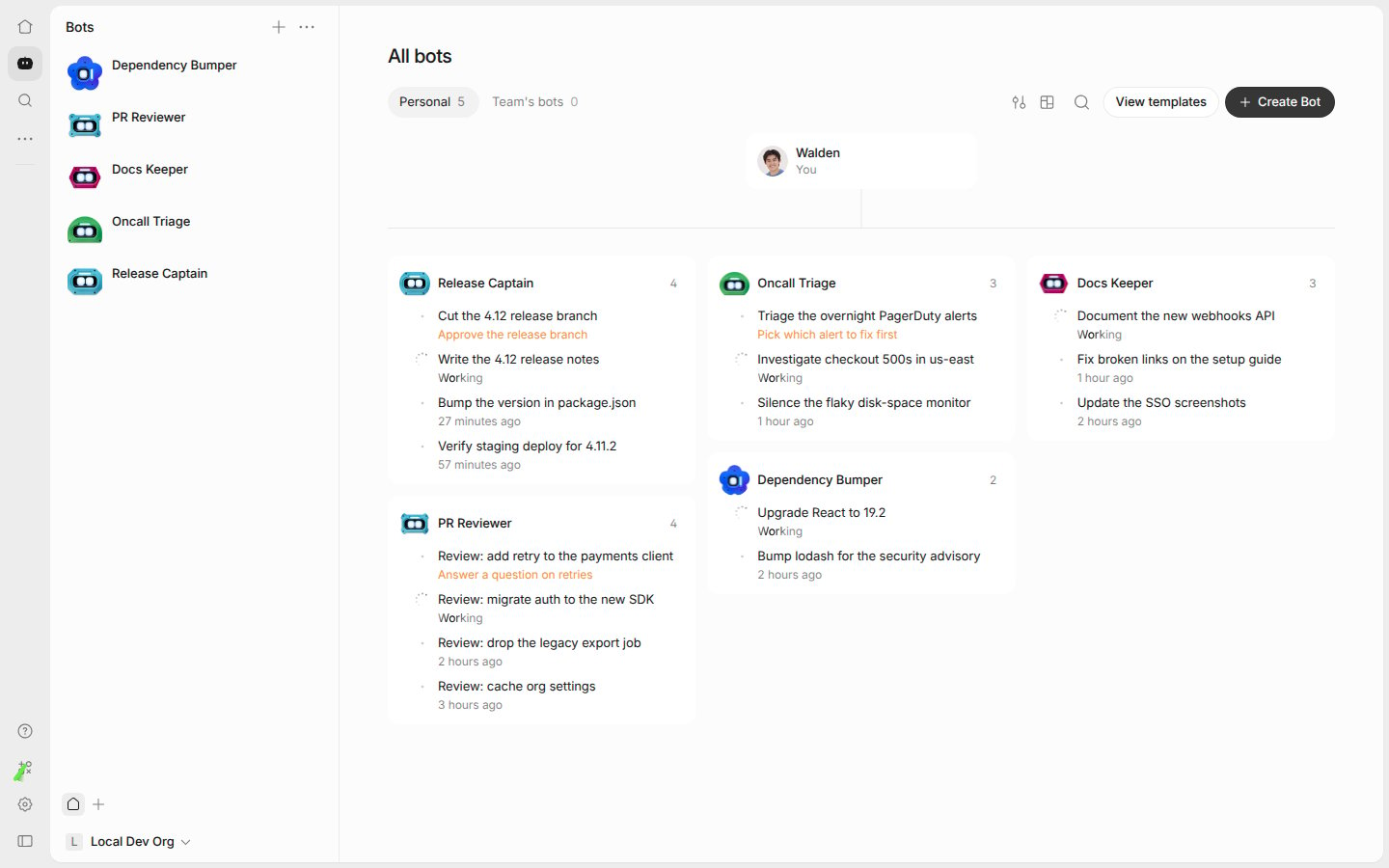
Liste
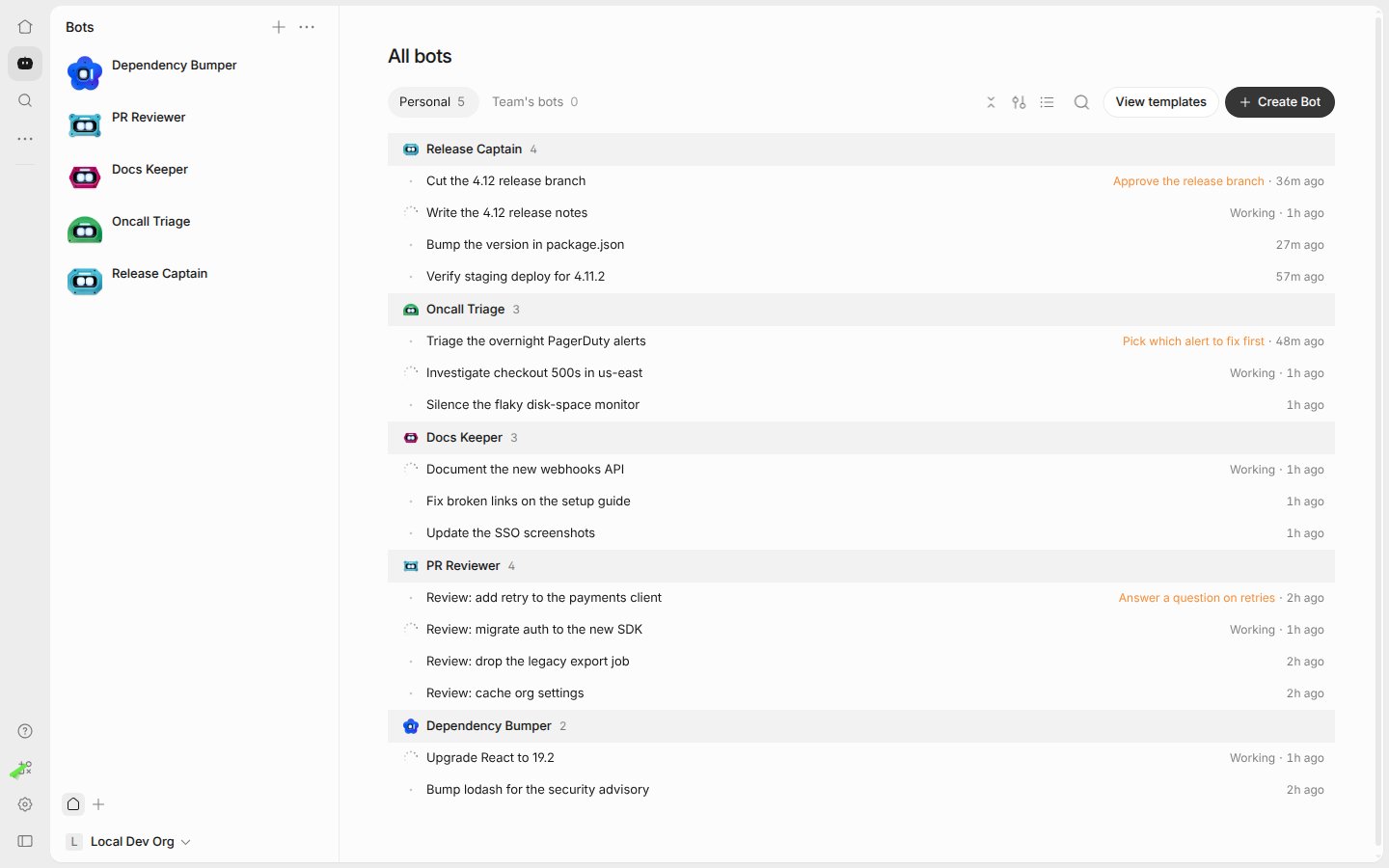
La Liste réunit les sessions de tous vos Bots dans une seule colonne. Par défaut, elle les regroupe par Bot, chacun sous un en-tête sur lequel vous pouvez cliquer pour le replier. Dans le menu de la vue :- Group regroupe les sessions par Bot ou par Statut, ce qui rassemble dans un même groupe tout ce qui requiert votre attention.
- Sort trie les Bots par Most recent, Needs you first, Name ou Most sessions.
- Property visibility affiche ou masque le statut, la dernière mise à jour et les pull requests de chaque session.
Galerie
La Galerie affiche une vignette pour chaque Bot, avec son avatar et son nom. Cliquez sur une vignette pour ouvrir la conversation avec le Bot. Son menu propose les mêmes actions du Bot que dans la barre latérale.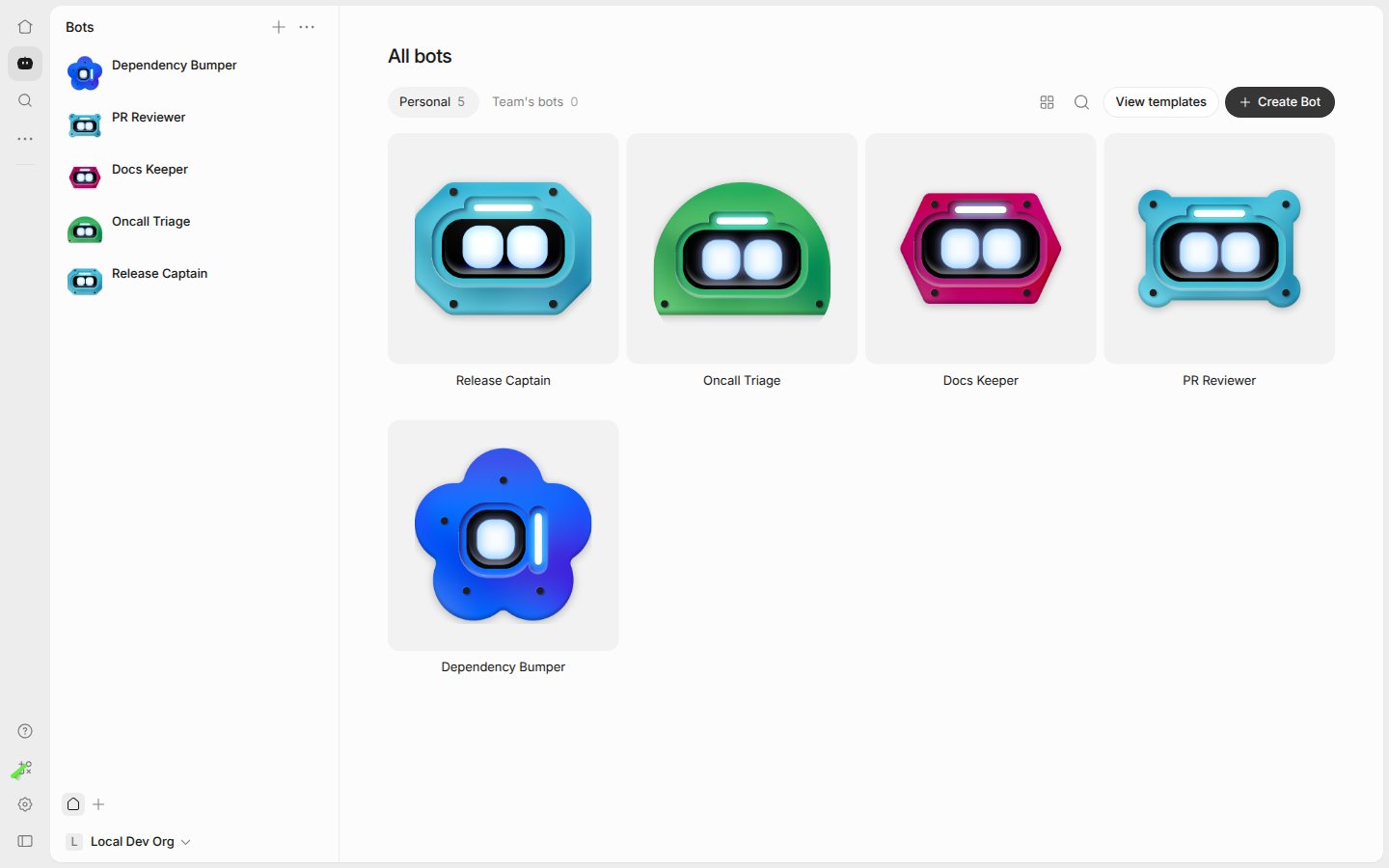
Filtrer les sessions
Le menu Filtre, disponible dans le Canvas et la Liste, permet de restreindre les sessions affichées :- Statut affiche uniquement les sessions qui requièrent votre intervention, celles en cours ou celles terminées. Uniquement, à côté d’un statut, permet de ne sélectionner que celui-ci.
- Bot affiche uniquement les Bots que vous sélectionnez.