

Pourquoi intégrer Devin avec Bitbucket ?
Intégrer Devin à vos dépôts Bitbucket permet à Devin de créer des pull requests, de lire vos commentaires de PR, d’y répondre et de collaborer efficacement avec votre équipe. Devin devient ainsi un véritable collaborateur au sein de votre équipe d’ingénierie.Prérequis
Avant de configurer l’intégration à Bitbucket, nous recommandons :- Compte de service dédié - Créez un nouveau compte Bitbucket spécifiquement pour Devin (par exemple,
devin@yourcompany.com) plutôt que d’utiliser un compte utilisateur existant, afin de simplifier la gestion des accès et la traçabilité des actions
L’utilisation d’un compte de service dédié facilite le suivi de l’activité de Devin, la gestion des autorisations et le maintien des bonnes pratiques de sécurité au sein de votre organisation.
Configuration de l’intégration
Bitbucket Cloud
La configuration est simple ! Voici comment procéder :- Créez un nouveau compte Bitbucket spécifiquement pour Devin (comme vous le feriez pour un compte personnel). Vous utiliserez ce compte, et non votre compte personnel, pendant le processus d’intégration.
- Dans votre compte Devin, allez dans Settings > Connections > Bitbucket et cliquez sur « Connect ».
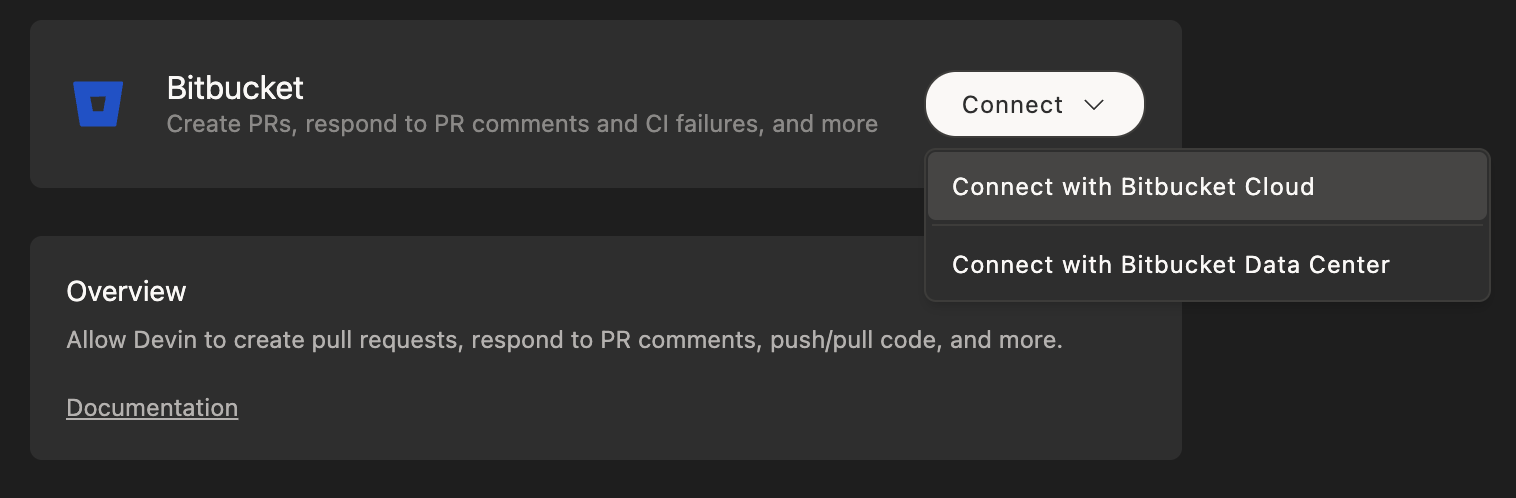
-
Vous serez redirigé vers Bitbucket, où vous devrez :
- Vous connecter avec le compte Bitbucket que vous avez créé pour Devin (et non votre compte personnel)
- Accorder les autorisations nécessaires pour que Devin puisse travailler avec vos dépôts
- Une fois cette étape terminée, vous serez renvoyé vers la page des paramètres de Devin, où vous pourrez confirmer que l’intégration est active.
Bitbucket Data Center
Pour les organisations utilisant Bitbucket Data Center (autohébergé), procédez comme suit :- Créez un compte de service dédié pour Devin dans votre instance Bitbucket Data Center.
- Dans votre compte Devin, accédez à Settings > Connections > Bitbucket, ouvrez le menu déroulant à côté du bouton Connect, puis sélectionnez Connect with Bitbucket Data Center.
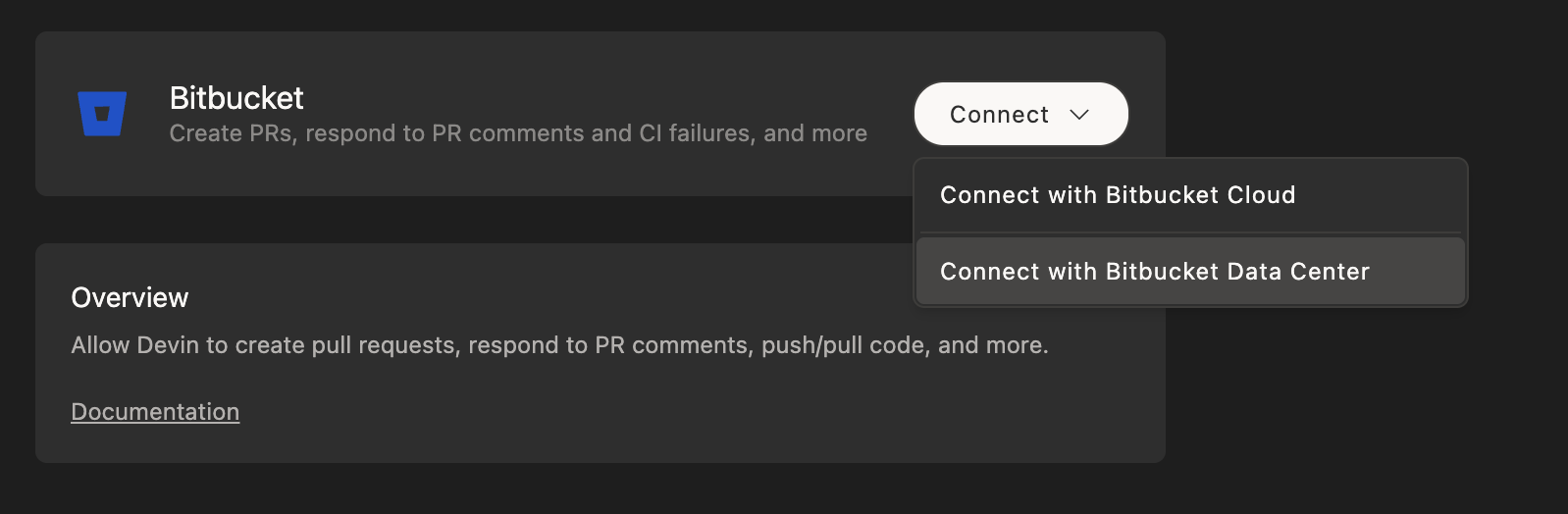
- Configurez la connexion en indiquant :
- Bitbucket Host : le domaine de votre Bitbucket Data Center (par exemple
bitbucket.mycompany.com) - Bitbucket Username : le nom d’utilisateur du compte de service
- Bitbucket HTTP Access Token : un HTTP access token créé pour le compte de service. Vous pourrez le remplacer ultérieurement via Rotate access token dans le panneau de détails de la connexion.
- Bitbucket Host : le domaine de votre Bitbucket Data Center (par exemple
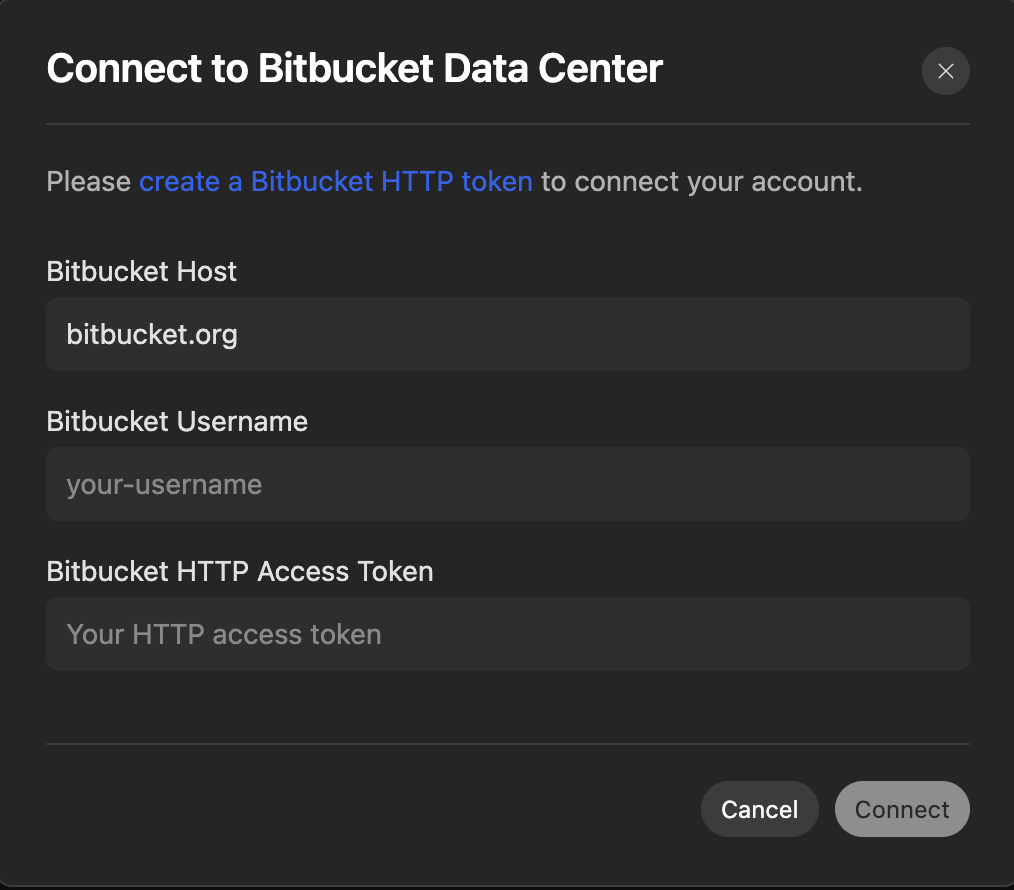
- Accordez au compte de service les autorisations appropriées au niveau des projets et des repositories dans votre instance Bitbucket Data Center.
- Une fois la configuration terminée, le statut de l’intégration sera confirmé dans vos paramètres Devin.
Configuration du webhook (Bitbucket Data Center)
La configuration d’un webhook permet à Devin de recevoir en temps réel les événements de pull request de Bitbucket Data Center, afin que le statut et les commentaires de la PR soient transmis à la session Devin qui travaille sur cette PR.- Dans votre compte Devin, allez dans Settings > Connections > Bitbucket et cliquez sur la connexion Bitbucket Data Center pour ouvrir son panneau de détails.
- Dans l’onglet General, cliquez sur Configure sur la ligne Webhook. La boîte de dialogue affiche l’URL du webhook ainsi qu’un secret token — copiez le token dès maintenant, car il n’est affiché qu’une seule fois (vous pourrez le régénérer ultérieurement depuis cette même boîte de dialogue).
- Dans Bitbucket Data Center, ouvrez les paramètres du repository ou du projet, puis allez dans Webhooks.
- Créez un webhook et collez-y l’URL du webhook.
- Sous les événements Pull request, sélectionnez Opened, Source branch updated, Merged, Declined et Comment added.
- Sous Authentication, choisissez Basic, saisissez n’importe quel username et collez le secret token en guise de mot de passe.
Les webhooks ne sont disponibles que pour les connexions Bitbucket Data Center. Les connexions Bitbucket Cloud ne proposent pas d’option de webhook.
Associer votre compte Bitbucket Data Center
Par défaut, toutes les actions de Devin sur Bitbucket Data Center sont attribuées au compte de service. En associant votre propre compte, vous pouvez commenter, ajouter ou retirer des relecteurs, approuver et refuser des pull requests (PR) en votre nom depuis Devin Review. Configuration administrateur (une seule fois par hôte Bitbucket Data Center) :- Dans Devin, accédez à Settings > Connections > Bitbucket et cliquez sur Register app sous Bitbucket Data Center user OAuth. La boîte de dialogue indique l’URL de redirection et les autorisations à utiliser.
- Dans Bitbucket Data Center, accédez à Administration > Application links, sélectionnez Create link, puis choisissez External application et Incoming. Collez l’URL de redirection et accordez l’autorisation Repositories: Write.
- Collez le client ID et le client secret de l’application dans la boîte de dialogue de Devin, puis cliquez sur Register.
Supprimer l’application enregistrée dans Devin dissocie le compte Bitbucket Data Center de tous les utilisateurs de cet hôte.
Utiliser Devin avec l’intégration Bitbucket
Après avoir connecté Bitbucket, configurez vos repositories sur Devin’s Machine.Comment Devin réagit aux commentaires sur les PR.
- Bitbucket Cloud : Devin ne sort pas automatiquement de veille pour les commentaires sur ses pull requests. Il peut néanmoins les traiter si vous les lui signalez directement dans la session.
- Bitbucket Data Center : une fois le webhook configuré, tout commentaire sur une pull request suivie par une session Devin est transmis à cette session, et Devin y répond. Un admin d’organisation peut restreindre ce comportement via l’option Require @Devin to respond dans Settings > Devin > Pull requests : Devin ne répond alors qu’aux commentaires commençant par
@Devinou par le motDevinseul, commeDevin fix this(le préfixedevinaiest également accepté). Les commentaires contenant(aside)ou!aside, ou commençant paraside, sont toujours ignorés. En l’absence de webhook, Data Center se comporte comme Bitbucket Cloud.
Bonnes pratiques
- Créez un compte Bitbucket dédié pour Devin
- Activez la protection des branches sur les branches main/master
- Accordez au compte de service les autorisations appropriées sur l’espace de travail et les repositories
- Sur Bitbucket Data Center, configurez le webhook afin que Devin reçoive les événements de PR en temps réel