

Prise en main
Installation
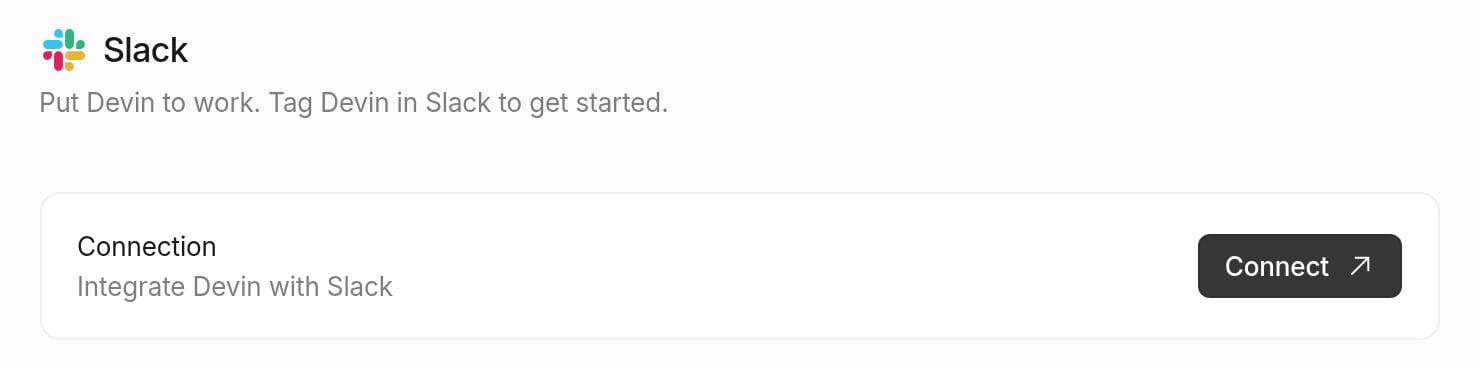
- Accédez à Settings > Connections > Slack
- Sur la carte Integrate Devin with Slack, cliquez sur Connect
- Vous serez invité à installer l’application Devin pour Slack dans votre espace de travail
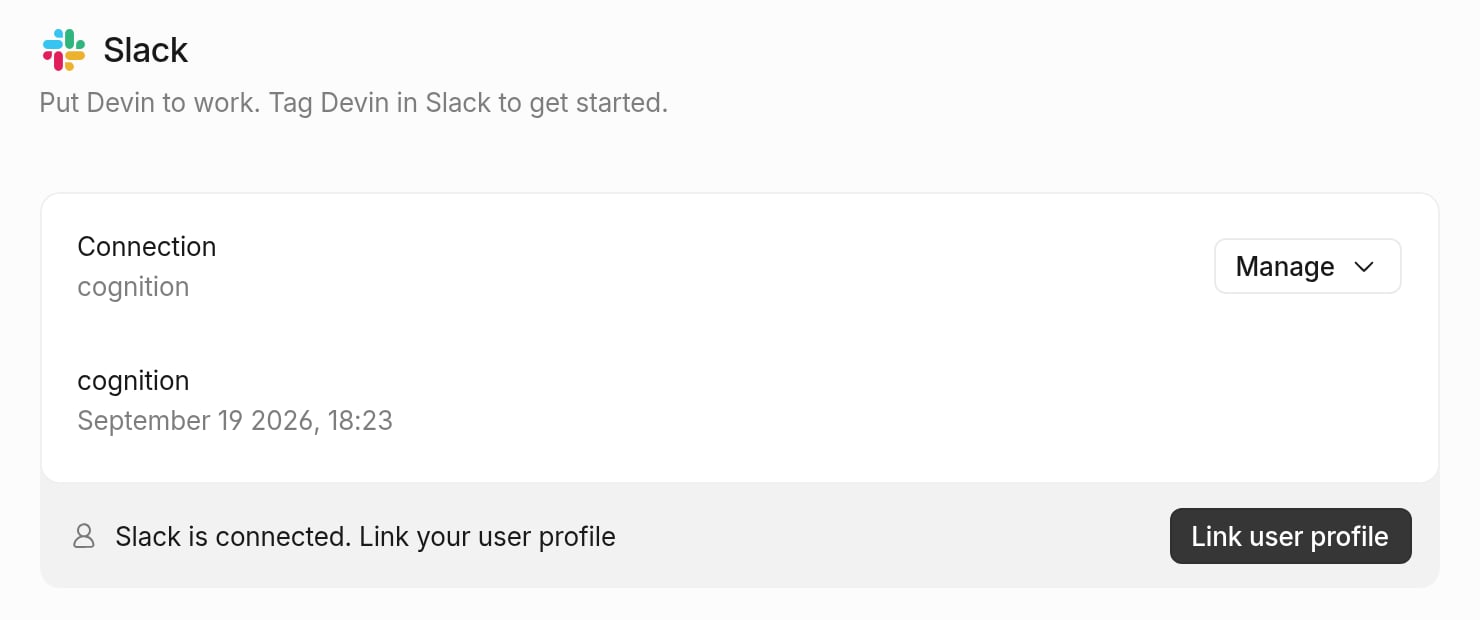
- De retour sur la page de paramètres Slack, l’espace de travail connecté affiche une bannière « Slack is connected. Link your user profile » — cliquez sur Link user profile. Chaque utilisateur de votre organisation doit effectuer cette étape une fois pour utiliser Devin depuis Slack.
- Mentionnez @Devin dans Slack pour démarrer une session
Remarque : si votre compte utilisateur ne se connecte pas correctement, vérifiez que votre adresse e-mail Slack est la même que votre adresse e-mail sur https://app.devin.ai/settings. Si ce n’est pas le cas, veuillez vous authentifier avec la bonne adresse e-mail dans Slack.
Comment utiliser Devin depuis Slack
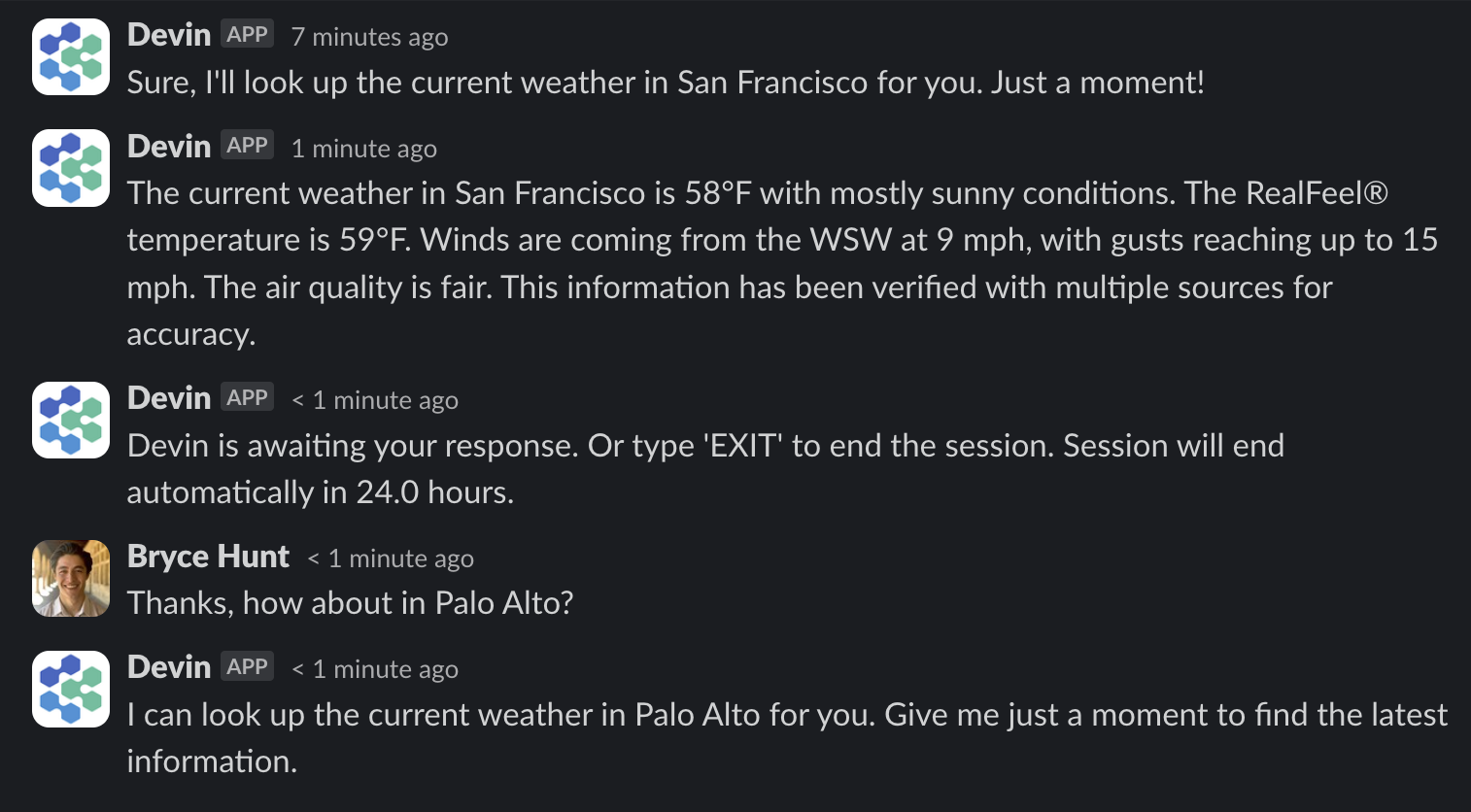
Une fois que vous avez installé l’intégration Slack de Devin, il vous suffit de mentionner @Devin dans n’importe quel canal. Vous pouvez ajouter des pièces jointes à votre message.
Mots-clés et fonctions Slack inline
Hormis
!ask, les commandes bang (!fast, !lite, !ultra, !fusion, !swe, !swe2, !normal, !new, !channel, !windows, !mac, !outpost, !dana, !data) sont reconnues n’importe où dans votre message, pas seulement au début — @Devin fix the bug !ultra !new fonctionne de la même manière que @Devin !ultra !new fix the bug. Elles peuvent être empilées dans n’importe quel ordre, et les mots-clés eux-mêmes sont retirés du prompt que reçoit Devin. Une commande bang à l’intérieur d’un segment de code inline ou délimité est traitée comme du texte littéral. L’envoi d’un mot-clé de mode dans un fil de discussion Devin actif change le mode de cette session en cours de session.Commandes slash
Exécutez l’une ou l’autre commande sans argument (ou avec
help) pour recevoir des instructions d’utilisation en message privé.
Raccourcis de message
Cliquez avec le bouton droit sur n’importe quel message Slack (ou utilisez son menu ⋮) pour agir dessus sans avoir à le retaper :- Demander à Devin à ce sujet — utilise le message comme question pour obtenir une réponse rapide à partir de la base de code, comme avec
/ask-devin. - Créer une nouvelle session — ouvre une fenêtre modale préremplie avec le texte du message, dans laquelle vous choisissez le canal où publier la session, joignez éventuellement un playbook, puis modifiez le prompt avant de l’envoyer.
Synchroniser les sessions avec les fils de discussion Slack
Les sessions peuvent être synchronisées de façon bidirectionnelle avec un fil de discussion Slack : les messages que vous envoyez dans la webapp apparaissent dans le fil de discussion, et les réponses dans le fil de discussion parviennent à Devin. Vous pouvez ainsi démarrer une session depuis n’importe où et tenir votre Team informée.- Utilisez le bouton bascule Slack dans le composer de session pour activer ou désactiver la synchronisation pour cette session. L’icône est colorée lorsque la synchronisation est active et grisée lorsqu’elle ne l’est pas.
- La première fois que vous synchronisez avec un canal, Devin vous propose d’en faire la destination par défaut afin que les nouvelles sessions s’y synchronisent automatiquement.
- Envoyez
unsync(ou!unsync) dans un fil de discussion synchronisé pour arrêter immédiatement la synchronisation de cette session. Réactivez ensuite la synchronisation dans la webapp pour la reprendre.
- Le fait de mentionner
@Devindans le fil de discussion d’une session archivée la désarchive afin que vous puissiez poursuivre la conversation. - Lorsque Devin suggère une modification de la configuration d’environnement, le message Slack inclut le diff proposé et un bouton Appliquer afin que vous puissiez l’accepter sans quitter Slack.
Canaux de code
Un canal de code est un canal Slack dédié à une seule session Devin. Au lieu de suivre l’exécution dans un thread, vous disposez d’un canal dont le nom reprend le titre de la session, d’une pastille de statut indiquant si Devin est en cours d’exécution / bloqué / terminé, d’un lien vers la session dans la webapp, de pastilles et d’onglets pour les pull requests qu’il ouvre, ainsi que d’un worklog en direct des réflexions et appels d’outil à l’origine de chaque message. Chaque message que vous envoyez dans le canal est transmis à cette session — aucune mention@Devin n’est nécessaire.
Une session peut se retrouver dans un canal de code de deux manières :
- Démarrez-la avec
!new.@Devin !new <task>crée le canal et y lance la session dès le départ. Un!newdepuis un canal de code génère un canal frère distinct pour la nouvelle session. - Laissez Devin déplacer la conversation. Lorsqu’une conversation dans un thread se transforme en véritable tâche, Devin peut lui-même déplacer la session dans un canal de code. Le thread d’origine conserve son historique et affiche un avis « Cette session a été déplacée vers #channel » ; la session se poursuit dans le nouveau canal, et les réponses ultérieures dans l’ancien thread ne lui parviennent plus. Devin ne déplacera pas une session dont vous avez désactivé la synchronisation avec Slack (voir Synchroniser les sessions avec les threads Slack).
Les canaux de code sont activés pour chaque organisation Devin. Ils dépendent également de la fonctionnalité Code Channels de Slack, que Slack déploie progressivement dans les espaces de travail — si vous ne les voyez pas encore dans votre espace de travail, ce déploiement est toujours en cours et rien ne doit être activé du côté de Devin.
Automatisations déclenchées depuis Slack
Les Automatisations peuvent être déclenchées par l’activité dans Slack — par exemple, l’ajout d’une réaction à un message, ou la surveillance d’un canal par Devin avec intervention lorsqu’il peut aider — et publier les résultats d’exécution dans le canal de votre choix. Consultez le guide des Automatisations pour la configuration.Canal Devin dédié
Créez un canal #devin-runs (ou similaire) pour centraliser toutes les conversations avec Devin. Cela permet à votre équipe de collaborer sur les runs de Devin et de s’inspirer mutuellement pour différents cas d’usage.
Comment renommer Devin
Vous pouvez modifier le nom de Devin dans votre espace de travail Slack en accédant au panneau d’administration de votre espace de travail Slack -> Configure apps -> Installed Apps -> Devin. Cliquez ensuite sur App Details, puis ouvrez l’onglet Configuration de cette page. En faisant défiler la page vers le bas, vous trouverez une section appelée « Bot User » où vous pouvez changer le nom de Devin.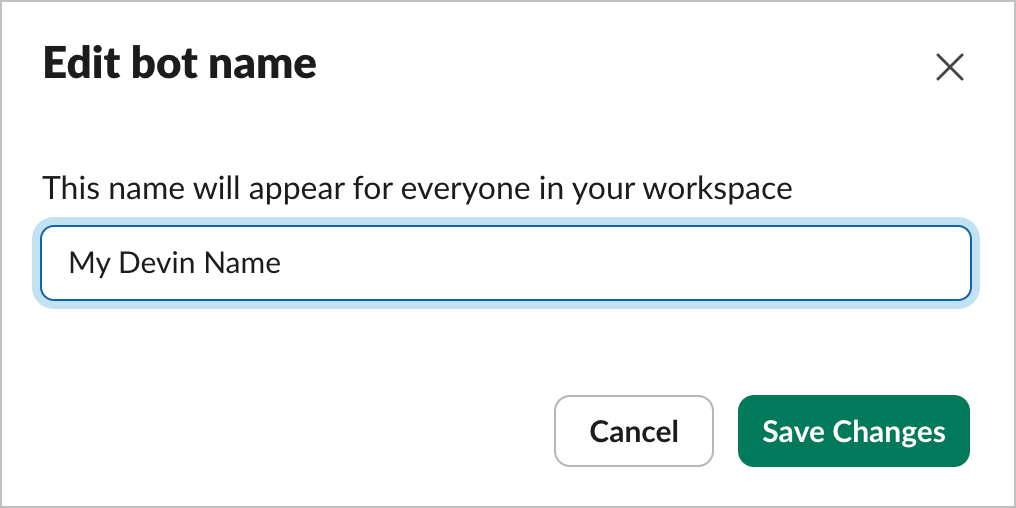
Tarifs
Si vous n’avez pas encore de compte Devin, vous pouvez en savoir plus sur les tarifs et les offres ici.L’expérience de barre latérale de l’assistant IA (conteneur d’application) nécessite une offre Slack payante. Toutes les autres fonctionnalités de Devin — les @mentions dans les canaux et les fils de discussion,
/ask-devin, /dana et les raccourcis de message — fonctionnent avec n’importe quelle offre Slack, y compris les espaces de travail gratuits.Confidentialité
Notre politique de confidentialité est disponible ici.Détails des autorisations
Nous ajoutons parfois des scopes à mesure que Devin gagne de nouvelles capacités dans Slack. S’il manque un scope requis dans l’installation de votre espace de travail, Devin demande à un administrateur de réinstaller l’application depuis Settings > Connections > Slack.