Vue d’ensemble
Les commandes slash sont des raccourcis qui permettent d’insérer des prompts textuels prédéfinis lorsqu’elles sont utilisées dans l’interface de discussion de Devin. Elles vous aident à lancer rapidement des workflows courants sans devoir saisir des instructions complètes à chaque fois. Les commandes slash sont définies par votre organisation. Si votre organisation n’a pas encore créé de commandes personnalisées, le menu des commandes slash sera vide.Fonctionnement des commandes slash
Lorsque vous commencez à taper/ dans le champ de saisie du chat de Devin, un menu apparaît avec les commandes slash disponibles de votre organisation. Vous pouvez :
- Continuer à taper pour filtrer la liste des commandes disponibles
- Utiliser les touches fléchées pour naviguer entre les options
- Cliquer sur une commande ou appuyer sur Entrée pour la sélectionner
/deploy ressemblera à ce qui suit :
/deploy ×
Cliquer sur la puce développera le modèle de prompt complet. Vous pouvez ensuite personnaliser ce modèle avec vos besoins spécifiques avant de l’envoyer à Devin.
Commandes slash personnalisées
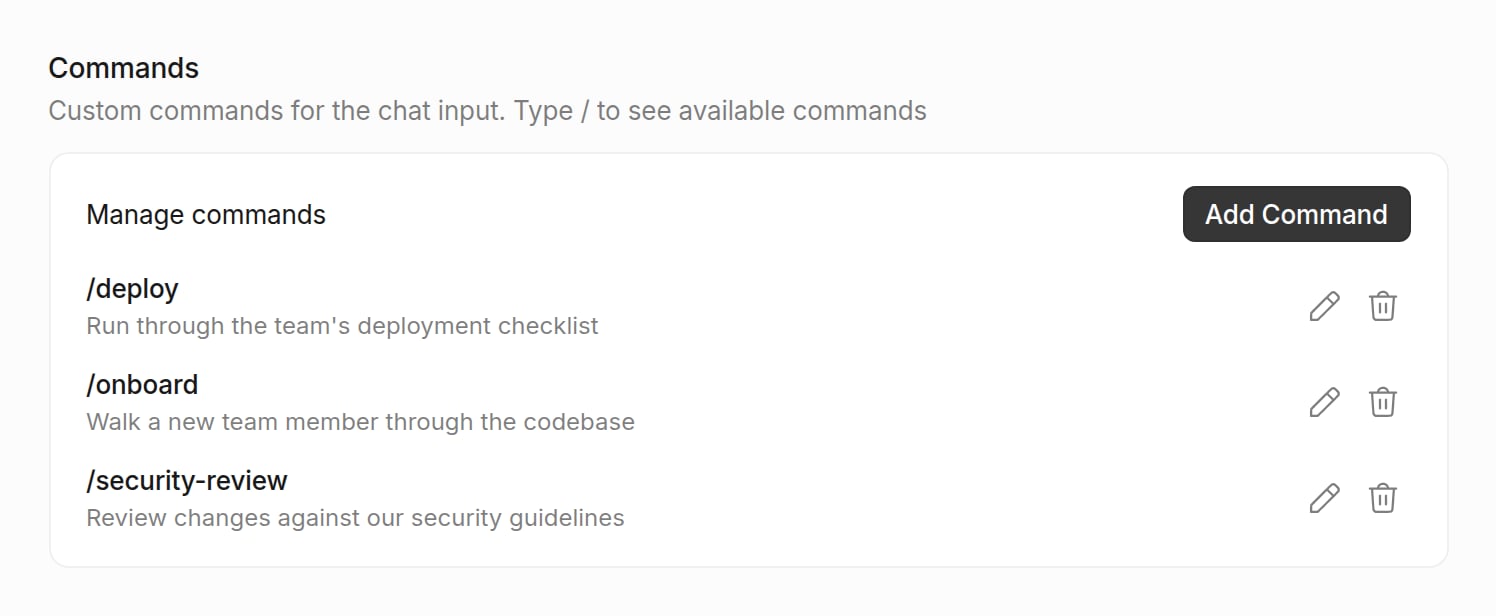
Les organisations peuvent créer des commandes slash personnalisées adaptées aux workflows propres à leur équipe. Par exemple, vous pourriez créer :- Une commande
/deployavec la checklist de déploiement de votre équipe - Une commande
/security-reviewavec les directives de revue de sécurité de votre organisation - Une commande
/onboardpour aider les nouveaux membres de l’équipe à comprendre votre base de code
Gestion des commandes personnalisées
Les administrateurs d’organisation peuvent gérer les commandes slash via Settings > Devin > Commands. Cette interface vous permet de :- Afficher toutes les commandes de votre organisation
- Créer de nouvelles commandes personnalisées avec des modèles de prompt spécifiques
- Modifier les modèles de commandes personnalisées existants
- Supprimer des commandes personnalisées
La création, la modification et la suppression de commandes slash nécessitent des autorisations d’administrateur d’organisation (
ManageOrgSettings). Tous les membres de l’organisation peuvent utiliser les commandes personnalisées.