

Pourquoi utiliser MCP ?
- analyser les logs Sentry, Datadog et Vercel
- utiliser Devin comme data analyst dans Slack avec des MCP de base de données
- examiner en détail les problèmes SonarQube, CircleCI et Jam
- créer en masse des tickets Linear, des documents Notion, des Google Docs (via Zapier) et plus encore
- récupérer du contexte et interagir avec Airtable, Stripe et Hubspot
- et bien plus encore !
Prise en main des MCP
Les serveurs MCP se gèrent depuis l’onglet Customize → MCPs, aux côtés des plugins, skills, hooks et règles, au périmètre personnel, organisation ou Enterprise. (L’ancienne page Settings → Connections → serveurs MCP y redirige.) La méthode recommandée pour ajouter une intégration consiste à installer son plugin depuis le plugin marketplace (Browse marketplace sur la page Customize) : la plupart des plugins officiels correspondent à un seul serveur MCP, souvent accompagné de skills qui apprennent à Devin comment l’utiliser, et l’installer au périmètre organisation le rend disponible pour tout le monde. L’ancien MCP marketplace reste accessible depuis l’onglet MCPs. Consultez le guide des Plugins pour comprendre le fonctionnement des MCP de plugins, des connexions et des périmètres. Pour connecter un MCP fourni par un plugin :- Installez le plugin au périmètre Personal, Organization ou Enterprise où vous souhaitez l’utiliser.
- Attendez que l’indexation lise sa configuration MCP. Si la configuration reste indisponible, suivez Résoudre les problèmes d’indexation.
- Ouvrez le MCP du plugin depuis Customize → MCPs, choisissez Connect, puis fournissez les identifiants requis ou effectuez l’authentification OAuth. La connexion d’un MCP partagé nécessite les autorisations de gestion des MCP à ce périmètre.
- Vérifiez son statut de connexion avant de l’utiliser dans une nouvelle session. L’installation du plugin ne suffit pas à autoriser l’accès au service externe.
devin mcp login pour les serveurs OAuth exécutés localement.
Utilisez Devin pour l’analyse de données dans Slack en le connectant à des MCP de bases de données
Découvrez notre guide étape par étape !
Découvrir les cas d'usage MCP
Explorez des exemples pratiques de Devin avec des MCP comme Datadog, Sentry, Linear, Figma et plus encore.
Conseils de configuration
Pour les MCP utilisant l’authentification OAuth, Devin vous demandera de vous rendre sur une URL pour lier votre compte. La manière dont la connexion est partagée dépend du paramètre Access du serveur :
- Organization : tous les membres partagent une seule connexion authentifiée. Nous vous recommandons vivement d’utiliser un compte de service, et non votre compte personnel, puisque les sessions de chaque membre l’utiliseront.
- Personal : chaque membre de l’organisation s’authentifie individuellement avec son propre compte ; vous pouvez donc utiliser votre compte personnel. Notez toutefois que les autres utilisateurs peuvent quand même interagir avec vos sessions : cela ne doit donc pas être considéré comme une frontière de sécurité.
Vous ne voyez pas le MCP que vous recherchez ? Les administrateurs de l’organisation peuvent ajouter n’importe quel serveur MCP à l’aide de Ajouter un MCP personnalisé dans l’onglet Customize → MCPs. Si vous n’avez pas les autorisations d’administrateur, utilisez Suggérer une intégration MCP pour en faire la demande.Vous rencontrez des difficultés ? Contactez-nous via notre page d’assistance ou à l’adresse support@cognition.ai.
Configuration d’un serveur MCP personnalisé
Si le MCP dont vous avez besoin n’est pas disponible sur la marketplace, les administrateurs de l’organisation peuvent ajouter n’importe quel serveur MCP à l’aide du bouton Ajouter un MCP personnalisé. Devin prend en charge trois types de transport pour les serveurs personnalisés :L’ajout de serveurs MCP personnalisés nécessite l’autorisation Gérer les serveurs MCP. Si vous ne voyez pas le bouton Ajouter un MCP personnalisé, contactez l’administrateur de votre organisation ou utilisez l’option Suggérer une intégration MCP pour demander un nouveau serveur.
Étapes pour ajouter un serveur MCP personnalisé
- Accédez à Customize > MCPs.
- Ouvrez Add MCP et choisissez Ajouter un MCP personnalisé.
- Renseignez les détails du serveur :
- Server Name : un nom descriptif pour le serveur (par exemple « Internal API Gateway »).
- Icon (optionnel) : un emoji ou une URL à utiliser comme icône du serveur.
- Short Description : un bref résumé de ce que fait le serveur.
- Sélectionnez le type de transport (STDIO, SSE ou HTTP).
- Renseignez les champs de configuration spécifiques au transport (voir Format de configuration ci-dessous).
- Cliquez sur Save pour créer le serveur.
- Vérifiez le serveur depuis sa page de configuration. La méthode de vérification dépend du transport :
- SSE ou HTTP : cliquez sur Test tools. Devin se connecte à votre serveur et tente de lister les outils disponibles.
- STDIO : Test tools est désactivé, car les serveurs STDIO ne peuvent être testés qu’au sein d’une session. Cliquez sur Use MCP pour démarrer une session Devin qui met à l’épreuve les outils du serveur.
Test tools et Use MCP ne sont pas disponibles tant que vous n’avez pas enregistré votre configuration. Si Test tools échoue, vérifiez le message d’erreur affiché : il indiquera si le problème concerne la connectivité, l’authentification ou un dépassement de délai.
Format de configuration
Les exemples ci-dessous montrent des représentations JSON des champs de configuration de chaque transport. En pratique, vous les complétez via le formulaire en ligne — vous n’avez pas besoin d’écrire ou de coller du JSON. Le format JSON est présenté ici pour plus de clarté et comme référence pour les configurations programmatiques ou via l’API.
Transport STDIO
- Commande (obligatoire) : l’exécutable à lancer (par exemple,
npx,uvx,docker). - Arguments : les arguments de ligne de commande transmis au serveur.
- Variables d’environnement : paires clé-valeur définies dans l’environnement de processus du serveur. Utilisez-les pour transmettre des clés d’API, des jetons ou des valeurs de configuration.
npx :
Transports SSE et HTTP
Utilisez SSE ou HTTP pour les serveurs distants accessibles via le réseau. HTTP (Streamable HTTP) est recommandé pour les nouvelles intégrations ; SSE est pris en charge pour les serveurs anciens. Champs :- URL du serveur (obligatoire) : l’URL du point de terminaison (endpoint) du serveur MCP.
- Authentication method : choisissez entre
None,Auth HeaderouOAuth.- Pour Auth Header : indiquez la clé d’en-tête (par défaut
Authorization) et la valeur de l’en-tête (par exemple,Bearer your-token). - Pour OAuth : enregistrez la configuration, puis utilisez Connect dans Customize → MCPs pour finaliser l’autorisation. Si votre fournisseur exige des applications OAuth préenregistrées (sans enregistrement dynamique du client), indiquez votre propre Client ID et secret dans identifiants OAuth, puis ajoutez l’URL de rappel de Devin à la liste d’autorisation des URI de redirection dans les paramètres de votre application OAuth. Copiez la valeur exacte du champ URL de rappel OAuth de cette section. Sur app.devin.ai, il s’agit de
https://api.devin.ai/mcp/oauth/callback; les déploiements dédiés et à domaine personnalisé utilisent une origine d’API différente, utilisez donc toujours la valeur affichée par votre déploiement.
- Pour Auth Header : indiquez la clé d’en-tête (par défaut
- Access (OAuth uniquement) : choisissez qui utilise la connexion authentifiée.
- Organization : tous les membres partagent une seule connexion. Connectez un compte de service plutôt qu’un compte personnel.
- Personal : chaque membre de l’organisation s’authentifie individuellement avec son propre compte.
Schémas courants
Connexion à une API interne
Connexion à une base de données
Pour les bases de données de production, utilisez une chaîne de connexion en lecture seule ou un utilisateur de base de données avec des droits restreints. Devin exécute des requêtes en fonction des instructions de l’utilisateur, il est donc important de limiter correctement les accès.
Connexion à un outil ou script personnalisé
uvx :
Utilisation des variables d’environnement pour les secrets
Dépannage des serveurs MCP personnalisés
Le MCP d’un plugin installé est absent ou ne peut pas être connecté
- Vérifiez le périmètre d’installation du plugin et le résultat de l’indexation dans Customize. Les déclarations MCP manquantes ou mal formées doivent être corrigées dans la source du plugin, puis réindexées. Consultez Résoudre les problèmes d’indexation.
- Une fois sa configuration MCP indexée, ouvrez les paramètres de connexion du MCP et renseignez les identifiants ou l’autorisation OAuth requis. Une indexation réussie ne garantit pas que la connexion au service externe fonctionne.
- Si vous ne parvenez pas à vous connecter à un MCP partagé au niveau de l’organisation ou de l’entreprise, adressez-vous à un admin disposant des autorisations de gestion MCP appropriées. Pour un MCP avec un accès OAuth Personal, chaque member doit connecter son propre compte.
Échec de “Test tools”
Test tools n’est disponible que pour les serveurs SSE et HTTP. Pour diagnostiquer un serveur STDIO, consultez Un serveur STDIO échoue dans une session.Un serveur STDIO échoue dans une session
Après avoir cliqué sur Use MCP, examinez la session pour repérer les erreurs survenues au démarrage du serveur ou lors de l’énumération de ses outils :- Vérifiez que la commande existe et s’exécute localement, et que ses dépendances sont disponibles dans l’environnement de Devin.
- Vérifiez que toutes les variables d’environnement requises sont définies.
Le serveur se connecte mais les outils ne sont pas disponibles
- Vérifiez que le serveur implémente correctement la méthode
tools/listdu protocole MCP. - Pour les serveurs STDIO, assurez-vous que le processus écrit des messages JSON-RPC valides sur stdout et lit depuis stdin — tout journal ou sortie de débogage envoyés sur stdout fera échouer le protocole.
- Vérifiez que les variables d’environnement sont correctement définies. Des valeurs manquantes (par exemple, une API key vide) peuvent permettre au serveur de démarrer mais l’empêcher d’enregistrer les outils.
Problèmes d’authentification OAuth
- Lorsqu’il vous est demandé de vous authentifier, terminez le flux OAuth dans la fenêtre de navigateur qui s’ouvre. Devin attendra le callback.
- Si l’authentification échoue, vérifiez que l’URI de redirection OAuth est correctement configurée côté fournisseur. Lorsque vous utilisez les identifiants de votre propre client OAuth, le fournisseur doit autoriser l’URL de rappel de Devin comme URI de redirection — de nombreux fournisseurs rejettent le flux OAuth si cette URL ne figure pas dans la liste d’autorisation. Copiez la valeur exacte du champ URL de rappel OAuth situé sous les identifiants OAuth du MCP plutôt que de supposer qu’il s’agit de
https://api.devin.ai/mcp/oauth/callback, qui ne s’applique qu’à app.devin.ai. - Pour une connexion partagée au niveau de l’organisation ou de l’entreprise, contactez votre administrateur si vous ne disposez pas des autorisations de gestion MCP requises. Avec un accès Personal, chaque membre connecte son propre compte.
Pour les MCP basés sur OAuth avec un accès Organization, utilisez un compte de service plutôt que votre compte personnel — les sessions de tous les membres utiliseront la même connexion authentifiée. Avec un accès Personal, chaque membre s’authentifie avec son propre compte ; un compte personnel convient donc.
Conseils généraux de débogage
- Testez d’abord le serveur en local. Avant d’ajouter un serveur personnalisé à Devin, vérifiez qu’il fonctionne en exécutant la commande ou en accédant à l’URL depuis votre propre machine.
- Consultez les journaux de session de Devin. Si un serveur échoue pendant une session, Devin consigne l’erreur. Recherchez les messages liés au MCP dans la sortie de la session.
- Simplifiez et itérez. Commencez avec la configuration minimale (par exemple, sans authentification, paramètres par défaut) et ajoutez de la complexité une fois que la connexion de base fonctionne.
- Vérifiez les variables d’environnement. Un problème courant est l’absence ou le nommage incorrect de variables d’environnement. Vérifiez soigneusement que chaque variable requise est définie dans la configuration.
MCP du Marketplace
Vercel, Atlassian, Notion, Sentry, Neon, Asana, Jam et bien d’autres
Trouvez le service via Browse marketplace dans Customize → MCPs et suivez ses instructions d’installation. Pour un MCP fourni par un plugin, attendez la fin de l’indexation, puis ouvrez ses Settings de connexion et choisissez Connect. Effectuez l’OAuth avant de démarrer une session. Utilisez un compte de service pour un accès partagé à l’Organization ; avec l’accès Personal, chaque membre connecte son propre account. L’installation et l’autorisation sont deux étapes distinctes. Les MCP disponibles comprennent :- AlloyDB
- Asana
- Atlassian
- BigQuery
- Cloud SQL (MySQL)
- Cloud SQL (PostgreSQL)
- Cloud SQL (SQL Server)
- Cloudflare
- Cortex
- Dataplex
- Figma
- Fireflies
- Firestore
- Jam
- Linear
- Looker
- Metabase
- MySQL
- Neon
- Notion
- PostgreSQL
- Prisma
- Sentry
- Spanner
- SQL Server
- Vercel
- Et bien d’autres ci-dessous !
Linear : Si vous avez l’intégration Linear connectée, Devin dispose déjà d’outils Linear natifs et vous n’avez pas besoin de configurer séparément le MCP Linear.
MongoDB : Pour exécuter le serveur MCP MongoDB avec
--readOnly et --indexCheck, ou pour fournir à Devin une identité Atlas à périmètre restreint ainsi que la CLI Atlas, consultez Connecter Devin à MongoDB.Datadog
Le marketplace propose des connexions par API key et OAuth pour le serveur MCP distant officiel de Datadog. Sélectionnez votre site/région Datadog parmi les options proposées par la connexion.- Datadog (API key) utilise les headers
DD-API-KEYetDD-APPLICATION-KEY. - Datadog (OAuth) vous invite à autoriser votre compte Datadog via OAuth.
Slack
Il s’agit du serveur MCP distant officiel de Slack. Installez-le depuis la marketplace, puis choisissez Connect dans Customize → MCPs pour autoriser votre compte Slack via OAuth. Notez qu’il utilise OAuth au niveau utilisateur : s’il est connecté avec un accès à l’échelle de l’organisation, tous les membres de l’organisation partagent la même identité utilisateur. Nous vous recommandons donc d’utiliser un accès personnel. DocumentationSupabase
Figma
Il s’agit du serveur MCP distant officiel de Figma. Installez-le depuis le marketplace, puis choisissez Connect dans Customize → MCPs pour autoriser votre compte Figma via OAuth. Lorsque vous utilisez ce MCP, veillez à envoyer à Devin un lien vers votre fichier Figma. DocumentationStripe
Bearer <TOKEN>, dans lequel <TOKEN> correspond à votre clé d’API Stripe. Plus d’informations sur : https://docs.stripe.com/mcp#bearer-token
Documentation
Zapier
Bearer <TOKEN>.
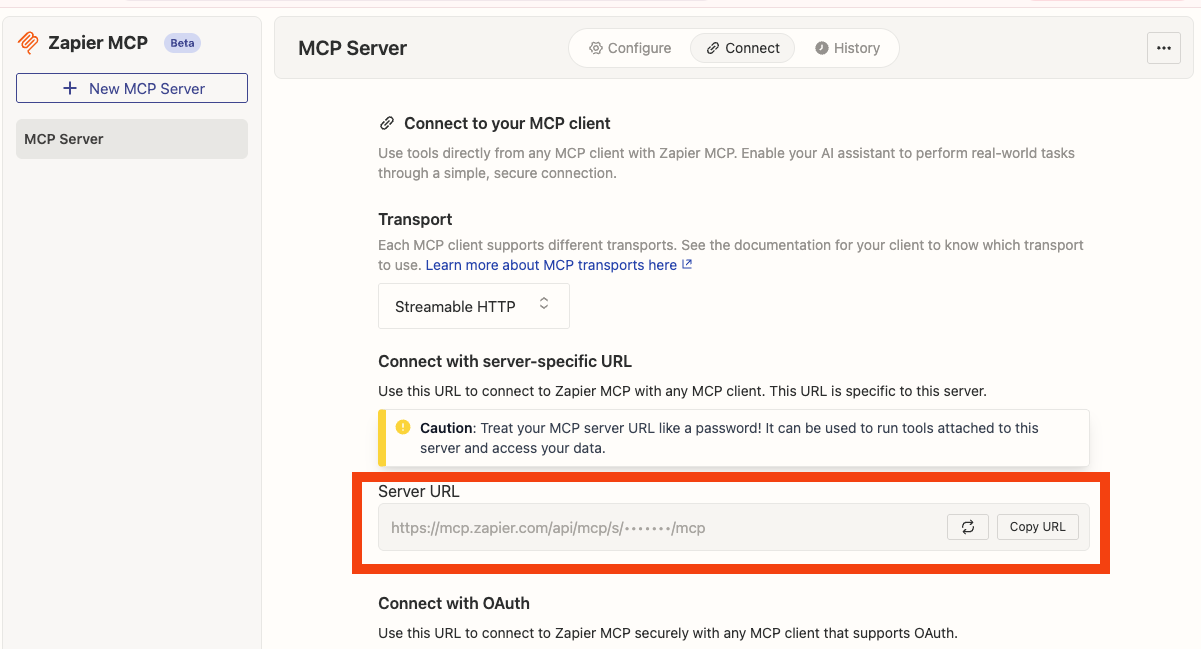
Vous devez extraire votre jeton Bearer à partir de l’URL de serveur indiquée sur https://mcp.zapier.com/mcp/servers > Connect
Votre URL de serveur aura la forme suivante : https://mcp.zapier.com/api/mcp/s/*****/mcp
Extrayez la partie indiquée par des astérisques (*****) et utilisez-la dans l’en-tête d’autorisation que vous fournissez : Bearer *****
Airtable
Docker Hub
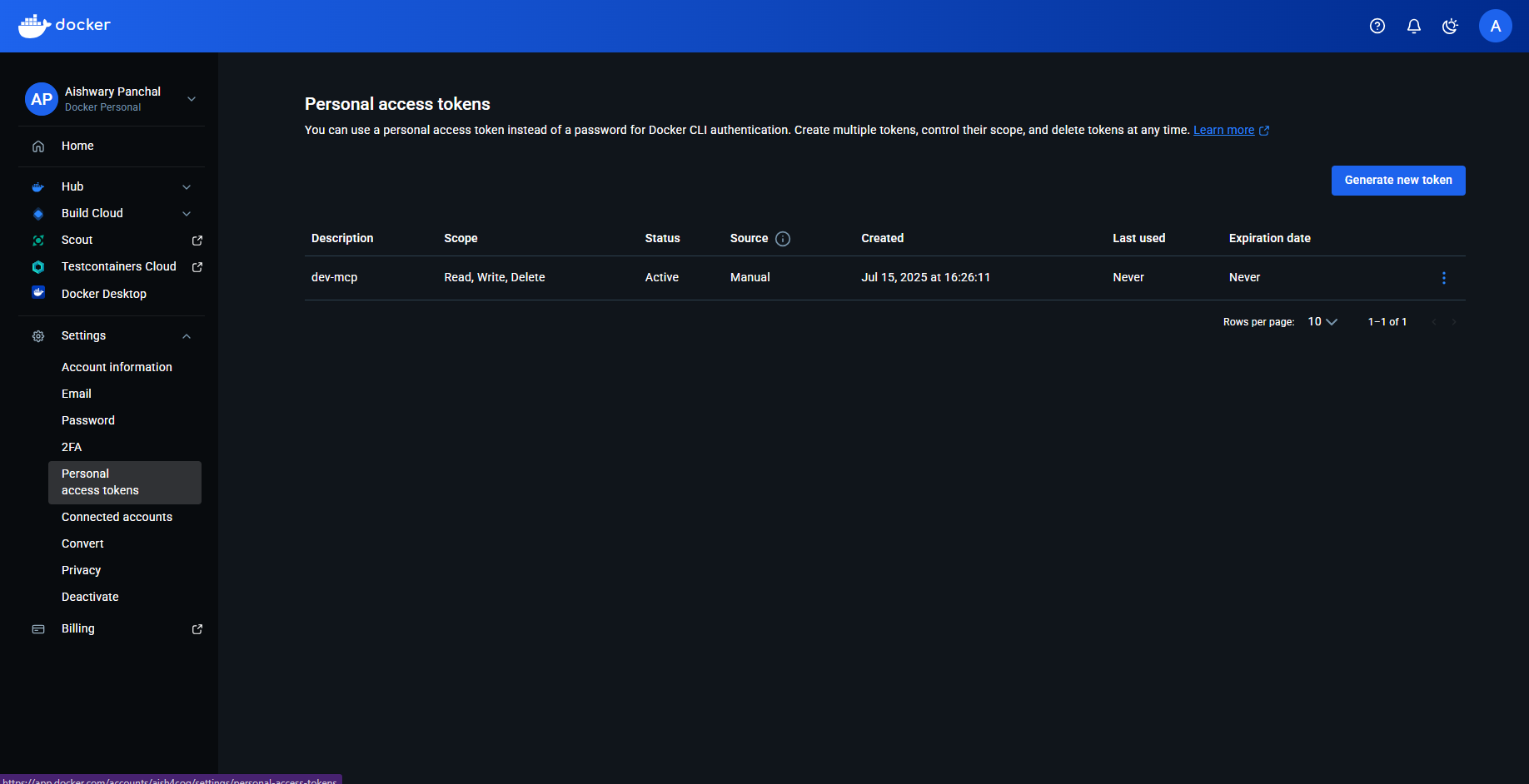
- Nom d’utilisateur Docker Hub : vous pouvez l’obtenir depuis My Hub
- Jeton d’accès personnel : accédez à Account settings > Personal access tokens et créez un jeton
SonarQube
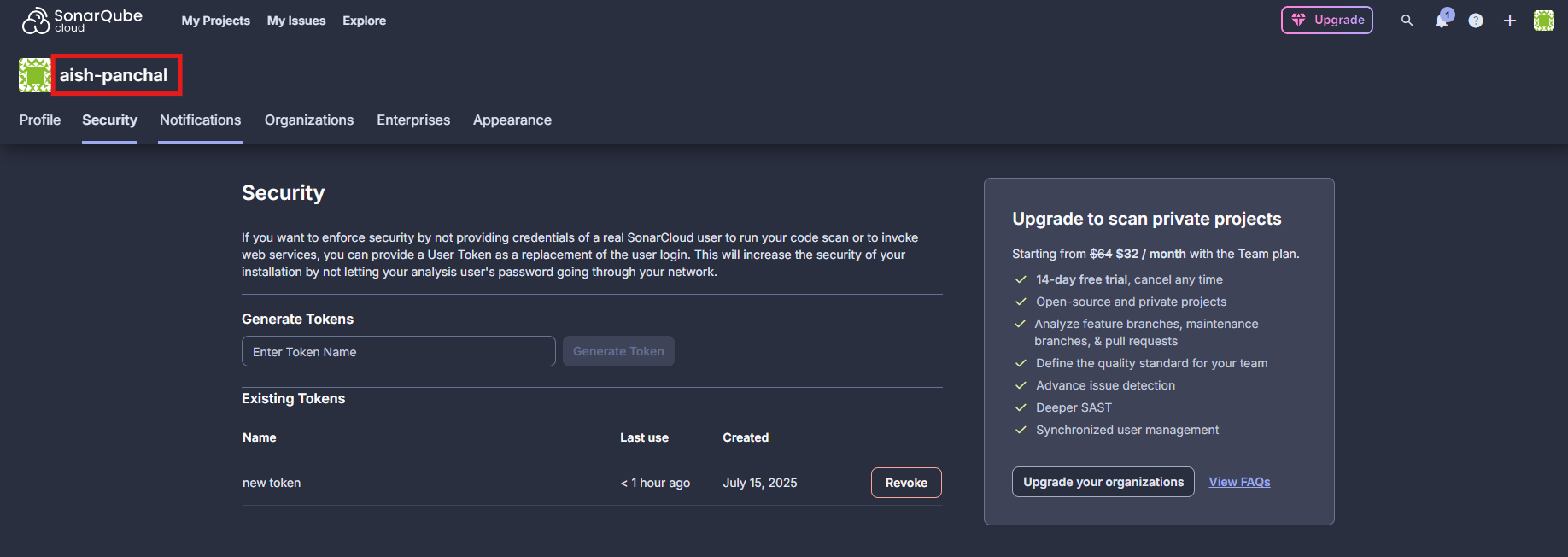
- SonarQube token : allez dans My Account > Security et générez votre jeton d’API
- SonarQube org : il s’agit de votre nom d’utilisateur, comme illustré dans l’image ci-dessous
- SonarQube URL :
- Pour une instance auto-hébergée : l’URL est de la forme http://localhost:9000 OU https://sonarqube.mycompany.com
- Pour SonarCloud : utilisez https://sonarcloud.io
Netlify
Pulumi
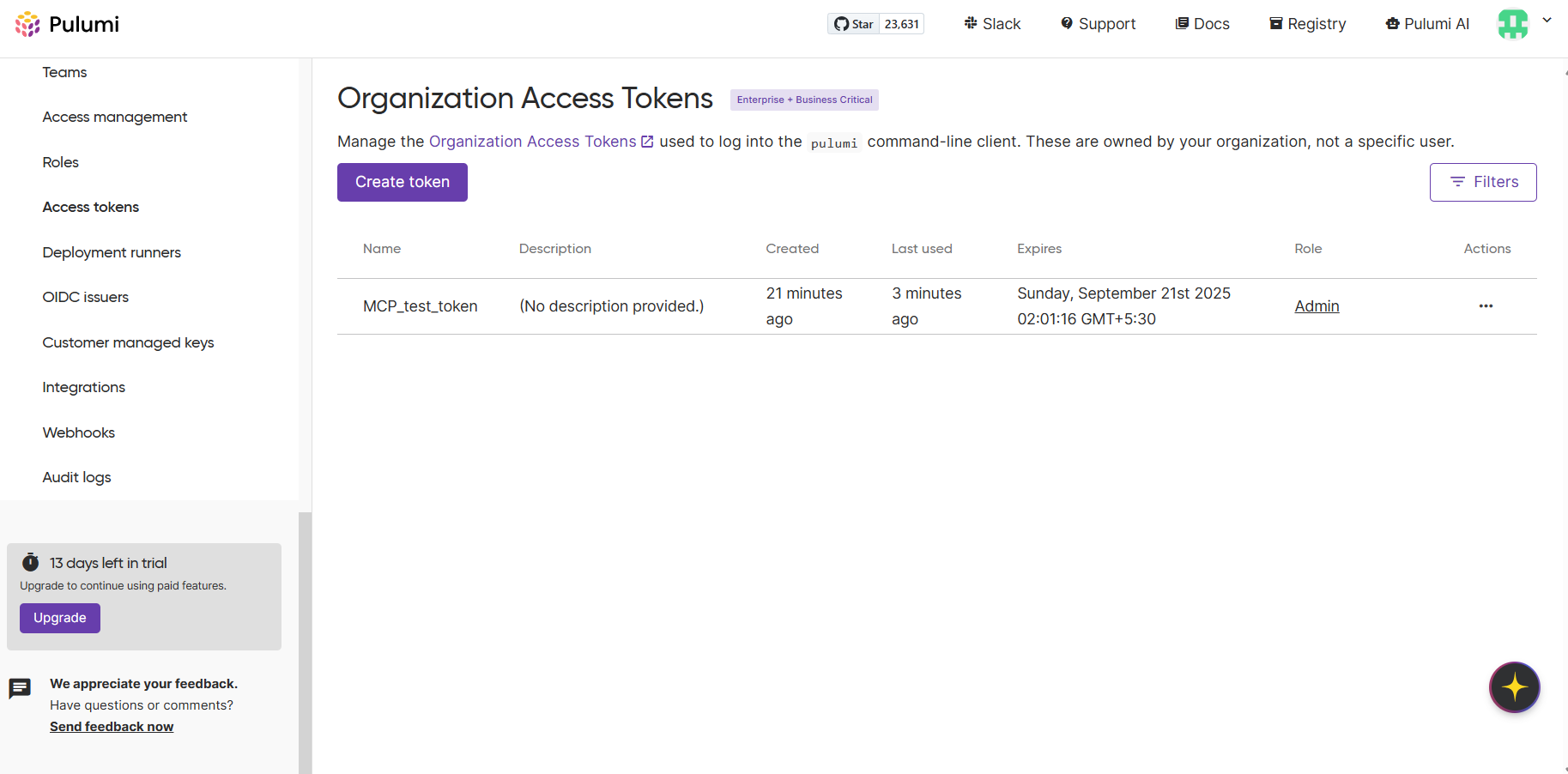
Parallel
Heroku
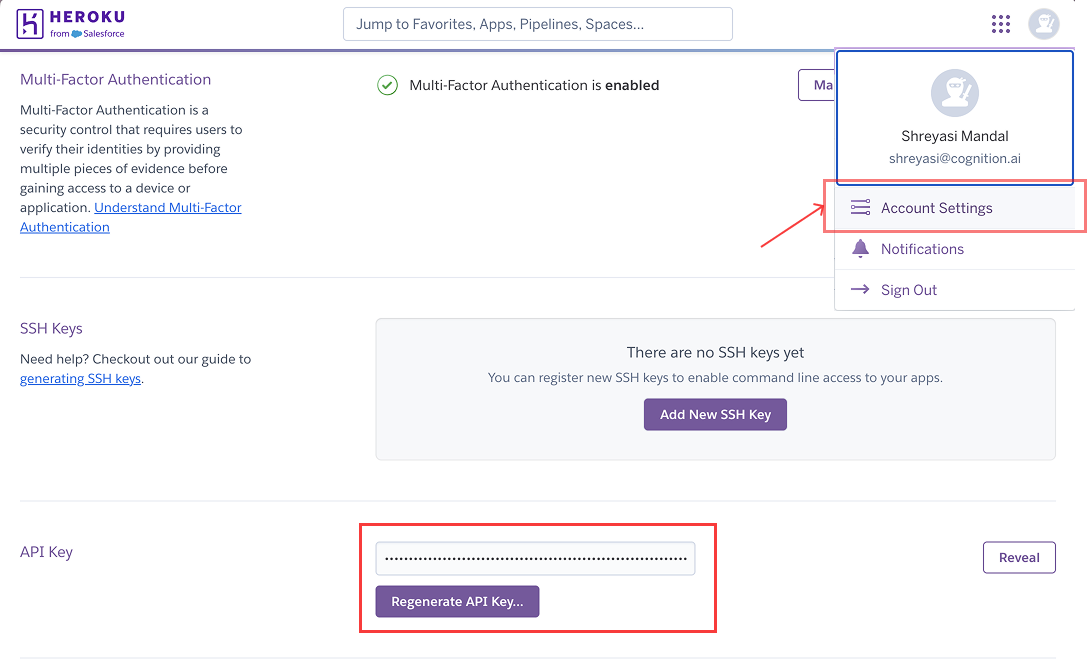
CircleCI
CIRCLECI_TOKEN- Jeton d’API CircleCI, qui peut être créé à l’adresse https://app.circleci.com/settings/user/tokens. Assurez-vous de copier le jeton d’API dès sa création. Vous ne pourrez plus l’afficher par la suite !
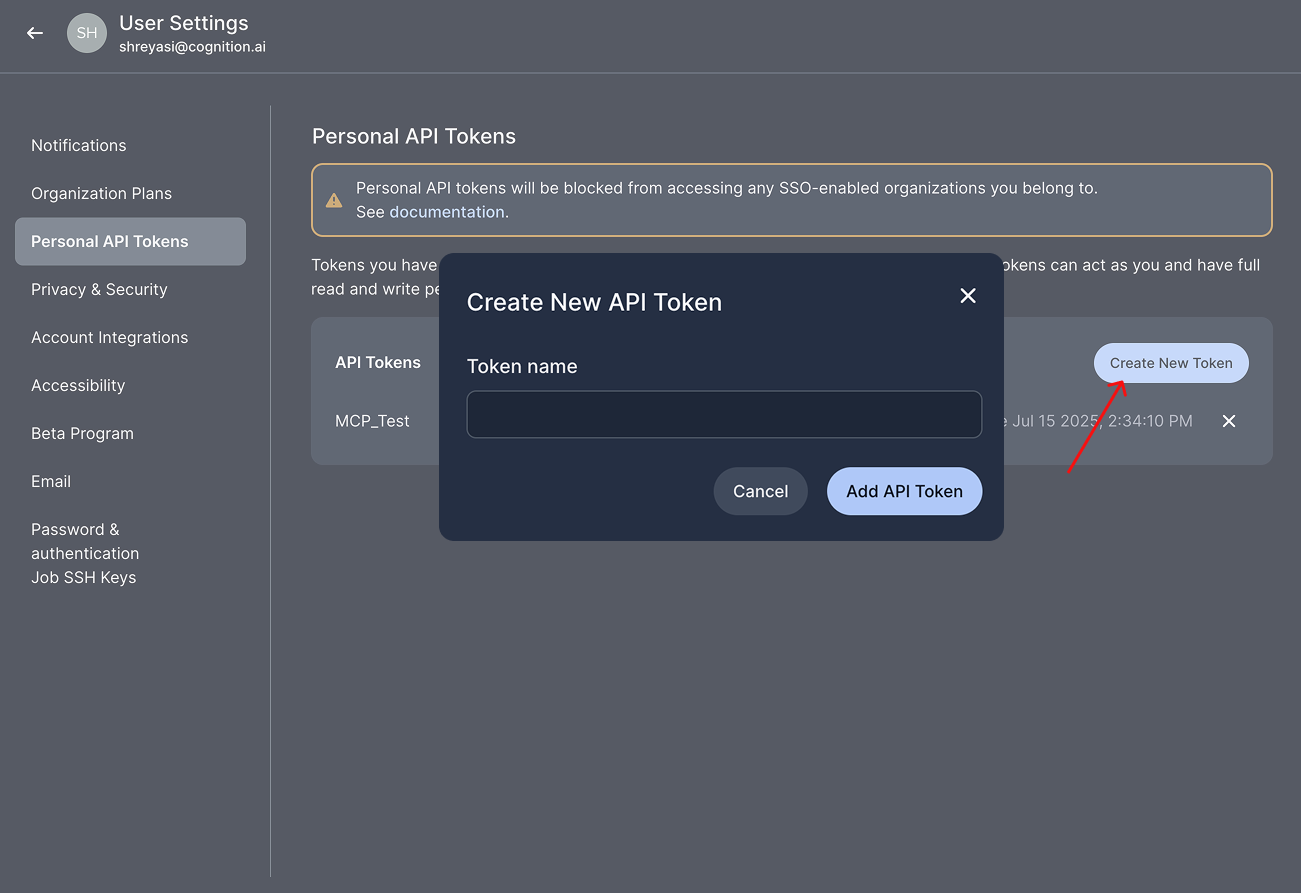
CIRCLECI_BASE_URL[Optionnel] - Variable facultative, requise uniquement pour les clients on-premises. La valeur par défaut est"https://circleci.com"
Cortex
- Connectez-vous à votre instance Cortex.
- Dans le menu de gauche, accédez à Settings → My access tokens.
- Cliquez sur Create new token.
- Saisissez un nom et une description pour le jeton.
- Cliquez sur Create token et copiez le jeton.
https://api.getcortexapp.com).
Documentation
Square
Bearer <TOKEN>, où <TOKEN> est votre jeton d’accès Square. Plus d’informations sur : https://developer.squareup.com/docs/build-basics/access-tokens
Documentation
Hubspot
- Créez une application privée dans HubSpot :
- Accédez à Settings > Integrations > Private Apps
- Cliquez sur « Create private app »
- Nommez votre application et définissez les autorisations requises
- Cliquez sur « Create app »
- Copiez le jeton d’accès généré depuis l’onglet « Auth »
Redis
- Hôte Redis
- Port Redis
- Nom d’utilisateur Redis
- Mot de passe Redis
Google Maps
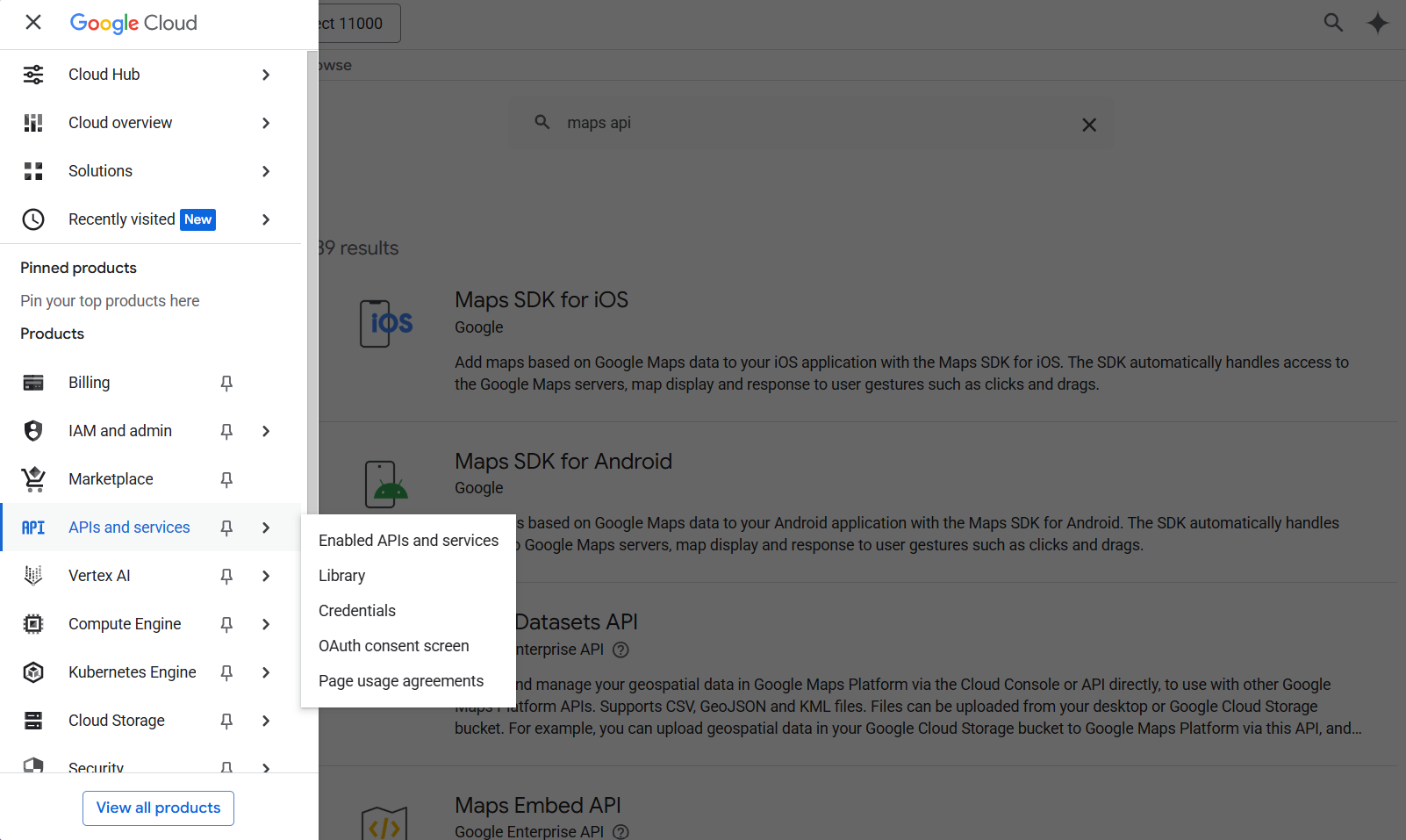
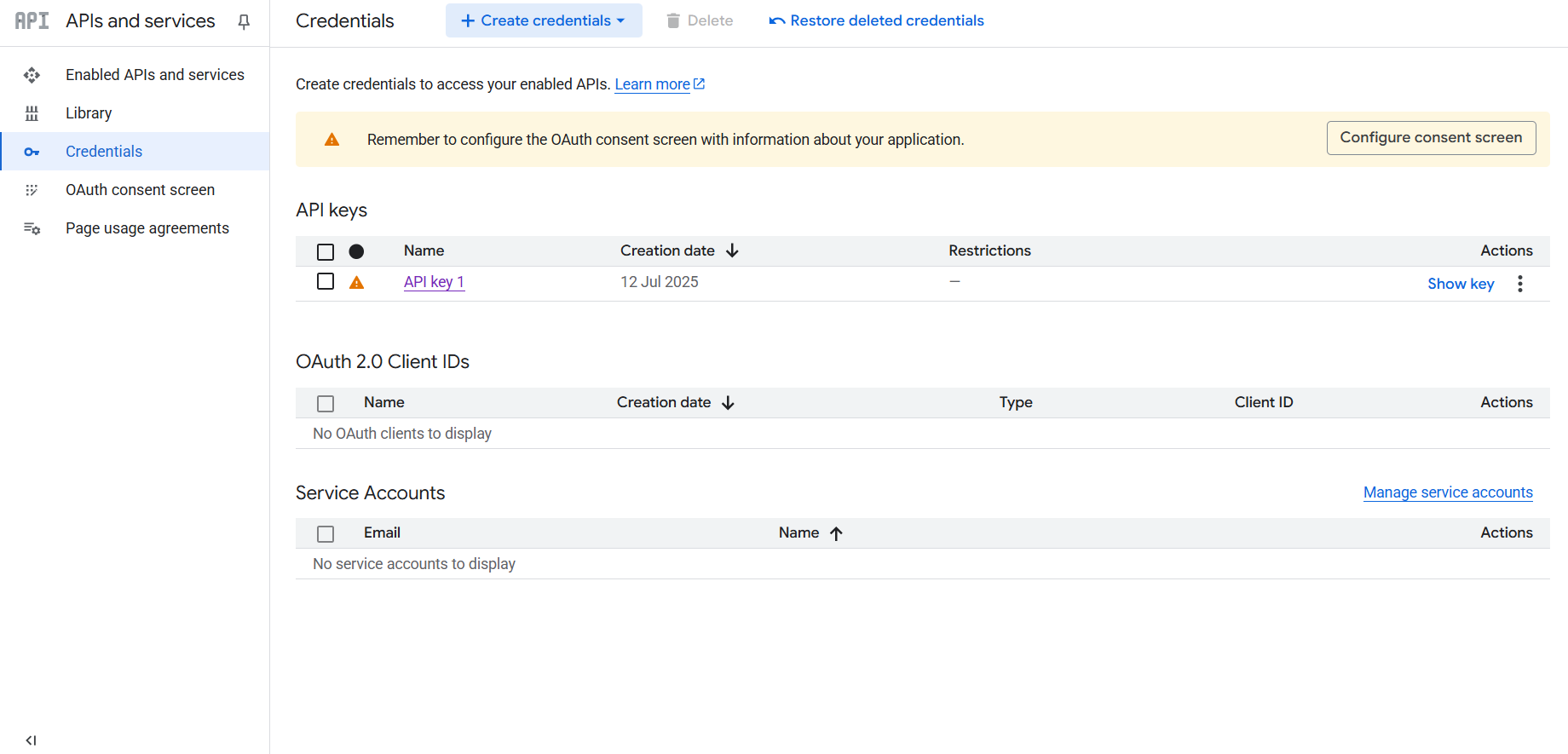
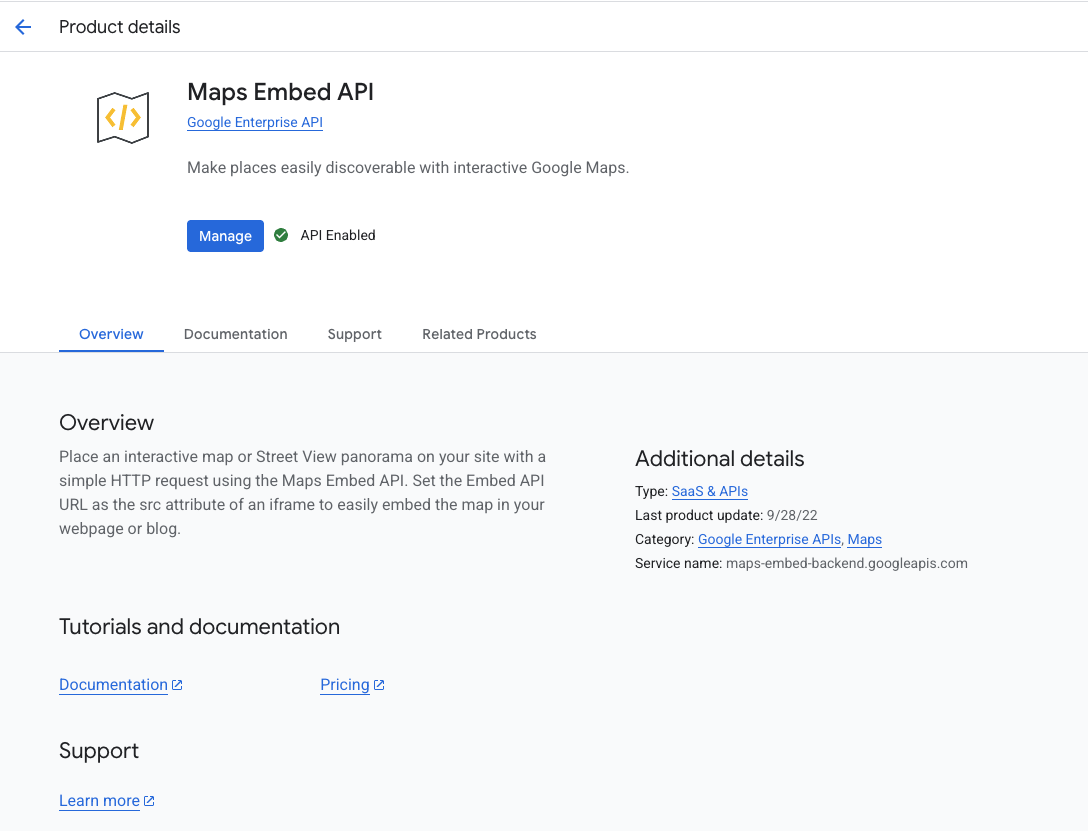
Playwright
Firecrawl
FIRECRAWL_API_KEY), que vous pouvez consulter et créer à l’adresse https://www.firecrawl.dev/app/api-keys.
Documentation
ElasticSearch
ES_URL- URL ou endpoint ElasticSearch, que vous trouverez sur la page/overviewdans Elasticsearch.ES_API_KEY- clé d’API ElasticSearch, que vous pouvez créer sur la page/indices/index_details/<name>/datadans Elasticsearch.
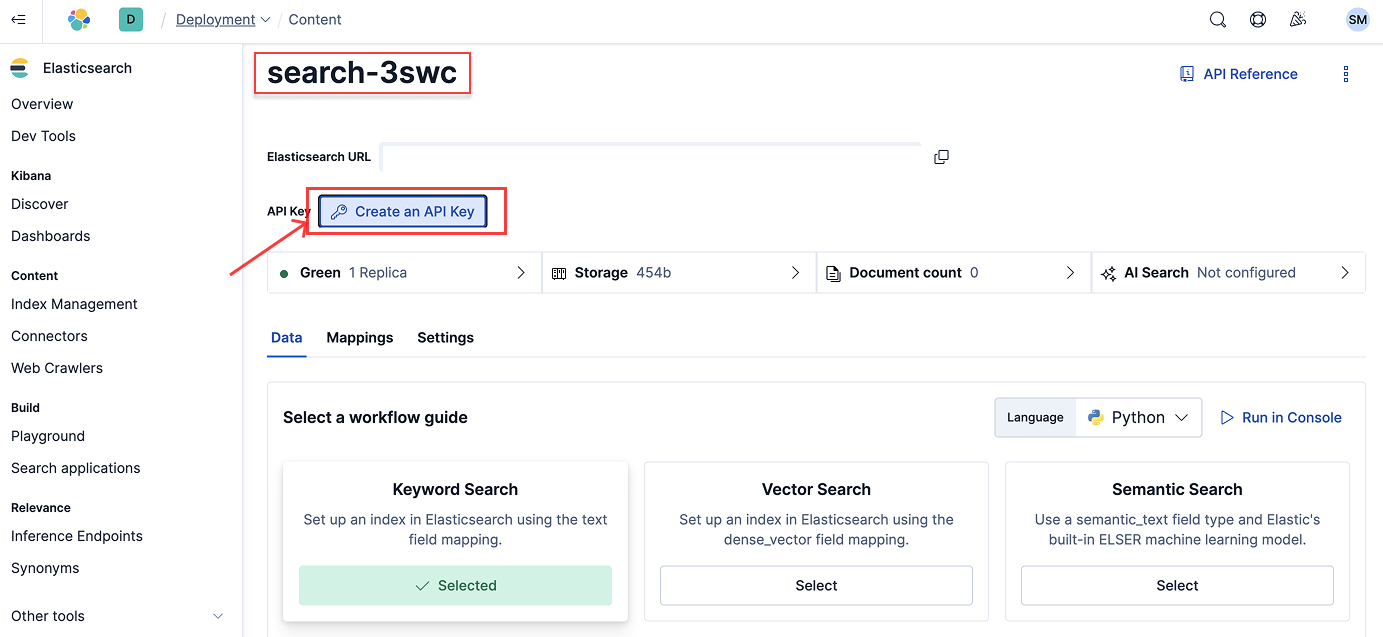
ES_SSL_SKIP_VERIFY est une variable d’environnement facultative. Lorsqu’elle est définie sur true, la vérification du certificat SSL/TLS est ignorée lors de la connexion à Elasticsearch.
Documentation
Postgres
Plaid
Le seul identifiant requis est un jeton d’accès OAuth Bearer, que vous pouvez obtenir en exécutant le code suivant :Replicate
Grafana
- URL de Grafana
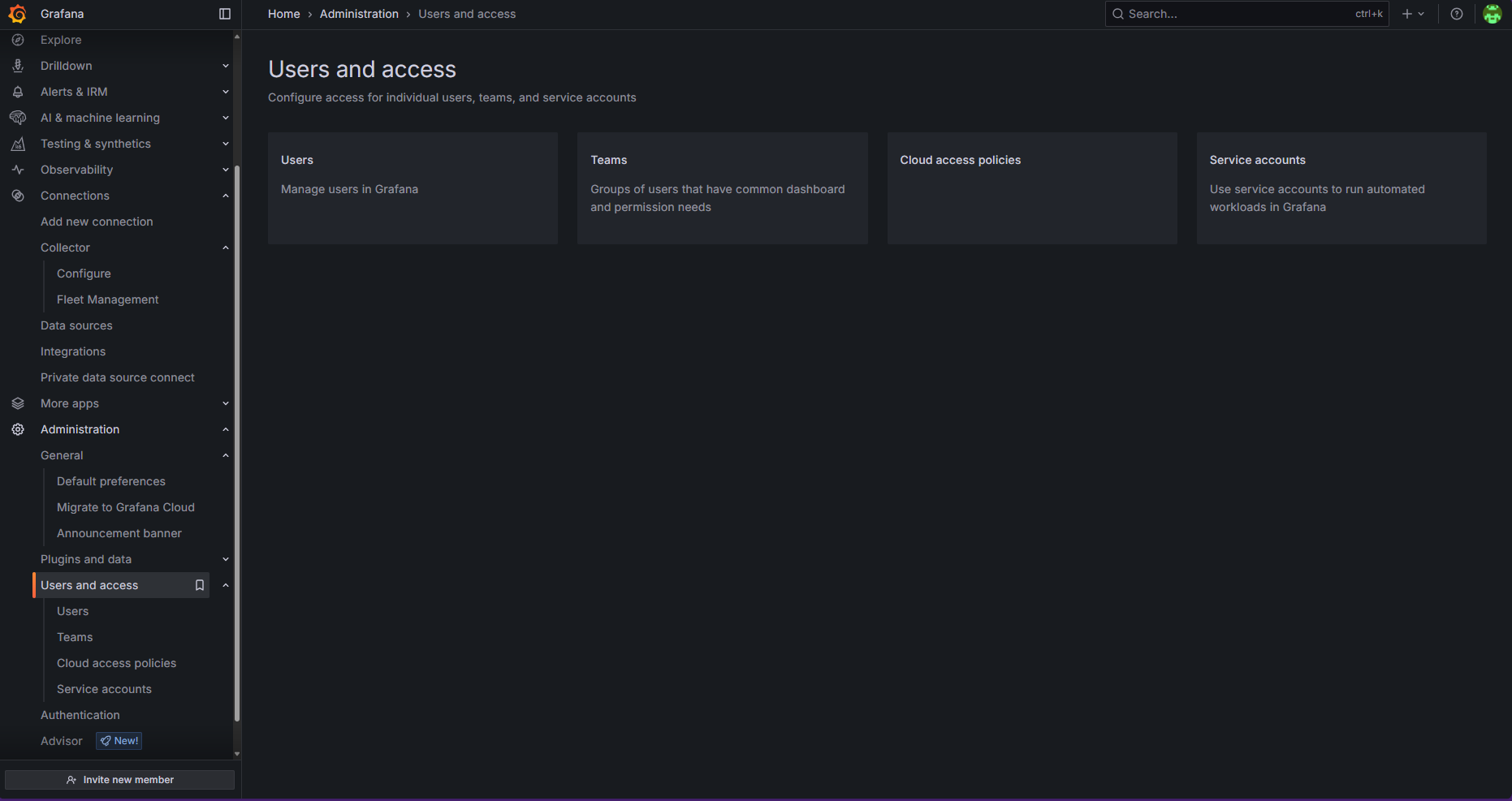
- Jeton de compte de service Grafana : pour obtenir ce jeton, dans la barre latérale, accédez à Administration > Users and access > Service accounts > Add service account (si vous n’en avez pas déjà un) > Add service account token
Pinecone
embeddings intégrés. Les index pour les vecteurs que vous créez avec des modèles d’embeddings externes ne sont pas encore pris en charge au 16/07/25.
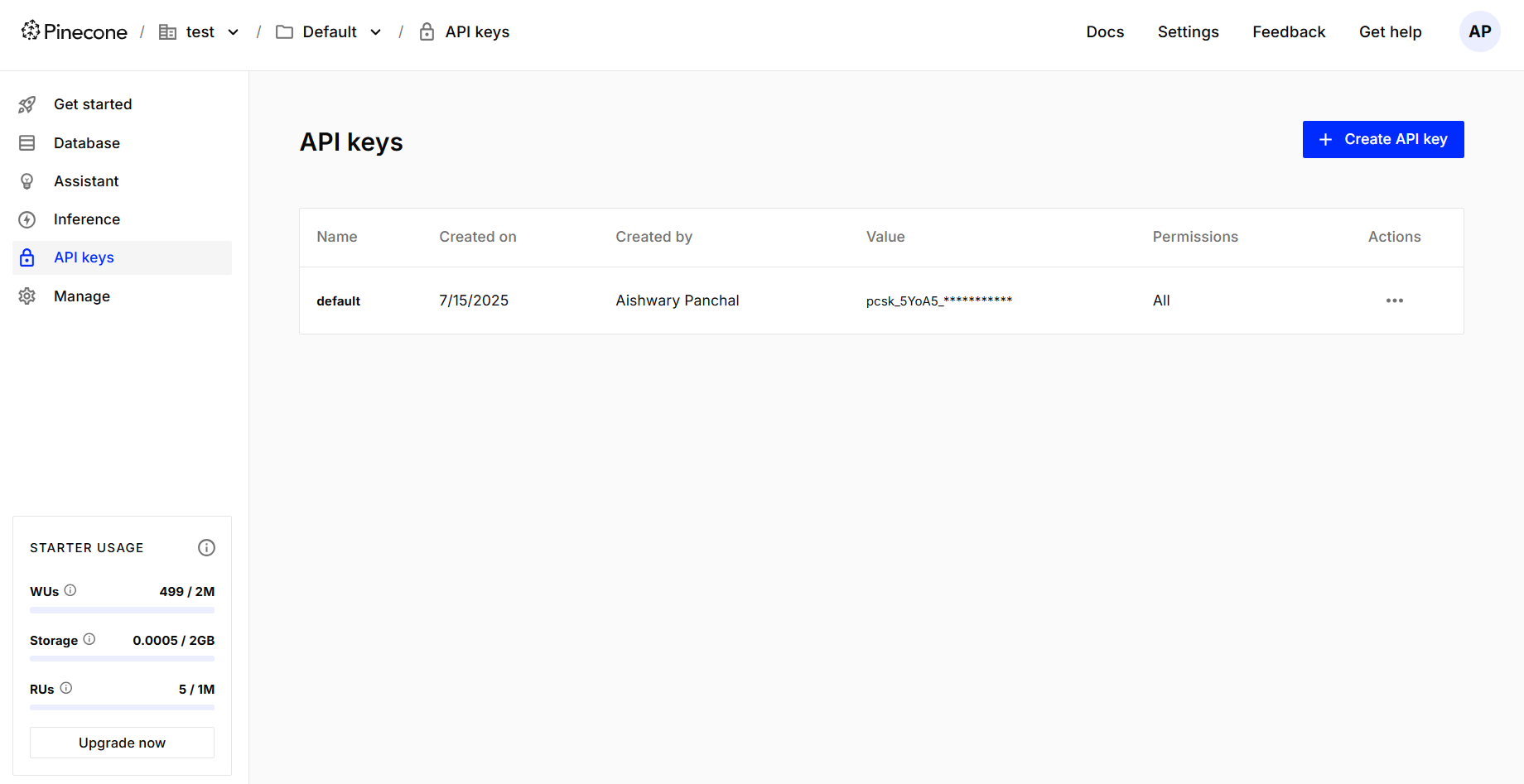
La seule donnée d’authentification requise est la clé API Pinecone, qui peut être obtenue via la page des clés API dans le tableau de bord Pinecone, comme illustré ci-dessous :
Snyk
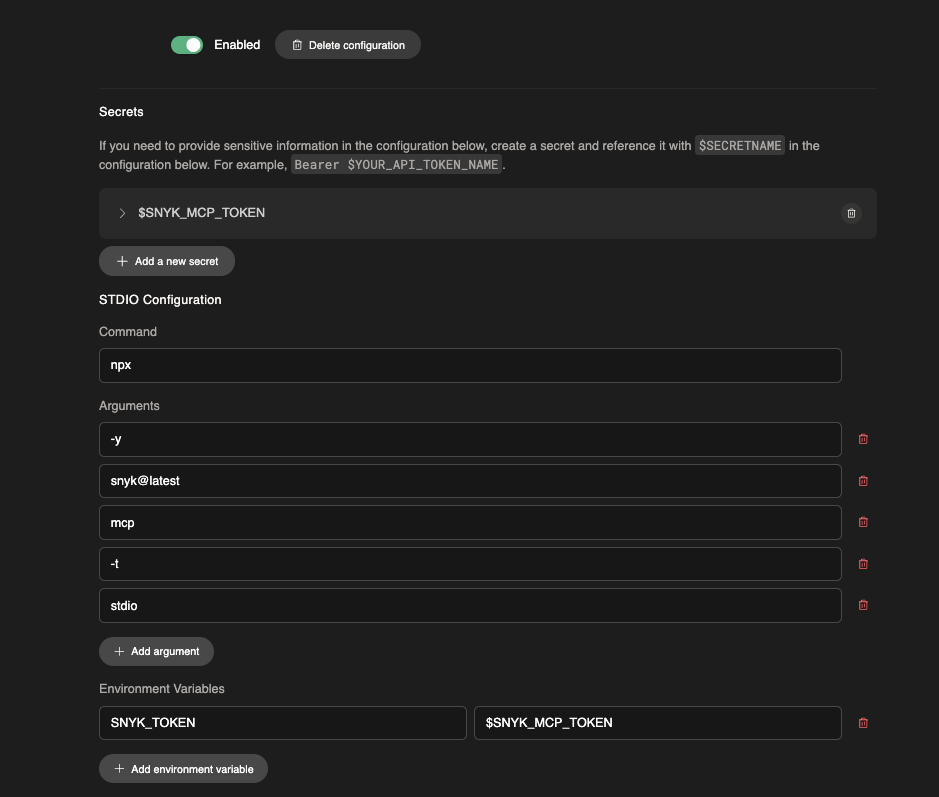
- Commencez par configurer le serveur MCP. La documentation est disponible ici. Remarque : assurez-vous d’ajouter une variable d’environnement à la fin (elle ne figure pas dans le guide de documentation).
- Installez le CLI Snyk sur la machine de Devin. La documentation est disponible ici
unmanaged: true (par ex. C++) soit transmis. Vous pouvez actuellement le définir dans Knowledge ou pendant votre session Devin — voici un exemple :
