

Settings d’auto-import
- Ouvrez n’importe quelle session Devin que vous avez démarrée
- Vous devriez être accueilli par la page de bienvenue. (Si cette page n’apparaît pas, vous pouvez toujours la rouvrir avec
Cmd+Shift+Psur Mac ouCtrl+Shift+Psur Windows/Linux et rechercher “Help: Welcome”.)
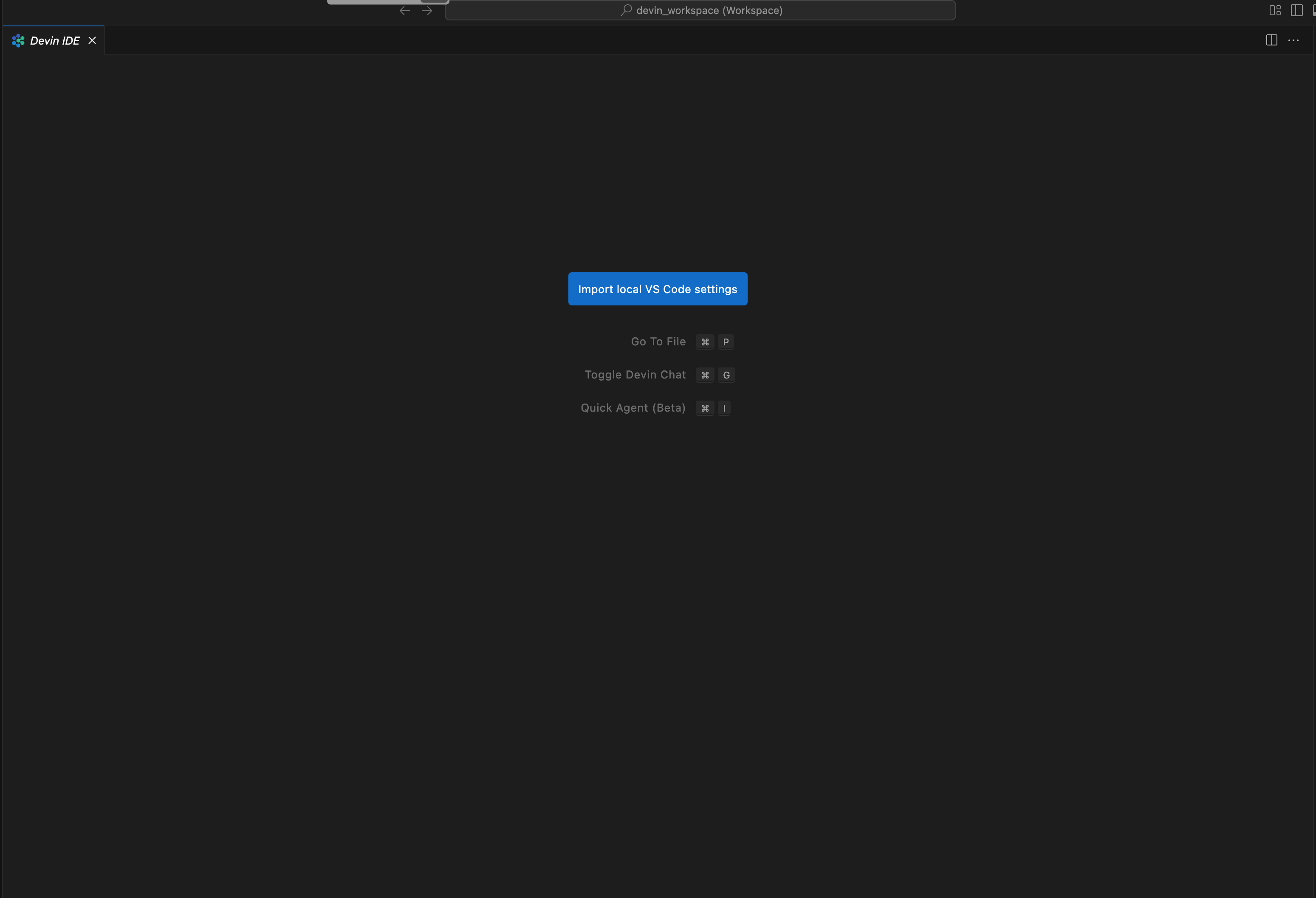
- Cliquez sur le bouton pour démarrer le flux d’importation.
- Suivez les étapes à l’écran. Vous allez copier-coller un script Python dans le terminal de votre ordinateur local pour téléverser votre profil. (PowerShell pour Windows)
- Le script vous demandera de confirmer vos Settings en visitant l’URL app.devin.ai.
- Une fois la confirmation effectuée, vos Settings seront automatiquement synchronisés avec votre session Devin et avec toutes vos futures sessions Devin !
Exporter manuellement votre profil local
- Dans VS Code, faites
Cmd+Shift+P(Mac) ouCtrl+Shift+P(Windows/Linux) -> Preferences: Open Profiles (UI) - Faites un clic droit sur votre profil (généralement « Default »).
- Cliquez sur Export et choisissez File dans le menu Quick Pick qui apparaît.
- Enregistrez le fichier sur le disque. Il sera enregistré dans un fichier
.code-profile.
Importer manuellement votre fichier .code-profile
.code-profile, vous pouvez le téléverser vers l’IDE de n’importe quelle session Devin que vous avez démarrée.
- Ouvrez n’importe quelle session Devin que vous avez démarrée
- Ouvrez la palette de commandes avec
Cmd+Shift+P(Mac) ouCtrl+Shift+P(Windows/Linux) et recherchez “Preferences: Devin: Import Profile (Manual)”. - Sélectionnez le fichier que vous avez téléversé. Cela téléversera votre profil sur la machine. Toutes vos extensions et vos Settings devraient ensuite être installés automatiquement.
Vérifier que votre téléversement a fonctionné
- Settings : ouvrez la palette de commandes (
Cmd+Shift+Psur Mac /Ctrl+Shift+Psur Windows/Linux) et recherchez “Preferences: Open User Settings (JSON)”. Vérifiez qu’ils correspondent à ceux de votre éditeur local. - Raccourcis clavier : ouvrez la palette de commandes et recherchez “Preferences: Open Keyboard Shortcuts (JSON)”. Vérifiez qu’ils correspondent à ceux de votre éditeur local.
- Extensions : cliquez sur l’icône des extensions dans la barre latérale de droite (ou appuyez sur
Cmd+Shift+Xsur Mac /Ctrl+Shift+Xsur Windows/Linux). Recherchez les extensions que vous avez installées localement.