

Qu’est-ce qu’un Playbook ?
Les Playbooks sont des prompts facilement partageables et réutilisables pour les tâches répétitives
Un Playbook s’apparente à un prompt système personnalisé pour une tâche répétitive. Par exemple, si vous avez besoin de nombreuses sessions Devin différentes qui intègrent toutes la même bibliothèque tierce, mais dans différentes parties de votre application, vous pouvez avoir besoin d’un Playbook. Les Playbooks sont également facilement partageables et réutilisables : une fois que quelqu’un réussit avec Devin, les autres peuvent plus facilement reproduire ce succès !Création d’un Playbook, attribution d’une macro et utilisation dans une session
- Vous ou vos collègues allez réutiliser le prompt dans plusieurs sessions.
- Vous vous surprenez à répéter les mêmes rappels à Devin.
- Le cas d’usage peut être pertinent pour d’autres — dans votre organisation ou au sein de la communauté d’utilisateurs de Devin.
Bien démarrer avec les Playbooks
Pour commencer, rédigez votre premier playbook autour d’une tâche simple en plusieurs étapes que vous souhaitez confier à Devin.- Créez un document qui décrit…
- Le résultat que vous voulez que Devin atteigne
- Les étapes nécessaires pour y parvenir
- Optionnel : ajoutez des sections comme procédure, spécifications, conseil, actions interdites ou Required from User
- procédure : décrivez l’ensemble du périmètre de la tâche. Incluez au moins une étape pour la configuration, la tâche elle-même et la livraison.
- spécifications : décrivez les postconditions – qu’est-ce qui doit être vrai une fois que Devin a terminé ?
- conseil : incluez des conseils pour corriger les prérequis ou suppositions initiales de Devin
- actions interdites : indiquez toute action que Devin ne doit absolument pas effectuer
- Required from User : décrivez toute entrée ou information nécessaire de la part de l’utilisateur
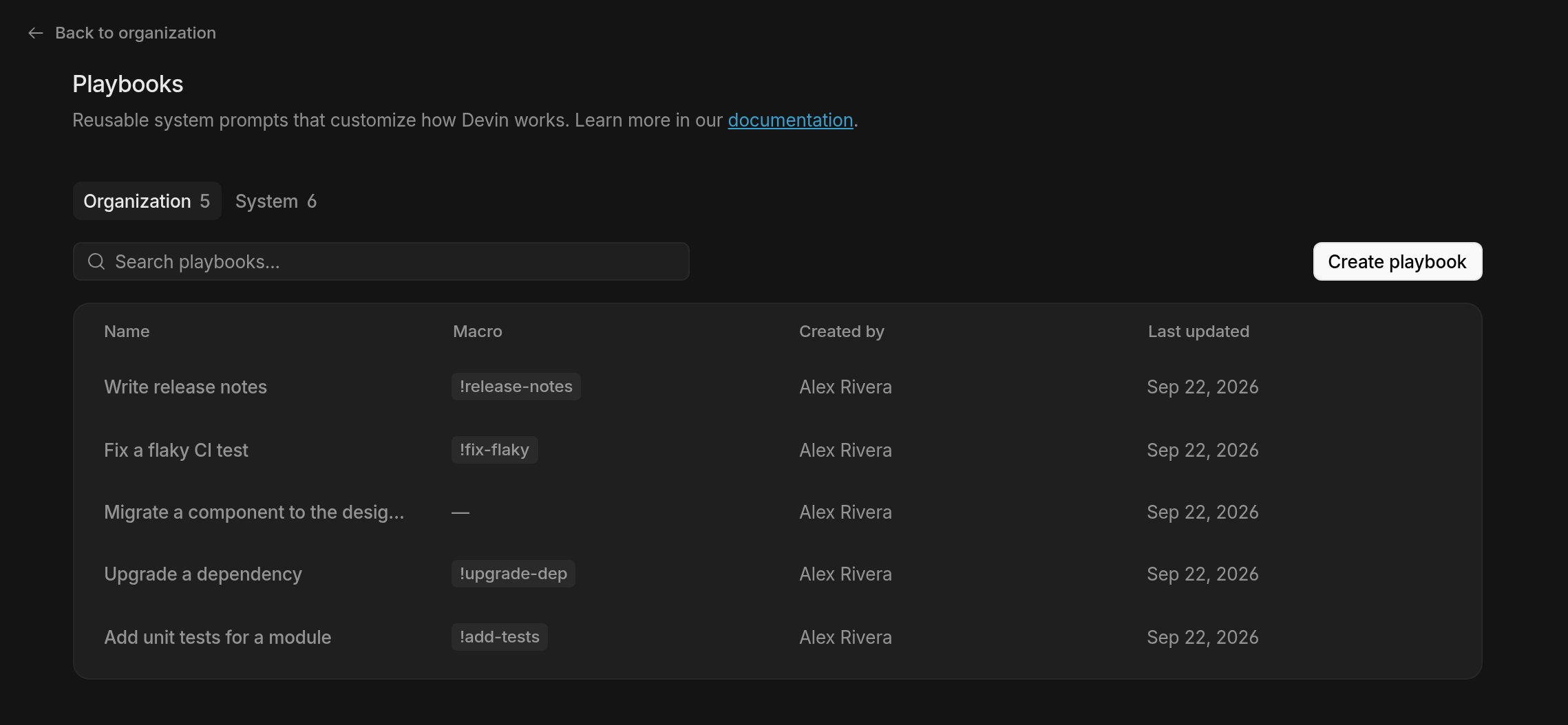
- Créez le playbook directement dans la webapp : ouvrez Settings → Playbooks et cliquez sur Create playbook dans l’onglet Organization (ou dans l’onglet Enterprise pour les playbooks à l’échelle de l’entreprise).
Rédiger un playbook de qualité
Procédure
- Avoir une étape par ligne, chaque ligne rédigée à l’impératif
- Couvrir l’ensemble de la tâche
- Inclure au moins une étape pour la configuration, la tâche proprement dite et le livrable
- Viser à rendre les étapes Mutuellement Exclusives et Collectivement Exhaustives
- Conseils supplémentaires
- Les procédures doivent vous aider à définir l’ordre dans lequel Devin agit — comme des if/else/boucles/goto dans le code
- Ne rendez pas les tâches trop spécifiques, sauf si c’est vraiment nécessaire, car cela peut limiter la capacité de Devin à résoudre des problèmes
- Chaque étape de la procédure doit contenir un verbe d’action — par exemple : écrire, naviguer vers, etc.
Conseils et recommandations
- Vous avez une manière préférée d’accomplir les tâches
- Le conseil s’applique à l’ensemble de la tâche ou à plusieurs étapes. Un conseil spécifique à une seule étape doit être écrit à côté de cette étape (par exemple sous forme de sous-puce)
- Vous corrigez les prérequis ou suppositions initiales de Devin. Les conseils peuvent fonctionner comme des commentaires sur du pseudocode qui influencent son exécution.
Spécifications
Ce qui est nécessaire de la part de l’utilisateur
Identifiez tout ce qui est nécessaire mais échappe au contrôle de Devin. Par exemple, si l’utilisateur doit fournir un jeton ou des informations qui ne sont pas accessibles publiquement à Devin.Autres conseils et tactiques
Itérer et améliorer par essais et erreurs
Itérer et améliorer par essais et erreurs
- Exécutez 2 Devins ou plus en parallèle avec le même playbook pour identifier rapidement les erreurs possibles.
- Si Devin a besoin d’aide, discutez avec lui pour le débloquer. Ajoutez ensuite ces précisions à votre playbook afin que Devin réussisse sans intervention la prochaine fois.
Dites à Devin à quoi ressemble un bon résultat
Dites à Devin à quoi ressemble un bon résultat
Soyez explicite sur le livrable attendu et sur la manière dont Devin doit indiquer qu’il a terminé (par exemple, quels fichiers joindre ou quels liens partager, le cas échéant).
Optimiser la vitesse d’exécution de votre playbook
Optimiser la vitesse d’exécution de votre playbook
Explorez les différentes décisions que Devin peut prendre et guidez-le vers la voie la plus efficace dans le playbook.
Commandes spécifiques, incantations et chaînes de caractères : tout est permis
Commandes spécifiques, incantations et chaînes de caractères : tout est permis
- Elles peuvent faire la différence entre un playbook fonctionnel et un playbook défaillant.
- Par exemple, le détail suivant peut être très utile à inclure, car alloy et tts-1 ne sont probablement pas des choix que Devin aurait faits de lui-même, et cela oriente Devin dans une direction plus susceptible de réussir !
Exemple de playbook
Consultez des sessions d’exemple utilisant le playbook ci-dessous ici et ici.Macros
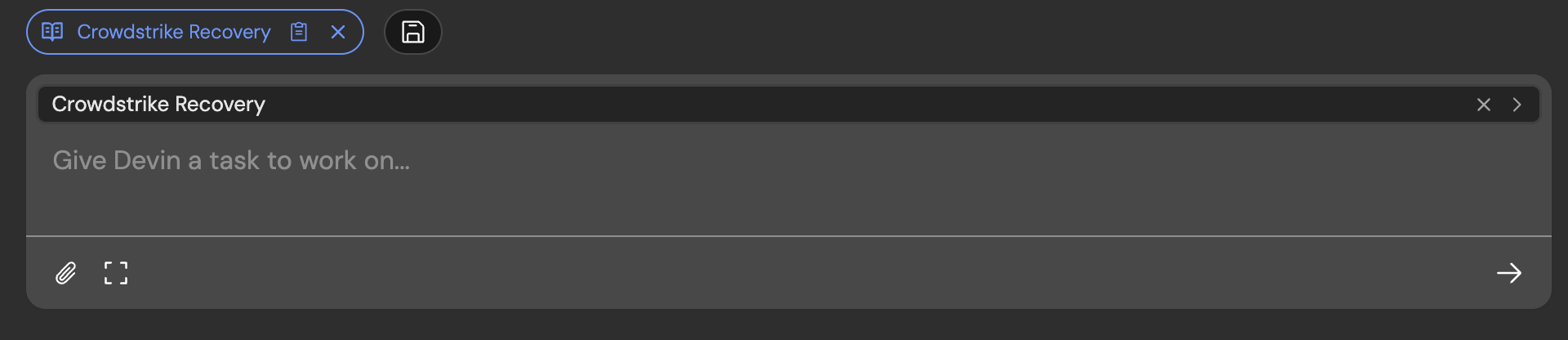
Vous pouvez attribuer une macro à n’importe quel playbook — un identifiant court commençant par! (par ex. !data-tutorial). Les macros vous permettent d’associer rapidement un playbook à une session en saisissant le nom de sa macro dans le champ de saisie du prompt. Les macros ne peuvent contenir que des lettres, des chiffres, des tirets bas et des tirets, et doivent être uniques au sein de votre organisation.