

Onglet « Progress »
Vous pouvez cliquer sur n’importe quelle étape au sein d’une session Devin ou cliquer sur l’onglet « Progress » pour afficher les détails de cette étape. Toutes les commandes shell, les modifications de code et l’activité du navigateur seront consignées dans une vue unifiée.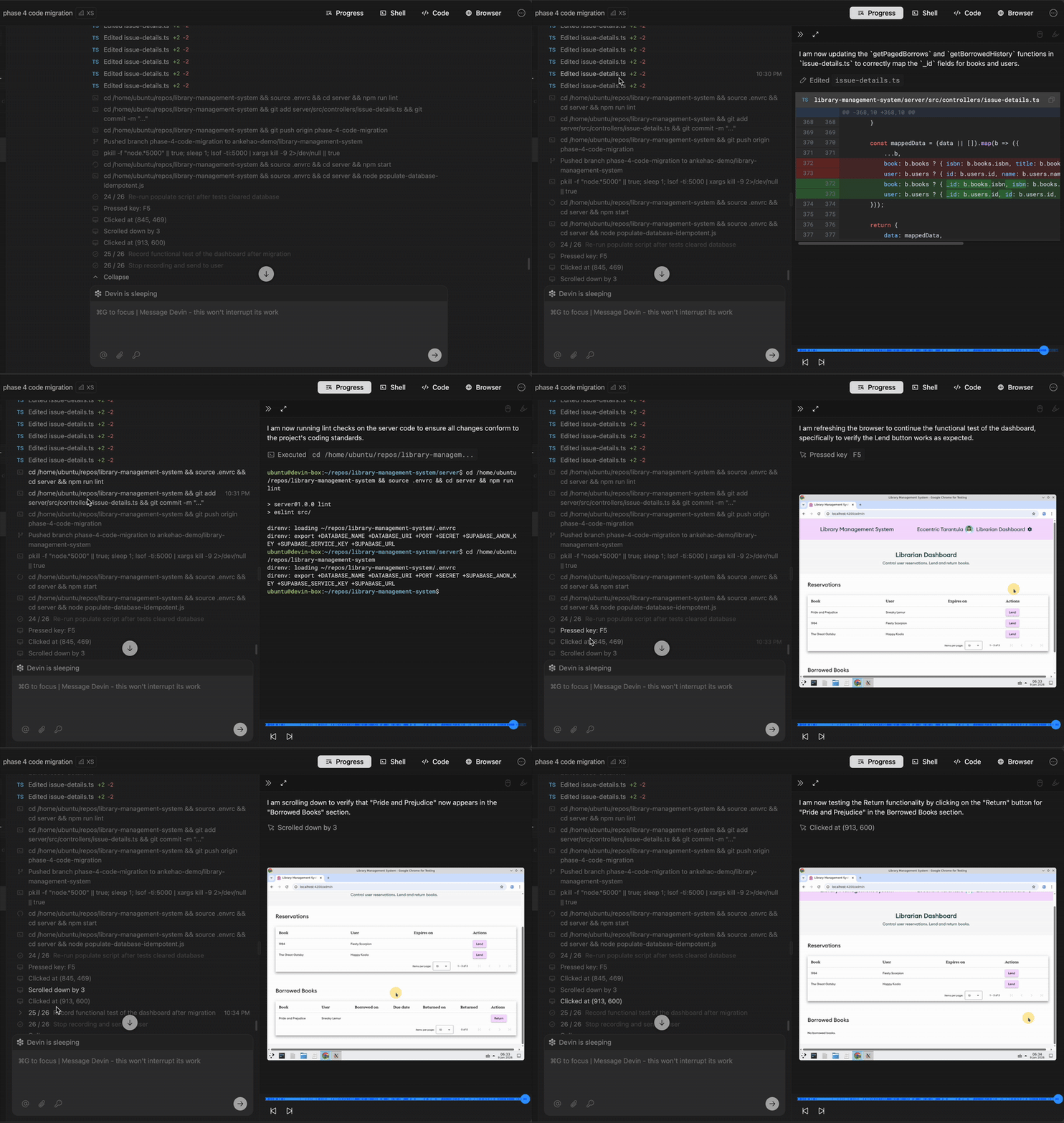
Conversations annexes
Les conversations annexes vous permettent de poser des questions sur une session sans interrompre le travail principal de Devin. Lancez-en une depuis le menu qui s’affiche au survol de n’importe quel message de la session, depuis le menu d’ajout d’onglet ou en saisissant/btw votre question dans la zone de chat principale. Chaque conversation annexe s’ouvre dans un panneau à côté du Worklog, avec tout le contexte de la session jusqu’à ce stade.
Les conversations annexes sont en lecture seule : Devin peut rechercher et lire le codebase pour répondre à vos questions, mais il ne peut pas modifier de fichiers, exécuter de commandes ni changer le travail de la session. Vous pouvez interrompre une réponse en cours, tandis que la session principale continue de s’exécuter.
Shell & Terminal
Le shell de Devin offre un accès complet en ligne de commande à l’environnement de développement. Vous pouvez suivre les commandes de Devin, consulter leurs résultats et exécuter vos propres commandes lorsque nécessaire.Fonctionnalités de l’historique des commandes
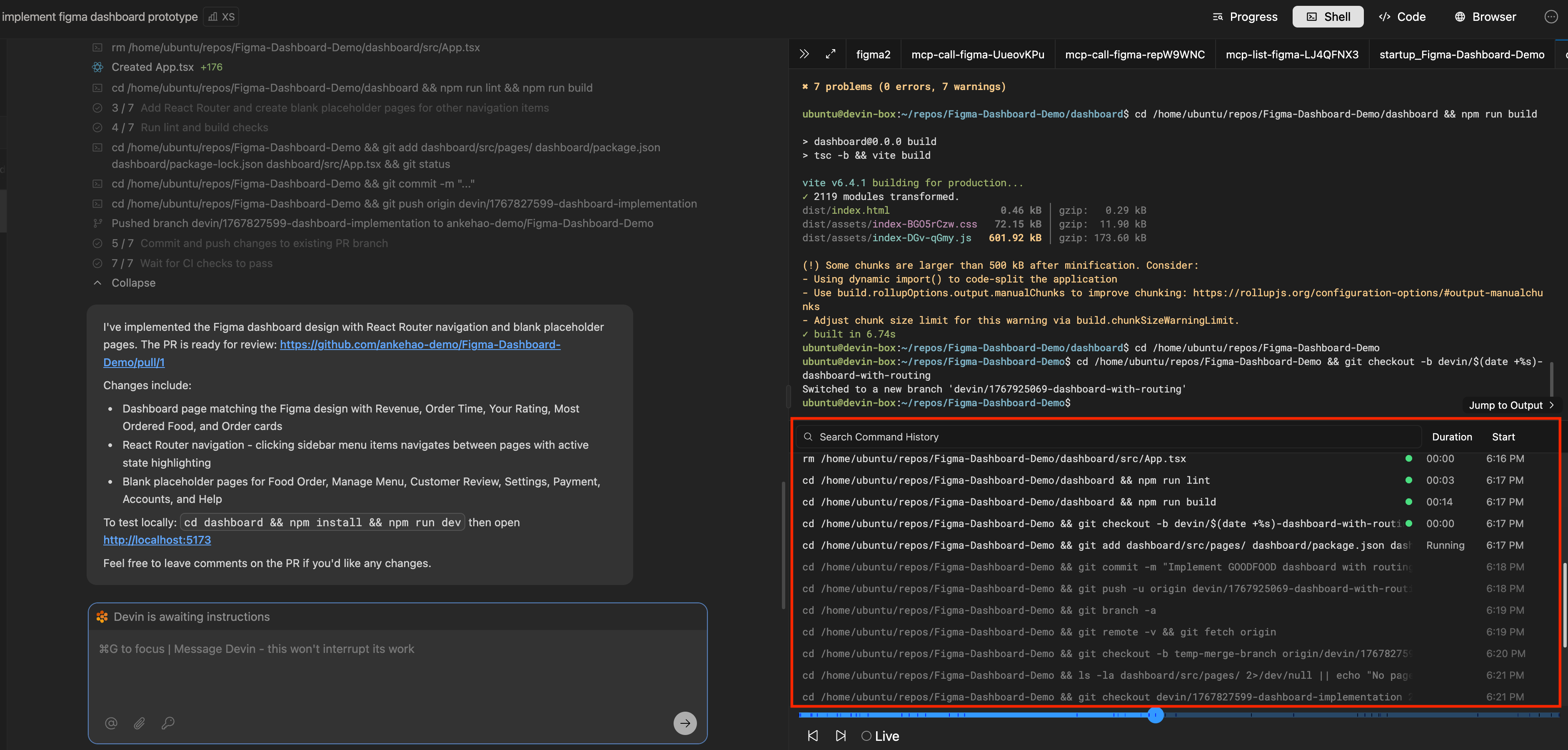
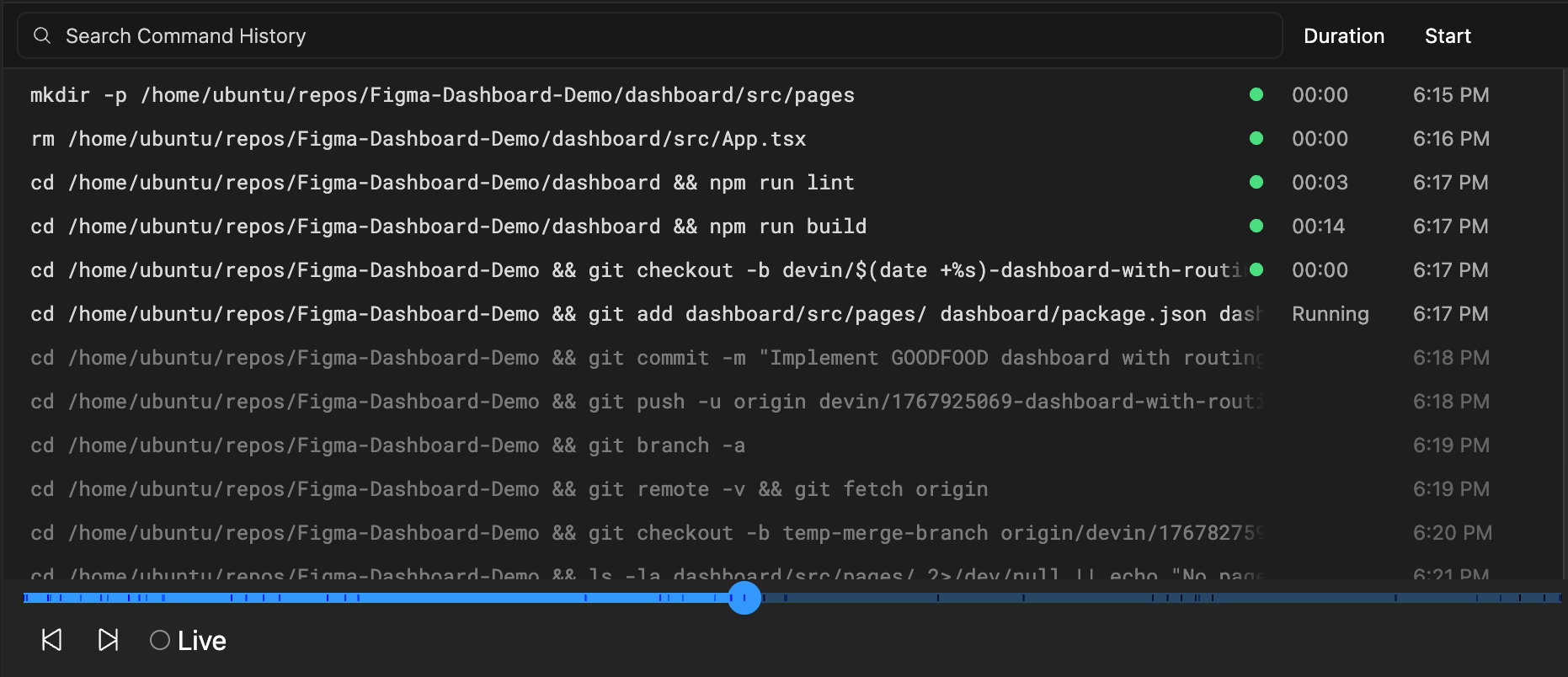
Avec l’historique des commandes, vous pouvez facilement voir la liste de toutes les commandes exécutées par Devin, avec un aperçu de leurs résultats. Les fonctionnalités clés incluent :- Liste complète des commandes : Afficher chaque commande que Devin a exécutée pendant la session
- Aperçu du résultat : Consulter le résultat de chaque commande sans changer de contexte
- Fonction de copie : Copier rapidement les commandes et leurs résultats dans votre presse-papiers
- Navigation temporelle : Accéder à différents moments de la session en cliquant sur les commandes
- Intégration avec les mises à jour d’avancement : Les commandes du shell sont liées aux mises à jour d’avancement de Devin pour fournir du contexte
Afficher les mises à jour du shell
Pendant une session, vous pouvez cliquer sur les mises à jour de progression de Devin pour afficher les commandes shell spécifiques qu’il a utilisées lors du traitement des sous-tâches. La vue de progression affiche les mises à jour du shell dans le contexte du travail en cours.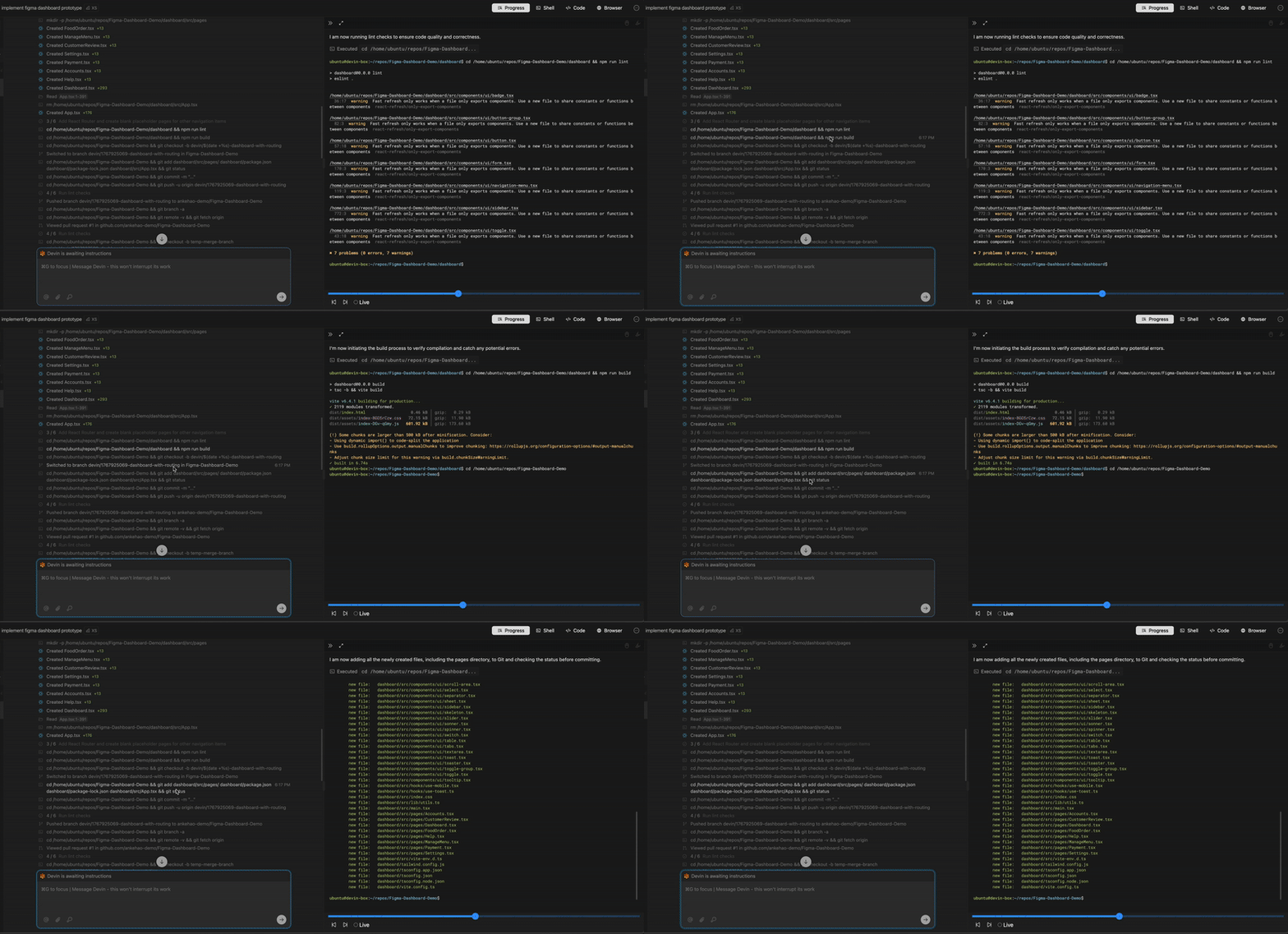
Historique des commandes shell
Les mises à jour du shell affichent l’intégralité de l’historique des commandes et les résultats associés. Vous pouvez facilement copier une commande et son résultat en cliquant sur l’icône à trois points.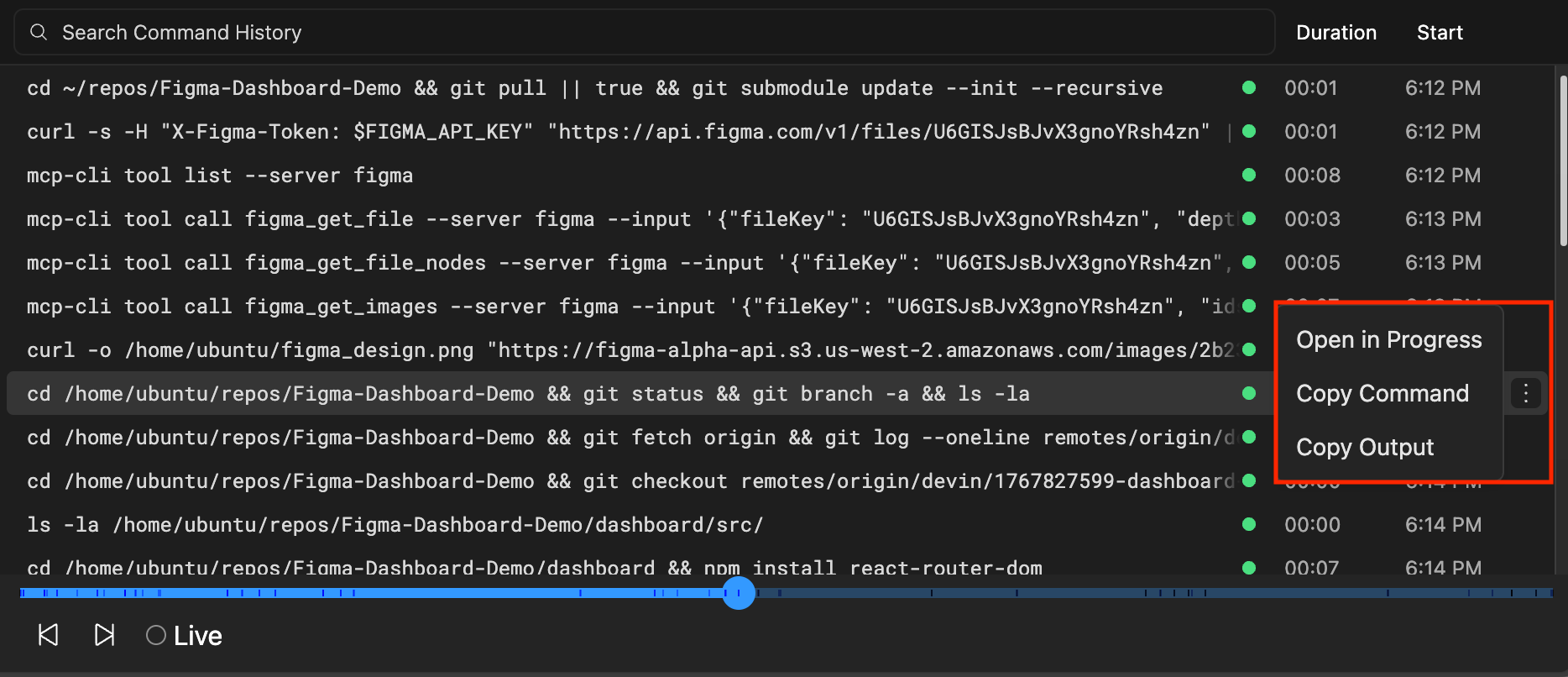
Exécuter vos propres commandes
Lorsque vous prenez le contrôle de la machine de Devin, vous avez un accès complet au terminal. Vous pouvez :- Ouvrir un terminal dans VS Code pour exécuter des commandes directement
- Basculer les terminaux du mode en lecture seule au mode en écriture
- Exécuter toutes les commandes nécessaires pour déboguer, tester ou configurer l’environnement
IDE de Devin
Devin travaille dans un environnement VSCode interactif contenant vos dépôts de code. Vous pouvez suivre les modifications de Devin en temps réel, puis apporter des retouches aux changements ou tester directement le code de Devin à l’aide des outils et raccourcis de l’IDE qui vous sont familiers. Pour une visite guidée en vidéo, consultez la présentation de l’IDE Devin 2.0 ; pour un exemple concret de délégation de travail depuis l’IDE, consultez Déléguer un refactor dans l’IDE de Devin.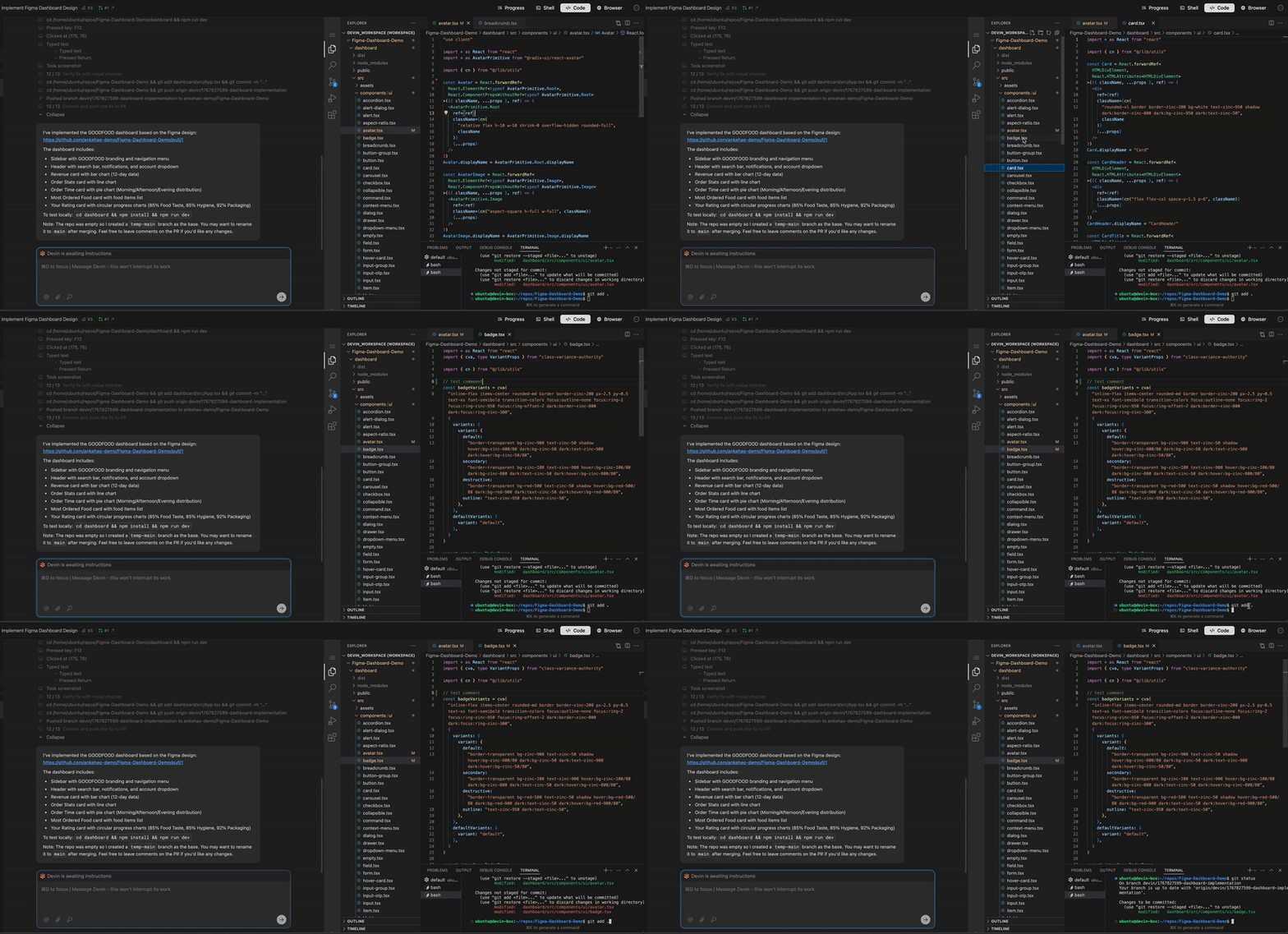
Passer en revue le travail de Devin en temps réel
Vous pouvez observer Devin apporter des modifications en temps réel. Vous disposez d’un IDE complet avec tous vos raccourcis préférés, ce qui vous permet d’ouvrir des fichiers dans de nouveaux onglets, d’accéder aux définitions, et plus encore.Prendre le contrôle de la tâche de Devin
L’IDE de Devin vous permet de reprendre le travail de Devin lorsque nécessaire, de tester et corriger les modifications de bout en bout sans quitter l’application web Devin. Cliquez pour arrêter la session afin de prendre la main et commencer à utiliser l’IDE vous-même. De nombreuses commandes courantes sont disponibles dans l’IDE, notamment :- Cmd/Ctrl+K pour générer des commandes de terminal à partir d’instructions en langage naturel
- Cmd/Ctrl+I pour obtenir rapidement des réponses aux questions ou effectuer des modifications rapides de fichiers
- Tab autocomplete pour la complétion de code
Bonnes pratiques pour l’IDE
Lorsque vous reprenez le travail de Devin, gardez ces conseils à l’esprit :- Signalez à Devin les modifications que vous avez apportées lorsque vous reprenez la session
- Assurez-vous que Devin est en pause avant de prendre la main sur l’IDE afin d’éviter des modifications simultanées et conflictuelles
- Utilisez le navigateur intégré de Devin pour tester vous-même la build locale, sans quitter l’application web
Interactive Browser
L’Interactive Browser se trouve sous l’onglet Browser dans l’UI de la session. Si Computer Use est activé pour votre organisation, cet onglet s’intitule Computer. L’Interactive Browser vous permet d’utiliser directement le navigateur de Devin. Cette fonctionnalité est particulièrement utile pour les tâches liées au navigateur où Devin peut avoir besoin de votre aide, comme la résolution de CAPTCHAs, la réalisation d’étapes d’authentification multifacteur, la navigation sur des sites web complexes, et plus encore.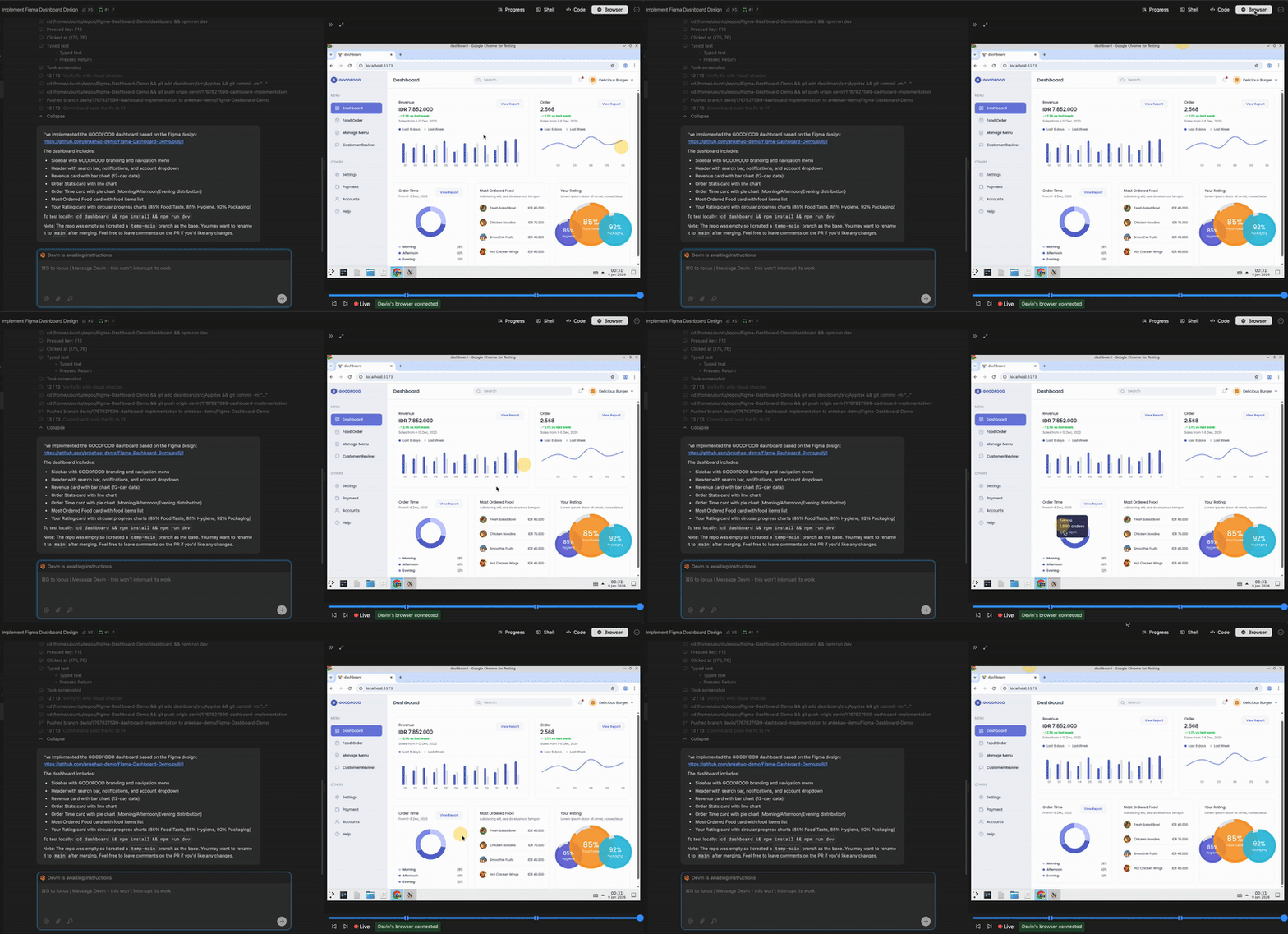
Cas d’utilisation du navigateur
L’Interactive Browser est particulièrement utile pour :- Tester des applications locales : testez votre application qui s’exécute sur la machine de Devin directement dans le navigateur
- Vérification visuelle : vérifiez que les modifications de l’interface utilisateur s’affichent correctement dans le navigateur
- Captures d’écran et enregistrements : Devin peut capturer des captures d’écran et des vidéos du navigateur et vous les renvoyer comme preuve des tests effectués ou pour montrer les résultats
- Flux d’authentification : complétez les étapes de connexion, les défis MFA ou les flux OAuth que Devin ne peut pas gérer automatiquement
- Résolution de CAPTCHA : résolvez manuellement les CAPTCHA lorsque Devin en rencontre
- Navigation complexe : aidez Devin à naviguer dans des interfaces web complexes ou des formulaires en plusieurs étapes
Persistance des cookies
Lorsque vous utilisez le navigateur au cours d’une session, les cookies et les données de session sont conservés pendant toute sa durée. Cela signifie que vous pouvez vous connecter une seule fois à des services, et Devin maintiendra cet état d’authentification pour le reste de la session.Conservation de l’état du navigateur entre les sessions
L’état du Browser peut également être conservé pour les sessions ultérieures. Après vous être connecté via l’Interactive Browser, demandez à Devin de « save the browser profile » ou « persist my login sessions ». D’autres formulations fonctionnent également — « save browser cookies », « remember my browser logins », « keep my browser state », « save the browser to my snapshot ». Devin compresse alors le répertoire de données du navigateur (cookies,localStorage et autres données de profil Chrome) et propose une mise à jour ponctuelle du blueprint de votre organisation. Une fois cette mise à jour approuvée, chaque session ultérieure démarre avec cet état du navigateur automatiquement restauré — sans avoir à vous reconnecter.
Consultez Browser authentication pour découvrir le workflow complet, les considérations de sécurité et les limitations.
Intégration & workflow
Les outils IDE, navigateur et shell fonctionnent ensemble de manière fluide pour offrir une expérience de développement complète. Devin peut lancer simultanément différentes séries d’actions, par exemple afficher le navigateur tout en exécutant une commande shell et en lisant plusieurs fichiers de code. Cette exécution parallèle améliore la rapidité et l’efficacité.Flux de travail typique
Un flux de travail typique utilisant ces outils pourrait ressembler à ceci :- Démarrer une session et laisser Devin commencer à travailler
- Suivre l’avancement à l’aide des mises à jour d’avancement
- Vérifier les commandes du shell pour comprendre ce que Devin exécute
- Passer en revue les modifications de code rapides dans l’IDE à l’aide de la vue des différences (diff)
- Effectuer des tests fonctionnels sur les prototypes (pour le développement front-end)
- Prendre la main si nécessaire en arrêtant Devin et en utilisant directement l’IDE
- Relancer Devin après avoir apporté vos modifications et informé Devin de ce que vous avez fait
Bonnes pratiques
Quand utiliser chaque outil
Conseils pour une collaboration efficace
- Intervenez tôt : Si vous voyez que Devin part dans la mauvaise direction, arrêtez-le et réorientez-le le plus tôt possible
- Exploitez l’historique des commandes : Utilisez l’historique des commandes du shell pour comprendre ce que Devin a essayé et ce qui a fonctionné
- Communiquez les changements : Si vous reprenez la session, indiquez toujours à Devin les modifications que vous avez effectuées en prenant la main