

Bien démarrer
Installation
La configuration de Microsoft Teams se déroule en deux étapes : connecter votre tenant Microsoft 365 à Devin, puis installer l’application Devin dans les équipes où vous souhaitez l’utiliser.
- Connecter votre tenant
- Accédez à Settings > Connections et sélectionnez Microsoft Teams
- Cliquez sur Connect et connectez-vous avec un compte Microsoft disposant du rôle Teams Administrator ou Global Administrator dans le tenant auquel appartiennent vos équipes. Les autres comptes sont refusés ; consultez la FAQ pour savoir qui peut se connecter et quel compte choisir.
- Suivez les instructions de Microsoft. Vous êtes ensuite redirigé vers la page des paramètres Microsoft Teams, et votre utilisateur Microsoft Teams est associé à votre utilisateur Devin.
Votre tenant doit autoriser l’application Devin AI à recevoir un token d’application pour que Devin puisse lire les messages là où elle est installée (l’accès est limité à chaque équipe ou conversation grâce au consentement spécifique aux ressources, accordé lors de l’installation de l’application). Si Microsoft Entra ID bloque l’application, demandez à un Cloud Application Administrator (ou à un rôle supérieur) de l’autoriser, puis reconnectez-vous.
- Installer Devin dans une équipe
- Sur la page des paramètres de Microsoft Teams, repérez la section Connected teams
- Cliquez sur Install in team pour ouvrir l’application Devin dans Microsoft Teams, puis ajoutez-la à l’équipe ou à la conversation de votre choix. Les propriétaires d’équipe peuvent également ajouter Devin directement depuis le Store Teams.
- Une fois l’installation terminée, l’équipe apparaît dans la section Connected teams
- Associez chaque utilisateur et commencez à utiliser Devin
- Chaque utilisateur souhaitant utiliser Devin depuis Teams doit associer sa propre identité Microsoft Teams. Accédez à votre page personnelle Connections, cliquez sur Link à côté de Microsoft Teams, puis connectez-vous avec Microsoft.
- Pour échanger avec Devin dans une conversation individuelle (message privé), chaque utilisateur doit également installer lui-même l’application Devin AI : dans Microsoft Teams, ouvrez Apps, recherchez Devin AI, puis cliquez sur Add. Installer Devin dans une équipe ou une conversation de groupe ne l’ajoute pas aux conversations personnelles des utilisateurs. Les administrateurs Teams peuvent la préinstaller pour les utilisateurs via une politique de configuration des applications dans le centre d’administration Teams.
- Mentionnez
@Devin AIdans un canal Teams ou une conversation de groupe, ou envoyez un message à Devin AI dans une conversation individuelle, pour démarrer une session
Remarque : pour que Devin fonctionne pour chaque utilisateur, chacun doit associer son propre compte depuis sa page personnelle Connections (Microsoft Teams > Link). Devin peut ainsi relier son identité Microsoft Teams à son compte utilisateur Devin.
Comment utiliser Devin depuis Microsoft Teams
Une fois l’intégration Microsoft Teams installée, il vous suffit de mentionner Devin avec@Devin AI dans n’importe quel canal de Team ou conversation de groupe, ou d’envoyer directement un message à Devin AI dans une conversation individuelle.
Dans les canaux de Team, Devin répond dans le fil de discussion de votre message. Dans les conversations individuelles et de groupe, qui n’ont pas de fils de discussion, Devin répond directement dans la conversation. Vous pouvez ensuite échanger avec lui comme dans l’interface de chat habituelle de Devin.
Dans les canaux partagés, l’application Devin AI doit également être activée pour le canal (son installation dans la Team hôte ne suffit pas), et Devin ne répond dans le fil de discussion que lorsqu’il est @mentionné. Les canaux privés ne sont pas pris en charge.
Dans quelle organisation une session s’exécute
Dans une conversation individuelle ou un fil de discussion de canal, la première réponse de Devin indique l’organisation dans laquelle la session a démarré.- Une seule organisation : vos sessions s’y exécutent toujours ; vous n’avez donc pas d’organisation par défaut à choisir.
- Plusieurs organisations : la première fois que vous envoyez un message à Devin, il vous demande laquelle utiliser et enregistre votre choix comme organisation par défaut pour Teams. Les nouvelles sessions que vous lancez depuis Teams, dans les conversations comme dans les canaux, s’y exécutent.
org (@Devin AI org dans les conversations de groupe et les canaux) ou modifiez-la dans les paramètres de votre profil, dans l’application web Devin. Ce changement ne s’applique qu’aux nouvelles sessions : une session déjà en cours reste dans l’organisation où elle a démarré.
Sessions dans les conversations de groupe
Une conversation de groupe est liée à une seule session Devin, partagée par tous ses participants, et reste rattachée à l’organisation dans laquelle elle a été lancée. Pour y démarrer votre propre session, envoyez@Devin AI new <prompt> : la conversation bascule alors sur votre session, et la précédente reste accessible dans l’application web Devin. Pour en savoir plus, consultez la FAQ.
Remarque : Devin peut commettre des erreurs. Pensez à vérifier ses réponses.
Mots-clés et fonctions Teams en ligne
Les mots-clés de mode (
!fast, !lite, !ultra, !fusion, !swe, !swe2, !normal) sont reconnus n’importe où dans votre message et sont retirés du prompt que Devin reçoit. Un mot-clé placé dans un bloc de code en ligne ou délimité est traité comme du texte littéral. Envoyer un mot-clé de mode dans un fil de discussion ou un chat Devin actif change le mode de cette session en cours de route.Tarifs
Si vous n’avez pas encore de compte Devin, vous pouvez en savoir plus sur les tarifs et les formules ici.Confidentialité
Notre politique de confidentialité est disponible ici.Support
Si vous rencontrez des problèmes avec l’intégration Microsoft Teams, si vous avez des questions ou si vous constatez des contenus répréhensibles générés par l’IA, contactez-nous : nous ouvrirons un ticket de support pour vous.- E-mail : support@cognition.ai — indiquez le nom de votre organisation, le tenant Teams ainsi qu’une description ou une capture d’écran du problème.
- Clients Enterprise : vous pouvez également contacter l’équipe en charge de votre compte Cognition.
Flux d’authentification
Le diagramme ci-dessous illustre l’architecture d’authentification de haut niveau de l’intégration Microsoft Teams, et montre comment le processus d’authentification se propage depuis Teams à travers différentes couches pour créer des sessions Devin authentifiées.Détails des autorisations
Ci-dessous se trouve un récapitulatif des autorisations Microsoft Teams et Microsoft Graph requises par notre intégration — ce que chacune permet, pourquoi nous en avons besoin et où elle est utilisée.En un coup d’œil
- Connexion Microsoft (
User.Readdélégué) : connexion de votre tenant (Teams Administrator ou Global Administrator) et liaison de chaque utilisateur.- Publication en votre nom (
ChannelMessage.Send,ChatMessage.Send,offline_accessdélégués) : autorisations demandées lorsqu’un utilisateur lie son profil, afin que Devin puisse publier dans Teams, sous le nom de cet utilisateur, les messages qu’il envoie depuis la webapp. Les utilisateurs peuvent choisir Link without posting as you pour effectuer la liaison avec uniquementUser.Read.- Bot Teams RSC (par équipe/conversation) : accès limité aux messages, aux membres et aux paramètres, uniquement là où le bot est installé ou présent.
- Aucune autorisation d’application Microsoft Graph à l’échelle du tenant : Devin n’exige jamais de consentement administrateur à l’échelle du tenant dans Microsoft Entra ID.
Autorisations RSC (Resource-Specific Consent) du bot Teams
Celles-ci sont accordées par équipe/chat au moment de l’installation (ne s’appliquent pas à l’ensemble du client).Garde-fous RSC : l’accès est limité à l’équipe/au chat spécifique où l’application est installée ou participe. La suppression de l’application d’une équipe/d’un chat révoque cet accès.
Autorisations déléguées (publier en votre nom)
Ces autorisations sont accordées par chaque utilisateur pour son propre compte lorsqu’il associe son profil utilisateur. Elles sont facultatives : si l’utilisateur choisit Link without posting as you, le profil est associé uniquement avecUser.Read, et les messages envoyés depuis la webapp Devin sont alors publiés sous la forme « User Name by Devin ». Devin les utilise uniquement pour publier les messages de cet utilisateur depuis la webapp Devin dans le fil de discussion ou le chat Teams d’une session démarrée depuis Teams.
Par défaut, ces autorisations ne nécessitent pas le consentement d’un administrateur. Si les paramètres de consentement utilisateur de votre tenant dans Microsoft Entra ID ne permettent pas aux utilisateurs d’y consentir, ceux-ci reçoivent une demande d’approbation administrateur lorsqu’ils associent leur profil ; ils peuvent néanmoins l’associer via Link without posting as you.
Exemple : authentification par certificat pour Microsoft Graph
Le schéma ci-dessous illustre notre authentification « app-only » par certificat avec Microsoft Graph. À l’aide d’un certificat client X.509, le service obtient un jeton d’accès pour votre tenant, puis appelle Graph pour une ressource sur laquelle l’application Devin est installée, par exemple pour lire les détails d’une équipe (GET /v1.0/teams/). L’accès est accordé par les autorisations de consentement spécifique à la ressource (RSC) définies dans le manifeste de l’application ; le jeton ne fonctionne donc que pour les équipes Teams et les conversations où l’application est installée.Remarque sur les informations d’identification : nous utilisons un certificat X.509 (assertion de client) plutôt qu’un secret client pour l’authentification entre services. Cela s’applique aux appels Microsoft Graph limités au périmètre RSC, aux communications du bot avec l’adaptateur Bot Framework et à tout appel d’API en mode application seule effectué par l’intégration.
Flux complet de traitement des messages (Teams → Cognition)
Le diagramme ci-dessous montre le flux de bout en bout complet lorsqu’un utilisateur envoie un message à Devin dans Microsoft Teams, y compris la validation des jetons et le traitement par le bot.Remarque concernant les informations d’authentification : nous utilisons un certificat X.509 (assertion client) plutôt qu’un secret client pour l’authentification de service à service. Cela s’applique aux appels à Microsoft Graph limités au périmètre RSC, aux communications du bot avec l’adaptateur Bot Framework, ainsi qu’à tout appel d’API en mode application uniquement (app-only) depuis l’intégration.
Flux de consentement et d’installation
- Connexion du tenant
- Un administrateur Teams ou un Global Admin se connecte avec l’autorisation déléguée
User.Read. Aucun consentement administrateur n’est accordé à l’échelle du tenant.
- Un administrateur Teams ou un Global Admin se connecte avec l’autorisation déléguée
- Installation ciblée
- Depuis Connected teams > Install in team, ouvrez l’application Devin AI dans Microsoft Teams et ajoutez-la à une Team ou à une conversation spécifique. Les propriétaires d’une Team peuvent également l’ajouter depuis le store Teams.
- Lors de l’installation, les périmètres RSC sont accordés uniquement à cette Team (ou à la conversation concernée lorsque l’application y est invoquée).
- Liaison des utilisateurs
- Chaque utilisateur se connecte avec l’autorisation déléguée
User.Readet consent, pour son propre compte, àChannelMessage.Send,ChatMessage.Sendetoffline_accessafin que Devin puisse publier en son nom. Avec Link without posting as you, seule l’autorisationUser.Readest demandée.
- Chaque utilisateur se connecte avec l’autorisation déléguée
- Fonctionnement
- La lecture et l’envoi de messages, ainsi que la lecture des membres et des paramètres, s’appuient sur RSC au sein des interfaces où l’application est installée.
- Les messages qu’un utilisateur envoie depuis la webapp Devin sont publiés avec son token délégué s’il l’a accordé ; à défaut, ils sont publiés par le bot sous la forme « User Name by Devin ».
Notes sur le principe de moindre privilège
- Pour connecter Devin à Teams, seules l’autorisation déléguée
User.Readet les autorisations RSC ci-dessus sont nécessaires ; aucune autorisation Graph à l’échelle du client/tenant n’est requise. - La publication au nom d’un utilisateur repose sur le consentement délégué propre à cet utilisateur et se limite à l’envoi de messages ; elle ne permet de lire ni les messages, ni les fichiers, ni aucune autre donnée.
- Le contenu des messages est consultable exclusivement via RSC et uniquement là où le bot est installé/présent.
- Aucune autorisation relative aux boîtes aux lettres, aux fichiers ou aux calendriers n’est demandée.
Révocation et désinstallation
- Désinstallation depuis Teams : supprimez l’application Devin d’une équipe ou d’un chat dans Microsoft Teams pour révoquer le RSC sur cette ressource ; l’équipe disparaît alors de Connected teams dans le tableau de bord Devin.
- Publication en votre nom : déconnecter Microsoft Teams depuis vos Settings > Connections supprime le token utilisateur enregistré. Si un utilisateur ou un administrateur révoque les autorisations déléguées dans Microsoft Entra ID, Devin publie de nouveau sous la forme « User Name by Devin ».
- Consentement administrateur accordé précédemment : si votre tenant a déjà accordé à Devin un consentement administrateur à l’échelle du tenant, un administrateur du tenant peut supprimer les autorisations de l’application d’entreprise dans Entra ID. Devin ne les utilise plus.
- Traitement des données : lors de la désinstallation, notre intégration cesse de traiter les événements de cette équipe ou de ce chat et supprime les abonnements et liens associés.
Étendre Devin avec Microsoft 365
L’intégration Teams vous permet d’échanger avec Devin depuis Teams. Pour que Devin puisse aussi exploiter votre contenu Microsoft 365 au cours d’une session, installez les plugins Microsoft 365 depuis la marketplace. Vous pouvez par exemple demander à Devin de lire une spécification stockée dans SharePoint, de résumer un fil de discussion d’e-mails ou de planifier une réunion de suivi.
Chaque plugin se connecte avec votre compte Microsoft et utilise des autorisations Microsoft Graph déléguées : Devin ne peut donc accéder qu’aux ressources accessibles au compte connecté. Selon les paramètres de votre tenant, un administrateur devra peut-être donner son consentement pour ces autorisations. Vous pouvez n’installer que les plugins dont vous avez besoin. Consultez Serveurs MCP et marketplace pour les installer et les configurer.
FAQ
Dois-je être administrateur Teams pour connecter mon tenant ?
Dois-je être administrateur Teams pour connecter mon tenant ?
Oui. Pour connecter un tenant Microsoft 365 à Devin (bouton Connect sur la page de paramètres Microsoft Teams), vous devez vous connecter avec un compte Microsoft disposant du rôle Teams Administrator ou Global Administrator dans ce tenant. Devin vérifie les rôles d’annuaire du compte utilisé et refuse la connexion à toute autre personne, y compris aux propriétaires d’équipe et aux membres standard.Si vous n’êtes pas administrateur, demandez à un administrateur Teams de votre tenant de cliquer sur Connect (il doit disposer de l’autorisation Manage chat integrations dans votre organisation Devin). Une fois le tenant connecté, n’importe quel propriétaire d’équipe peut installer Devin dans une équipe, et chacun associe son propre compte depuis sa page personnelle Connections ; aucune de ces étapes ne nécessite de droits d’administrateur.
Quel compte Microsoft dois-je choisir sur l'écran de connexion ?
Quel compte Microsoft dois-je choisir sur l'écran de connexion ?
Choisissez un compte appartenant au tenant propriétaire de l’équipe depuis laquelle vous souhaitez utiliser Devin. Un tenant est l’annuaire Microsoft 365 qui héberge les équipes de votre organisation (par exemple
yourcompany.onmicrosoft.com). Si vous êtes invité dans les équipes d’une autre organisation, ou si vous disposez de comptes dans plusieurs tenants, assurez-vous que le compte choisi est à la fois administrateur et membre du tenant propriétaire de l’équipe. La connexion avec un compte du mauvais tenant est la cause d’échec la plus fréquente.Pourquoi le tenant est-il indiqué comme déjà connecté ?
Pourquoi le tenant est-il indiqué comme déjà connecté ?
Un tenant Microsoft 365 ne peut être connecté qu’à une seule organisation Devin (ou Enterprise) à la fois, et une organisation Devin ne peut être connectée qu’à un seul tenant. Si la connexion est refusée parce que le tenant est déjà connecté, c’est qu’une autre organisation Devin détient déjà la connexion : utilisez Devin depuis cette organisation, ou demandez d’abord à un administrateur de cette organisation de déconnecter Microsoft Teams.
Que signifie « did not issue an application token » ?
Que signifie « did not issue an application token » ?
Devin lit les messages Teams à l’aide d’un token d’application limité au périmètre de votre tenant. Si Microsoft Entra ID refuse d’en émettre un (généralement parce que le tenant bloque les applications tierces), la connexion est refusée pour éviter de créer une connexion qui ne recevrait jamais aucun message. Demandez à un Cloud Application Administrator (ou à un rôle supérieur) dans Microsoft Entra ID d’autoriser l’application Devin AI, puis cliquez à nouveau sur Connect.
Je peux utiliser Devin dans Teams ; dois-je quand même associer mon compte ?
Je peux utiliser Devin dans Teams ; dois-je quand même associer mon compte ?
Oui. Chaque utilisateur doit associer sa propre identité Microsoft Teams depuis sa page personnelle Connections (Microsoft Teams > Link) afin que Devin puisse attribuer les sessions à son compte utilisateur Devin. Cette étape ne nécessite aucun rôle d’administrateur. Si l’association est refusée parce que le compte Microsoft est déjà connecté à un autre utilisateur Devin, déconnectez d’abord Microsoft Teams de cet utilisateur.
Pourquoi une conversation de groupe est-elle liée à une seule session Devin ?
Pourquoi une conversation de groupe est-elle liée à une seule session Devin ?
Les conversations individuelles et de groupe de Microsoft Teams n’ont pas de fils de discussion : Devin associe donc chaque conversation à une seule session, celle lancée par la première personne qui mentionne
@Devin AI dans la conversation. Les messages suivants de cette conversation sont envoyés à cette même session, qui appartient à la personne qui l’a lancée.Tous les participants d'une conversation de groupe peuvent-ils écrire à Devin ?
Tous les participants d'une conversation de groupe peuvent-ils écrire à Devin ?
En général, oui. Si la session de la conversation a été lancée par quelqu’un d’autre, vous devez disposer de l’autorisation Manage sessions pour lui envoyer des messages. Le rôle Member par défaut l’inclut ; ce cas ne se présente donc que si votre organisation utilise un rôle personnalisé qui ne la comporte pas.Si vous ne disposez pas de cette autorisation, Devin vous indique que votre message n’a pas été transmis. Demandez à un administrateur d’ajouter Manage sessions à votre rôle, ou lancez votre propre session dans la conversation (voir ci-dessous).
Comment lancer ma propre session dans une conversation de groupe ?
Comment lancer ma propre session dans une conversation de groupe ?
Pourquoi Devin n'a-t-il pas reconnu ma commande (org, new, help) ?
Pourquoi Devin n'a-t-il pas reconnu ma commande (org, new, help) ?
Dans les conversations de groupe et les canaux, sélectionnez Devin AI dans les suggestions
@ afin qu’il apparaisse comme une mention. Si vous saisissez @Devin AI en texte brut, Teams ne l’envoie pas comme une mention : Devin traite alors votre message comme du texte ordinaire et non comme une commande.Problèmes courants
Les messages d’une conversation individuelle avec Devin AI affichent « Failed to send. »
Ce problème survient lorsqu’une ancienne version de l’application Devin AI est encore installée.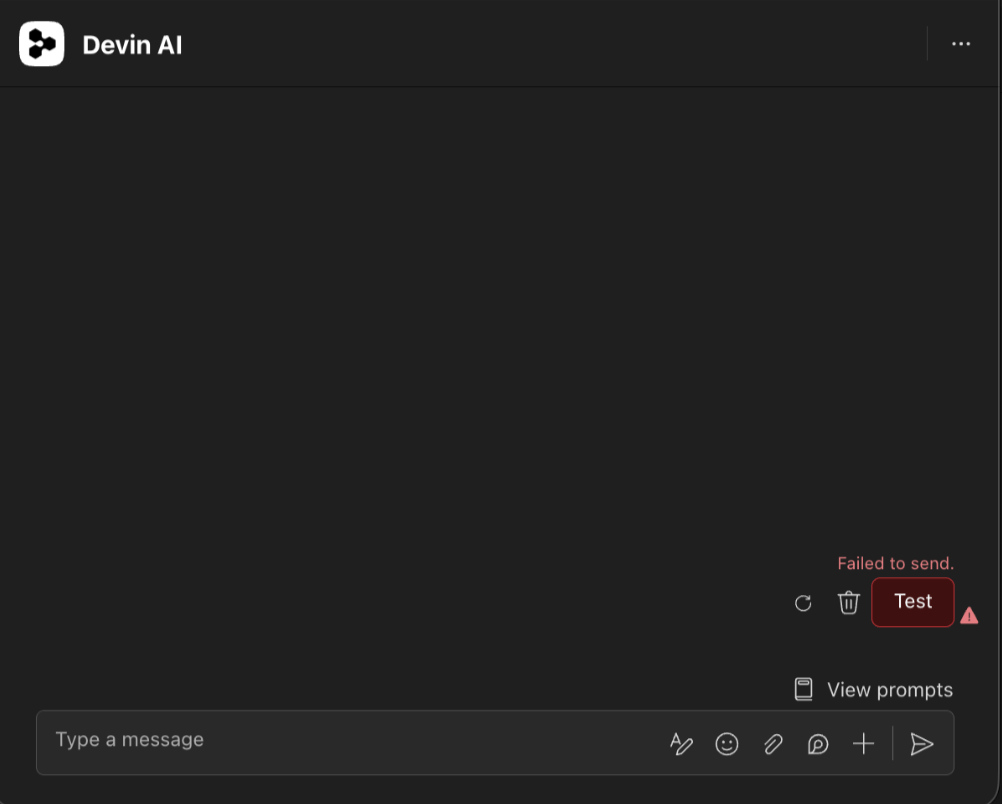
Certains membres d’une conversation de groupe ne peuvent pas voir ni @mentionner Devin AI
Lorsqu’une personne ajoute une application à une conversation de groupe, chacun des autres membres doit être autorisé à utiliser cette application pour la voir dans la liste des participants ou dans le sélecteur de @mentions. Si la politique d’autorisation des applications du tenant, définie dans le centre d’administration Teams, bloque les applications tierces (globalement ou pour certains utilisateurs ou groupes), seuls les utilisateurs autorisés à utiliser l’application la verront. Pour tous les autres, le bot est de fait invisible et ne peut pas être mentionné, même s’il est techniquement présent dans la conversation. Comment résoudre ce problème- Autorisez Devin AI dans le centre d’administration Teams. Un administrateur Teams accède à Applications Teams > Gérer les applications et vérifie que Devin AI est autorisée.
- Vérifiez les politiques d’autorisation des applications. L’administrateur contrôle les politiques d’autorisation des applications assignées aux utilisateurs concernés afin que l’application soit autorisée pour eux.
- Actualisez Teams. Une fois cette opération effectuée, les autres membres devront peut-être actualiser leur client Teams pour que le bot apparaisse dans le sélecteur de @mentions.
Consentement spécifique à une ressource (RSC) bloqué ou non accordé
Devin lit et publie des messages Teams uniquement via les autorisations RSC répertoriées ci-dessus. Microsoft Teams les accorde équipe par équipe ou conversation par conversation, au moment où l’application Devin AI y est ajoutée. Si une équipe n’a jamais accordé le RSC, Devin ne peut pas lire ses canaux, même si votre tenant est connecté à Devin. Sans RSC dans une équipe, Devin ne peut pas exécuter les automatisations déclenchées par les messages des canaux de cette équipe, lire le contexte des fils de discussion et des canaux, voir les messages qui ne le @mentionnent pas, ni consulter la liste des membres de l’équipe. Comment résoudre le problème- Ajoutez Devin AI à l’équipe. Un propriétaire d’équipe ajoute l’application Devin AI à l’équipe qui contient le canal, depuis Connected teams > Install in team dans Devin ou directement depuis Microsoft Teams. Pendant l’installation, Teams affiche les autorisations demandées et les accorde à cette équipe. Si Devin AI est déjà installé, mettez-le à jour vers la dernière version.
- Vérifiez que Devin AI est autorisé dans le centre d’administration Teams. Si Devin AI ne peut pas être ajouté, un administrateur Teams se rend dans Applications Teams > Gérer les applications, s’assure que Devin AI est autorisé et vérifie que les politiques d’autorisation d’applications attribuées aux propriétaires d’équipe l’autorisent.
- Demandez à votre administrateur Microsoft 365 de vérifier le paramètre RSC du tenant. Si Devin AI est installé mais que Devin ne parvient toujours pas à lire l’équipe, il est possible que votre tenant bloque le consentement RSC. Votre administrateur peut vérifier et modifier ce paramètre en suivant le guide Microsoft Configure consent settings. Une fois le paramètre modifié, retirez Devin AI de l’équipe, puis ajoutez-le de nouveau.
@Devin AI new <prompt>. N’importe quel participant peut le faire, quelle que soit la personne ayant lancé la session actuelle. La conversation bascule vers une nouvelle session qui vous appartient, et les messages suivants y sont envoyés. La session précédente n’est pas supprimée : son propriétaire peut toujours l’ouvrir depuis l’application web Devin, mais elle ne reçoit plus les messages de cette conversation.