Passer au contenu principal
24 décembre 2024
Devin est désormais disponible pour tous ! :Découvrez notre annonce sur X. Toutes les équipes d’ingénierie peuvent désormais faire appel à Devin pour corriger des bugs front-end, créer des PR de premier jet pour les tâches du backlog, effectuer des refactorings, et plus encore. Les abonnements commencent à 500 $/mois et incluent :
  • Nombre illimité d’utilisateurs – Devin est conçu pour les équipes d’ingénierie
  • Accès à l’API de Devin, intégration pour Slack et extension IDE
  • Session d’onboarding et support direct de l’équipe d’ingénierie de Cognition
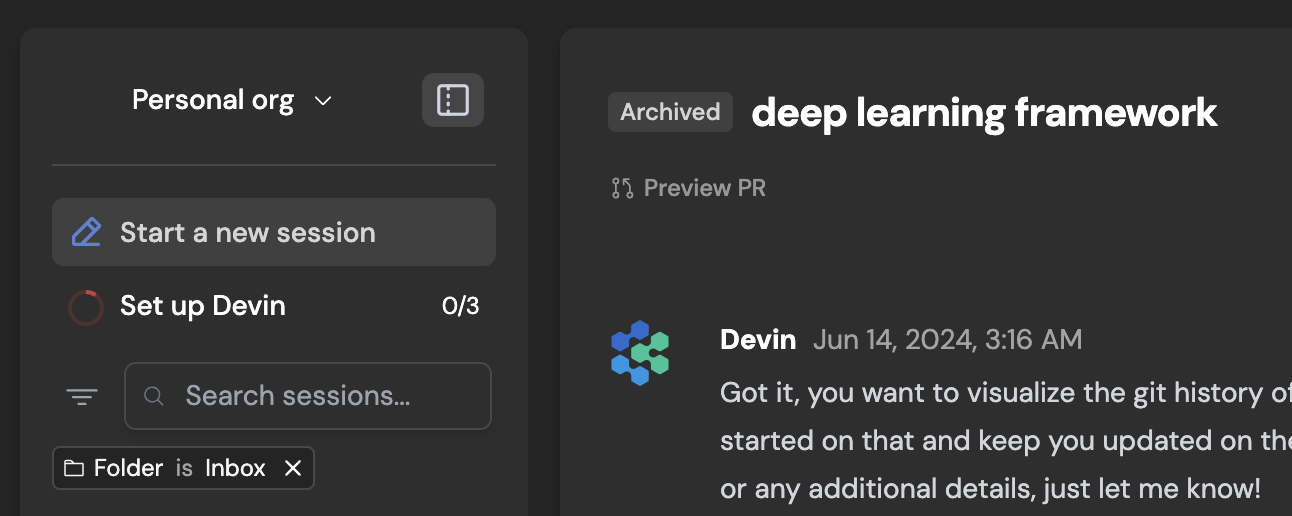
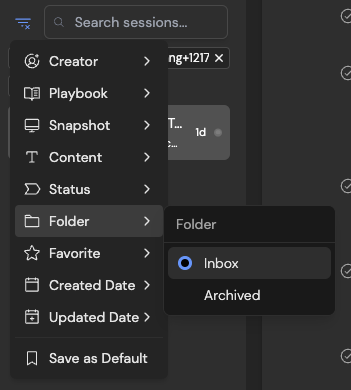
Devin est maintenant plus rapide et plus économique :Au cours des 2 dernières semaines, nous avons rendu Devin environ 10 % plus rapide et 10 % plus économique, en particulier pour les tâches qui nécessitent que Devin effectue de nombreuses modifications de code. Cela signifie que la même tâche nécessitera moins d’ACU (Agent Compute Units).Correctifs pour les plantages, blocages et gels de Devin :Si vous avez remarqué que Devin reste bloqué sur la même action ou qu’il est incapable de s’endormir/se réveiller, veuillez nous le faire savoir via Slack Connect ou support@cognition.ai. Ces problèmes ne devraient plus se produire, et nous vous rembourserons vos ACU si c’est le cas !Plus d’options pour personnaliser Devin :Par défaut, les sessions dans votre barre latérale sont filtrées pour n’afficher que les sessions non archivées que vous avez démarrées. Modifiez vos filtres par défaut en cliquant sur l’icône de filtre à côté de « Search sessions » > « Save as Default » en bas de votre liste de filtres.
Devin
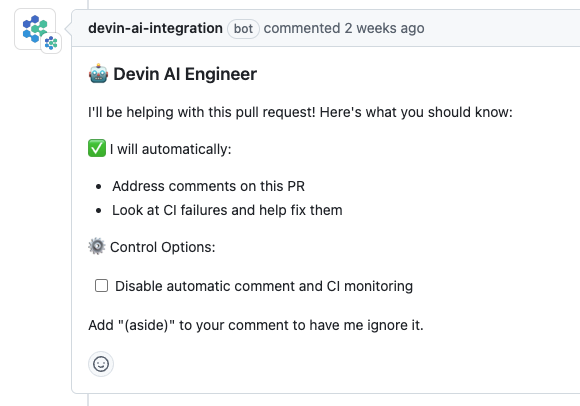
Par défaut, Devin répond automatiquement aux commentaires de PR et aux échecs de CI. Modifiez ce comportement via la section « Control Options » dans le commentaire de PR de Devin.
Devin
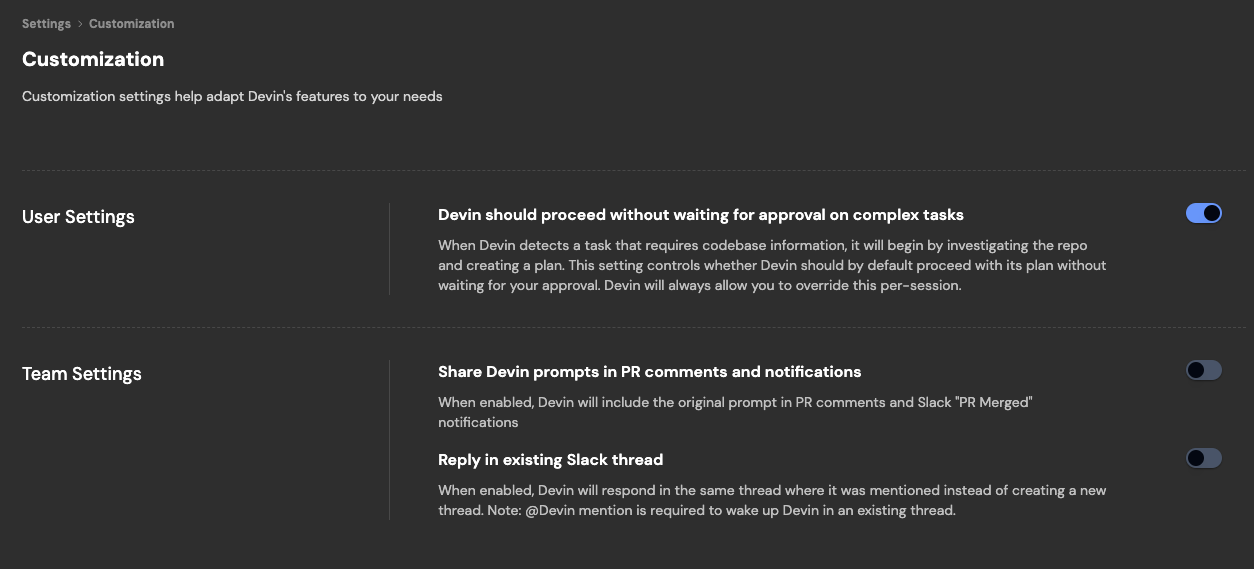
Recevez toujours des notifications Slack de Devin, même lorsque vous démarrez des sessions depuis l’application web. Activez les notifications Slack dans Settings > Profile.Personnalisez si les sessions Devin démarrent dans des fils Slack existants ou nouveaux, si Devin attend que vous approuviez son plan, et plus encore dans Settings > Customization.
Devin
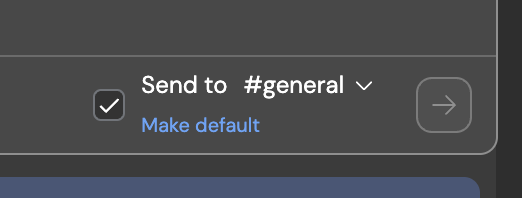
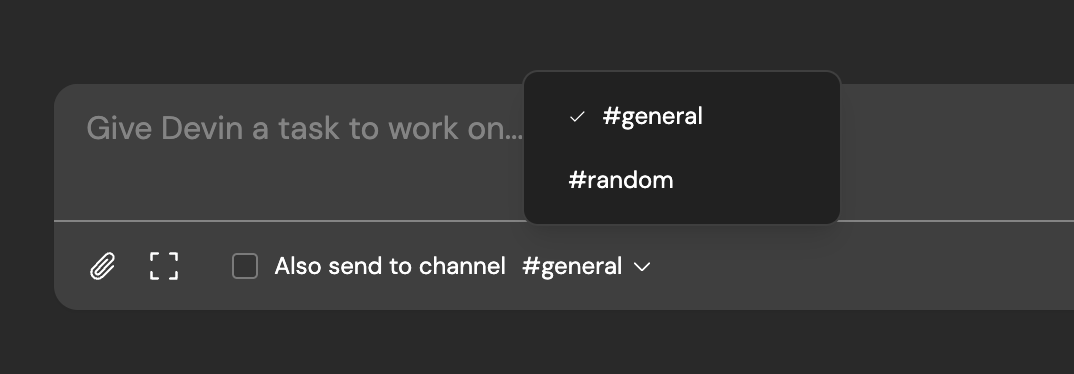
Devin peut envoyer des mises à jour Slack concernant son activité GitHub. Configurez le canal vers lequel ces mises à jour sont envoyées dans Settings > Integrations.Partagez dans Slack les sessions Devin que vous démarrez dans l’application web. Vous pouvez désormais modifier le canal par défaut.
Devin
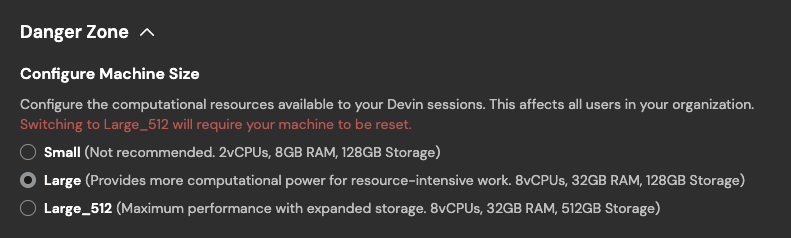
Configurer et surveiller la machine de Devin :Si vous avez besoin d’augmenter la taille de la machine de Devin (espace disque, RAM, CPU), nous avons ajouté des options supplémentaires dans Settings > Devin’s Workspace > Danger Zone.
Devin
Vous pouvez toujours surveiller l’utilisation de la machine de Devin pendant une session, dans le coin supérieur droit de la page de session.
Devin
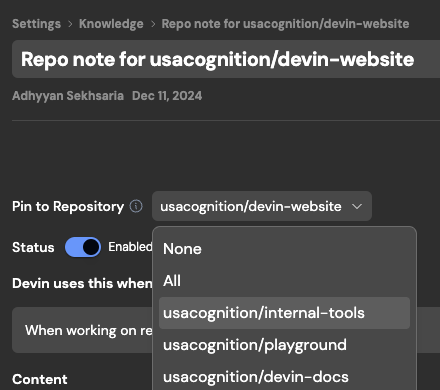
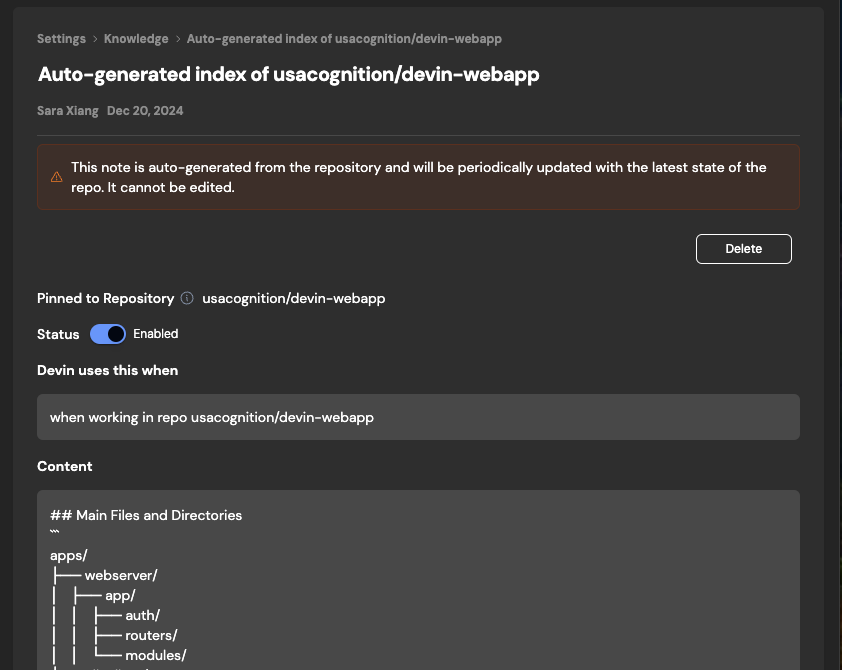
Knowledge épinglé et mis à jour automatiquement :Le Knowledge que Devin doit toujours garder en mémoire lorsqu’il travaille dans un dépôt peut désormais être épinglé.
Devin
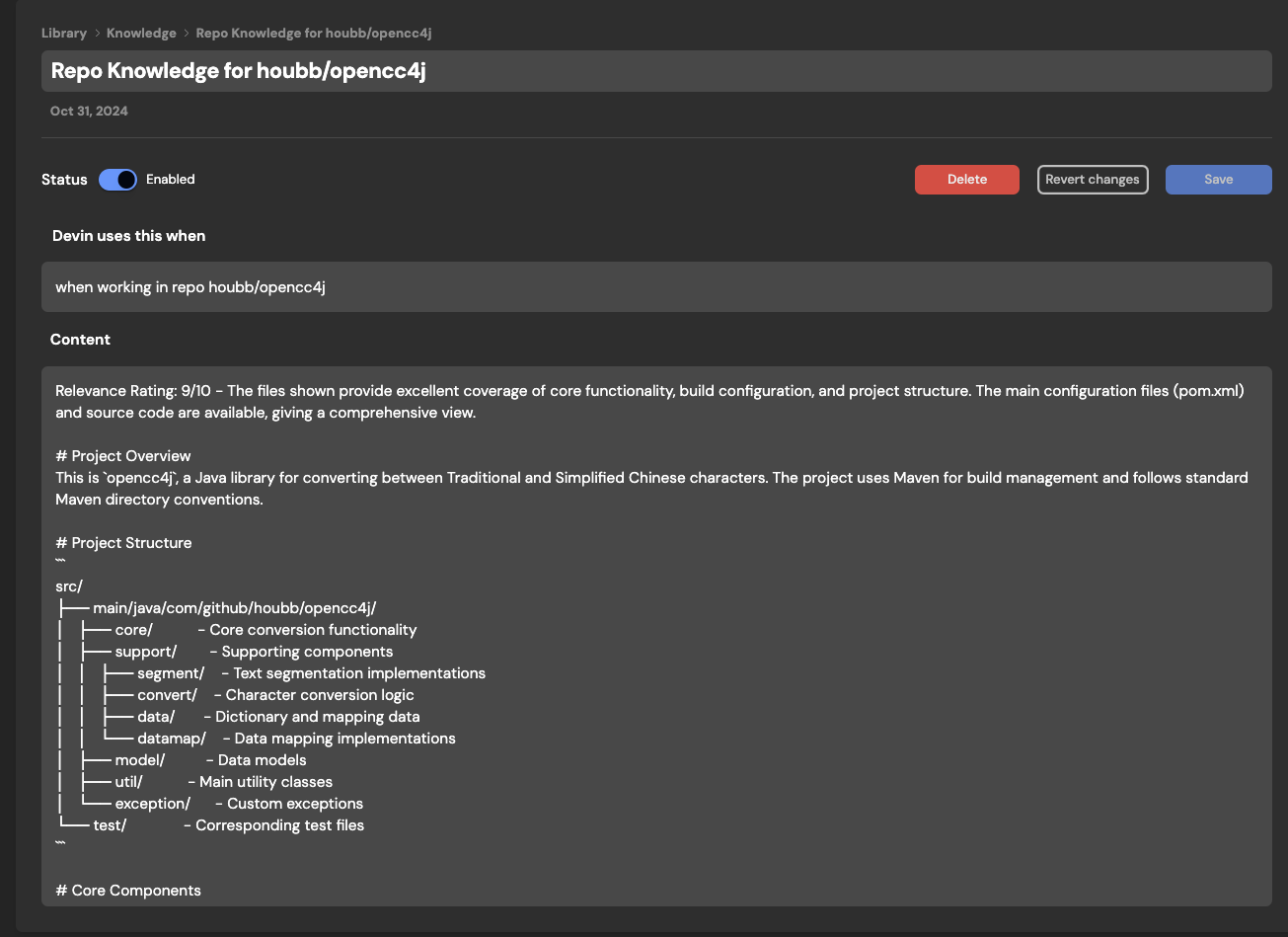
Devin génère et met également à jour automatiquement son propre Knowledge sur la structure et les composants du dépôt. Retrouvez les notes générées automatiquement dans Knowledge > Repo Knowledge.
Devin
22 novembre 2024
Faites intervenir Devin dans les conversations comme vous le feriez avec vos coéquipiers humains :Mentionnez @Devin dans les rapports de bugs et les demandes de fonctionnalités directement dans Slack :
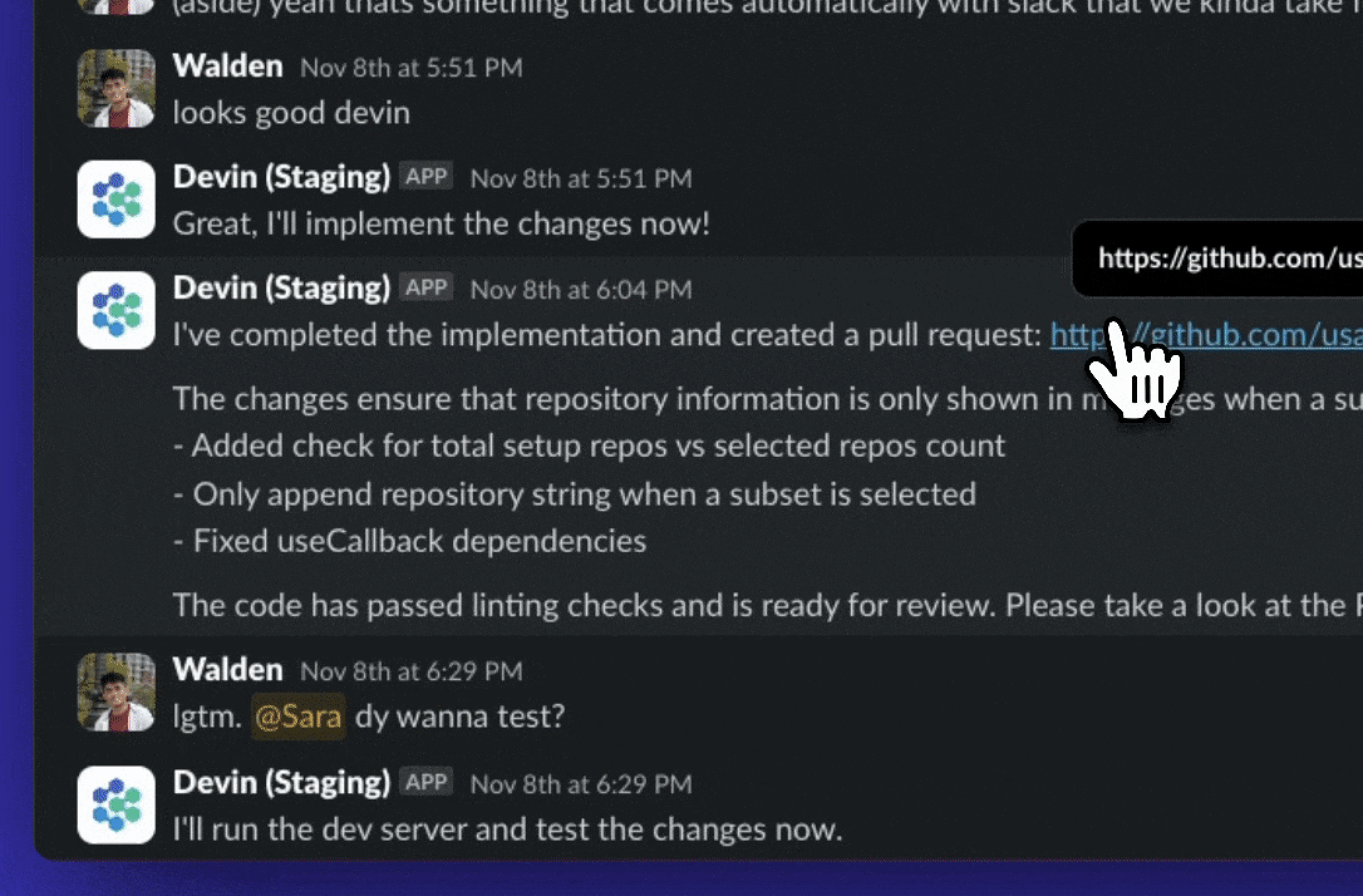
  • Devin récupère automatiquement le contexte
  • Envoyez des messages à Devin depuis votre téléphone
  • Toutes les sessions Slack sont également liées à une session dans la webapp
Améliorations récentes de notre intégration avec Slack :
  • Dites « sleep » pour mettre Devin en veille. Devin ne se réveillera à nouveau que lorsque vous mentionnerez @Devin dans le fil
  • Dites « archive » pour mettre Devin en veille et archiver la session
  • Activez les notifications Slack dans les sessions démarrées depuis la webapp ; vous pouvez maintenant (1) interagir avec Devin dans Slack (2) recevoir des mises à jour dans la section Threads de Slack
Devin
Devin répond automatiquement aux commentaires sur les PR et aux erreurs de lint :Demandez à Devin de créer une PR ! Améliorations récentes de notre flux de travail PR :
  • Quand la PR reçoit des commentaires ou échoue au lint, Devin se réveillera automatiquement pour s’en occuper s’il est en veille
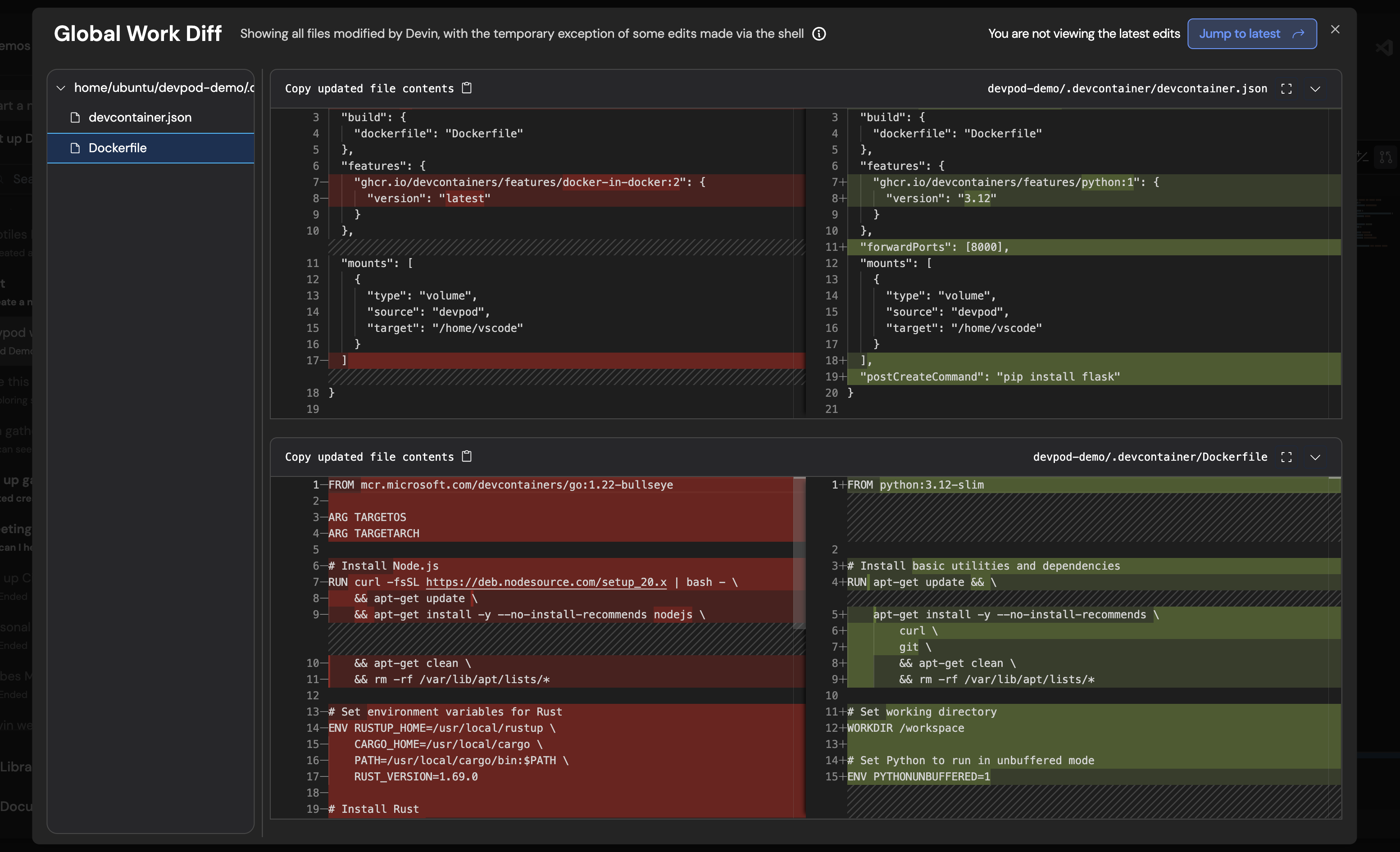
  • Cliquez sur « PR Preview » sous le titre de la session pour voir les modifications effectuées par Devin avant la création d’une PR. Si Devin effectue des modifications, un bouton « Jump to Latest » apparaîtra en haut à droite
Devin
Utilisez Devin comme liste de tâches :Essayez d’envoyer les tâches à Devin au fur et à mesure qu’elles arrivent, au lieu de les ajouter à votre liste de tâches. Masquez les sessions terminées avec le nouveau bouton d’archivage à côté du titre de la session.Les sessions archivées apparaissent sous Folder > Archived dans la barre latérale gauche.
Devin
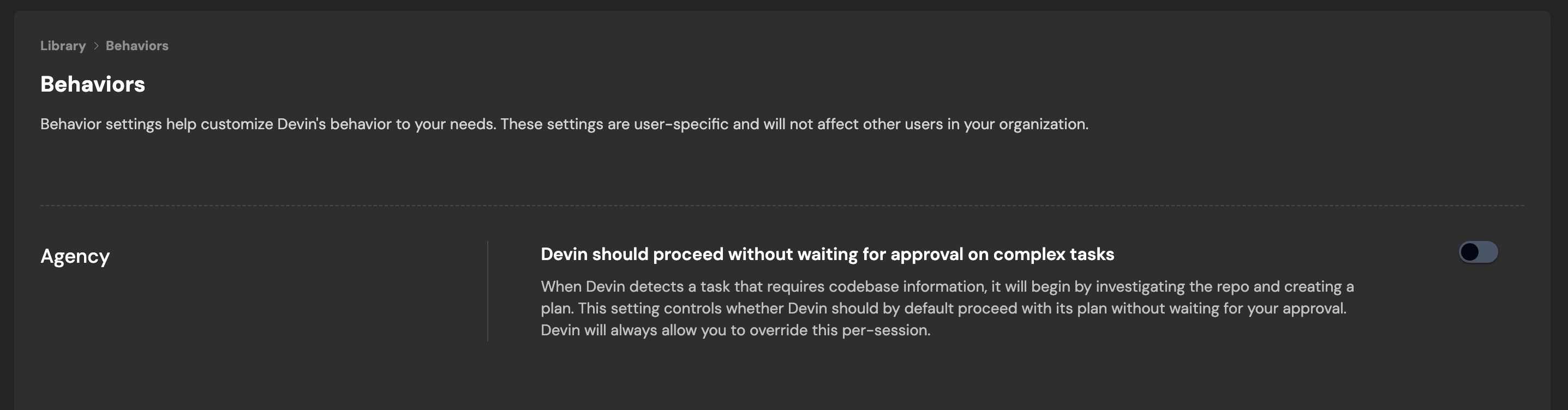
Configurer les comportements de Devin :Configure Behavior in Settings pour personnaliser le comportement de Devin selon vos besoins. Ces paramètres sont propres à chaque utilisateur et n’affecteront pas les autres utilisateurs de votre organisation.Le premier comportement que vous pouvez maintenant configurer est Agency.Quand Devin détecte une tâche qui nécessite des informations sur la base de code, il commence par examiner le dépôt et à créer un plan. Quand Agency est activé, Devin exécutera son plan sans attendre votre approbation. Devin vous demandera toujours si vous souhaitez remplacer ce comportement au niveau de la session.
Devin
Configurer l’espace de travail de Devin :L’espace de travail de Devin se réinitialise vers un état de machine enregistré au début de chaque session. Par défaut, cet état de machine inclut tous les dépôts que vous avez ajoutés et configurés sur app.devin.ai/workspace.
Astuce : Configurer l’espace de travail de Devin améliore significativement les performances de Devin sur votre base de code. Imaginez que chaque fois que vous commencez une tâche, votre ordinateur portable et une partie de votre mémoire soient effacés : c’est ce qui arrive à Devin sans configuration !
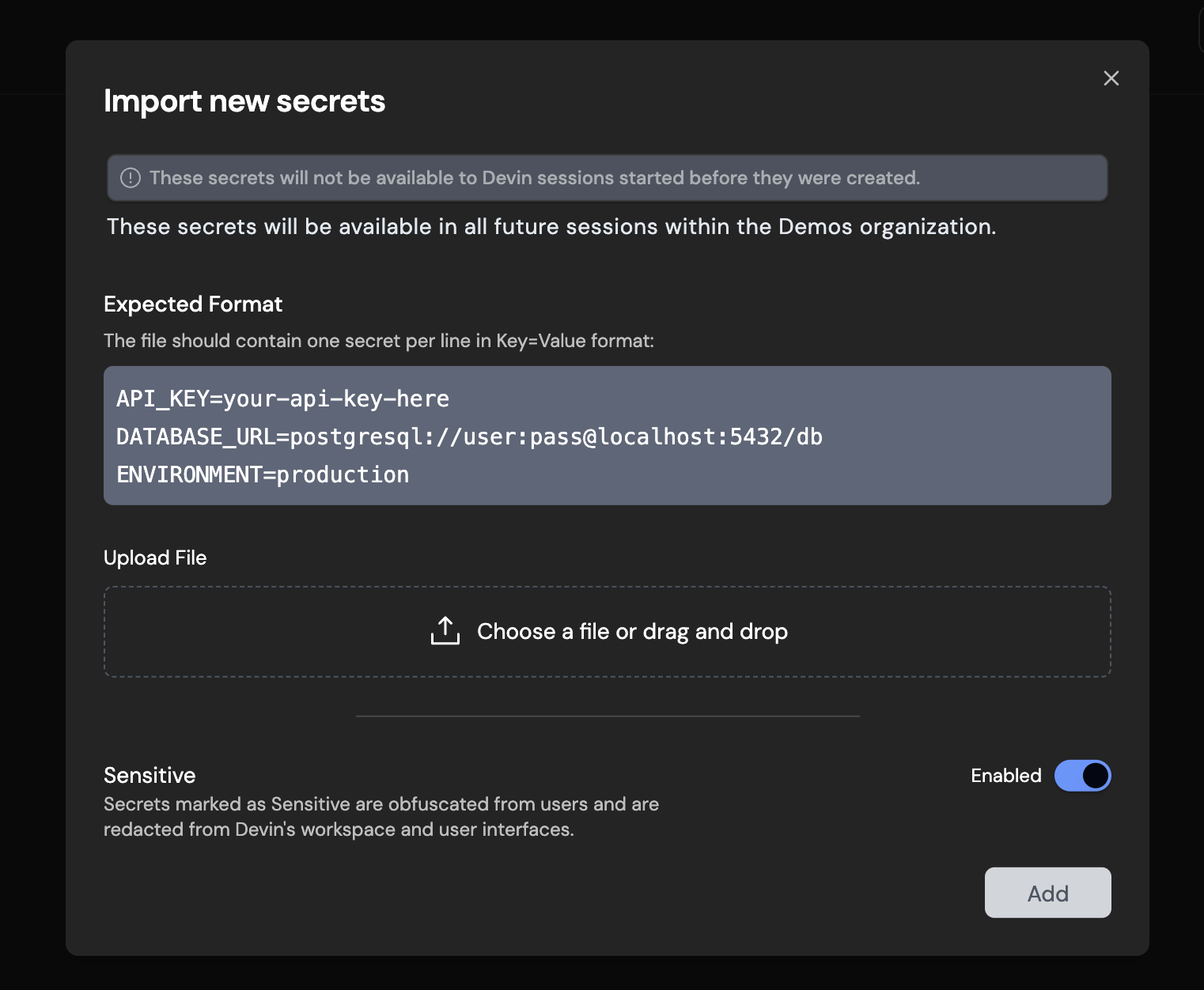
En arrière-plan, tous les dépôts que vous configurez coexistent dans le même état de machine (par défaut) au début de chaque session.Importer des secrets en masse :Si votre dépôt nécessite de nombreux secrets, partagez-les avec Devin en une seule fois dans la section Secrets des paramètres — bientôt disponible dans le flux d’onboarding des dépôts.
Devin
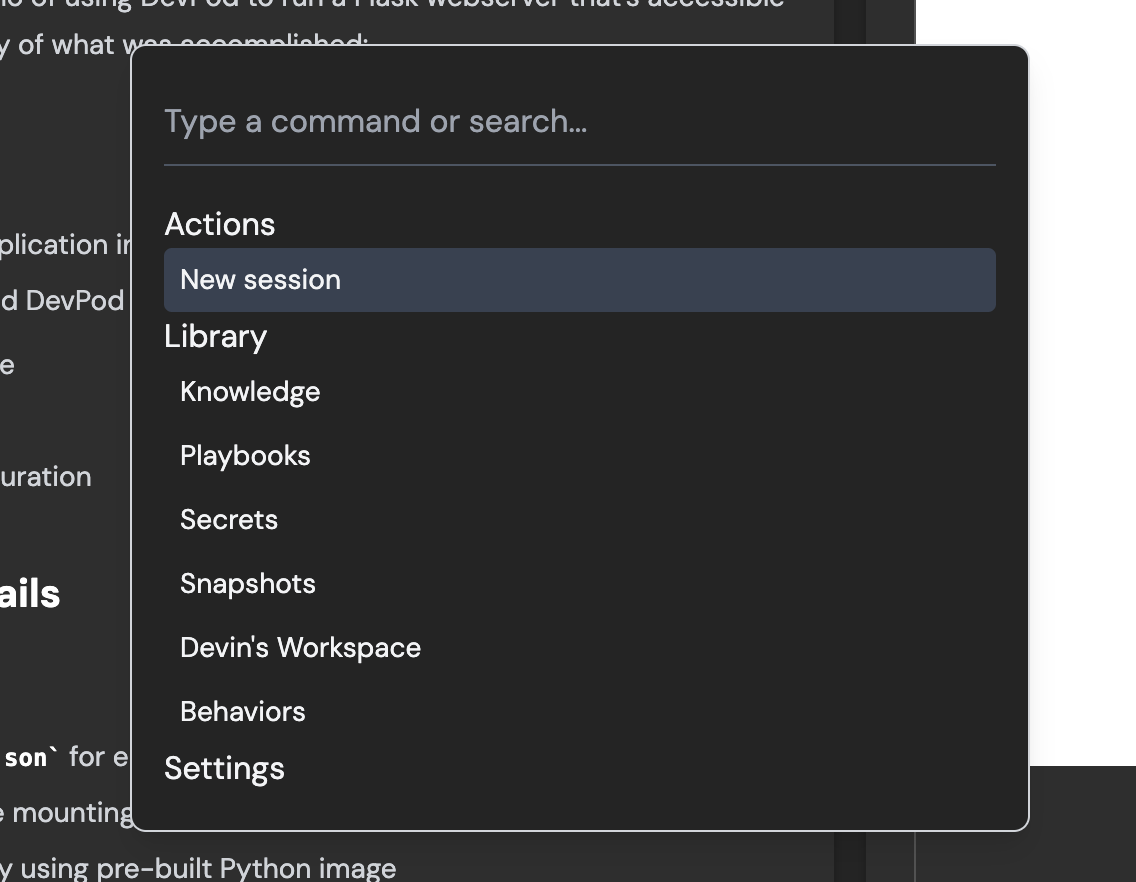
Navigation plus rapide avec cmd-k :Utilisez cmd-k pour démarrer rapidement une nouvelle session et naviguer dans les applications web.
Devin
Parlez à Devin depuis votre IDE (accès bêta) :Confiez du travail asynchrone à Devin pendant que vous vous concentrez sur votre tâche principale. Passez en revue quand cela vous convient.
  • Fonctionne conjointement avec Copilot et Cursor
  • Devin est accessible via un simple raccourci (Cmd+G)
  • Suivez vos instances Devin actives
  • Examinez et acceptez le code directement dans votre IDE local
Installez l’extension Devin pour commencer.Utilisez des macros pour joindre facilement des Playbooks (depuis Slack, l’IDE Devin ou la webapp) :Une macro est un raccourci (par ex. !macro) qui peut être utilisé pour associer rapidement un Playbook à votre message initial à Devin. Accédez à votre Playbook dans votre bibliothèque et cliquez sur « Edit » pour définir la macro pour chaque Playbook.
5 novembre 2024
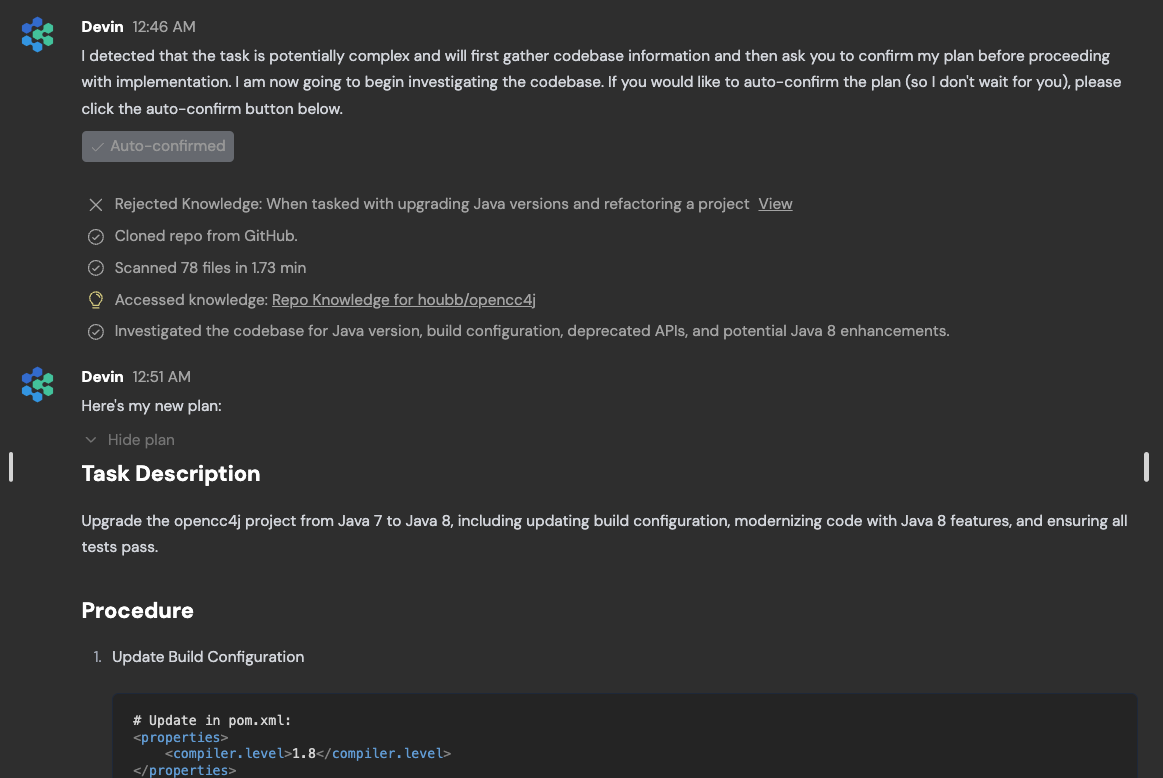
Mode planification :Pour certaines tâches, une grande partie du travail consiste à déterminer ce qui doit être fait et à s’aligner sur l’approche. Devin détecte désormais automatiquement les tâches plus complexes et consacre du temps à proposer un plan avant de commencer l’exécution.Vous pouvez toujours approuver automatiquement le plan si vous ne voulez pas que Devin attende votre validation.
Devin
1 novembre 2024
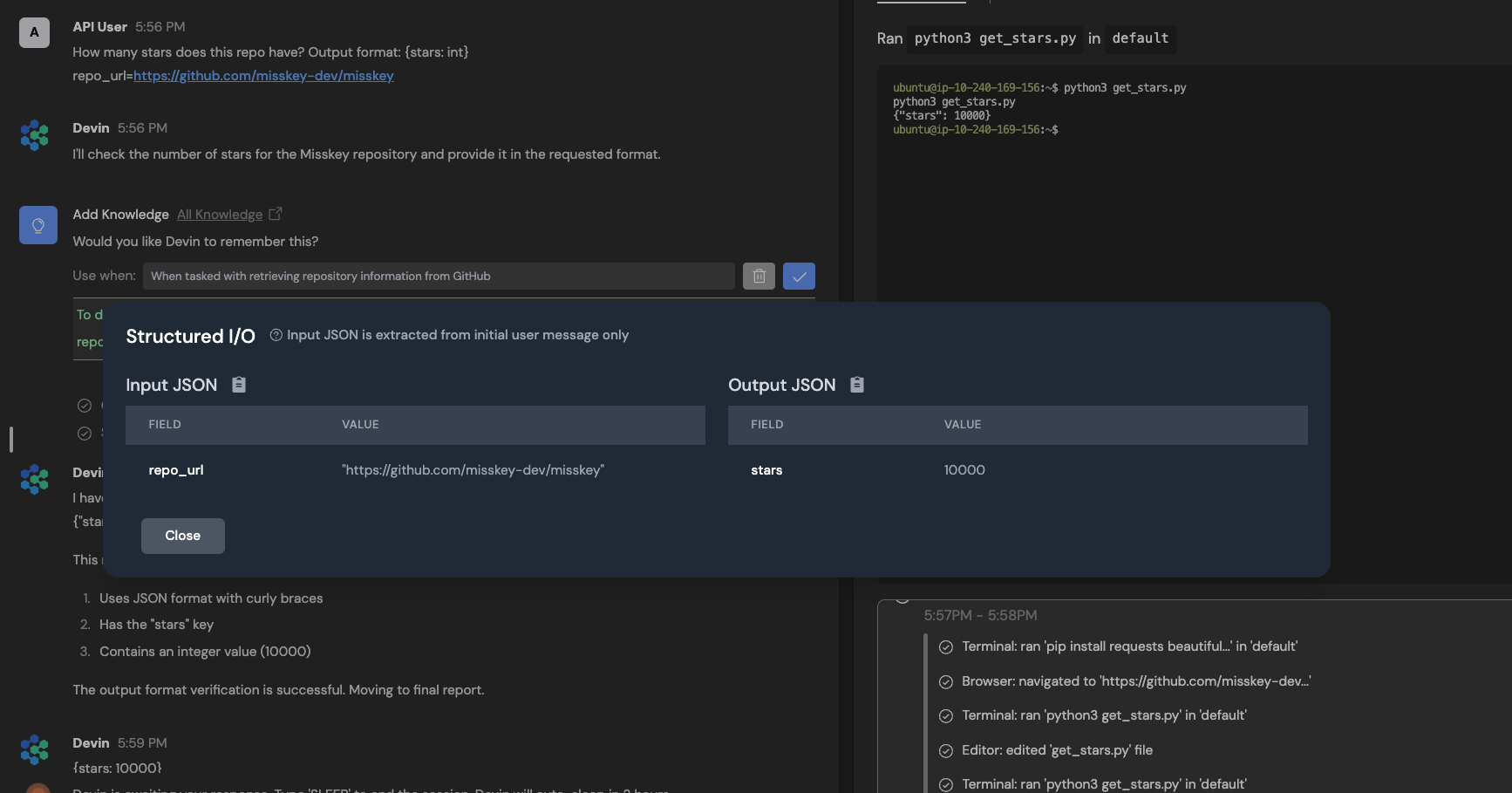
Créer des sessions Devin par programmation et récupérer les résultats (y compris la sortie structurée) à l’aide de notre nouvelle API REST :Notre nouvelle API REST vous permet d’intégrer Devin dans vos propres applications, d’écrire des scripts pour lancer plusieurs sessions en parallèle et de construire des workflows d’automatisation puissants au‑dessus de Devin.Vous pouvez spécifier un format de sortie structuré dans votre prompt, par exemple :
Devin, nous utilisons auth0 au lieu de clerk - peux-tu retirer la prise en charge de clerk du fichier fourni ? Format de sortie : {lines_edited: int, success: bool}
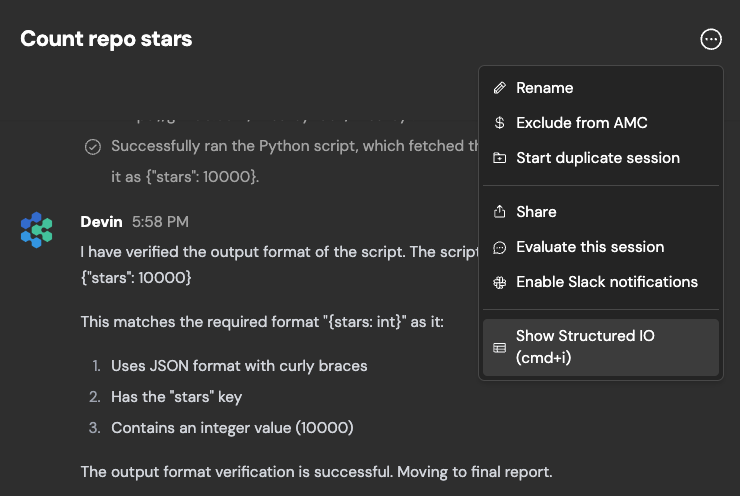
Affichez la sortie structurée dans l’application web sur n’importe quelle page de session avec CMD+i, ou cliquez sur « Afficher l’E/S structurée » dans le menu déroulant dans le coin supérieur droit de votre chat.
Devin
Devin
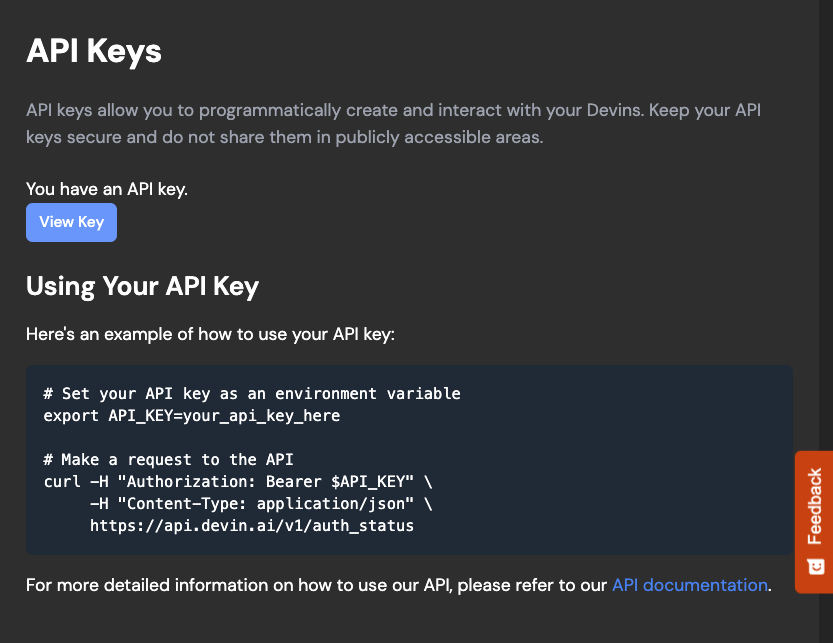
Vous pouvez obtenir une API key depuis votre page de paramètres.Lisez notre documentation API pour en savoir plus et voir un exemple d’utilisation de l’API.
Devin
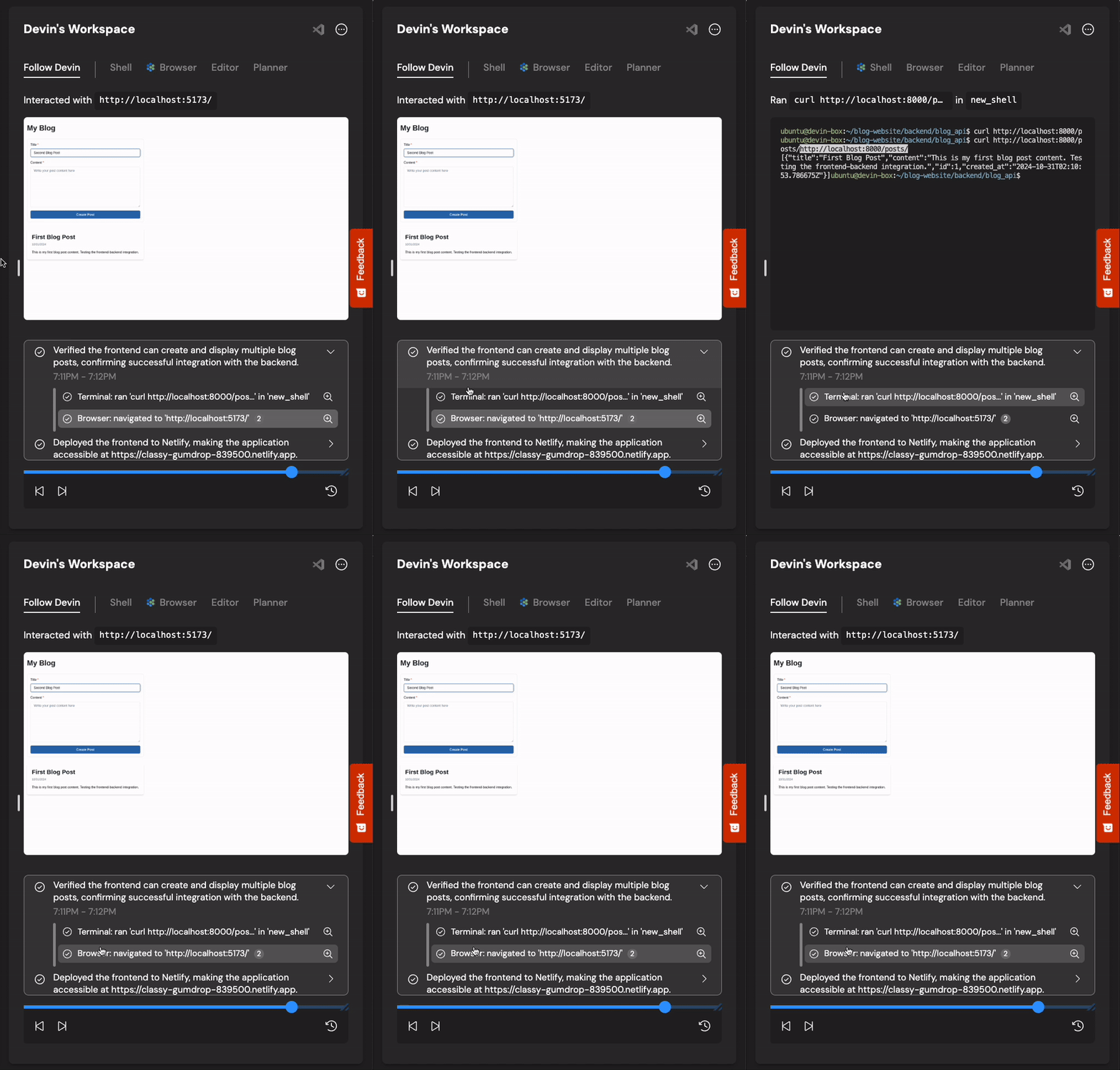
Il est maintenant plus facile de comprendre ce que fait Devin grâce à l’onglet « Follow Devin » :L’onglet « Follow Devin » est conçu pour accélérer la compréhension de ce que fait Devin : il met en évidence les actions de Devin (modifications de fichiers, commandes shell, etc.) pendant que Devin travaille. Cliquez sur l’icône de loupe pour accéder à l’outil associé (éditeur, shell, navigateur, planificateur) pour plus d’informations.
Devin
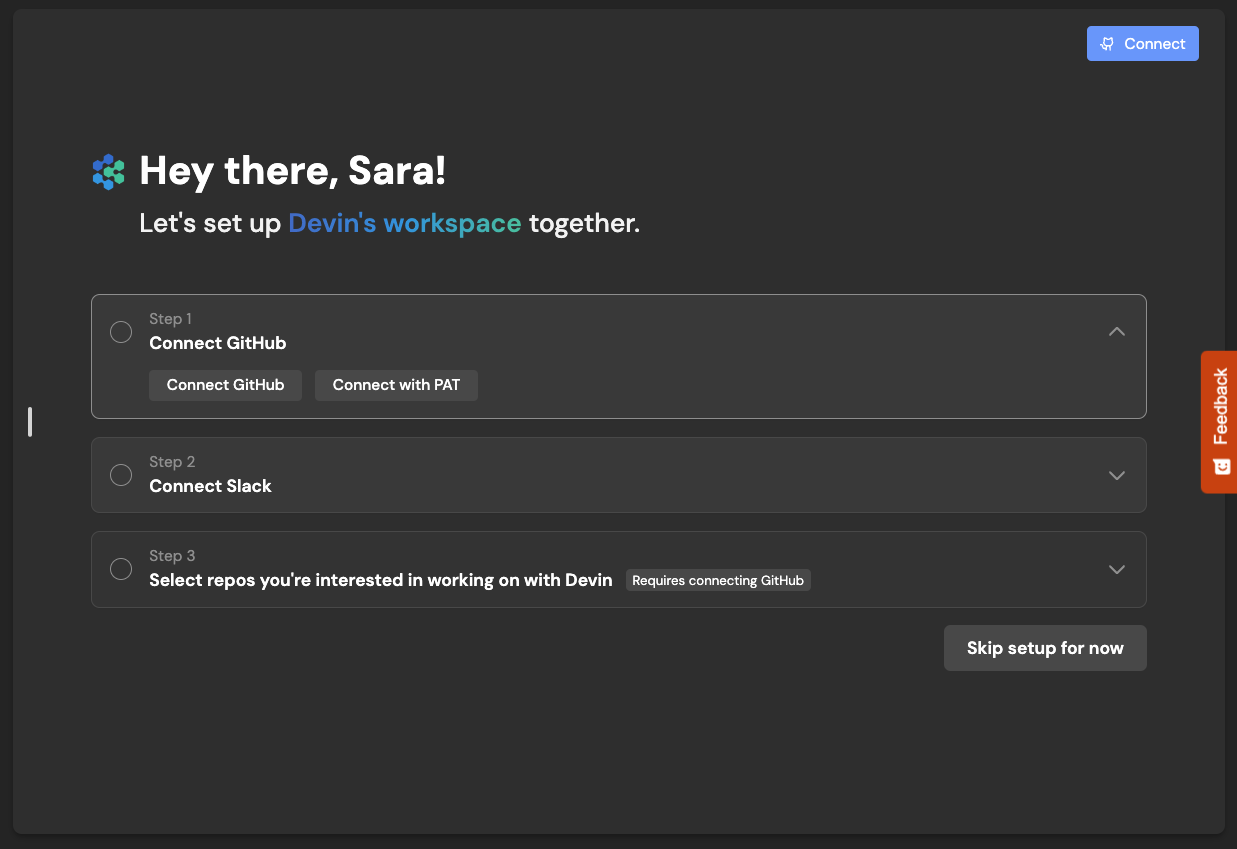
Pour réussir avec Devin, un investissement initial est généralement nécessaire – notre nouveau parcours d’onboarding vous guide à travers les étapes requises :Les étapes d’onboarding comprennent :
  • Connecter votre organisation GitHub : cela permet à Devin d’analyser votre base de code et de générer Repo Knowledge. GitHub permet également à Devin de créer des pull requests (PR) et de répondre automatiquement à vos commentaires de PR !
  • Connecter votre organisation Slack vous permet de lancer des sessions et de répondre à Devin au même endroit que celui où vous interagissez avec vos coéquipiers humains ! La prochaine fois que quelqu’un signale un bug frontend, essayez de mentionner @Devin dans le canal pour le traiter !
  • Configurer manuellement la machine de Devin. Si votre dépôt requiert que les développeurs aient des variables d’environnement ou des dépendances installées, il est important de configurer la machine de Devin. Sinon, Devin consacrera ses ressources limitées à comprendre la configuration avant de pouvoir s’attaquer à la tâche que vous lui confiez.
    Devin
Vous recevrez des avertissements si Devin est sur le point de se mettre en veille :Auparavant, les utilisateurs de nos offres Personal et Team avaient peut‑être remarqué que Devin pouvait se mettre en veille de manière inattendue. Ce problème est désormais résolu, et si Devin est sur le point de se mettre en veille parce qu’il est à court d’ACU ou proche des limites d’ACU par session (qui sont réinitialisées à chaque nouvelle instruction et peuvent être configurées dans Settings > Usage), vous recevrez une notification toast dans l’application web !Repo Knowledge :Devin analyse désormais automatiquement vos dépôts et génère Repo Knowledge. Cela permet à Devin de réaliser plus rapidement et plus efficacement de vrais travaux pour vous dans votre dépôt. Vous pouvez toujours ajouter et modifier manuellement vos propres Knowledge dans Settings > Knowledge
Devin
Devin
Plus d’options pour les utilisateurs Enterprise :Les utilisateurs Enterprise disposent désormais de plus d’options pour configurer Devin afin de répondre aux besoins de votre organisation, notamment :
  • SSO (Single Sign-On, authentification unique) avec Okta
  • Adhésion automatique pour les domaines d’entreprise : permettre à tout utilisateur disposant d’une adresse e‑mail professionnelle de rejoindre Devin sans invitation individuelle
  • Onboarding personnalisé : adapter les sessions d’exemple et les prompts suggérés pour guider les utilisateurs de votre organisation vers les cas d’usage les plus précieux de Devin
  • Analyses d’utilisation : alertes e‑mail automatisées pour suivre votre utilisation dans le temps
10 octobre 2024
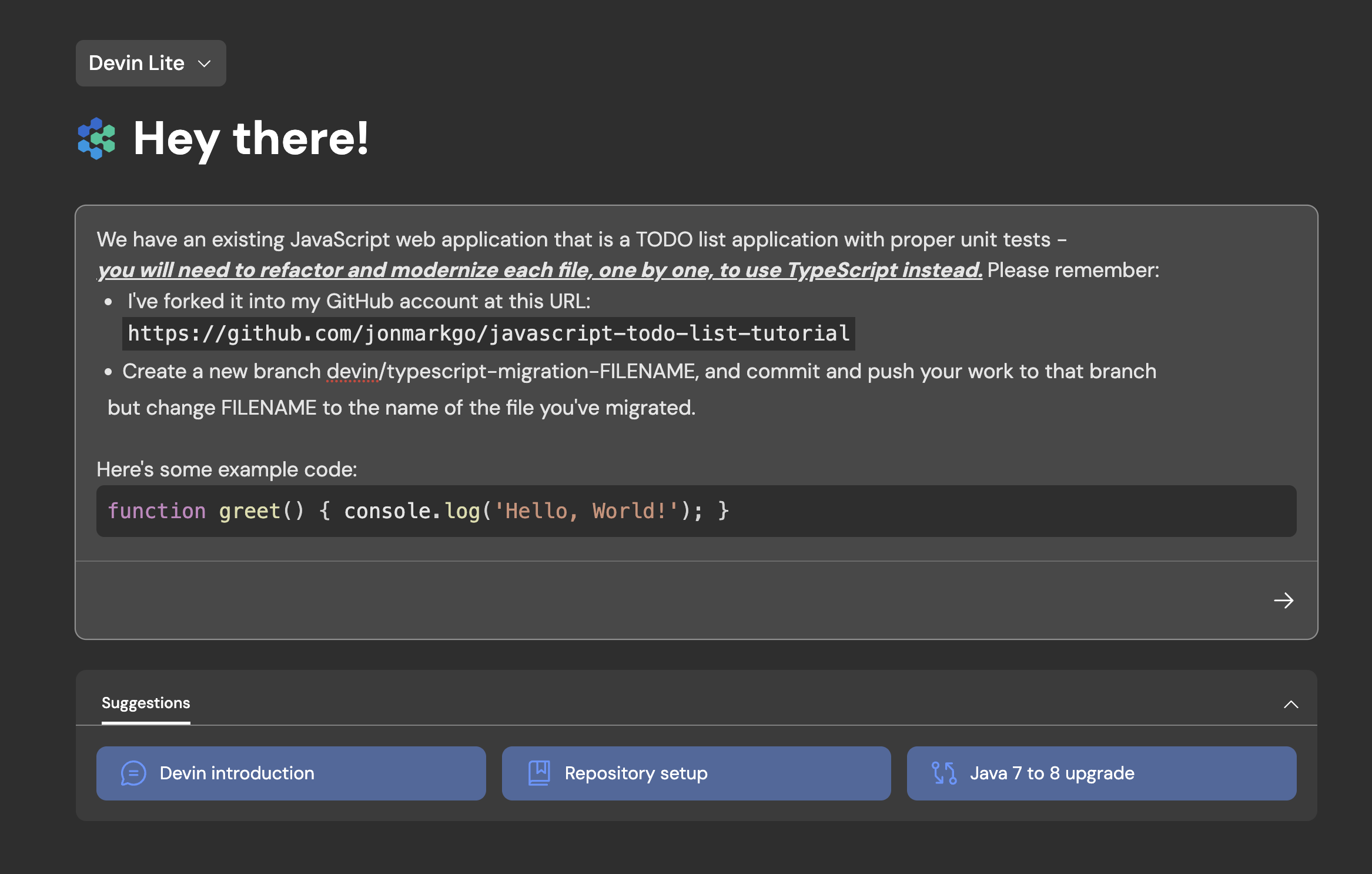
Une nouvelle page d’accueil, conçue pour des prompts plus longs et les petits écrans :Devin fonctionne souvent mieux lorsque vous partagez dès le départ un contexte et des exigences détaillés. Avec notre page d’accueil repensée, la zone de saisie s’agrandit au fur et à mesure que vous tapez et se rapproche davantage d’un éditeur de fichiers :
  • appuyez sur Entrée pour créer de nouvelles lignes
  • utilisez Cmd + Entrée (ou Ctrl + Entrée) pour envoyer votre message
  • collez des extraits de code d’exemple ou des listes d’exigences pour essayer nos fonctionnalités de texte enrichi
    Devin
[Beta] Devin API :Devin API vous permet de lancer des sessions Devin de façon programmatique. Les cas d’usage vont de la relecture automatique de PR (pull requests) et de la résolution d’erreurs de lint à la mise à disposition de services internes pour des migrations. Actuellement disponible pour nos utilisateurs Enterprise : contactez-nous à support@cognition.ai pour en savoir plus !Navigation plus rapide entre les sessions et dans l’espace de travail :Il est désormais beaucoup plus rapide de parcourir l’espace de travail de Devin, de basculer entre les sessions et de démarrer de nouvelles sessions dans l’application web Devin.Nous avons migré notre système d’authentification vers Auth0 :Vous remarquerez un nouveau design sur notre page de connexion, mais vous pourrez vous connecter normalement avec votre adresse e-mail, Google ou vos identifiants GitHub.
26 septembre 2024
Présentation de Devin for Teams :Avec notre offre Team, toute votre équipe peut créer, partager et collaborer ensemble dans des sessions Devin. L’offre Team inclut tout ce qui est présent dans l’offre Personal, plus :
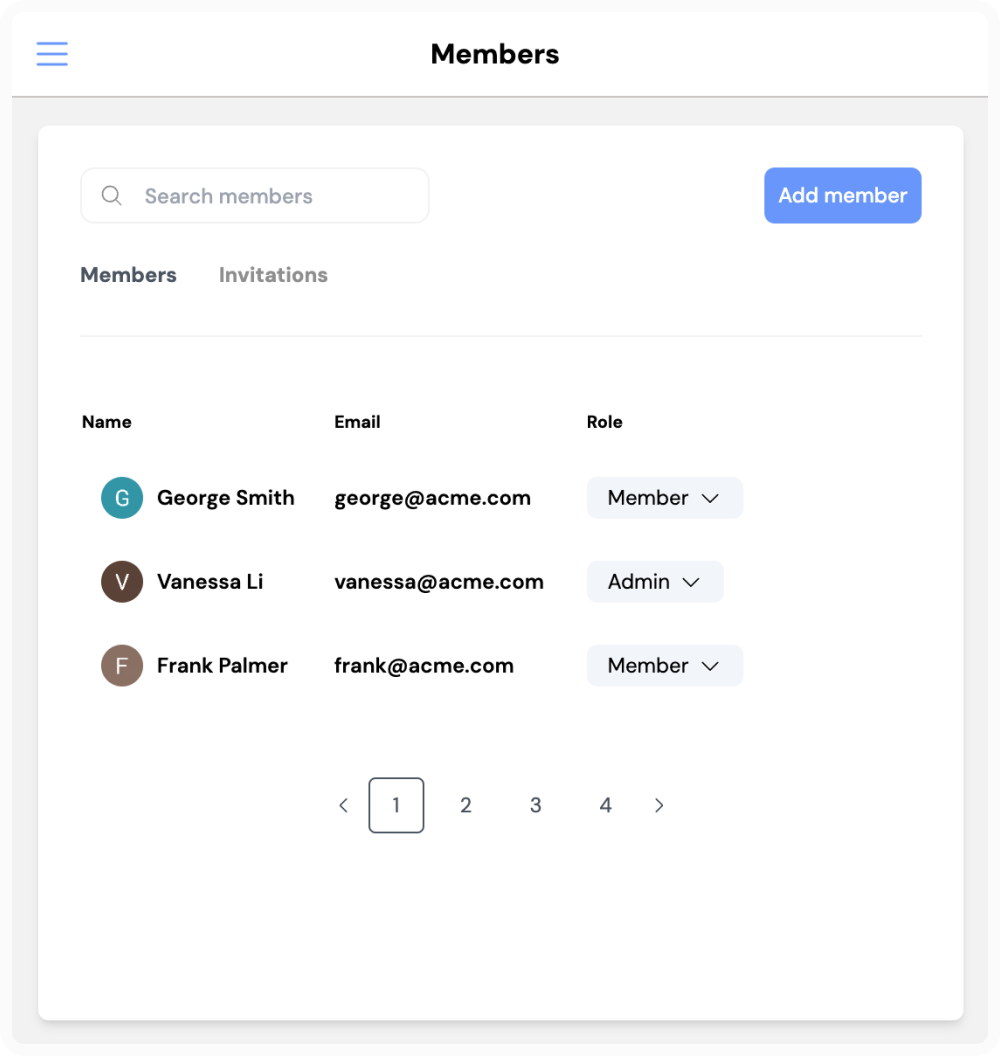
  • Un nombre illimité de sièges
  • L’accès à notre intégration pour Slack
  • Une capacité d’ACU (Agent Compute Unit) plus élevée incluse avec votre abonnement mensuel
  • Un espace de travail dédié pour que votre équipe puisse créer, partager et collaborer ensemble dans des sessions Devin
Contactez-nous à support@cognition.ai pour en savoir plus !
Devin
3 septembre 2024
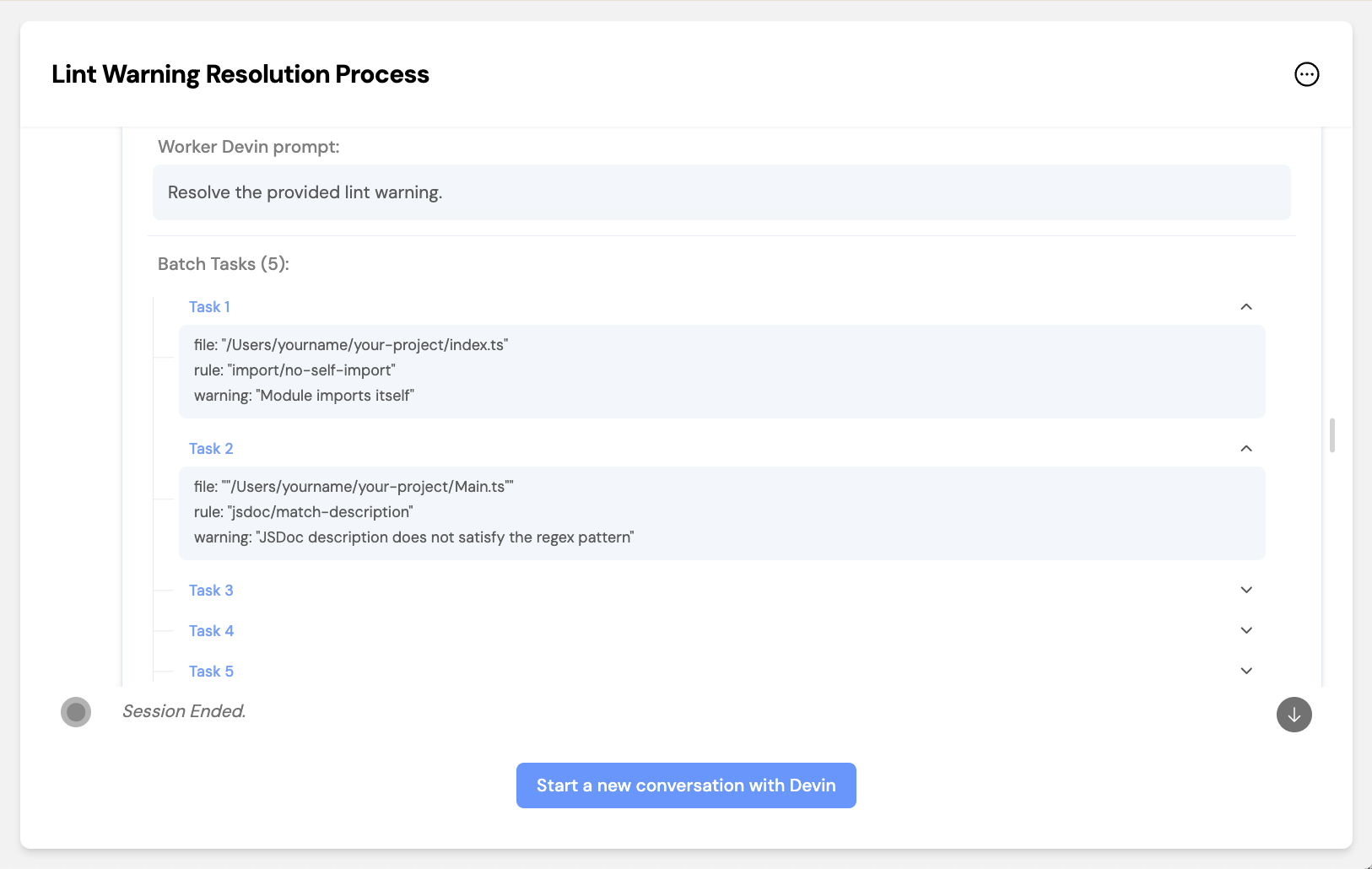
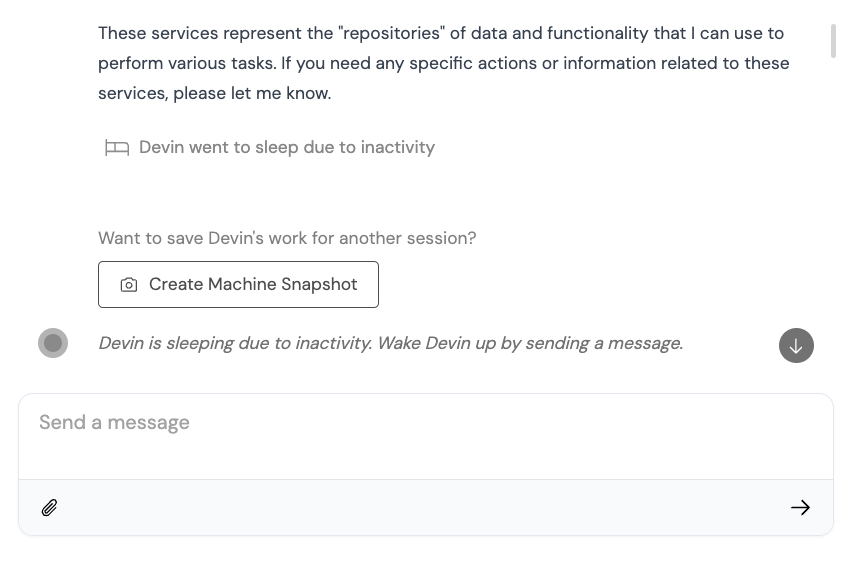
Devin répond aux commentaires sur les PR :Essayez de relire le code de Devin via GitHub ou GitHub Mobile : Devin répondra automatiquement tant que la session n’est pas terminée et que Devin ne « dort » pas.Devin suggère des ajouts à Knowledge :Essayez de donner des retours à Devin dans le chat ! Devin proposera automatiquement de nouveaux ajouts à Knowledge si quelque chose semble utile pour de futures sessions.Knowledge est une collection de conseils, de documentation et d’instructions que Devin « connaît » pour toutes les sessions futures. Devin retrouvera automatiquement les éléments Knowledge pertinents si nécessaire, et vous pouvez toujours ajouter ou consulter manuellement Knowledge dans Settings & Library > Knowledge.Laissez Devin créer des Devin avec MultiDevin :Traitez de gros volumes de tâches en les déléguant à une équipe de Devin qui travaillent en parallèle. MultiDevin se compose d’un Devin « manager » et de jusqu’à 10 Devin « workers ».Le Devin manager distribue une partie de la tâche à chaque Devin worker, puis fusionne les changements de tous les Devin workers réussis dans une seule branche ou pull request. MultiDevin est idéal pour les tâches répétitives et isolées comme les erreurs de lint, les nettoyages de code, les migrations, les refactorings, et plus encore !
Devin
Déploiement Enterprise dans un VPC :Devin propose une option de déploiement Enterprise adaptée aux organisations ayant des exigences strictes en matière de sécurité et de conformité. Notre solution indépendante du fournisseur de cloud permet à Devin de déployer des DevBoxes dans votre propre Virtual Private Cloud (VPC) et de stocker les données dans votre cloud, garantissant que vos données restent exclusivement dans votre environnement contrôlé.« Réveillez » d’anciennes sessions Devin :Auparavant, les sessions Devin se terminaient après de longues périodes d’inactivité. Désormais, la plupart des sessions vont plutôt « dormir », ce qui signifie que vous pouvez réveiller Devin et reprendre la session à tout moment.Vous pouvez toujours mettre fin aux sessions manuellement avec le bouton « stop » dans le coin supérieur droit du chat.
Devin
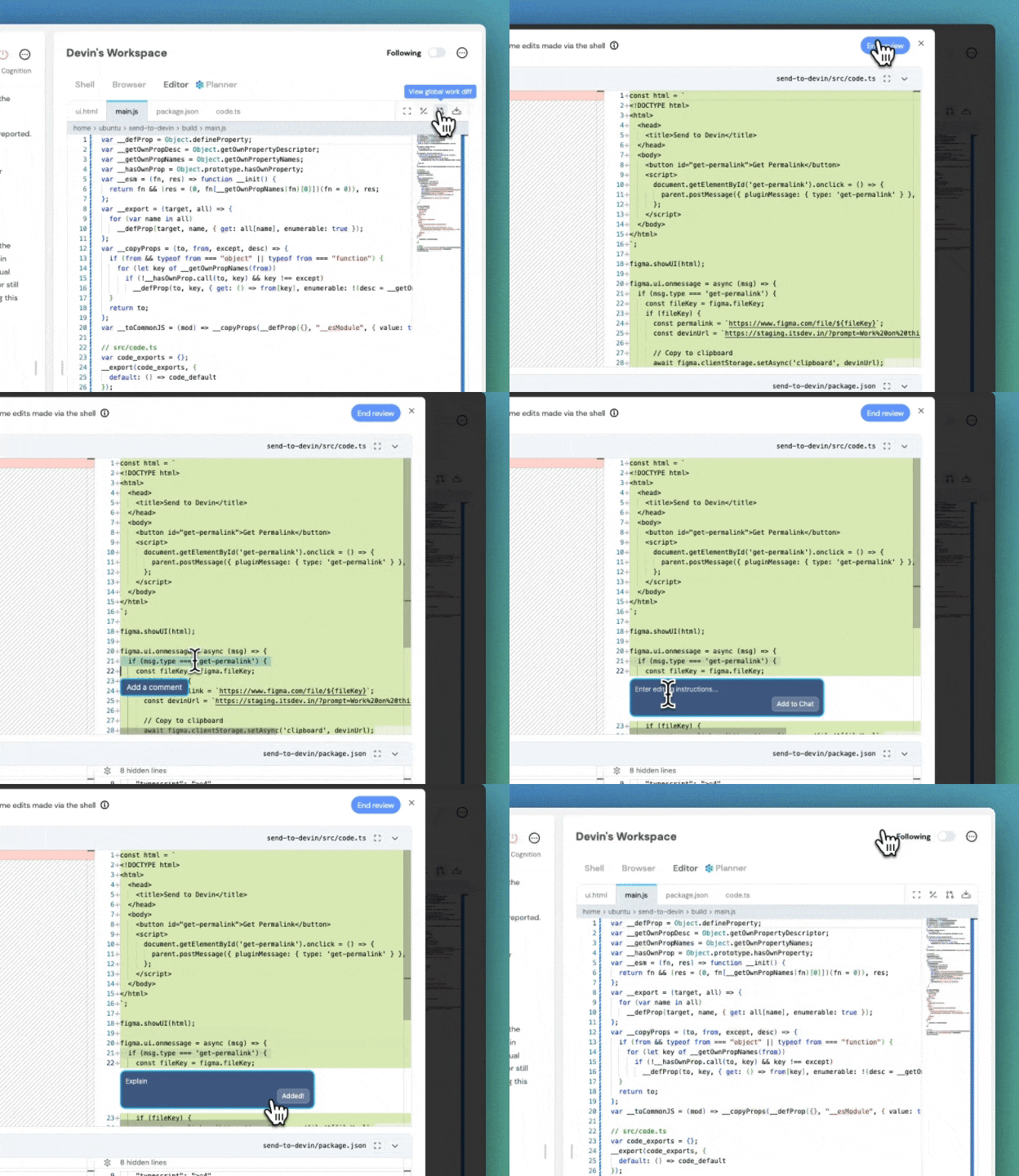
Envoyez à Devin des revues de code directement dans le produit :Posez des questions à Devin ou demandez des modifications sur des lignes de code spécifiques. Le code sur lequel vous commentez sera envoyé à Devin dans un seul message de chat.Il vous suffit de surligner n’importe quel texte dans l’éditeur de Devin et de cliquer sur « Add to chat » ou « Add a comment ».
Devin
15 juillet 2024
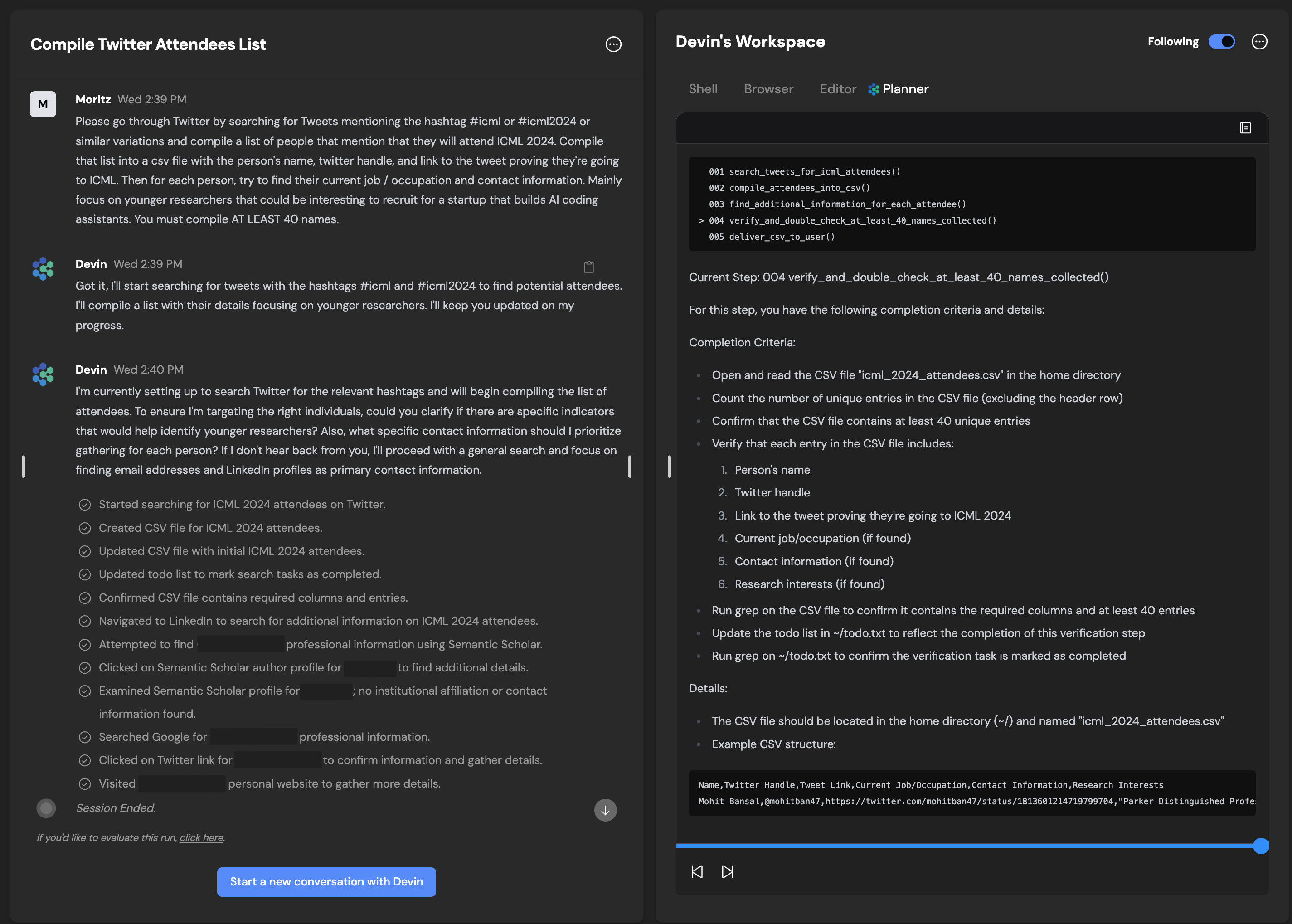
Universal Planner :Avec Universal Planner, Devin peut désormais exécuter de manière plus fiable de longues tâches à plusieurs étapes qui nécessitent du looping – en d’autres termes, des tâches qui exigent d’effectuer plusieurs fois la même action – sans avoir besoin d’utiliser les Playbooks.
Devin
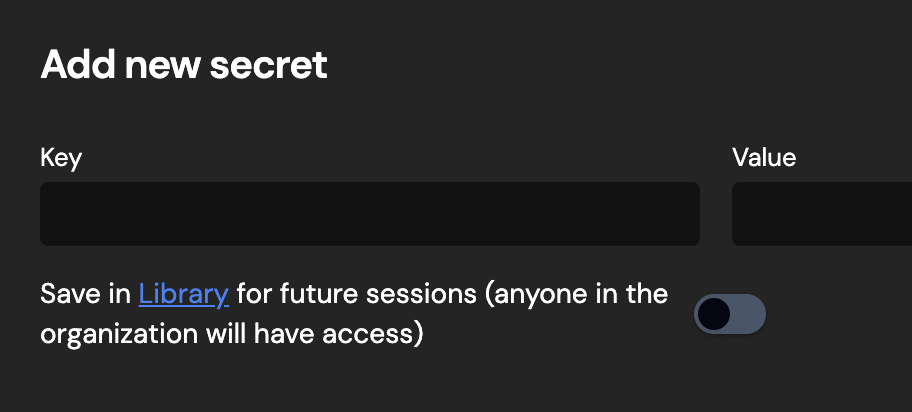
Les Playbooks restent recommandés pour les tâches et prompts qui seront exécutés plusieurs fois ou les prompts utiles à partager avec votre équipe.Devin est plus intelligent ! :Bon nombre de nos améliorations cette semaine sont des améliorations en coulisses de la capacité de Devin à suivre les instructions, à modifier, à planifier et à aller plus vite :📚 Les Playbooks n’imposent plus une structure rigide (par exemple, la section ## Procedure n’est plus nécessaire)💬 Devin communique mieux ! Lorsque Devin s’écarte de manière notable du plan initial, il vous en informera de façon plus fiable.🔢 Devin dépend moins des Playbooks et peut suivre des plans ad hoc plus efficacementAjouter des secrets à la bibliothèque en cours de session :Amélioration de commodité pour la gestion des secrets :
Devin
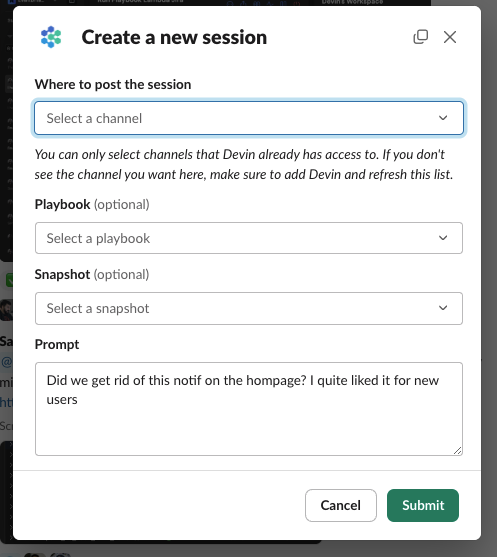
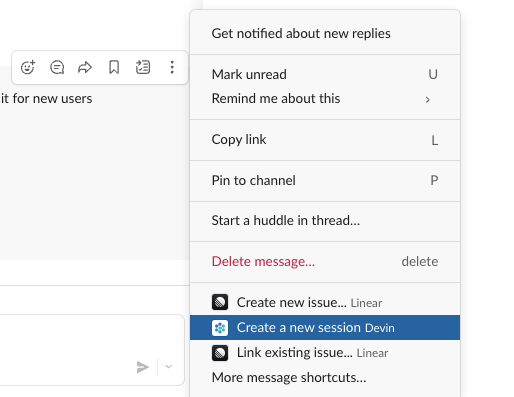
Améliorations générales de l’interface :Nous avons effectué un peu de nettoyage sur notre interface mobile, notre page de paramètres et nos commandes de session.Devin est maintenant plus rapide ! :Vous remarquerez que Devin affiche un temps plus court avant le premier message et termine certaines actions plus vite. Attendez-vous à d’autres améliorations dans les prochains jours !Journal de travail de Devin :Devin maintient désormais un journal de travail dans son planificateur. Identifiez plus rapidement ce que Devin a accompli grâce au journal de travail !Ouvrez les accordéons pour lire la rétrospective de Devin sur son travail à chaque étape. 🟢/ 🟠 / 🔴 correspondent aux notes A/B/C. Vous trouverez aussi les horodatages et la durée passée par Devin à chaque étape.Améliorations de Devin Mobile :Essayez Devin en déplacement – Devin Mobile est désormais plus agréable à utiliser, même si nous avons encore quelques autres améliorations en préparation !Intégration pour Slack 2.0 :Créez des sessions directement depuis Slack, joignez des Playbooks et des Snapshots via l’interface modale pratique de Slack ! :Recherchez l’option “Create a new session” dans le menu du message (vous devrez peut-être cliquer sur “More message shortcuts” la première fois que vous essayez)
Devin
Devin
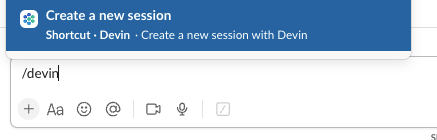
Essayez aussi le raccourci /devin ou ouvrez le lanceur de raccourcis de Slack
Devin
Utilisez “send to channel” pour dupliquer dans Slack les sessions démarrées via l’application web :Cela permet à toute personne du canal (ayant accès à Devin) de suivre rapidement et de collaborer avec Devin !
Devin
Communication transparente entre les canaux Slack et l’application web :Les messages envoyés via l’application web sont désormais répliqués dans les fils Slack, et inversement.Activer les notifications Slack en cours de session :Les notifications Slack sont maintenant plus informatives, incluant le contenu des messages et le titre de la session.
Devin
30 juin 2024
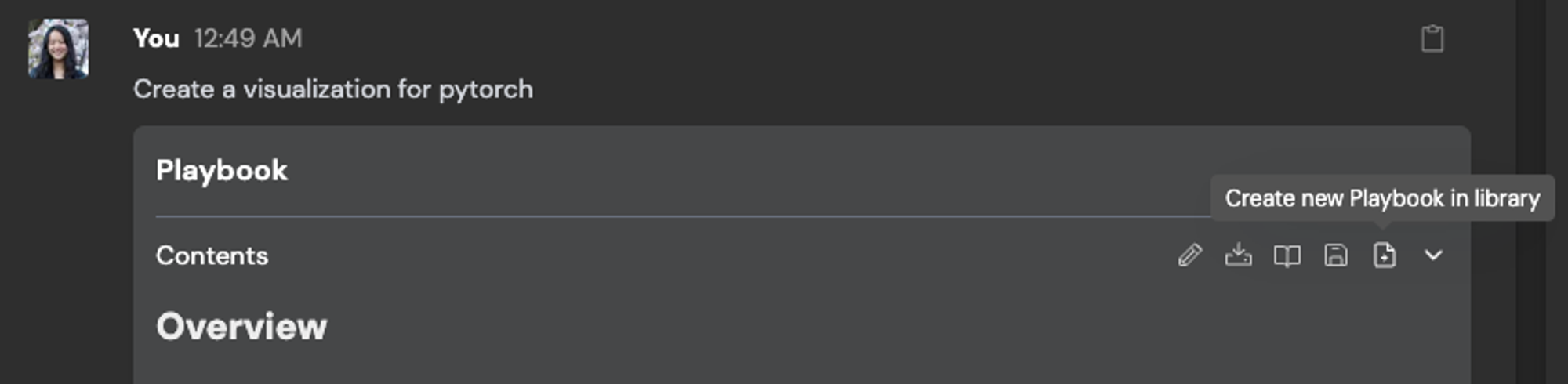
Utiliser l’éditeur et le shell de Devin :Il peut parfois être plus pratique d’agir directement à la place de Devin plutôt que de lui fournir des instructions à suivre.Nous sommes ravis d’annoncer que vous pouvez désormais utiliser directement la machine de Devin. Le nouveau bouton “Use Devin’s Machine” dans l’interface web ouvre VSCode dans un nouvel onglet. Avec VSCode, vous pouvez lire et modifier directement les fichiers de Devin, ainsi qu’ouvrir un terminal sur la machine de Devin.Édition de Playbook :Modifiez rapidement un Playbook avant de l’envoyer à Devin. Les Playbooks sélectionnés apparaissent dans la zone de saisie, qui peut être agrandie, ce qui permet des modifications rapides et pratiques d’un Playbook avant de l’envoyer à Devin.Les modifications de Playbook faites en ligne et pendant une session ne seront pas répercutées dans la Playbook Library, sauf si vous cliquez sur le bouton “Update Playbook in library”. Vous pouvez aussi enregistrer vos modifications comme un nouveau Playbook avec le bouton “Create new Playbook in library”.
Devin
Fiabilité des actions interdites :Devin respecte désormais plus systématiquement les actions interdites lorsqu’on lui indique ce qu’il ne doit pas faire via des messages utilisateur ou des Playbooks.
## Forbidden Actions
- Do NOT touch any Kotlin code
- Do NOT push directly to the main branch.
- Do NOT work on the main branch
- Do NOT commit changes to the yarn.lock or package-lock.json files unless asked to explicitly.
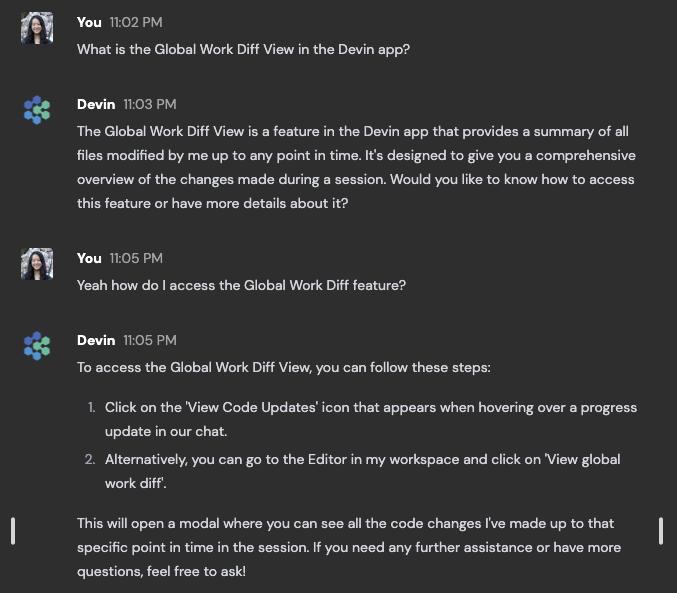
Bibliothèque de Playbooks & exécutions passées :Découvrez comment vos coéquipiers utilisent les Playbooks dans le nouvel onglet “Past runs”, et sélectionnez directement des Playbooks depuis la bibliothèque.Demander à Devin des informations sur Devin :Devin connaît désormais ses propres fonctionnalités produit et améliorations ! Essayez de demander à Devin ce qu’il sait sur l’application web Devin ; il expliquera ses fonctionnalités et où les trouver.
Devin
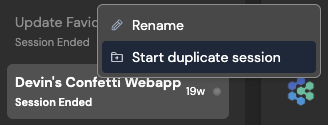
Démarrer des sessions dupliquées :Démarrez rapidement deux sessions ou plus similaires grâce au nouveau bouton “Start duplicate session” dans la barre latérale. Vous serez redirigé vers la page d’accueil de Devin avec votre message initial prérempli, ainsi que toutes les pièces jointes, Playbooks et Snapshots.Nous recommandons de lancer deux sessions Devin ou plus pour certaines tâches, afin de donner plus de chances de réussite à Devin !
Devin
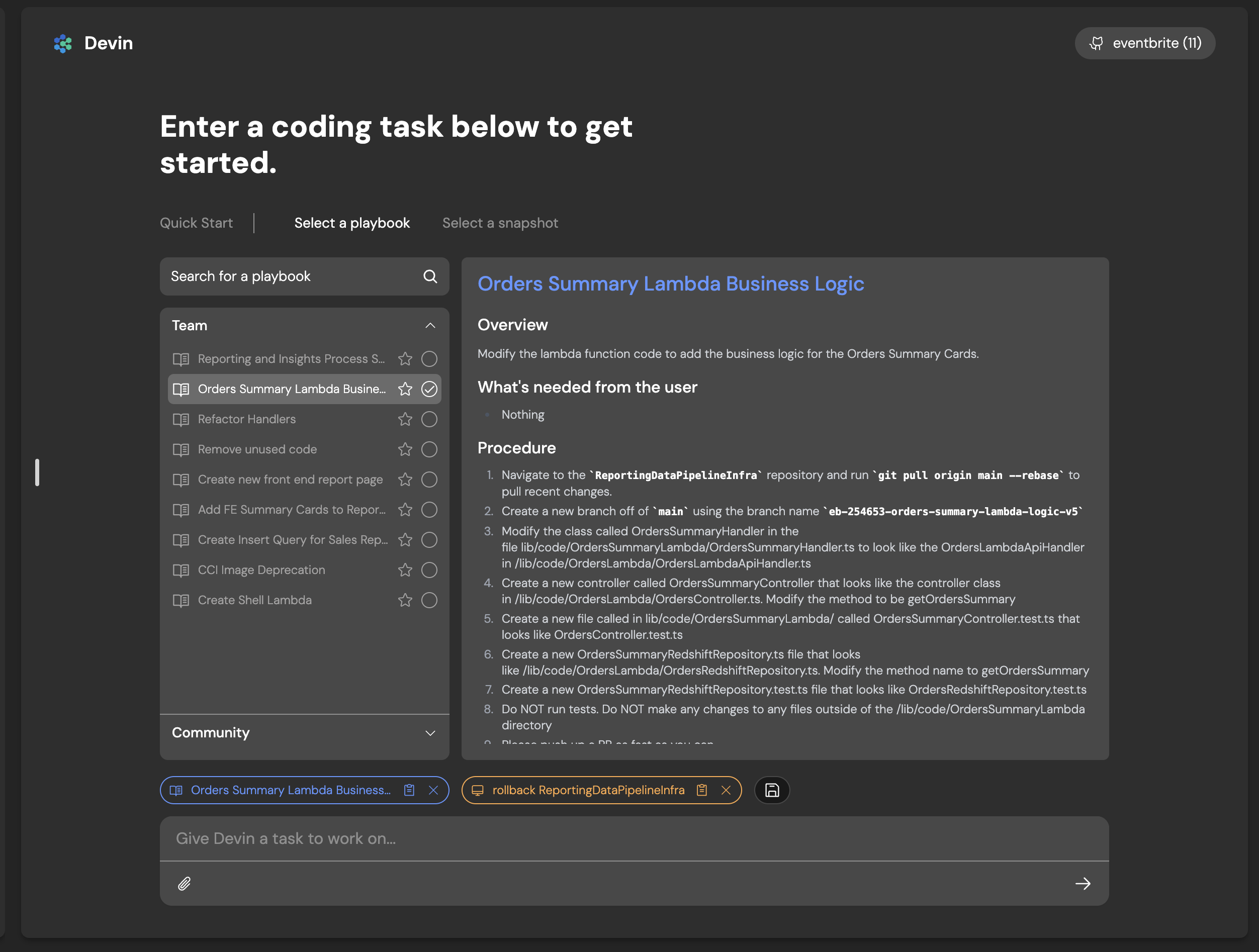
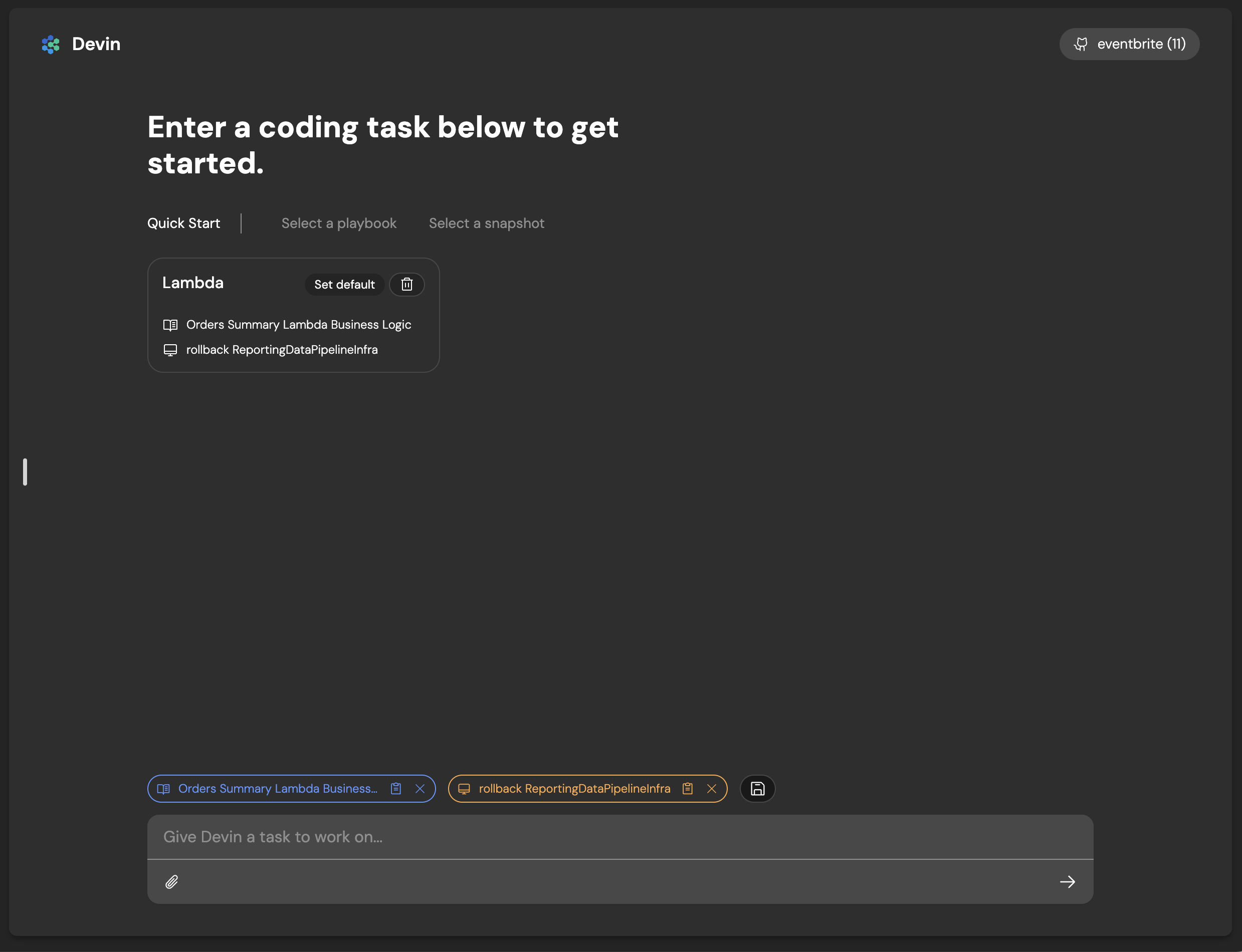
Améliorations et raccourcis de l’écran d’accueil :Le nouvel écran d’accueil de Devin permet d’explorer et de sélectionner les Playbooks et Snapshots plus rapidement. Nous avons également introduit les Shortcuts. Sélectionnez un Snapshot et/ou un Playbook et enregistrez-les comme raccourci afin de pouvoir les réutiliser rapidement !
Devin
Devin
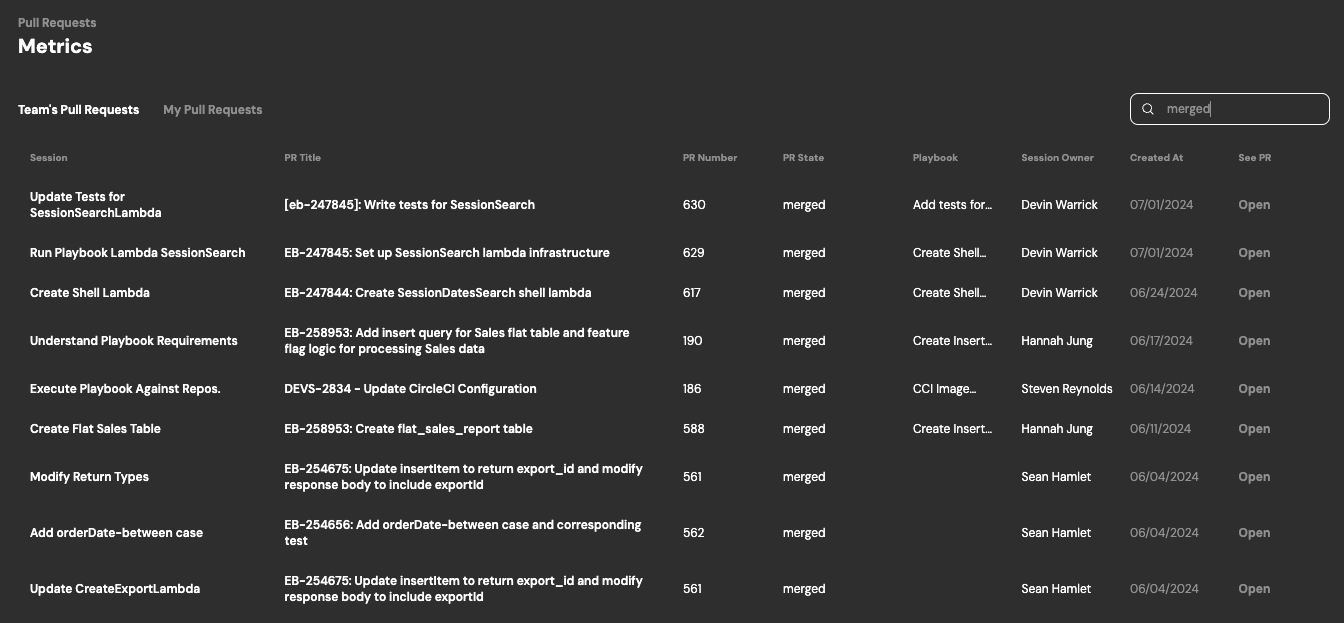
Tableau de bord des indicateurs de PR :La vue des indicateurs de PR agrège toutes les PR (pull requests) créées par Devin. La vue des indicateurs de PR est disponible à l’adresse https://app.devin.ai/metrics !
Devin
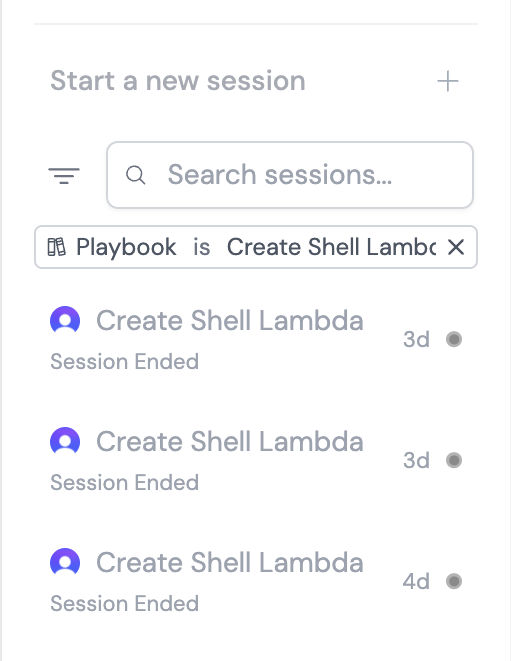
Filtrage des sessions :Filtrez rapidement toutes vos sessions par créateur, statut, Playbook, date, etc.
Devin
29 mai 2024
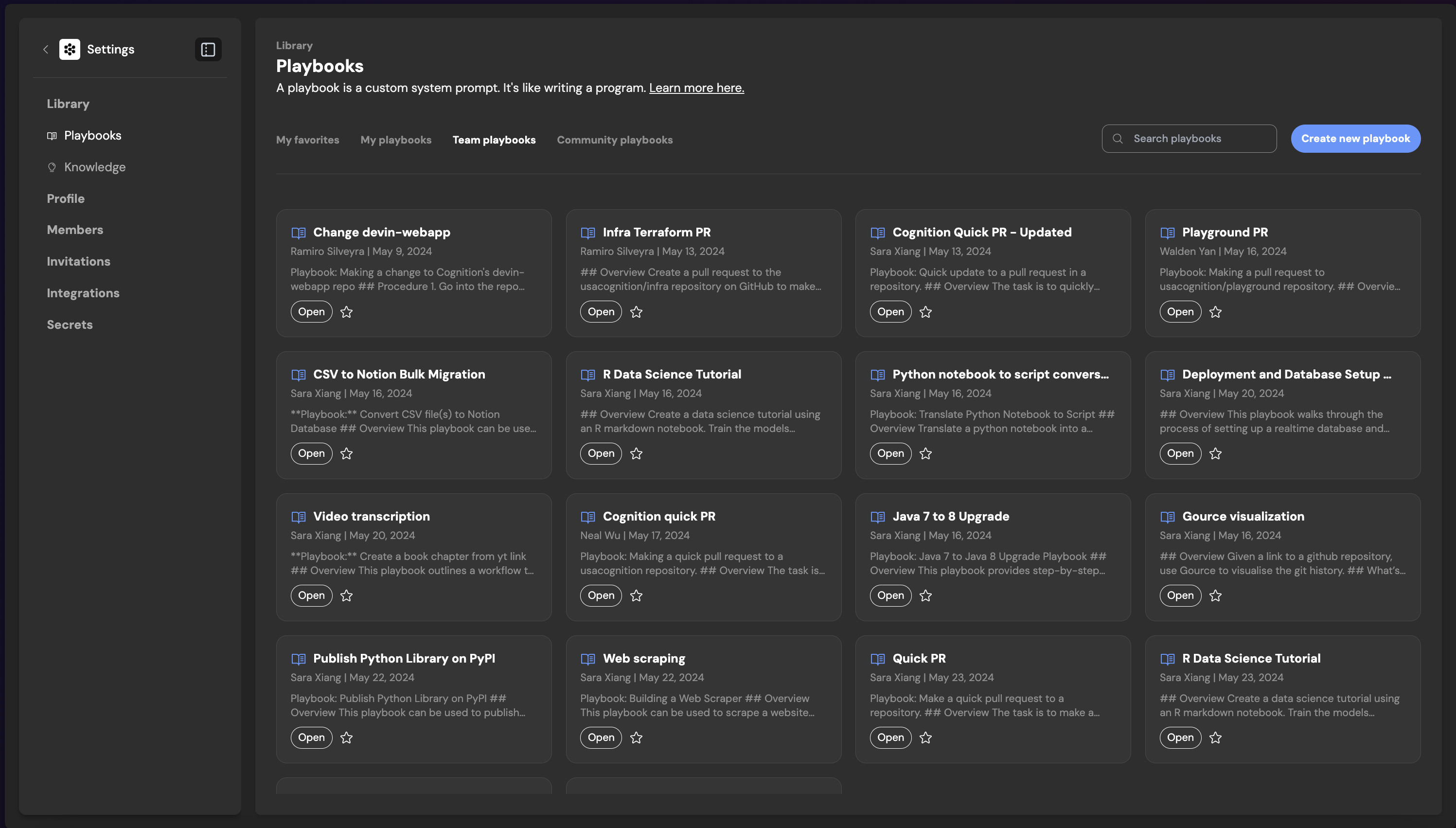
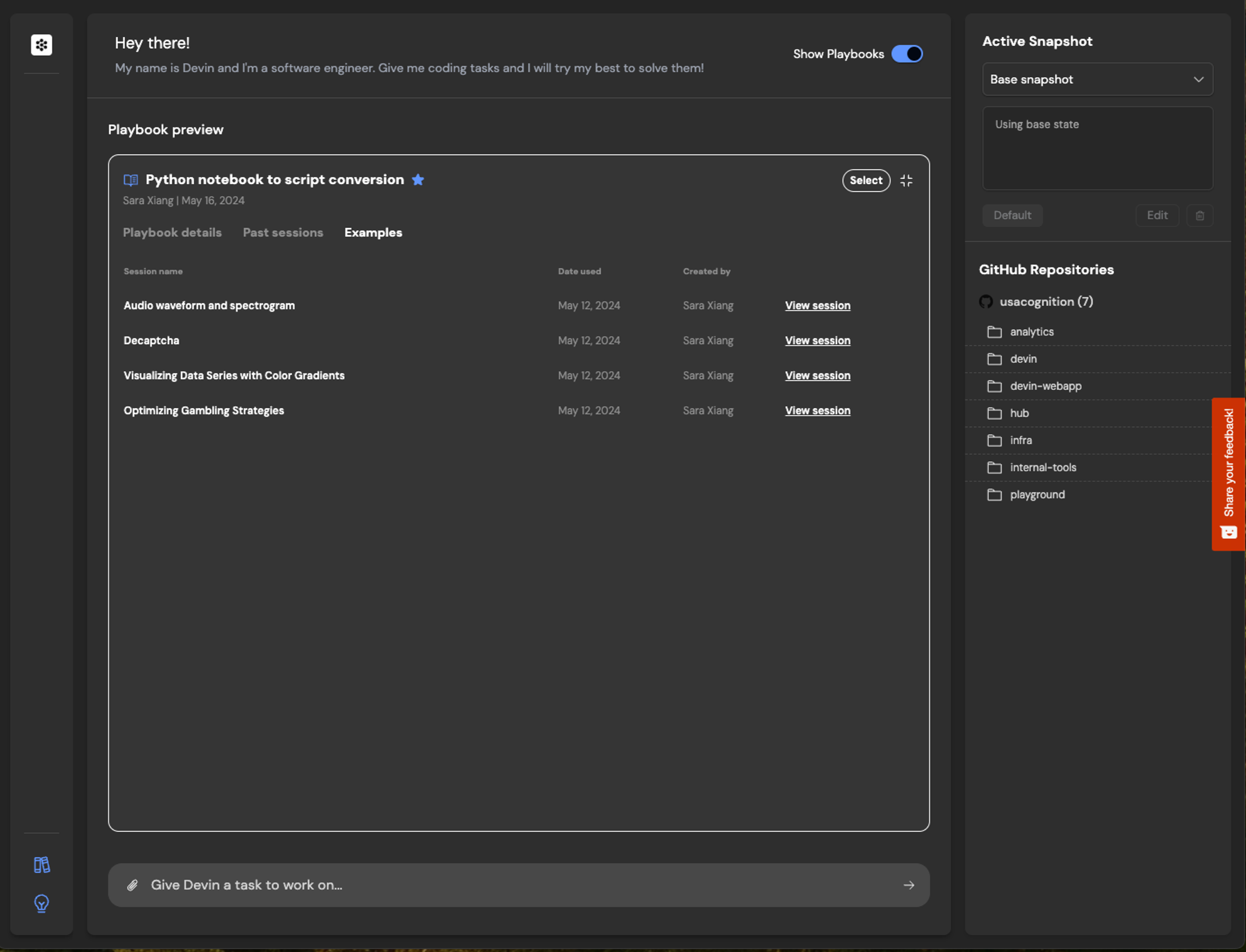
Bibliothèque de Playbooks :Vous pouvez désormais facilement créer, afficher et utiliser des playbooks en allant dans l’application Devin > Library > Playbooks. Vous pourrez créer des playbooks pour vos cas d’usage personnels et explorer les playbooks de la communauté. Tous les playbooks que vous créez seront partagés avec votre équipe.
Devin
Vous pouvez cliquer sur n’importe quel Playbook d’équipe ou de communauté pour voir des exécutions en exemple et vous en inspirer pour l’utilisation d’un playbook donné.
Devin
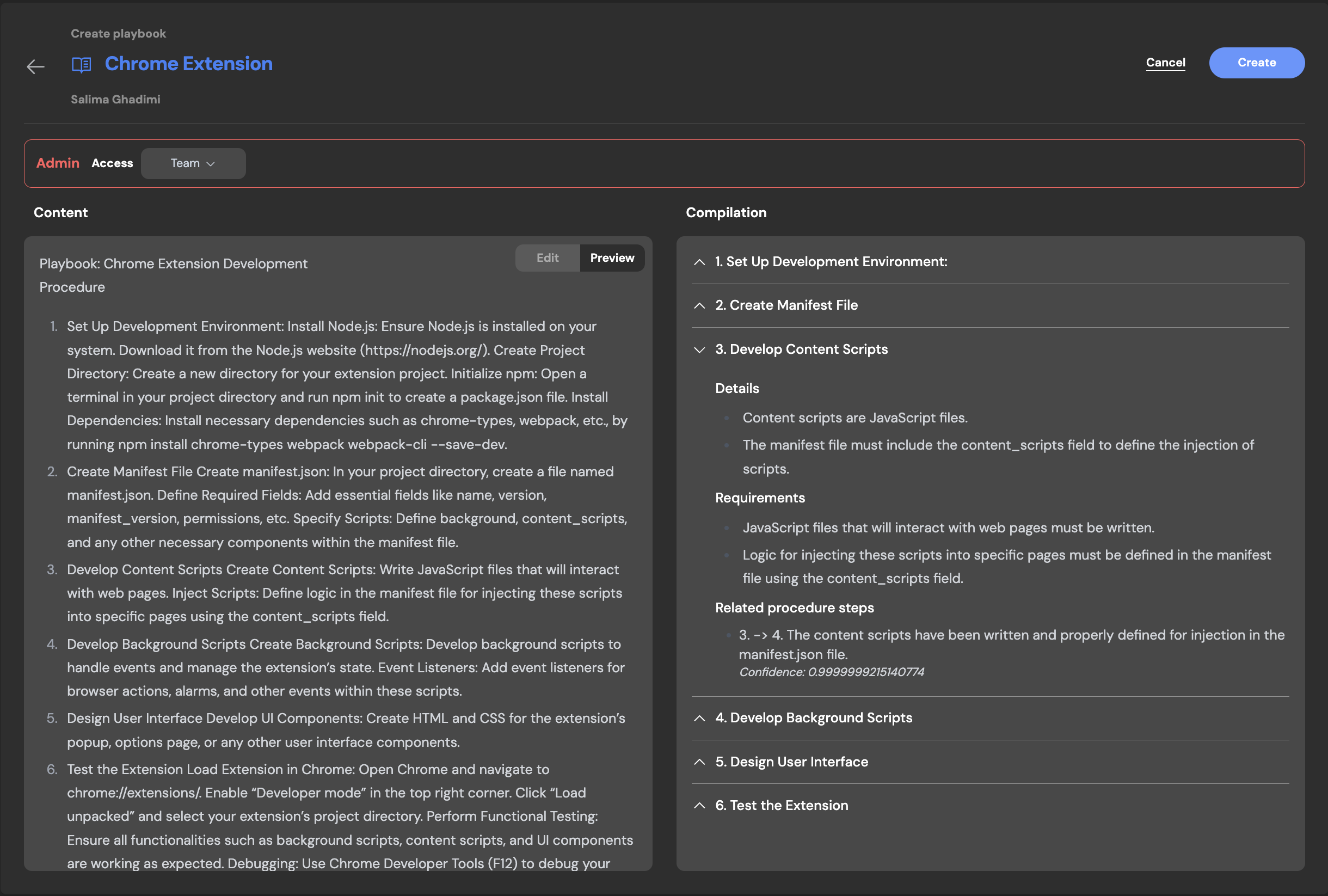
Compilateur de Playbook :Avec le compilateur de playbook, vous pouvez désormais itérer rapidement sur votre playbook pour vous assurer que le format, la structure et le contenu sont optimisés afin d’obtenir les meilleurs résultats possibles lors de vos sessions de playbook.Astuce :
  • Rédigez votre playbook dans la section Content sur la gauche
  • Cliquez sur compile et examinez le Playbook au nouveau format
  • Vous pouvez toujours modifier et mettre à jour le Playbook compilé. Lorsqu’il est prêt, cliquez sur create !
Devin
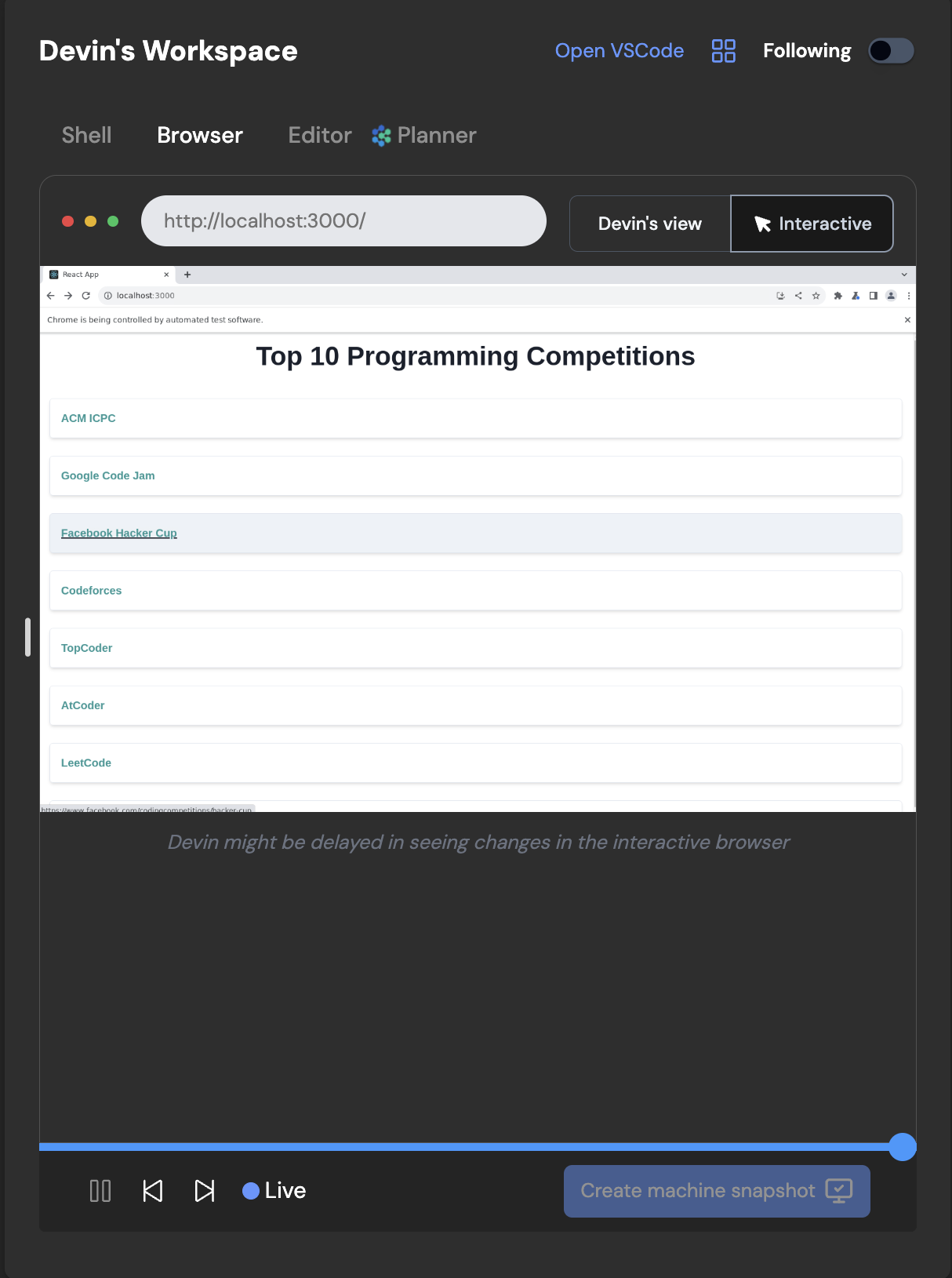
Navigateur interactif :Interactive Browser permet aux utilisateurs d’utiliser directement le navigateur de Devin. Cette fonctionnalité est particulièrement utile pour les tâches dans le navigateur où Devin peut nécessiter une assistance, comme la résolution de CAPTCHAs, les étapes d’authentification multifacteur, etc.
Devin
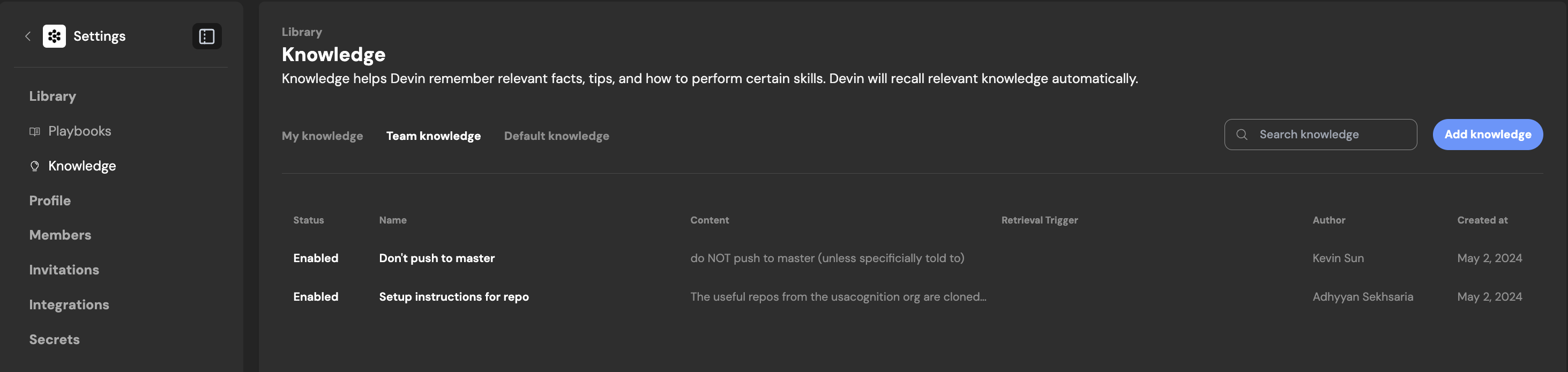
Knowledge :Knowledge est un ensemble de conseils, d’instructions et de contexte organisationnel pour Devin. Vous pouvez enrichir en continu la base de connaissances de Devin au fil du temps, et Devin rappellera automatiquement les éléments de Knowledge pertinents si nécessaire.
Devin
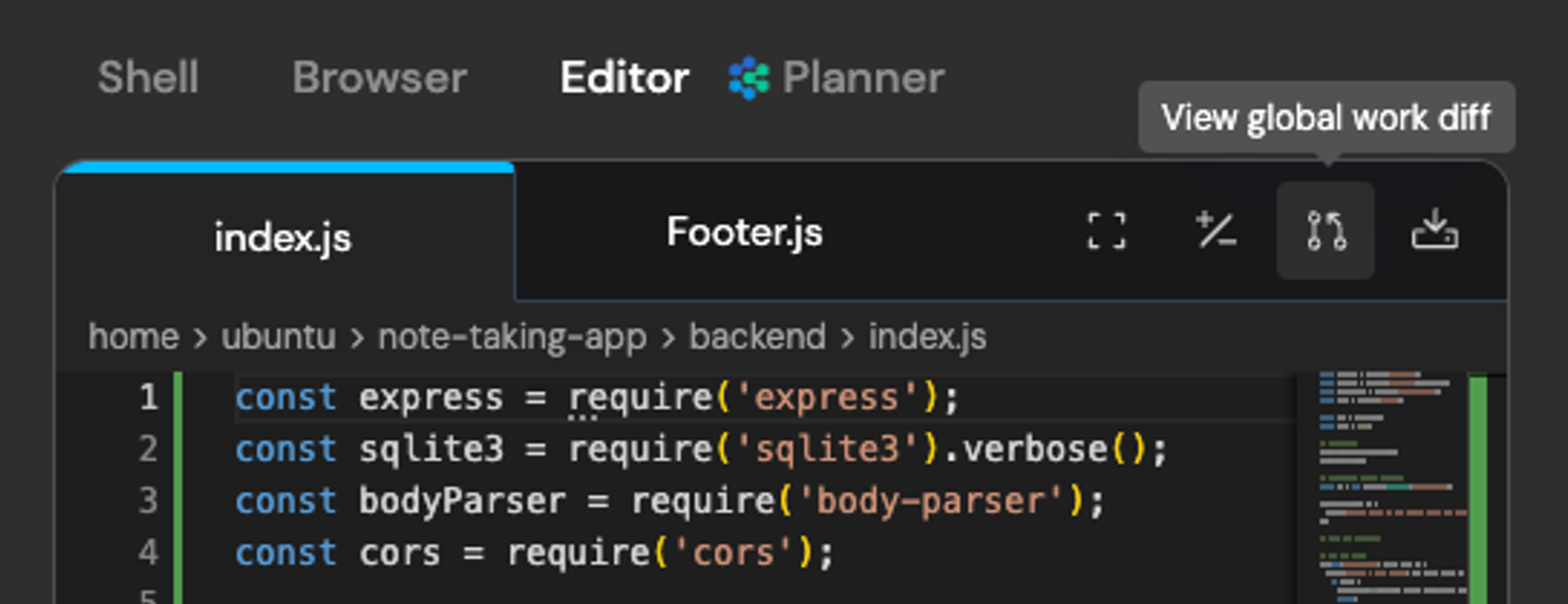
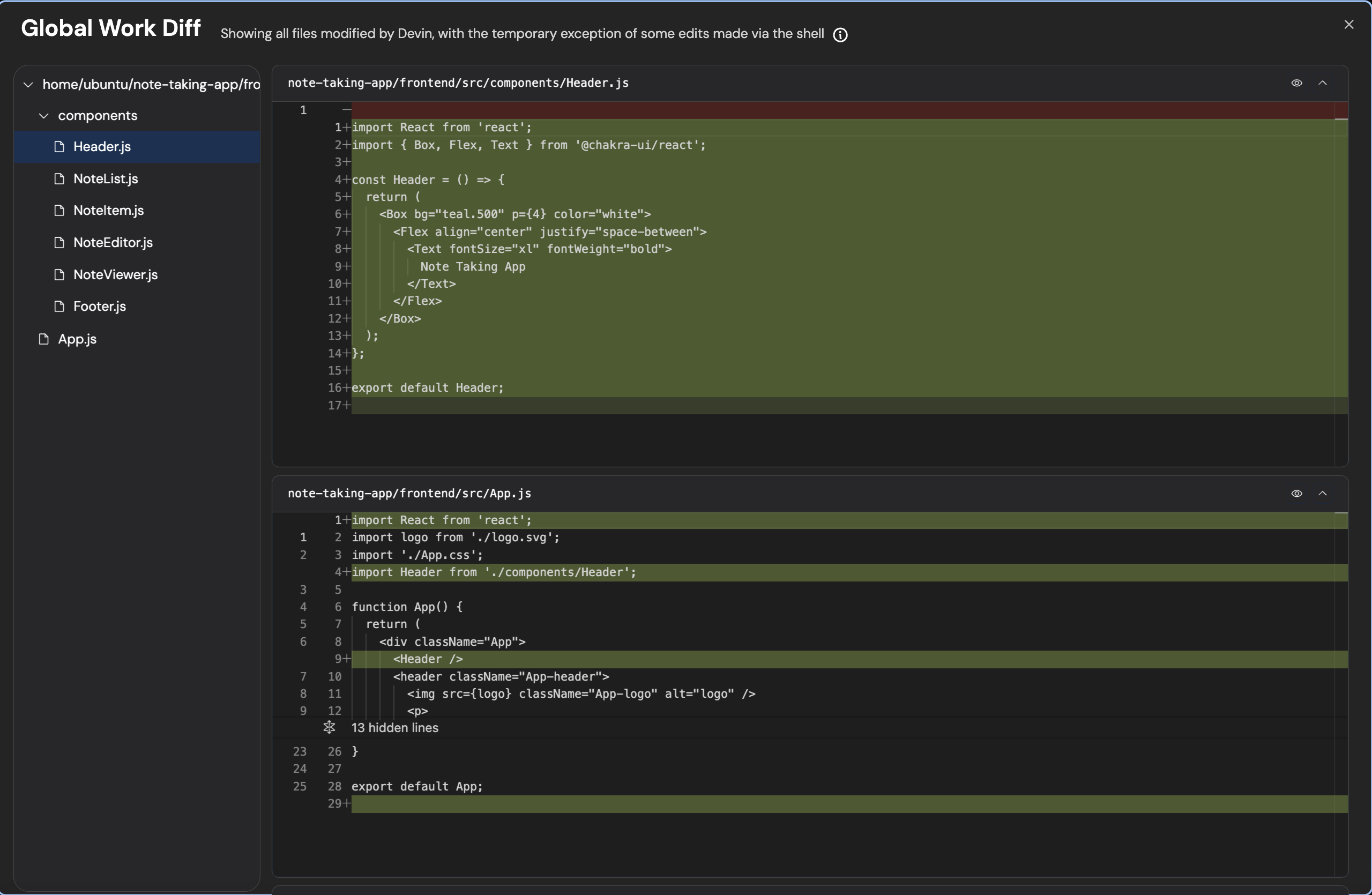
Vous pouvez facilement ajouter des éléments à la « banque de Knowledge » de Devin ou la désactiver si besoin. Affichez quand et comment Devin utilise Knowledge dans les mises à jour de progression de n’importe quelle exécution.Afficher les mises à jour de code :Pendant une session, vous pouvez désormais cliquer sur les mises à jour de progression de Devin pour voir les modifications de code spécifiques que Devin a effectuées en travaillant sur les sous-tâches. Vous pouvez également les consulter directement depuis l’Editor.Vue des mises à jour de progression
Devin
Vue des mises à jour dans l’Editor
Devin
Les mises à jour de code ouvrent une fenêtre modale où vous pouvez suivre le nouveau code écrit par Devin jusqu’à ce point précis de la session.
Devin
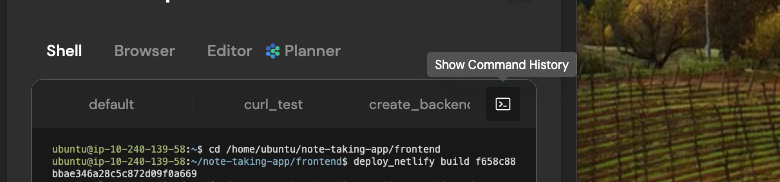
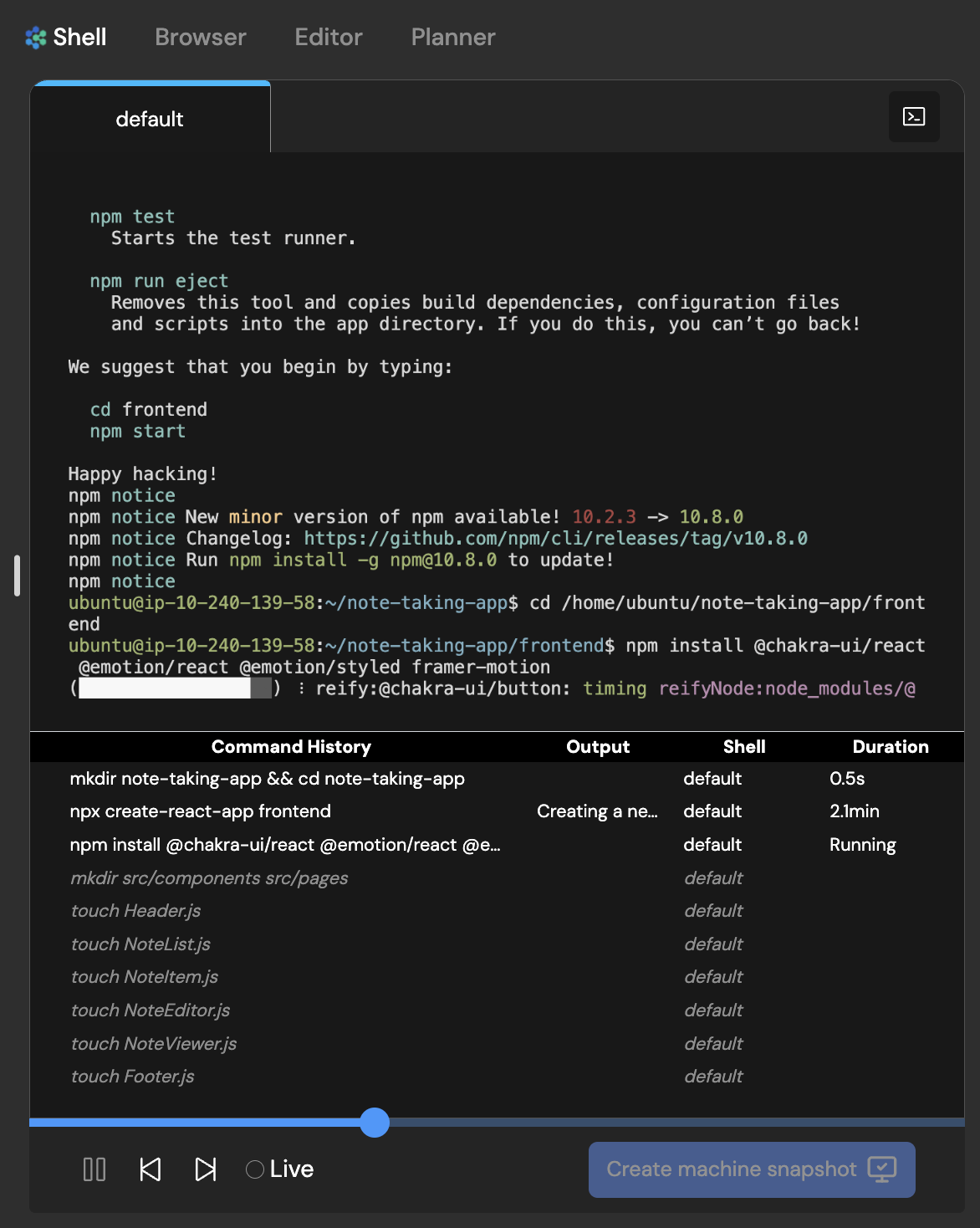
Afficher les mises à jour Shell :Pendant une session, vous pouvez désormais cliquer sur les mises à jour de progression de Devin pour voir les commandes shell spécifiques que Devin a utilisées en travaillant sur les sous-tâches. Vous pouvez également consulter la Command History à partir du Shell.
Devin
Vue des mises à jour Shell dans la progression
Devin
Historique des commandes Shell :Les mises à jour Shell vous montrent l’intégralité de la Command History et les sorties associées. Vous pouvez facilement copier une commande et ses sorties en cliquant sur l’icône à trois points.Toutes les commandes en italique sont des commandes exécutées à un moment ultérieur de la session ; vous pouvez naviguer vers différents moments de la session en cliquant sur différentes commandes dans la section Command History.
Devin
13 mai 2024
Commandes de démarrage du snapshot de machine :Pour un snapshot de machine donné, vous pouvez maintenant définir une liste de commandes de démarrage qui seront exécutées au début de chaque exécution. Quelques détails :
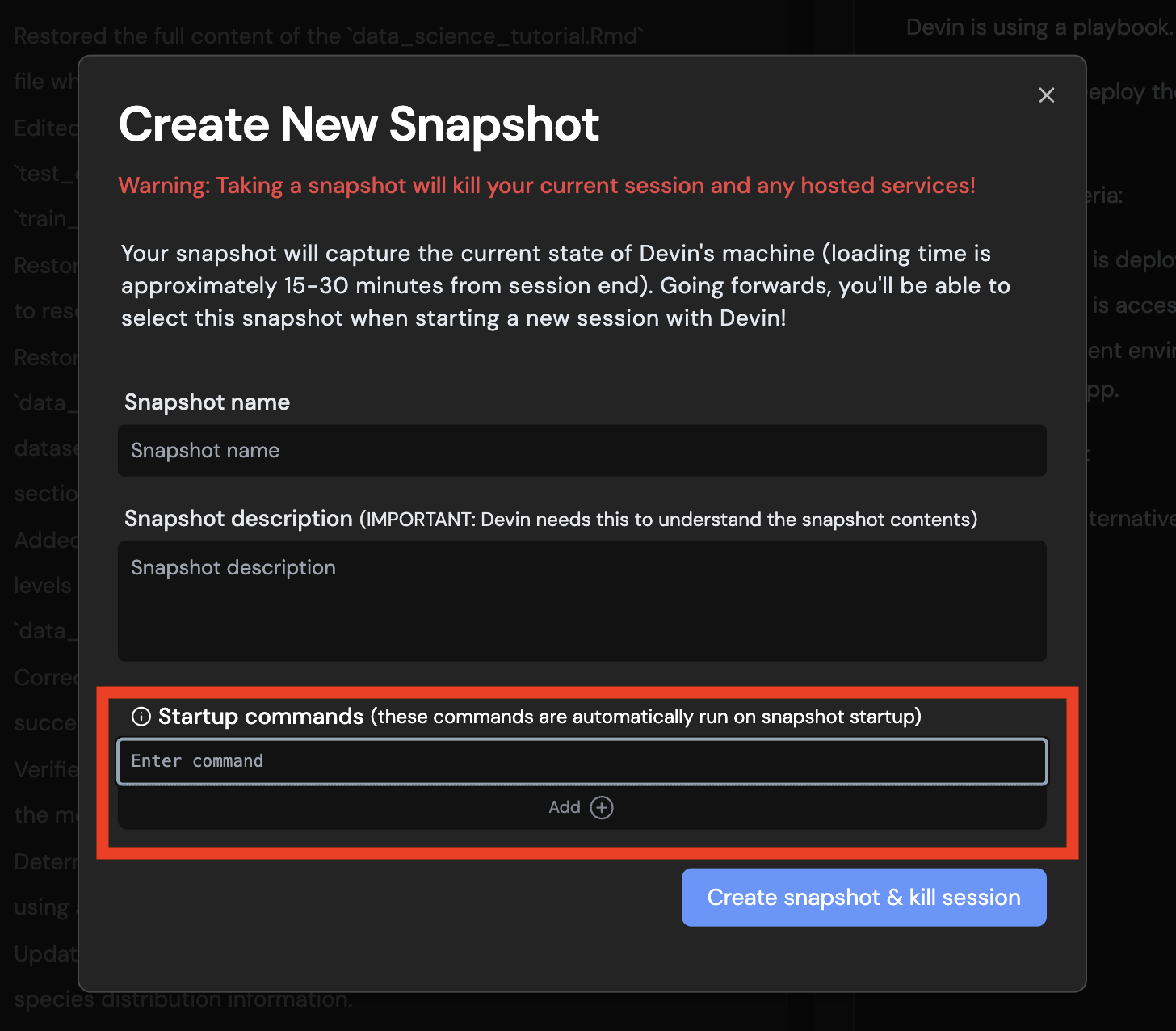
  • Les commandes sont exécutées depuis le répertoire ~
  • Les commandes sont exécutées l’une après l’autre (donc si vous faites cd dir puis ls, la commande ls sera exécutée depuis dir)
  • Chaque commande est soumise à une limite de temps de 2 minutes (vous ne pouvez donc pas exécuter de serveurs qui doivent tourner en continu avec ces commandes)
Devin
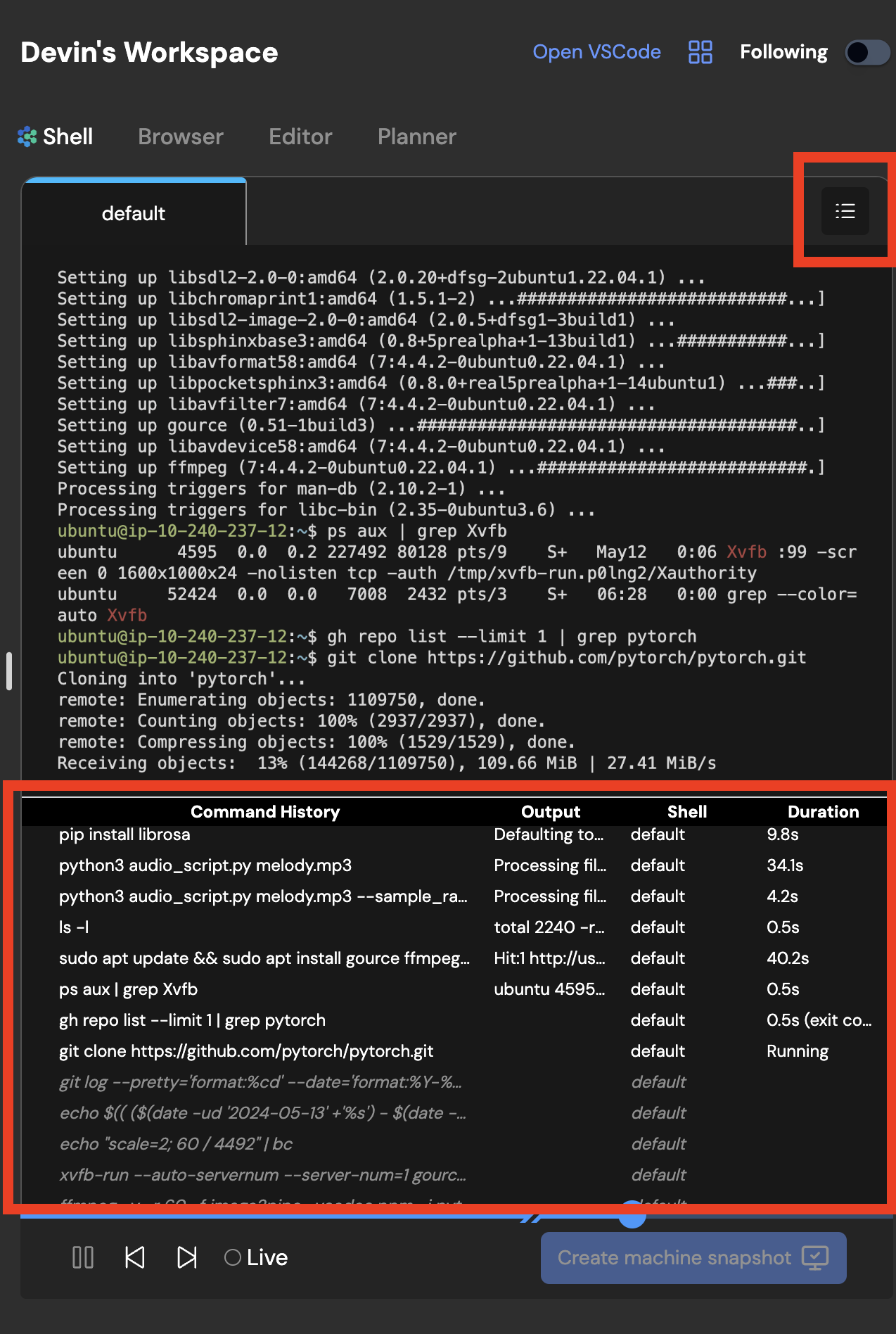
Historique des commandes :
Devin
Avec l’historique des commandes, vous pouvez facilement consulter la liste de toutes les commandes exécutées par Devin, ainsi qu’un aperçu de leurs sorties.Astuce :
  • Cliquez sur une commande pour passer à l’horodatage correspondant à son utilisation par Devin.
  • Cliquez sur l’icône de menu (qui apparaît lorsque vous survolez une commande avec la souris) pour copier l’intégralité du résultat.
Devin
Keep Alive :
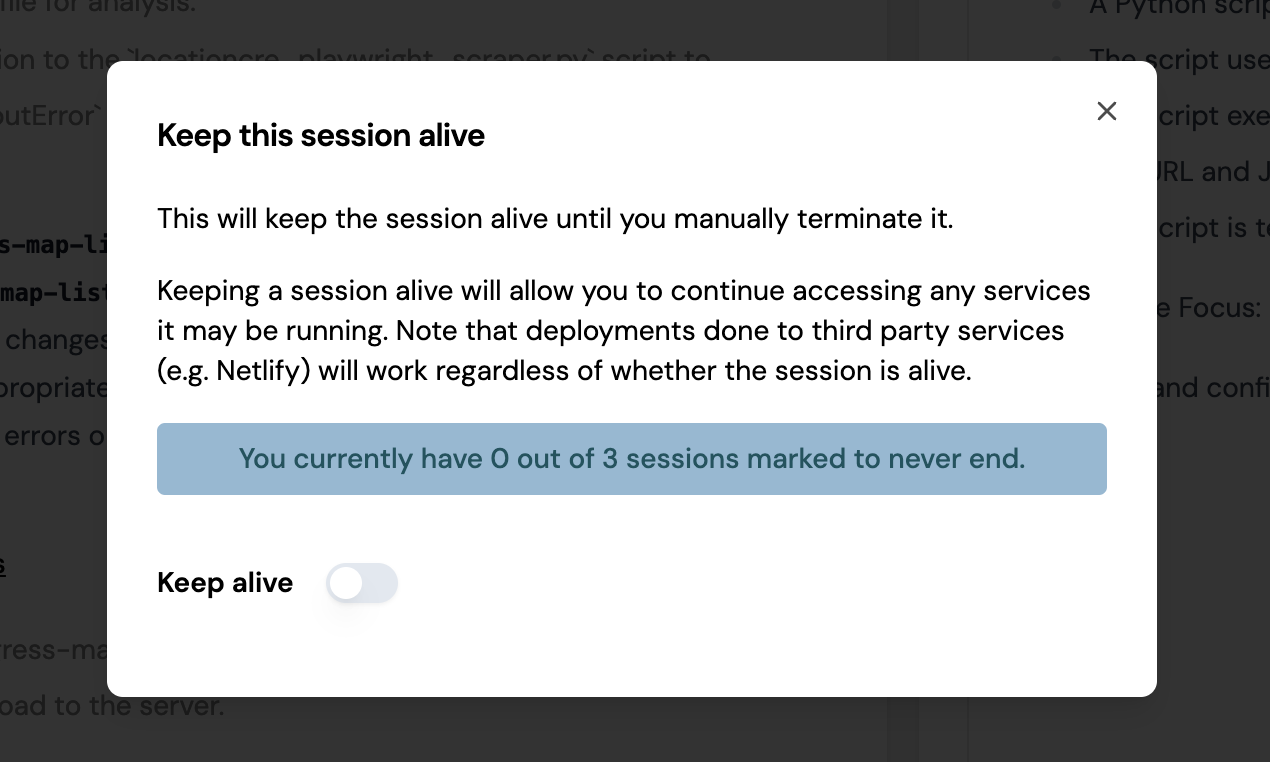
Avertissement d’obsolescence : cette fonctionnalité n’est plus prise en charge. Devin peut désormais être réveillé à tout moment après s’être mis en veille. Il est recommandé de déployer ces services hébergés ailleurs, avec l’aide de Devin.
Keep Alive maintient une session active indéfiniment et est comptabilisé dans le quota quotidien des utilisateurs Technical Preview. La fermeture manuelle d’une session annule Keep Alive.Notez que Keep Alive est utile pour maintenir actifs les services hébergés (liens devinapps.com), mais n’est pas nécessaire si Devin vous aide à déployer des applications via des services tiers tels que Netlify, Firebase, Vercel, etc.
Devin
Notifications du navigateur :
Devin
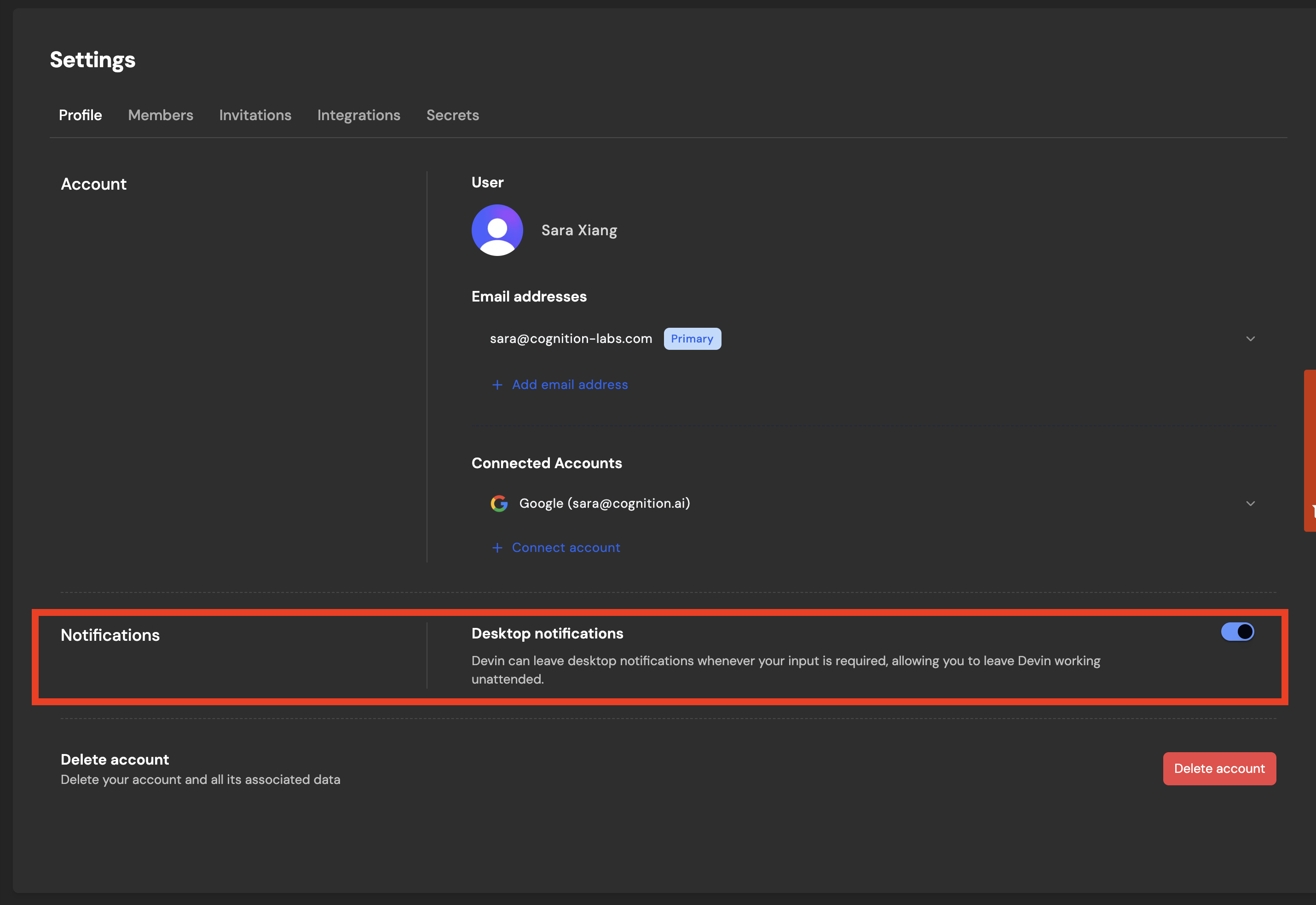
Soyez notifié lorsque Devin vous envoie un message. Vous pouvez trouver cette option dans Paramètres > Profil.Mettre Devin en pause :Le nouveau bouton pause est un raccourci qui permet de mettre Devin en pause sans avoir à le lui demander.
Devin
Ouvrir VS Code : accéder à la machine de Devin :Open VS Code vous permet de lire et de modifier des fichiers sur la machine de Devin comme si vous travailliez avec Devin dans VS Code. Vous pouvez également ouvrir un terminal sur la machine de Devin, ce qui vous donne un accès complet à celle-ci.💡 Astuce : Utilisez VSCode avec Configuration du dépôt pour configurer tout ce dont Devin a besoin pour être productif à l’avenir :
  • Dites à Devin “Exécute pwd, puis arrête-toi. Ne fais rien d’autre.”
  • Ouvrez VSCode, puis un terminal une fois Devin en pause
  • Effectuez vous-même toute la configuration de la machine (installation des packages, configuration des dépôts de code, etc.)
  • Créez un snapshot. Désormais, démarrez vos sessions avec ce snapshot : tous vos futurs Devin profiteront de la configuration que vous avez préparée !
Cookies + Secrets persistants :Avec Persisted Secrets, tous les secrets que vous ajoutez dans la page Paramètres seront utilisables par Devin dans toutes les sessions Devin à venir.De plus, avec les cookies de site, Devin détectera qu’il est déjà connecté aux sites pour lesquels vous fournissez des cookies valides (aucune connexion requise de la part de Devin !).
  • Notez que cette fonctionnalité est en bêta et qu’elle peut ne pas fonctionner sur certains sites, mais nous avons constaté qu’elle fonctionne avec Amazon et Resy, et nous sommes impatients d’explorer avec vous tout ce que cela rend possible !
  • De plus, Devin peut encore vous demander des identifiants. Vous devrez rappeler à Devin de vérifier d’abord, en utilisant son navigateur, s’il est déjà connecté !
En savoir plus : Secrets persistants + Cookies de site[Organizations] Dé-lister des sessions :
Cette fonctionnalité est réservée aux organisations ; elle n’est pas disponible pour les comptes Technical Preview ni pour les comptes personnels.
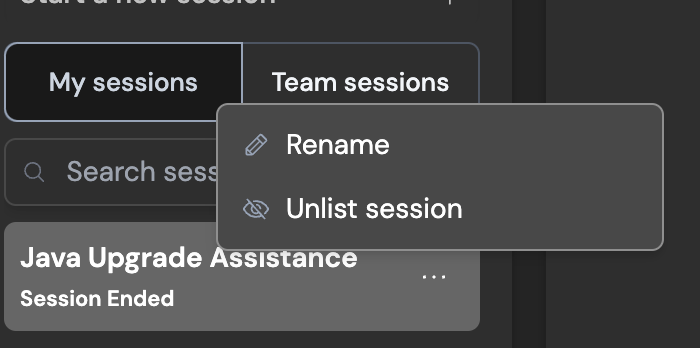
Par défaut, toutes les nouvelles sessions sont visibles par votre équipe (autrement dit votre organisation). Pour rendre une session privée, cliquez sur l’icône de menu (qui s’affiche au survol) à côté du nom de votre session dans la barre latérale pour accéder à l’option Retirer de la liste.
Devin
[Organisations] Intégration pour Slack :
Cette fonctionnalité est uniquement disponible pour les Organizations, pas pour les comptes Technical Preview ou Personal
Une fois Slack connecté à votre organisation, vous pouvez initialiser Devin directement en mentionnant @Devin dans Slack. Devin répond dans le fil de discussion avec des mises à jour et des questions, comme dans l’interface de chat standard.Vous pouvez également activer les notifications Slack pour des exécutions spécifiques et Devin vous enverra un message privé à chaque mise à jour du statut. Pour ce faire, cliquez simplement sur l’icône Slack en haut de l’exécution pour laquelle vous souhaitez recevoir des notifications.💡 Astuce : Utilisez ces commandes Slack en ligne pour gérer votre session Devin :
  • “mute” → empêche Devin d’envoyer d’autres messages Slack.
  • “unmute” → annule l’effet décrit ci‑dessus.
  • “(aside)” ou “!aside” → fait en sorte que Devin ignore le message (utile pour commenter l’exécution de Devin dans le fil de discussion).
  • “EXIT” → met fin à la session.
  • snapshot:[snapshot-name] → Utiliser un instantané spécifique pour cette exécution
  • playbook:[playbook-name] → Utiliser un playbook spécifique avec cette exécution
En savoir plus ici : Guide d’intégration Slack