

Devin Local
Notre environnement d’agent de nouvelle génération, partagé avec Devin CLI. S’exécute sur votre machine en tant qu’agent local principal.
Utilisation
Crédits et utilisation.
Terminal
Une expérience du Terminal améliorée.
MCP
Les serveurs MCP étendent les capacités de l’agent.
Mémoires
Les mémoires et les règles aident à personnaliser le comportement.
Compréhension du contexte
Comprend instantanément votre base de code.
Avancé
Options de configuration avancées.
Workflows
Automatisez les workflows répétitifs.
Déploiements d’applications
Déployez des applications en un clic.
Rejoignez notre Discord pour obtenir de l’aide, demander des fonctionnalités et signaler des bugs !
Installation
Prise en main
- Sélectionnez votre thème préféré
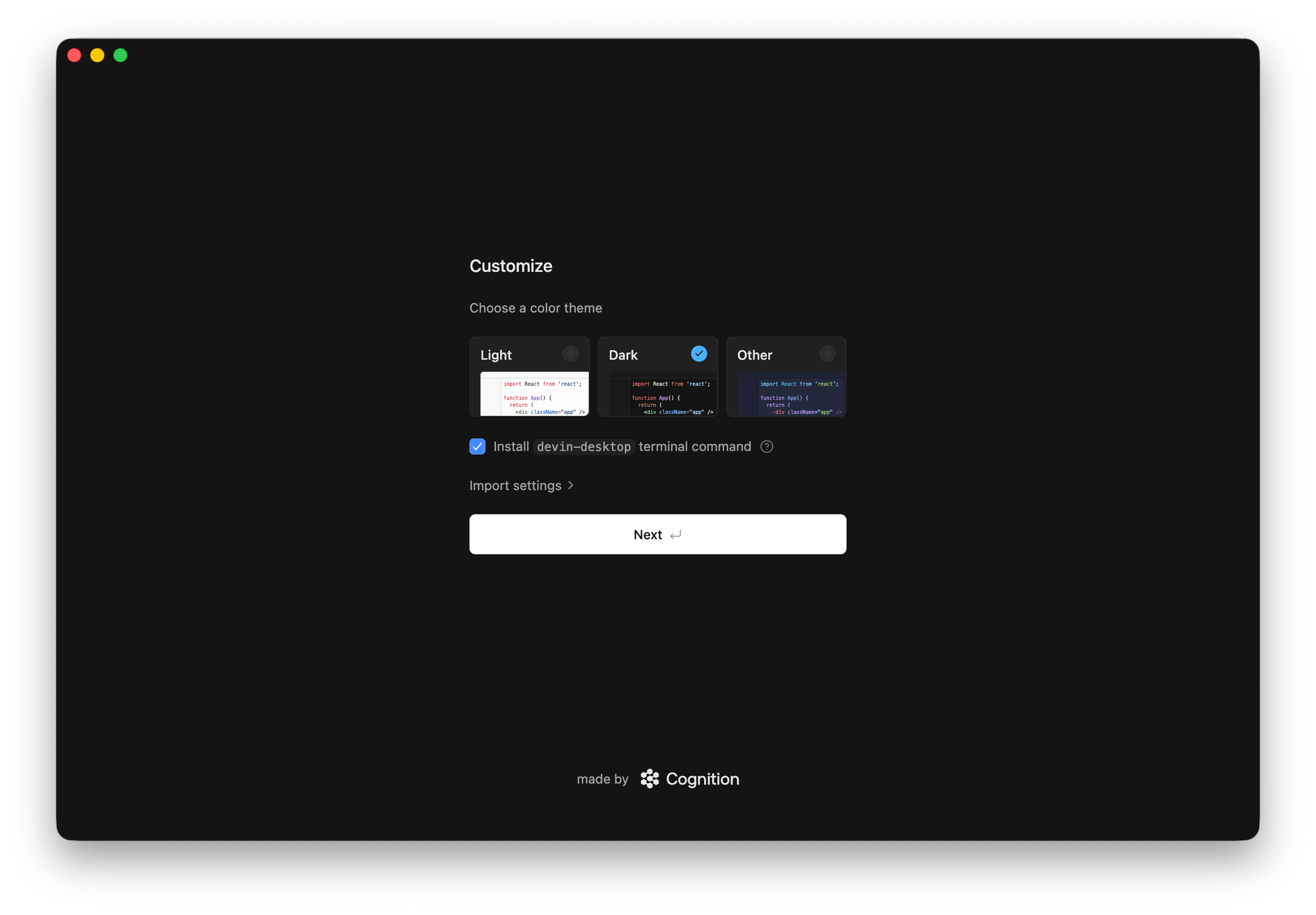
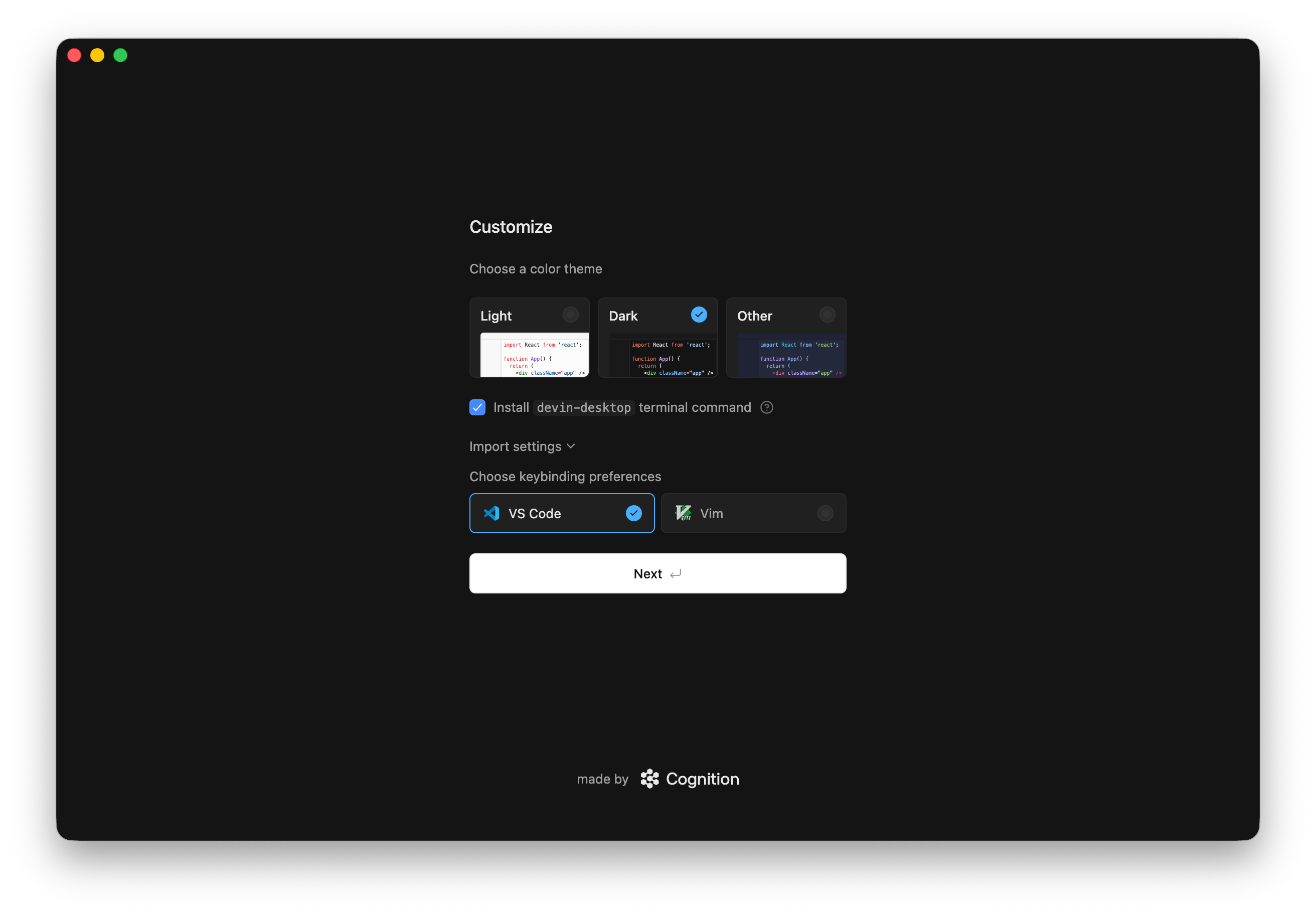
devin-desktop dans le terminal” cochée pour lancer Devin Desktop depuis votre terminal :
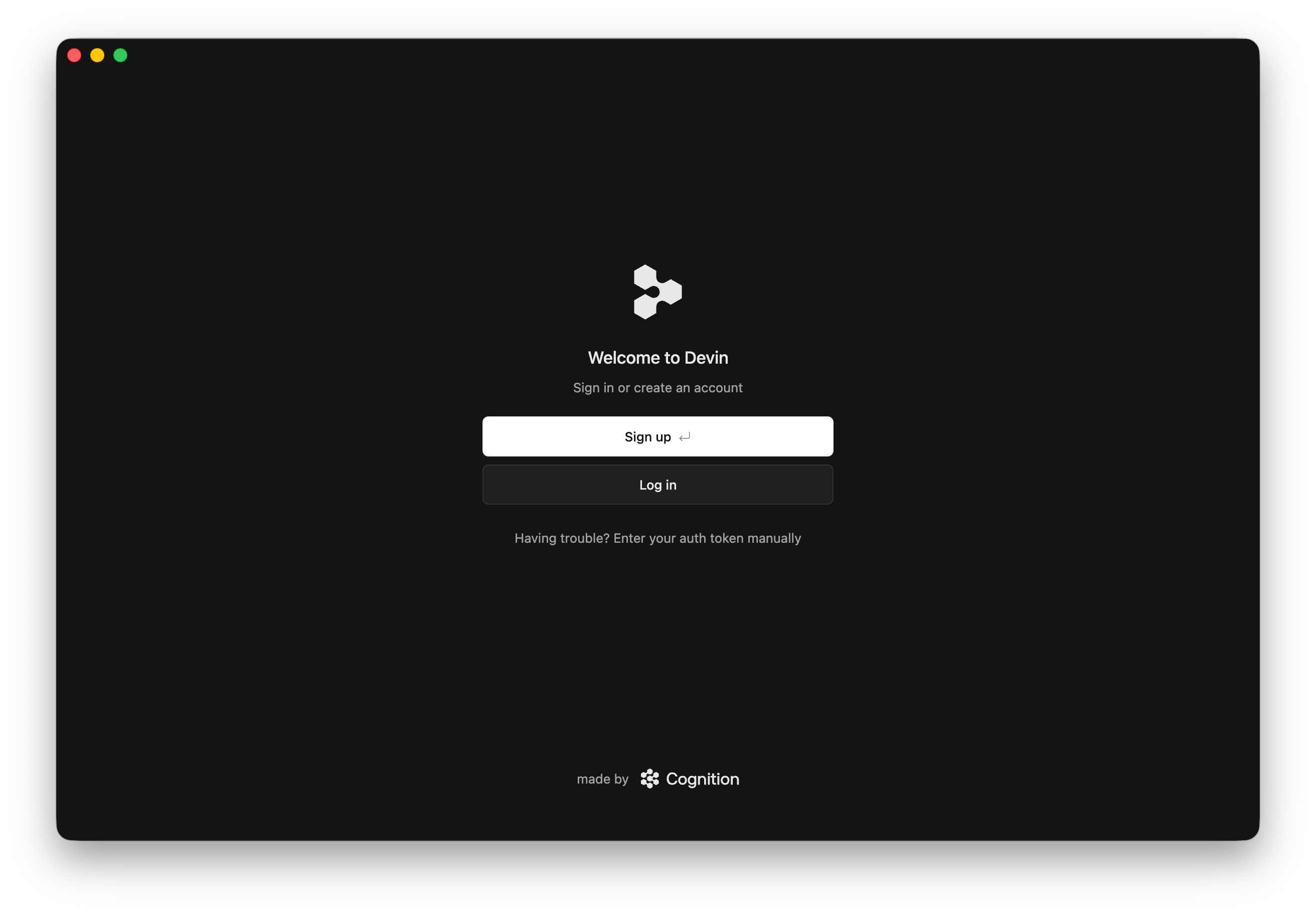
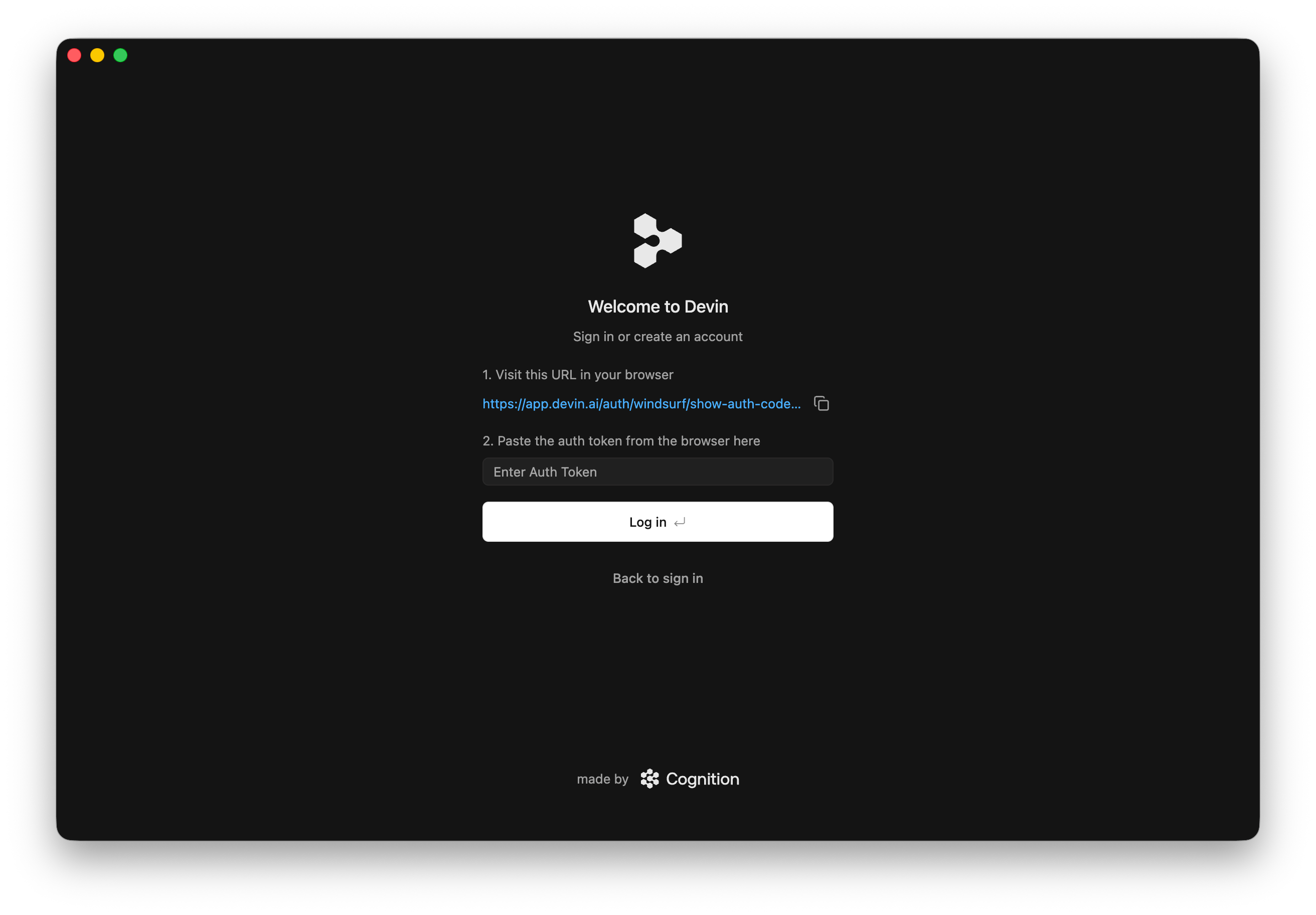
- Se connecter / S’inscrire
Pour utiliser Devin Desktop, vous devez vous connecter avec votre compte Devin. Si vous n’en avez pas encore, vous pouvez vous inscrire gratuitement !
- Commencez à build avec Devin !
Extensions recommandées
Découvrez quelques-unes de nos extensions recommandées pour profiter au maximum de Devin Desktop !
À essayer
Maintenant que vous avez ouvert Devin Desktop, découvrons quelques-unes de ses fonctionnalités ! La plupart sont accessibles depuis la page d’accueil, organisée autour du champ de saisie de l’agent.Démarrer une session avec l'agent
Démarrer une session avec l'agent
Saisissez une tâche dans le champ de la page d’accueil, puis envoyez-la pour démarrer une nouvelle session d’agent. Avec l’agent, vous pouvez discuter, écrire du code et l’exécuter. En savoir plus sur Devin Local.Si vous n’avez encore aucune session, la liste Start new session située sous le champ de saisie propose des prompts tels que « Explore my codebase and diagram how it works ». Cliquez sur l’un d’eux pour l’ajouter au champ de saisie.
Retrouver les sessions et projets récents
Retrouver les sessions et projets récents
Dès que vous avez utilisé Devin Desktop, la page d’accueil affiche Recent sessions. Utilisez le menu déroulant de cet en-tête pour basculer vers Recent projects, puis cliquez sur View all pour afficher la liste complète.Cliquez sur Go to sessions list en bas du champ de saisie pour parcourir l’ensemble de vos sessions dans le centre de commande des agents.
Ouvrir un projet / Se connecter à un serveur distant
Ouvrir un projet / Se connecter à un serveur distant
Lorsqu’aucun dossier n’est ouvert, la page d’accueil affiche Open project, Clone repository et Connect via SSH. Vous pouvez également vous connecter à un dev container local. En savoir plus ici.
Configurer les paramètres de Devin
Configurer les paramètres de Devin
Cliquez sur Devin - Settings dans la barre d’état, en bas à droite, pour ouvrir le panneau des paramètres rapides, qui comporte les onglets Plan Info, Settings et AI Shortcuts.Pour ouvrir la page complète des paramètres, cliquez sur Advanced Settings dans ce panneau ou sur Settings en bas de la page d’accueil, ou bien sélectionnez Devin Settings dans le menu déroulant du profil, en haut à droite.
Ouvrir la palette de commandes
Ouvrir la palette de commandes
Vous pouvez ouvrir la palette de commandes avec le raccourci
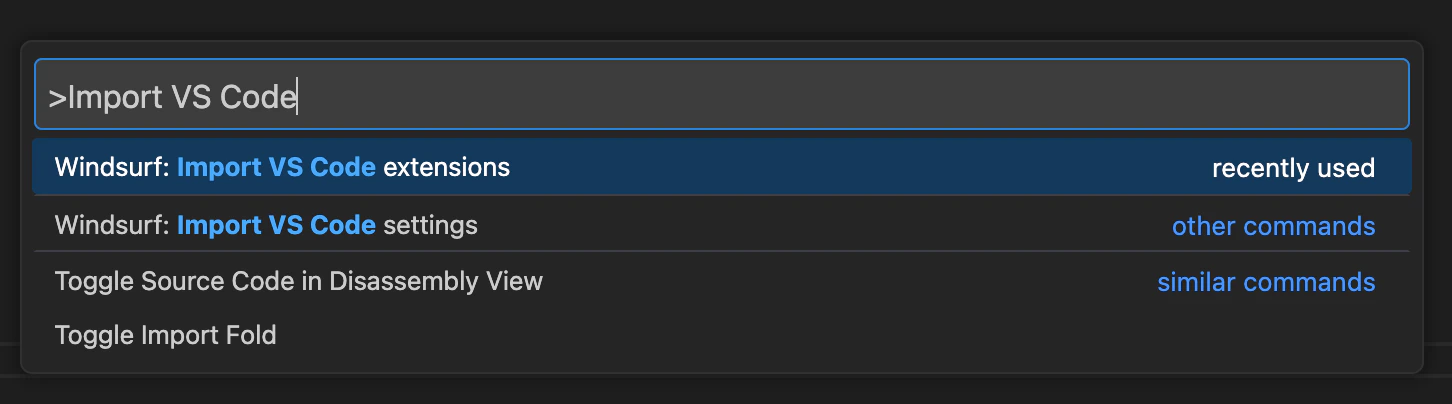
⌘+⇧+P (sur Mac) ou Ctrl+Shift+P (sur Windows/Linux). Tapez « Devin » pour trouver les commandes de Devin Desktop, comme Open Devin User Settings, ou explorez les autres commandes disponibles !Vous avez oublié d’importer la configuration de VS Code ?
Vous pouvez facilement importer votre configuration VS Code/Cursor dans Devin Desktop si vous décidez de le faire après la prise en main. Ouvrez la palette de commandes (Mac :⌘+⇧+P, Windows/Linux : Ctrl+Shift+P) et saisissez ce qui suit :
- VS Code
- Cursor

Extensions incompatibles
Certaines extensions sont incompatibles avec Devin Desktop. Il s’agit notamment d’autres extensions de complétion de code par IA ainsi que d’extensions propriétaires. Vous ne pouvez pas installer d’extensions via une marketplace sur Devin Desktop.Icônes d’application personnalisées (bêta)
Si vous utilisez la version payante de Devin Desktop, vous pouvez choisir parmi différentes icônes pour Devin Desktop lorsqu’il est dans votre Dock. Pour le moment, cette fonctionnalité est uniquement disponible sur Mac OS, mais elle sera bientôt proposée sur d’autres systèmes d’exploitation. Pour modifier l’icône de votre application, cliquez simplement sur l’icône de profil/Settings en haut à droite de l’éditeur, puis sélectionnez “Customize App Icon”.Devin Desktop Next
Devin Desktop Next est une version préliminaire de Devin Desktop que les utilisateurs peuvent choisir d’utiliser pour accéder le plus tôt possible aux nouvelles fonctionnalités et capacités, même si elles ne sont pas encore totalement finalisées. Les fonctionnalités sont généralement d’abord déployées sur Devin Desktop Next, puis intégrées à la version stable peu après. Vous pouvez choisir Devin Desktop Next simplement en le téléchargeant ici.Désinstaller Devin Desktop
Pour désinstaller Devin Desktop de votre système, suivez ces étapes :1
Fermer Devin Desktop
Assurez-vous que Devin Desktop n’est pas en cours d’exécution avant de procéder à la désinstallation.
2
Supprimer l'application Devin Desktop
- Mac
- Windows
- Linux
Faites glisser l’application Devin Desktop du dossier Applications vers la Corbeille.
3
Supprimer les fichiers de configuration
- Mac/Linux
- Windows
Supprimez le dossier de configuration de Devin Desktop :
4
Nettoyage supplémentaire
- Si vous avez ajouté Devin Desktop au PATH, supprimez-le de la variable d’environnement PATH de votre système.
- Si vous avez installé Devin Desktop à l’aide du gestionnaire de packages ou du panneau de configuration de votre système, vous pouvez également l’utiliser pour le désinstaller.
- Videz la Corbeille pour finaliser la désinstallation.