Prérequis
Prérequis
- Une organization avec Outposts activé
- Un jeton d’API v3 avec les périmètres Outposts appropriés :
account.outposts.write(« écriture Outposts ») pour les workers qui récupèrent/libèrent les sessions et les orchestrators qui créent/suppriment des outposts (inclut le périmètre de lecture)account.outposts.read(« lecture Outposts ») pour répertorier les outposts et lire la file d’attente des sessions
- Une machine (VM ou container) avec :
- Le Devin CLI installé
- Les dépendances de la machine
- Vos repositories clonés, avec des remotes configurés
- L’accès aux build tools, aux registries de packages, aux secrets et aux services internes dont vos sessions ont besoin
- Votre machine
- Docker
Les sessions s’exécutent directement sur la machine avec les autorisations associées à votre compte utilisateur. Nous
recommandons d’exécuter le worker dans un répertoire dédié où vous êtes à l’aise
de laisser un agent travailler librement — ou, mieux encore, sur une machine réservée
à des tâches agentiques de longue durée, comme un Mac Mini sur votre bureau.
1
Installer le Devin CLI
Téléchargez et installez le Devin CLI :
2
Créer un outpost
Dans Devin Cloud, accédez à Settings → Environment → Outposts, puis cliquez sur le bouton “Create Outpost”.Donnez un nom à votre Outpost et choisissez le type de machines qu’il prendra en charge (p. ex. Linux, Windows ou Mac). Ensuite, cliquez sur le bouton “Create”.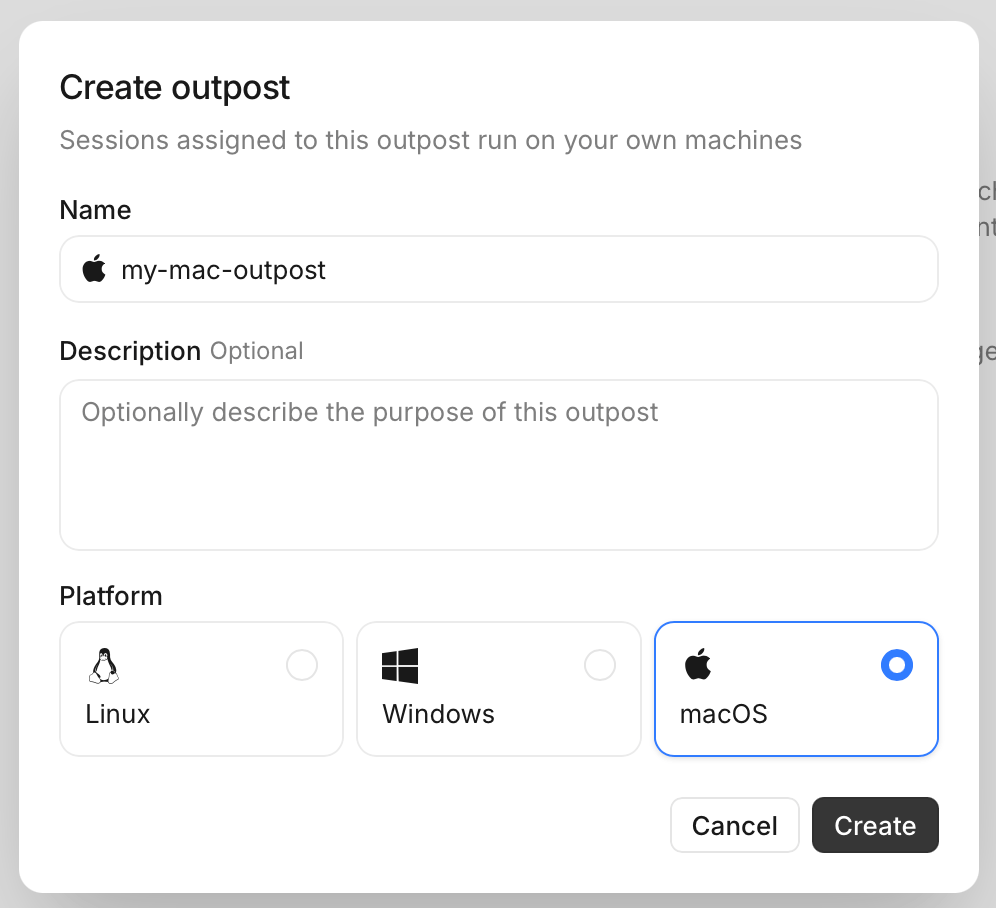
3
Exécuter votre worker Outpost
Accédez au répertoire dans lequel vous souhaitez exécuter votre worker :Les sessions placent leurs dépôts dans le sous-répertoire
repos de ce répertoire — une session travaillant sur your-org/app utilise /path/to/worker/directory/repos/app. Clonez les dépôts à cet emplacement à l’avance pour éviter le clonage au démarrage de la session ; tout dépôt manquant est cloné à la demande.Exécutez ensuite la commande devin worker start avec le nom de votre Outpost et le jeton que vous avez copiés précédemment :4
Démarrer une nouvelle session Outpost
Dans Devin Cloud, démarrez une nouvelle session et configurez-la pour qu’elle s’exécute sur votre Outpost. Sous “Configuration” → “Virtual environment”, vous verrez votre nouvel Outpost dans la liste. Sélectionnez-le pour y exécuter votre session.Vous pouvez maintenant demander à Devin de commencer à développer sur votre machine ! Essayez quelque chose de simple, commeet regardez le script apparaître dans le répertoire de votre worker !
Prochaines étapes
Démarrez le worker dans un répertoire où se trouve votre code et demandez à Devin de développer à partir de celui-ci. Les sessions voient les dépôts clonés sousrepos/ dans le répertoire de travail du worker. Pour traiter plus de sessions en parallèle, exécutez le worker sur davantage de machines pointant vers le même outpost : N workers servent N sessions simultanées, et les autres attendent dans la file d’attente.Orchestration
Provisionnez automatiquement les machines à mesure que des sessions entrent dans la file d’attente, au lieu de conserver des workers persistants.
Intégrations
Exécutez votre outpost sur la plateforme que vous utilisez déjà — Namespace, Modal, E2B, et bien plus encore.