Prerequisiti
Prerequisiti
- Un’organizzazione con Outposts abilitato
- Un token API v3 con gli ambiti Outposts appropriati:
account.outposts.write(“Scrittura Outposts”) per i worker che rivendicano e rilasciano le sessioni e gli orchestrator che creano ed eliminano gli outpost (include anche l’ambito di lettura)account.outposts.read(“Lettura Outposts”) per elencare gli outpost e leggere la coda delle sessioni
- Una macchina (VM o container) con:
- Devin CLI installata
- Le dipendenze della macchina
- I repository clonati, con i remote configurati
- Accesso ai build tools, ai registry di pacchetti, ai secret e ai servizi interni necessari per le sessioni
- La tua macchina
- Docker
Le sessioni vengono eseguite direttamente sulla macchina con le autorizzazioni del tuo utente. Ti
consigliamo di eseguire il worker in una directory dedicata in cui ti senti a tuo agio
nel lasciare lavorare liberamente un agente — o, meglio ancora, su una macchina riservata
ad attività agentiche di lunga durata, come un Mac Mini sulla tua scrivania.
1
Installa Devin CLI
Scarica e installa Devin CLI:
2
Crea un outpost
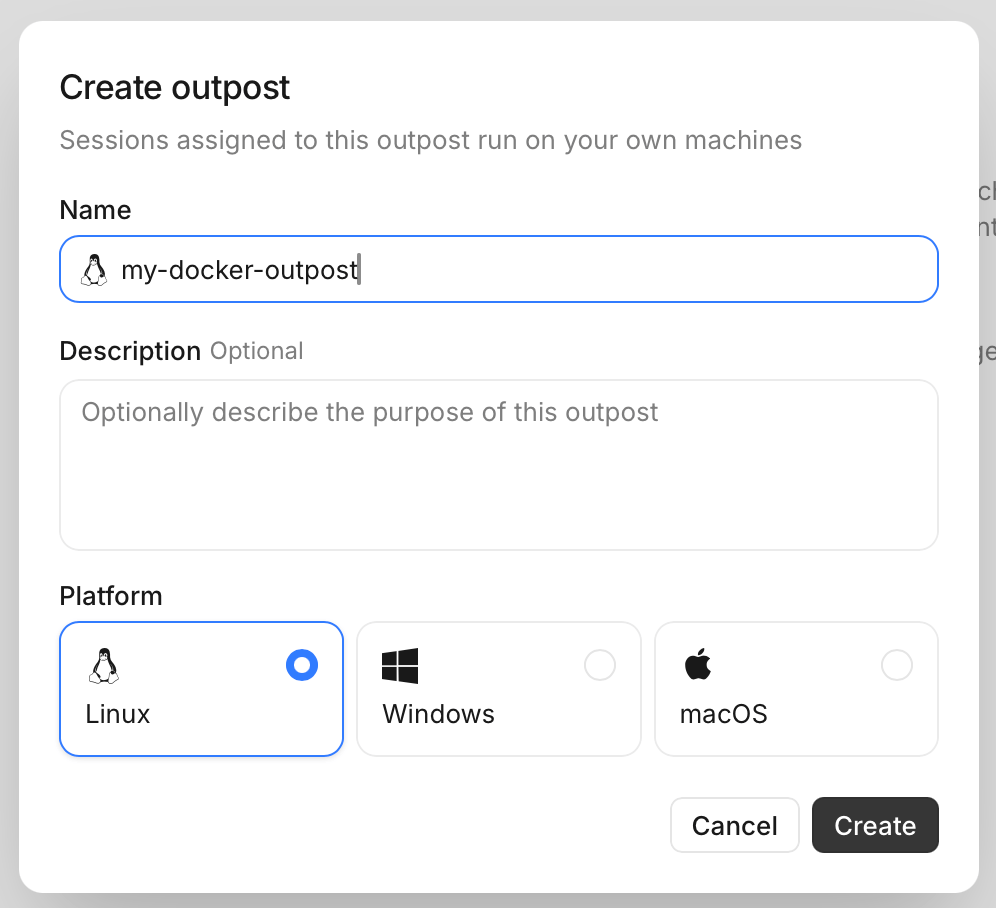
In Devin Cloud vai su Settings → Environment → Outposts e fai clic sul pulsante “Create Outpost”.Assegna un nome al tuo Outpost e scegli il tipo di macchine che gestirà (ad es. Linux, Windows o Mac). Quindi, fai clic sul pulsante “Create”.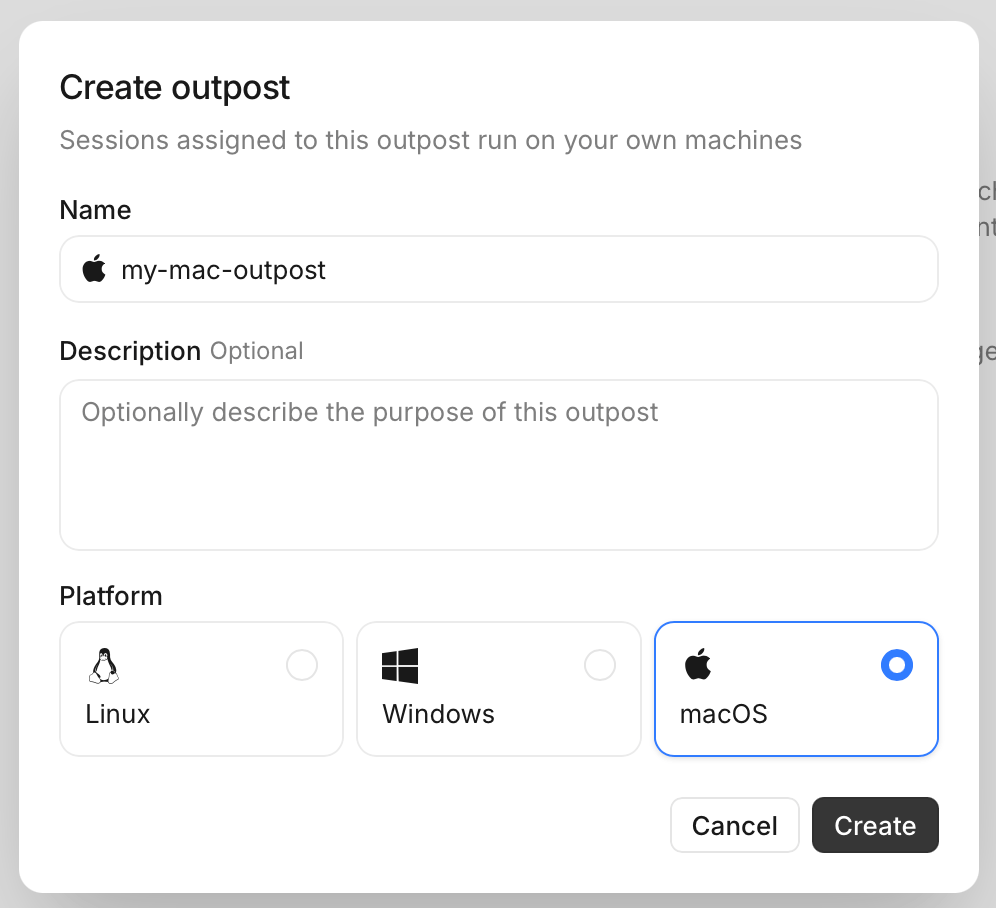
3
Esegui il worker del tuo Outpost
Vai alla directory in cui vuoi eseguire il worker:Le sessioni ottengono i propri repository nella sottodirectory
repos di quella directory — una sessione che lavora su your-org/app usa /path/to/worker/directory/repos/app. Clona in anticipo i repository in questa posizione per saltare il clone all’avvio della sessione; quelli mancanti vengono clonati su richiesta.Quindi esegui il comando devin worker start con il nome del tuo Outpost e il token che hai copiato in precedenza:4
Avvia una nuova sessione Outpost
In Devin Cloud, avvia una nuova sessione e configurala perché venga eseguita sul tuo Outpost. In “Configuration” → “Virtual environment”, vedrai il tuo nuovo Outpost nell’elenco. Selezionalo per eseguire la sessione lì.Ora puoi chiedere a Devin di iniziare a lavorare sulla tua macchina! Prova con qualcosa di semplice, ad esempioE vedrai comparire lo script nella directory del tuo worker!
Passaggi successivi
Avvia il worker in una directory in cui si trova il tuo codice e chiedi a Devin di sviluppare partendo da lì. Le sessioni vedono i repository presenti inrepos/ nella directory di lavoro del worker. Per gestire più sessioni contemporaneamente, esegui il worker su più macchine che puntano allo stesso outpost: N worker gestiscono N sessioni simultanee, mentre le altre restano in coda.Orchestrazione
Esegui automaticamente il provisioning delle macchine quando le sessioni entrano in coda, invece di mantenere worker di lunga durata.
Integrazioni
Esegui il tuo outpost sulla piattaforma che usi già — Namespace, Modal, E2B e altre.