

Per iniziare
Installazione
- Vai su Settings > Connections > Slack
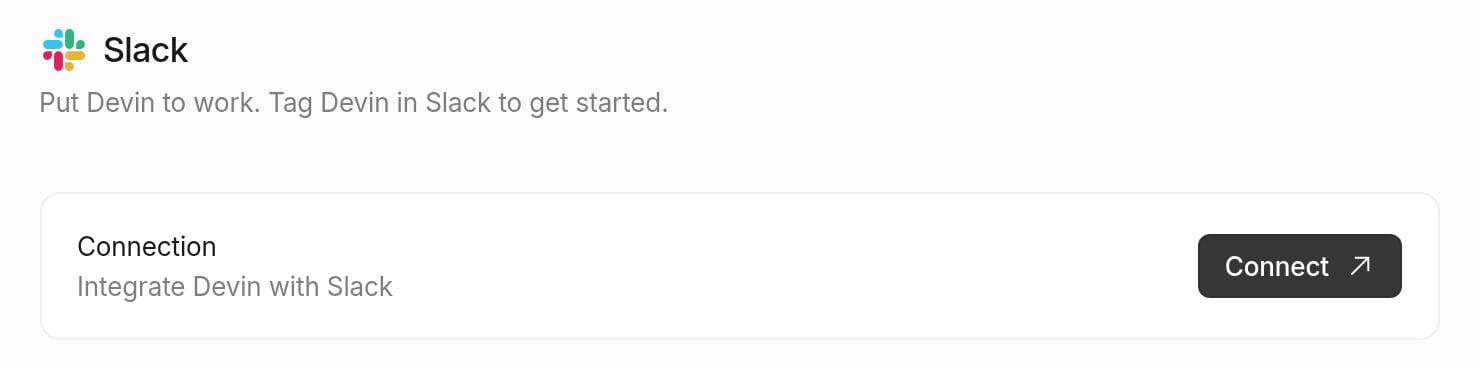
- Nella card Integrate Devin with Slack, fai clic su Connect
- Ti verrà richiesto di installare l’app Devin per Slack nel tuo workspace
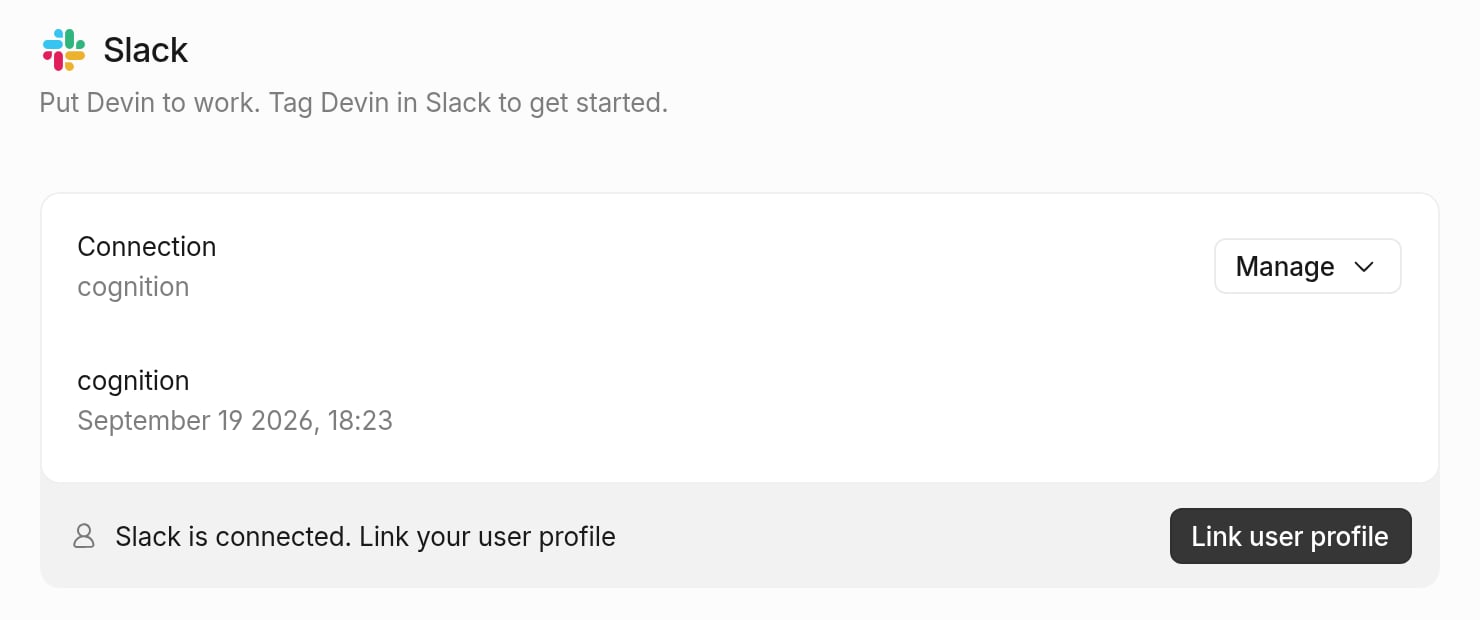
- Tornando alla pagina delle impostazioni di Slack, il workspace connesso mostra il banner “Slack is connected. Link your user profile”: fai clic su Link user profile. Ogni utente della tua organizzazione deve completare questo passaggio una volta per usare Devin da Slack.
- Menziona @Devin in Slack per avviare una sessione
Nota: se il tuo account utente non si connette correttamente, assicurati che la tua email Slack sia la stessa della tua email in https://app.devin.ai/settings. In caso contrario, effettua l’autenticazione con l’email corretta su Slack.
Come usare Devin in Slack
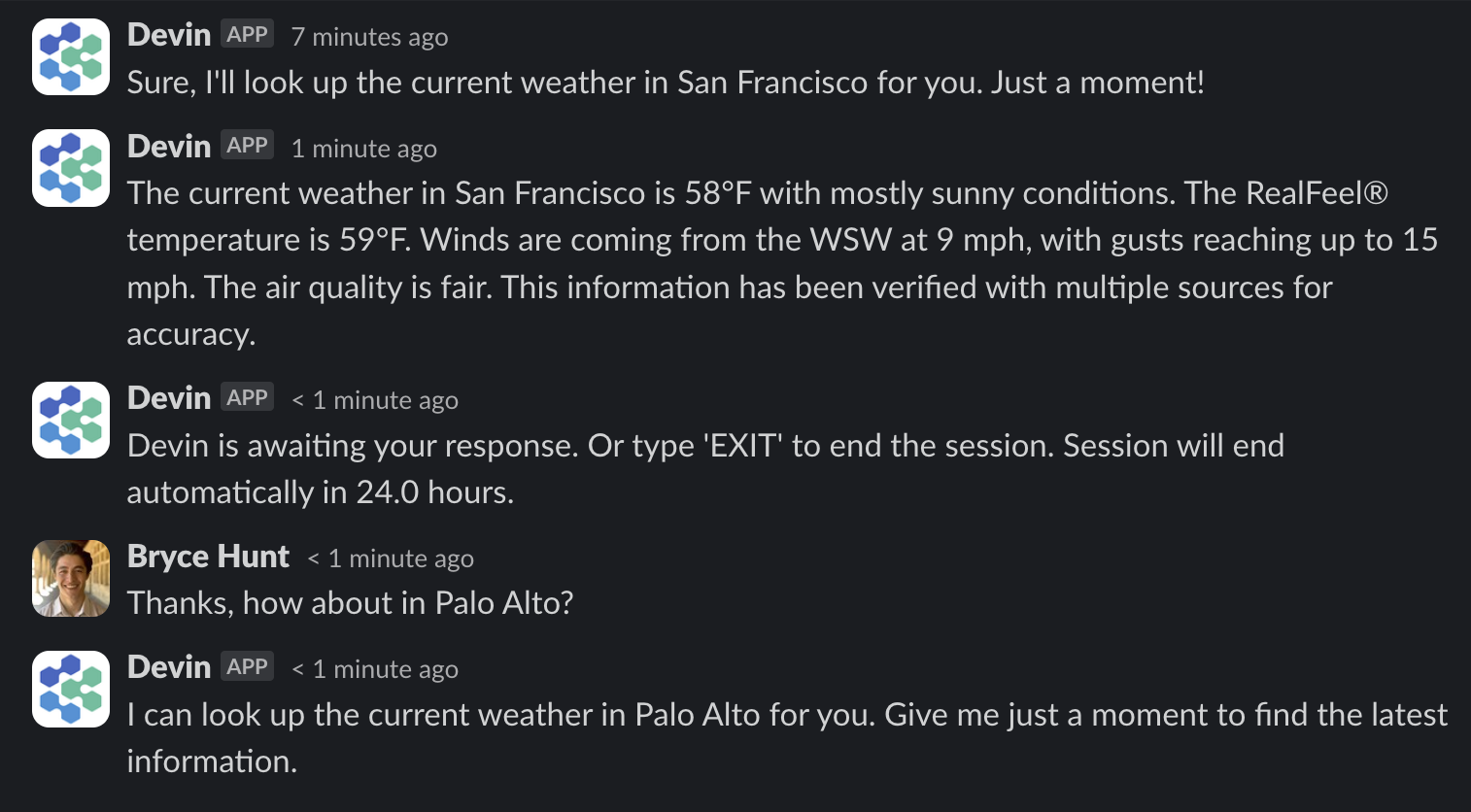
Una volta installata l’integrazione di Devin in Slack, attiva Devin semplicemente menzionando @Devin in qualsiasi canale. Puoi anche allegare allegati al tuo messaggio.
Parole chiave e funzioni inline di Slack
A eccezione di
!ask, i comandi bang (!fast, !lite, !ultra, !fusion, !swe, !swe2, !normal, !new, !channel, !windows, !mac, !outpost, !dana, !data) vengono riconosciuti in qualsiasi punto del tuo messaggio, non solo all’inizio — @Devin fix the bug !ultra !new funziona allo stesso modo di @Devin !ultra !new fix the bug. Possono essere combinati in qualsiasi ordine e le parole chiave stesse vengono rimosse dal prompt che Devin riceve. Un comando bang all’interno di uno span di codice inline o delimitato viene trattato come testo letterale. L’invio di una parola chiave di modalità in un thread Devin attivo cambia la modalità di quella sessione mentre è ancora in corso.Comandi slash
Esegui uno dei due comandi senza argomenti (o con
help) per ricevere in privato le istruzioni di utilizzo.
Scorciatoie per i messaggi
Fai clic con il pulsante destro su qualsiasi messaggio di Slack (oppure usa il menu ⋮) per agire su di esso senza doverlo riscrivere:- Ask Devin about this — usa il messaggio come domanda per ottenere rapidamente una risposta sulla codebase, proprio come
/ask-devin. - Create a new session — apre una finestra modale precompilata con il testo del messaggio, in cui scegli il canale in cui pubblicare la sessione, alleghi facoltativamente un playbook e modifichi il prompt prima dell’invio.
Sincronizza le sessioni con i thread di Slack
Le sessioni possono sincronizzarsi in entrambe le direzioni con un thread di Slack: i messaggi che invii nella webapp compaiono nel thread e le risposte nel thread arrivano a Devin. In questo modo puoi avviare una sessione ovunque e tenere il team aggiornato.- Usa il toggle di Slack nel compositore della sessione per attivare o disattivare la sincronizzazione per quella sessione. L’icona è colorata quando la sincronizzazione è attiva e grigia quando non lo è.
- La prima volta che esegui la sincronizzazione con un canale, Devin ti propone di impostarlo come predefinito, così le nuove sessioni verranno sincronizzate automaticamente lì.
- Invia
unsync(o!unsync) in un thread sincronizzato per interrompere immediatamente la sincronizzazione di quella sessione. Riattiva la sincronizzazione nella webapp per riprenderla.
- Se menzioni
@Devinnel thread di una sessione archiviata, la sessione viene rimossa dall’archivio così puoi continuare la conversazione. - Quando Devin suggerisce una modifica alla configurazione dell’ambiente, il messaggio di Slack include il diff proposto e un pulsante Apply così puoi accettarla senza uscire da Slack.
Canali di codice
Un canale di codice è un canale Slack dedicato a una singola sessione Devin. Anziché seguire il run in un thread, hai a disposizione un canale il cui nome riflette il titolo della sessione, un indicatore di stato che mostra se Devin sta lavorando / è bloccato / ha completato l’attività, un collegamento alla sessione nella webapp, indicatori e schede per le pull request che apre e un worklog in tempo reale dei ragionamenti e delle chiamate agli strumenti alla base di ogni messaggio. Ogni messaggio che invii nel canale viene inoltrato a quella sessione: non serve menzionare@Devin.
Una sessione può finire in un canale di codice in due modi:
- Avviala lì con
!new.@Devin !new <task>crea il canale e vi esegue la sessione fin dall’inizio. Un!newall’interno di un canale di codice genera un canale fratello separato per la nuova sessione. - Lascia che Devin sposti la conversazione. Quando una conversazione in un thread si trasforma in lavoro concreto, Devin può spostare autonomamente la sessione in un canale di codice. Il thread originale conserva la cronologia e mostra un avviso “Questa sessione è stata spostata in #channel”; la sessione continua nel nuovo canale e le risposte successive nel vecchio thread non la raggiungono più. Devin non sposterà una sessione per cui hai disattivato la sincronizzazione con Slack (vedi Sincronizzare le sessioni con i thread Slack).
I canali di codice sono abilitati per ogni organizzazione Devin. Dipendono inoltre dalla funzionalità Code Channels di Slack, che Slack sta distribuendo gradualmente ai workspace: se non li vedi ancora nel tuo workspace, la distribuzione è ancora in corso e non è necessario abilitare nulla dal lato di Devin.
Automazioni attivate da Slack
Le Automazioni possono essere attivate dall’attività su Slack — per esempio da una reazione aggiunta a un messaggio, oppure facendo monitorare a Devin un canale e intervenire quando può essere utile — e possono pubblicare i risultati del run nel canale che specifichi. Per la configurazione, consulta la guida alle Automazioni.Canale dedicato a Devin
Configura un canale #devin-runs (o simile) per mantenere tutte le conversazioni su Devin in un unico posto. Questo aiuta il tuo team a collaborare sulle esecuzioni di Devin e a trarre ispirazione per diversi casi d’uso dagli altri membri.
Come rinominare Devin
Puoi cambiare il nome di Devin nel tuo workspace di Slack accedendo al pannello di amministrazione del workspace di Slack -> Configure apps -> Installed Apps -> Devin. Successivamente fai clic su App Details e vai alla scheda Configuration di quella pagina. Scorrendo verso il basso troverai una sezione chiamata “Bot User”, dove puoi modificare il nome di Devin.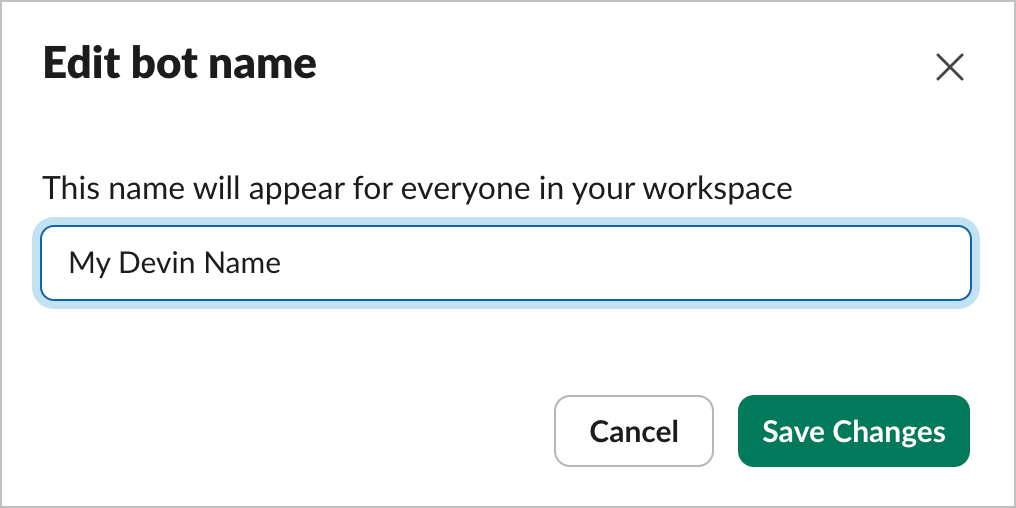
Prezzi
Se non hai ancora un account Devin, puoi scoprire di più su prezzi e piani qui.L’esperienza dell’assistente AI nella barra laterale (contenitore dell’app) richiede un piano Slack a pagamento. Tutte le altre funzionalità di Devin — @mentions nei canali e nei thread,
/ask-devin, /dana e le scorciatoie dei messaggi — funzionano con qualsiasi piano Slack, inclusi i workspace gratuiti.Privacy
La nostra informativa sulla privacy è disponibile qui.Dettagli delle autorizzazioni
Aggiungiamo occasionalmente nuovi scope man mano che Devin acquisisce nuove funzionalità in Slack. Se nell’installazione del tuo workspace manca uno scope richiesto, Devin chiede a un admin di reinstallare l’app da Settings > Connections > Slack.