

Scheda Progress
Puoi fare clic su uno qualsiasi dei passaggi all’interno di una sessione di Devin oppure sulla scheda Progress per visualizzare i dettagli di quel passaggio. Tutti i comandi della shell, le modifiche al codice e l’attività del browser verranno registrati in un’unica vista.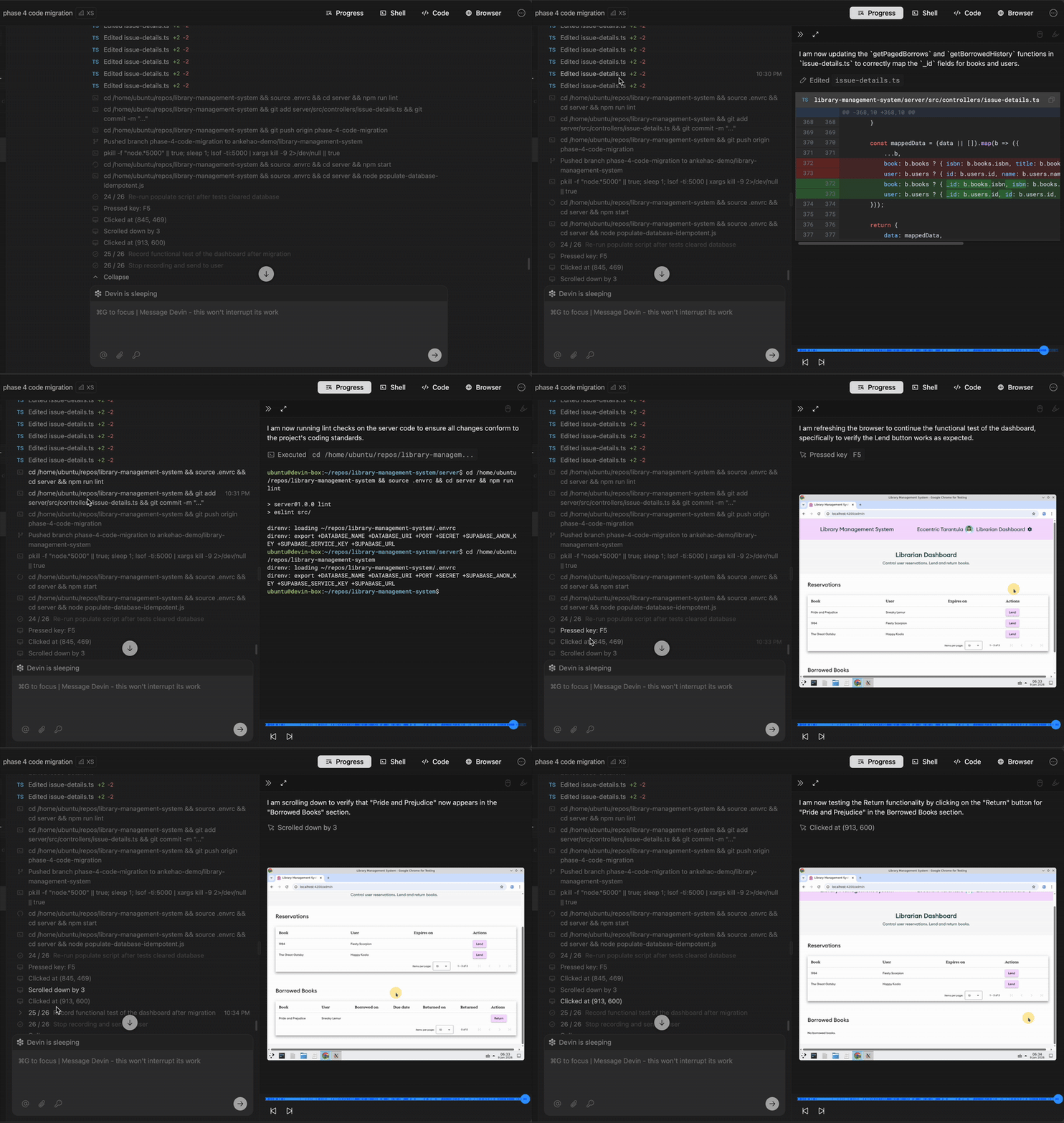
Chat laterali
Le chat laterali ti consentono di porre domande su una sessione senza interrompere il lavoro principale di Devin. Puoi avviarne una dal menu visualizzato passando il mouse su qualsiasi messaggio della sessione, dal menu per aggiungere una tab oppure digitando/btw your question nella casella della chat principale. Ogni chat laterale si apre in un pannello accanto al Worklog con tutto il context della sessione fino a quel momento.
Le chat laterali sono in sola lettura: Devin può cercare nel codebase e leggerlo per rispondere alle tue domande, ma non può modificare file, eseguire comandi o cambiare il lavoro della sessione. Puoi interrompere una risposta a metà, mentre la sessione principale continua a run.
Shell & Terminal
La shell di Devin fornisce completo accesso alla riga di comando nell’ambiente di sviluppo. Puoi monitorare i comandi di Devin, visualizzare gli output ed eseguire i tuoi comandi quando necessario.Funzionalità della cronologia dei comandi
Con la cronologia dei comandi puoi visualizzare facilmente l’elenco di tutti i comandi eseguiti da Devin, insieme a un’anteprima dei relativi output. Le funzionalità principali includono:- Elenco completo dei comandi: Visualizza ogni comando che Devin ha eseguito durante la sessione
- Anteprima dell’output: Consulta l’output di ogni comando senza uscire dal contesto corrente
- Funzione di copia: Copia rapidamente comandi e output negli appunti
- Navigazione temporale: Passa a diversi momenti della sessione facendo clic sui comandi
- Integrazione con gli aggiornamenti di avanzamento: I comandi della shell sono collegati agli aggiornamenti di avanzamento di Devin per fornire contesto
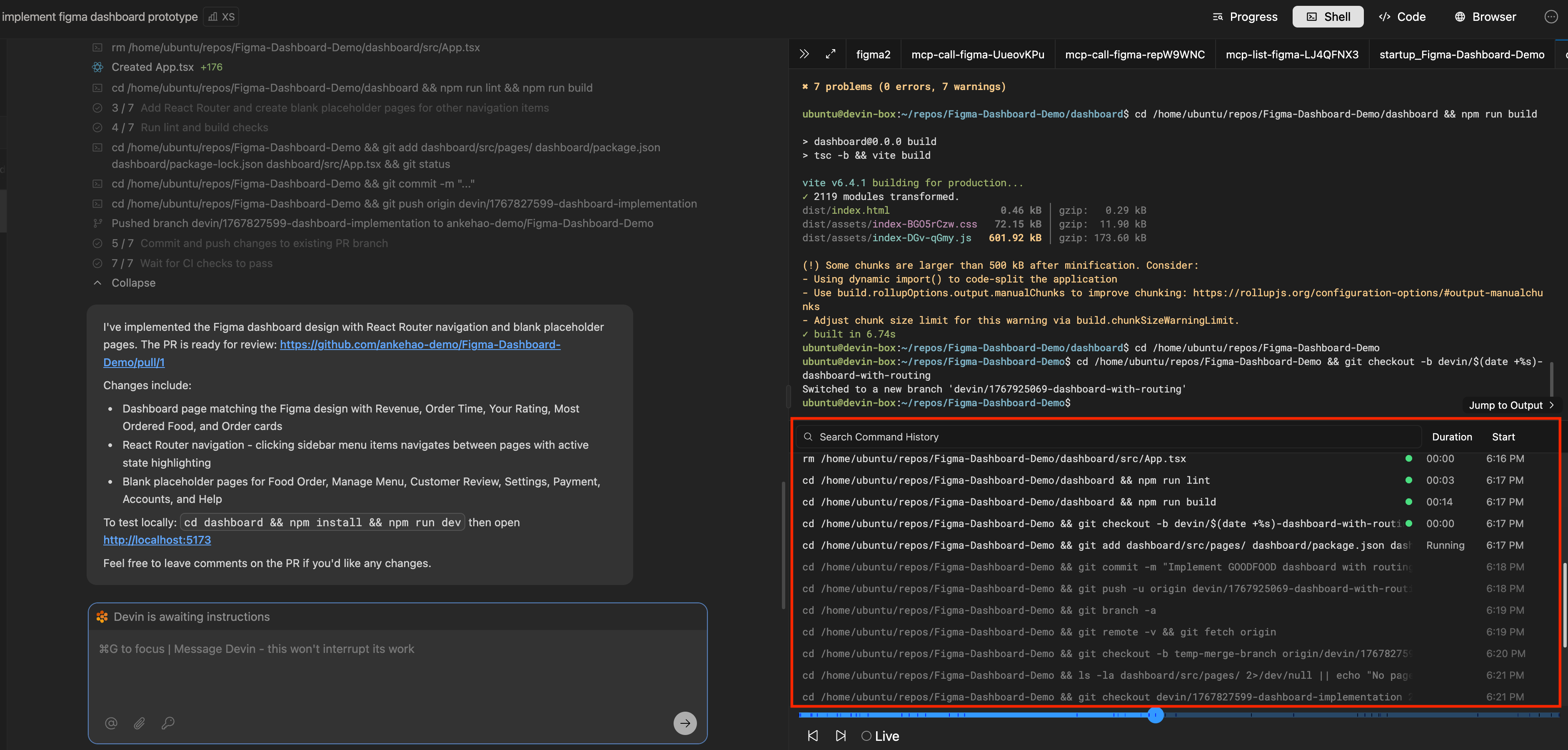
Visualizzare gli aggiornamenti della shell
Durante una sessione puoi cliccare sugli aggiornamenti di avanzamento di Devin per visualizzare i singoli comandi della shell utilizzati mentre porta a termine le sottattività. La vista dei progressi mostra gli aggiornamenti della shell nel contesto del lavoro svolto.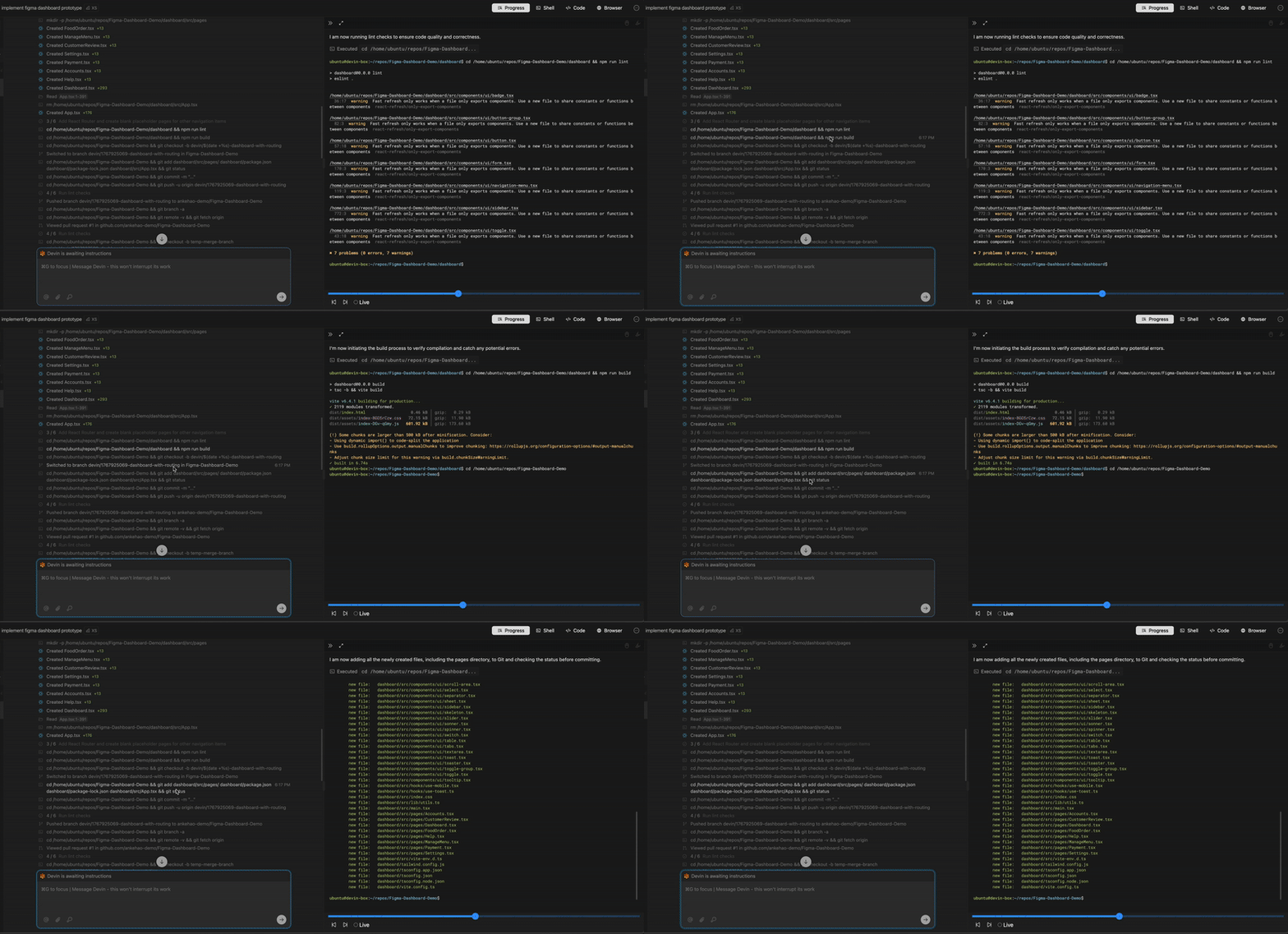
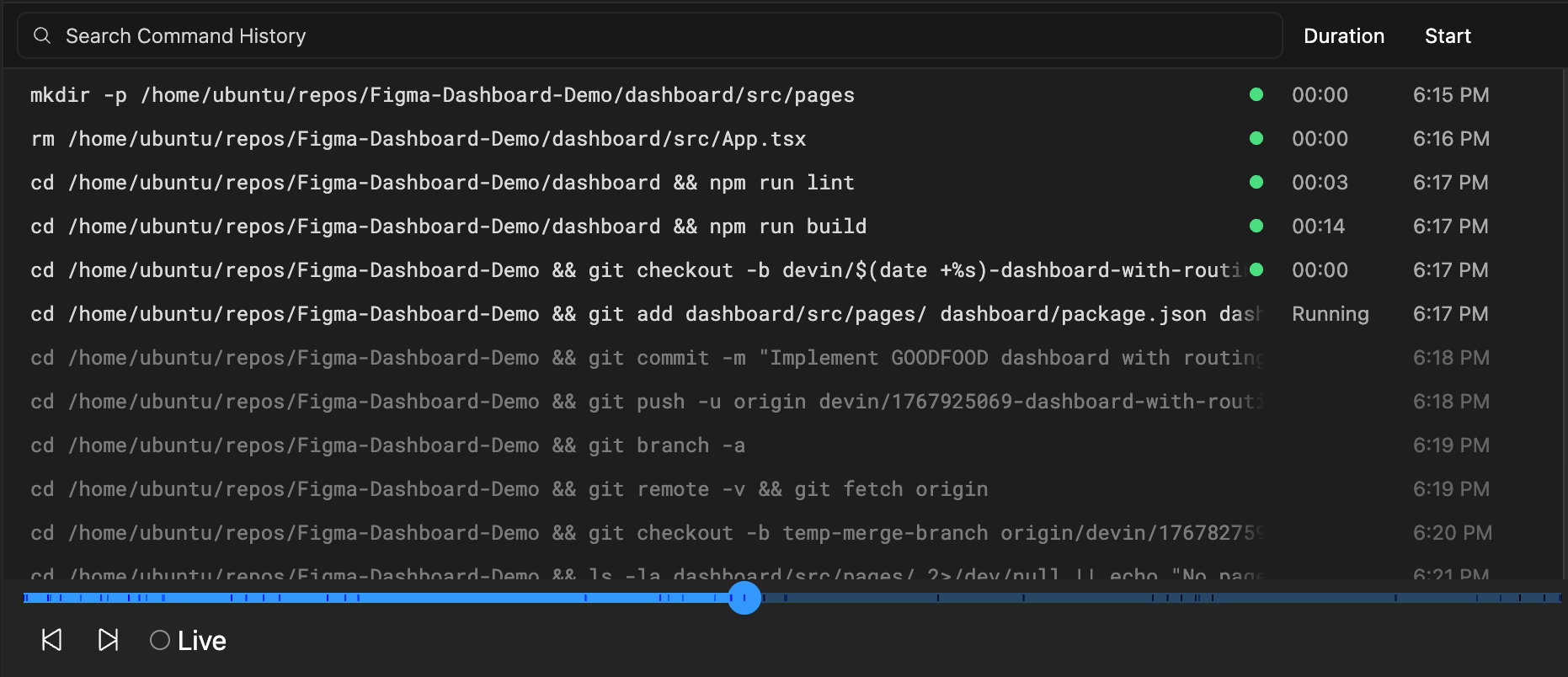
Cronologia dei comandi Shell
Gli aggiornamenti della Shell mostrano la cronologia completa dei comandi e i relativi output. Puoi copiare facilmente un comando e il suo output facendo clic sull’icona con i tre puntini.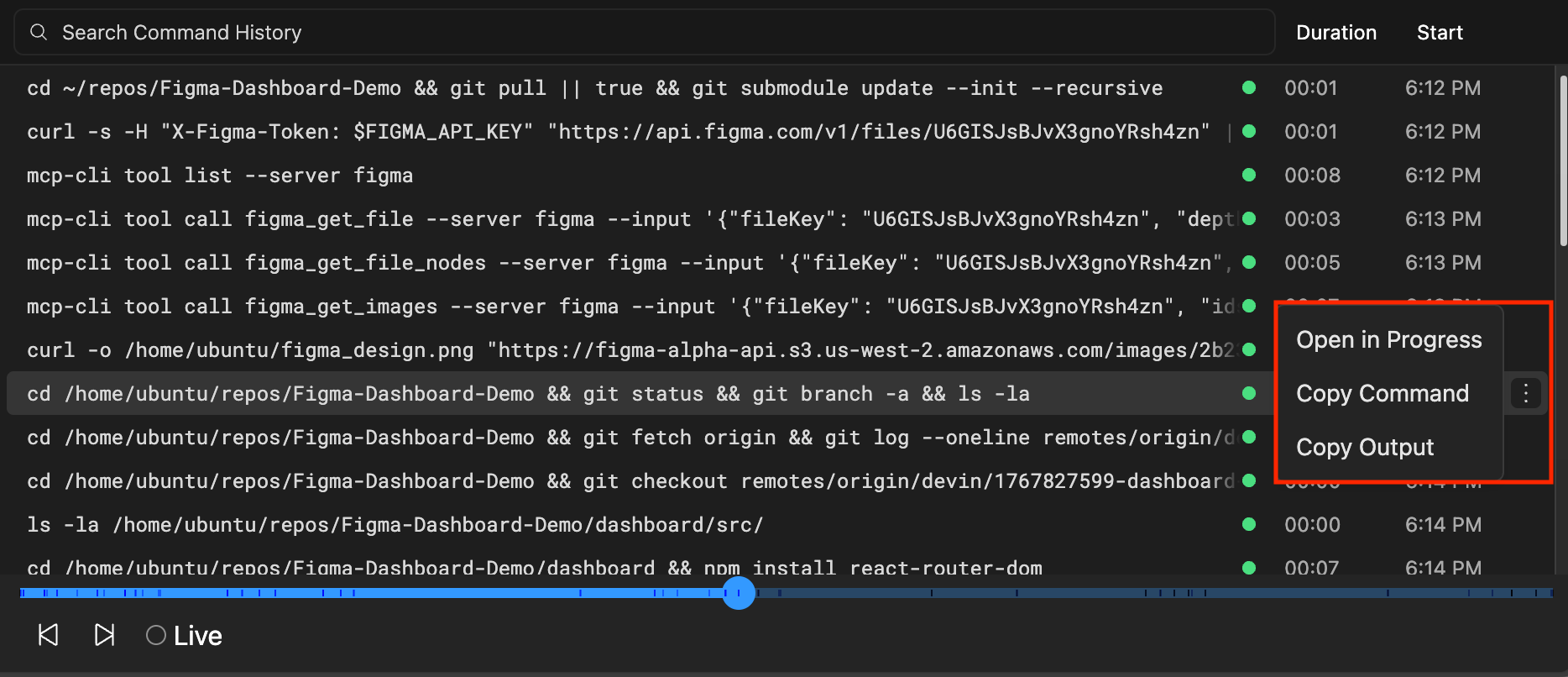
Eseguire i tuoi comandi
Quando prendi il controllo della macchina di Devin, hai pieno accesso al terminale. Puoi:- Aprire un terminale in VSCode per eseguire comandi direttamente
- Passare i terminali dalla modalità di sola lettura alla modalità in scrittura
- Eseguire qualsiasi comando di cui hai bisogno per effettuare il debug, eseguire test o configurare l’ambiente
Devin IDE
Devin lavora in un ambiente VSCode interattivo, carico dei tuoi repository. Puoi verificare in tempo reale le modifiche di Devin, quindi apportare ritocchi o testare direttamente il suo codice usando gli strumenti e le scorciatoie dell’IDE che già conosci. Per una panoramica video, consulta la guida all’IDE di Devin 2.0; per un esempio concreto di delega del lavoro dall’IDE, consulta Delegare un refactor nel Devin IDE.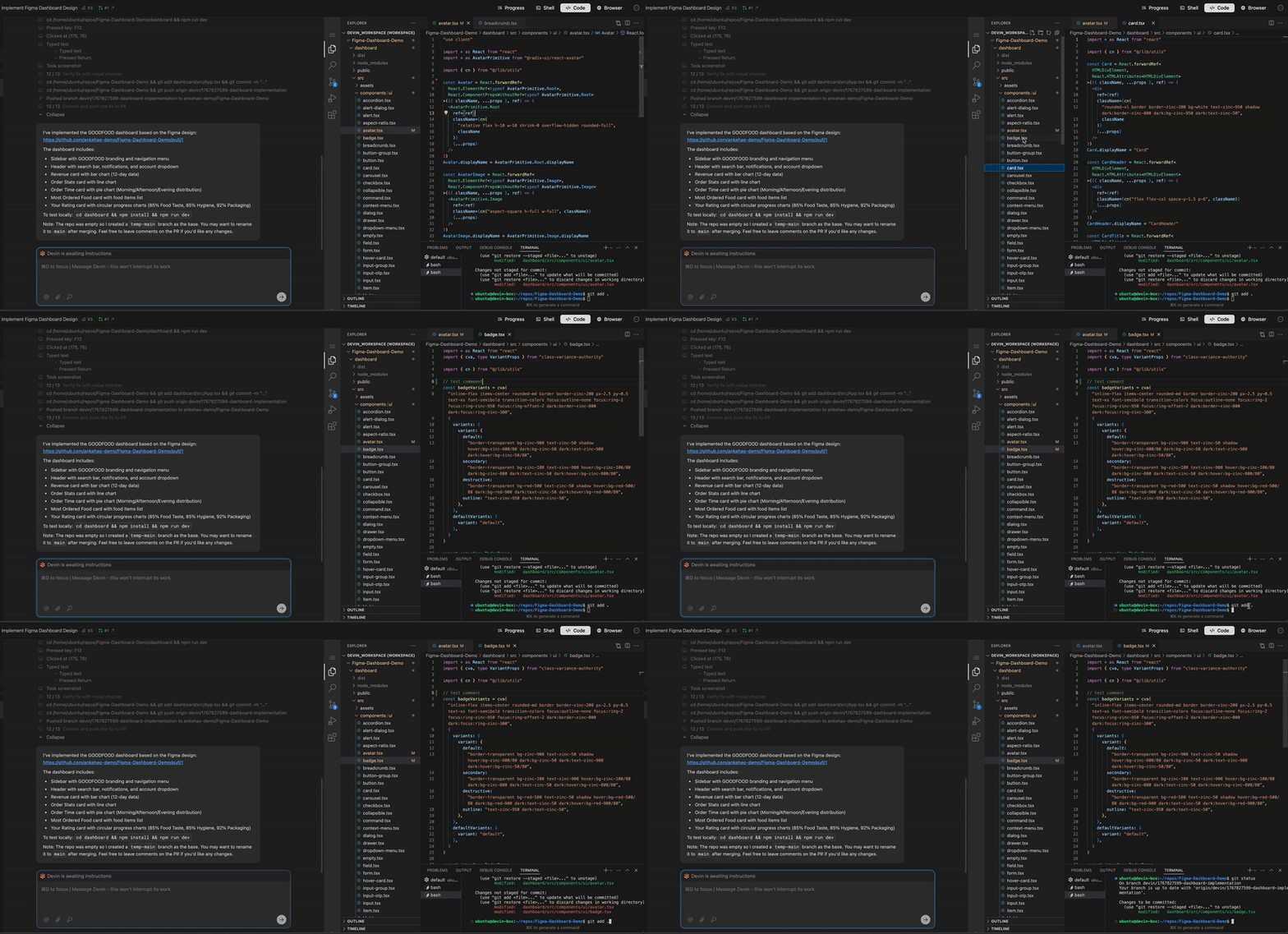
Rivedere il lavoro di Devin in tempo reale
Puoi vedere Devin mentre apporta modifiche in tempo reale. Ti trovi in un IDE completo di tutte le funzionalità, con tutte le tue scorciatoie preferite, così puoi aprire file in nuove schede, passare alla definizione e altro ancora.Prendere in carico l’attività di Devin
L’IDE di Devin ti permette di prendere in carico il lavoro di Devin quando necessario e di testare e correggere le modifiche end-to-end senza lasciare la web app di Devin. Fai clic per interrompere la sessione, prendere il controllo e iniziare a usare direttamente l’IDE. Molti comandi preferiti sono disponibili nell’IDE, tra cui:- Cmd/Ctrl+K per generare comandi di terminale dal linguaggio naturale
- Cmd/Ctrl+I per risposte rapide alle domande o modifiche rapide ai file
- Tab autocomplete per il completamento del codice
Best practice per l’IDE
Quando riprendi il lavoro di Devin, ricorda questi suggerimenti:- Informa Devin delle modifiche che hai apportato quando riprendi la sessione
- Assicurati che Devin sia in pausa prima di prendere il controllo dell’IDE, per evitare modifiche simultanee e in conflitto tra loro
- Usa il browser di Devin per testare direttamente la build locale, senza uscire dalla web app
Interactive Browser
Il Interactive Browser si trova nella scheda Browser dell’interfaccia utente della sessione. Se Computer Use è abilitato per la tua organizzazione, questa scheda è invece denominata Computer. Ti consente di visualizzare direttamente e interagire con il browser di Devin e il suo ambiente desktop. Questa funzionalità è particolarmente utile per le attività nel browser in cui Devin potrebbe richiedere assistenza, come ad esempio risolvere i CAPTCHA, completare i passaggi di autenticazione a più fattori, navigare in siti web complessi e altro ancora.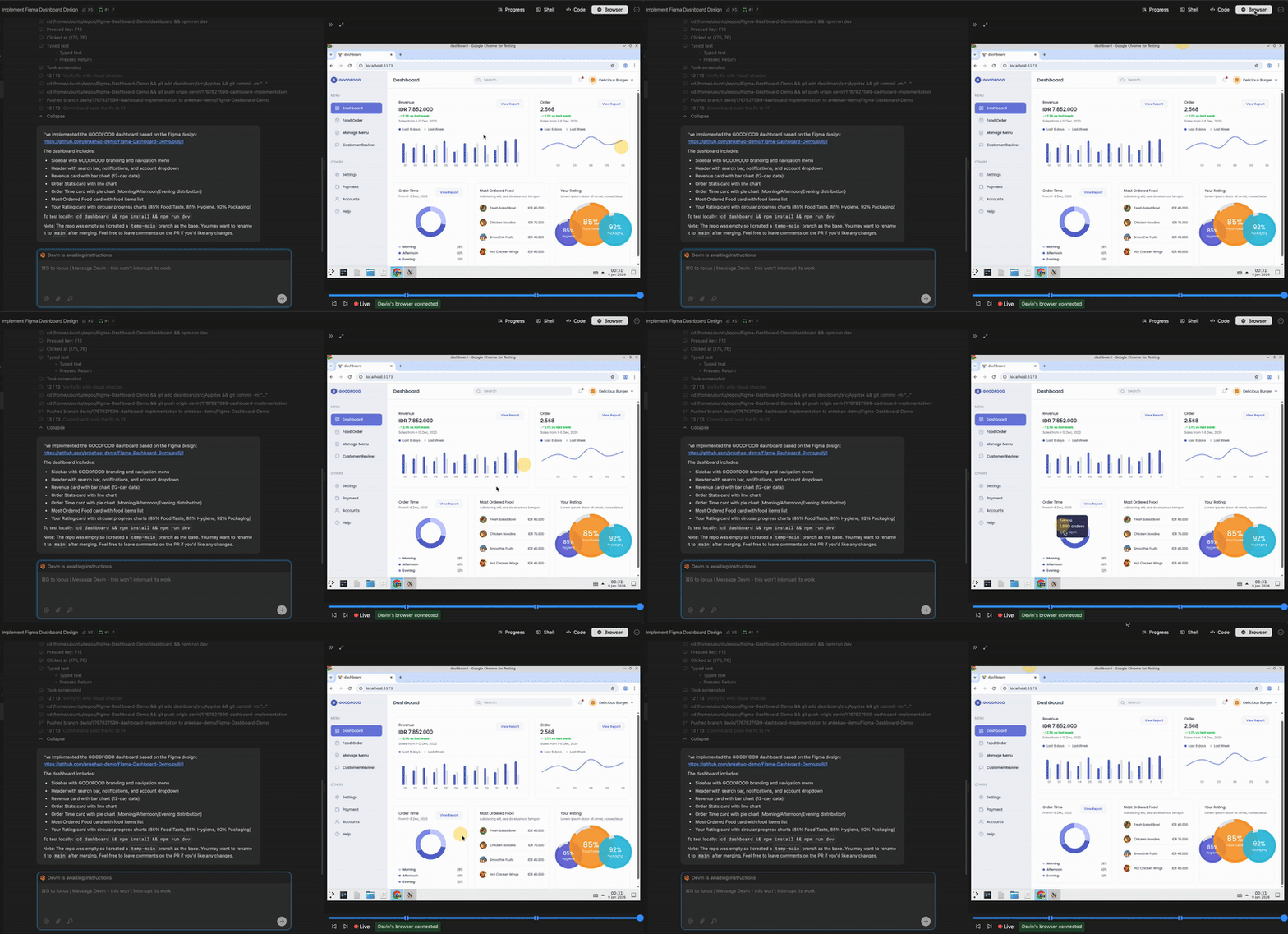
Casi d’uso del browser
L’Interactive Browser è particolarmente utile per:- Testare applicazioni locali: testa la tua applicazione in esecuzione sulla macchina di Devin direttamente nel browser
- Verifica visiva: verifica che le modifiche all’interfaccia utente appaiano corrette nel browser
- Screenshot e registrazioni: Devin può acquisire screenshot e video del browser e inviarteli come prova dei test o per mostrare i risultati
- Flussi di autenticazione: completa i passaggi di accesso, le verifiche MFA o i flussi OAuth che Devin non può gestire automaticamente
- Risoluzione dei CAPTCHA: risolvi manualmente i CAPTCHA quando Devin li incontra
- Navigazione complessa: aiuta Devin a navigare in interfacce web complesse o in moduli con più passaggi
Persistenza dei cookie
Quando interagisci con il browser durante una sessione, i cookie e i dati di sessione persistono per l’intera durata della sessione. Questo significa che puoi effettuare l’accesso ai servizi una sola volta e Devin manterrà quello stato di autenticazione per il resto della sessione.Mantenere lo stato del browser tra una sessione e l’altra
Lo stato del Browser può essere mantenuto anche nelle sessioni future. Dopo aver effettuato l’accesso tramite Interactive Browser, chiedi a Devin di “salvare il profilo del browser” o “mantenere le mie sessioni di accesso”. Sono valide anche altre formulazioni: “salvare i cookie del browser”, “ricordare i miei accessi al browser”, “mantenere lo stato del browser”, “salvare il browser nel mio snapshot”. Devin comprime quindi la directory dei dati del browser (cookie,localStorage e altri dati del profilo Chrome) e propone un aggiornamento una tantum al blueprint della tua organizzazione. Dopo l’approvazione, ogni sessione futura verrà avviata con lo stato del browser ripristinato automaticamente, senza dover effettuare nuovamente l’accesso.
Consulta Autenticazione del Browser per il flusso di lavoro completo, le considerazioni sulla sicurezza e le limitazioni.
Integrazione e flusso di lavoro
Gli strumenti IDE, Browser e Shell funzionano insieme in modo fluido per offrire un’esperienza di sviluppo completa. Devin può eseguire in modo concorrente più serie di azioni, ad esempio usare il browser mentre esegue un comando shell e contemporaneamente legge più file di codice. Questa esecuzione in parallelo migliora la velocità e l’efficienza.Flusso di lavoro tipico
Un flusso di lavoro tipico utilizzando questi strumenti potrebbe essere:- Avvia una sessione e lascia che Devin inizi a lavorare
- Monitora l’avanzamento tramite gli aggiornamenti sullo stato
- Controlla i comandi della shell per capire cosa sta eseguendo Devin
- Rivedi le modifiche rapide al codice nell’IDE usando la vista diff
- Esegui test funzionali sui prototipi (per lo sviluppo front-end)
- Subentra se necessario interrompendo Devin e usando direttamente l’IDE
- Fai riprendere il lavoro a Devin dopo aver applicato le tue modifiche e aver informato Devin di ciò che hai fatto
Best practice consigliate
Quando usare ogni strumento
Suggerimenti per una collaborazione efficace
- Intervieni tempestivamente: Se vedi che Devin sta andando nella direzione sbagliata, fermalo e reindirizzalo subito
- Sfrutta la cronologia dei comandi: Usa la cronologia dei comandi della shell per capire cosa ha provato Devin e cosa ha funzionato
- Comunica le modifiche: Se riprendi la sessione, informa sempre Devin di eventuali modifiche che hai apportato quando sei subentrato