Panoramica
I comandi slash sono scorciatoie che si espandono in prompt di testo predefiniti quando vengono usati nell’interfaccia di chat di Devin. Ti aiutano ad avviare rapidamente i flussi di lavoro più comuni senza dover digitare istruzioni complete ogni volta. I comandi slash sono definiti dalla tua organizzazione. Se la tua organizzazione non ha ancora creato comandi personalizzati, il menu dei comandi slash sarà vuoto.Come funzionano i comandi slash
Quando inizi a digitare/ nel campo di input della chat di Devin, compare un menu che mostra i comandi slash disponibili della tua organizzazione. Puoi:
- Continuare a digitare per filtrare l’elenco dei comandi
- Usare i tasti freccia per navigare tra le opzioni
- Fare clic su un comando o premere Invio per selezionarlo
/deploy sarà simile al seguente:
/deploy ×
Facendo clic sul chip, questo si espanderà nel template di prompt completo. Potrai quindi personalizzare il modello con i tuoi requisiti specifici prima di inviarlo a Devin.
Comandi slash personalizzati
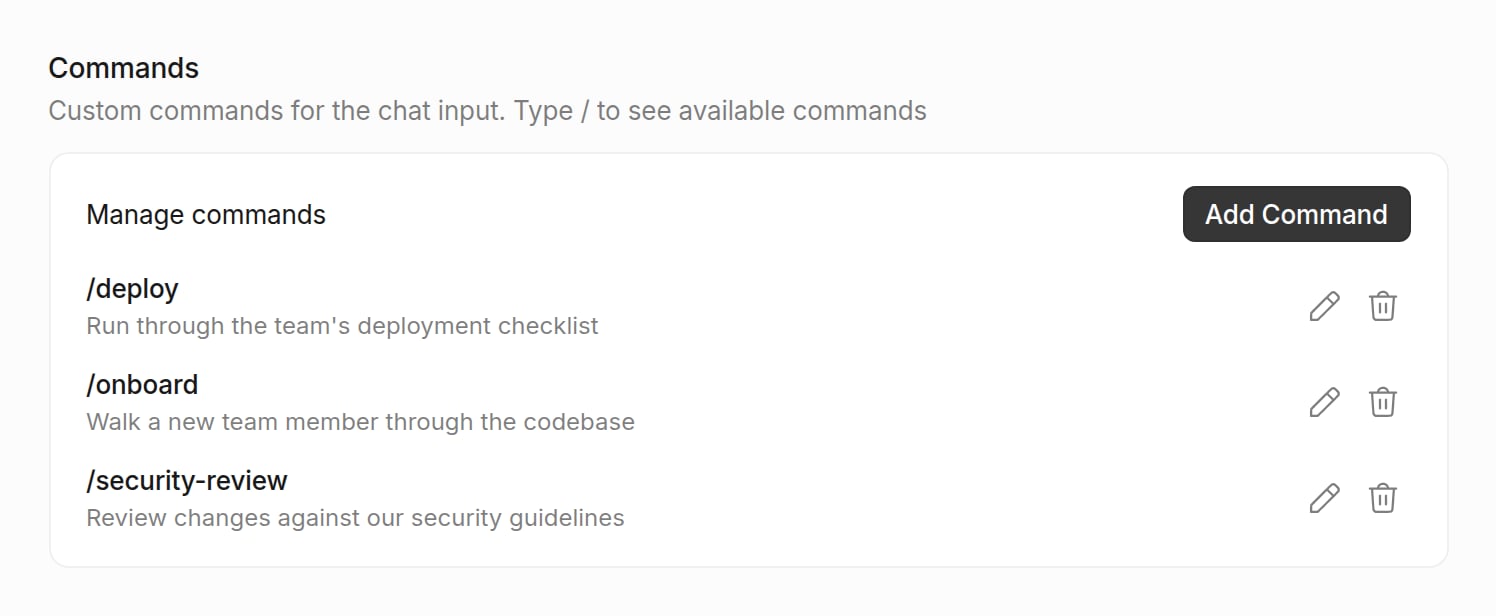
Le organizzazioni possono creare comandi slash personalizzati adattati ai flussi di lavoro specifici del proprio team. Ad esempio, puoi creare:- Un comando
/deploycon la checklist di deployment del tuo team - Un comando
/security-reviewcon le linee guida della tua organizzazione per la revisione di sicurezza - Un comando
/onboardper aiutare i nuovi membri del team a comprendere la tua codebase
Gestione dei comandi personalizzati
Gli amministratori dell’organizzazione possono gestire i comandi slash tramite Settings > Devin > Commands. Questa interfaccia consente di:- Visualizzare tutti i comandi dell’organizzazione
- Creare nuovi comandi personalizzati con specifici template di prompt
- Modificare i template di prompt dei comandi personalizzati esistenti
- Eliminare i comandi personalizzati
La creazione, la modifica e l’eliminazione dei comandi slash richiedono autorizzazioni di amministratore dell’organizzazione (
ManageOrgSettings). Tutti i membri dell’organizzazione possono usare i comandi personalizzati.