24 dicembre 2024
Devin è ora disponibile per tutti!:Dai un’occhiata al nostro annuncio su X. Tutti i team di engineering possono ora menzionare Devin per correggere bug di frontend, creare PR di prima stesura per attività in backlog, eseguire refactoring e altro ancora. Gli abbonamenti partono da 500 $/mese e includono:
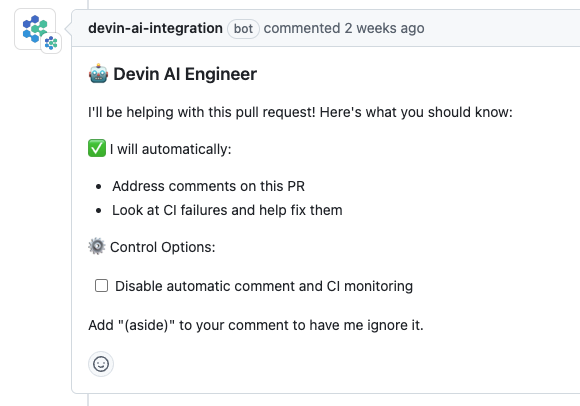
Per impostazione predefinita, Devin risponde automaticamente ai commenti delle PR e alle esecuzioni di CI non riuscite. Modifica questo comportamento usando la sezione “Control Options” nel commento di Devin sulla PR.
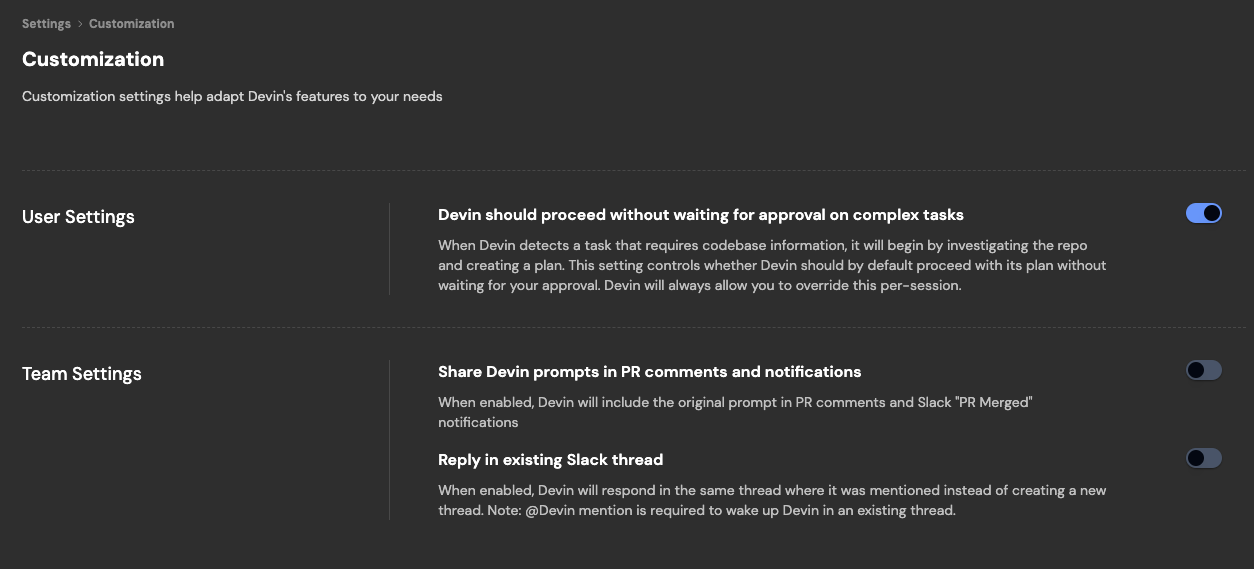
Ricevi sempre notifiche Slack da Devin, anche quando avvii sessioni dall’app web. Attiva le notifiche Slack in Settings > Profile.Personalizza se le sessioni di Devin devono iniziare in thread Slack esistenti o nuovi, se Devin deve aspettare che tu approvi il suo piano e altro ancora in Settings > Customization.
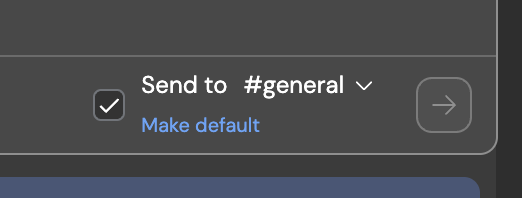
Devin può inviare aggiornamenti su Slack riguardo alla sua attività su GitHub. Configura il canale a cui inviare questi aggiornamenti in Settings > Integrations.Condividi su Slack le sessioni di Devin che avvii dall’app web. Ora puoi modificare il canale predefinito.
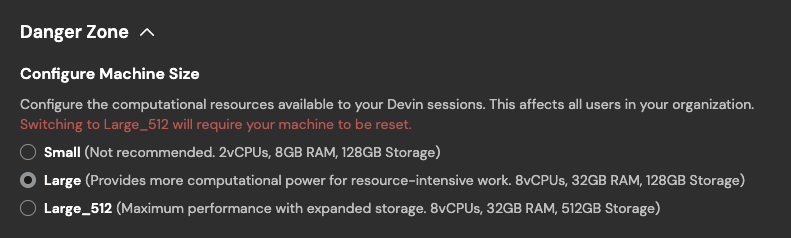
Configura e monitora la macchina di Devin:Se devi aumentare la dimensione della macchina di Devin (spazio su disco, RAM, CPU), abbiamo aggiunto ulteriori opzioni in Settings > Devin’s Workspace > Danger Zone.
Puoi sempre monitorare l’utilizzo della macchina di Devin durante una sessione, nell’angolo in alto a destra della pagina della sessione.
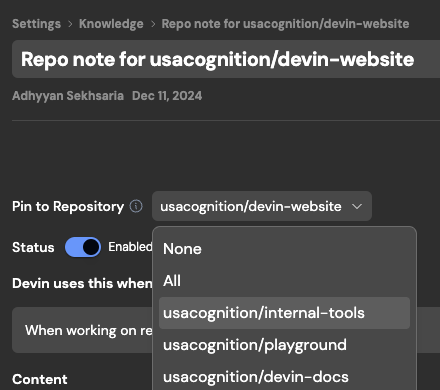
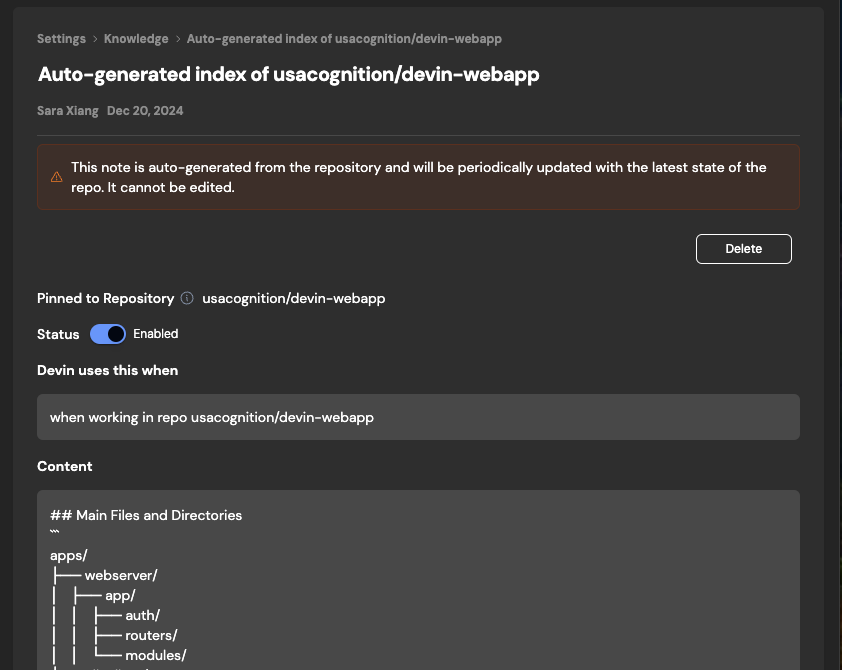
Knowledge fissata e aggiornata automaticamente:La Knowledge che Devin deve sempre ricordare quando lavora in un repository ora può essere fissata in alto.
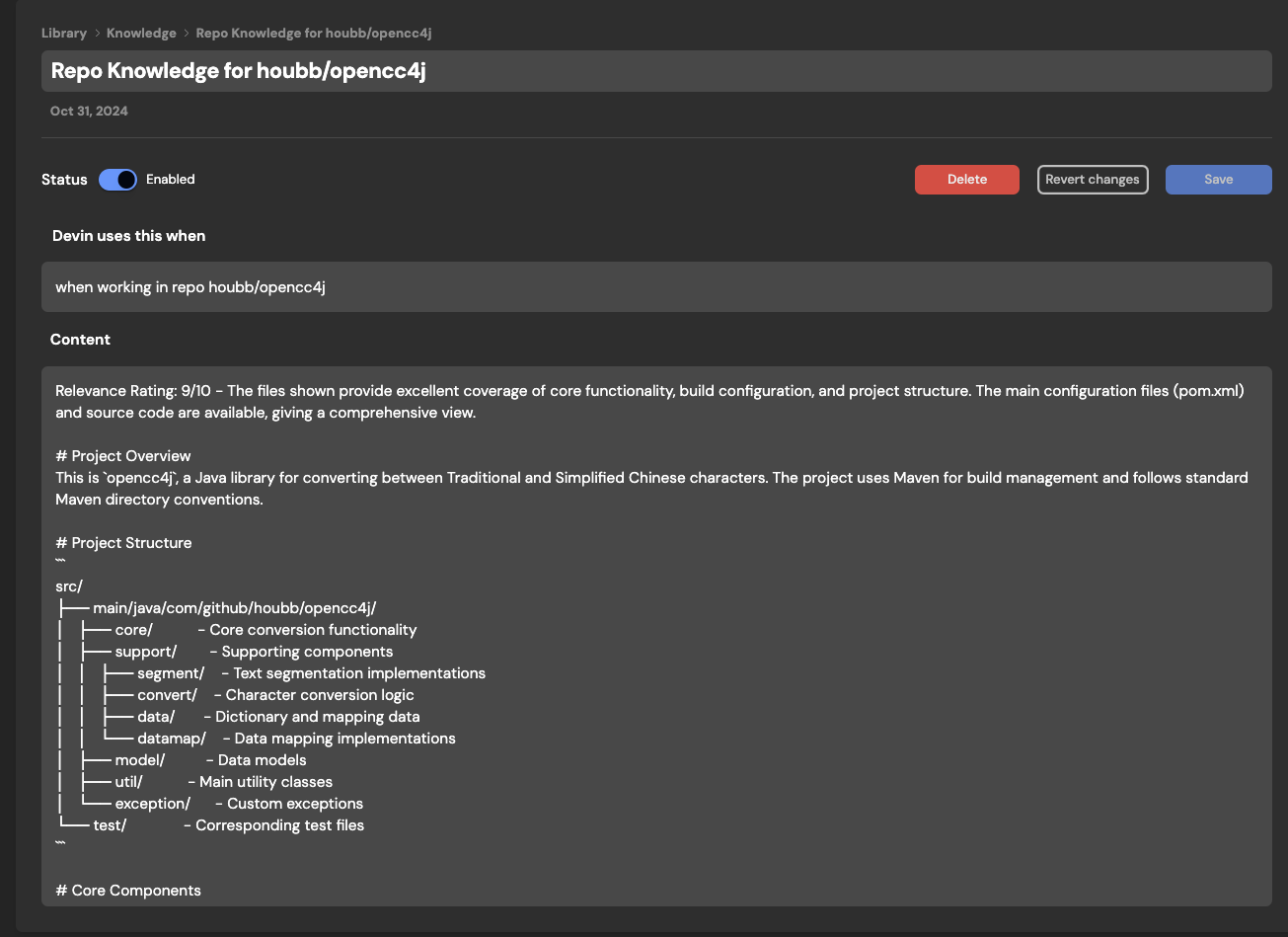
Devin inoltre genera e aggiorna automaticamente la propria Knowledge sulla struttura del repo e sui componenti. Trova le note generate automaticamente in Knowledge > Repo Knowledge.
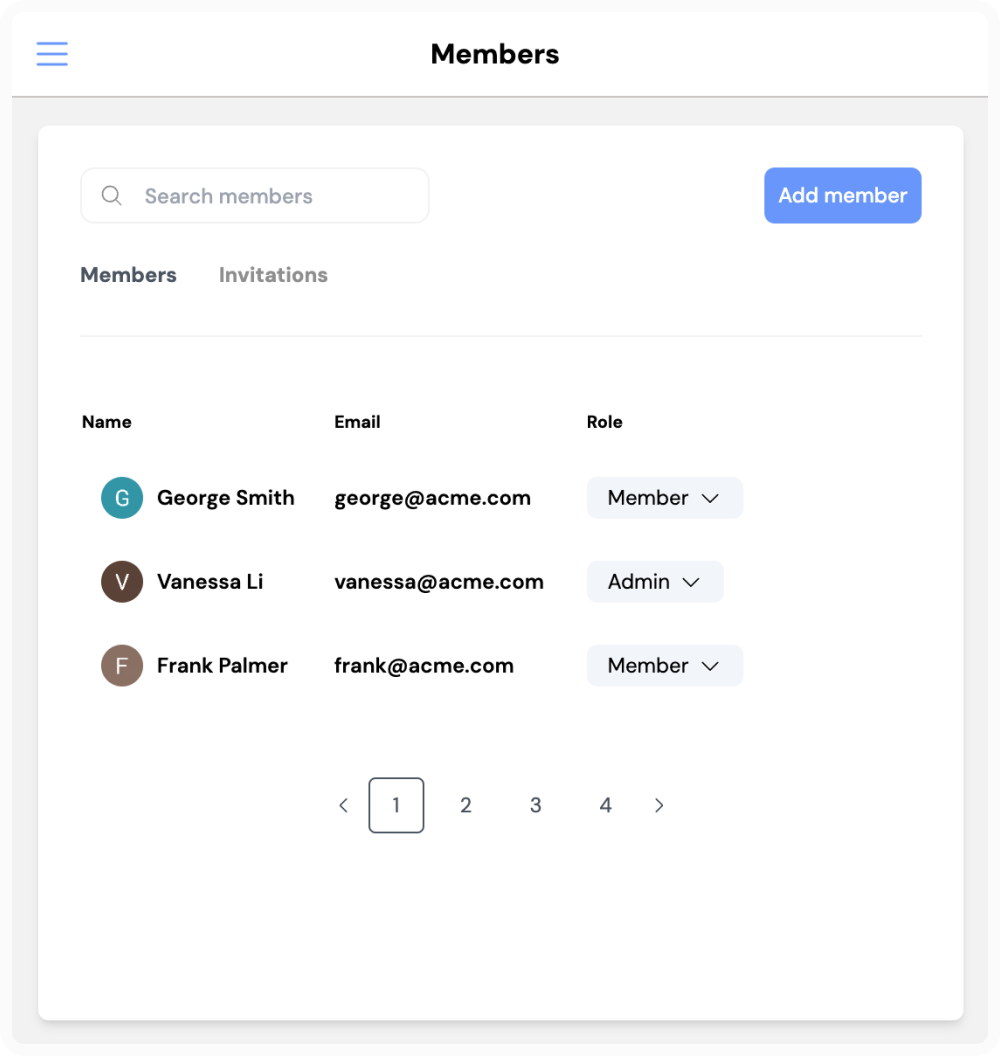
- Utenti illimitati - Devin è progettato per i team di engineering
- Accesso alla Devin API, integrazione con Slack ed estensione per l’IDE
- Sessione di onboarding e supporto diretto dal team di engineering di Cognition


22 novembre 2024
Coinvolgi Devin nelle conversazioni proprio come faresti con i colleghi umani:Tagga @Devin nei bug report e nelle richieste di funzionalità direttamente su Slack:
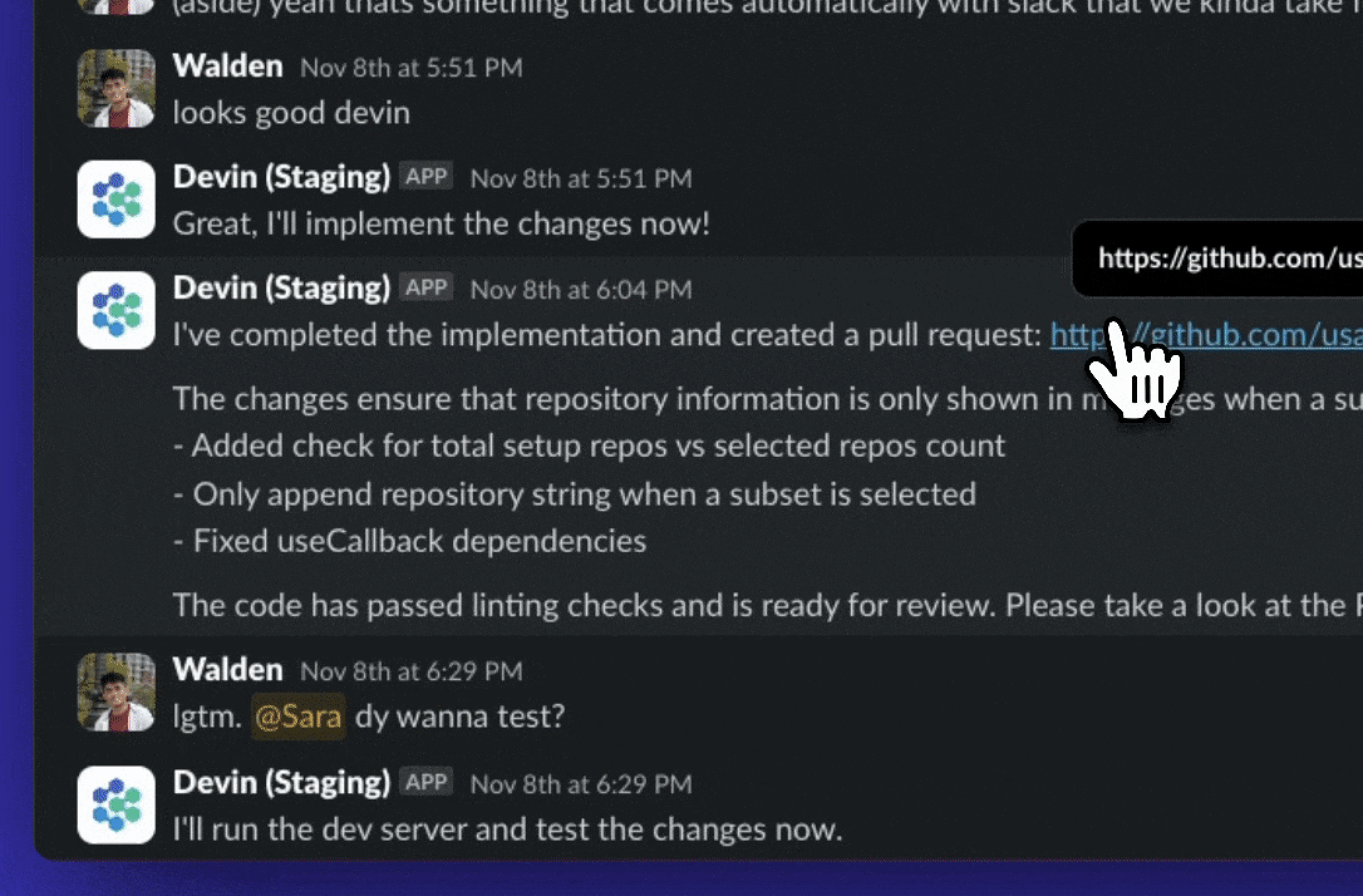
Devin risponde automaticamente ai commenti sulle PR e agli errori di lint:Chiedi a Devin di creare una PR (pull request)! Miglioramenti recenti al nostro flusso di lavoro per le PR:
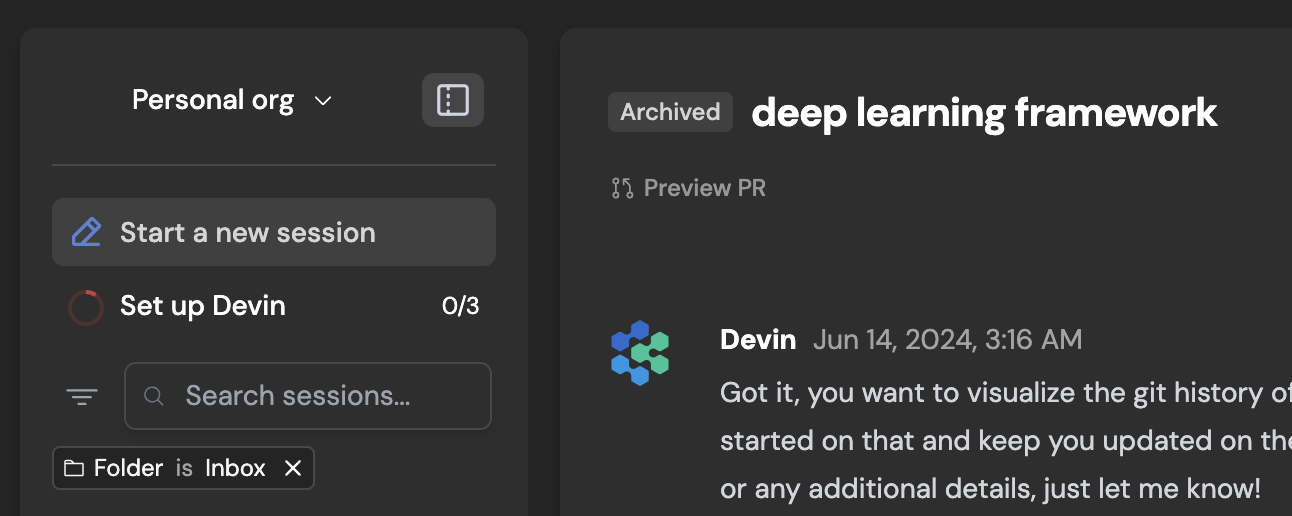
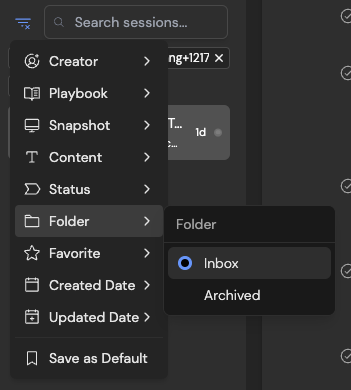
Usa Devin come lista di cose da fare:Prova a inviare le attività a Devin man mano che emergono, invece di aggiungerle alla tua todo list. Nascondi le sessioni completate con il nuovo pulsante di archiviazione accanto al titolo della sessione.Le sessioni archiviate compaiono in Folder > Archived nella barra laterale sinistra.
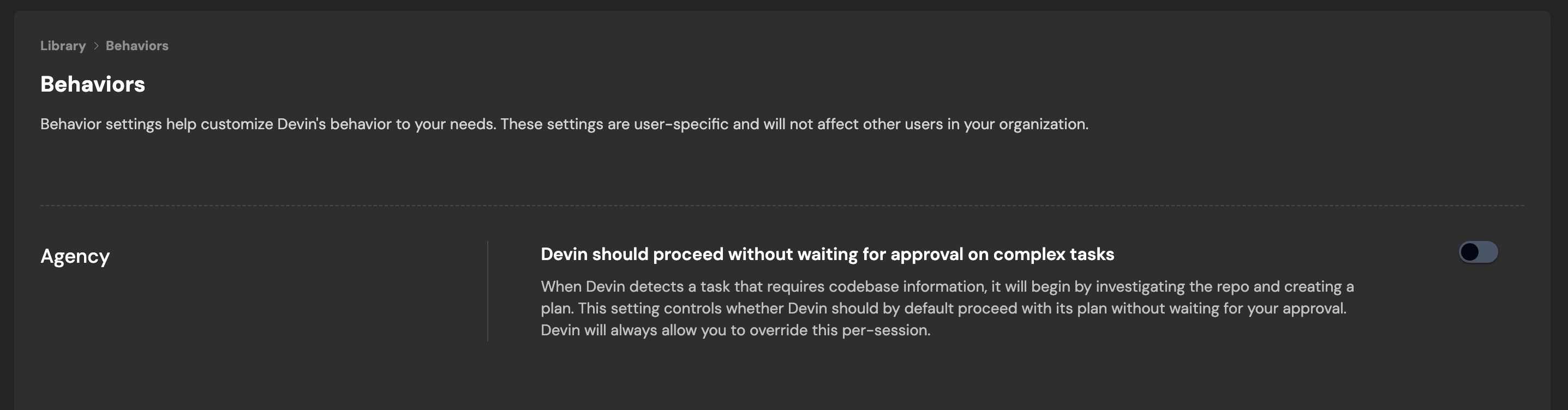
Configura i comportamenti di Devin:Configura il comportamento nelle Impostazioni per personalizzare il comportamento di Devin in base alle tue esigenze. Queste impostazioni sono specifiche per utente e non influenzeranno gli altri utenti della tua organizzazione.Il primo comportamento che ora puoi configurare è Agency.Quando Devin rileva un’attività che richiede informazioni sul codebase, inizierà analizzando il repository e creando un piano. Quando Agency è attivato, Devin eseguirà il suo piano senza attendere la tua approvazione. Devin ti chiederà sempre se vuoi sovrascrivere questa impostazione a livello di singola sessione.
Configura il Workspace di Devin:Il Workspace di Devin viene reimpostato a uno stato macchina salvato all’inizio di ogni sessione. Per impostazione predefinita questo stato macchina include tutti i repository che hai aggiunto e configurato su app.devin.ai/workspace.
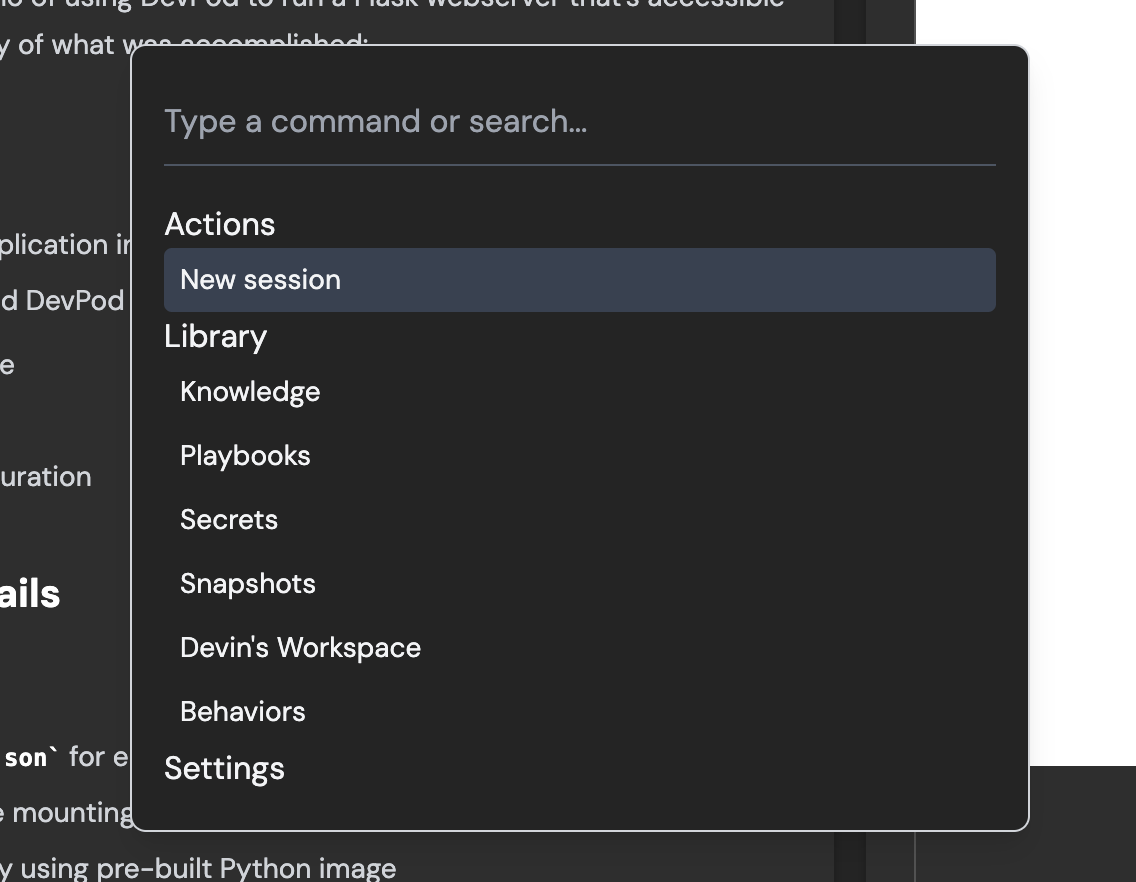
Navigazione più veloce con cmd-k:Usa cmd-k per avviare rapidamente una nuova sessione e navigare nelle applicazioni web.
Parla con Devin dal tuo IDE (Accesso Beta):Passa il lavoro asincrono a Devin mentre ti concentri sulla tua attività principale. Rivedi quando ti è più comodo.
- Devin recupera automaticamente il contesto
- Invia messaggi a Devin dal tuo telefono
- Tutte le sessioni Slack sono anche collegate a una sessione nella webapp
- Di’ “sleep” per mettere Devin in pausa. Devin si riattiverà solo quando menzioni di nuovo @Devin nel thread
- Di’ “archive” per mettere Devin in pausa e archiviare la sessione
- Attiva le notifiche Slack nelle sessioni avviate dalla webapp: ora puoi (1) interagire con Devin in Slack (2) ricevere aggiornamenti nella sezione Threads di Slack

- Quando la PR riceve commenti o non supera il linting, Devin si riattiverà automaticamente per occuparsene se era in pausa
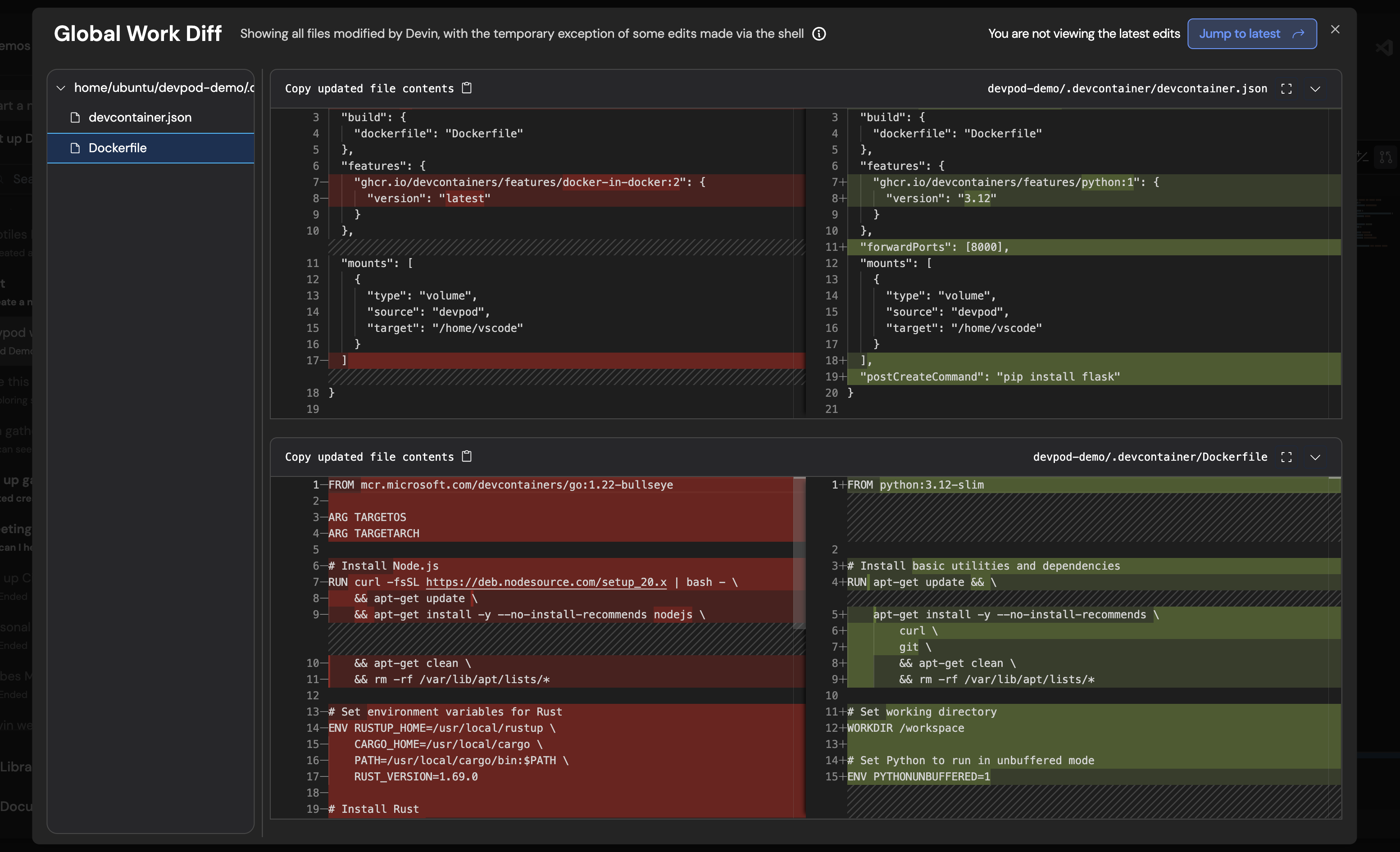
- Fai clic su “PR Preview” sotto il titolo della sessione per vedere le modifiche apportate da Devin prima che venga creata una PR. Se Devin effettua modifiche, vedrai comparire un pulsante “Jump to Latest” in alto a destra


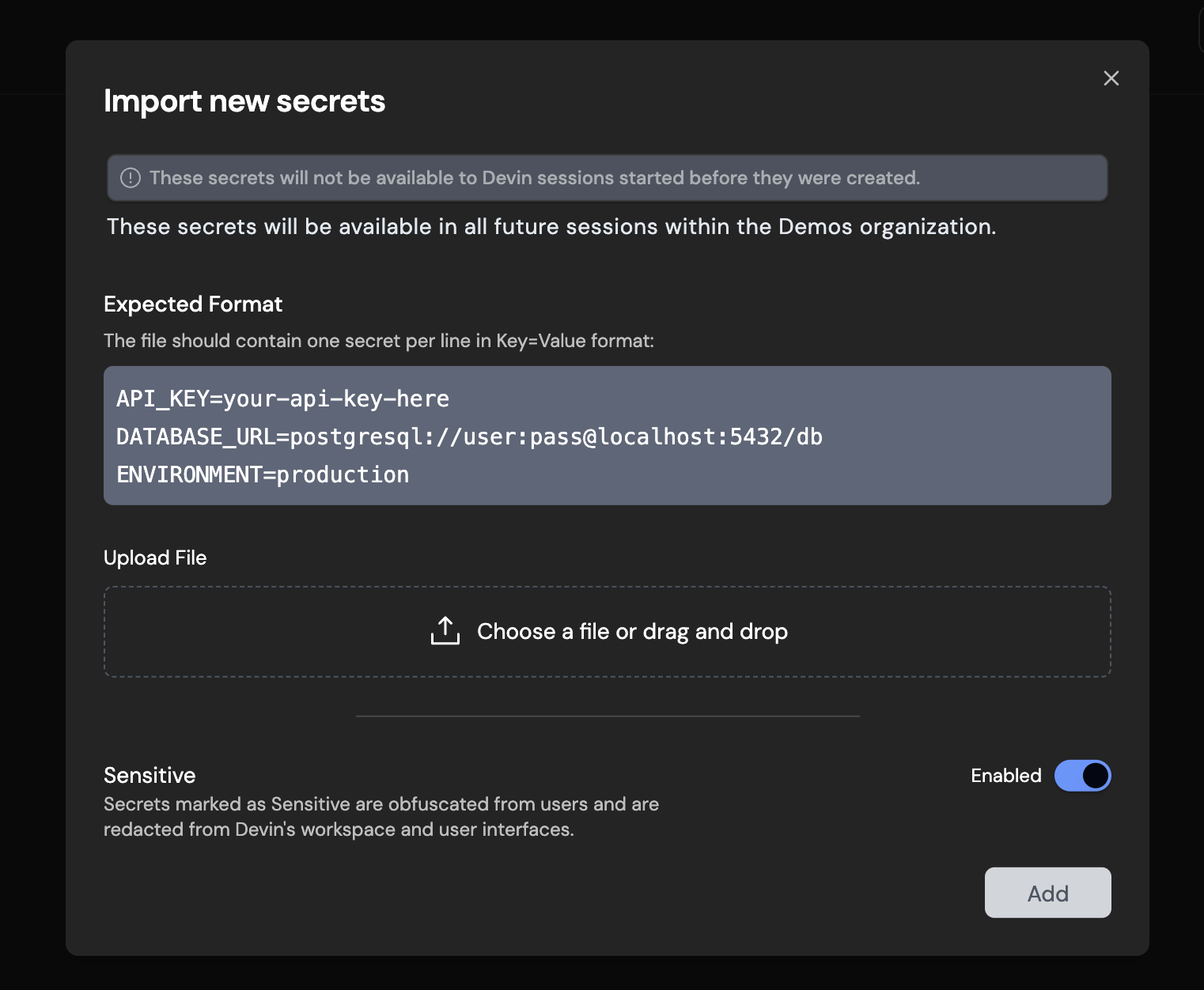
Suggerimento: configurare il Workspace di Devin migliora significativamente le prestazioni di Devin sul tuo codebase. Immagina se ogni volta che inizi un’attività il tuo laptop e parte della tua memoria venissero azzerati: è ciò che succede a Devin senza configurazione!In background, tutti i repository che configuri coesistono nello stesso stato macchina (predefinito) all’inizio di ogni sessione.Importazione massiva di secret:Se il tuo repository richiede molti secret, condividili con Devin in blocco nella sezione Secrets delle impostazioni — presto disponibile anche nel flusso di onboarding dei repository.


- Funziona insieme a Copilot e Cursor
- Devin è sempre a portata di mano (Cmd+G)
- Tieni traccia delle istanze attive di Devin
- Rivedi e accetta il codice direttamente nel tuo IDE locale
November 5, 2024
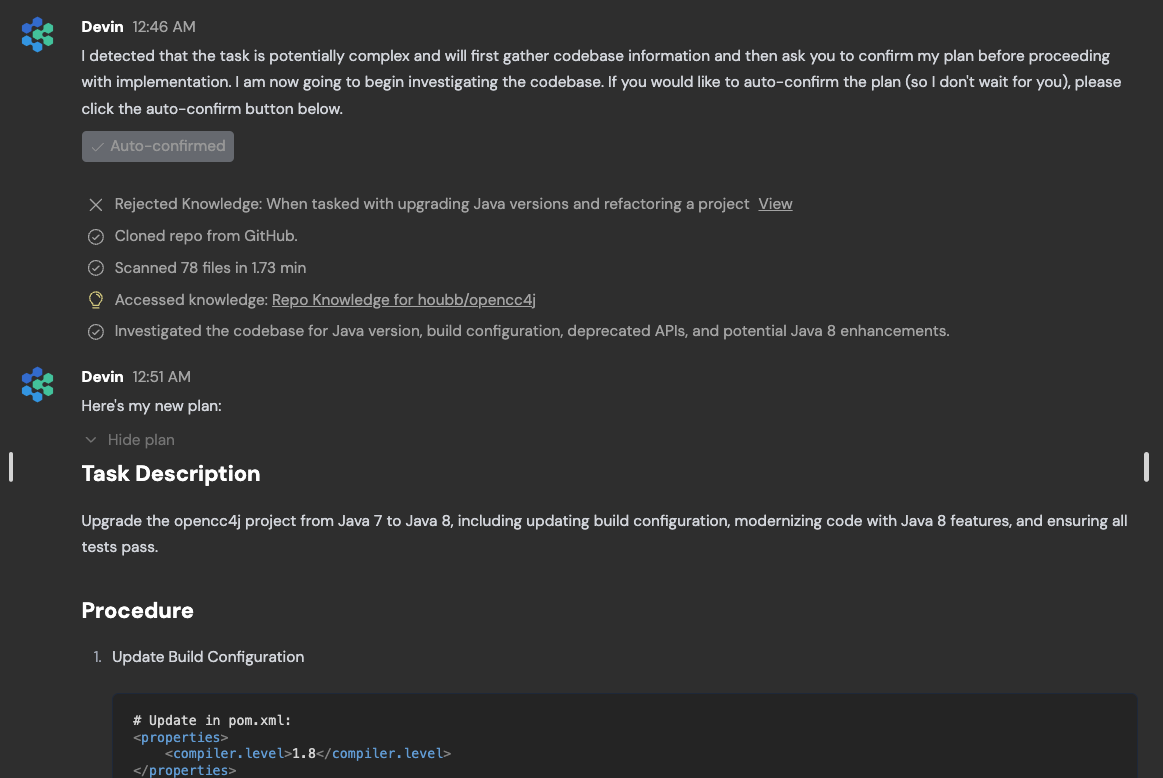
Modalità di pianificazione:Per alcune attività, gran parte del lavoro consiste nel capire cosa deve essere fatto e allinearsi sull’approccio. Devin ora rileverà automaticamente le attività più complesse e dedicherà del tempo a proporre un piano prima di iniziare l’esecuzione.Puoi sempre approvare automaticamente il piano se non vuoi che Devin aspetti la tua approvazione.
November 1, 2024
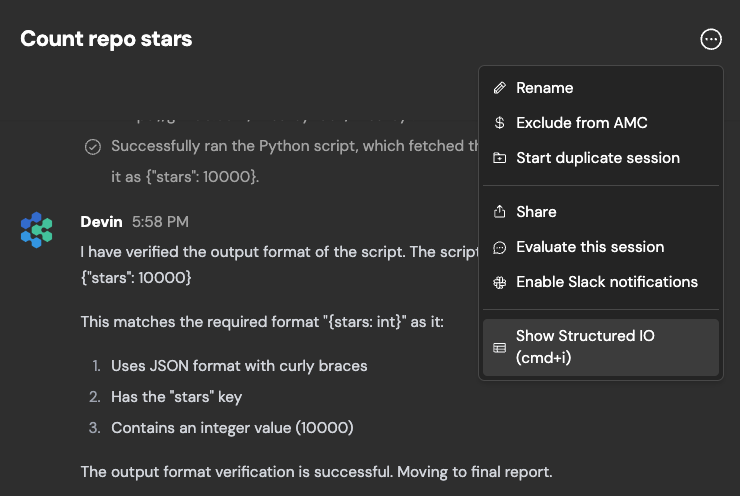
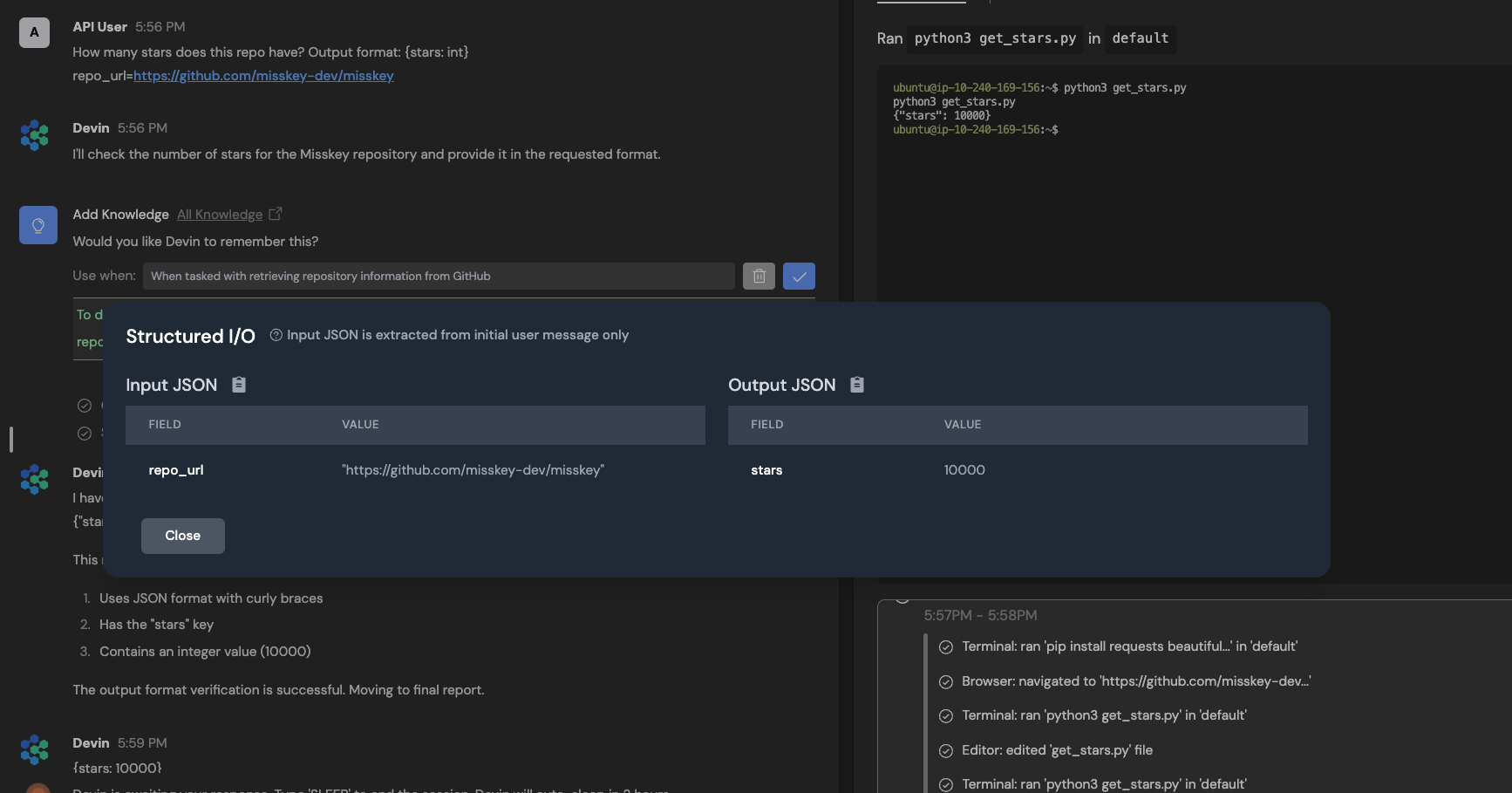
Crea sessioni Devin in modo programmatico e recupera i risultati (incluso l’output strutturato) usando la nostra nuova REST API:La nostra nuova RESTful API ti consente di integrare Devin nelle tue applicazioni, scrivere script per avviare più sessioni in parallelo e creare potenti workflow di automazione basati su Devin.Potrai specificare un formato di output strutturato nel tuo prompt, ad esempio:Visualizza l’output strutturato nella web app in qualsiasi pagina di sessione con CMD+i oppure fai clic su “Show structured IO” nel menu a discesa nell’angolo in alto a destra della chat.
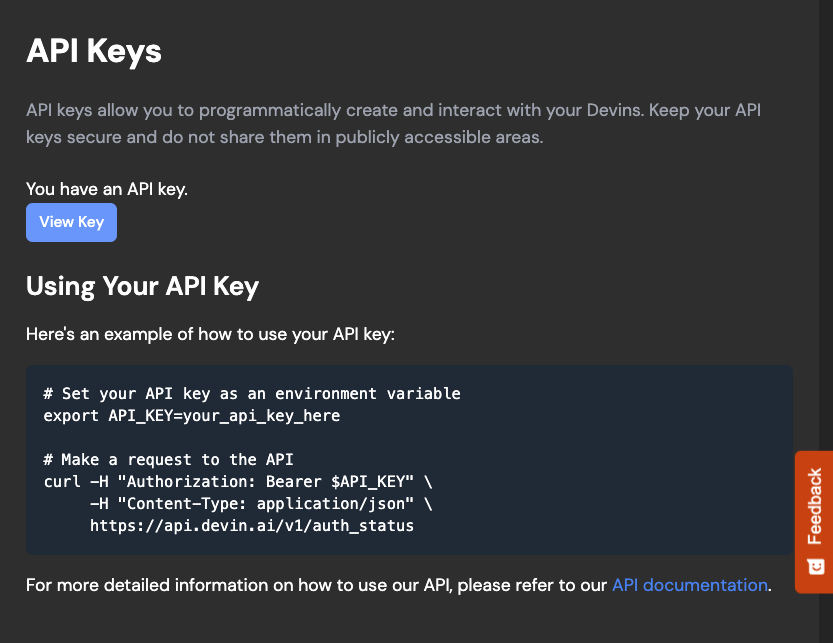
Puoi ottenere un’API key dalla tua pagina delle impostazioni.Leggi la nostra documentazione dell’API per saperne di più e vedere un esempio di utilizzo dell’API.
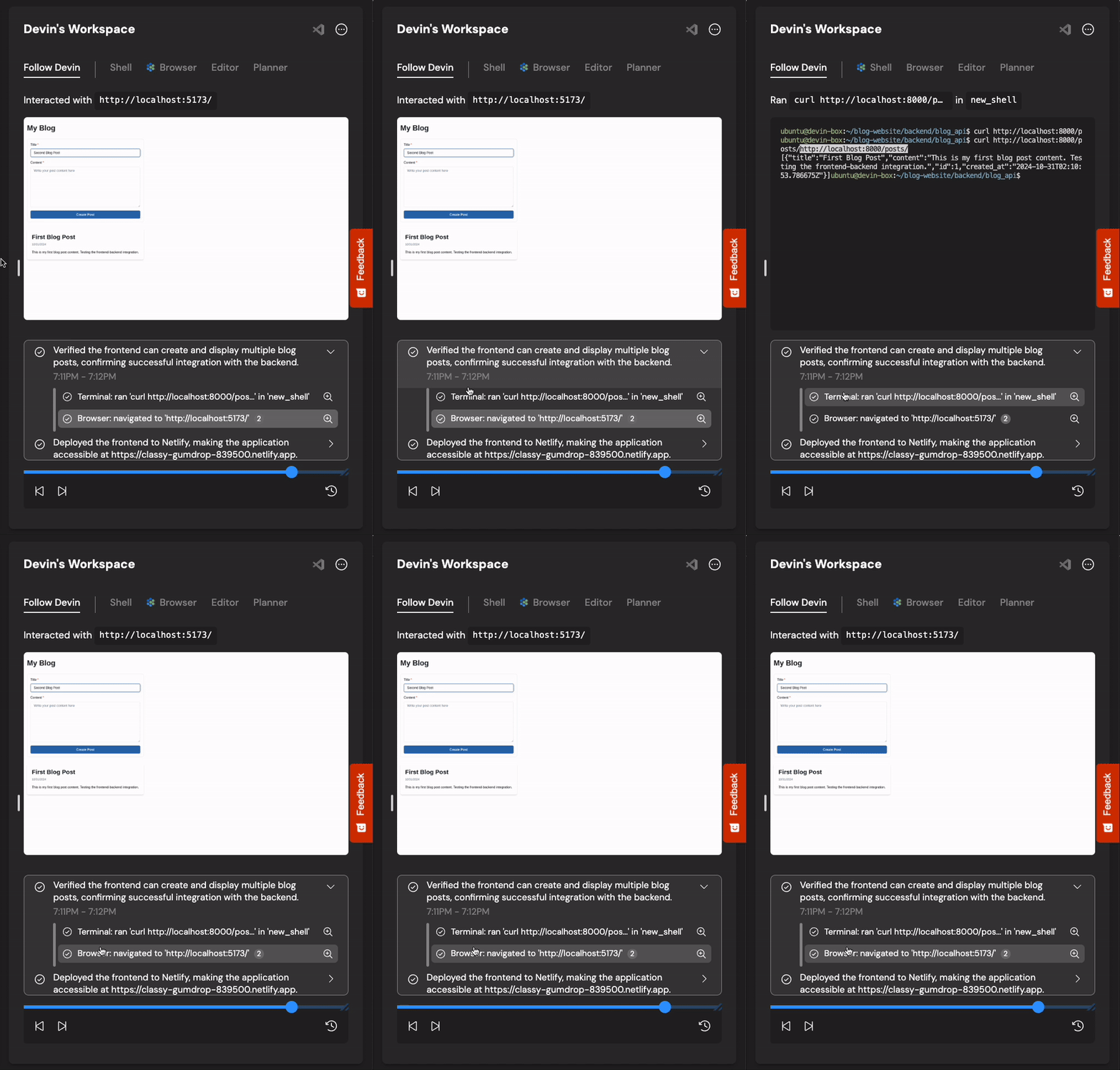
Capire cosa ha fatto Devin è ora più semplice con la scheda “Follow Devin”:La scheda “Follow Devin” è progettata per rendere più veloce la comprensione di cosa ha fatto Devin: mette in evidenza le azioni di Devin (modifiche ai file, comandi shell, ecc.) mentre Devin lavora. Fai clic sull’icona della lente di ingrandimento per passare allo strumento associato (editor, shell, browser, planner) per maggiori informazioni.
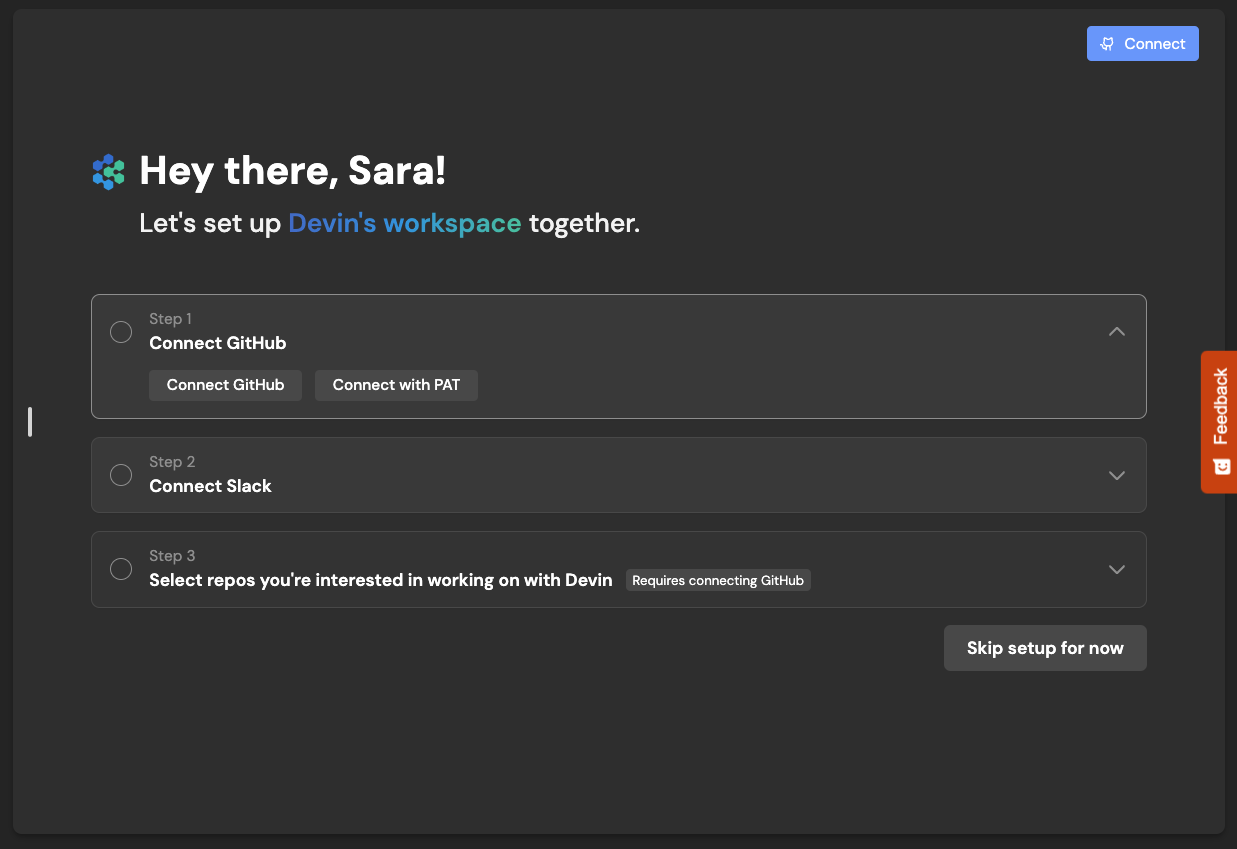
Per avere successo con Devin è solitamente necessario un investimento iniziale: il nostro nuovo flusso di onboarding ti guida attraverso i passaggi richiesti:I passaggi di onboarding includono:

Più opzioni per gli utenti Enterprise:Gli utenti Enterprise ora hanno più opzioni per configurare Devin in base alle esigenze della propria organizzazione, tra cui:


- Collegare la tua organizzazione GitHub: questo consente a Devin di scansionare la tua codebase e generare Repo Knowledge. GitHub consente anche a Devin di creare PR e di rispondere automaticamente ai commenti sulle tue PR!
- Collegare la tua organizzazione Slack ti permette di avviare sessioni e rispondere a Devin nello stesso posto in cui interagisci con i tuoi colleghi umani! La prossima volta che qualcuno segnala un bug frontend, prova a taggare @Devin nel canale per risolverlo!
- Configurare manualmente la macchina di Devin. Se il tuo repository richiede che gli sviluppatori abbiano variabili d’ambiente o dipendenze installate, è importante configurare la macchina di Devin. In caso contrario, Devin spenderà le sue risorse limitate per capire la configurazione prima di poter affrontare l’attività che gli hai assegnato.


- SSO (Single Sign-On) con Okta
- Auto-Join per domini aziendali: consenti a qualsiasi utente con un’email aziendale di unirsi a Devin senza inviti individuali
- Onboarding personalizzato: adatta le sessioni di esempio e i prompt suggeriti per guidare gli utenti della tua organizzazione verso i casi d’uso più preziosi di Devin
- Usage Insights: avvisi email automatici per monitorare il tuo utilizzo nel tempo
October 10, 2024
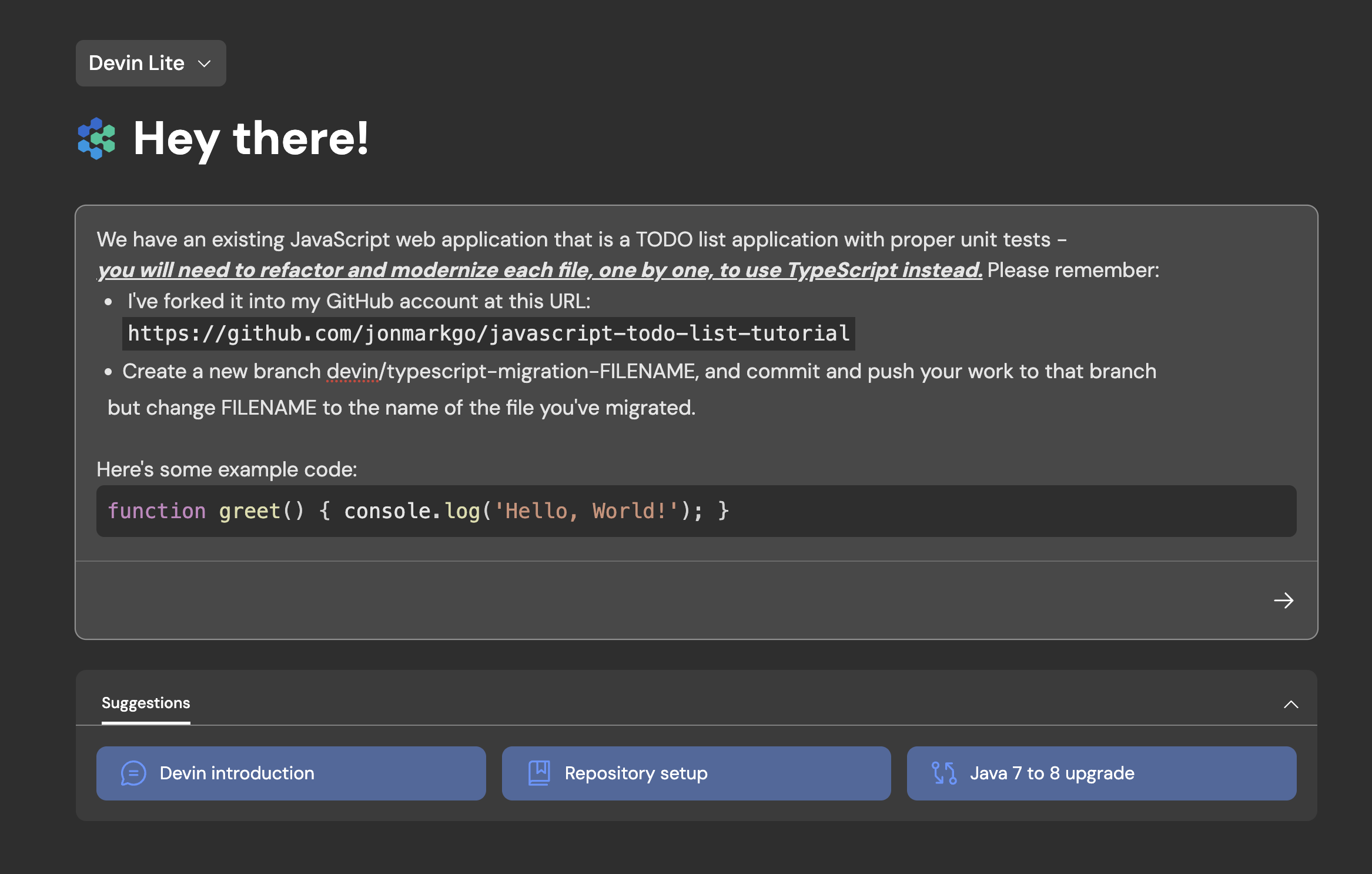
Una nuova home page, progettata per prompt più lunghi e schermi più piccoli:Devin spesso funziona al meglio quando condividi da subito contesto e requisiti dettagliati. Con la nostra home page riprogettata, il campo di input si espande mentre digiti e assomiglia di più a un editor di file:
- premi Invio per andare a capo
- usa Cmd + Invio (o Ctrl + Invio) per inviare il messaggio
- incolla snippet di codice di esempio o elenchi di requisiti per provare le nostre funzionalità di rich text

September 26, 2024
Presentiamo Devin for Teams:Con il nostro piano Team, l’intero team può creare, condividere e collaborare insieme nelle sessioni di Devin. Il piano Team include tutto ciò che è presente nel piano Personal, più:
- Utenti illimitati
- Accesso alla nostra integrazione con Slack
- Una maggiore capacità di ACU (Agent Compute Unit) inclusa nel tuo abbonamento mensile
- Un workspace dedicato per il tuo team, in cui creare, condividere e collaborare insieme nelle sessioni di Devin

September 3, 2024
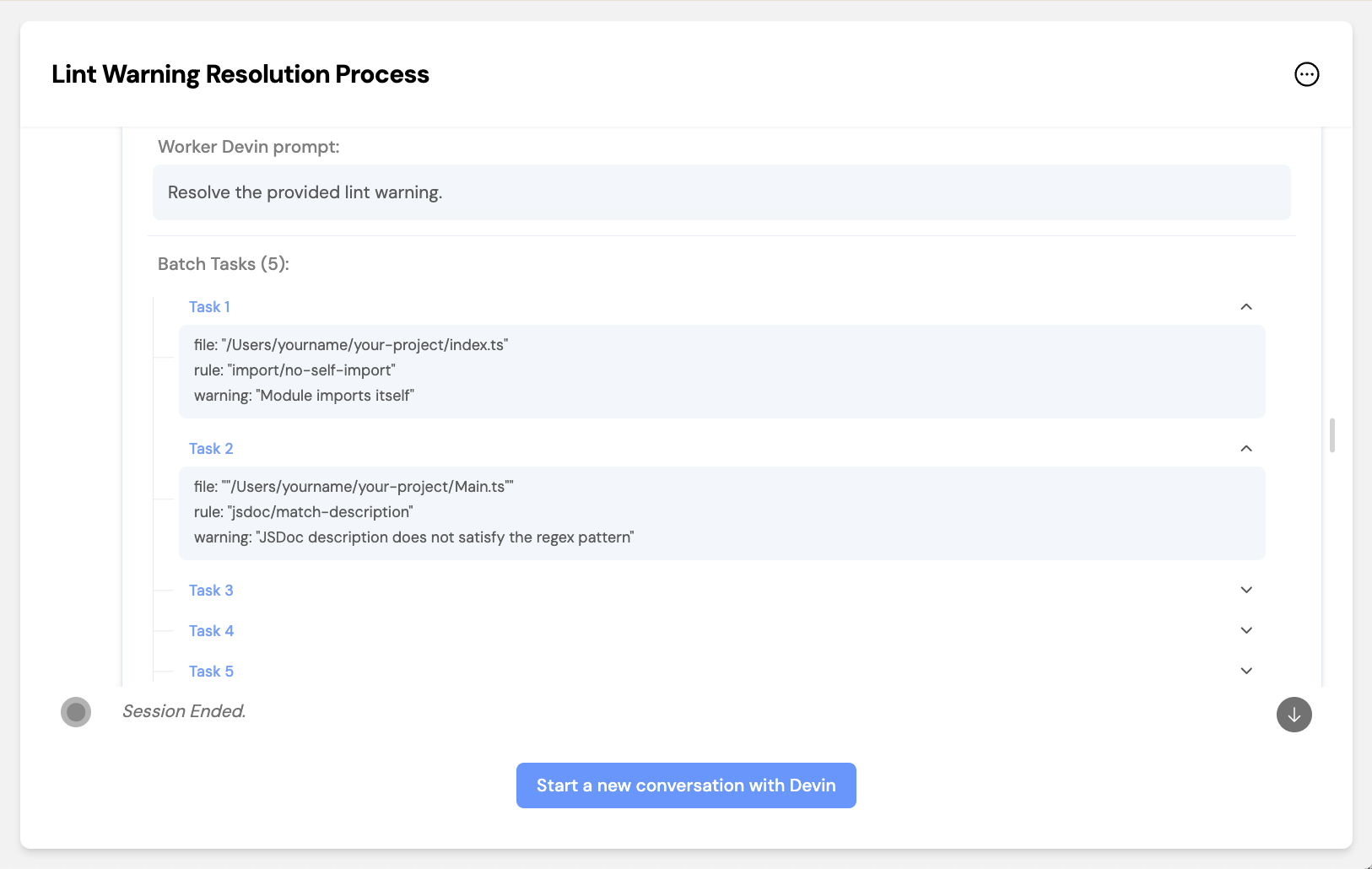
Devin risponde ai commenti sulle PR:Prova a revisionare il codice di Devin tramite GitHub o GitHub Mobile: Devin risponderà automaticamente finché la sessione non è terminata e Devin non è in stato di sospensione (sleep).Devin suggerisce Knowledge:Prova a dare feedback a Devin in chat! Devin suggerirà automaticamente nuove aggiunte a Knowledge se qualcosa sembra utile per le sessioni future.Knowledge è una raccolta di suggerimenti, documentazione e istruzioni che Devin “conosce” in tutte le sessioni future. Devin richiamerà automaticamente la Knowledge rilevante quando necessario e puoi sempre aggiungere o rivedere manualmente la Knowledge in Settings & Library > Knowledge.Lascia che Devin crei altri Devin con MultiDevin:Affronta grandi backlog di attività delegando il lavoro a un team di Devin che operano in parallelo. MultiDevin è composto da 1 Devin “manager” e fino a 10 Devin “worker”.Il Devin manager distribuisce un’attività a ciascun Devin worker, quindi unisce le modifiche di tutti i Devin worker riusciti in un unico branch o pull request. MultiDevin è perfetto per attività ripetitive e isolate come errori di lint, pulizia del codice, migrazioni, refactoring e altro ancora!
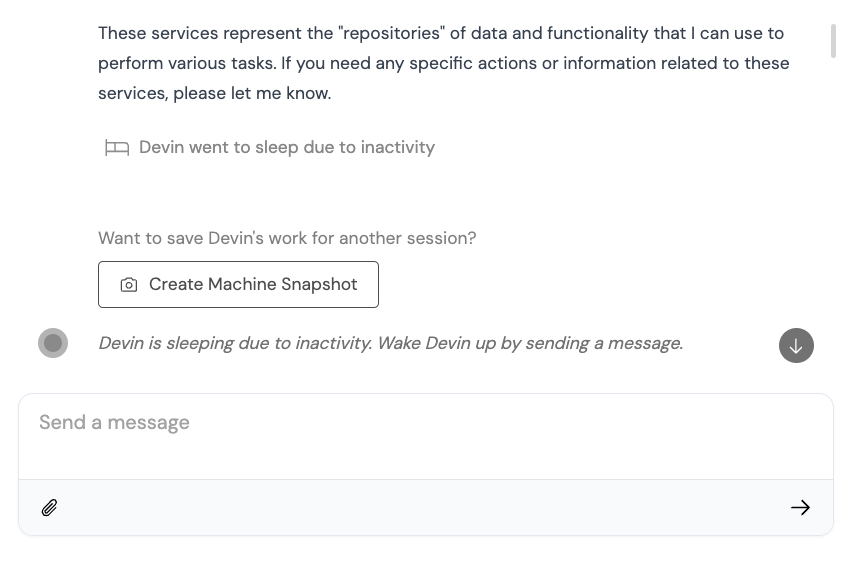
Deployment Enterprise in VPC:Devin offre un’opzione di deployment Enterprise pensata per le organizzazioni con requisiti rigorosi di sicurezza e conformità. La nostra soluzione cloud-agnostica consente a Devin di eseguire il deployment dei DevBox all’interno della tua Virtual Private Cloud (VPC) e di archiviare i dati nel tuo cloud, garantendo che i tuoi dati rimangano esclusivamente all’interno dell’ambiente da te controllato.“Risveglia” le vecchie sessioni di Devin:In precedenza, le sessioni di Devin terminavano dopo lunghi periodi di inattività. Ora, la maggior parte delle sessioni andrà invece in stato di sospensione (sleep), il che significa che puoi risvegliare Devin e riprendere la sessione in qualsiasi momento.Puoi comunque terminare le sessioni manualmente con il pulsante “stop” nell’angolo in alto a destra della chat.
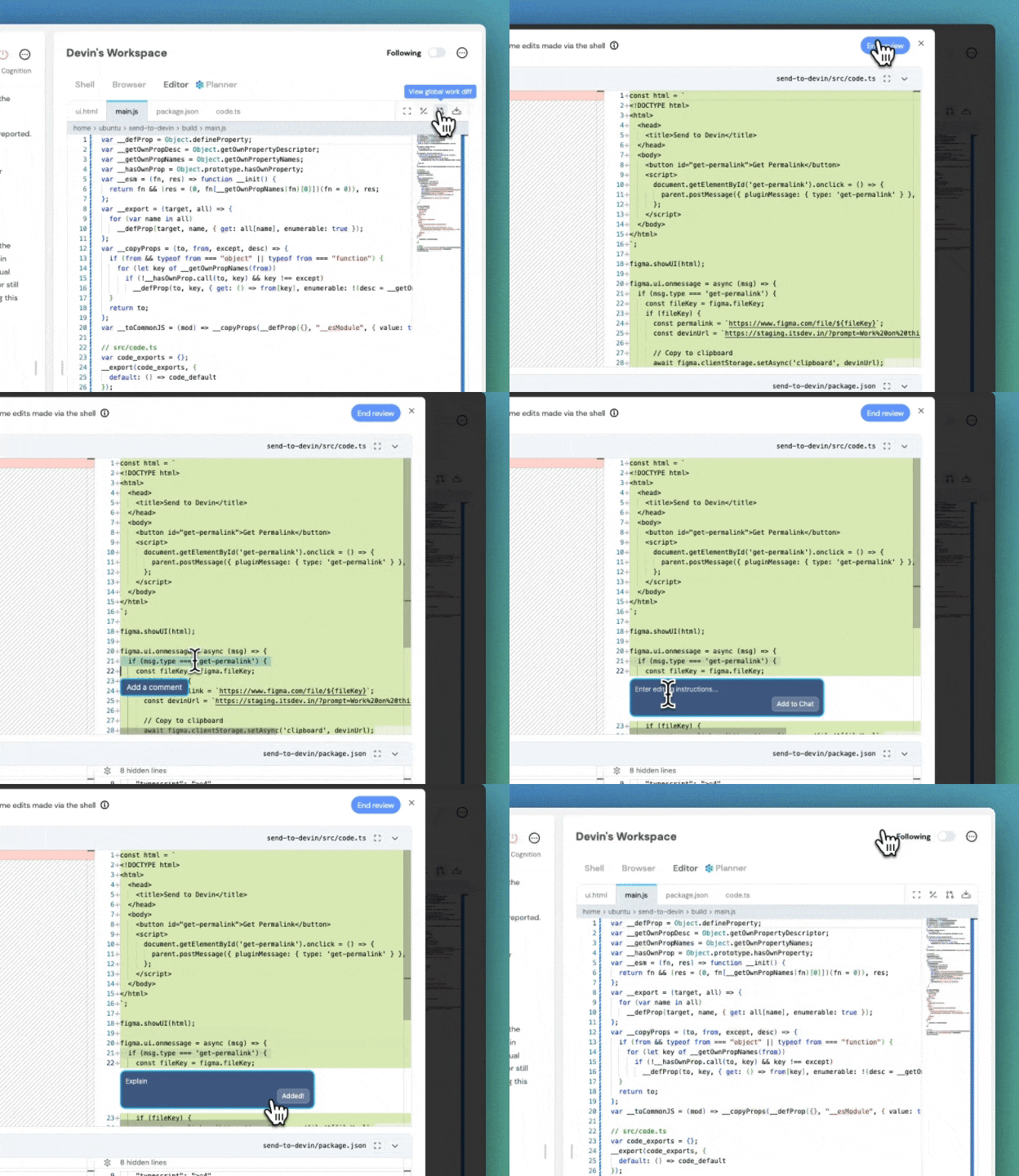
Invia a Devin code review direttamente nel prodotto:Fai domande a Devin o chiedi modifiche a specifiche righe di codice. Il codice su cui lasci il commento verrà inviato a Devin in un unico messaggio di chat.Ti basta evidenziare qualsiasi testo nell’editor di Devin e fare clic su “Add to chat” o “Add a comment”.


15 luglio 2024
Universal Planner:Con Universal Planner, Devin può ora eseguire in modo più affidabile attività lunghe e a più passaggi che richiedono looping, ovvero attività che richiedono di eseguire la stessa azione più volte, senza dover utilizzare i Playbook.
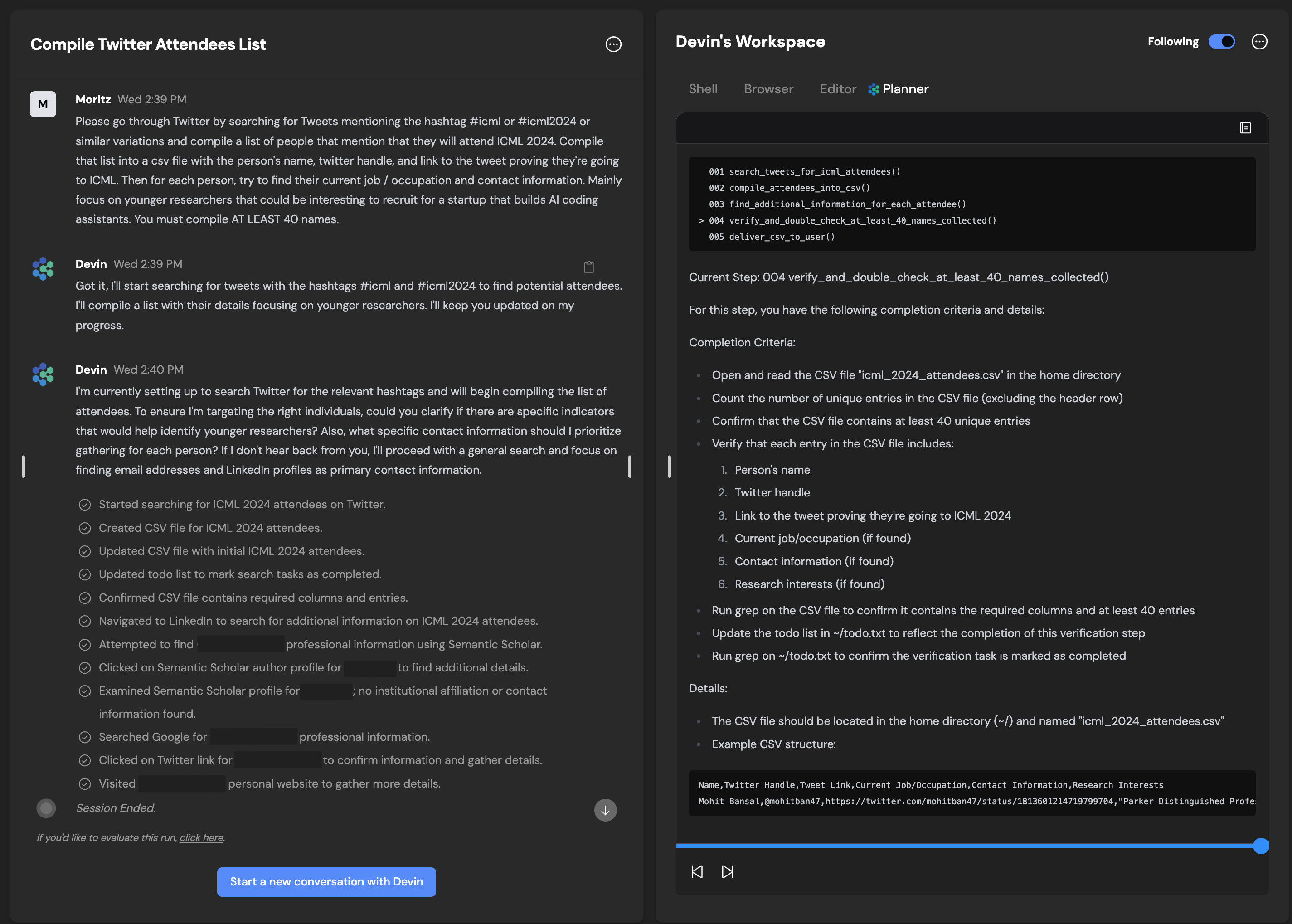
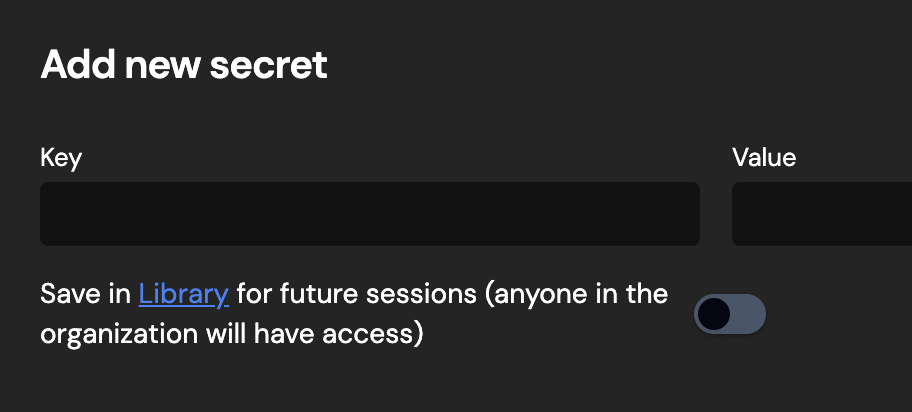
I Playbook sono ancora consigliati per attività e prompt che verranno eseguiti più volte o per prompt utili da condividere con il tuo team.Devin è diventato più intelligente!:Molti dei nostri miglioramenti di questa settimana sono stati miglioramenti dietro le quinte al modo in cui Devin segue le istruzioni, modifica, pianifica e alla sua velocità:📚 I Playbook non richiedono più una struttura rigida (ad es. la sezione ## Procedure non è più necessaria)💬 Devin è un comunicatore migliore! Quando Devin si discosta in modo significativo dal piano iniziale, te lo segnalerà in modo più affidabile.🔢 Devin fa meno affidamento sui Playbook e può seguire piani ad hoc in modo più efficaceAggiungi segreti alla libreria a sessione in corso:Miglioramento di usabilità per la gestione dei segreti:
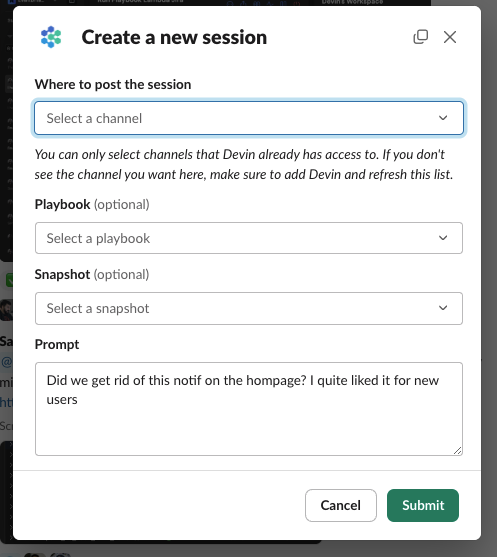
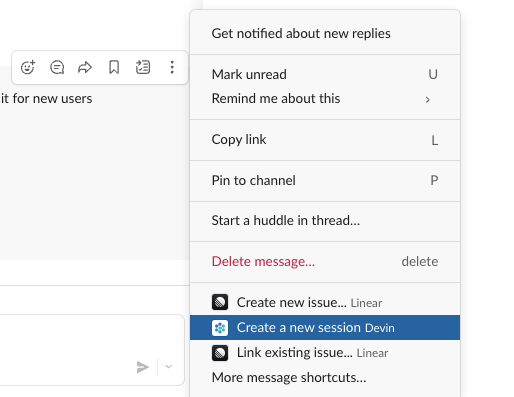
Miglioramenti generali dell’interfaccia utente:Abbiamo fatto un po’ di pulizia nella nostra interfaccia mobile, nella pagina delle impostazioni e nei controlli di sessione.Devin è ora più veloce!:Noterai che Devin invia il primo messaggio più rapidamente ed è più veloce nel completare alcune azioni. Aspettati ulteriori miglioramenti nei prossimi giorni!Registro di lavoro di Devin:Ora Devin mantiene un registro di lavoro nel suo planner. Comprendi più rapidamente cosa ha realizzato Devin grazie al registro di lavoro!Apri le sezioni a fisarmonica per leggere la retrospettiva di Devin sul suo lavoro a ogni step. 🟢/ 🟠 / 🔴 corrispondono a voti A/B/C. Troverai anche le marche temporali e il tempo che Devin ha trascorso a ciascuno step.Miglioramenti a Devin Mobile:Prova Devin mentre sei in movimento: Devin mobile è ora più facile da usare, anche se abbiamo ancora un paio di altri miglioramenti in lavorazione!Integrazione per Slack 2.0:Crea sessioni direttamente da Slack, allega Playbook e Snapshot utilizzando l’intuitiva interfaccia modale di Slack!:Cerca l’opzione “Create a new session” nel menu dei messaggi (potrebbe essere necessario fare clic su “More message shortcuts” la prima volta che provi questa funzione)

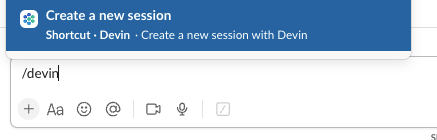
Prova anche lo shortcut /devin oppure apri il launcher delle scorciatoie di Slack
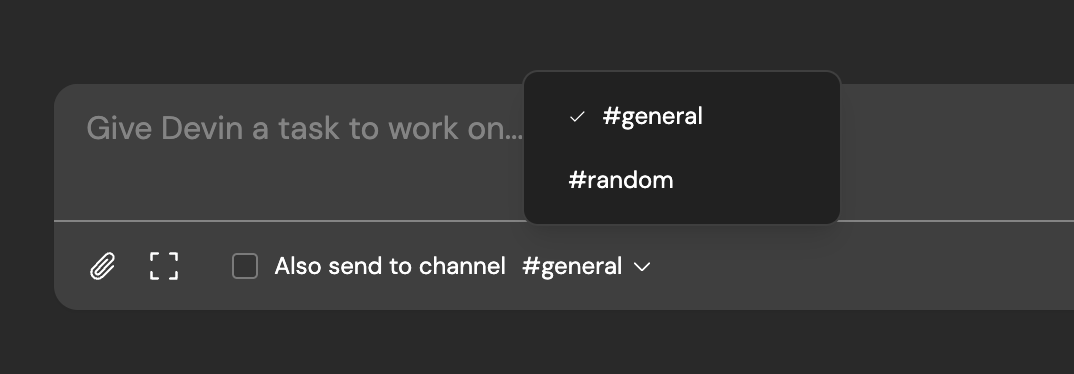
Usa “send to channel” per replicare su Slack le sessioni avviate tramite la web app:Questo consente a chiunque nel canale (con accesso a Devin) di seguire rapidamente e collaborare con Devin!
Comunicazione fluida tra i canali Slack e la web app:I messaggi inviati tramite la web app ora vengono replicati nei thread di Slack e viceversaAttiva le notifiche Slack a sessione in corso:Le notifiche Slack sono ora più informative e includono il contenuto dei messaggi e il titolo della sessione.


30 giugno 2024
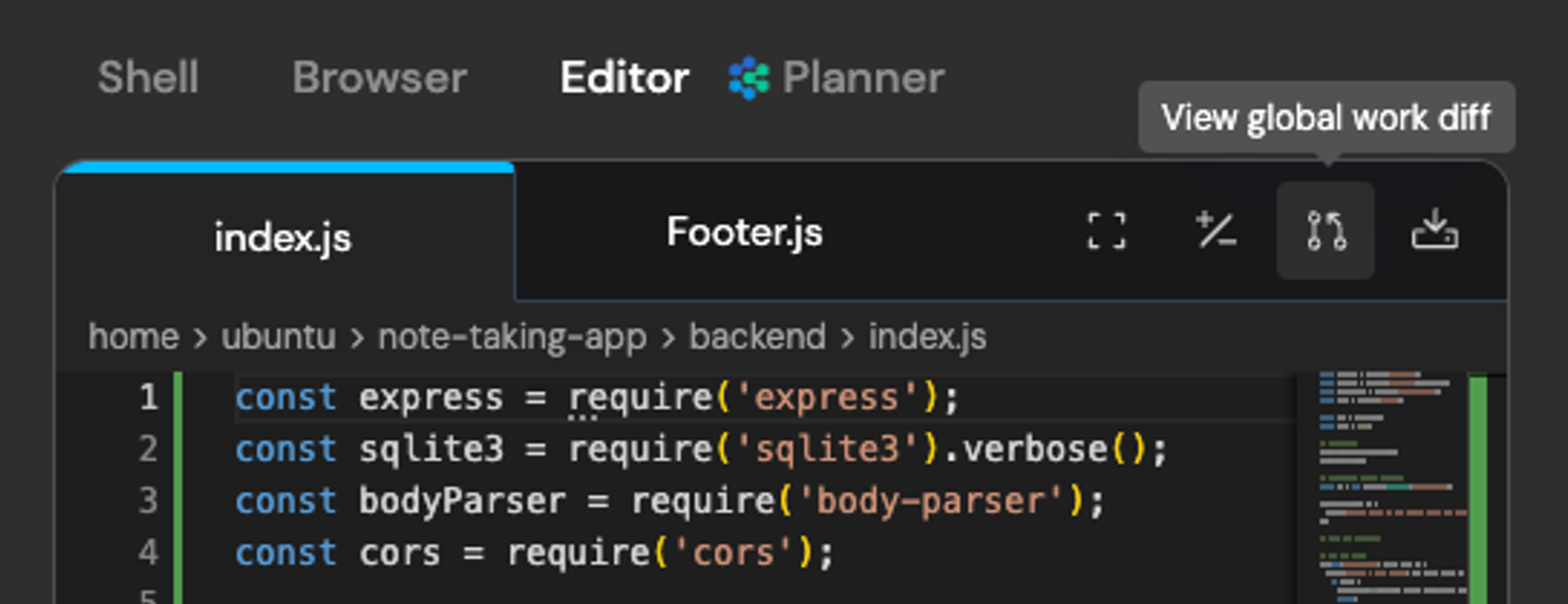
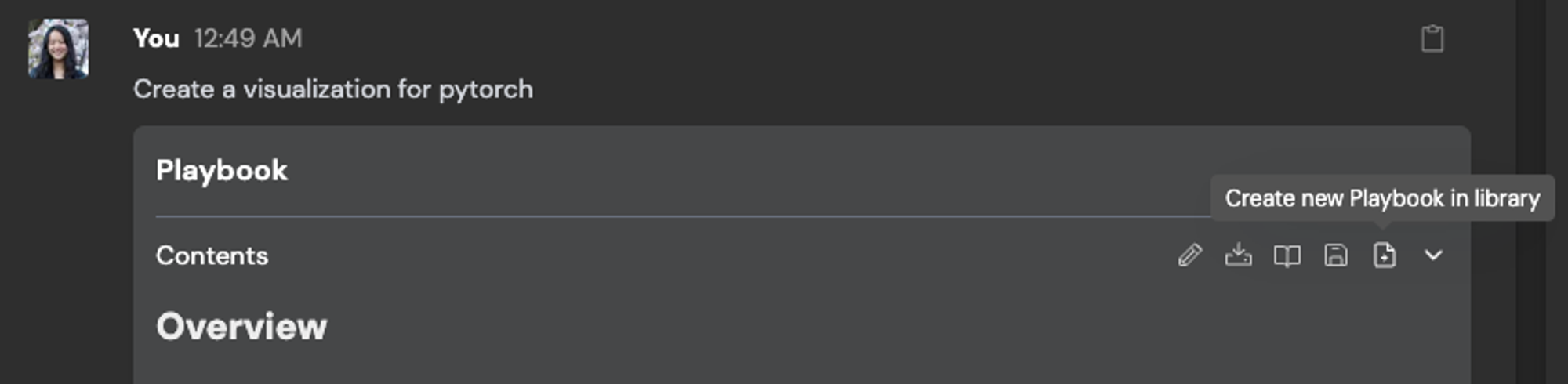
Usa l’Editor e la Shell di Devin:A volte può essere più conveniente eseguire direttamente le azioni al posto di Devin, invece di fornire istruzioni che Devin deve seguire.Siamo lieti di comunicare che ora puoi usare direttamente la macchina di Devin. Il nuovo pulsante “Use Devin’s Machine” nell’interfaccia web apre VSCode in una nuova scheda. Usando VSCode, puoi leggere e modificare direttamente i file di Devin, oltre ad aprire un terminale sulla macchina di Devin.Modifica dei Playbook:Modifica rapidamente un playbook prima di inviarlo a Devin. I playbook selezionati compaiono all’interno della casella di input, che può essere espansa, consentendo modifiche rapide e comode a un playbook prima di inviarlo a Devin.Le modifiche in linea e durante la sessione ai playbook non verranno riportate nella Playbook Library a meno che tu non faccia clic sul pulsante “Update Playbook in library”. In alternativa, salva le modifiche come nuovo playbook con il pulsante “Create new Playbook in library”.
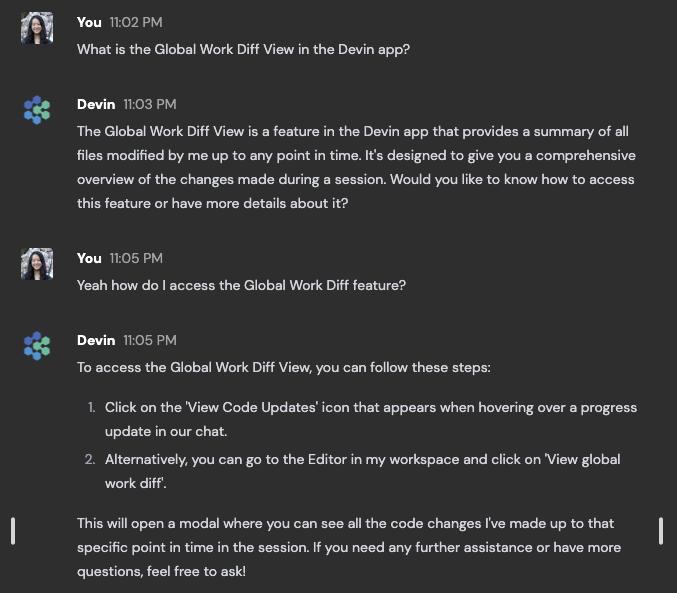
Affidabilità delle azioni vietate:Devin ora rispetta le azioni vietate in modo più affidabile quando gli viene detto cosa non deve fare tramite messaggi dell’utente o playbook.Playbooks Library ed esecuzioni passate:Esplora come i tuoi colleghi stanno usando i playbook nella nuova scheda “Past runs” e seleziona direttamente i playbook dalla libreria.Chiedi a Devin informazioni su Devin:Devin ora è consapevole delle proprie funzionalità e dei propri miglioramenti! Prova a chiedere a Devin cosa sa della web app di Devin e ti spiegherà le sue funzionalità e dove trovarle.
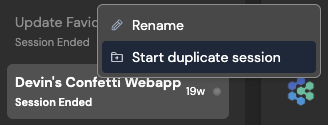
Avvia sessioni duplicate:Avvia rapidamente 2 o più sessioni simili con il nuovo pulsante “Start duplicate session” nella barra laterale. Verrai reindirizzato alla home page di Devin con il tuo messaggio iniziale precompilato insieme ad eventuali allegati, playbook e snapshot.Consigliamo di avviare 2 o più sessioni Devin per alcune attività, per dare a Devin maggiori possibilità di avere successo!
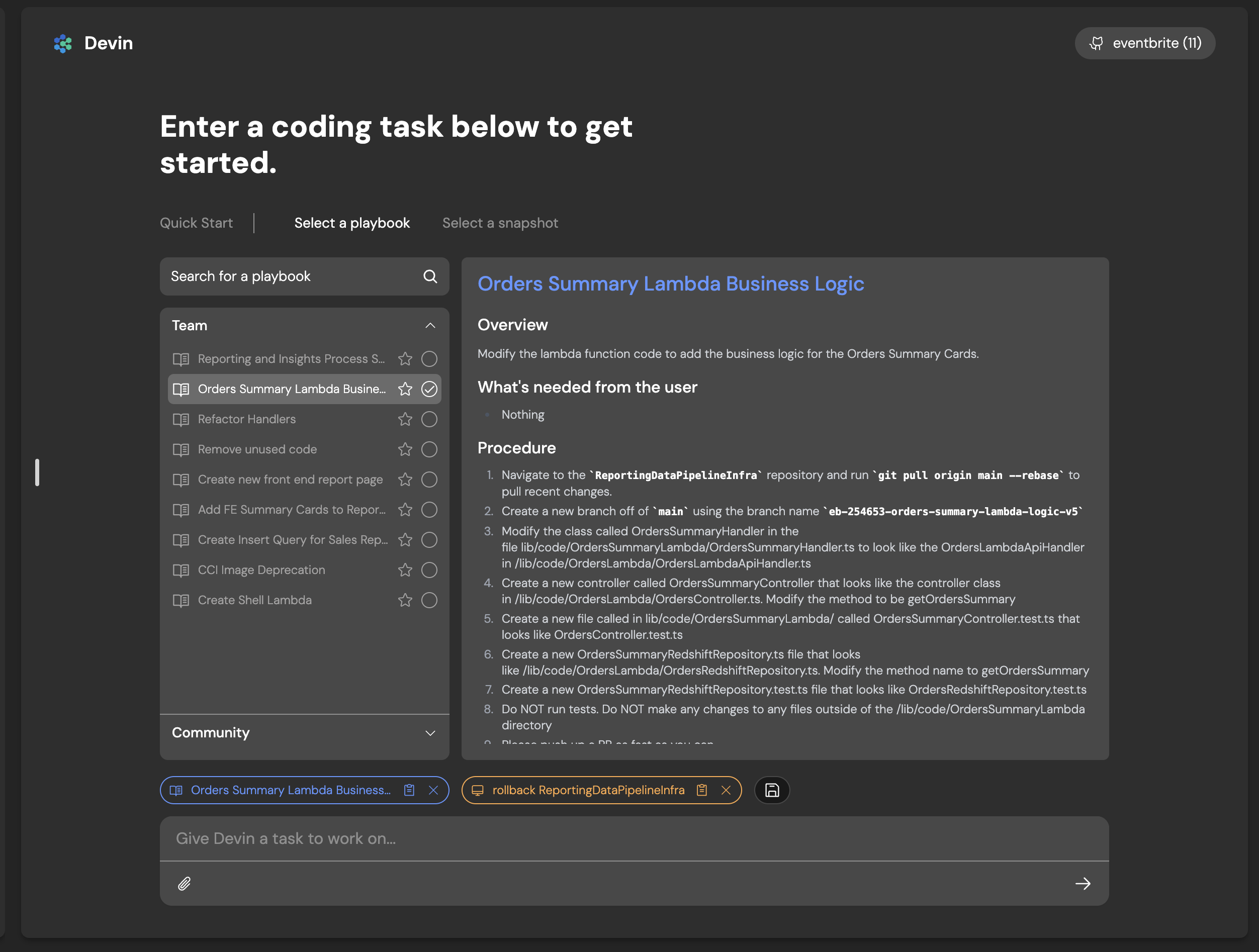
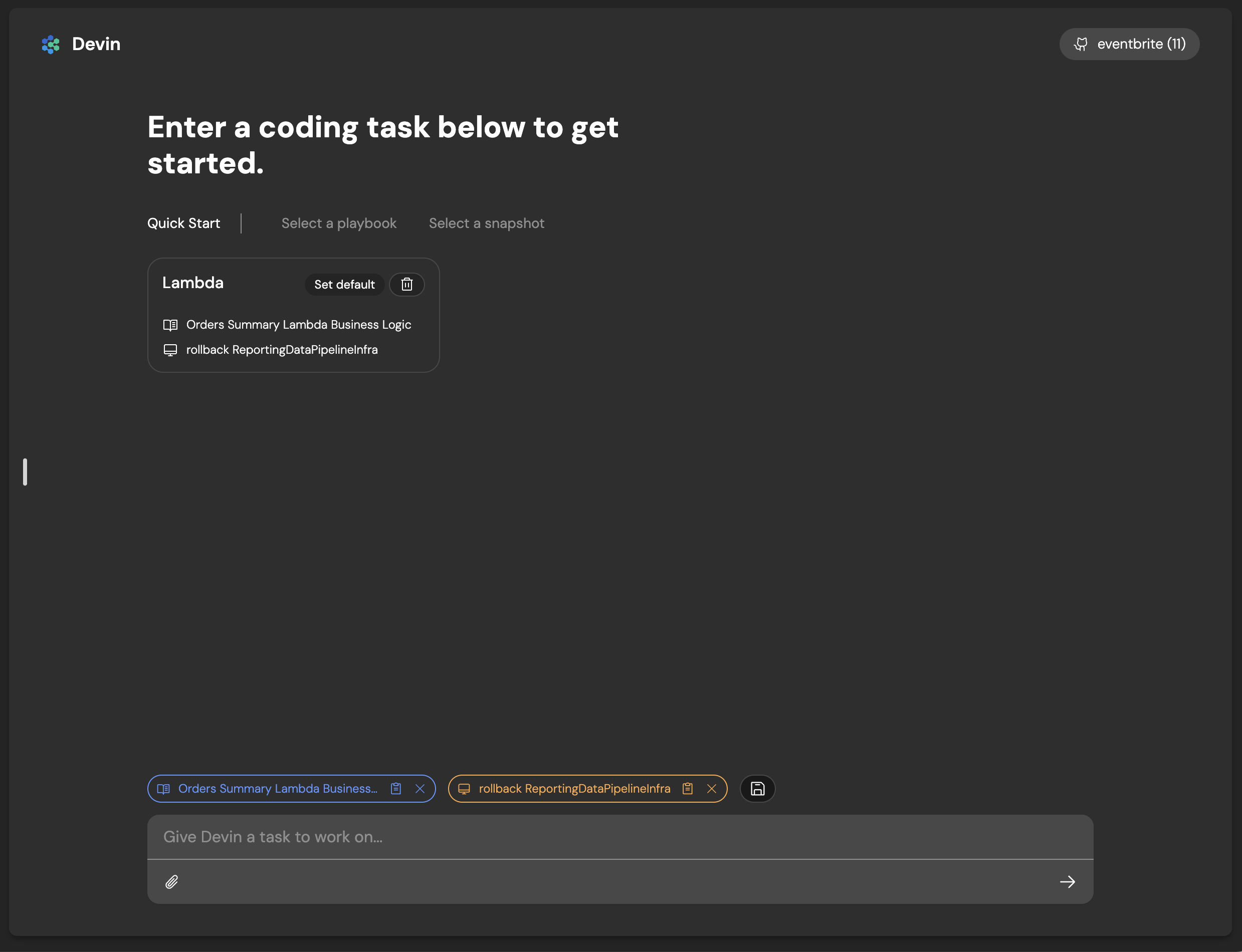
Miglioramenti alla schermata iniziale e scorciatoie:La nuova schermata iniziale di Devin rende più veloce esplorare e selezionare playbook e snapshot. Abbiamo anche introdotto le Shortcuts. Seleziona uno snapshot e/o un playbook e salvali come scorciatoia in modo che siano rapidi da riutilizzare!

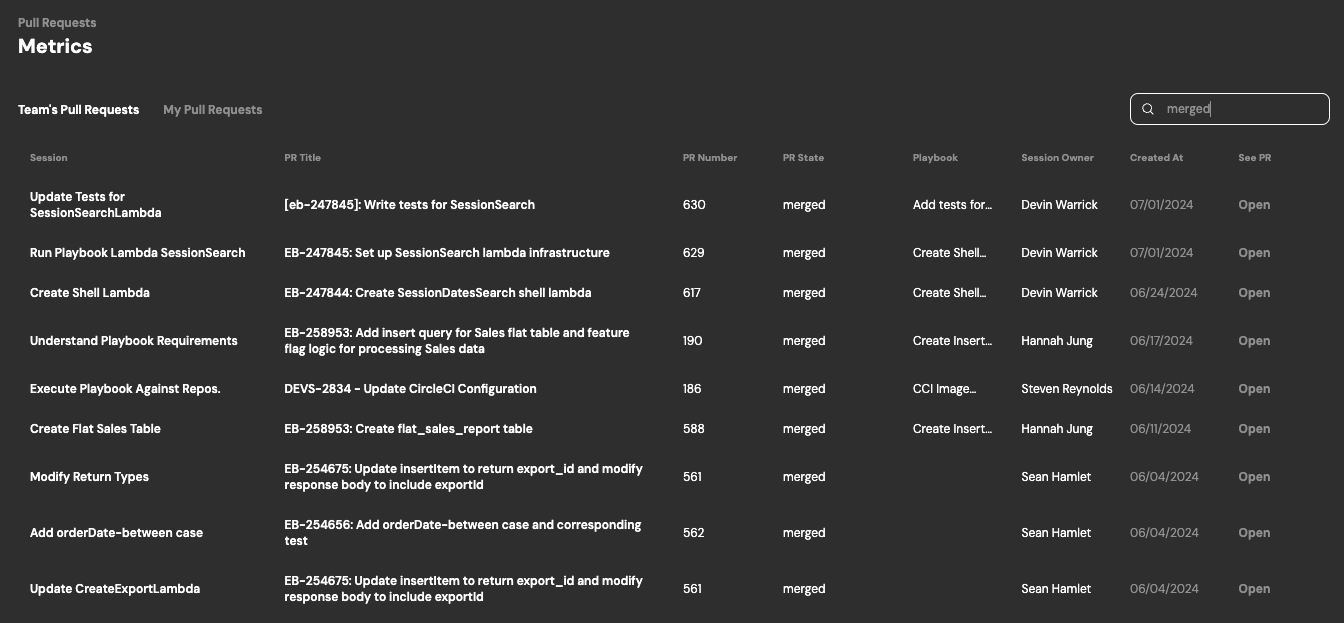
Dashboard delle metriche PR:La vista delle metriche PR aggrega tutte le pull request (PR) create da Devin. La vista delle metriche PR è disponibile su https://app.devin.ai/metrics!
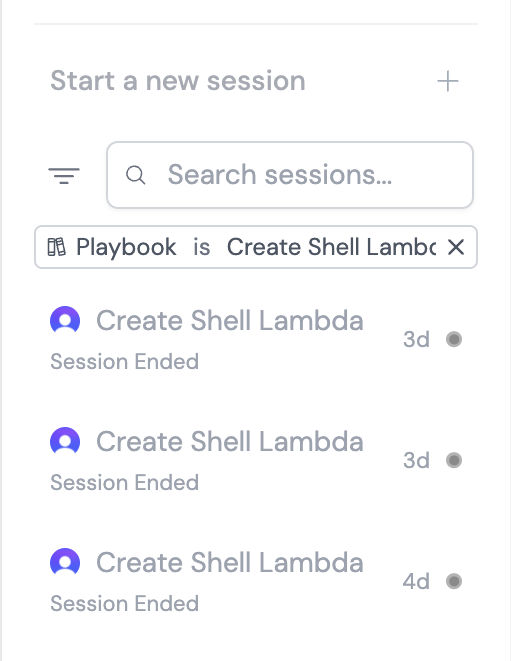
Filtraggio delle sessioni:Filtra rapidamente tutte le tue sessioni per creatore, stato, playbook, data, ecc.


29 maggio 2024
Libreria dei Playbook:Ora puoi creare, visualizzare e usare facilmente i playbook andando su app Devin > Library > Playbooks. Potrai creare playbook per i tuoi casi d’uso personali ed esplorare i playbook della community. Qualsiasi playbook che crei verrà condiviso con il tuo team.
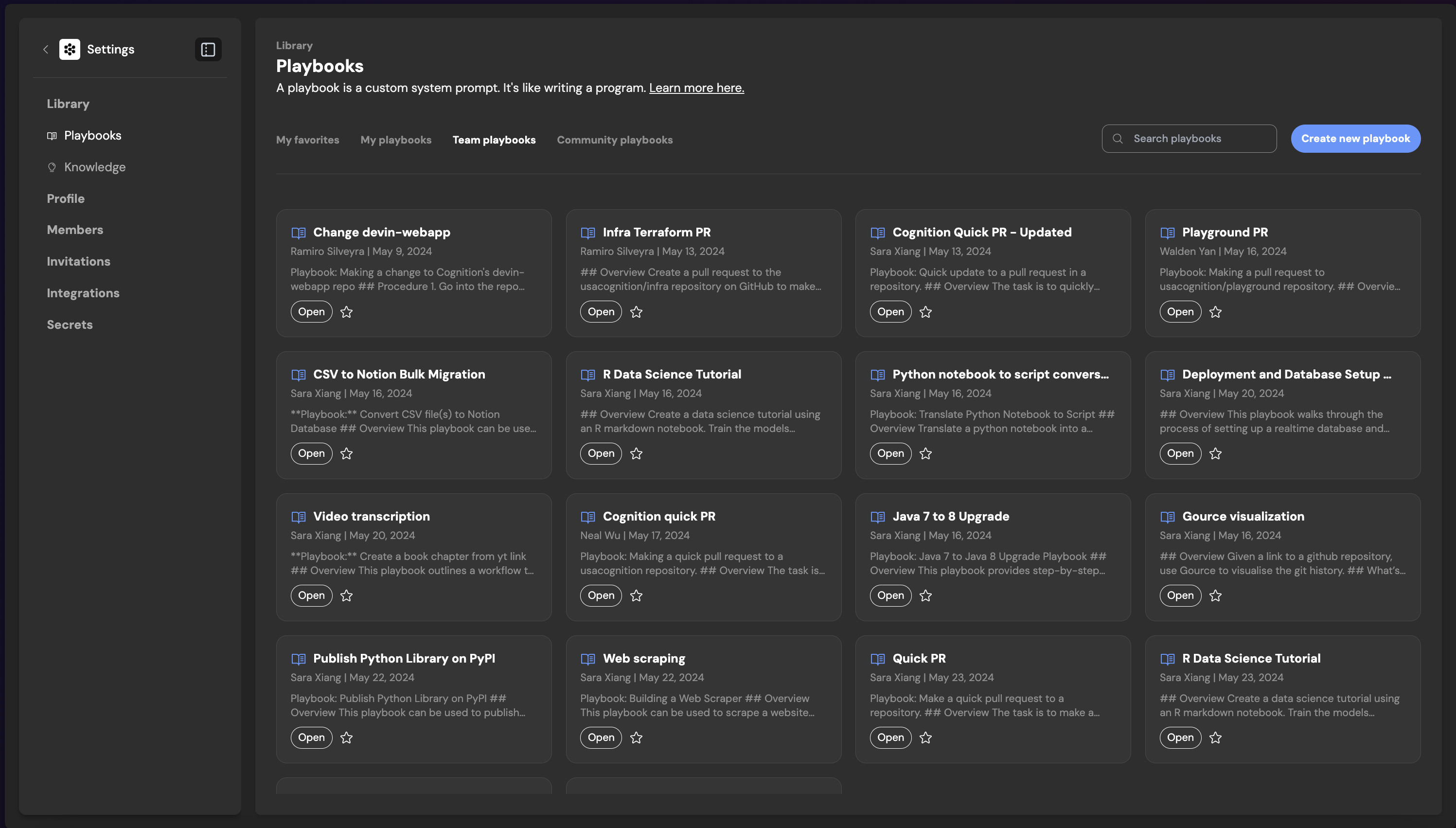
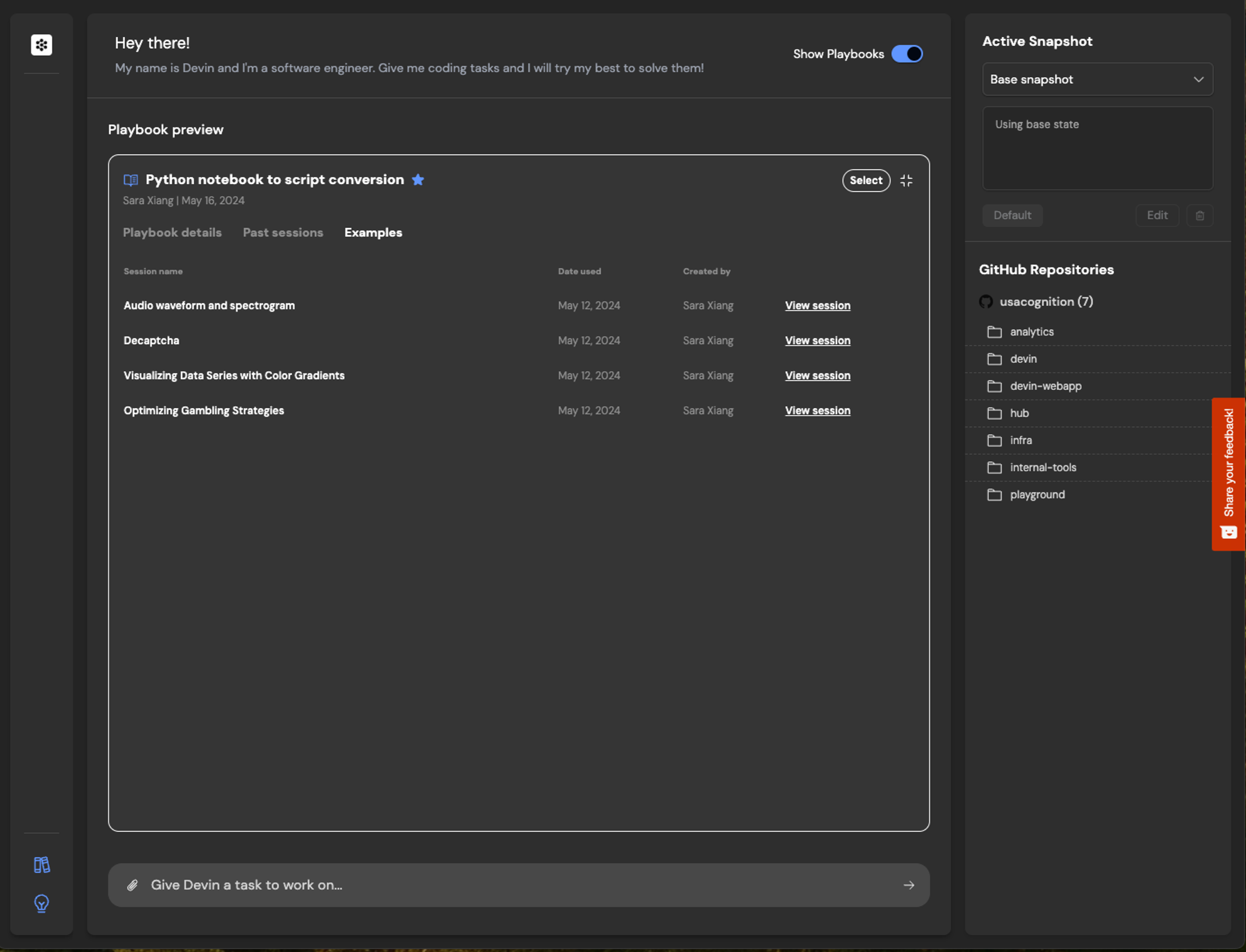
Puoi fare clic su qualsiasi Playbook del Team o della Community per vedere esecuzioni di esempio, da usare come ispirazione su come utilizzare un determinato playbook.
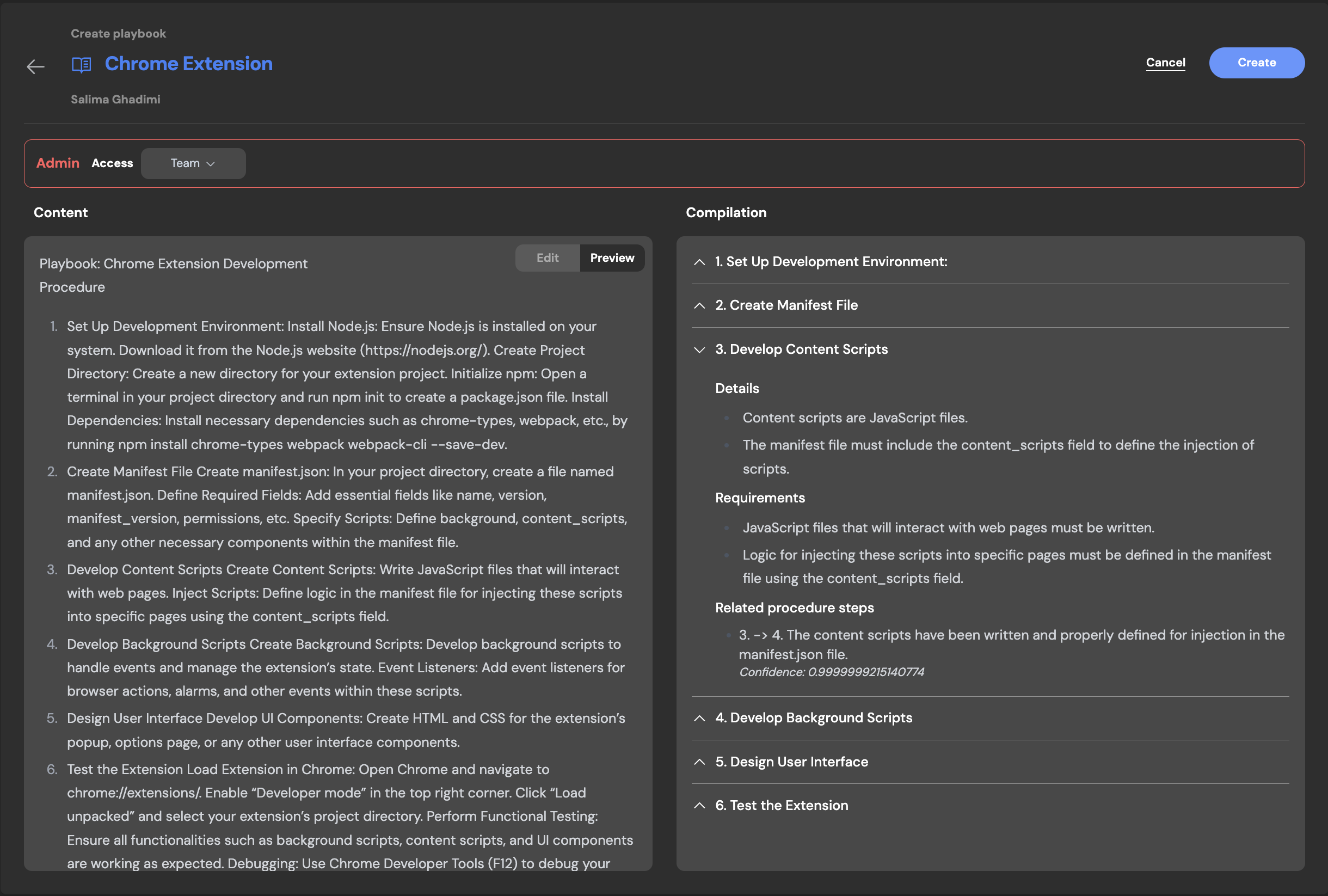
Playbook Compiler:Con il playbook compiler, ora puoi iterare rapidamente sul tuo playbook per assicurarti che formato, struttura e contenuto siano ottimizzati per ottenere i migliori risultati nelle sessioni con i playbook.Suggerimento:
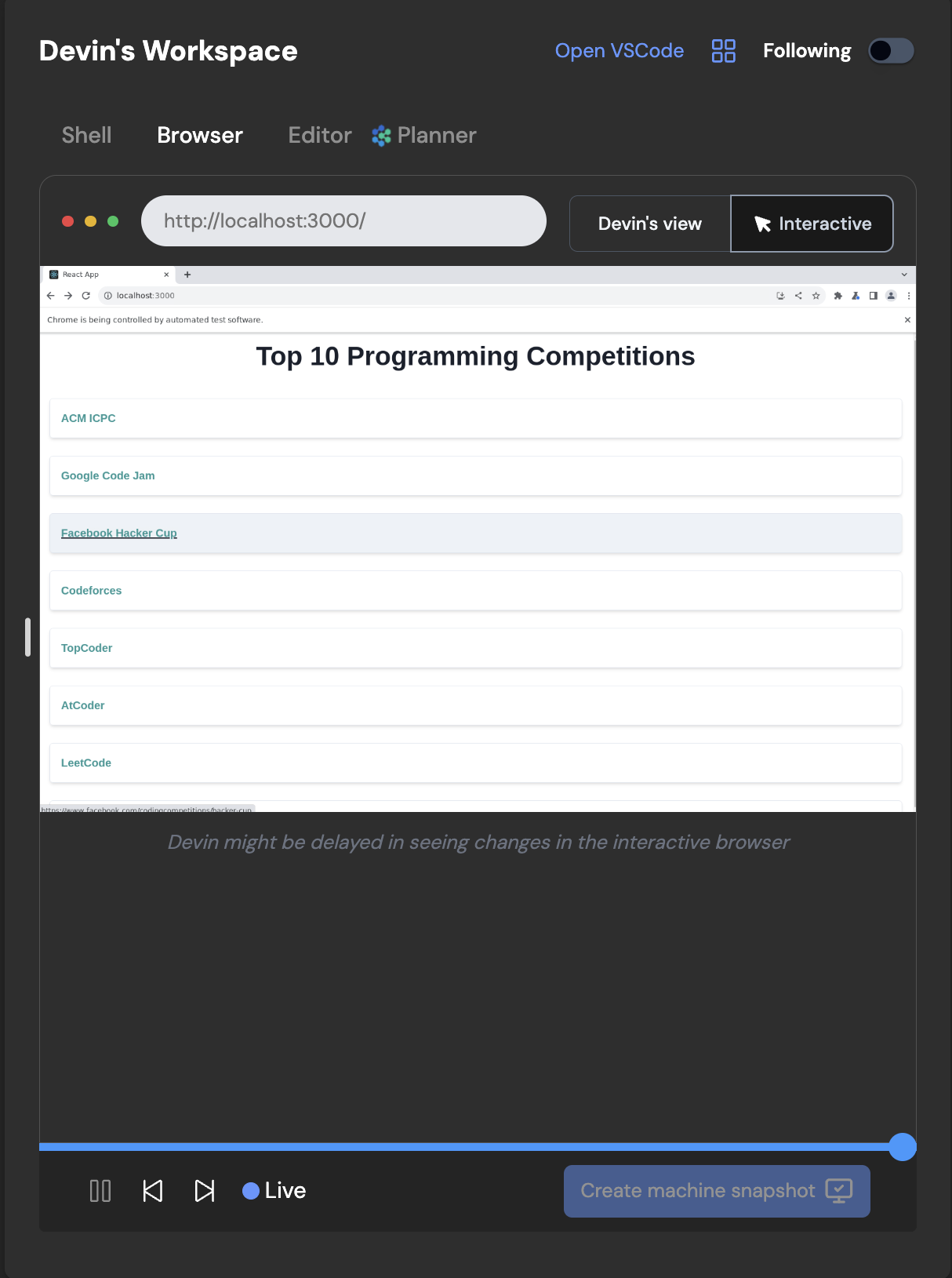
Interactive Browser:Interactive Browser permette agli utenti di usare direttamente il browser di Devin. Questa funzione è particolarmente utile per attività nel browser in cui Devin può richiedere assistenza, ad esempio per completare CAPTCHA, passaggi di autenticazione a più fattori e altro ancora.
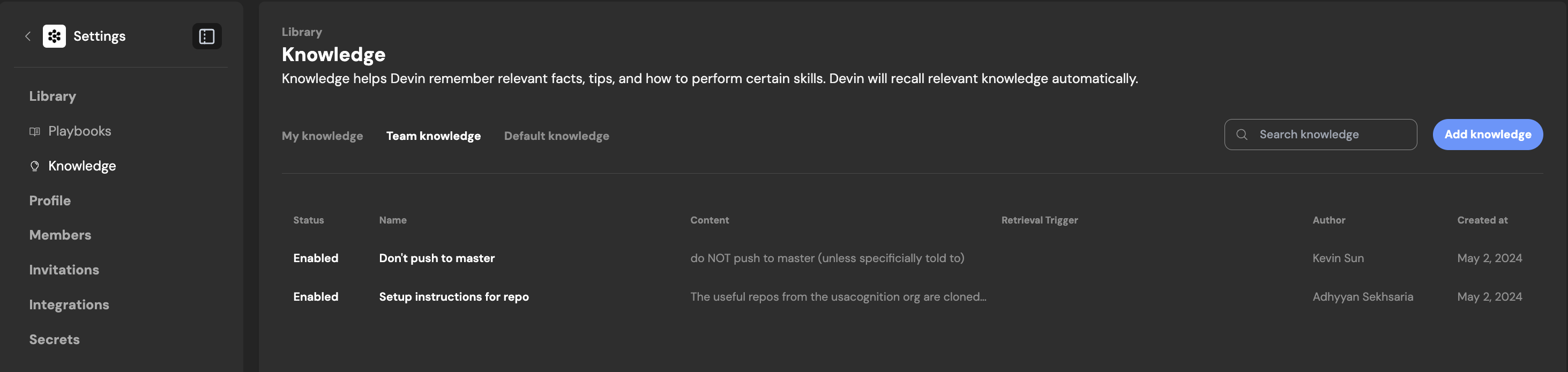
Knowledge:Knowledge è una raccolta di suggerimenti, istruzioni e contesto organizzativo per Devin. Puoi arricchire continuamente nel tempo il patrimonio di conoscenza di Devin e Devin richiamerà automaticamente la Knowledge pertinente quando necessario.
Puoi aggiungere facilmente conoscenza al “knowledge bank” di Devin o disattivarlo, se necessario.
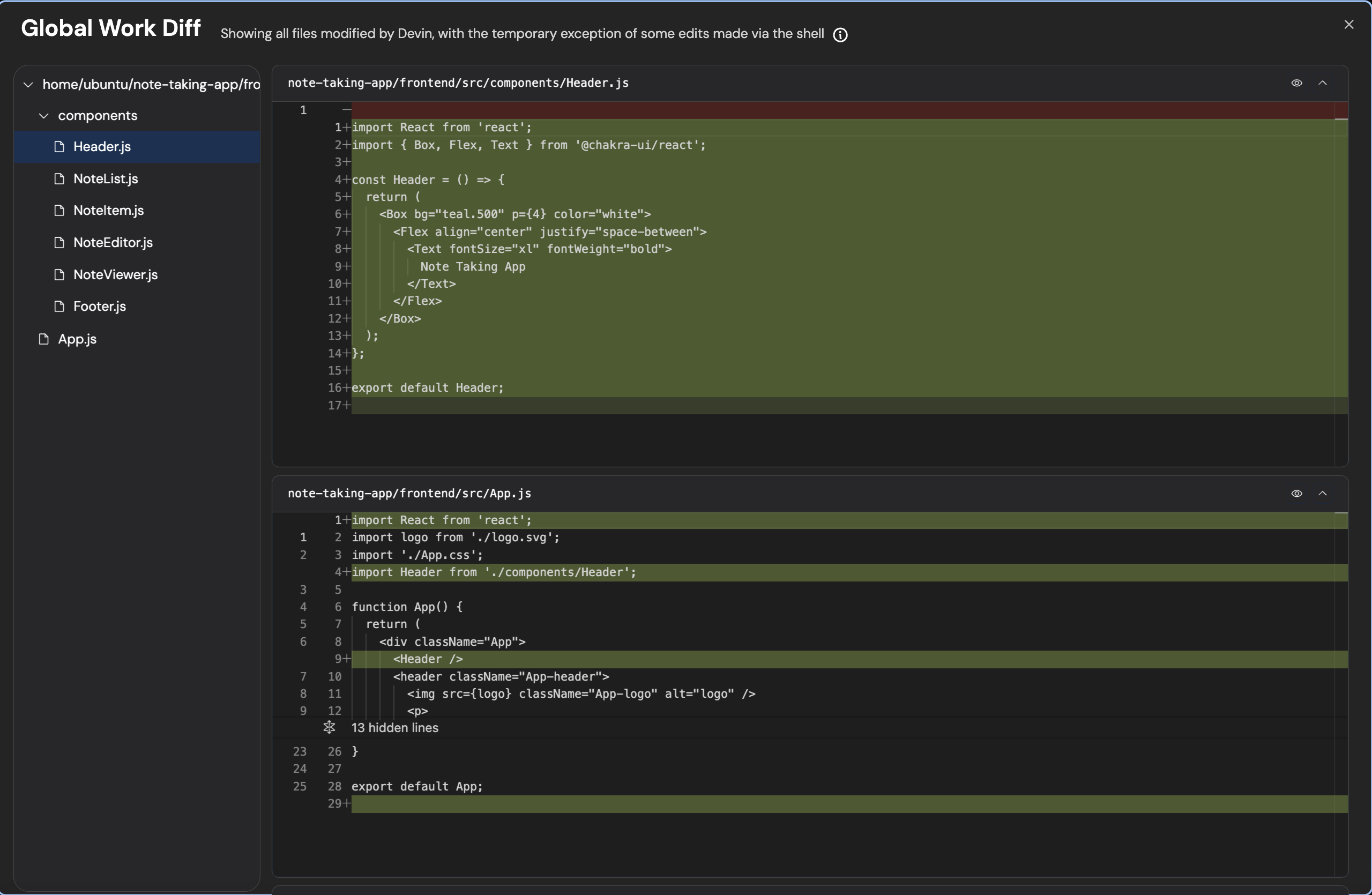
Visualizza quando e come Devin sta usando Knowledge negli aggiornamenti sui progressi di qualsiasi esecuzione.Visualizza gli aggiornamenti al codice:Durante una sessione, ora puoi fare clic sugli aggiornamenti sui progressi di Devin per vedere le specifiche modifiche al codice che Devin ha effettuato mentre lavorava sulle sotto-attività. Puoi anche visualizzarle direttamente dall’Editor.Vista aggiornamenti sui progressi
Vista aggiornamenti nell’Editor
Gli aggiornamenti al codice apriranno una finestra modale in cui puoi tracciare il nuovo codice scritto da Devin fino a quello specifico momento della sessione.
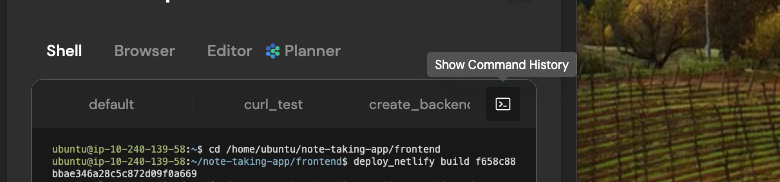
Visualizza gli aggiornamenti della Shell:Durante una sessione, ora puoi fare clic sugli aggiornamenti sui progressi di Devin per vedere i comandi shell specifici che Devin ha usato mentre lavorava sulle sotto-attività. Puoi anche visualizzare la Command History dalla Shell.
Vista aggiornamenti della Shell nei progressi
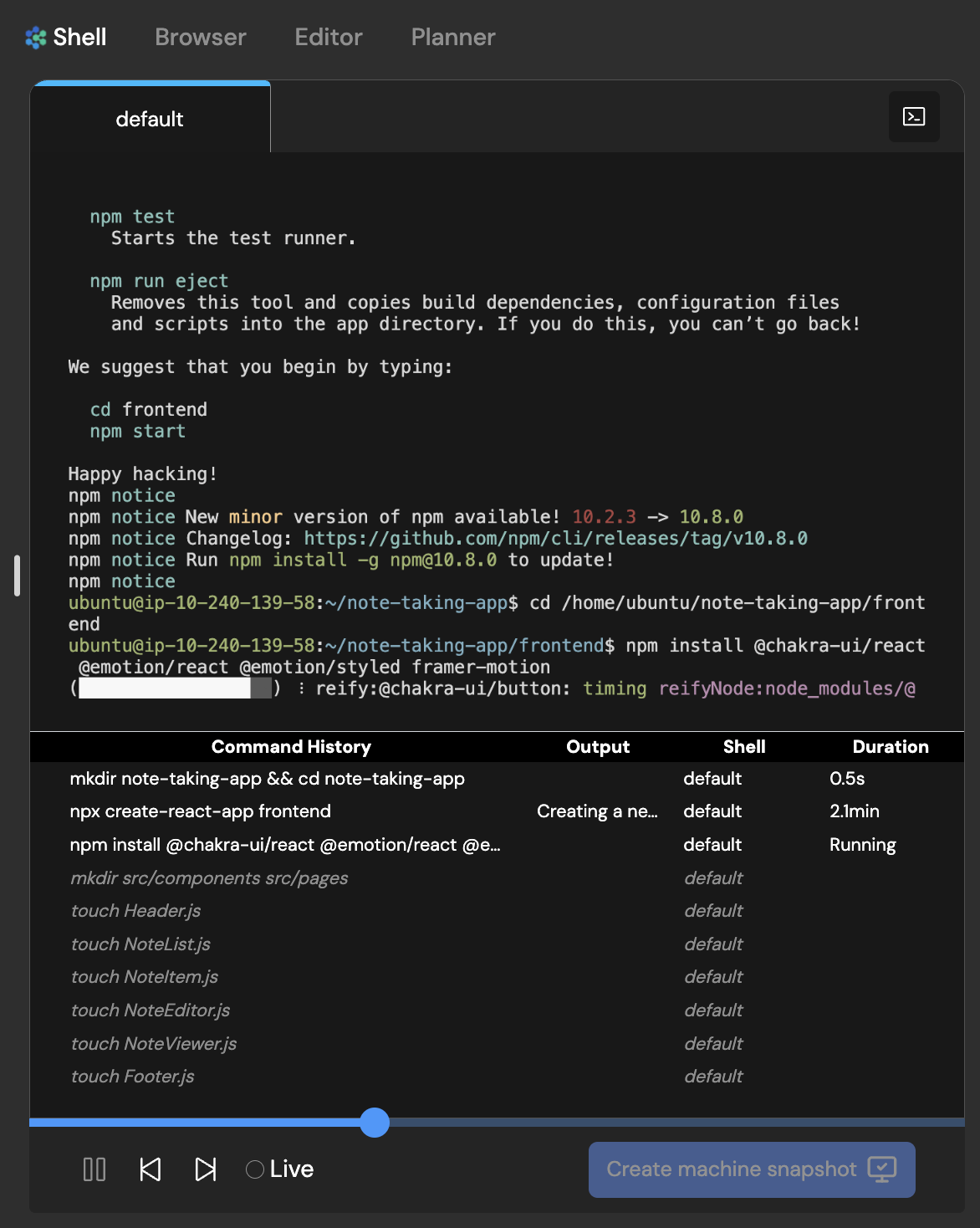
Cronologia dei comandi della Shell:Gli aggiornamenti della Shell ti mostreranno l’intera Command History e gli output correlati. Puoi copiare facilmente un comando e il relativo output facendo clic sull’icona con i tre puntini.Qualsiasi comando in corsivo è un comando eseguito in un momento successivo della sessione; puoi saltare a diversi momenti della sessione facendo clic sui vari comandi nella sezione Command History.


- Scrivi il tuo playbook nel Content sul lato sinistro
- Fai clic su compile e rivedi il Playbook nel nuovo formato
- Puoi sempre modificare e aggiornare il Playbook compilato. Quando è pronto, fai clic su create!


13 maggio 2024
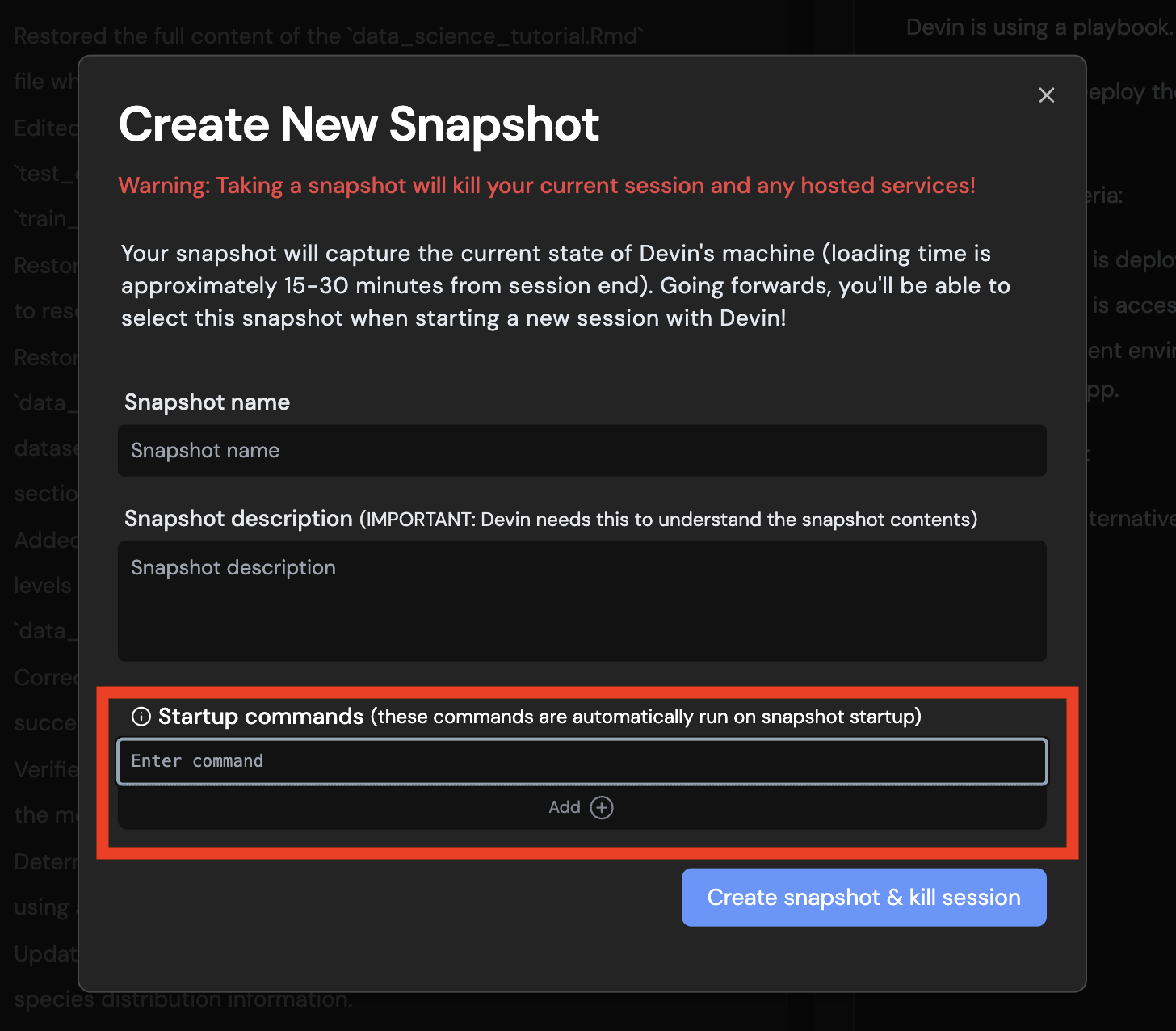
Comandi di Avvio Snapshot Macchina:Per un determinato snapshot della macchina, è ora possibile impostare un elenco di comandi di avvio che verranno eseguiti all’inizio di ogni esecuzione. Alcuni dettagli:
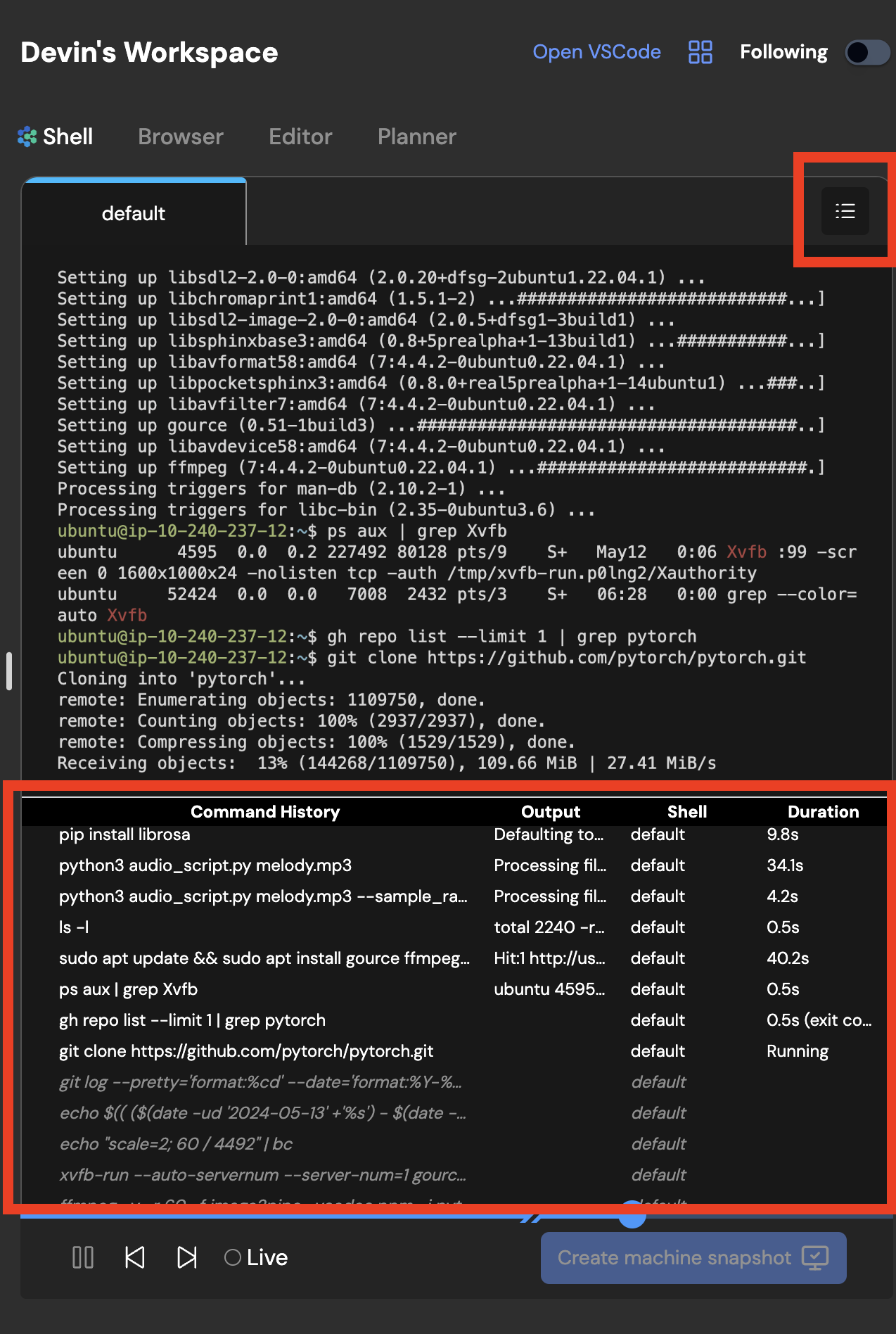
Cronologia dei comandi:
Con la cronologia dei comandi, puoi visualizzare facilmente un elenco di tutti i comandi eseguiti da Devin, insieme a un’anteprima dei rispettivi output.Suggerimento:
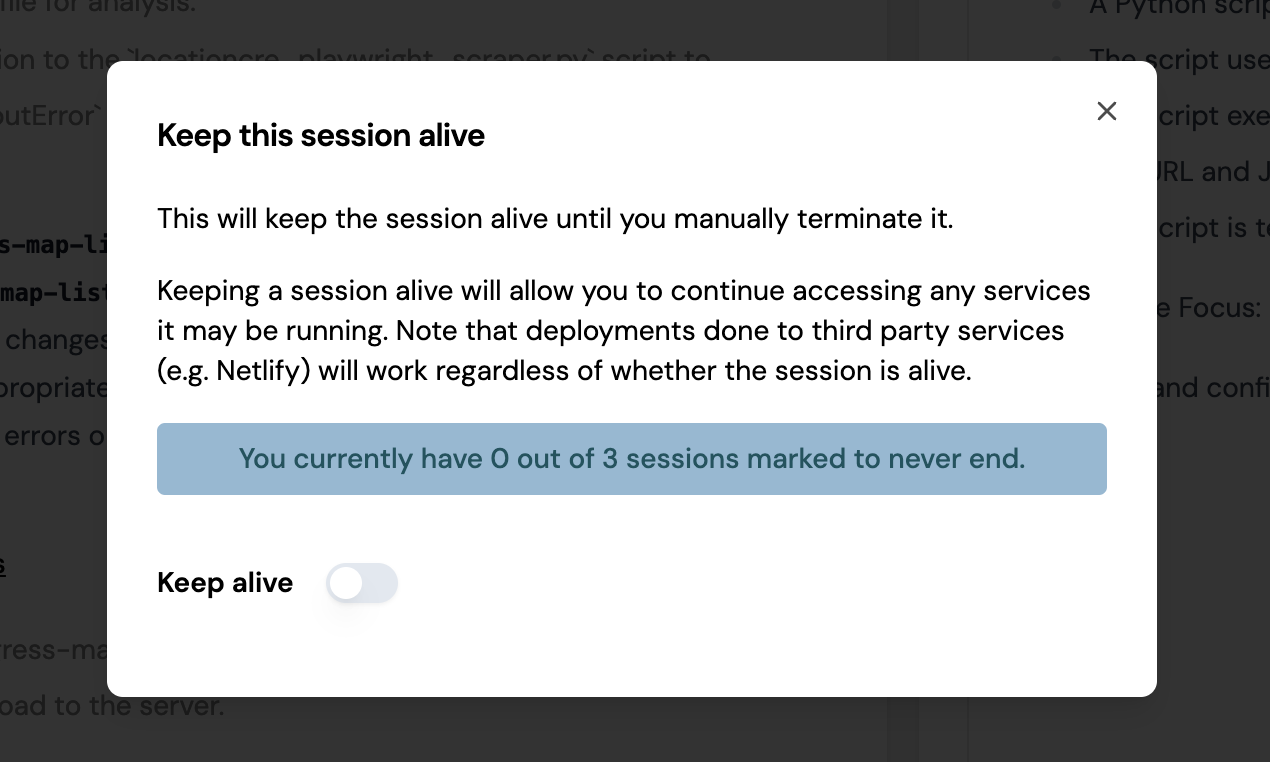
Mantieni Attivo:
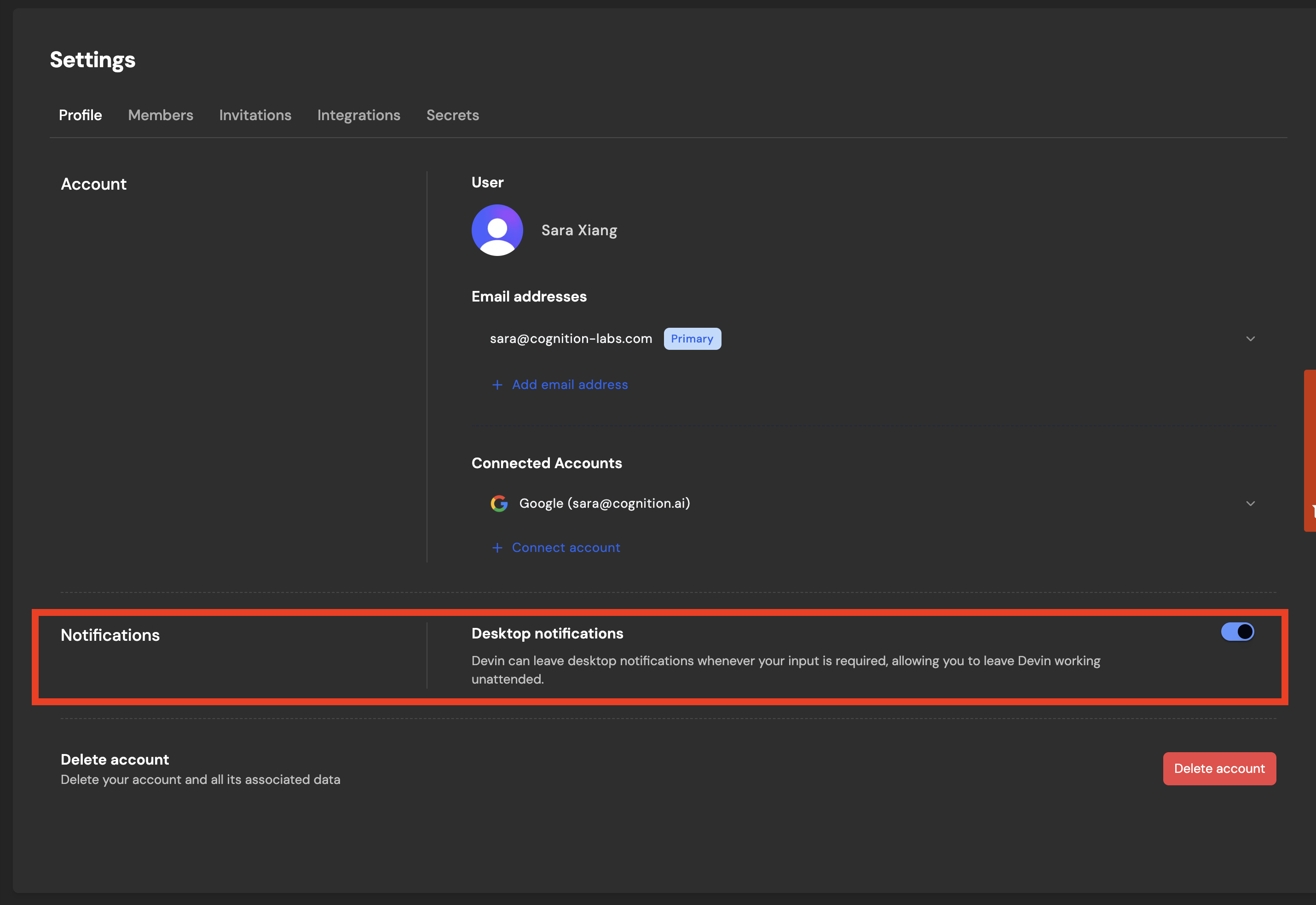
Notifiche del browser:
Ricevi notifiche quando Devin ti invia un messaggio. Puoi trovare questa opzione in Impostazioni > Profilo.Metti in pausa Devin:Il nuovo pulsante di pausa è una scorciatoia e un’alternativa per mettere in pausa Devin.
Apri VS Code: accedi alla macchina di Devin:Open VS Code ti consente di leggere e modificare i file sulla macchina di Devin come se stessi lavorando con Devin in VS Code. Puoi anche aprire un terminale sulla macchina di Devin, il che significa che hai accesso completo alla macchina di Devin.💡 Suggerimento:
Usa VSCode con Configurazione Repository per configurare tutto ciò di cui Devin ha bisogno per essere produttivo:
[Organizzazioni] Integrazione con Slack:
- I comandi vengono eseguiti dalla directory
~ - I comandi vengono eseguiti in sequenza (quindi, se esegui
cd dire poils,lsverrà eseguito dadir) - Ogni comando ha un timeout di 2 minuti (quindi non puoi eseguire server a esecuzione prolungata con questi comandi)


- Fai clic su un comando per passare al timestamp in cui Devin ha usato quel comando.
- Fai clic sull’icona del menu (visibile quando passi il puntatore del mouse su un comando) per copiare l’output completo.

Avviso di deprecazione: questa funzionalità non è più supportata. Ora Devin può essere riattivato in qualsiasi momento dopo essere stato messo in sospensione. Si consiglia di distribuire i servizi ospitati altrove con l’aiuto di Devin.Keep Alive mantiene una sessione attiva indefinitamente e viene conteggiato nella quota giornaliera degli utenti Technical Preview. La terminazione manuale di una sessione ha la precedenza su Keep Alive.Nota: Keep Alive è utile per mantenere attivi i servizi ospitati (link devinapps.com), ma non è necessario se Devin ti aiuta a effettuare il deploy di applicazioni utilizzando servizi di terze parti come Netlify, Firebase, Vercel, ecc.


- Di’ a Devin “Esegui
pwde poi metti in pausa. Non fare altro.” - Apri VSCode e apri un terminale quando Devin è in pausa
- Esegui autonomamente la configurazione della macchina (installazione dei pacchetti, configurazione dei repository, ecc.)
- Crea uno snapshot. Da ora in poi avvia le sessioni partendo da questo snapshot: tutti i tuoi futuri Devin potranno sfruttare la configurazione che hai preparato!
- Tieni presente che questa è una funzionalità beta e potrebbe non funzionare su alcuni siti, ma abbiamo verificato che funziona con Amazon e Resy e siamo entusiasti di esplorare insieme cos’altro ci permette di fare!
- Inoltre, Devin potrebbe ancora chiedere le credenziali. Dovrai ricordare a Devin di controllare prima, usando il browser, se ha già effettuato l’accesso!
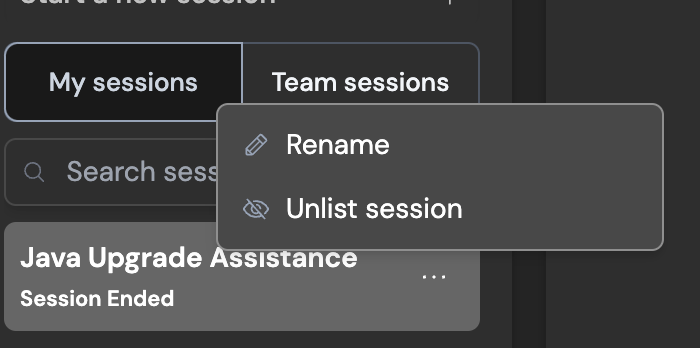
Questa funzionalità è disponibile solo per le Organizzazioni; non è disponibile per gli account in Technical Preview o per gli account PersonaliPer impostazione predefinita, tutte le nuove sessioni sono visibili al tuo Team (cioè l’Organizzazione). Per rendere una sessione privata, fai clic sull’icona del menu (che appare al passaggio del mouse) accanto al nome della sessione nella barra laterale per trovare l’opzione Nascondi sessione.

Questa funzionalità è disponibile solo per le organizzazioni, non per gli account in Technical Preview né per quelli personaliUna volta connesso Slack alla tua organizzazione, potrai avviare Devin direttamente semplicemente menzionando @Devin in Slack. Devin risponde nel thread con aggiornamenti e domande, esattamente come nell’interfaccia chat standard.Puoi anche abilitare le notifiche Slack per esecuzioni specifiche e Devin ti invierà un messaggio privato ogni volta che ci sarà un aggiornamento di stato. Per farlo, fai semplicemente clic sull’icona Slack nella parte superiore di qualsiasi esecuzione per cui desideri ricevere notifiche.💡 Suggerimento: utilizza questi comandi inline di Slack per gestire la tua sessione Devin:
- “mute” → impedisce a Devin di inviare altri messaggi su Slack.
- “unmute” → inverte l’operazione precedente.
- “(aside)” o “!aside” → fa sì che Devin ignori il messaggio (utile per commentare l’esecuzione di Devin all’interno del thread).
- “EXIT” → termina la sessione.
- snapshot:[snapshot-name] → Usa un determinato snapshot per l’esecuzione
- playbook:[playbook-name] → Usa un playbook specifico per questa esecuzione