

Prima di iniziare la tua prima sessione, assicurati di aver indicizzato e configurato i tuoi repository. Questi passaggi fondamentali aiutano Devin a comprendere e a lavorare sulla tua codebase.
La tua prima sessione Devin, dal prompt alla PR
Informazioni sulla pagina della sessione di Devin
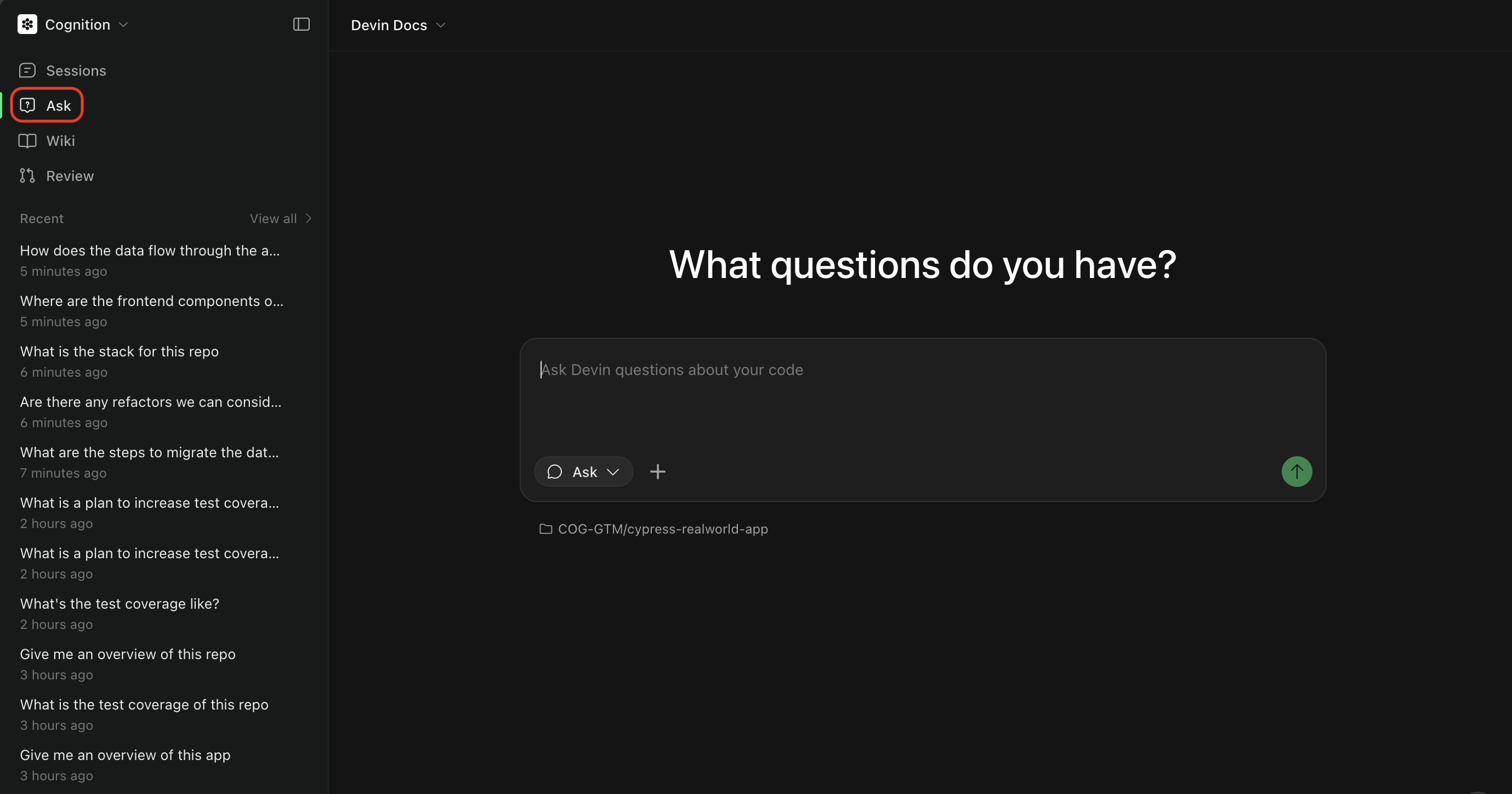
A meno che tu non abbia già un piano ben definito, consigliamo di iniziare con Ask per collaborare con Devin alla definizione di un piano, quindi passare alla modalità Agent per eseguirlo.
Modalità Ask
- Fare domande su come funziona il tuo codice. Utilizza una ricerca avanzata nel codice per produrre risposte dettagliate, accurate e ben supportate da riferimenti.
- Pianificare attività definendo l’ambito del lavoro prima dell’implementazione. Devin genera prompt ricchi di contesto per le sessioni di Agent.
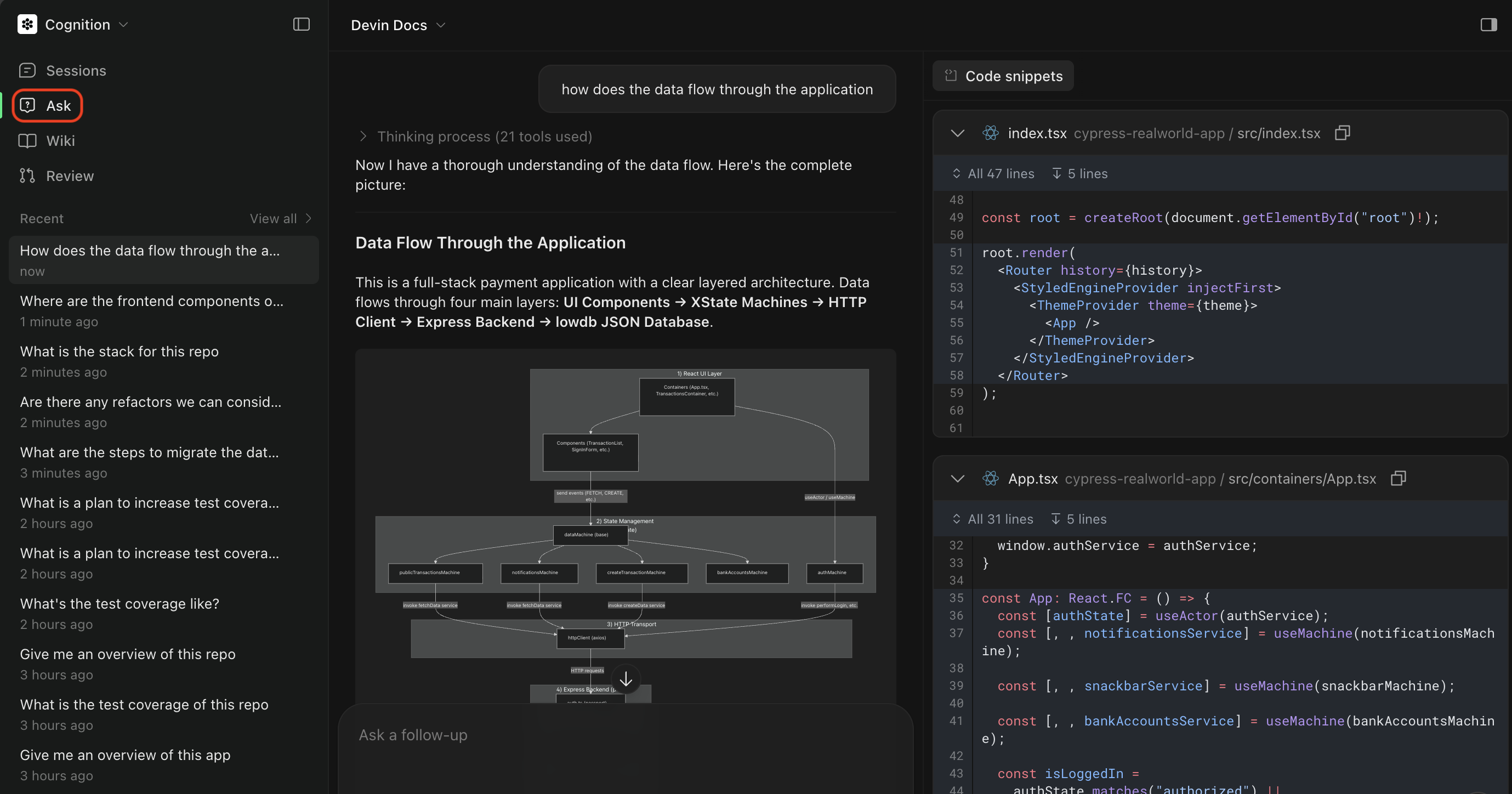
Attivare Ask mode
Modalità Agent
- Implementare funzionalità o correggere bug
- Aprire pull request
- Eseguire test e fare debug dei problemi
- Svolgere attività in più passaggi che richiedono modifiche al codice
Scegliere un agente
Il selettore dell’agente nella casella dei messaggi determina quale agente esegue la sessione. Puoi sceglierlo all’avvio di una sessione o cambiarlo durante la sessione.
Una maggiore capacità comporta l’uso di modelli più potenti e un costo più elevato. Le anteprime di ricerca sono disponibili per un periodo limitato e non sono ottimizzate per l’uso quotidiano. Gli amministratori stabiliscono quali agenti sono disponibili, quindi potresti non vedere tutte le opzioni; gli amministratori Enterprise abilitano SWE-2 (Preview) in Settings.
In Slack, puoi cambiare agente con le parole chiave di modalità, come
!lite, !ultra, !fusion o !swe2.
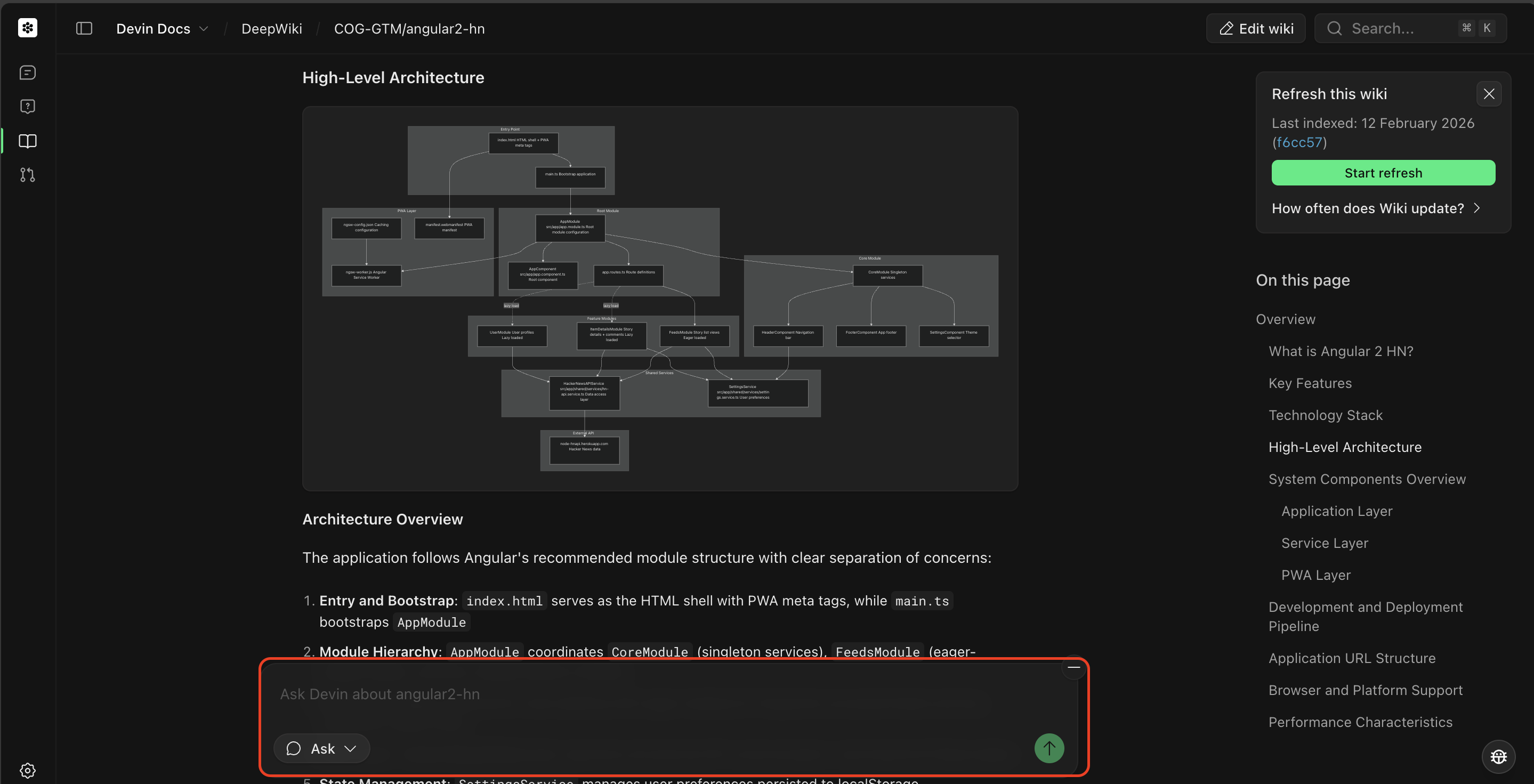
Attivare la modalità Agent
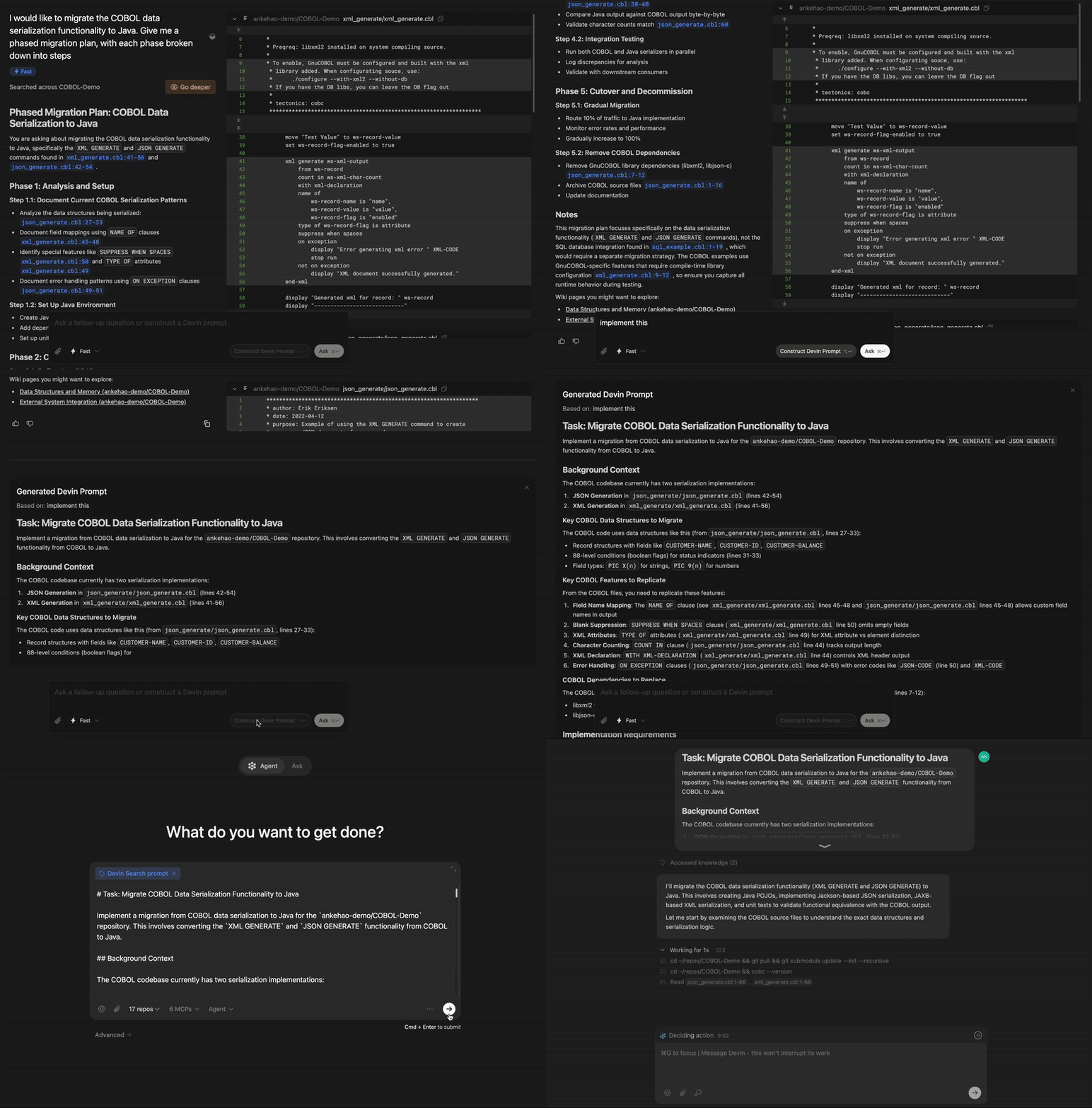
- Iniziare con la modalità Ask per pianificare l’attività
- Creare un Devin Prompt, che utilizzerà la tua sessione Ask per creare un piano con ambito ben definito
- Fare clic su Send to Devin per passare alla modalità Agent ed eseguire l’attività
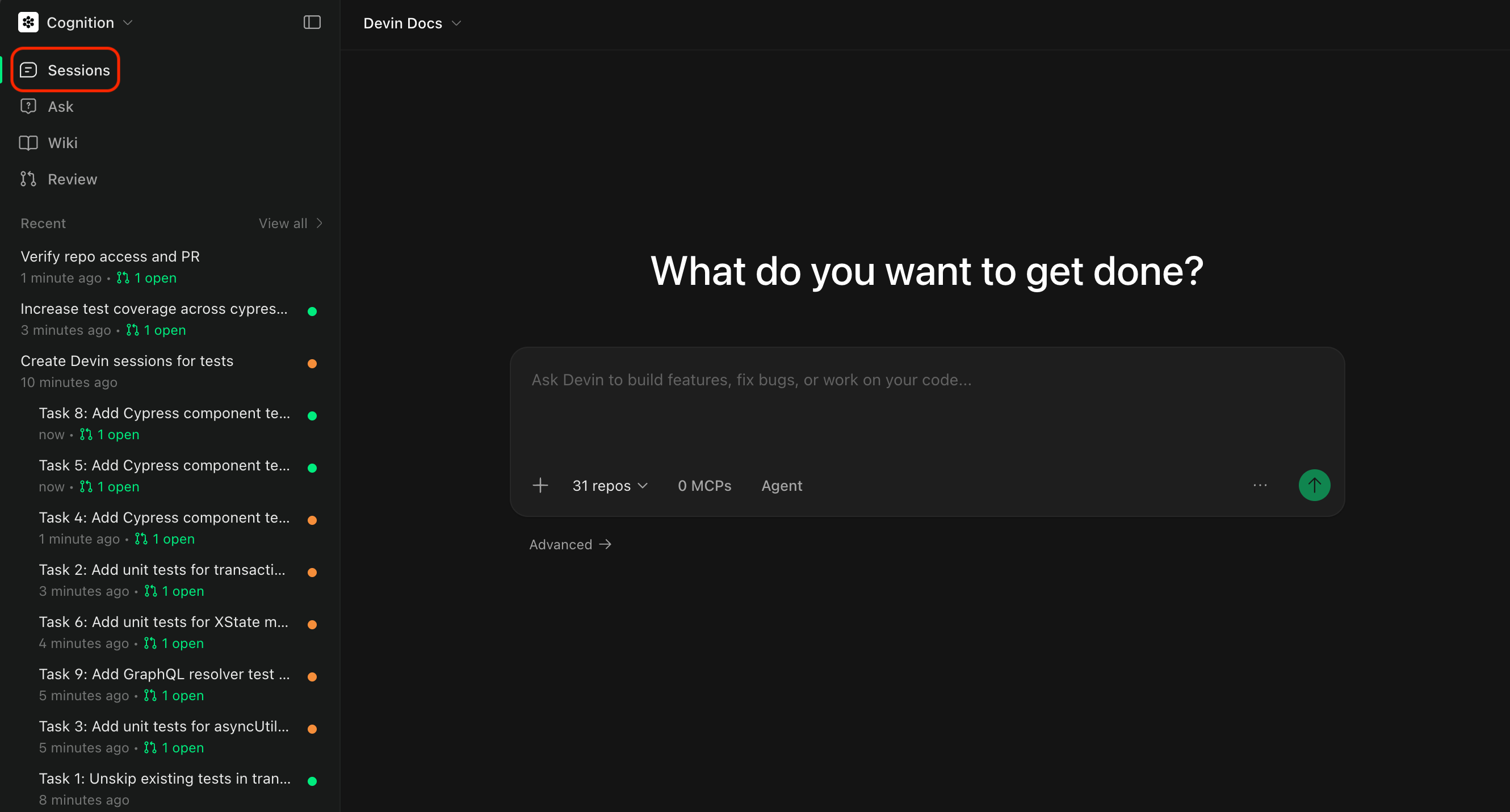
Selezionare un repository
Seleziona il repository con cui vuoi che Devin lavori. Fai clic sul selettore del repository per vedere tutti i repository che sono stati aggiunti alla macchina di Devin.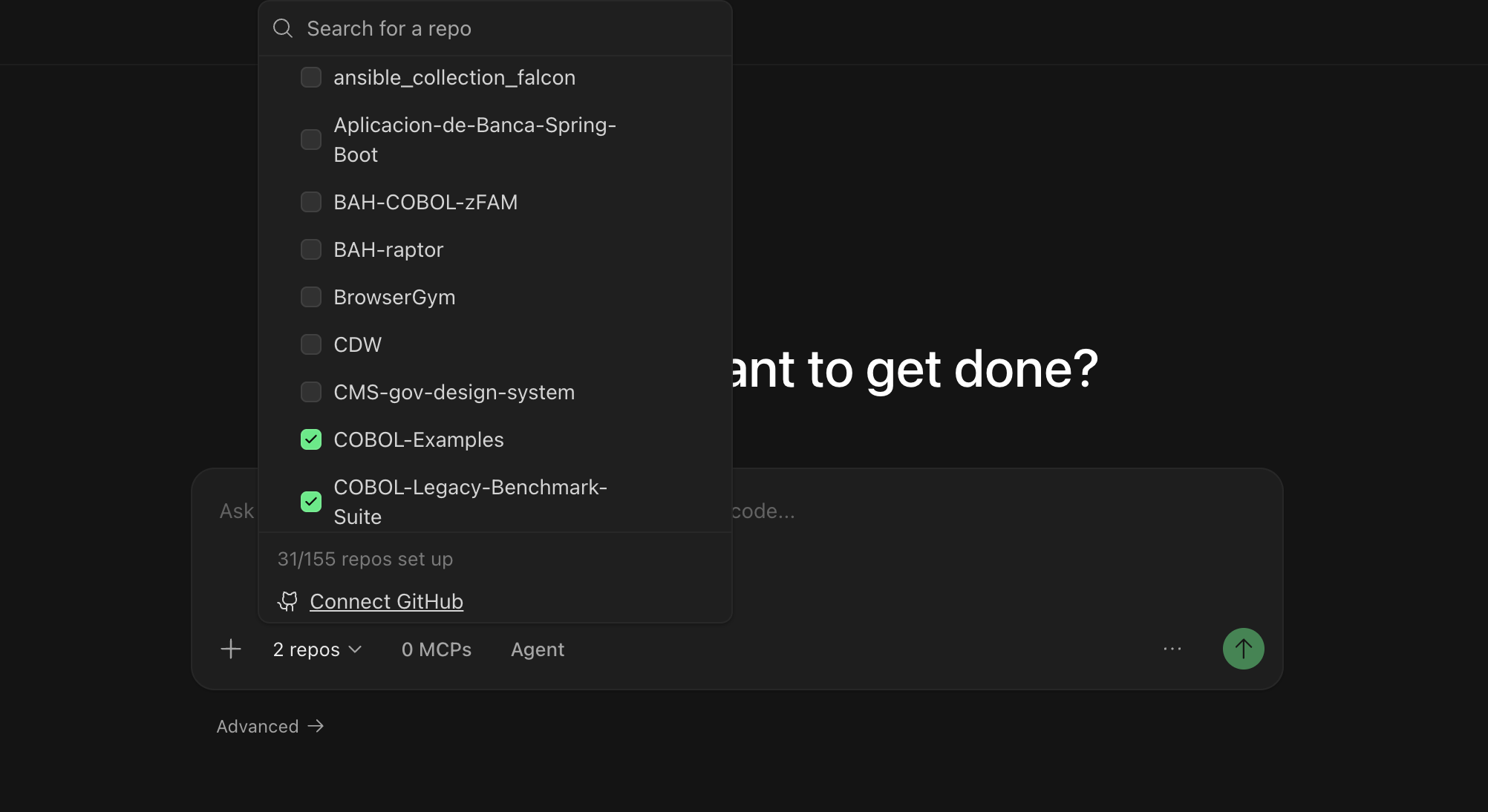
- abbia accesso alla tua codebase e possa apportare modifiche
- utilizzi il branch corretto come punto di partenza
- possa creare pull request sul repository corretto
Selezionare un Agente
Puoi scegliere quale configurazione di agente Devin utilizza per la tua sessione. Agenti diversi possono avere funzionalità diverse o essere ottimizzati per tipi specifici di attività. Gli agenti disponibili includono:- Devin (predefinito) — Un software engineer AI per uso generale per sviluppare funzionalità, correggere bug, fare refactoring del codice e gestire la maggior parte delle attività di sviluppo.
- Fast Mode — Una modalità ottimizzata per attività rapide e con un ambito ben definito.
- Data Analyst (DANA) — Un agente data analyst ottimizzato per interrogare database, analizzare dati e creare visualizzazioni. Per usarlo, apri il sottomenu Mode nel selettore dell’agente e seleziona Data.
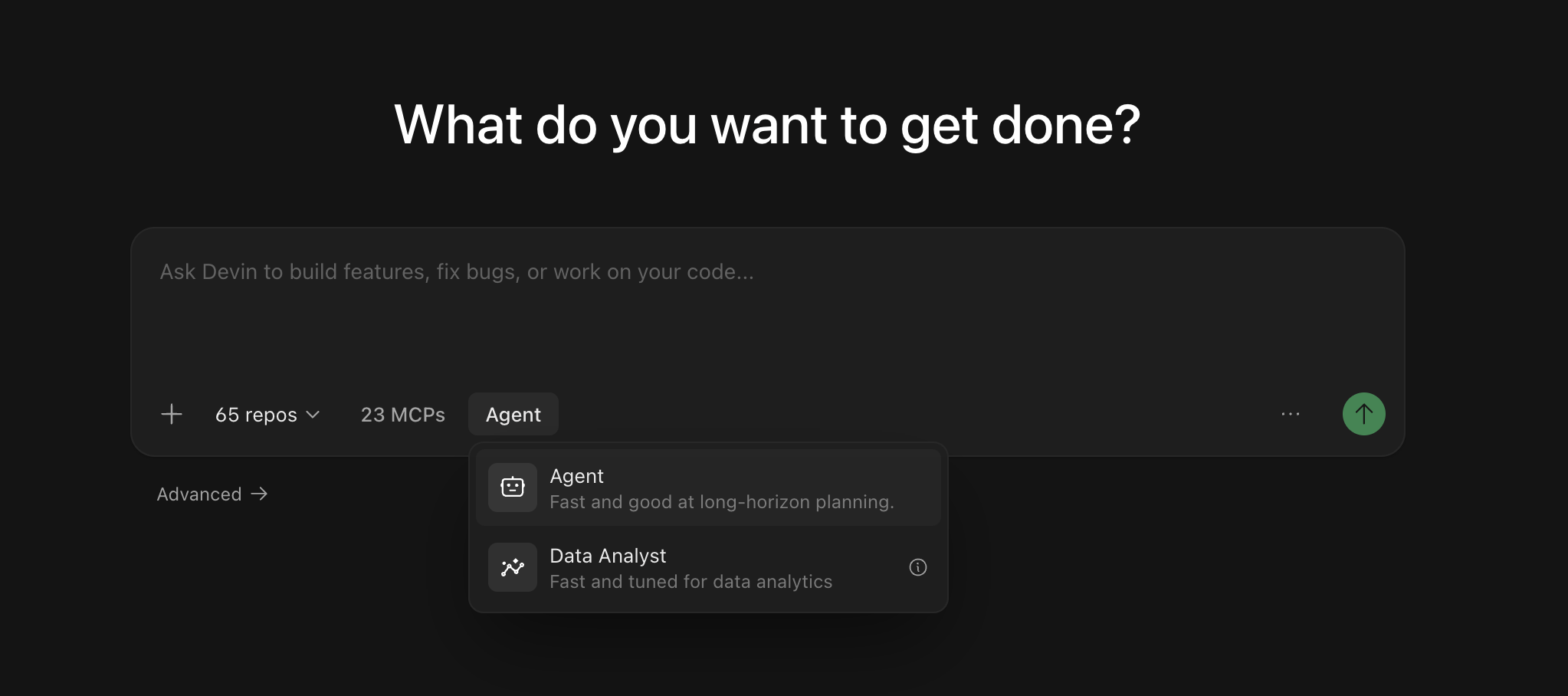
Non devi avviare una nuova sessione per cambiare modalità. Puoi cambiare agente nel corso della sessione usando il toggle dell’agente accanto al campo di input del messaggio nella pagina della sessione — la modifica avrà effetto con il tuo messaggio successivo. In Slack, puoi cambiare modalità nel corso della sessione iniziando un messaggio con
!ultra, !fast, !lite, !fusion, !swe o !normal (vedi parole chiave delle modalità in Slack).Uso delle menzioni @
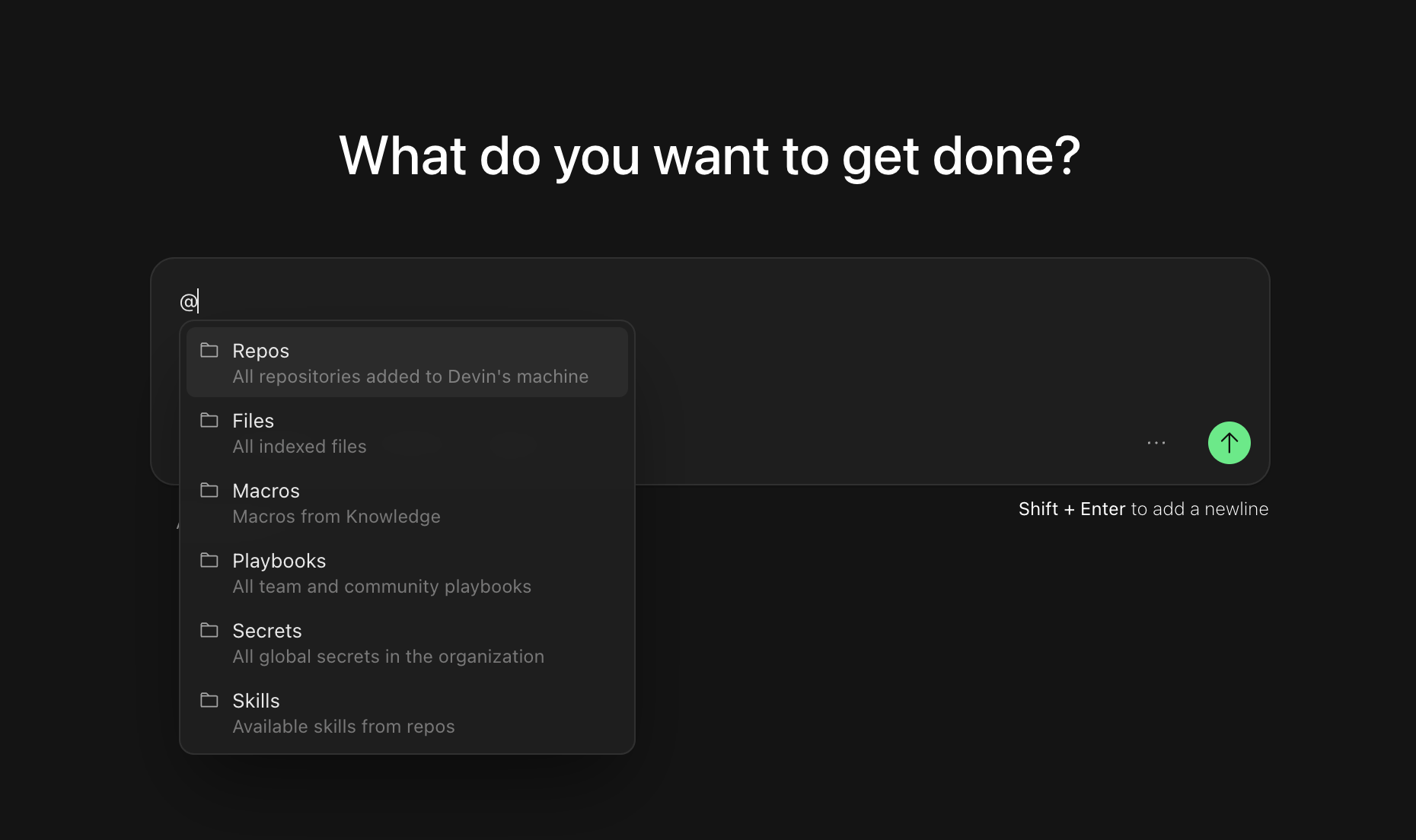
Usa le menzioni@ per fornire a Devin un contesto specifico su file, repository o altre risorse. Quando digiti @ nel campo di input della chat, vedrai un menu a discesa con le menzioni disponibili:
- @Repos - Fai riferimento a un repository specifico
- @Files - Fai riferimento a un file specifico nella tua codebase
- @Macros - Fai riferimento a una macro per una voce di Knowledge
- @Playbooks - Fai riferimento a un playbook del team o della community, ovvero template di prompt dettagliati che possono essere utilizzati per guidare il comportamento di Devin
- @Skills - Fai riferimento a una skill definita nel tuo repository (procedure riutilizzabili salvate come file
SKILL.md) - @Secrets - Fai riferimento a uno specifico secret (ad es. API key, credenziali, ecc.) nel gestore di sessioni di Devin
- @Sessions - Fai riferimento a una sessione precedente di Devin come contesto
Definire l’ambito della tua prima sessione
Inizia con attività che abbiano criteri di successo chiari e forniscano a Devin il contesto di cui ha bisogno — proprio come faresti quando affidi un lavoro a un collega. Man mano che prendi confidenza, prova attività progressivamente più complesse. Abbiamo visto utenti lavorare con Devin su tutto, dalla correzione di piccoli bug a refactoring mirati, fino a migrazioni su larga scala e alla creazione di intere funzionalità da zero.Idee di prompt per iniziare
Aggiunta di un nuovo endpoint API
Aggiunta di un nuovo endpoint API
Piccole funzionalità del frontend
Piccole funzionalità del frontend
Scrivere test unitari
Scrivere test unitari
Migrazione o refactoring del codice esistente
Migrazione o refactoring del codice esistente
Aggiornamento delle API o delle query al database
Aggiornamento delle API o delle query al database
Crea una PR rapida (consigliamo di utilizzare questo prompt in un Playbook)
Crea una PR rapida (consigliamo di utilizzare questo prompt in un Playbook)
Devin gestisce il branching, la creazione della PR e il monitoraggio della CI con il suo flusso di lavoro integrato, quindi al playbook basta descrivere l’attività. Consulta Creare i Playbook per salvare questo prompt come Playbook e Template per le pull request per controllare cosa finisce nella descrizione della PR.
Esplora i casi d'uso
Esplora esempi pratici nei flussi di lavoro di ingegneria — ognuno include prompt che puoi provare subito.
Dopo la sessione
Quando Devin ha finito, apri Session Insights e fai clic su Genera analisi — troverai una cronologia di ciò che è successo, feedback pratico e un prompt migliorato che puoi riutilizzare per attività simili in futuro.Prossimi passaggi
Quando hai preso dimestichezza con le sessioni di base, esplora queste risorse per ottenere ancora di più da Devin:Integrazioni
Collega Devin ai tuoi strumenti esistenti come GitHub, Slack, Jira e altri.
Playbooks
Scopri come utilizzare i Playbook per eseguire attività.
Skills
Aggiungi skill per insegnare a Devin le pratiche e le procedure del tuo team.