

Che cos’è l’approfondimento sulla sessione?
L’approfondimento sulla sessione è una funzionalità di analisi che ti aiuta a capire cosa è successo nelle tue sessioni con Devin e fornisce raccomandazioni operative per migliorarle. Quando attivi un’analisi, l’approfondimento sulla sessione esamina la sessione per identificare schemi, problemi e opportunità per una collaborazione migliore. L’approfondimento sulla sessione è disponibile per tutte le sessioni di Devin completate senza costi aggiuntivi. Quando una sessione termina, Devin genera automaticamente una classificazione leggera (categoria, linguaggi e strumenti). Per le sessioni di grandi dimensioni (L o XL), al teardown viene generata automaticamente anche un’analisi completa. Per le sessioni più piccole, puoi attivare manualmente un’analisi completa tramite l’interfaccia utente o tramite l’API.Come accedere a Session Insights
Passaggio 1: Completa una sessione
Passaggio 2: aprire la finestra modale Insights
Al termine della sessione, apri il menu della sessione (il pulsante ⋯ all’estremità destra della barra superiore della sessione) e seleziona approfondimento sulla sessione.Nelle organizzazioni enterprise, la barra superiore della sessione mostra anche un chip con la dimensione della sessione accanto al titolo. Facendo clic su di esso si apre la stessa finestra modale approfondimento sulla sessione.
Passaggio 3: Genera o visualizza l’analisi
Nella finestra modale approfondimento sulla sessione, se non è ancora stata generata un’analisi, fai clic su Generate Analysis per avviare la generazione. La generazione richiede di solito circa un minuto. Se esiste già un’analisi, puoi fare clic su Regenerate per crearne una nuova.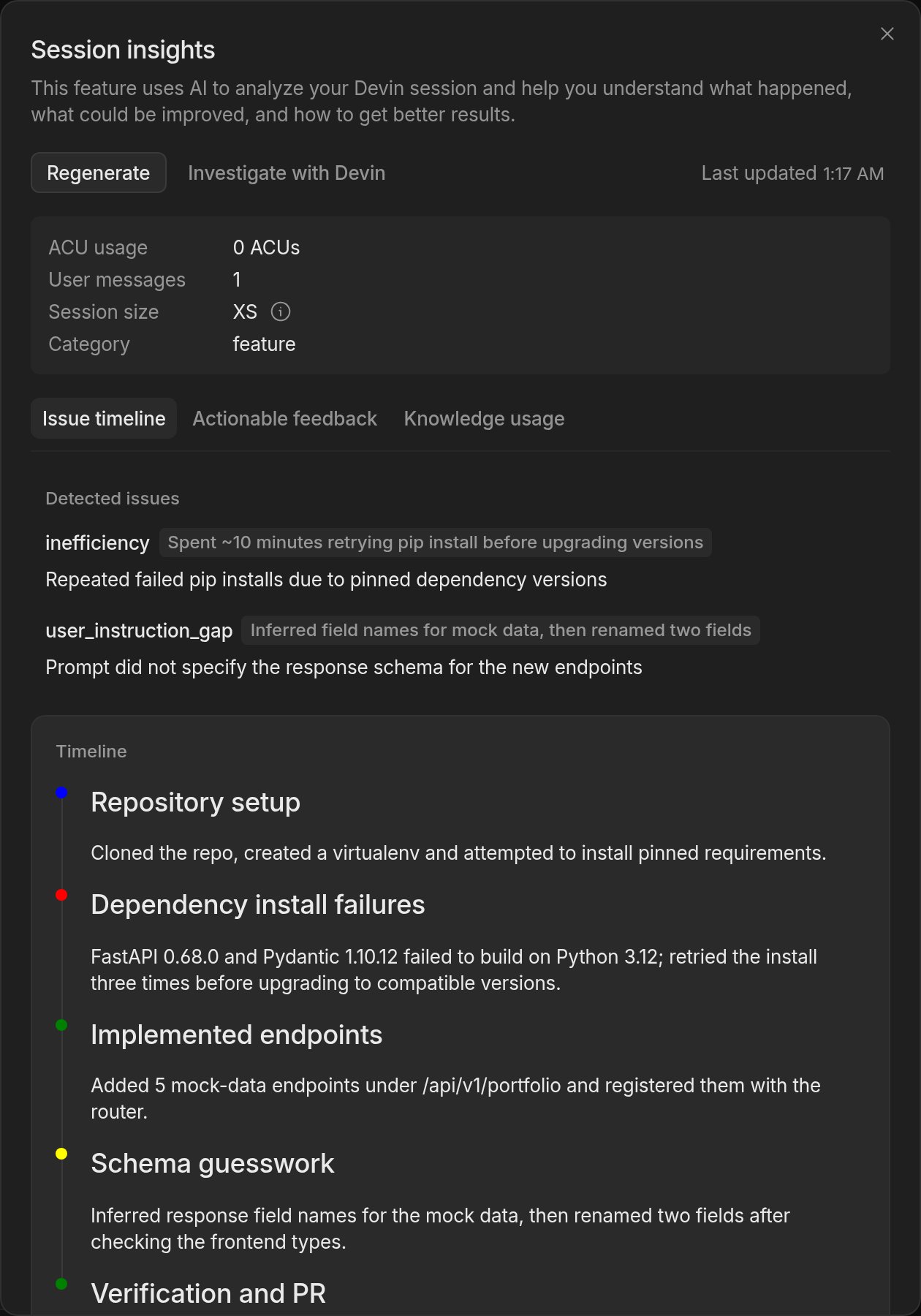
Metriche di riepilogo della sessione
Nella parte superiore della finestra modale Session Insights, quattro metriche chiave offrono una rapida istantanea della sessione: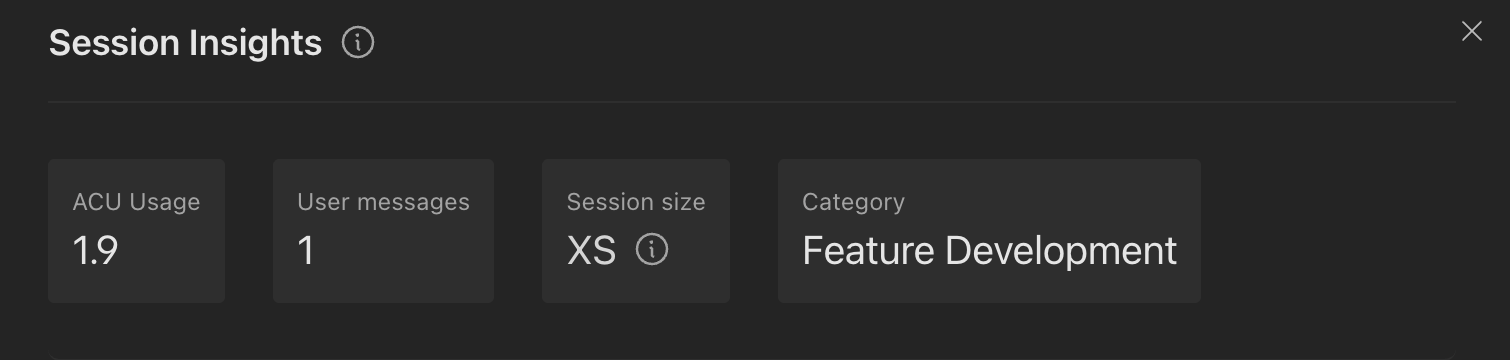
Utilizzo di ACU
L’utilizzo di ACU (unità di calcolo dell’agente) riflette la quantità di capacità di calcolo che Devin ha consumato durante la sessione. Un utilizzo di ACU inferiore per una determinata attività in genere indica una sessione più efficiente. Usa questa metrica per confrontare attività simili e identificare le sessioni in cui Devin potrebbe aver utilizzato una quantità eccessiva di capacità di calcolo in tentativi ripetuti o in vicoli ciechi.Messaggi dell’utente
Il numero totale di messaggi che hai inviato durante la sessione. Un numero elevato di messaggi può indicare che Devin ha avuto bisogno di frequenti correzioni di rotta, suggerendo che il prompt iniziale avrebbe potuto essere più dettagliato. Idealmente, fornisci subito tutto il contesto importante per ridurre al minimo gli scambi.Dimensione della sessione
La dimensione della sessione è una classificazione (XS, S, M, L, XL) basata sulla quantità di utilizzo consumata da una sessione, misurata in ACU. Il numero di messaggi dell’utente non influisce sulla dimensione della sessione. Le soglie per ciascuna categoria di dimensione sono:Per i clienti Enterprise, le soglie ACU vengono moltiplicate per 10 (ad esempio, XS ≤ 20 ACU, S ≤ 50, M ≤ 100, L ≤ 200, XL > 200). Nei piani basati su quota, la dimensione delle sessioni è determinata dal relativo costo di eccedenza, convertito in ACU al tasso di 2 $ per ACU.
Categoria
Devin classifica automaticamente le sessioni in categorie di attività in base al lavoro svolto. La classificazione include anche metadati come gli strumenti e i framework utilizzati e i linguaggi di programmazione coinvolti. Le categorie di attività disponibili sono:- Sviluppo di funzionalità — sviluppo di nuove funzionalità, componenti o servizi, oppure implementazione di nuove capacità
- Correzione di bug — analisi e risoluzione di bug, errori o comportamenti imprevisti
- Revisione del codice — revisione, spiegazione o analisi del codice e dell’architettura esistenti
- Refactoring e ottimizzazione — miglioramento della struttura, delle prestazioni o della leggibilità del codice senza modificarne il comportamento
- Generazione di test — scrittura, correzione o miglioramento di test (unit, integrazione, e2e, QA) e dell’infrastruttura di test
- Migrazioni e aggiornamenti — aggiornamento delle dipendenze, migrazione tra framework o versioni
- CI/CD e DevOps — attività su pipeline CI/CD, distribuzione, monitoraggio, alerting e infrastruttura
- Sicurezza — correzione di vulnerabilità di sicurezza, gestione dei CVE e miglioramento del profilo di sicurezza
- Dati e automazione — analisi dei dati, pipeline, scripting, dashboard e attività di automazione
- Documentazione e contenuti — scrittura o aggiornamento di documentazione, README, changelog, documentazione API e traduzioni
- Ricerca ed esplorazione — valutazione della fattibilità, ricerca di soluzioni, progettazione dell’architettura, scrittura di RFC e prototipazione
Schede di analisi
La finestra modale Session Insights contiene tre schede, ognuna incentrata su un diverso aspetto dell’analisi.Cronologia dei problemi
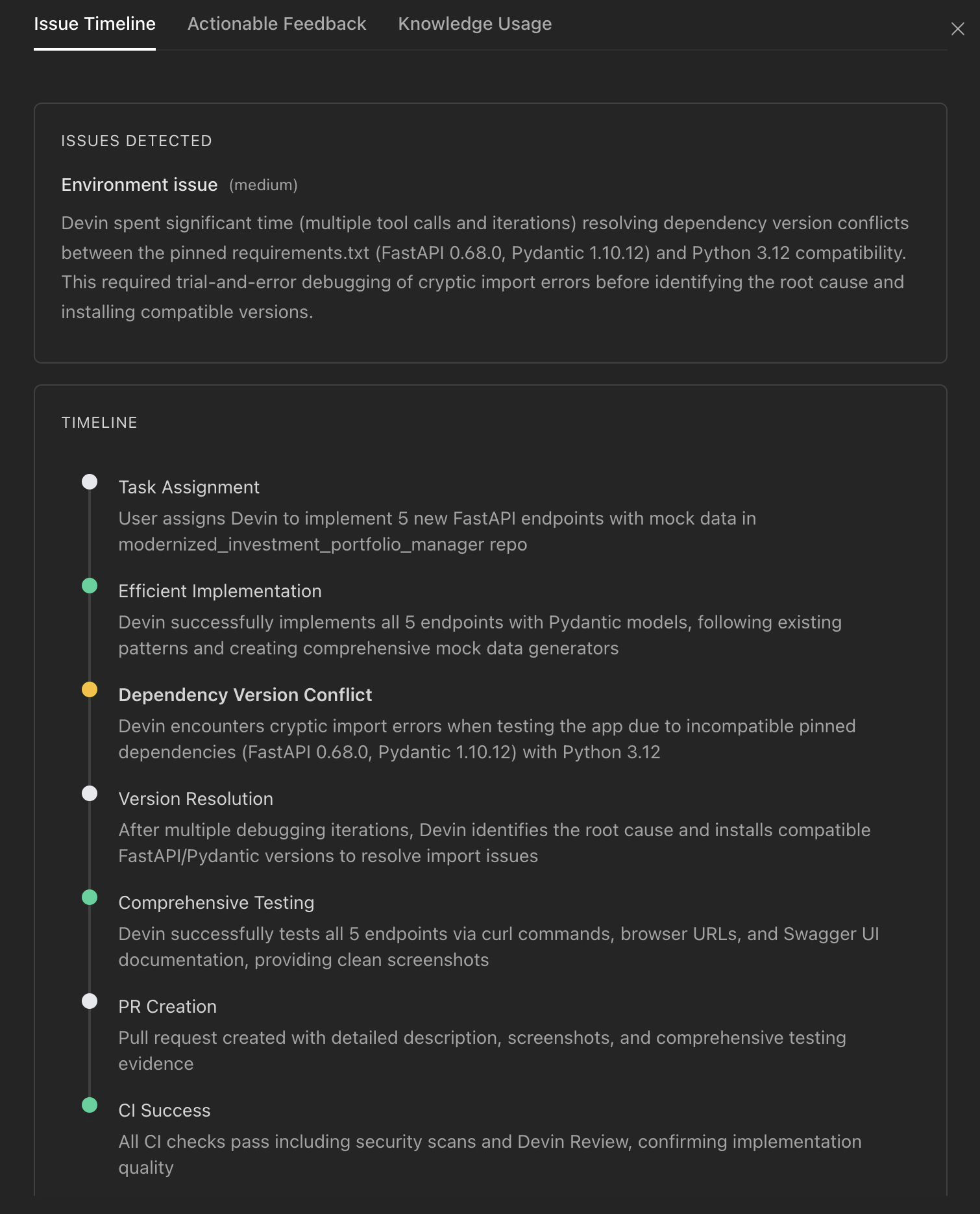
- Un’etichetta che descrive la categoria del problema
- Una valutazione dell’impatto (alto, medio o basso)
- Una descrizione che spiega cosa è andato storto
Ogni evento nella timeline ha un titolo e una descrizione. Gli eventi collegati a problemi specifici sono visualizzati in grassetto. Usa la timeline per comprendere il flusso della sessione — dove Devin ha fatto progressi, dove ha incontrato ostacoli e come si è ripreso.
Feedback operativo
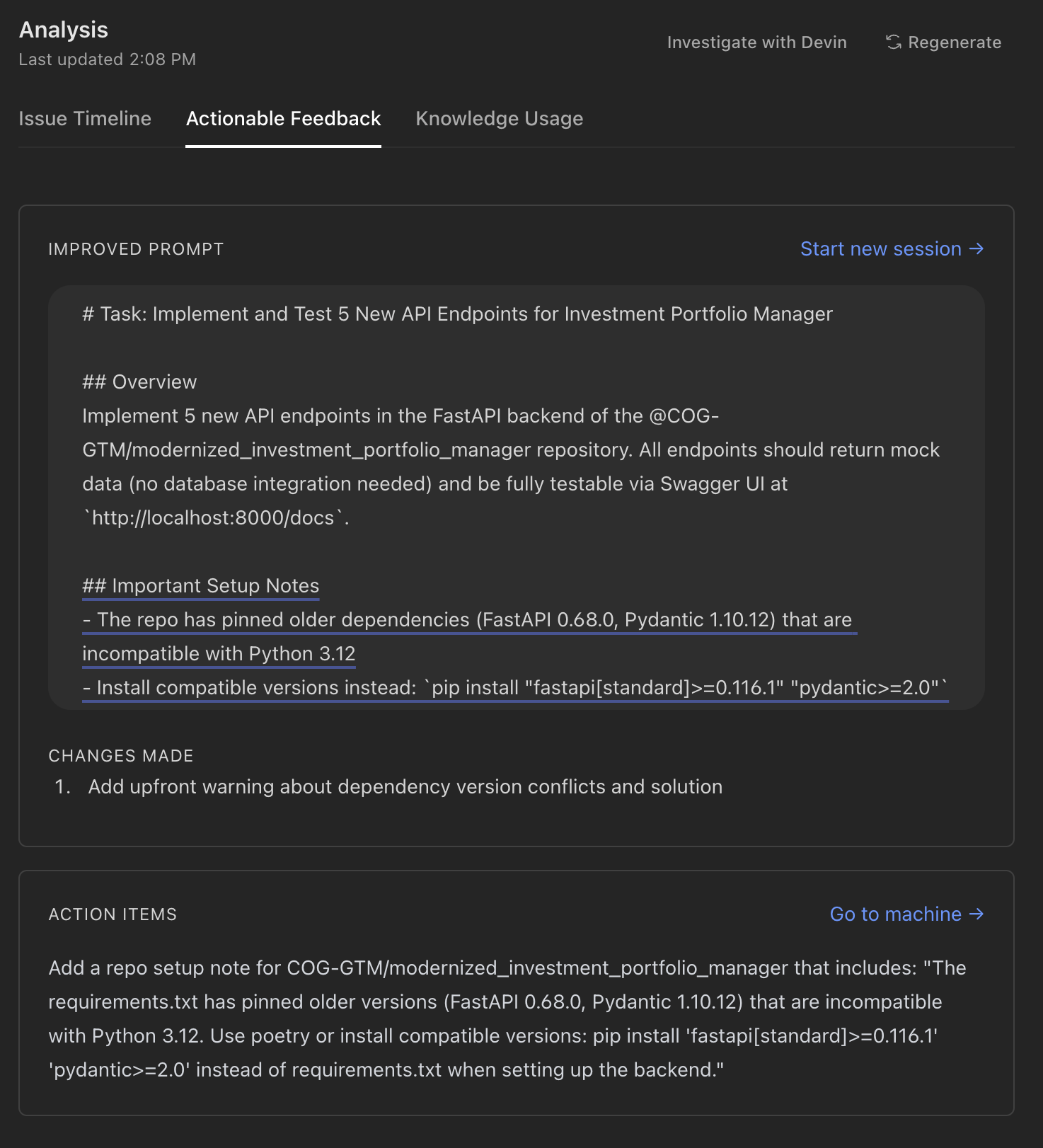
- Aggiungere contesto o vincoli che mancavano rispetto all’originale
- Chiarire istruzioni ambigue
- Includere criteri di successo o requisiti specifici
- Portare in primo piano informazioni importanti di cui Devin aveva bisogno prima
- configurazione della macchina — modifiche all’ambiente o agli strumenti (ad esempio installazione di dipendenze mancanti, configurazione degli accessi)
- Repo config — modifiche a livello di repository (ad esempio aggiunta di script di build, aggiornamento dei file di configurazione)
Utilizzo di Knowledge
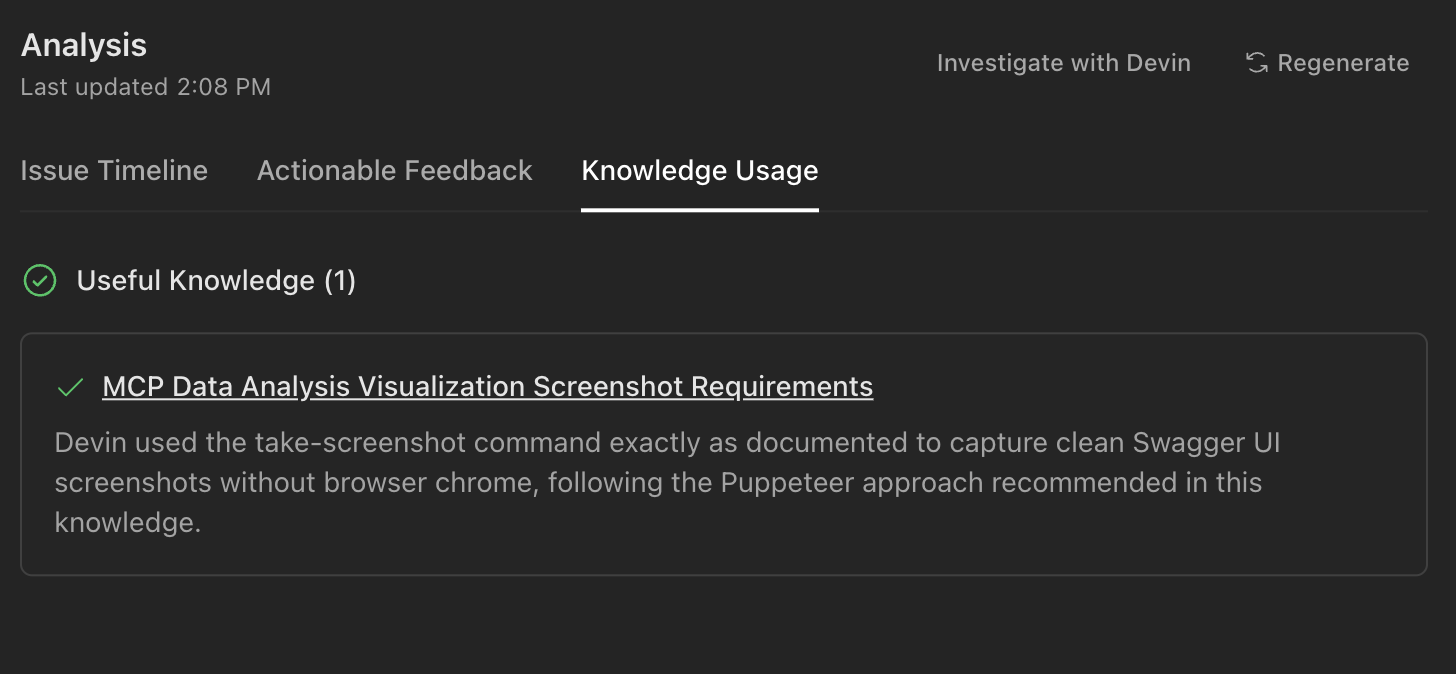
Interpretazione degli schemi di Insight più comuni
Utilizzo elevato di ACU con pochi messaggi utente
Di solito questo significa che Devin ha lavorato in modo autonomo ma ha avuto difficoltà con l’attività. Controlla la Issue Timeline per errori ricorrenti o tentativi ripetuti. Cause comuni:- Configurazione dell’ambiente incompleta (dipendenze, API key, credenziali di accesso)
- Requisiti ambigui che hanno portato ad approcci per tentativi ed errori
- Attività complesse che trarrebbero vantaggio dall’essere suddivise in sotto-attività
Molti messaggi utente con basso utilizzo di ACU
Questo suggerisce frequenti interruzioni o correzioni di rotta. Devin ha usato poche risorse di calcolo ma ha avuto bisogno di una guida costante. Cause comuni:- Prompt iniziale poco dettagliato
- Devin ha frainteso l’ambito o i requisiti dell’attività
- L’attività richiedeva conoscenze specifiche di dominio non disponibili a Devin
Knowledge fuorviante contrassegnata
Quando la scheda Knowledge Usage mostra elementi di Knowledge fuorvianti, questi elementi possono contenere istruzioni obsolete o indicazioni troppo generiche che vanno in conflitto con l’attuale codebase. Cause comuni:- Knowledge è stata scritta per una versione precedente della tua codebase
- Knowledge è troppo generica e viene recuperata in contesti irrilevanti
- Knowledge è in conflitto con altri elementi di Knowledge
Sessione classificata nella categoria sbagliata
Se la categoria mostrata nel riepilogo non corrisponde a ciò che intendevi, probabilmente significa che Devin ha interpretato la tua richiesta in modo diverso. Cause comuni:- Il prompt era ambiguo rispetto all’obiettivo
- La descrizione dell’attività era focalizzata su un aspetto, ma l’intento era diverso (ad es. descrivere un bug quando volevi una feature)
La timeline mostra problemi ripetuti
Quando lo stesso tipo di problema compare più volte nella timeline, è probabile che Devin sia rimasto bloccato in un ciclo di tentativi. Cause comuni:- Un errore di build o di test persistente che Devin non è riuscito a risolvere
- Un problema dell’ambiente (strumento mancante, versione errata, errore di permessi)
- Una comprensione fondamentale errata dell’approccio necessario
Buone pratiche
Rivedi gli Insights dopo le sessioni complesse
Abituati a controllare gli Insights di sessione dopo le sessioni importanti o complesse. Gli schemi che identificherai ti aiuteranno a diventare più efficace nel tempo.Applica i Miglioramenti ai Prompt in Modo Iterativo
Usa i prompt migliorati suggeriti come punto di partenza per attività future simili. Con il tempo svilupperai una libreria di schemi di prompt efficaci. Salva i tuoi prompt migliori come Playbooks per flussi di lavoro ripetibili.Mantieni aggiornata la tua base di Knowledge
Rivedi regolarmente la scheda Knowledge Usage per mantenere accurati e pertinenti gli elementi in Knowledge. Rimuovi o aggiorna tempestivamente qualsiasi informazione fuorviante in Knowledge: anche un singolo elemento obsoleto può compromettere la qualità delle sessioni per tutto il tuo team.Risolvi i problemi ricorrenti tramite la configurazione della macchina
Se gli Action Items suggeriscono ripetutamente le stesse modifiche all’ambiente o alla configurazione, affrontale in modo proattivo. Configurare correttamente la configurazione dell’ambiente evita problemi ripetuti in tutte le sessioni future.Condividi gli insight con il tuo team
L’approfondimento sulla sessione può rivelare schemi che portano vantaggi all’intera organizzazione. Aggiungi le informazioni principali come Skills così che i tuoi colleghi possano beneficiarne.Mantieni le sessioni mirate
Se le tue sessioni vengono costantemente classificate come L o XL, suddividi le attività più grandi in sessioni più piccole e mirate. Le sessioni più piccole tendono a produrre risultati migliori e facilitano l’analisi e l’iterazione.Risoluzione dei problemi
Nessun insight disponibile
Se Session Insights non è disponibile per una sessione, potrebbe essere perché:- L’analisi non è stata ancora attivata — fai clic su Generate Analysis nella finestra modale Session Insights oppure usa l’endpoint API per la generazione
- La sessione è ancora in corso
- La sessione era troppo breve per generare un’analisi significativa (meno di un messaggio di Devin)
- Si è verificato un errore durante il processo di analisi — prova a fare clic su Regenerate