

Cosa sono i playbook?
I Playbook sono prompt facilmente condivisibili e riutilizzabili per attività ripetute
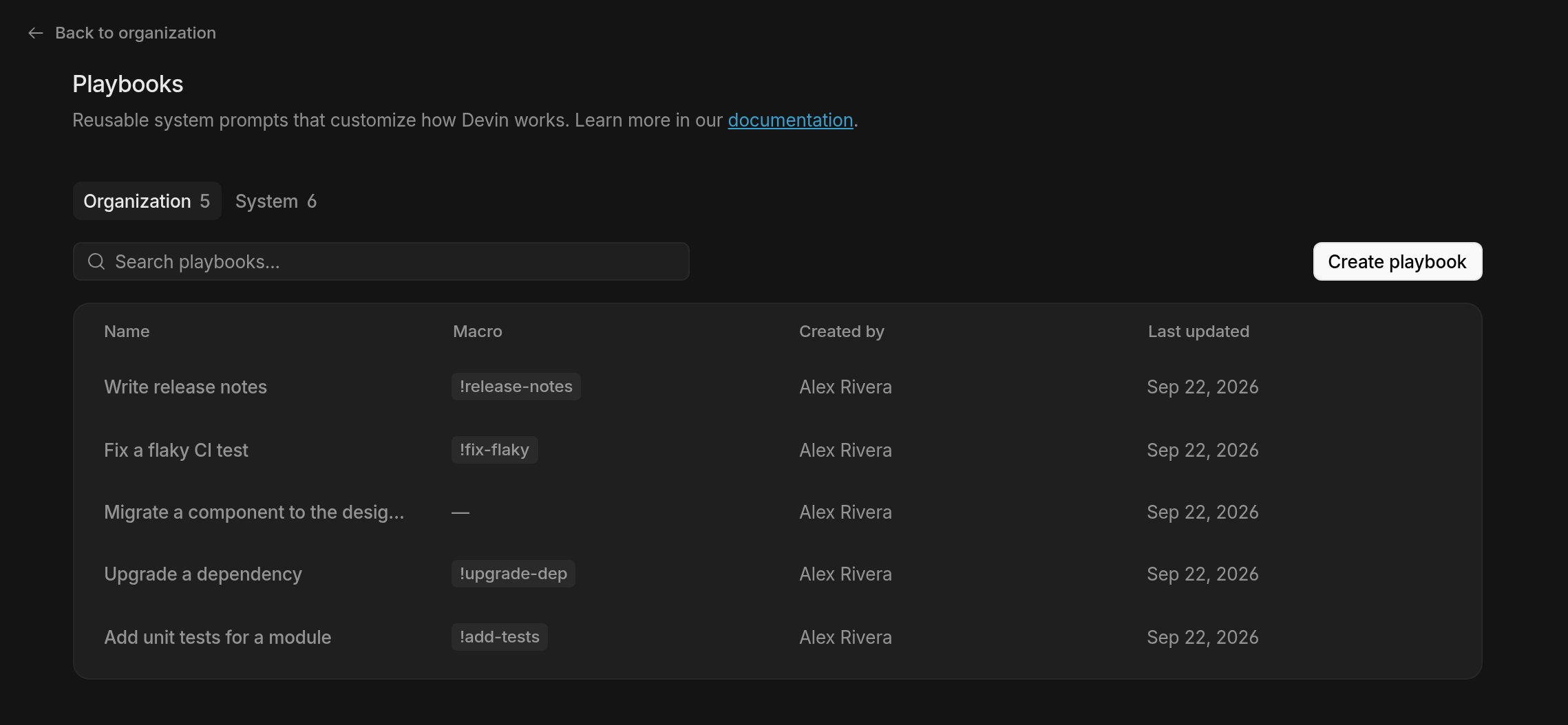
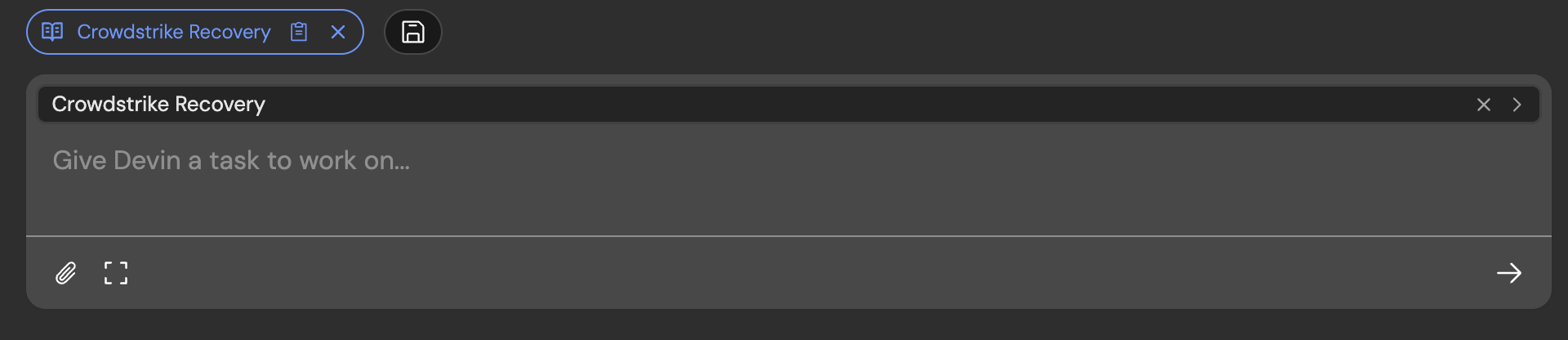
Un Playbook è come un prompt di sistema personalizzato per un’attività ricorrente. Per esempio, se hai bisogno di molte sessioni di Devin, diverse tra loro, che integrino tutte la stessa libreria di terze parti ma in parti diverse della tua applicazione, potresti voler usare un Playbook. I Playbook sono anche facilmente condivisibili e riutilizzabili, quindi, una volta che qualcuno ottiene buoni risultati con Devin, gli altri possono replicare più facilmente quel successo!Creazione di un playbook, assegnazione di una macro e suo utilizzo in una sessione
- Tu o i tuoi colleghi riutilizzerete il prompt in più sessioni.
- Ti ritrovi a ripetere le stesse indicazioni a Devin.
- Il caso d’uso può essere rilevante per altri — nella tua organizzazione o all’interno della community di utenti Devin.
Introduzione ai Playbook
Ti consigliamo di scrivere il tuo primo playbook partendo da una semplice attività in più fasi che vuoi che Devin gestisca.- Crea un documento che descriva…
- Il risultato che vuoi che Devin raggiunga
- I passaggi necessari per arrivarci
- Opzionale: aggiungi sezioni come Procedura, Specifiche, Consigli, Forbidden Actions o Richiesto dall’utente
- Procedura: Delinea l’intero ambito dell’attività. Includi almeno un passaggio per il setup, il lavoro vero e proprio e la consegna.
- Specifiche: Descrivi le postcondizioni: cosa deve essere vero dopo che Devin ha finito?
- Consigli: Includi suggerimenti per correggere i presupposti iniziali di Devin
- Forbidden Actions: Includi qualsiasi azione che Devin non deve assolutamente intraprendere
- Richiesto dall’utente: Descrivi qualsiasi input o informazione richiesti all’utente
- Crea il playbook direttamente nella web app: apri Settings → Playbooks e fai clic su Create playbook nella scheda Organization (oppure nella scheda Enterprise per i playbook validi per l’intera enterprise).
Come scrivere un playbook efficace
Procedura
- Avere un passo per riga, ogni riga scritta in forma imperativa
- Coprire l’intero ambito dell’attività
- Includere almeno un passo per la configurazione iniziale, il compito effettivo e la consegna
- Puntare a rendere i passi mutuamente esclusivi e collettivamente esaustivi
- Suggerimenti aggiuntivi
- Le procedure dovrebbero aiutarti a definire l’ordine delle azioni di Devin, come if/else/loops/goto nel codice
- Non rendere i compiti troppo specifici a meno che non sia davvero necessario: questo può ridurre la capacità di Devin di risolvere problemi
- Ogni passo della procedura dovrebbe contenere un verbo d’azione, ad es. Scrivi, Vai a, ecc.
Consigli e indicazioni
- Hai un modo preferito di svolgere le attività
- Il consiglio si applica all’intera attività o a più passaggi. I consigli specifici per un singolo passaggio andrebbero scritti accanto a quel passaggio (ad es. come sotto-elenco puntato)
- Stai correggendo le assunzioni di base di Devin. I consigli possono funzionare come commenti su pseudocodice che ne influenzano l’esecuzione.
Specifiche
Cosa è necessario dall’utente
Valuta tutto ciò che è necessario ma che è al di fuori del controllo di Devin. Ad esempio, se l’utente deve fornire un token o informazioni che non sono pubblicamente disponibili per Devin.Altri suggerimenti e tattiche
Iterare e migliorare tramite tentativi ed errori
Iterare e migliorare tramite tentativi ed errori
- Esegui 2 o più Devin in parallelo con lo stesso playbook per identificare rapidamente possibili errori.
- Se Devin ha bisogno di aiuto, interagisci in chat per aiutarlo a progredire. Poi aggiorna il tuo playbook in modo che la volta successiva Devin riesca a completare il lavoro senza intervento.
Spiega a Devin come si presenta un buon risultato
Spiega a Devin come si presenta un buon risultato
Sii esplicito su qual è il deliverable e su come Devin deve comunicare che è completato (ad es. quali file allegare o quali link condividere, se necessario).
Ottimizza la velocità di esecuzione del tuo playbook
Ottimizza la velocità di esecuzione del tuo playbook
Esplora le diverse decisioni che Devin può prendere e guida Devin lungo il percorso più efficiente all’interno del playbook.
Comandi specifici, “incantesimi” e stringhe sono assolutamente validi
Comandi specifici, “incantesimi” e stringhe sono assolutamente validi
- Possono fare la differenza tra un playbook funzionante e uno che non funziona.
- Ad esempio, quanto segue può essere un ottimo dettaglio da includere perché alloy e tts-1 probabilmente non sono elementi che Devin sceglierebbe altrimenti, e questo guida Devin in una direzione con maggiore probabilità di successo!
Esempio di playbook
Visualizza le sessioni di esempio che utilizzano il playbook qui sotto qui e qui.Macro
Puoi assegnare una macro a qualsiasi playbook: un identificatore breve che inizia con! (ad esempio !data-tutorial). Le macro ti consentono di associare rapidamente un playbook a una sessione digitando il nome della macro nel campo di input del prompt. Le macro possono contenere solo lettere, numeri, trattini bassi e trattini e devono essere univoche all’interno della tua organizzazione.