

Impostazioni di Auto-Import
- Apri una qualsiasi sessione Devin che hai avviato
- Dovresti visualizzare la pagina di benvenuto. (Se questa pagina non appare, puoi sempre riaprirla con
Cmd+Shift+Psu Mac oCtrl+Shift+Psu Windows/Linux e cercare “Help: Welcome”.)
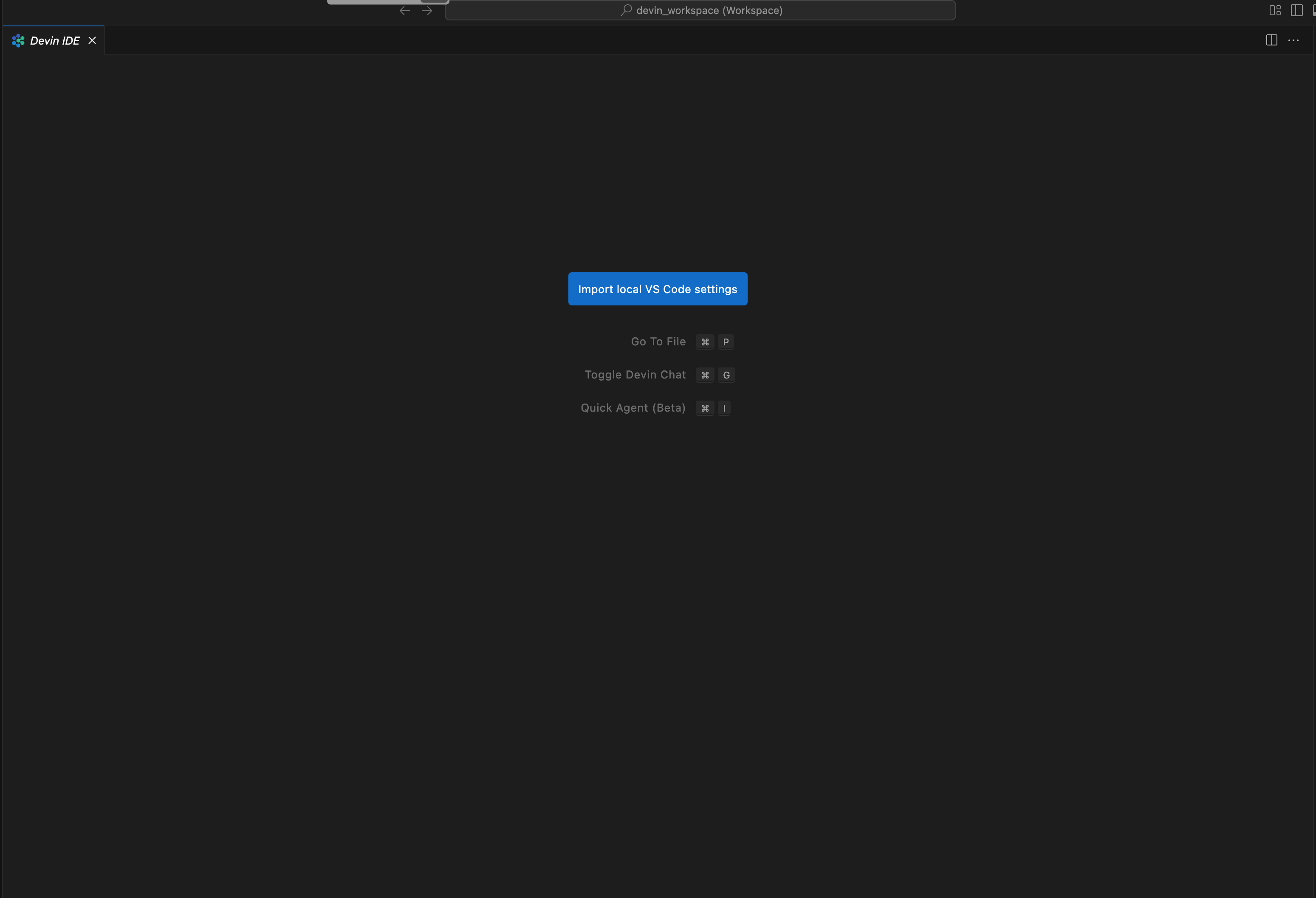
- Fai clic sul pulsante per avviare il flusso di importazione.
- Segui i passaggi sullo schermo. Copierai e incollerai uno script Python nel terminale del tuo computer locale per caricare il tuo profilo. (PowerShell su Windows)
- Lo script ti chiederà di confermare le tue impostazioni visitando l’URL app.devin.ai.
- Una volta confermate, le tue impostazioni verranno sincronizzate automaticamente con la tua sessione Devin e con tutte le future sessioni Devin!
Esportare manualmente il tuo profilo locale
- Apri VS Code, premi
Cmd+Shift+P(Mac) oCtrl+Shift+P(Windows/Linux) -> Preferences: Open Profiles (UI) - Fai clic con il tasto destro sul tuo profilo (di solito Default).
- Fai clic su Export e scegli File nel quick pick che appare.
- Salva il file su disco. Verrà salvato come file
.code-profile.
Importare manualmente il file .code-profile
.code-profile, puoi caricarlo in qualsiasi IDE di una sessione Devin che hai avviato.
- Apri una qualsiasi sessione Devin che hai avviato
- Apri il riquadro comandi con
Cmd+Shift+P(Mac) oCtrl+Shift+P(Windows/Linux) e cerca “Preferences: Devin: Import Profile (Manual)”. - Seleziona il file che hai caricato. In questo modo il tuo profilo verrà caricato sulla macchina. Tutte le tue estensioni e impostazioni dovrebbero quindi essere installate automaticamente.
Verificare che il caricamento sia riuscito
- Impostazioni: apri il riquadro comandi (
Cmd+Shift+Psu Mac /Ctrl+Shift+Psu Windows/Linux) e cerca “Preferences: Open User Settings (JSON)”. Verifica che corrispondano a quelle del tuo editor locale. - Scorciatoie da tastiera: apri il riquadro comandi e cerca “Preferences: Open Keyboard Shortcuts (JSON)”. Verifica che corrispondano a quelle del tuo editor locale.
- Estensioni: fai clic sull’icona delle estensioni nella barra laterale a destra (oppure premi
Cmd+Shift+Xsu Mac /Ctrl+Shift+Xsu Windows/Linux). Cerca le estensioni che hai installato localmente.