Come usare i playbook
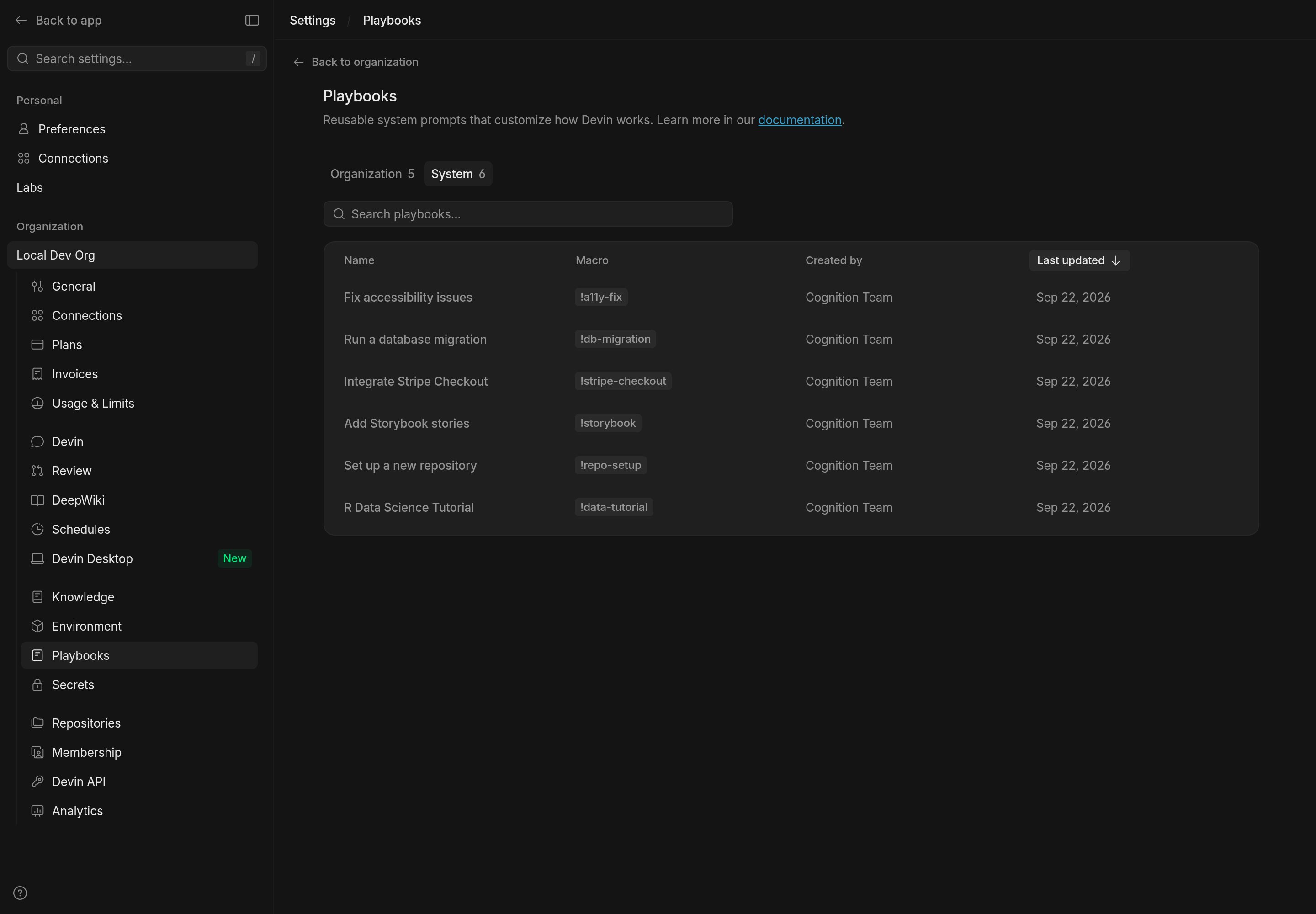
Per usare i playbook, selezionane semplicemente uno tra quelli a tua disposizione: i playbook della tua organizzazione, i playbook della tua enterprise o i playbook System di Devin. Hai allegato correttamente un playbook se vedi comparire un badge blu, insieme a un componente in linea per modificare il playbook prima di avviare la sessione.Uso delle macro
Se a un playbook è assegnata una macro (ad esempio!data-tutorial), puoi allegarla rapidamente digitando il nome della macro nella casella di input del prompt. È una comoda scorciatoia quando conosci l’identificatore della macro del playbook che vuoi usare.
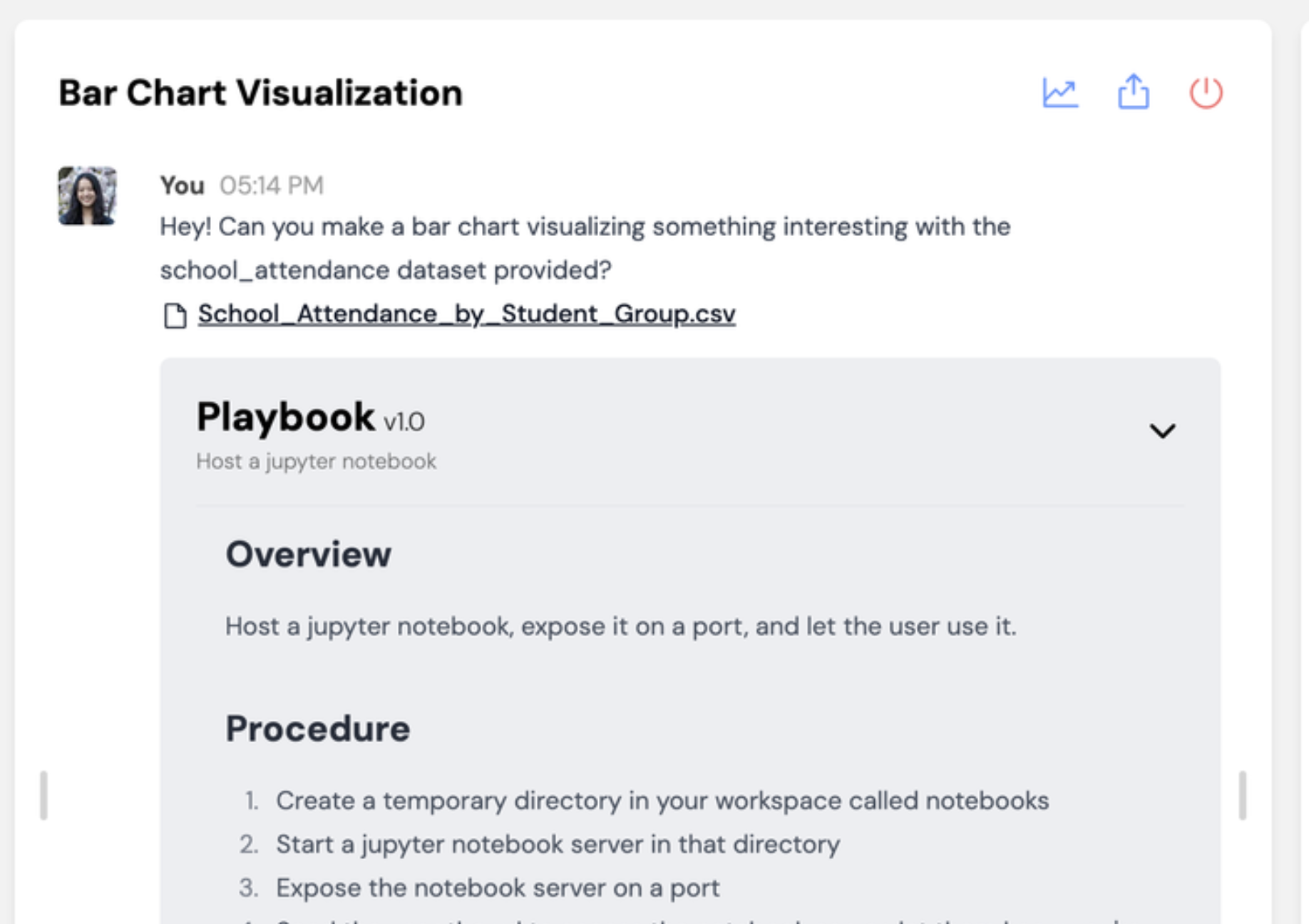
Una volta avviata la sessione, dovresti vedere il tuo playbook comparire con uno sfondo grigio nella chat con Devin!
Ottimizzare i playbook
Man mano che esegui un nuovo playbook con Devin, individuerai opportunità per migliorare le istruzioni, così che Devin possa portare a termine l’attività in modo più affidabile. Ecco alcune funzionalità utili per iterare sui playbook in tempo reale: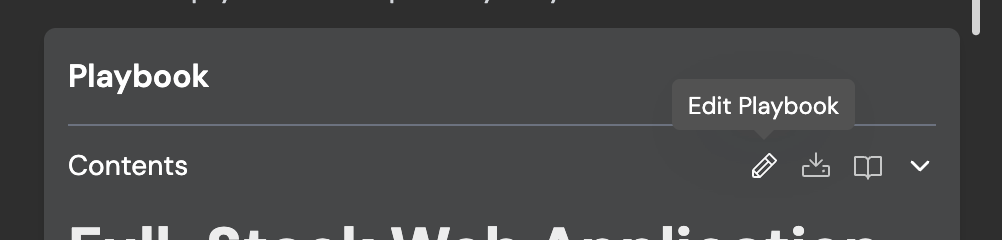
Consultare i playbook
Consulta e gestisci i playbook in Settings > Playbooks. La pagina suddivide i playbook in schede:- Organization: playbook condivisi all’interno della tua organizzazione corrente.
- Enterprise: playbook condivisi tra tutte le organizzazioni della tua enterprise. Questa scheda è visibile a livello di enterprise; da un’organizzazione, usa il collegamento Looking for enterprise playbooks? per aprirli.
- System: playbook forniti da Devin, disponibili per tutti.