

Perché integrare Devin con Bitbucket?
Integrare Devin con i tuoi repository Bitbucket consente a Devin di creare pull request, leggere e rispondere ai commenti sulle tue PR e collaborare in modo efficace con il tuo team. In questo modo Devin può diventare un vero collaboratore all’interno del tuo team di ingegneria.Prerequisiti
Prima di configurare l’integrazione con Bitbucket, consigliamo:- Account di servizio dedicato - Crea un nuovo account Bitbucket dedicato a Devin (ad es.
devin@yourcompany.com) invece di usare un account utente esistente, per una gestione più chiara degli accessi e dei log di audit
Usare un account di servizio dedicato rende più semplice tracciare l’attività di Devin, gestire le autorizzazioni e mantenere le best practice di sicurezza in tutta l’organizzazione.
Configurare l’integrazione
Bitbucket Cloud
La configurazione è semplice! Ecco come iniziare:- Crea un nuovo account Bitbucket specifico per Devin (proprio come creeresti un account personale). Userai questo account, non quello personale, durante il processo di integrazione.
- Nel tuo account Devin, vai su Settings > Connections > Bitbucket e fai clic su “Connect”.
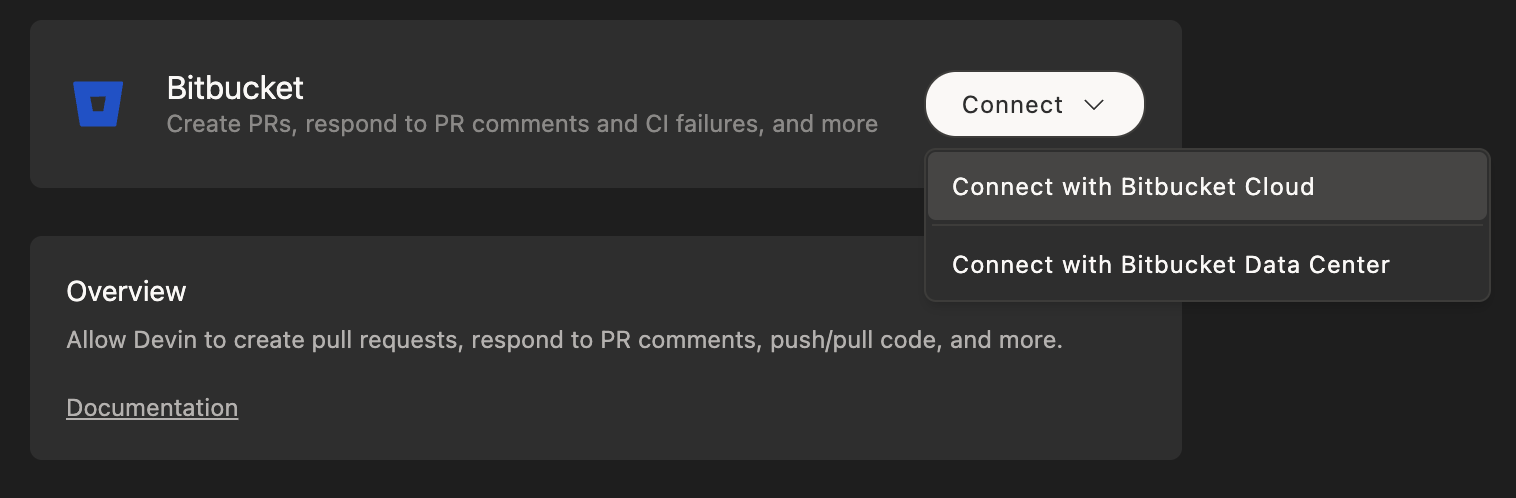
-
Verrai reindirizzato a Bitbucket, dove dovrai:
- Accedere con l’account Bitbucket che hai creato per Devin (non il tuo account personale)
- Concedere le autorizzazioni necessarie affinché Devin possa lavorare con i tuoi repository
- Una volta completata la procedura, tornerai alla pagina delle impostazioni di Devin, dove potrai confermare che l’integrazione è attiva.
Bitbucket Data Center
Per le organizzazioni che utilizzano Bitbucket Data Center (self-hosted), segui questi passaggi:- Crea un account di servizio dedicato nella tua istanza di Bitbucket Data Center per Devin.
- Nel tuo account Devin, vai su Settings > Connections > Bitbucket, apri il dropdown accanto al pulsante Connect e seleziona Connect with Bitbucket Data Center.
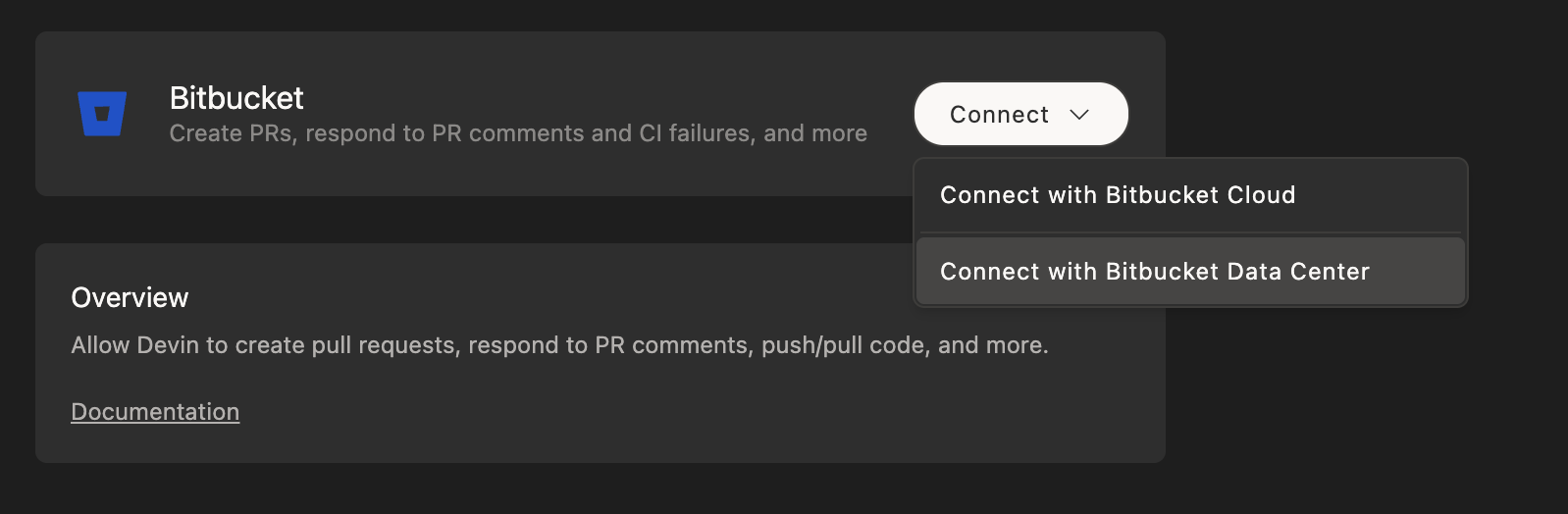
- Configura la connessione fornendo:
- Bitbucket Host: il dominio del tuo Bitbucket Data Center (ad es.
bitbucket.mycompany.com) - Bitbucket Username: lo username dell’account di servizio
- Bitbucket token di accesso HTTP: un token di accesso HTTP creato per l’account di servizio. Puoi sostituirlo in seguito tramite Rotate access token nel pannello dei dettagli della connessione.
- Bitbucket Host: il dominio del tuo Bitbucket Data Center (ad es.
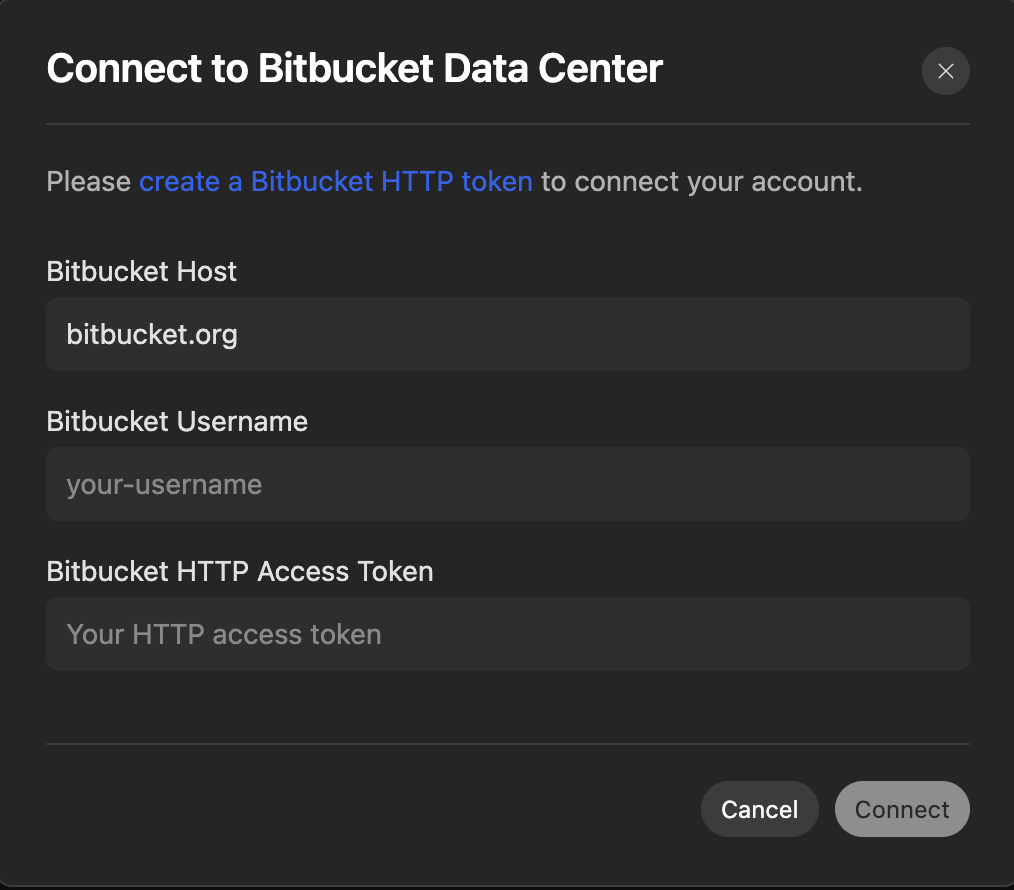
- Concedi all’account di servizio le autorizzazioni appropriate per progetti e repository nella tua istanza di Bitbucket Data Center.
- Una volta completata la configurazione, vedrai lo stato dell’integrazione confermato nelle impostazioni del tuo account Devin.
Configurazione del webhook (Bitbucket Data Center)
La configurazione di un webhook consente a Devin di ricevere in tempo reale gli eventi delle pull request da Bitbucket Data Center, in modo che lo status e i commenti della PR vengano recapitati alla sessione Devin che sta lavorando sulla PR.- Nel tuo account Devin, vai su Settings > Connections > Bitbucket e clicca sulla connessione Bitbucket Data Center per aprirne il pannello dei dettagli.
- Nella tab General, clicca su Configure nella riga Webhook. Il dialog mostra l’URL del webhook e un token segreto: copia subito il token, perché viene mostrato una sola volta (potrai rigenerarlo in seguito dallo stesso dialog).
- In Bitbucket Data Center, apri le impostazioni del repository o del progetto e vai su Webhooks.
- Crea un webhook e incolla l’URL del webhook.
- Tra gli eventi Pull request, seleziona Opened, Source branch updated, Merged, Declined e Comment added.
- In Authentication, scegli Basic, inserisci un username qualsiasi e incolla il token segreto come password.
I webhook sono disponibili solo per le connessioni Bitbucket Data Center. Le connessioni Bitbucket Cloud non prevedono l’opzione webhook.
Collega il tuo account Bitbucket Data Center
Per impostazione predefinita, tutte le azioni di Devin su Bitbucket Data Center vengono attribuite all’account di servizio. Collegando il tuo account puoi commentare, aggiungere o rimuovere reviewer, approvare e rifiutare le pull request da Devin Review a tuo nome. Configurazione da parte dell’amministratore (una sola volta per ogni host Bitbucket Data Center):- In Devin, vai su Settings > Connections > Bitbucket e fai clic su Register app nella sezione Bitbucket Data Center user OAuth. La finestra di dialogo mostra l’URL di reindirizzamento e le autorizzazioni da utilizzare.
- In Bitbucket Data Center, vai su Administration > Application links, seleziona Create link, quindi scegli External application e Incoming. Incolla l’URL di reindirizzamento e concedi l’autorizzazione Repositories: Write.
- Incolla il client ID e il client secret dell’applicazione nella finestra di dialogo di Devin e fai clic su Register.
Se rimuovi l’applicazione registrata in Devin, l’account Bitbucket Data Center di tutti gli utenti su quell’host verrà scollegato.
Usare Devin con l’integrazione Bitbucket
Dopo aver collegato Bitbucket, configura i tuoi repository su Devin’s Machine.Come Devin risponde ai commenti alle PR.
- Bitbucket Cloud: Devin non si risveglia automaticamente per i commenti sulle proprie pull request. Può comunque gestirli se glieli segnali direttamente nella sessione.
- Bitbucket Data Center: una volta configurato il webhook, un commento su una pull request monitorata da una sessione Devin viene inoltrato a quella sessione e Devin risponde. Un organization admin può limitare questo comportamento con Require @Devin to respond in Settings > Devin > Pull requests: in questo modo Devin risponde solo ai commenti che iniziano con
@Devino conDevincome parola a sé stante, ad esempioDevin fix this(è accettato anche il prefissodevinai). I commenti che contengono(aside)o!aside, o che iniziano conaside, vengono sempre ignorati. Senza webhook, Data Center si comporta come Bitbucket Cloud.
Best Practices
- Crea un account Bitbucket dedicato per Devin
- Abilita le regole di protezione per i branch main/master
- Concedi all’account di servizio le autorizzazioni appropriate a livello di workspace e repository
- Su Bitbucket Data Center, configura il webhook in modo che Devin riceva gli eventi delle PR in tempo reale