

Perché integrare Devin con GitHub?
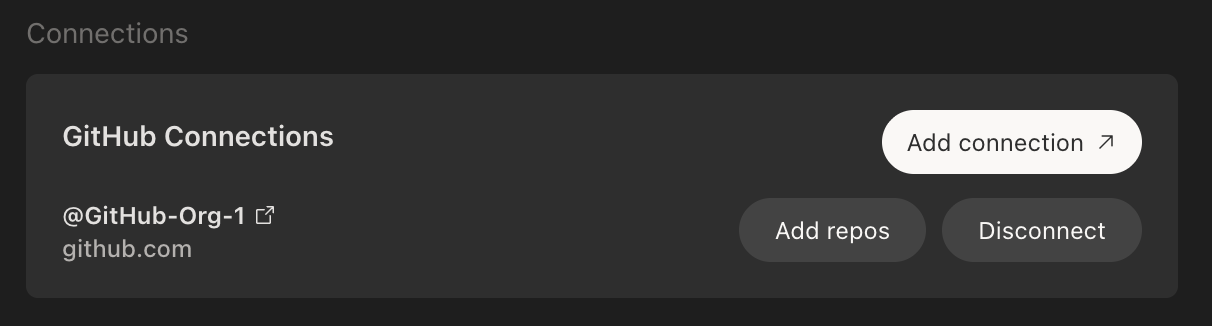
Integrare Devin con la tua organizzazione GitHub consente a Devin di creare pull request (PR), rispondere ai commenti sulle PR e collaborare direttamente all’interno dei tuoi repository. In questo modo Devin può essere un vero collaboratore del tuo team di engineering. Per iniziare, apri Settings → Connections → GitHub, fai clic su Add Connection e segui le istruzioni. Potrai selezionare a quali repository Devin può accedere e rivedere le autorizzazioni richieste.Stai usando GitHub Enterprise Server o GitHub Enterprise Cloud con Data Residency? Consulta la guida all’integrazione di GitHub Enterprise Server per le istruzioni di configurazione.
Configurare l’integrazione
- Nel tuo account Devin, apri Settings → Connections → GitHub e fai clic su Add Connection.
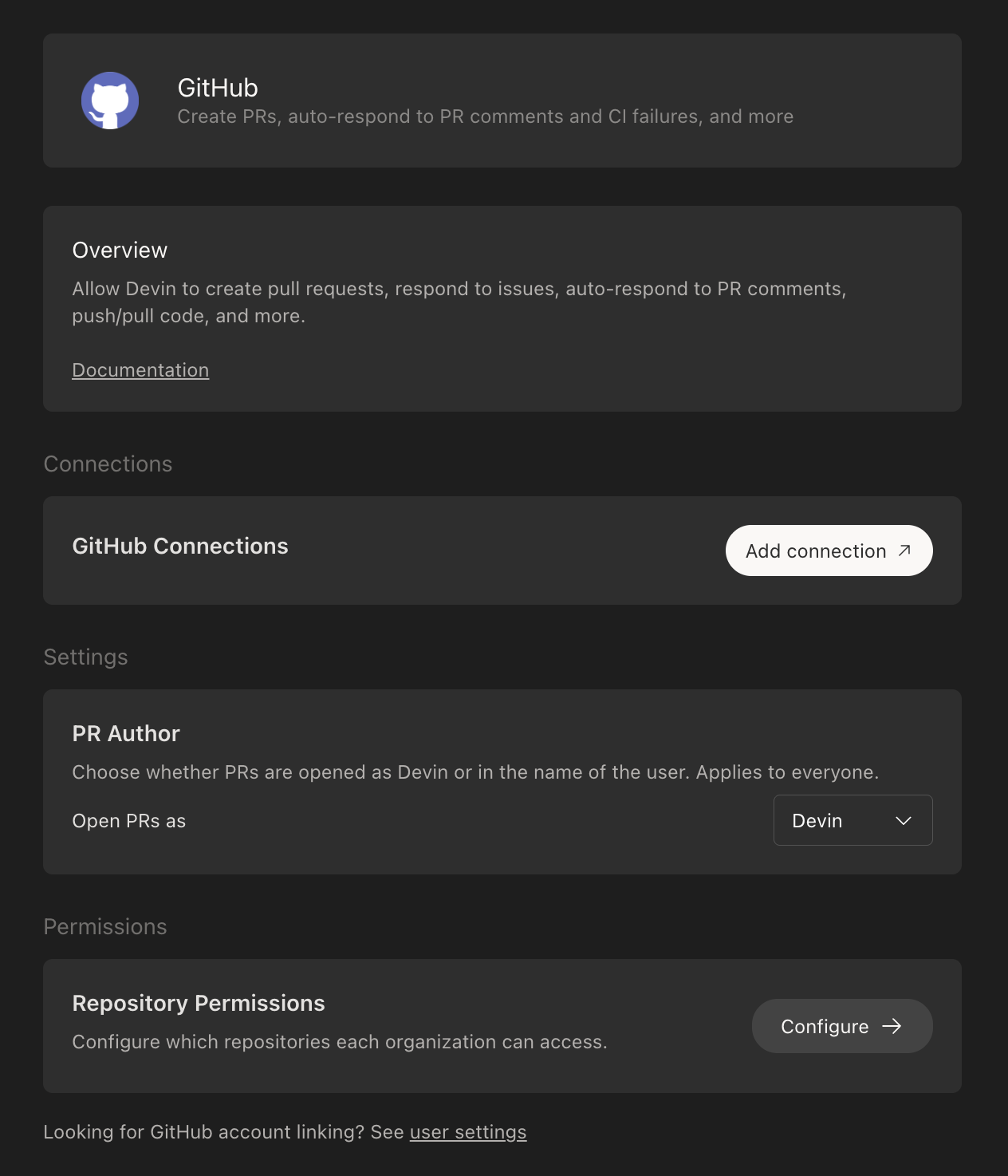
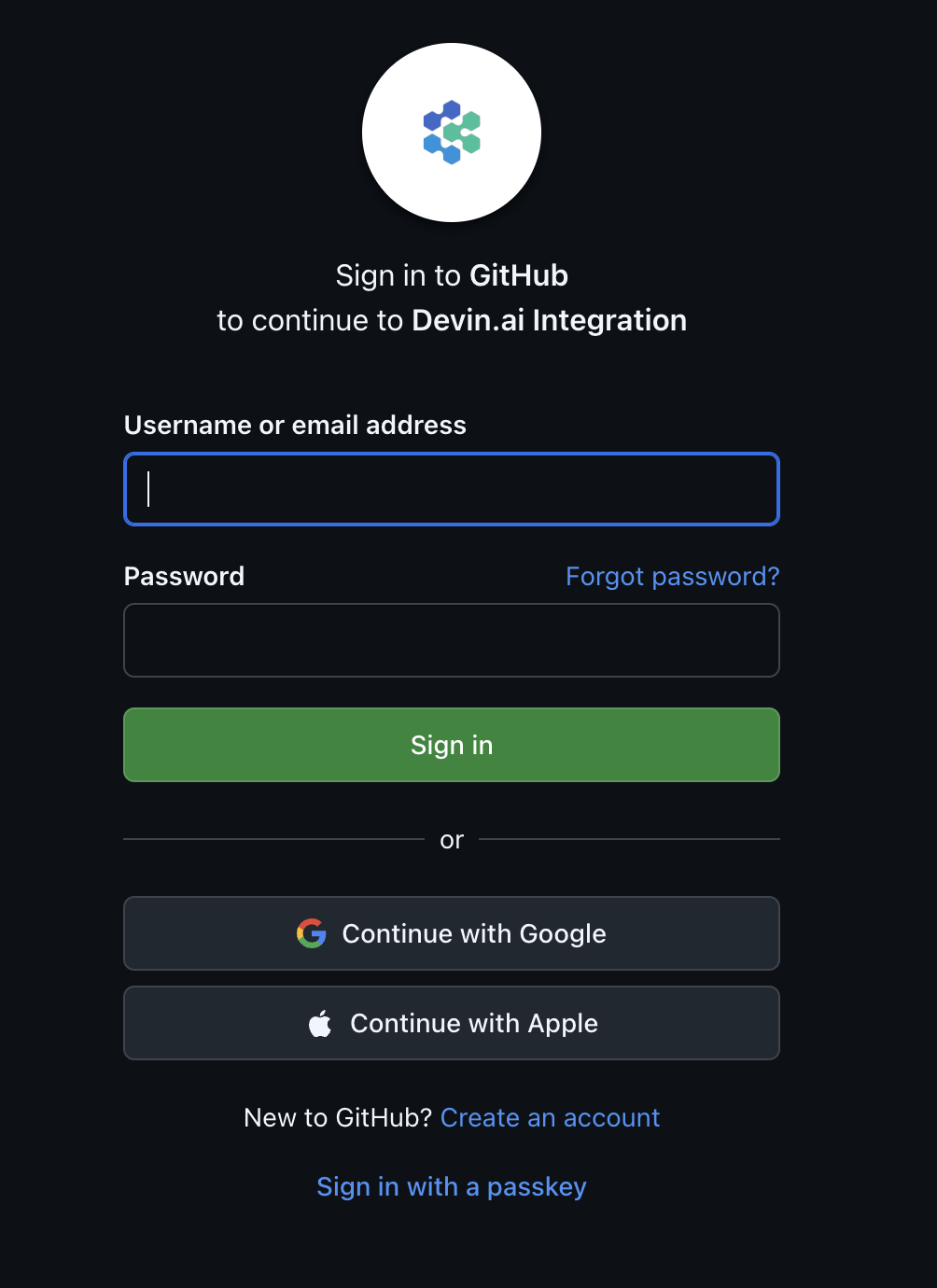
- Se non hai già effettuato l’accesso a GitHub, ti verrà richiesto di autenticarti.
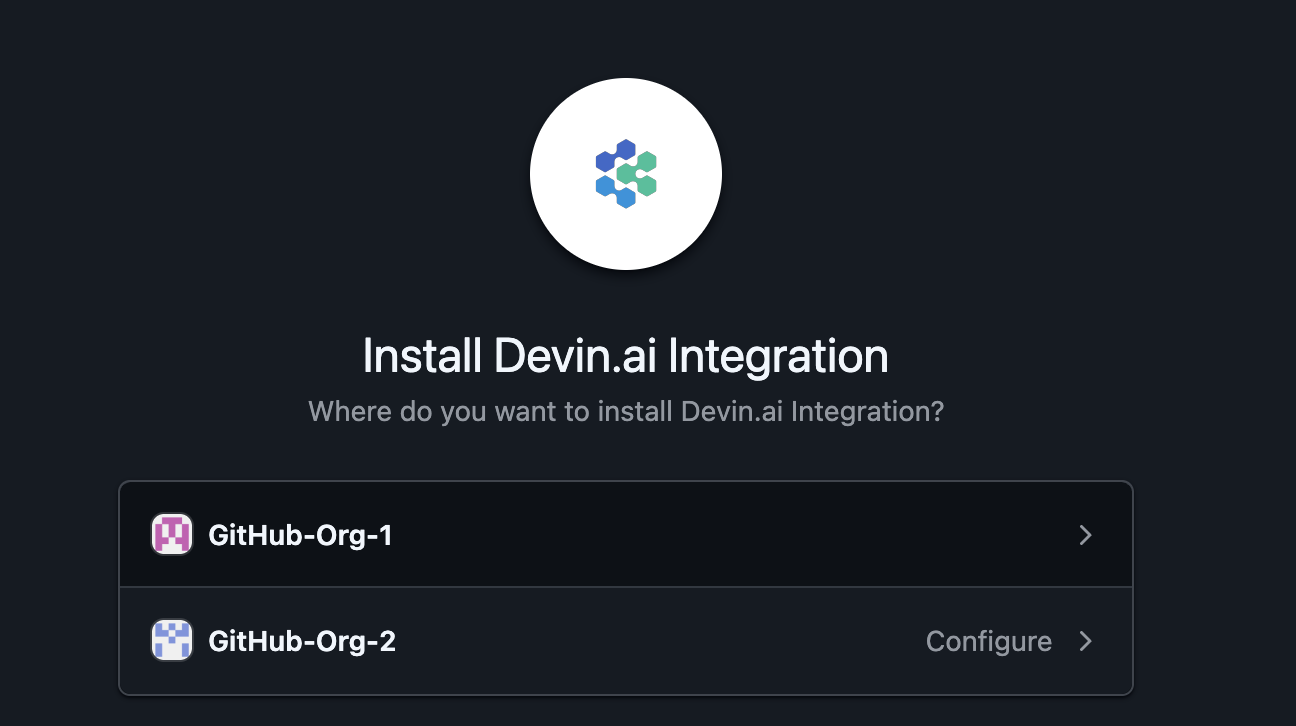
- Seleziona l’organizzazione GitHub che vuoi collegare a Devin.
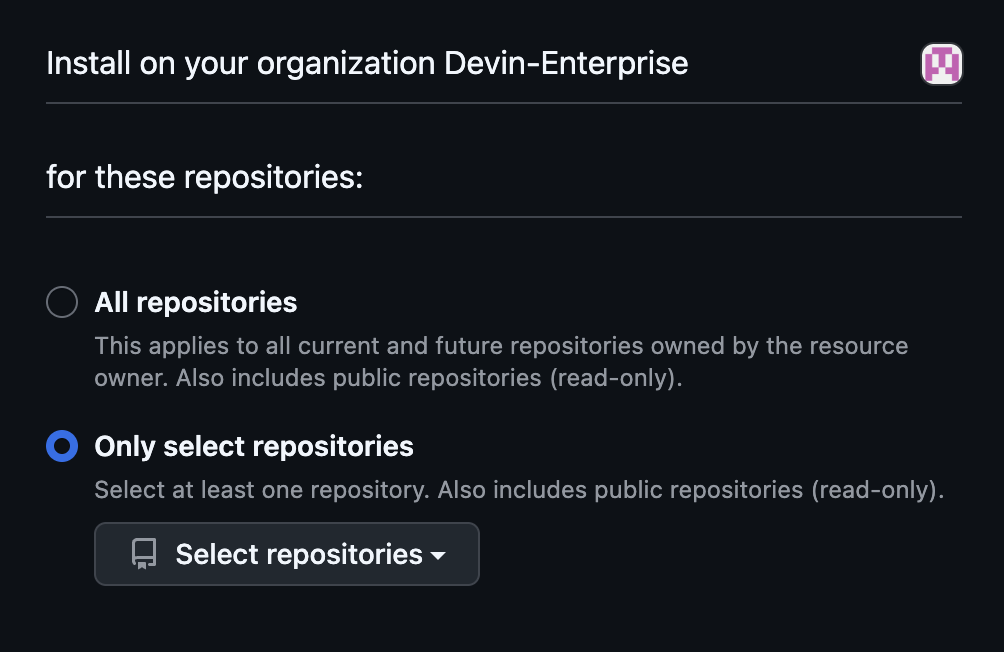
- Scegli se concedere a Devin l’accesso a All repositories oppure a Select repositories per controllare a quali repository può accedere.
- Dopo aver completato l’autorizzazione su GitHub, verrai reindirizzato alle impostazioni di Devin, dove potrai confermare che l’integrazione è attiva.
Utilizzare Devin con l’integrazione GitHub
Per gli utenti Core e Teams
Una volta configurata l’integrazione, puoi menzionare i repository preceduti da @ direttamente nei tuoi prompt all’interno dell’applicazione web di Devin.Per utenti Enterprise
Una volta configurata l’integrazione, puoi delegare i repository a specifiche organizzazioni dalla sezione Settings > Repositories.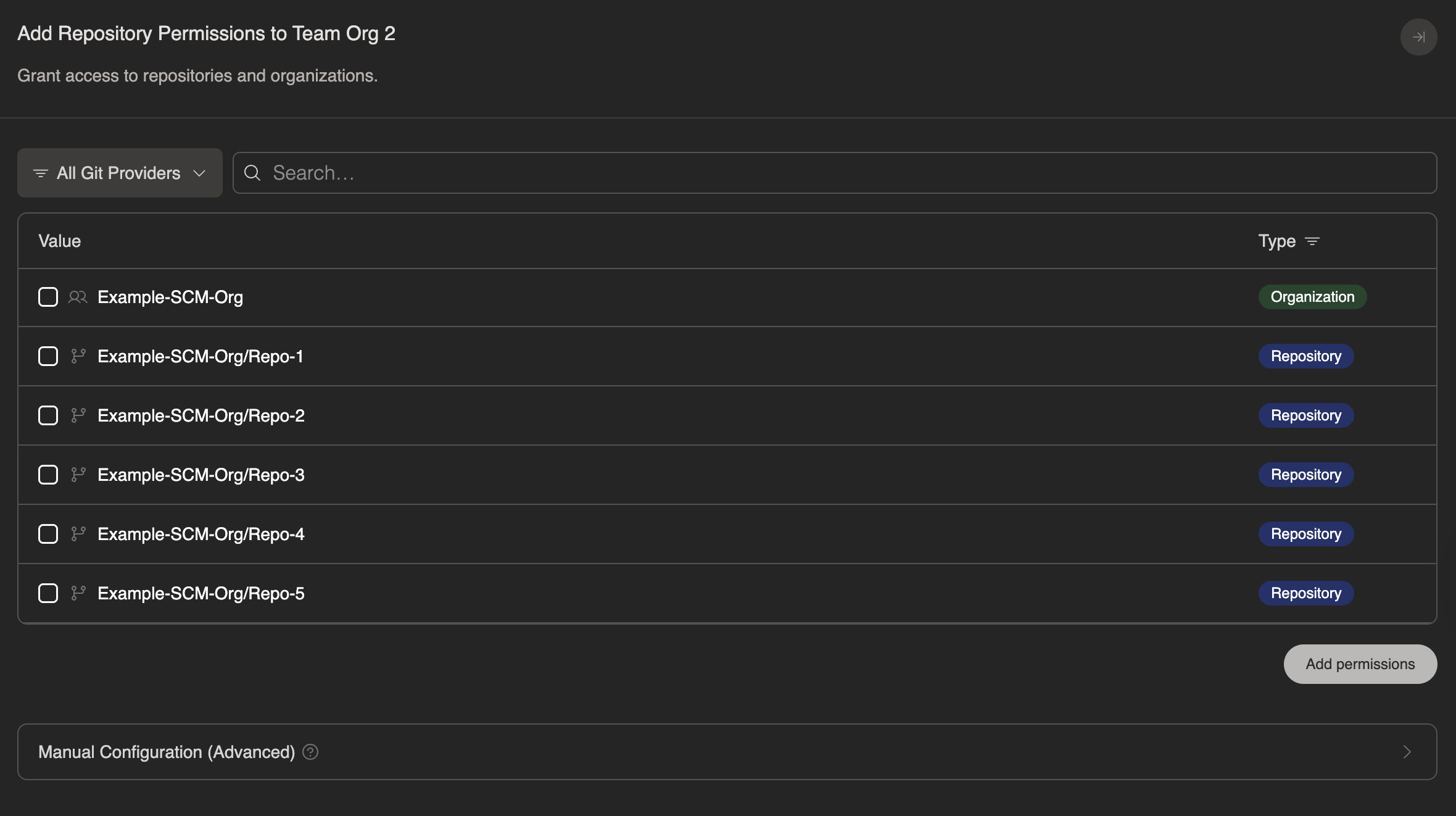
Avviare Devin da un commento alla PR
Puoi affidare un’attività a Devin senza uscire da GitHub. Su qualsiasi pull request aperta in un repository collegato a Devin, lascia un commento che inizi con/devin seguito da ciò che vuoi far fare:
Requisiti:
- Inizio del commento — il comando deve trovarsi all’inizio del commento. Non fa distinzione tra maiuscole e minuscole e funziona sia nei commenti della conversazione della PR sia nei commenti della review inline.
- Solo PR aperte — i commenti sui problemi, o su PR chiuse o merged, vengono ignorati.
- Accesso in scrittura — chi commenta deve avere l’autorizzazione
writeoadminsul repository. - Account collegato — l’account GitHub di chi commenta deve essere collegato al proprio account Devin e deve essere membro di un’organizzazione Devin con accesso al repository e l’autorizzazione a usare le sessioni Devin.
Se una sessione Devin è già al lavoro sulla PR, i commenti
/devin vengono inviati a quella sessione invece di avviarne una nuova.Collegamento degli utenti
La connessione della GitHub App descritta sopra vale per l’intera organizzazione. Oltre a questa, ogni utente può collegare il proprio account GitHub a Devin, in modo che Devin possa agire con la sua identità: le pull request che Devin apre nelle sue sessioni risultano create da lui e i commenti o le review che invia tramite Devin Review compaiono sotto il suo account GitHub. Per collegare un account GitHub personale:- Vai su Settings > Connections nelle impostazioni del tuo account personale
- Individua la riga GitHub nell’elenco degli account
- Fai clic su Link e completa l’autorizzazione GitHub
La riga GitHub compare solo se la tua organizzazione ha una connessione GitHub. Se non la vedi, verifica di essere membro di un’organizzazione Devin con l’integrazione GitHub configurata. Le istanze di GitHub Enterprise Server compaiono come righe GitHub Enterprise separate, contrassegnate dall’host, e si collegano nello stesso modo.
- Devin: apre sempre le pull request come Devin
- User: apre come l’utente se il suo account git è collegato, altrimenti come Devin
- User only: apre come l’utente e restituisce un errore se il suo account git non è collegato (le automazioni e gli utenti di servizio ricadono comunque su Devin)
- Allow PRs to be opened by session participants: consente a Devin di aprire una PR a nome di chiunque abbia contribuito alla sessione, non solo di chi l’ha avviata.
- Require session access for PR comments: inoltra i commenti alla PR a una sessione Devin solo se l’autore del commento ha accesso a quella sessione. Gli amministratori Enterprise possono imporre questa impostazione a tutte le organizzazioni.
Gestione delle autorizzazioni di Devin in GitHub
Durante la configurazione, puoi concedere a Devin l’accesso a All repositories della tua organizzazione oppure limitare l’accesso a repository specifici. Puoi modificare in qualsiasi momento l’accesso ai repository dalle impostazioni di GitHub:- Vai alle Settings della tua organizzazione GitHub > GitHub Apps (ad es.
https://github.com/organizations/<org_name>/settings/installations) - Seleziona Configure per l’integrazione Devin.ai
- In Repository access, scegli se concedere l’accesso a All repositories oppure seleziona repository specifici
- Fai clic su Save per applicare le modifiche
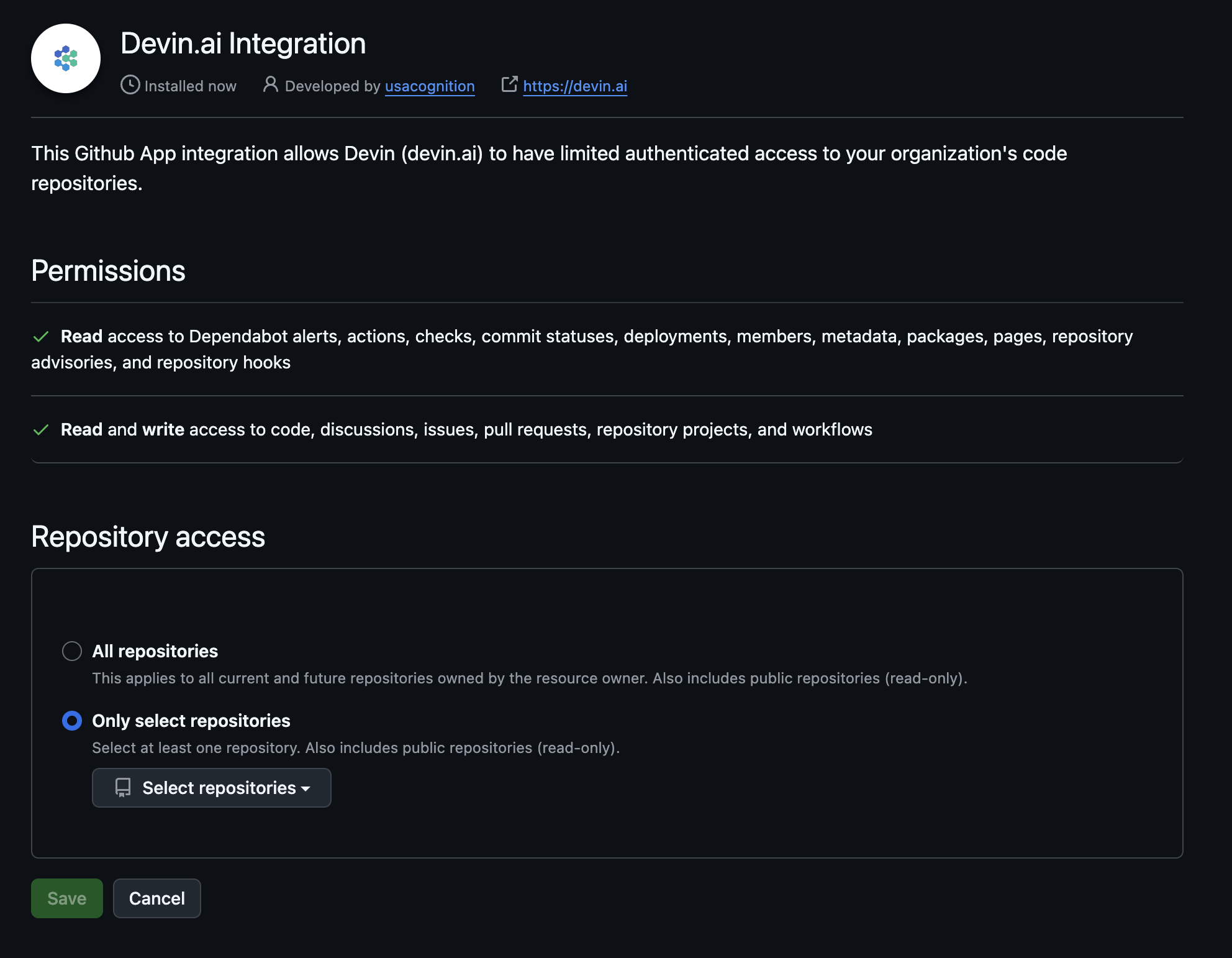
Accesso in lettura e scrittura a:
Queste autorizzazioni consentono a Devin di lavorare nei tuoi repository come un normale collaboratore, eseguendo il push dei branch, aprendo pull request e partecipando alle discussioni nelle pull request.
Quando la GitHub App di Devin richiede nuove autorizzazioni, GitHub invia un’email agli amministratori della tua organizzazione affinché le approvino nelle impostazioni dell’installazione. Nel frattempo, Devin continua a lavorare con le autorizzazioni già concesse.
Template per le pull request
Template specifico per Devin (consigliato)
Puoi fornire a Devin un template dedicato senza modificare il tuo template predefinito per gli utenti umani, aggiungendo un file chiamatodevin_pr_template.md in una delle posizioni supportate di PULL_REQUEST_TEMPLATE indicate di seguito. Questo è utile se vuoi che Devin includa contesto aggiuntivo, ad esempio una checklist per i revisori o un diagramma Mermaid dei file modificati.
Ordine di ricerca dei template
Devin cerca i template nel seguente ordine e utilizza il primo che trova:- PULL_REQUEST_TEMPLATE/devin_pr_template.md
- docs/PULL_REQUEST_TEMPLATE/devin_pr_template.md
- .github/PULL_REQUEST_TEMPLATE/devin_pr_template.md
- pull_request_template.md
- docs/pull_request_template.md
- .github/pull_request_template.md
Per ulteriori informazioni sui template di pull request di GitHub (posizioni supportate, template multipli, parametri di query, ecc.), consulta la documentazione di GitHub: Creating a pull request template for your repository.
Firma dei commit
Per firmare i commit di Devin con GPG, configura la chiave nel tuo ambiente in modo che venga mantenuta tra una sessione e l’altra. Generare la chiave nel terminale di una sessione non funzionerà — ogni sessione di Devin viene avviata da una nuova copia dell’immagine della macchina, quindi tutte le chiavi create durante la sessione vengono eliminate alla fine della sessione. Configura questa impostazione a livello org-wide (oppure a livello enterprise, se serve a tutte le tue orgs) in modo che ogni repo riceva una configurazione per la firma dei commit:- Crea (o scegli) un account utente GitHub dedicato che possiederà sia l’identità dell’autore del commit sia le credenziali con cui Devin esegue il push, ad es.
devin@company.com. Usare un unico account per entrambe le funzioni semplifica la configurazione della firma; usarne due significa dividere tra entrambi la configurazione descritta di seguito. - Genera localmente una chiave GPG usando come UID l’email di quell’account, seguendo le istruzioni di GitHub.
- Carica la chiave pubblica nell’account GitHub la cui email verificata corrisponde all’UID GPG, in GitHub Settings > SSH and GPG keys. GitHub verifica le firme in base all’identità del committer, non a quella usata per eseguire il push — la chiave pubblica deve trovarsi nell’account che possiede l’email in
user.email. (Se coincide con lo stesso account dedicato da cui esegui il push, devi farlo solo una volta.) - Esporta la chiave privata, codificala in base64 e aggiungila (insieme ai corrispondenti
GIT_USER_NAME/GIT_USER_EMAIL) come segreti in Settings → Risorse → segreto. - Nella tua configurazione dell’ambiente org-wide, importa la chiave e abilita la firma all’avvio di ogni sessione. Per il file YAML completo, consulta l’esempio di firma dei commit GPG da copiare e incollare.
Considerazioni sulla sicurezza
- Protezione del branch: Consigliamo di abilitare le regole di protezione del branch sul branch principale per garantire che tutti i controlli richiesti vengano superati prima che Devin possa eseguire il merge delle modifiche.
- Autorizzazioni a livello di organizzazione: Devin utilizza le autorizzazioni concesse a livello di organizzazione, non le autorizzazioni del singolo utente che esegue la sessione.
- Accesso uniforme: Tutti gli utenti con accesso sia all’organizzazione GitHub che all’organizzazione Devin condividono le stesse autorizzazioni di integrazione Devin.
- Creazione di repository: Devin può creare nuovi repository nel tuo account GitHub solo se è stata concessa l’autorizzazione
repository creation.
Allowlist degli indirizzi IP
Se la tua organizzazione richiede un’allowlist di indirizzi IP per l’accesso a GitHub, aggiungi i seguenti indirizzi IP:- 100.20.50.251
- 44.238.19.62
- 52.10.84.81
- 52.183.72.253
- 20.172.46.235
- 52.159.232.99
- 4.204.199.103
- 140.232.64.0/26
Questi indirizzi IP potrebbero cambiare in aggiornamenti futuri. Ti consigliamo di monitorare le nostre note di rilascio per eventuali modifiche.
Risoluzione dei problemi: organizzazione GitHub collegata all’organizzazione Devin errata
Se la tua organizzazione GitHub è già collegata a un’organizzazione Devin a cui non hai accesso, un amministratore dell’org GitHub può rimuovere l’installazione esistente e reinstallarla in un’altra organizzazione Devin.-
Vai a github.com/settings/installations e fai clic su Configure accanto a Devin.ai Integration.
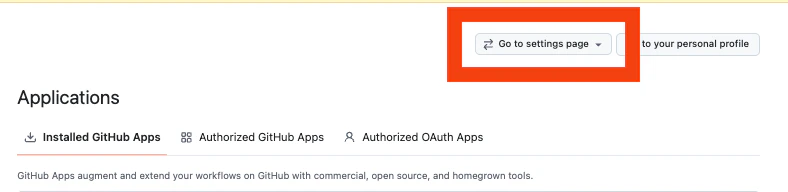
Se necessario, passa al contesto dell’organizzazione GitHub corretto usando il menu a discesa Go to settings page in alto a destra.
-
Nella pagina di installazione, scorri fino alla sezione Danger zone e fai clic su Uninstall per rimuovere Devin.ai Integration dall’organizzazione GitHub.
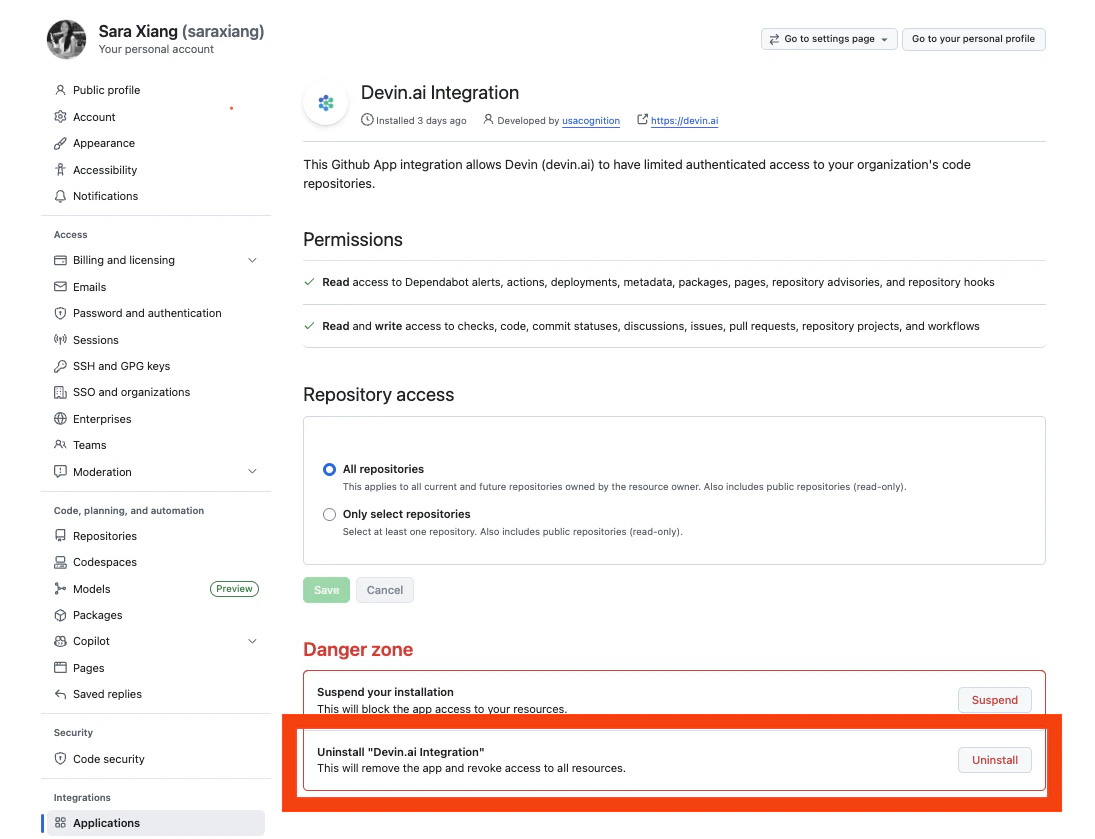
- Torna su app.devin.ai e aggiorna la pagina. Ora puoi reinstallare l’integrazione GitHub sotto la tua organizzazione Devin.
Domande frequenti sull’integrazione con GitHub
Posso collegare il mio account GitHub personale all'account Devin della mia organizzazione?
Posso collegare il mio account GitHub personale all'account Devin della mia organizzazione?
Sì, puoi collegare alla tua organizzazione Devin sia un’organizzazione GitHub sia un account GitHub personale. Tuttavia, consigliamo di collegare l’account che dispone delle autorizzazioni appropriate affinché Devin possa accedere ai repository di cui il tuo team ha bisogno.
In che modo l'app GitHub gestisce l'autenticazione degli utenti?
In che modo l'app GitHub gestisce l'autenticazione degli utenti?
Solo gli utenti che sono membri dell’organizzazione che ha installato l’integrazione GitHub possono usarla nelle proprie sessioni con Devin. Devin eredita l’accesso all’integrazione GitHub in base all’appartenenza dell’utente all’organizzazione.
In che modo Devin gestisce e ruota le chiavi di cifratura?
In che modo Devin gestisce e ruota le chiavi di cifratura?
Le chiavi di crittografia sono gestite da AWS KMS e ruotate periodicamente.