

Panoramica
Devin supporta due metodi per connettersi a GitHub Enterprise Server (GHES) e GitHub Enterprise Cloud (GHEC) con Data Residency:- GitHub App (Consigliata) — Registra e installa una GitHub App dedicata sulla tua istanza GHES o GHEC. Questa opzione semplifica la configurazione e non richiede la gestione di token di accesso personali.
- Personal Access Token (PAT) — Crea un account di servizio e genera un token di accesso personale con autorizzazioni granulari. Questo metodo funziona con tutte le versioni di GHES.
L’integrazione GitHub App è attualmente disponibile su base limitata. Per iniziare, contatta il tuo referente Cognition.
Configurazione della GitHub App
La configurazione della GitHub App prevede tre passaggi:- Registrazione dell’App — Registra una GitHub App nella tua istanza GHES o GHEC. È necessaria una sola registrazione dell’App per istanza.
- Configurazione dell’App — Configura l’App registrata nella tua istanza GHES o GHEC (ad es. rendila pubblica e disattiva la scadenza del token).
- Installazione dell’App — Installa l’App registrata in ogni organizzazione GitHub a cui vuoi consentire l’accesso a Devin. È necessaria un’installazione per ogni organizzazione.
Prerequisiti
- Un utente Devin con l’autorizzazione enterprise Manage Git Integrations (vedi Custom Roles & RBAC)
- Accesso come owner o admin all’organizzazione GitHub in cui verrà registrata l’App
Passaggio 1: Registra la GitHub App
- Nel tuo account Devin, vai a Enterprise Settings → Connections → GitHub.
- Apri la scheda Advanced per visualizzare le opzioni GitHub Enterprise.
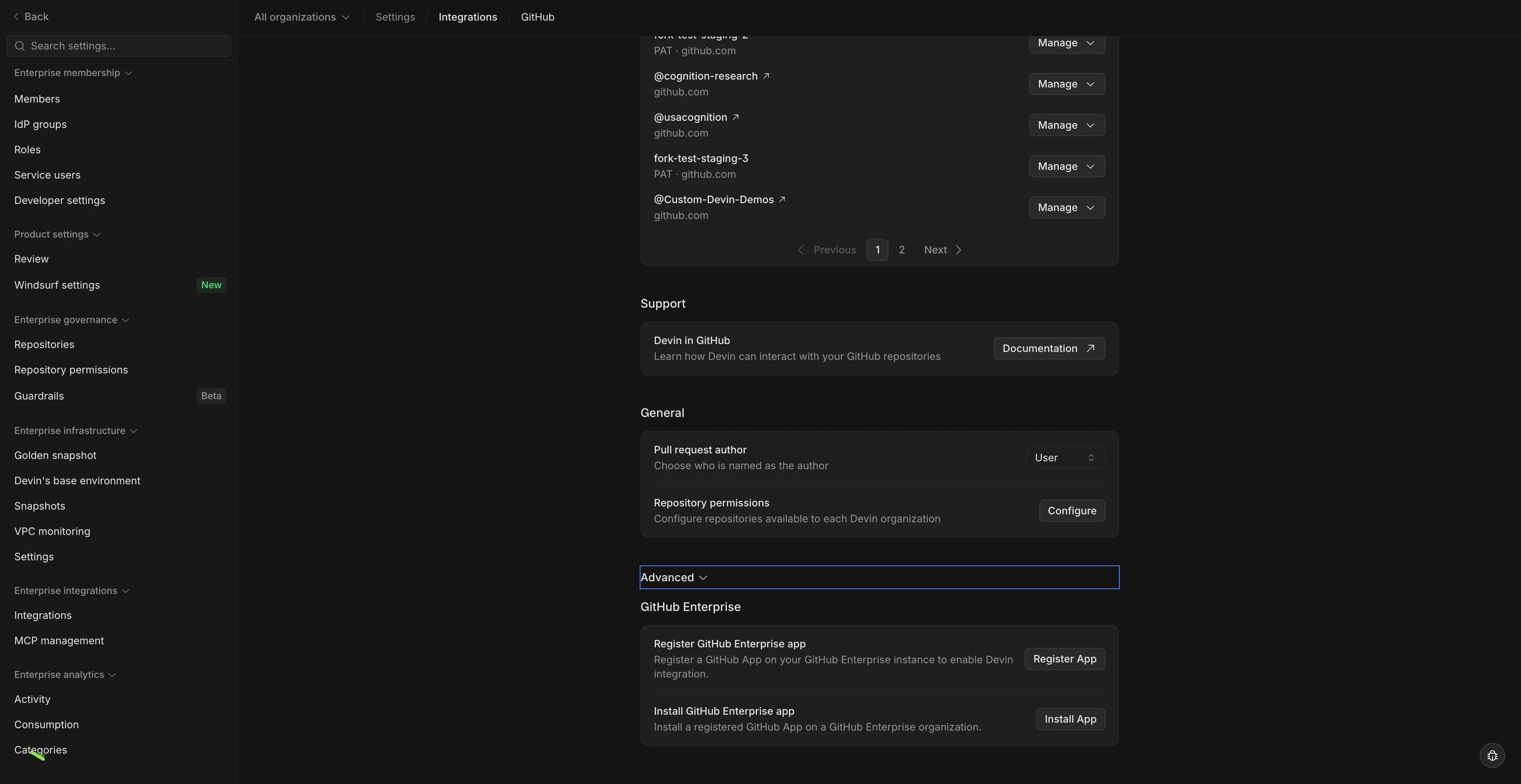
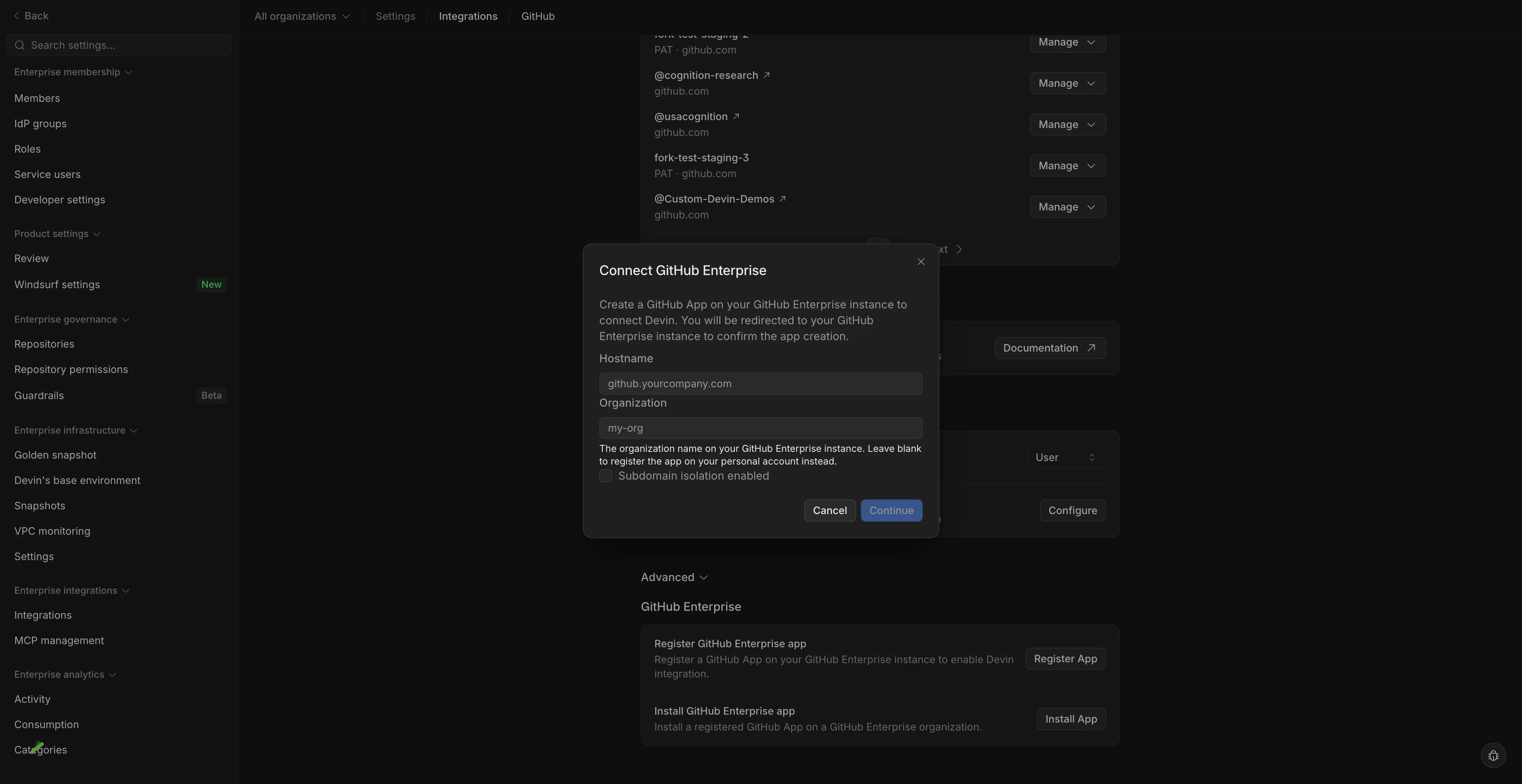
- Fai clic su Register App.
- Nella finestra modale visualizzata, inserisci l’hostname della tua istanza GHES o GHEC e l’organizzazione in cui verrà registrata la GitHub App.
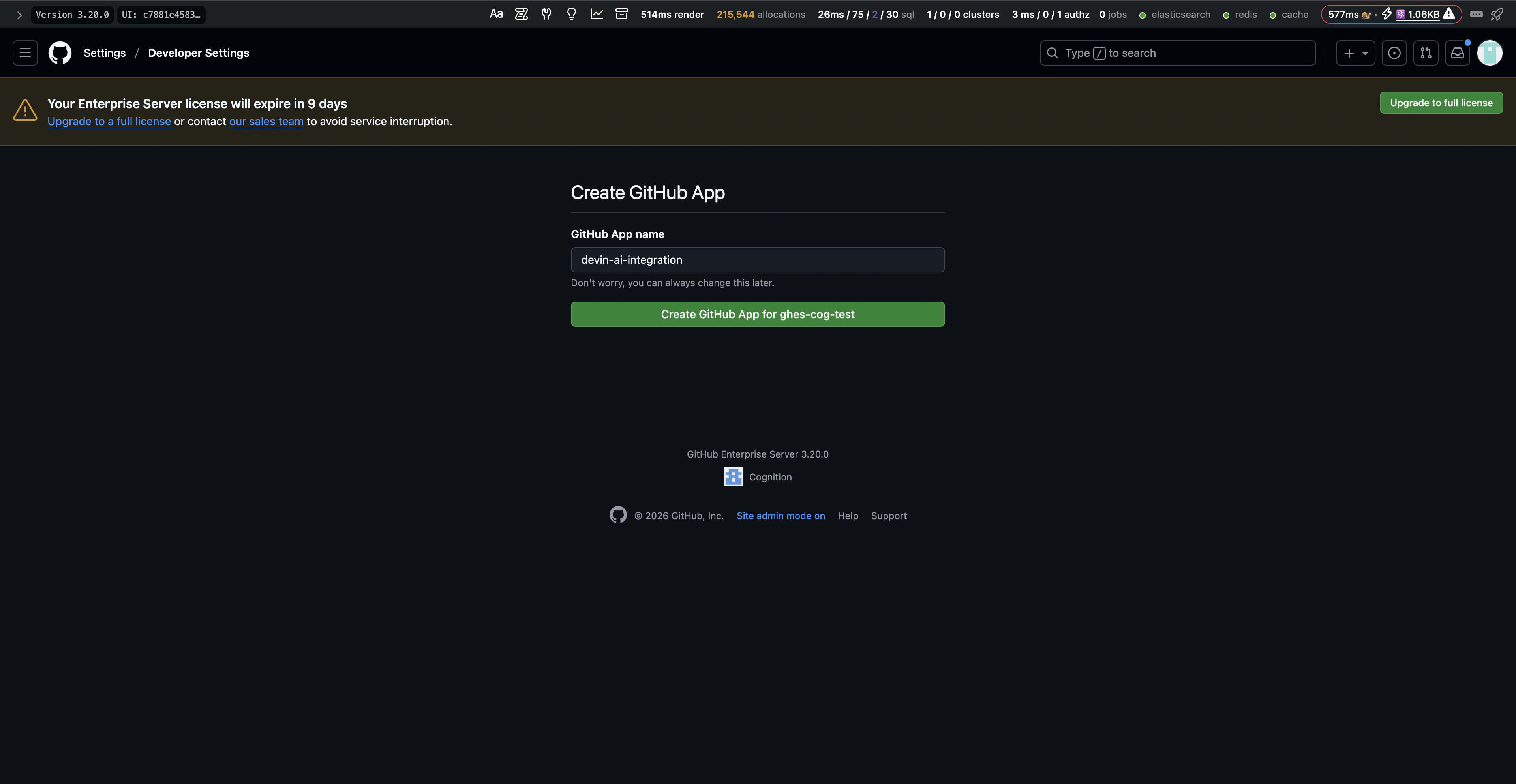
- Verrai reindirizzato a GitHub. Fai clic su Register App per completare la registrazione.
- Dopo il reindirizzamento a Devin, la GitHub App risulterà registrata nella tua organizzazione GitHub.
Passaggio 2: Configurare la GitHub App
Dopo la registrazione, configura la GitHub App sulla tua istanza GHES o GHEC:- Sulla tua istanza GHES o GHEC, vai all’organizzazione GitHub specificata durante la registrazione.
- Vai a Settings → Developer Settings → GitHub Apps e seleziona la Devin App.
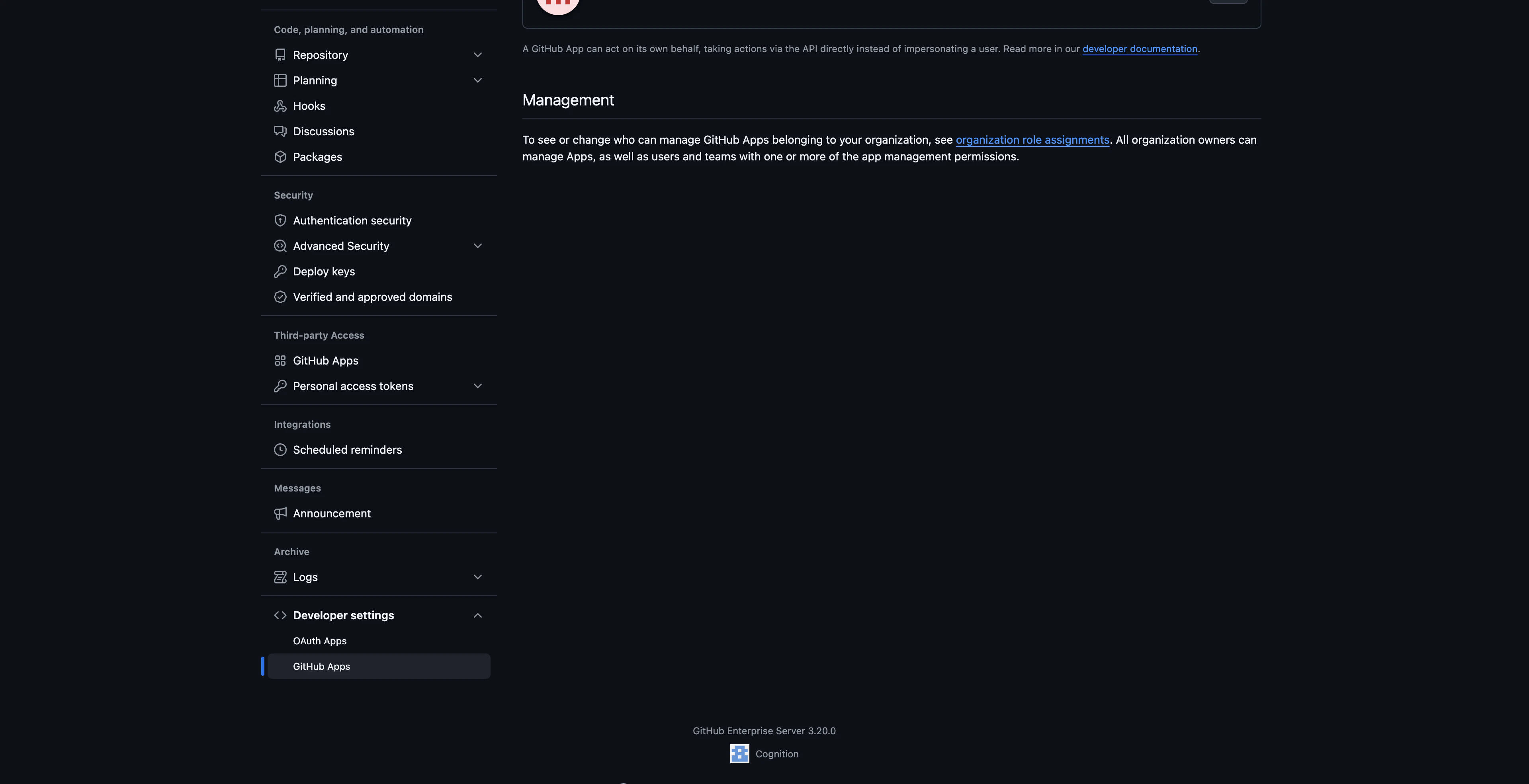
- Nella sezione Advanced, sotto Danger zone, fai clic su Make public. In questo modo la GitHub App può essere installata in altre organizzazioni della stessa istanza.
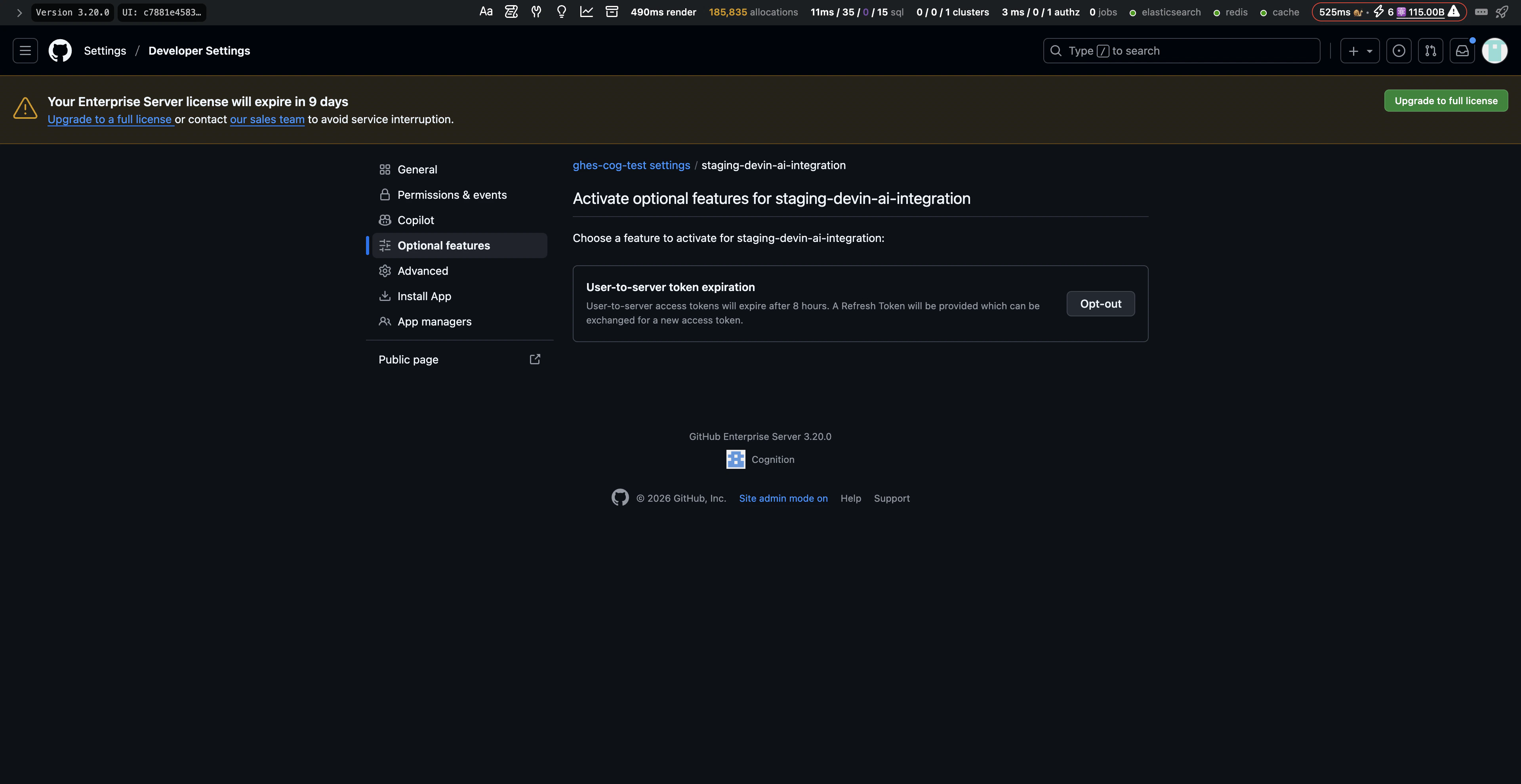
- Vai alla sezione Optional features e disattiva User-to-server token expiration. In questo modo gli utenti non scadono e gli utenti non devono riautorizzare periodicamente la GitHub App.
Passaggio 3: Installa la GitHub App
- Nel tuo account Devin, vai a Enterprise Settings → Connections → GitHub.
- Apri la scheda Advanced e fai clic su Manage apps.
- Nella finestra modale GitHub Enterprise apps, fai clic su Install accanto alla GitHub App registrata nella tua istanza GHES o GHEC.
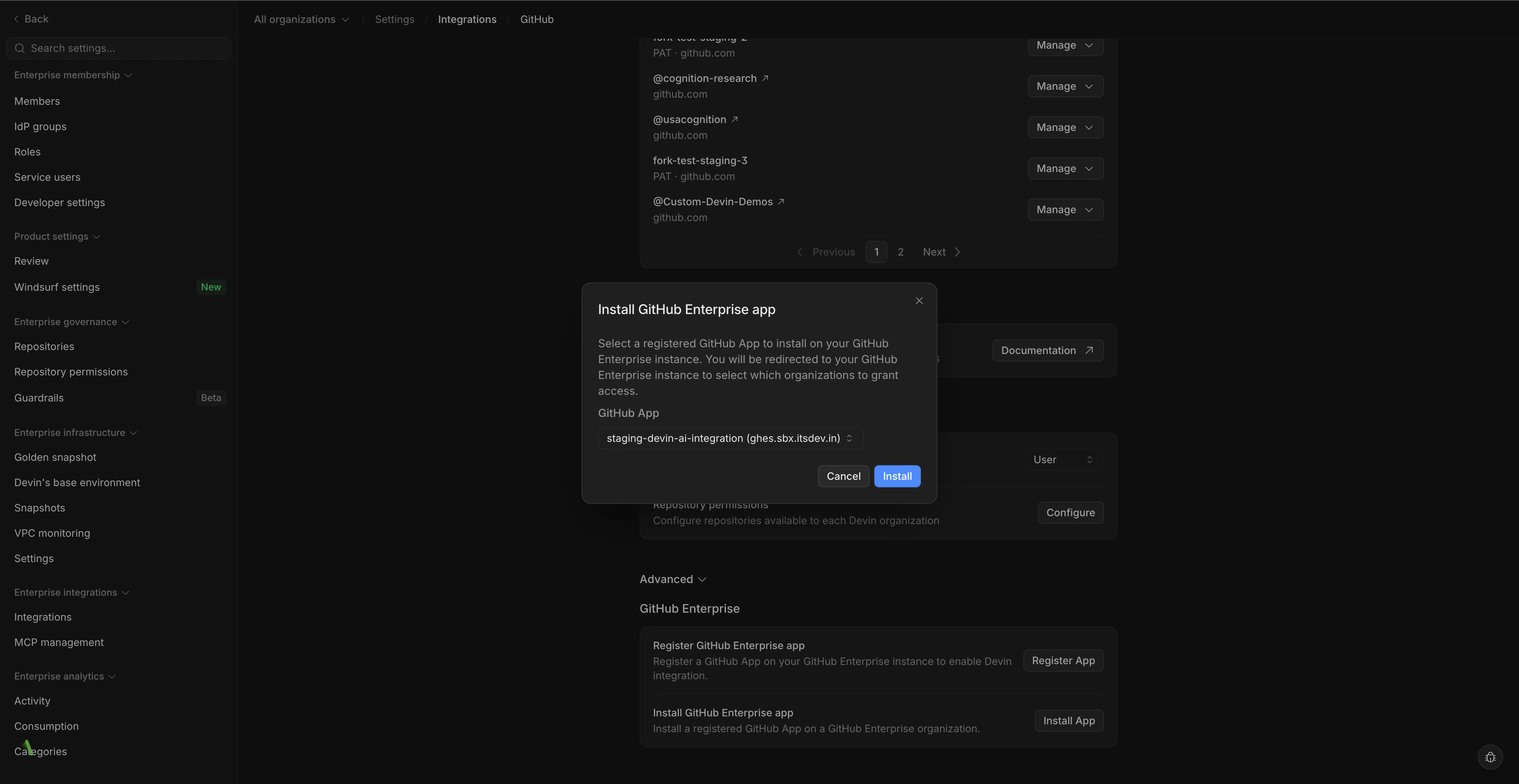
- Verrai reindirizzato a GitHub, dove potrai scegliere un’organizzazione GitHub e selezionare i repository a cui concedere l’accesso a Devin. Consigliamo di concedere l’accesso a tutti i repository.
- Dopo aver completato l’installazione, verrai reindirizzato di nuovo a Devin. Una nuova connessione Git verrà visualizzata in Settings → Connections → GitHub.
Risoluzione dei problemi
Se riscontri problemi durante la registrazione o l’installazione della GitHub App, contatta il tuo referente Cognition o scrivi a enterprise@cognition.ai.Configurazione del token di accesso personale
Integrare Devin con GitHub consente a Devin di accedere ai tuoi repository e aprire pull request. In questo modo Devin può diventare un vero collaboratore del tuo team di ingegneria.Crea un account di servizio per Devin
- All’interno della tua istanza di GitHub Enterprise, crea un nuovo account GitHub da usare per Devin. Questo è importante per garantire che tutti gli accessi e l’utilizzo di Devin possano essere tracciati e gestiti correttamente.
- Aggiungi il nuovo account di servizio a tutte le organizzazioni GitHub pertinenti come Membro. Verifica che l’account abbia accesso a tutti i repository a cui Devin deve accedere.
Generare un Personal Access Token per Devin
- Quando hai effettuato l’accesso con l’account di servizio, fai clic sull’immagine del profilo nell’angolo in alto a destra, quindi fai clic su Settings.
- Nella barra laterale sinistra, fai clic su Developer settings.
- Nella barra laterale sinistra, sotto Personal access tokens, fai clic su Fine-grained tokens.
- Fai clic su Generate new token.
- Compila i campi Token name ed Expiration.
Nota: Quando il token scade, Devin perderà immediatamente tutto l’accesso a GitHub e sarà necessario creare un nuovo token. - In Resource owner, seleziona l’organizzazione corretta.
Problema comune: l'organizzazione non viene visualizzata
Problema comune: l'organizzazione non viene visualizzata
Se non visualizzi l’organizzazione corretta in “Resource owner”, assicurati che l’enterprise e l’organizzazione abbiano abilitato l’uso dei personal access token con ambito fine (fine-grained).
Abilitazione nelle impostazioni Enterprise
Solo gli Enterprise Admin possono aggiornare queste impostazioni. Assicurati che i personal access token siano abilitati anche nelle impostazioni della specifica organizzazione.- Nell’angolo in alto a destra di GitHub Enterprise Server, fai clic sulla tua immagine del profilo, quindi fai clic su Enterprise settings.
- Nella parte superiore della pagina, fai clic su Policies.
- In Policies, fai clic su Personal access tokens.
- Seleziona la scheda Fine-grained tokens.
- In Fine-grained personal access tokens, abilita l’accesso.
- Fai clic su Save.
Abilitazione nelle impostazioni dell’organizzazione
Solo gli Organization Admin possono aggiornare queste impostazioni. Assicurati che i personal access token siano abilitati anche nelle impostazioni Enterprise.- Nell’angolo in alto a destra di GitHub, fai clic sulla tua immagine del profilo, quindi fai clic su Organizations.
- Accanto all’organizzazione, fai clic su Settings.
- Nella barra laterale sinistra, sotto Personal access tokens, fai clic su Settings.
- Seleziona la scheda Fine-grained tokens.
- In Fine-grained personal access tokens, abilita l’accesso per la tua organizzazione.
- Fai clic su Save.
- In Repository access, seleziona i repository con cui vuoi che Devin lavori. I token includono sempre l’accesso in sola lettura a tutti i repository pubblici su GitHub.
- Assicurati che il token abbia le seguenti autorizzazioni, necessarie affinché Devin funzioni correttamente:
Autorizzazioni aggiuntive aiuteranno Devin a collaborare meglio con il tuo team, a seconda del tipo di lavoro che gli chiedi di svolgere.
- Fai clic su Generate Token e salva il token visualizzato.
Nota: Potrebbe essere necessaria l’approvazione di un admin, a seconda delle impostazioni di GitHub. - Per verificare che il token abbia tutti gli accessi e le autorizzazioni necessari, crea e fai il push di un branch di test dalla tua macchina locale a un repository dell’organizzazione.
- Una volta che il token è stato generato e testato, contatta il tuo referente Cognition per completare il processo di configurazione. Se al momento non stai lavorando direttamente con il nostro team, contatta enterprise@cognition.ai.
Verificare localmente le autorizzazioni del PAT
Prima di condividere il token con Cognition, verifica che abbia le autorizzazioni corrette eseguendo il push di un branch di test:Utilizzare Devin con l’integrazione GitHub
Ora che GitHub è integrato, puoi configurare quali sotto-organizzazioni di Devin hanno accesso a ciascun repository (consulta Autorizzazioni del repository) Una volta completata l’integrazione, puoi accedere all’applicazione web di Devin e @menzionare qualsiasi repository nei tuoi prompt. Se stai utilizzando un repository per la prima volta, ti consigliamo di seguire il processo di configurazione dell’ambiente di sviluppo nel flusso di onboarding per garantire che Devin disponga delle informazioni più accurate e aggiornate su come lavorare con la tua codebase.Considerazioni sulla sicurezza
Alcune informazioni aggiuntive riguardo alle autorizzazioni di Devin in GitHub:- Consigliamo di abilitare le protezioni sul branch master per garantire che le verifiche vengano eseguite e rispettate prima che Devin possa eseguire il merge di qualsiasi modifica.
- Se Devin è connesso all’account GitHub della tua organizzazione, avrà le stesse autorizzazioni di qualsiasi utente con accesso alle organizzazioni GitHub e Devin.
- Devin non rispecchia le autorizzazioni dell’utente che sta eseguendo una sessione con Devin, ma mantiene le autorizzazioni concesse a livello di organizzazione.
- Devin non può creare nuovi repository nel tuo account GitHub.