Per impostare Okta come opzione di accesso per gli utenti Devin, puoi condividere questo documento con l’amministratore Okta e/o un membro del tuo team IT.
Crea una nuova applicazione in Okta
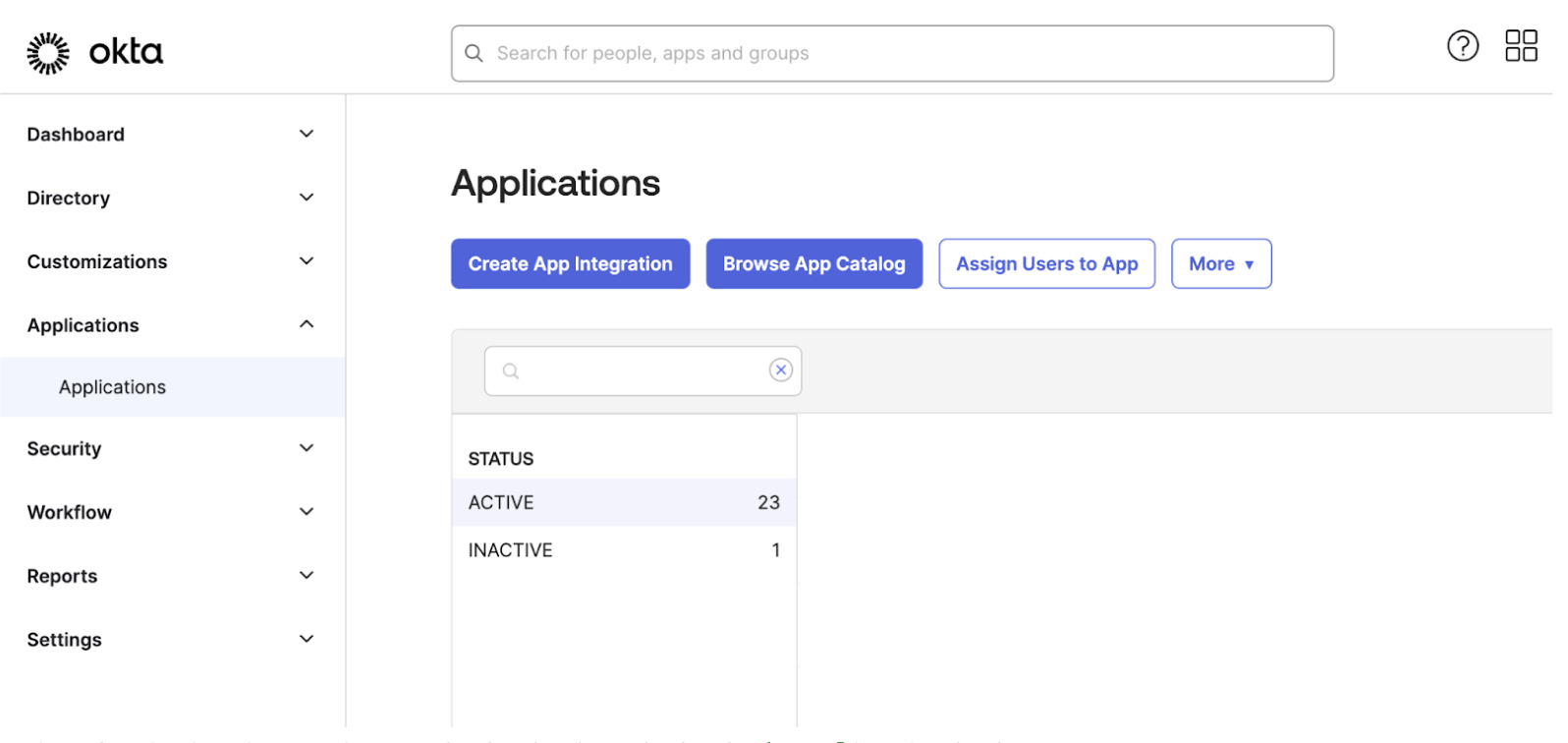
- Nel pannello di amministrazione di Okta, vai su Applications > Create App Integration
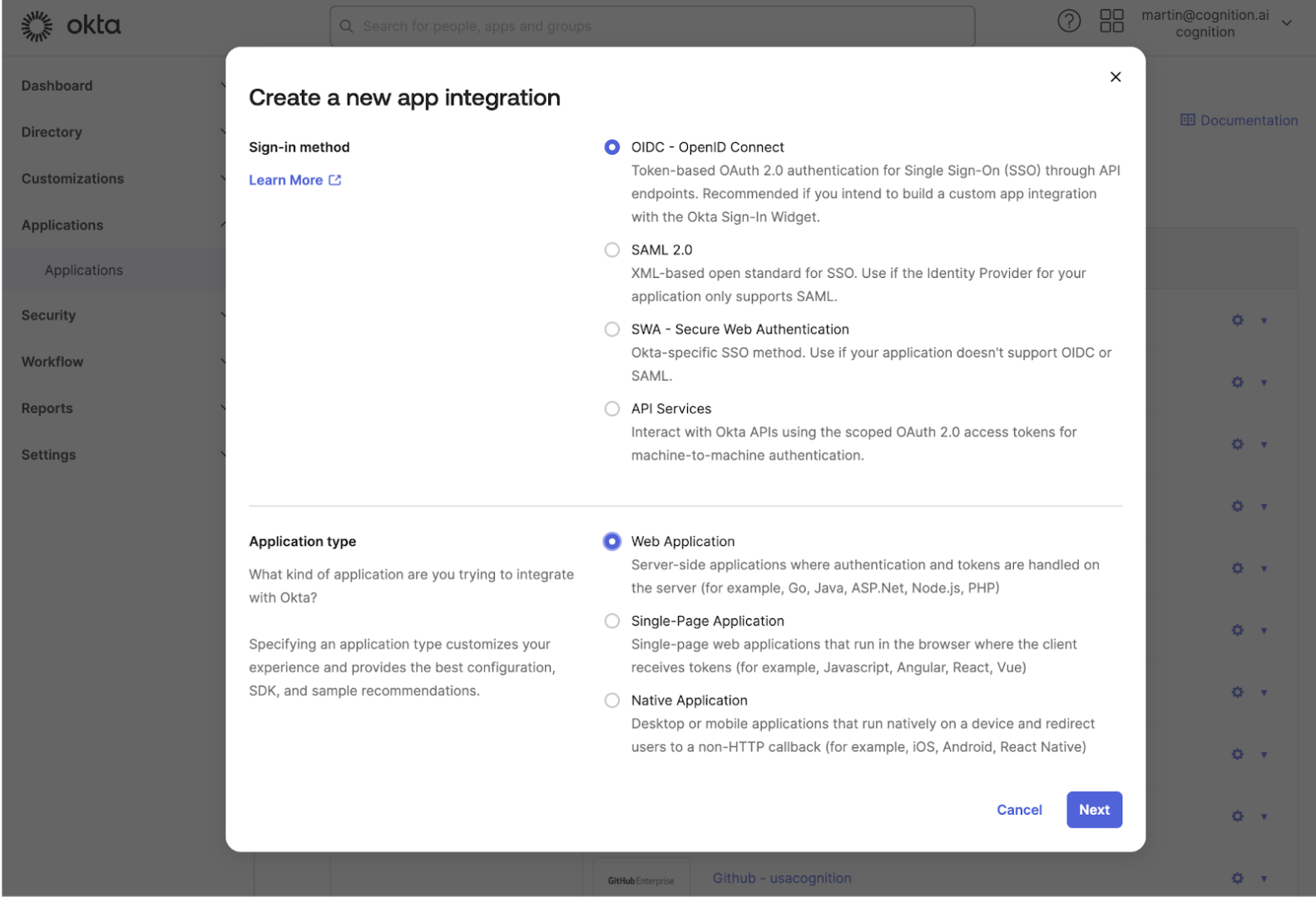
- Seleziona
OIDC - OpenID Connect come metodo di accesso e Web Application come tipo di applicazione (Application Type)
- Per
Sign-in redirect URIs inserisci il seguente valore (è l’unico URI di reindirizzamento necessario)
- Lascia vuoto il campo
Sign-out redirect URIs
Condividi le credenziali della tua applicazione con Cognition
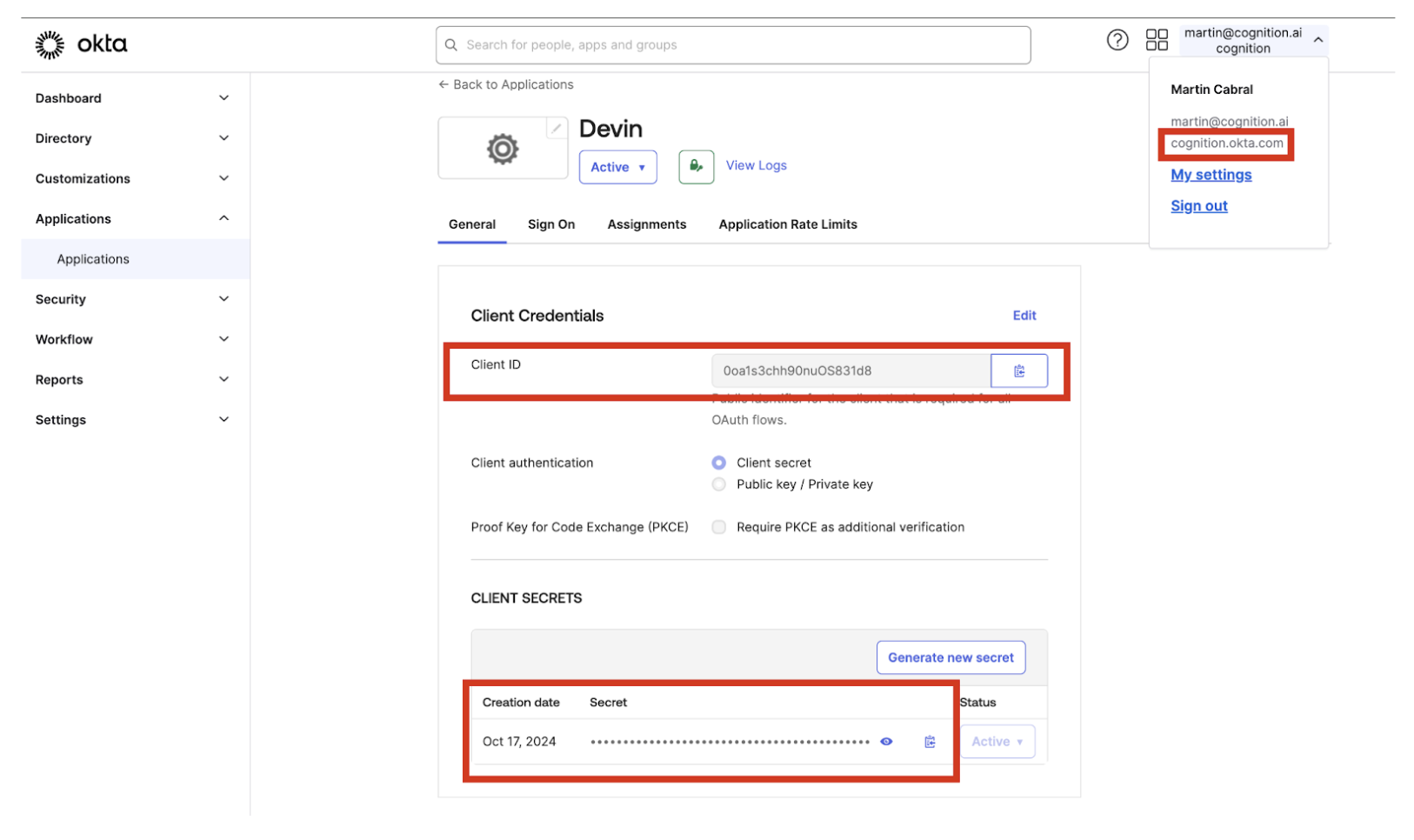
- Dopo aver creato l’applicazione, dovrai condividere con Cognition le seguenti informazioni:
- Client ID
- Client Secret
- Il tuo dominio Okta (puoi trovarlo nel menu a discesa dell’utente sotto il tuo indirizzo email)
Opzionale
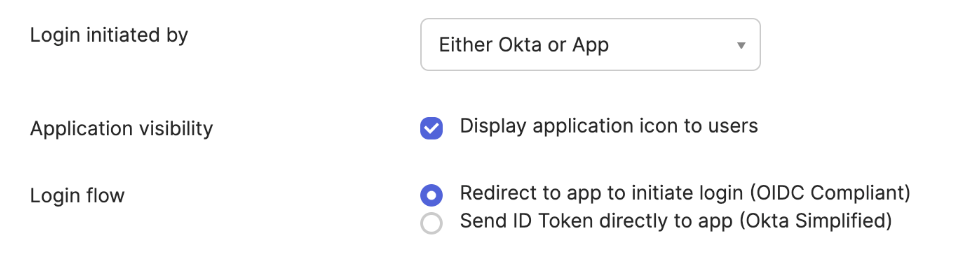
Puoi abilitare l’applicazione come icona nella dashboard dei tuoi utenti con la seguente configurazione:
- Seleziona Either OKTA or App per
Login initiated by
- Seleziona Display application icon to users
- Seleziona Redirect to app to initiate login (OIDC Compliant) come valore per Login flow
- Imposta Initiate login URI sull’URL di accesso di Devin Enterprise
https://<your_subdomain>.devinenterprise.com/login