

Configurazione della gestione del codice sorgente in Enterprise
Per consentire a Devin di accedere ai tuoi repository, devi prima collegare il tuo provider di Source Code Management (SCM) alla tua istanza Enterprise e poi concedere a un’Organizzazione Devin l’accesso a specifici gruppi o repository.Le connessioni SCM possono essere configurate solo dagli amministratori Enterprise.
GitHub
Collega Devin ai repository GitHub.
GitHub Enterprise Server
Collega Devin al tuo GitHub Enterprise Server.
Azure DevOps
Collega Devin ai repository Azure DevOps.
GitLab
Collega Devin ai repository GitLab.
Bitbucket
Collega Devin ai repository Bitbucket.
Autorizzazioni dei repository
Collegare il tuo Devin Enterprise al provider SCM stabilisce un collegamento sicuro che ti consente di gestire le autorizzazioni di accesso per diverse organizzazioni e repository. Tuttavia, le organizzazioni Devin non possono lavorare con i tuoi repository finché non concedi loro esplicitamente l’autorizzazione. Dopo aver collegato il tuo Devin Enterprise al provider SCM, puoi gestire le autorizzazioni dei repository in Settings > Repositories.Aggiungere o aggiornare le autorizzazioni
- Seleziona dal menu a discesa in alto nella pagina l’organizzazione Devin per la quale vuoi gestire l’accesso ai repository.
- Qui puoi visualizzare tutte le autorizzazioni e i repository attualmente configurati.
- Fai clic su Manage permissions per aprire il pannello laterale delle autorizzazioni.
- Scegli il livello di accesso da concedere:
- Accesso a livello di gruppo: concede l’accesso a tutti i repository all’interno di un’unità organizzativa. Seleziona la struttura di raggruppamento del tuo provider SCM:
- GitHub / GitHub Enterprise Server: Organization
- Azure DevOps: Organization o Project
- GitLab: Group o Subgroup
- Bitbucket: Workspace
- Accesso a livello di repository: concede l’accesso a un singolo repository specifico.
- Accesso a livello di gruppo: concede l’accesso a tutti i repository all’interno di un’unità organizzativa. Seleziona la struttura di raggruppamento del tuo provider SCM:
- Usa il menu a discesa per filtrare in base al provider Git, se necessario.
- Seleziona Add permissions per salvare le modifiche.
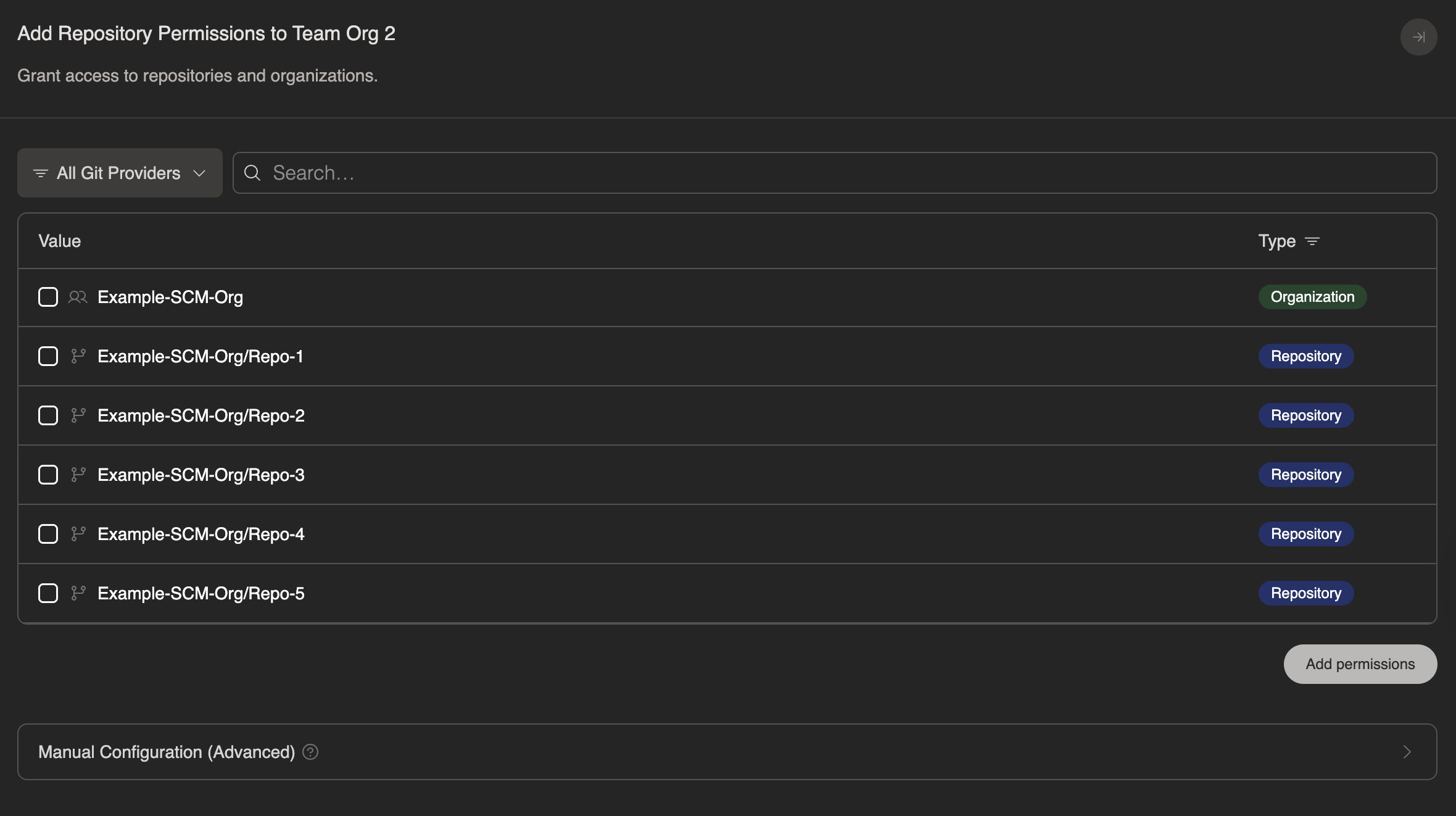
Add Repositories
Revoca delle autorizzazioni
Per revocare l’accesso ai repository o ai gruppi:- Seleziona l’icona del cestino accanto all’autorizzazione che vuoi rimuovere, oppure
- Apri Manage permissions, deseleziona l’autorizzazione e salva.