

Fai clic su un’immagine per ingrandirla.
Informazioni necessarie
Per abilitare l’accesso con Microsoft Entra ID a Devin, sarà necessario raccogliere i seguenti valori:- Client ID
- Tenant ID
- Client Secret
- Microsoft AD Domain
- Identity Provider Domains (ossia tutti i domini di posta elettronica aziendali che si desidera supportare)
Istruzioni di configurazione
Per ottenere le informazioni richieste sopra, devi registrare un’App Registration in Microsoft Entra ID.L’App Registration deve essere creata da un amministratore della tua organizzazione con il ruolo Application Administrator o Cloud Application Administrator. Il service account di Devin non necessita di privilegi speciali per questa configurazione.
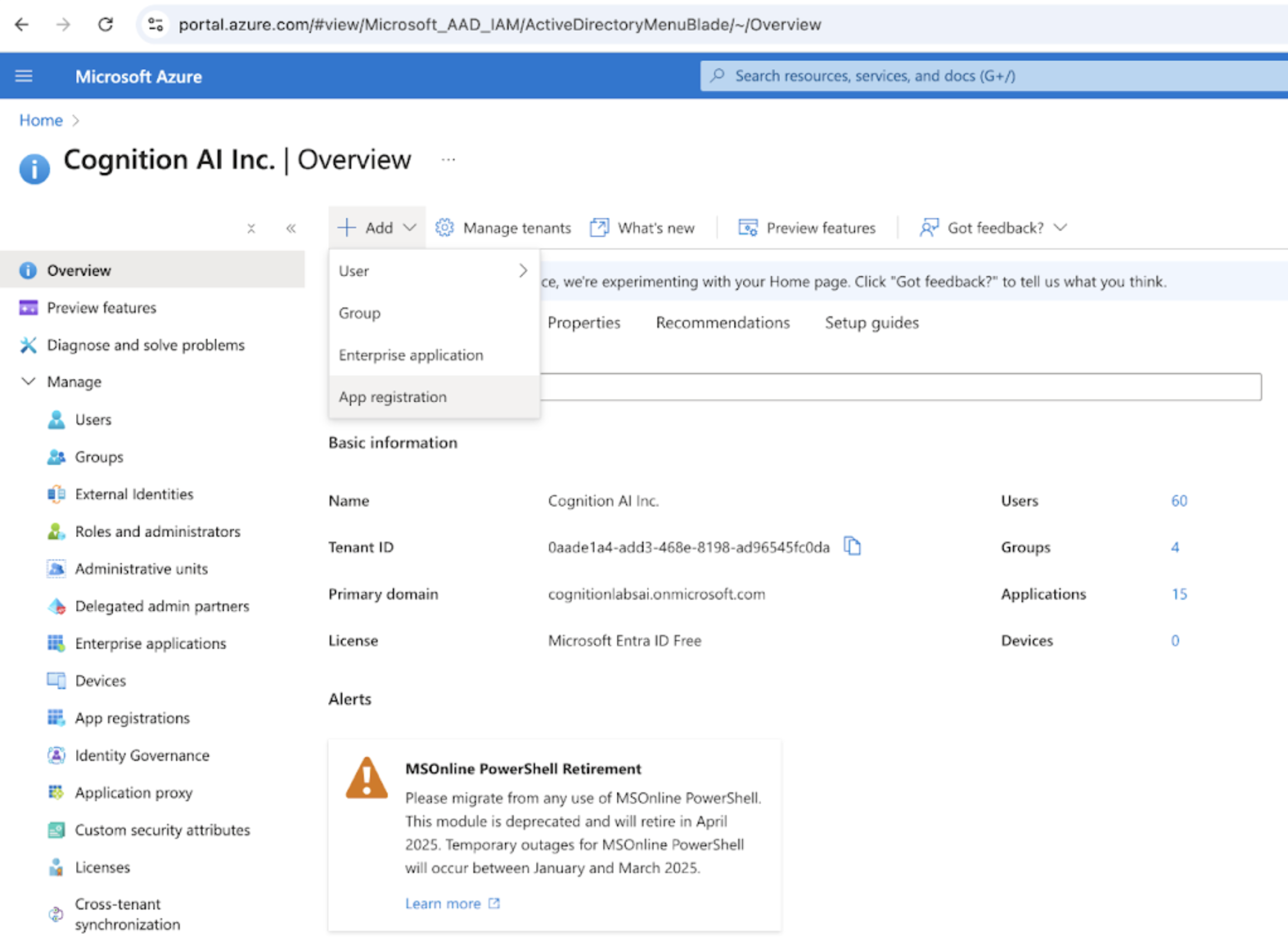
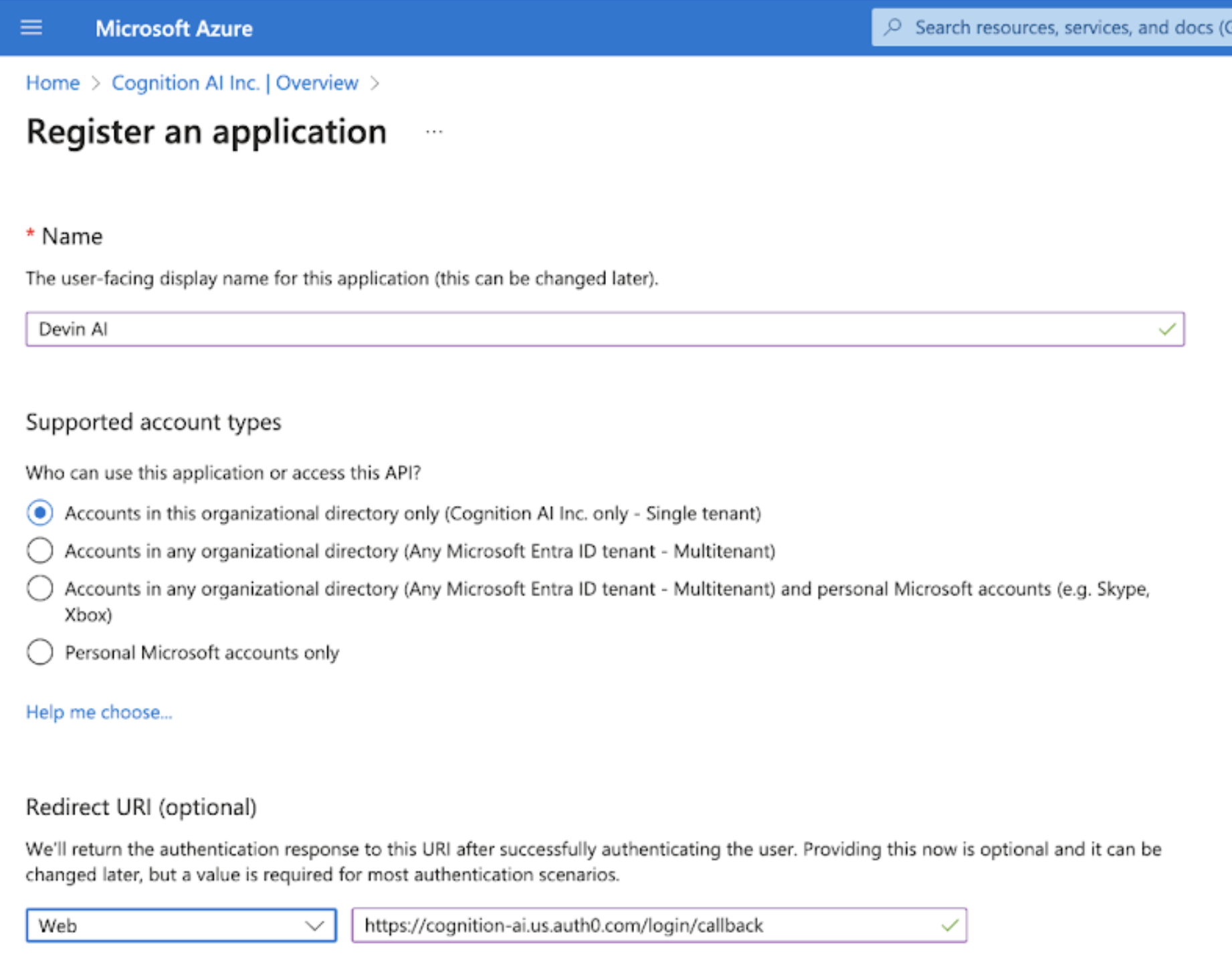
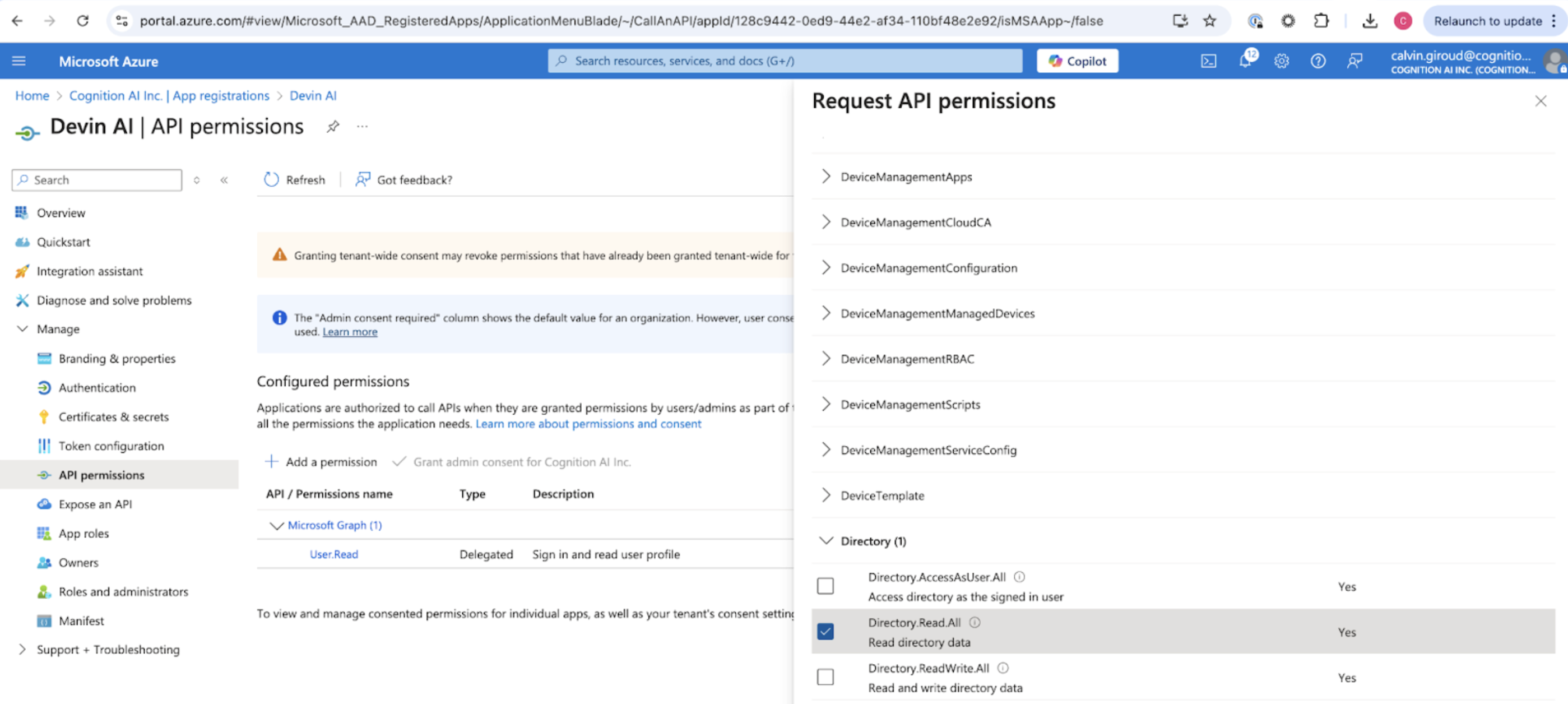
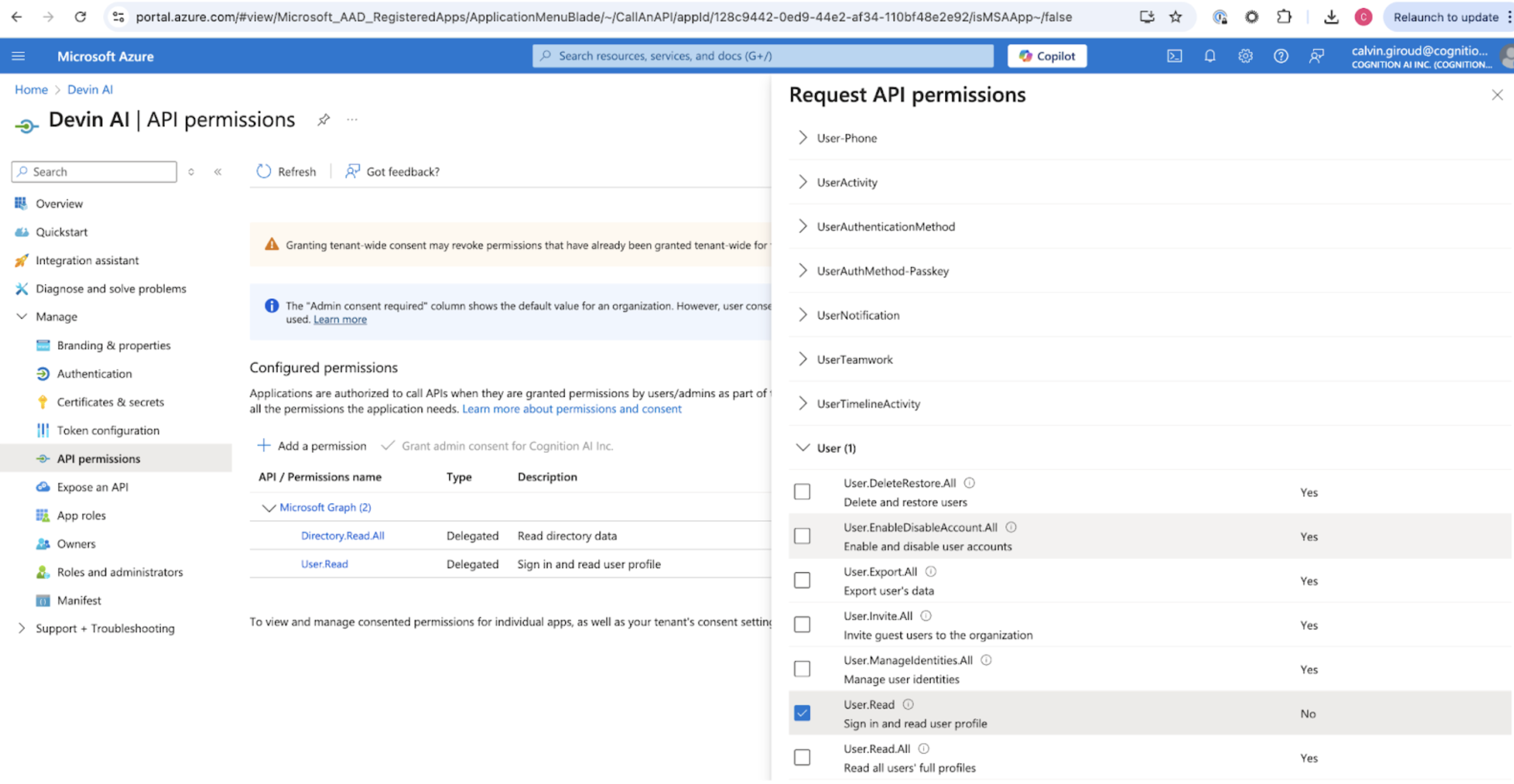
Raccolta dei valori necessari
Puoi ottenere il Client ID e il Tenant ID dalla pagina Overview.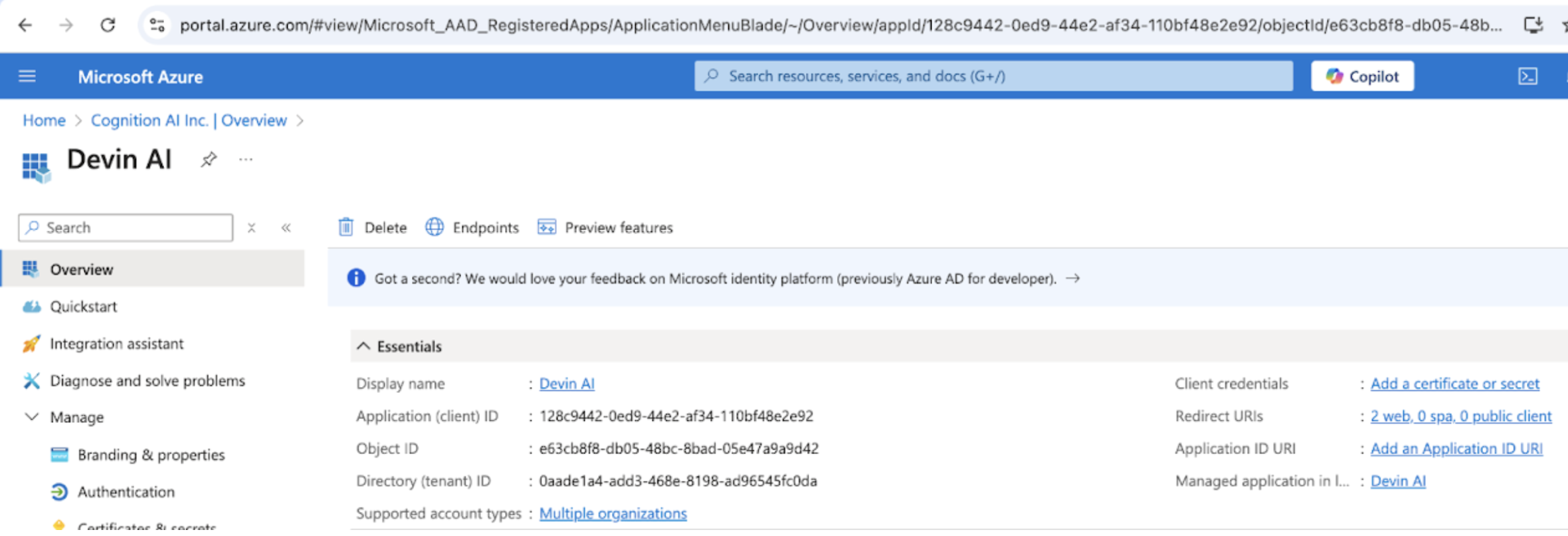
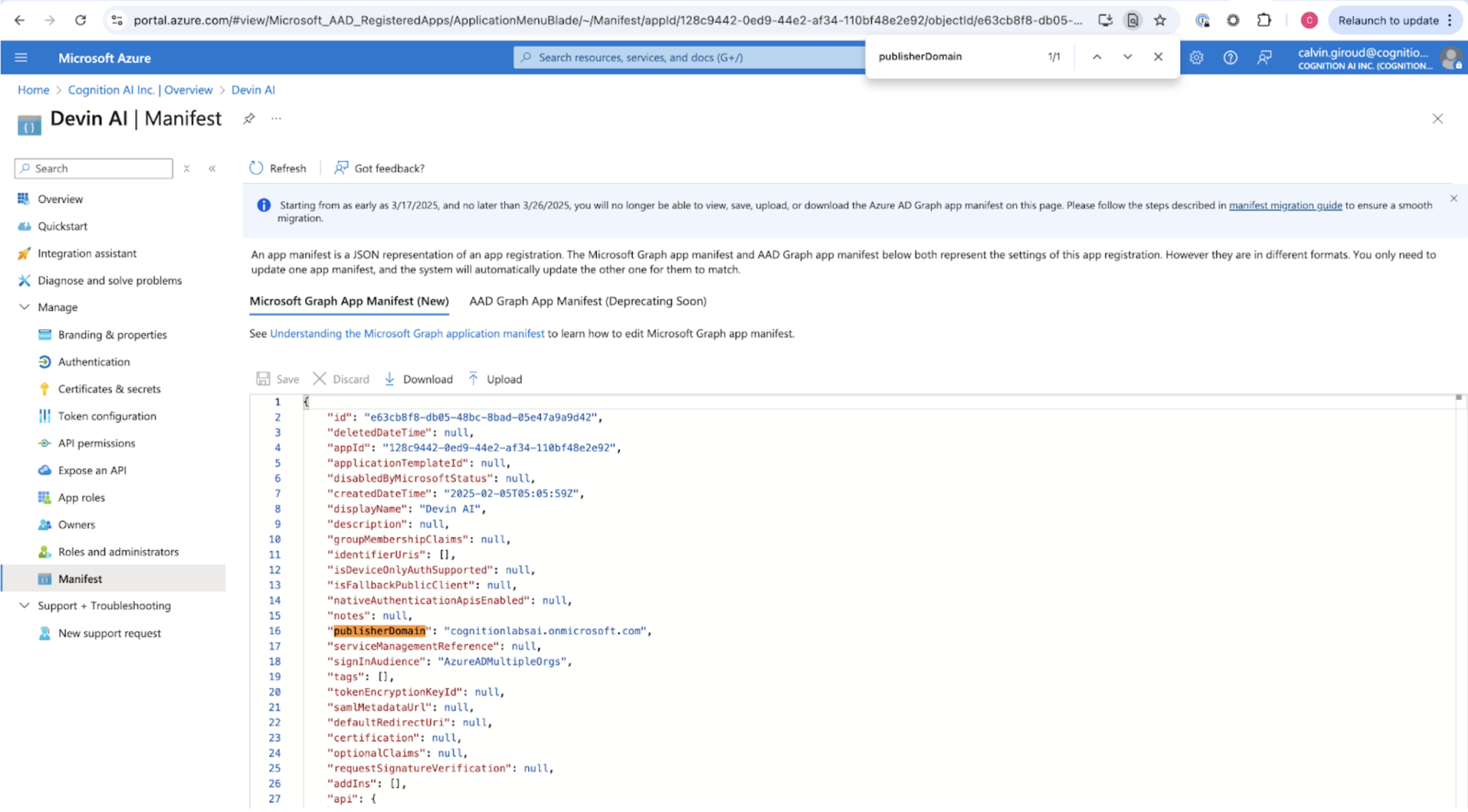
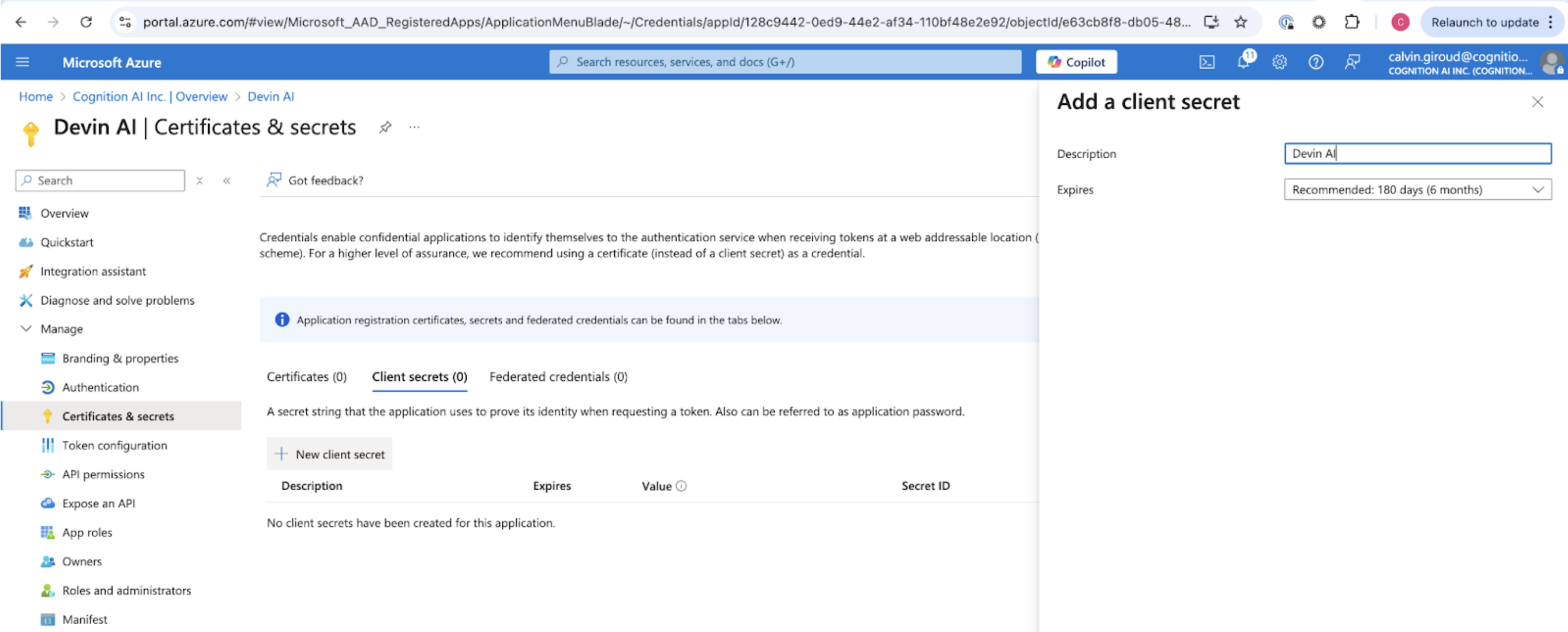
Invia a Cognition
Invia i seguenti valori a Cognition:- Client ID
- Tenant ID
- Client Secret
- Microsoft AD Domain
- Identity Provider Domains (ovvero tutti i domini di posta elettronica aziendali che desideri supportare)