

- I budget limitano l’utilizzo complessivo delle organizzazioni che condividono una stessa riserva.
- I limiti per utente fissano la quota massima che ciascun membro può utilizzare all’interno di un budget.
Con il piano Teams, gli amministratori possono impostare limiti per utente con un massimo di 3 tier di utilizzo da Settings > policy di utilizzo.
- Per gestire le policy di utilizzo è necessaria l’autorizzazione Manage ACU limits o quella di amministratore della fatturazione, oppure un accesso delegato a un budget.
- I limiti vengono reimpostati ogni mese, in base al ciclo di fatturazione del tuo contratto (per un contratto che inizia il giorno 23, i limiti vengono reimpostati il giorno 23).
- Il consumo di Devin Review viene conteggiato nei budget, ma non nei limiti per utente.
- I budget e i limiti per utente vengono applicati in modo indipendente. Il nuovo lavoro viene bloccato al raggiungimento di uno dei due limiti.
Budget
Un budget limita l’utilizzo di ACU complessivo delle relative organizzazioni e dei budget figli nell’arco di una finestra mensile. Gestisci i budget da Enterprise Settings > policy di utilizzo > Budgets. Consulta Budget per esempi di casi d’uso e per l’API.Albero dei budget
Ogni azienda ha un unico albero dei budget. La root è l’Account budget, sotto cui si trovano i budget figli, fino a un massimo di tre livelli di profondità. Un budget può contenere una o più organizzazioni e ogni organizzazione appartiene a un solo budget. Le nuove organizzazioni vengono inserite sotto l’Account budget, a meno che tu non scelga un altro budget al momento della creazione.Limiti del budget
- L’utilizzo in un budget figlio viene conteggiato anche nel budget padre e nel budget dell’Account.
- Quando un qualsiasi budget lungo il percorso si esaurisce, l’utilizzo in quel ramo si interrompe. Consulta cosa succede quando un budget si esaurisce.
- La somma dei limiti dei budget figli può superare il limite del budget padre, che resta comunque il tetto massimo per il loro utilizzo complessivo.
- Un limite temporaneo sostituisce il limite del budget per il resto della finestra mensile attuale.
Chi può gestire un budget
Gli amministratori Enterprise gestiscono l’intera gerarchia. Un amministratore Enterprise può anche condividere un budget con una persona o un gruppo, che potrà quindi creare budget al suo interno e impostare limiti su questi budget secondari. Un amministratore con delega non può aumentare il limite del budget condiviso. La delega deve essere abilitata separatamente: contatta il tuo team di gestione dell’account.Limiti per utente
Un limite per utente fissa la quantità massima che un singolo membro può utilizzare in una finestra mensile. Ogni budget con un’organizzazione collegata ha i propri limiti per utente, validi solo all’interno di quel budget: un limite conteggia esclusivamente l’utilizzo del membro nelle organizzazioni di quel budget e un limite su un budget padre non si estende ai relativi budget figli. Le pagine delle policy di utilizzo includono un selettore di budget che elenca i budget con un’organizzazione collegata. Seleziona un budget per visualizzarne e gestirne i livelli, i membri e le richieste.Livelli di utilizzo
Un livello di utilizzo è un gruppo di membri con un nome che condividono la stessa allocazione mensile di ACU, ad esempio un team di ingegneri, un team di analisti dei dati o un gruppo di amministratori. Ogni budget ha i propri livelli. L’allocazione si applica singolarmente a ciascun membro; non è un budget condiviso dal livello. Ogni budget ha un livello predefinito: vi viene assegnato ogni membro, inclusi quelli che si uniscono in seguito, a meno che non siano assegnati a un altro livello. Il primo livello che crei in un budget diventa quello predefinito e puoi cambiare il livello predefinito dall’elenco dei livelli.Configurazione guidata
Se non hai ancora configurato i livelli o sei agli inizi, fai clic su Configura con consigli nella pagina dei livelli. Devin analizza l’utilizzo per membro negli ultimi tre cicli di fatturazione, suggerisce una configurazione completa con un livello per ciascun membro e ti consente di modificare tutto prima di applicarla. Una simulazione integrata mostra chi supererebbe il proprio limite e il volume previsto di richieste, così non avrai sorprese.Creare tier manualmente
- Vai a Enterprise Settings > Policy di utilizzo > Tier di utilizzo.
- Fai clic su Aggiungi tier.
- Assegna un nome al tier e specifica una quota assegnata di utilizzo mensile: il limite ACU di base assegnato a ogni membro del tier all’inizio di ogni ciclo. Lascia il campo vuoto per non impostare alcun limite.
- Facoltativamente, configura l’utilizzo aggiuntivo, ovvero come i membri di questo tier possono ricevere più ACU.
- Fai clic su Crea tier.
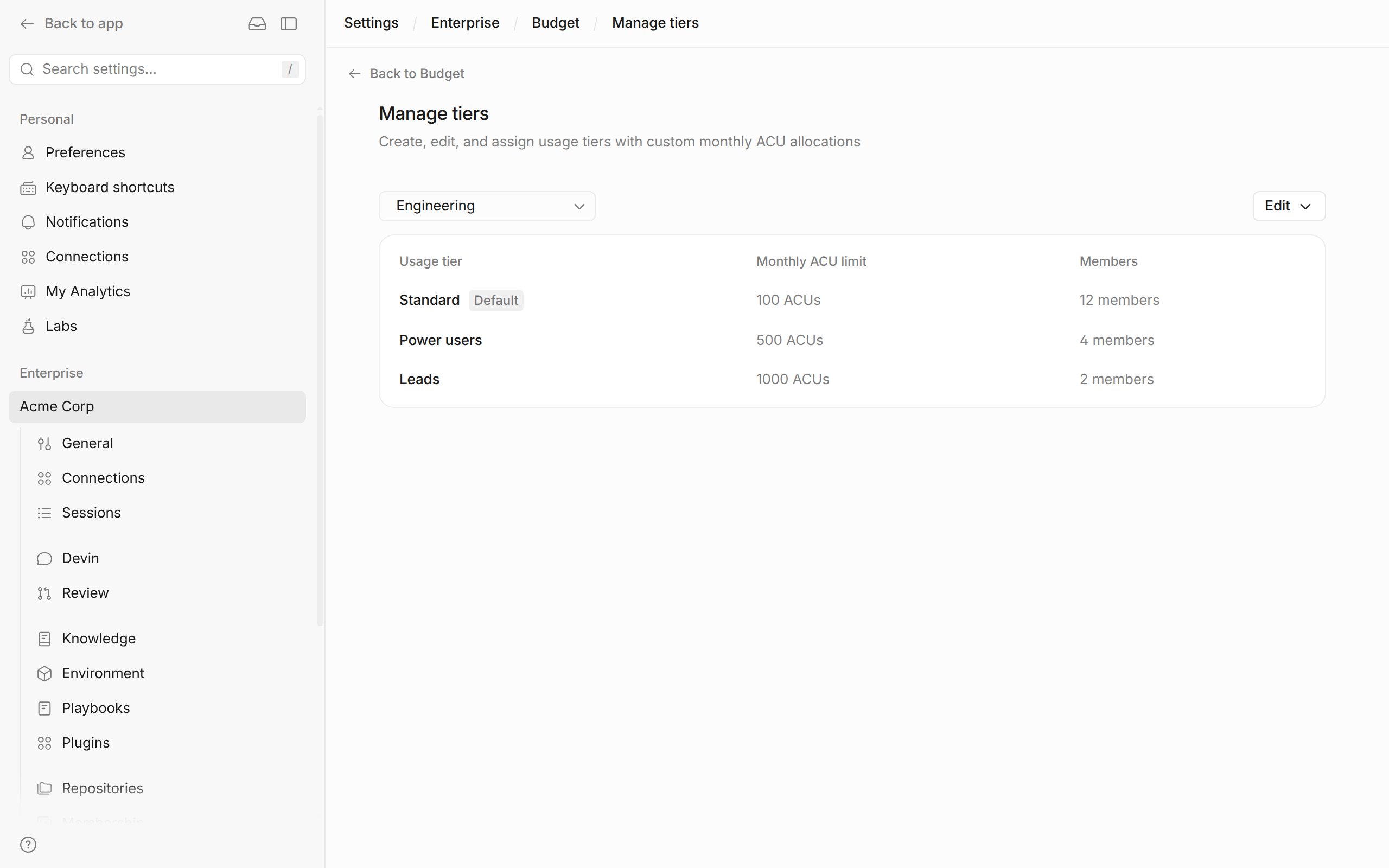
Livelli di utilizzo con limiti ACU mensili all'interno del budget Engineering
Assegnare membri a un livello
Apri un livello, passa alla scheda Membri e fai clic su Assegna membro. Spostando un membro da un altro livello, vengono rimossi eventuali override specifici per quel membro e viene applicata l’allocazione del livello di destinazione.Mappare i gruppi IdP ai livelli
Invece di assegnare i membri uno a uno, puoi mappare i gruppi del tuo provider di identità ai livelli. Nella pagina dei livelli, fai clic su Configura mappature dei gruppi, poi su Aggiungi mappatura e seleziona un gruppo e un livello. I membri ereditano automaticamente il livello del proprio gruppo in base all’appartenenza al gruppo in tempo reale tramite la tua integrazione IdP. I gruppi IdP di un membro possono essere associati a più livelli; per risolvere eventuali parità, i livelli sono ordinati per priorità. Per ordinarli, fai clic su Modifica priorità nella pagina dei livelli e trascinali nell’ordine desiderato: più un livello è in alto, maggiore è la sua priorità. La priorità indica solo la precedenza: un livello con priorità più alta può avere un’allocazione inferiore.Come viene determinato il tier di un membro
Un membro può rientrare contemporaneamente in più tier. Il tier applicabile viene determinato nel seguente ordine:- Tier assegnato esplicitamente — un’assegnazione diretta a un tier prevale su qualsiasi mappatura di gruppo.
- Tier mappato a IdP con la priorità più alta — se i gruppi IdP del membro sono mappati a più tier, prevale il tier con la priorità più alta.
- Tier predefinito — il fallback per tutti gli altri.
Override per membro
Gli amministratori possono applicare un override al limite di un singolo membro senza modificarne il tier: dalla pagina Membri, fai clic sul limite del membro e imposta un nuovo valore.- Una sostituzione temporanea dura fino alla fine del ciclo di fatturazione corrente, dopodiché il membro torna alla propria deroga permanente, se presente, altrimenti al limite base del proprio tier. La data di scadenza viene visualizzata accanto all’override.
- Una deroga permanente rimane valida nei cicli successivi finché non viene rimossa.
Copiare le policy tra budget
Copia i livelli da un altro budget o dall’account. Puoi copiare anche le mappature dei gruppi IdP, le assegnazioni e le eccezioni. Per ripartire da zero, cancella tutti i livelli di un budget.Richieste aggiuntive di utilizzo
Come i membri richiedono più utilizzo
Un membro che necessita di più ACU può richiedere un aumento tramite il pulsante Request more nel grafico del consumo di ACU della pagina My analytics oppure direttamente dagli avvisi visualizzati quando si avvicina al proprio limite o lo raggiunge. Può selezionare un importo, aggiungere facoltativamente un motivo e monitorare o annullare la richiesta in sospeso. Gli aumenti richiesti sono sempre temporanei: si applicano solo al ciclo di fatturazione corrente.Policy di approvazione
La policy di approvazione di ciascun tier determina il trattamento delle richieste dei relativi membri:
L’approvazione automatica opera sempre a vantaggio del membro:
- Le richieste non vengono mai negate automaticamente: negarle è sempre una decisione dell’amministratore. Una richiesta che non può essere approvata automaticamente resta semplicemente in attesa di revisione.
- Una richiesta che supera il limite di approvazione automatica viene concessa fino a tale limite, affinché il membro possa continuare a lavorare; la parte restante resta in attesa dell’intervento di un amministratore.
- Un override permanente impostato da un amministratore non viene mai sostituito da un’approvazione automatica.
Punteggi di efficienza
Devin classifica il recente utilizzo delle sessioni cloud di ciascun membro come Buono, Soddisfacente o Da migliorare. I membri il cui utilizzo recente è prevalentemente locale o troppo limitato per essere valutato sono contrassegnati come Sconosciuto e non sono idonei all’approvazione automatica basata sull’efficienza. I membri possono visualizzare il proprio punteggio, insieme a suggerimenti per migliorarlo, nella pagina My analytics; Devin Coach li aiuta a migliorarlo mentre lavorano.Esame delle richieste
Esamina le richieste in Policy di utilizzo > Richieste di utilizzo aggiuntivo. Le richieste in attesa sono contrassegnate come Bloccata (il richiedente ha raggiunto il proprio limite) o Proattiva (inviata in anticipo) e puoi approvarle o negarle singolarmente o in blocco. Fai clic su una richiesta per visualizzare il tier del membro, il limite corrente, il messaggio e il punteggio di efficienza prima di decidere. L’approvazione concede l’aumento come override temporaneo per il resto del ciclo. Gli amministratori autorizzati ad approvare le richieste ricevono una notifica nell’app e via email: immediatamente quando un richiedente è bloccato attivamente e tramite un riepilogo giornaliero per le richieste proattive.Monitoraggio dei membri
La pagina Policy di utilizzo > Membri elenca tutti i membri con il relativo utilizzo attuale, limite, livello e origine del limite, ordinati per utilizzo affinché quelli a rischio siano visualizzati per primi. I membri bloccati sono evidenziati e puoi fare clic su un membro per approfondirne l’utilizzo e l’efficienza delle sessioni nel ciclo attuale: informazioni utili prima di approvare una richiesta o modificare un limite. Da questa pagina puoi anche modificare direttamente il livello o l’override di un membro.Cosa vedono i membri al raggiungimento del limite
Man mano che consumano la propria quota assegnata, i membri ricevono avvisi sempre più evidenti: una notifica intorno ai due terzi del limite, quindi banner persistenti quando vi si avvicinano e lo raggiungono. Una volta bloccati, visualizzano un messaggio che spiega di aver superato il limite di utilizzo per utente, con l’azione Request more che apre la finestra di dialogo per la richiesta.Domande frequenti
Le policy di utilizzo sostituiscono i limiti di ACU organization-level?
Le policy di utilizzo sostituiscono i limiti di ACU organization-level?
Sì. I limiti di ACU organization-level e user-level stanno confluendo nei budget. Un budget collegato a una sola organizzazione condivide il proprio limite con quell’organizzazione.
Un tier può fungere da budget condiviso per un team?
Un tier può fungere da budget condiviso per un team?
No. La quota assegnata di un tier si applica a ciascun membro singolarmente. Per una riserva condivisa, crea un budget e aggiungici le organizzazioni del team.
Abbiamo già impostato limiti per utente tramite l'API. Che fine fanno?
Abbiamo già impostato limiti per utente tramite l'API. Che fine fanno?
I limiti già impostati tramite API compaiono nella UI come deroghe permanenti e l’API continua a funzionare. Per la gestione programmatica, usa l’endpoint budget-scoped per il limite personalizzato per utente.
Devin Review rientra nei limiti per utente?
Devin Review rientra nei limiti per utente?
No. L’utilizzo di ACU di Devin Review è escluso dai limiti per utente, ma viene conteggiato nei budget.
Quando vengono reimpostati i limiti?
Quando vengono reimpostati i limiti?
All’inizio di ogni finestra mensile di fatturazione, che segue il ciclo del tuo contratto. I limiti dei budget e quelli degli utenti vengono reimpostati contemporaneamente. Nello stesso momento scadono anche i limiti temporanei, le sostituzioni temporanee e le richieste approvate.