

Per iniziare
Installazione
La configurazione di Microsoft Teams si articola in due fasi: collegare il tuo tenant Microsoft 365 a Devin e poi installare l’app Devin nei team in cui vuoi utilizzarla.
- Connetti il tuo tenant
- Vai su Settings > Connections e seleziona Microsoft Teams
- Fai clic su Connect e accedi con un account Microsoft che abbia il ruolo Teams Administrator o Global Administrator nel tenant a cui appartengono i tuoi team. Gli altri account vengono rifiutati; consulta le FAQ per sapere chi può effettuare la connessione e quale account scegliere.
- Completa i passaggi richiesti da Microsoft. Verrai reindirizzato alla pagina delle impostazioni di Microsoft Teams e il tuo utente Microsoft Teams verrà collegato al tuo utente Devin.
Il tuo tenant deve consentire all’app Devin AI di ricevere un token applicativo, in modo che Devin possa leggere i messaggi dove è installata (l’accesso è limitato al singolo team o chat tramite il consenso specifico per le risorse, concesso al momento dell’installazione dell’app). Se Microsoft Entra ID lo blocca, chiedi a un Cloud Application Administrator (o a un ruolo superiore) di consentire l’app, quindi ripeti la connessione.
- Installa Devin in un team
- Nella pagina delle impostazioni di Microsoft Teams, individua la sezione Connected teams
- Fai clic su Install in team per aprire l’app Devin in Microsoft Teams, quindi aggiungila al team o alla chat desiderata. I proprietari del team possono anche aggiungere Devin direttamente dallo store di Teams.
- Al termine dell’installazione, il team viene visualizzato in Connected teams
- Collega ogni utente e inizia a usare Devin
- Ogni utente che vuole usare Devin da Teams deve collegare la propria identità Microsoft Teams. Vai alla tua pagina personale Connections, fai clic su Link accanto a Microsoft Teams e accedi con Microsoft.
- Per scrivere a Devin in una chat 1:1 (messaggio diretto), ogni utente deve anche installare personalmente l’app Devin AI: in Microsoft Teams, apri Apps, cerca Devin AI e fai clic su Add. L’installazione di Devin in un team o in una chat di gruppo non lo aggiunge alle chat personali dei singoli utenti. Gli amministratori di Teams possono preinstallarlo per gli utenti tramite una policy di configurazione delle app nel Centro di amministrazione di Teams.
- Menziona
@Devin AIin un canale di Teams o in una chat di gruppo, oppure invia un messaggio a Devin AI in una chat 1:1, per avviare una sessione
Nota: affinché Devin funzioni per ogni utente, ciascuno deve collegare il proprio account dalla propria pagina personale Connections (Microsoft Teams > Link). In questo modo Devin può associare l’identità Microsoft Teams di ciascuno al rispettivo utente Devin.
Come usare Devin da Microsoft Teams
Dopo aver installato l’integrazione con Microsoft Teams, basta attivare Devin con@Devin AI in qualsiasi canale di un Team o chat di gruppo, oppure scrivere direttamente a Devin AI in una chat 1:1.
Nei canali dei Team, Devin risponde nel thread del tuo messaggio. Nelle chat 1:1 e di gruppo, che non prevedono thread, Devin risponde direttamente nella chat. Puoi scambiare messaggi con Devin proprio come nella normale interfaccia di chat di Devin.
Nei canali condivisi, l’app Devin AI deve essere abilitata anche per il canale (non basta installarla nel Team host) e Devin risponde nel thread solo quando viene menzionato con @. I canali privati non sono supportati.
In quale organizzazione viene eseguita una sessione
La prima risposta di Devin in una chat 1:1 o in un thread di un canale indica in quale organizzazione è stata avviata la sessione.- Una sola organizzazione: le tue sessioni vengono sempre eseguite in quell’organizzazione, quindi non devi scegliere alcuna impostazione predefinita.
- Più organizzazioni: la prima volta che scrivi a Devin, ti chiede quale usare e salva la tua risposta come organizzazione predefinita per Teams. Le nuove sessioni che avvii da Teams, sia nelle chat sia nei canali, vengono eseguite in quell’organizzazione.
org (@Devin AI org nelle chat di gruppo e nei canali) oppure aggiornala nelle impostazioni del tuo profilo nell’App web di Devin. La modifica vale solo per le nuove sessioni: una sessione già in esecuzione resta nell’organizzazione in cui è stata avviata.
Sessioni nelle chat di gruppo
Una chat di gruppo è collegata a una sola sessione Devin, condivisa da tutti i partecipanti, e rimane nell’organizzazione in cui è stata avviata. Per avviare una tua sessione nella chat, invia@Devin AI new <prompt>: la chat passa alla tua sessione, mentre quella precedente resta disponibile nell’App web di Devin. Per maggiori dettagli, consulta le FAQ.
Nota: Devin può commettere errori. Verifica sempre le risposte.
Parole chiave e funzioni inline per Teams
Le parole chiave di modalità (
!fast, !lite, !ultra, !fusion, !swe, !swe2, !normal) vengono riconosciute in qualsiasi punto del messaggio e vengono rimosse dal prompt che Devin riceve. Una parola chiave all’interno di un blocco di codice inline o delimitato viene trattata come testo letterale. L’invio di una parola chiave di modalità in un thread o in una chat Devin attivi cambia la modalità di quella sessione mentre è in corso.Prezzi
Se non hai ancora un account Devin, puoi scoprire di più su piani e prezzi qui.Privacy
La nostra informativa sulla privacy è disponibile qui.Supporto
Se riscontri problemi con l’integrazione di Microsoft Teams, hai domande o ti imbatti in contenuti generati dall’AI inappropriati, contattaci e apriremo un ticket di supporto per te:- Email: support@cognition.ai — indica il nome della tua organizzazione, il tenant Teams e una descrizione o uno screenshot del problema.
- Clienti Enterprise: puoi anche rivolgerti al tuo account team Cognition.
Flusso di autenticazione
Il diagramma seguente illustra l’architettura di autenticazione a livello generale per l’integrazione con Microsoft Teams, mostrando come il processo di autenticazione si propaghi da Teams attraverso i vari livelli per creare sessioni Devin autenticate.Dettagli sulle autorizzazioni
Di seguito è riportato un riepilogo delle autorizzazioni Microsoft Teams e Microsoft Graph richieste dalla nostra integrazione: cosa consentono, perché sono necessarie e dove vengono utilizzate.In sintesi
- Accesso Microsoft (
User.Readdelegata): connessione del tenant (Teams Administrator o Global Administrator) e collegamento dei singoli utenti.- Pubblicazione a proprio nome (
ChannelMessage.Send,ChatMessage.Send,offline_accessdelegate): richieste quando un utente collega il proprio profilo, così che Devin possa pubblicare in Teams, a nome dell’utente stesso, i messaggi che invia dalla web app. Gli utenti possono scegliere Link without posting as you per collegarsi solo conUser.Read.- Teams bot RSC (per Team/Chat): accesso con ambito limitato a messaggi/membri/impostazioni solo nei Team o nelle chat in cui il bot è installato o presente.
- Nessuna autorizzazione applicativa Microsoft Graph a livello di tenant: Devin non richiede mai il consenso amministratore a livello di tenant in Microsoft Entra ID.
Autorizzazioni RSC (consenso specifico per la risorsa) del bot per Teams
Vengono concesse per singolo team/chat al momento dell’installazione (non si applicano all’intero tenant).Vincoli RSC: l’accesso è limitato allo specifico team/chat in cui l’app è installata o partecipa. La rimozione dell’app da un team/chat revoca tale accesso.
Autorizzazioni delegate (pubblicazione a proprio nome)
Queste autorizzazioni vengono concesse da ciascun utente per sé stesso quando collega il proprio profilo utente. Sono facoltative: scegliendo Link without posting as you, il profilo viene collegato solo conUser.Read e i messaggi inviati dalla web app di Devin vengono pubblicati come “Nome utente by Devin”. Devin le utilizza esclusivamente per pubblicare i messaggi che l’utente invia dalla web app di Devin nel thread o nella chat di Teams di una sessione avviata da Teams.
Per impostazione predefinita, queste autorizzazioni non richiedono il consenso amministratore. Se le impostazioni di consenso utente del tuo tenant in Microsoft Entra ID non consentono agli utenti di concederle, al momento del collegamento del profilo gli utenti vedranno una richiesta di approvazione da parte dell’amministratore; potranno comunque collegarlo con Link without posting as you.
Esempio: Autenticazione basata su certificato per Microsoft Graph
Il diagramma seguente illustra la nostra autenticazione basata su certificato in modalità app-only con Microsoft Graph. Utilizzando un certificato client X.509, il servizio acquisisce un token di accesso per il tuo tenant e poi chiama Graph su una risorsa in cui è installata l’app Devin, ad esempio per leggere i dettagli di un team (GET /v1.0/teams/). L’accesso è concesso dalle autorizzazioni RSC (consenso specifico per la risorsa, consenso specifico per la risorsa) definite nel manifest dell’app, quindi il token funziona solo per i team e le chat in cui l’app è installata.Nota sulle credenziali: utilizziamo un certificato X.509 (asserzione client) invece di un client secret per l’autenticazione tra servizi. Questo vale per le chiamate a Microsoft Graph con ambito RSC, le comunicazioni del bot con l’adattatore Bot Framework e qualsiasi chiamata API app-only effettuata dall’integrazione.
Flusso completo di elaborazione dei messaggi (Teams → Cognition)
Il diagramma seguente mostra l’intero flusso end-to-end quando un utente invia un messaggio a Devin in Microsoft Teams, che include la validazione dei token e l’elaborazione del bot.Nota sulle credenziali: utilizziamo un certificato X.509 (asserzione client) al posto di un client secret per l’autenticazione tra servizi (service-to-service). Questo vale per le chiamate a Microsoft Graph con ambito RSC, per le comunicazioni del bot con l’adattatore Bot Framework e per qualsiasi chiamata API app-only effettuata dall’integrazione.
Flusso di consenso e installazione
- Connessione del tenant
- Un Teams Administrator o un Global Administrator accede con l’autorizzazione delegata
User.Read. Non viene concesso alcun consenso amministratore a livello di tenant.
- Un Teams Administrator o un Global Administrator accede con l’autorizzazione delegata
- Installazione mirata
- Da Connected teams > Install in team, apri l’app Devin AI in Microsoft Teams e aggiungila a un Team o a una chat specifica. Anche i proprietari del Team possono aggiungerla dallo store di Teams.
- Durante l’installazione, gli ambiti RSC vengono concessi solo a quel Team (o alla specifica Chat, se l’app viene invocata in una chat).
- Collegamento dell’utente
- Ogni utente accede con l’autorizzazione delegata
User.Reade concede personalmente il consenso aChannelMessage.Send,ChatMessage.Sendeoffline_access, così che Devin possa pubblicare a suo nome. Con Link without posting as you viene richiesto soloUser.Read.
- Ogni utente accede con l’autorizzazione delegata
- Funzionamento
- La lettura e l’invio dei messaggi, così come la lettura di membri e impostazioni, si basano su RSC all’interno delle funzionalità in cui l’app è installata.
- I messaggi che un utente invia dalla Devin web app vengono pubblicati con il suo token delegato, se lo ha concesso; altrimenti vengono pubblicati dal bot come “User Name by Devin”.
Note sul principio dei privilegi minimi
- Per collegare Devin a Teams bastano l’autorizzazione delegata
User.Reade le autorizzazioni RSC indicate sopra; non è necessaria alcuna autorizzazione Graph a livello di tenant. - La pubblicazione per conto di un utente si basa sul consenso delegato dell’utente stesso e serve solo a inviare messaggi: non legge messaggi, file o altri dati.
- Il contenuto dei messaggi è accessibile esclusivamente tramite RSC e solo dove il bot è installato/presente.
- Non vengono richieste autorizzazioni per caselle di posta, file o calendari.
Revoca e disinstallazione
- Disinstallazione da Teams: rimuovi l’app Devin da un Team/Chat in Microsoft Teams per revocare le autorizzazioni RSC per quella risorsa; il team non comparirà più in Connected teams nella dashboard di Devin.
- Pubblicazione a tuo nome: se scolleghi Microsoft Teams da Settings > Connections, il token utente memorizzato viene eliminato. Se un utente o un amministratore revoca le autorizzazioni delegate in Microsoft Entra ID, Devin torna a pubblicare come “User Name by Devin”.
- Consenso amministratore concesso in precedenza: se in passato il tuo tenant ha concesso a Devin il consenso amministratore a livello di tenant, un amministratore del tenant può rimuovere le autorizzazioni dell’applicazione enterprise in Entra ID. Devin non le utilizza più.
- Gestione dei dati: in seguito alla disinstallazione, la nostra integrazione smette di elaborare gli eventi per quel Team/Chat e rimuove le sottoscrizioni e i collegamenti correlati.
Estendere Devin con Microsoft 365
L’integrazione con Teams ti consente di comunicare con Devin direttamente da Teams. Per permettere a Devin di lavorare anche con i tuoi contenuti di Microsoft 365 durante una sessione, installa i plugin di Microsoft 365 dal marketplace. Ad esempio, puoi chiedere a Devin di leggere una specifica da SharePoint, riassumere un thread di email o pianificare una riunione di follow-up.
Ogni plugin effettua l’accesso con il tuo account Microsoft e utilizza autorizzazioni delegate di Microsoft Graph, quindi Devin può accedere solo alle risorse accessibili all’account connesso. A seconda delle impostazioni del tuo tenant, potrebbe essere necessario che un amministratore conceda il consenso per queste autorizzazioni. Puoi installare solo i plugin che ti servono. Per installarli e configurarli, consulta Server MCP e marketplace.
Domande frequenti
Devo essere un amministratore di Teams per connettere il mio tenant?
Devo essere un amministratore di Teams per connettere il mio tenant?
Sì. Per connettere un tenant Microsoft 365 a Devin (pulsante Connect nella pagina delle impostazioni di Microsoft Teams) è necessario accedere con un account Microsoft che abbia il ruolo Teams Administrator o Global Administrator in quel tenant. Devin verifica i ruoli di directory dell’account con cui accedi e rifiuta la connessione per chiunque altro, inclusi i proprietari dei team e i membri ordinari.Se non sei un amministratore, chiedi a un amministratore di Teams del tuo tenant di fare clic su Connect (deve disporre dell’autorizzazione Manage chat integrations nella tua organizzazione Devin). Una volta connesso il tenant, qualsiasi proprietario di team può installare Devin in un team e ciascun utente collega il proprio account dalla propria pagina personale Connections; nessuno di questi due passaggi richiede un amministratore.
Quale account Microsoft devo scegliere nella schermata di accesso?
Quale account Microsoft devo scegliere nella schermata di accesso?
Scegli un account del tenant proprietario del team da cui vuoi usare Devin. Un tenant è la directory Microsoft 365 in cui si trovano i team della tua organizzazione (ad esempio
yourcompany.onmicrosoft.com). Se sei ospite nei team di un’altra organizzazione o hai account in più tenant, assicurati che l’account scelto abbia il ruolo di amministratore e appartenga al tenant proprietario del team. Accedere con l’account del tenant sbagliato è la causa più comune del mancato collegamento.Perché viene indicato che il tenant è già connesso?
Perché viene indicato che il tenant è già connesso?
Un tenant Microsoft 365 può essere connesso a una sola organizzazione Devin (o enterprise) alla volta e un’organizzazione Devin può essere connessa a un solo tenant. Se la connessione viene rifiutata perché il tenant è già connesso, significa che la connessione appartiene già a un’altra organizzazione Devin: usa Devin da quell’organizzazione oppure chiedi a un amministratore di disconnettere prima Microsoft Teams da lì.
Cosa significa 'did not issue an application token'?
Cosa significa 'did not issue an application token'?
Devin legge i messaggi di Teams tramite un token applicativo con ambito limitato al tuo tenant. Se Microsoft Entra ID si rifiuta di emetterlo (di solito perché il tenant blocca le app di terze parti), la connessione viene rifiutata, così da evitare una connessione che non riceverebbe mai messaggi. Chiedi a un Cloud Application Administrator (o a un ruolo superiore) in Microsoft Entra ID di consentire l’app Devin AI, quindi fai di nuovo clic su Connect.
Posso già usare Devin in Teams: devo comunque collegare il mio account?
Posso già usare Devin in Teams: devo comunque collegare il mio account?
Sì. Ogni utente deve collegare la propria identità Microsoft Teams dalla propria pagina personale Connections (Microsoft Teams > Link), in modo che Devin possa attribuire le sessioni al rispettivo utente Devin. Questo passaggio non richiede alcun ruolo di amministratore. Se il collegamento viene rifiutato perché l’account Microsoft è già connesso a un altro utente Devin, disconnetti prima Microsoft Teams da quell’utente Devin.
Perché una chat di gruppo è legata a una sola sessione Devin?
Perché una chat di gruppo è legata a una sola sessione Devin?
Le chat 1:1 e di gruppo di Microsoft Teams non prevedono thread, quindi Devin associa ogni chat a un’unica sessione: quella avviata dalla prima persona che menziona
@Devin AI nella chat. I messaggi successivi in quella chat confluiscono nella stessa sessione, che appartiene a chi l’ha avviata.Tutti i partecipanti a una chat di gruppo possono inviare messaggi a Devin?
Tutti i partecipanti a una chat di gruppo possono inviare messaggi a Devin?
Di solito sì. Se la sessione della chat è stata avviata da qualcun altro, per inviarle messaggi ti serve l’autorizzazione Manage sessions. Il ruolo Member predefinito la include, quindi il problema si presenta solo se la tua organizzazione usa un ruolo personalizzato che ne è privo.Se non disponi di questa autorizzazione, Devin ti risponde che il messaggio non è stato inviato. Chiedi a un amministratore di aggiungere Manage sessions al tuo ruolo oppure avvia una tua sessione nella chat (vedi sotto).
Come avvio una mia sessione in una chat di gruppo?
Come avvio una mia sessione in una chat di gruppo?
Invia
@Devin AI new <prompt>. Chiunque nella chat può farlo, indipendentemente da chi abbia avviato la sessione attuale. La chat passa a una nuova sessione di tua proprietà, a cui vengono inviati i messaggi successivi. La sessione precedente non viene eliminata: il suo proprietario può ancora aprirla dall’App web di Devin, ma non riceve più messaggi da questa chat.Perché Devin non ha riconosciuto il mio comando (org, new, help)?
Perché Devin non ha riconosciuto il mio comando (org, new, help)?
Nelle chat di gruppo e nei canali, seleziona Devin AI dai suggerimenti che compaiono digitando
@, in modo che venga inserito come menzione. Se digiti @Devin AI come semplice testo, Teams non lo invia come menzione e Devin interpreta il messaggio come testo normale anziché come comando.Problemi comuni
I messaggi in una chat 1:1 con Devin AI mostrano “Failed to send.”
Questo accade quando è ancora installata una versione precedente dell’app Devin AI.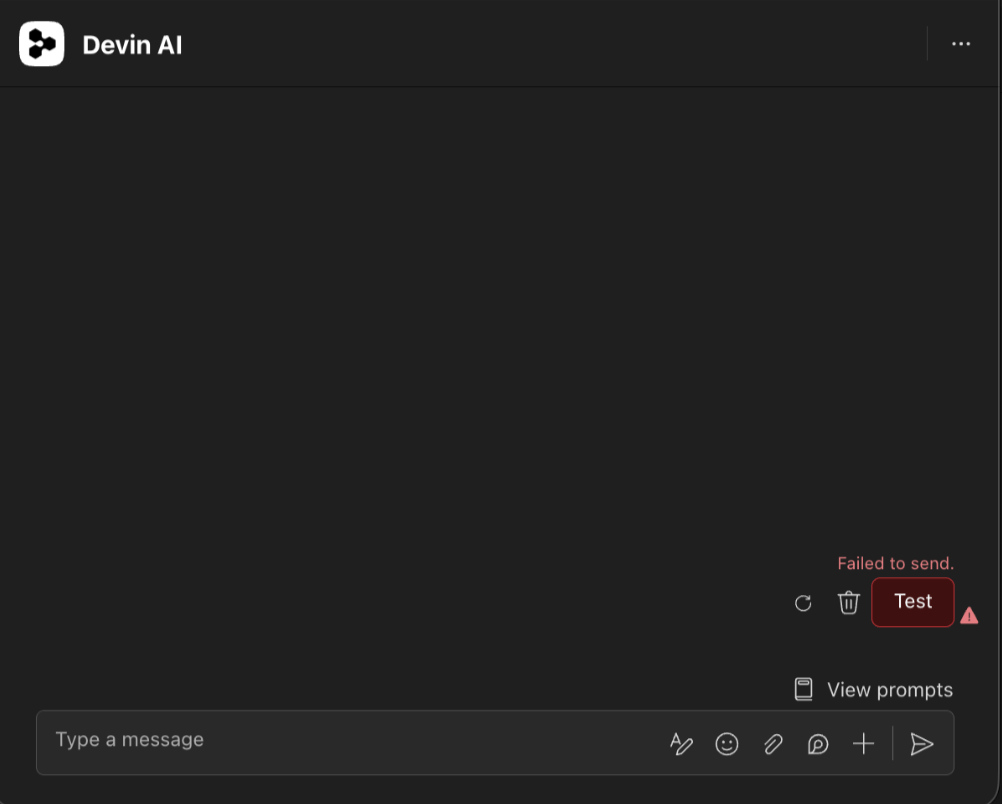
Alcuni membri della chat di gruppo non riescono a vedere o a @menzionare Devin AI
Quando qualcuno aggiunge un’app a una chat di gruppo, tutti gli altri membri devono avere l’autorizzazione a usarla per poterla vedere nell’elenco dei partecipanti o nel selettore delle @menzioni. Se la policy di autorizzazione delle app del tenant nel Centro di amministrazione di Teams blocca le app di terze parti (a livello globale o per utenti/gruppi specifici), l’app sarà visibile solo agli utenti autorizzati a usarla. Per tutti gli altri, il bot risulta di fatto invisibile e non può essere taggato, anche se tecnicamente è presente nella chat. Come risolvere il problema- Consenti Devin AI nel Centro di amministrazione di Teams. Un amministratore di Teams va in Teams apps > Manage apps e si assicura che Devin AI sia consentita.
- Verifica le policy di autorizzazione delle app. L’amministratore verifica le policy di autorizzazione delle app assegnate agli utenti interessati, in modo che possano utilizzarla.
- Aggiorna Teams. Dopodiché, gli altri membri potrebbero dover aggiornare il client di Teams perché il bot compaia nel selettore delle @menzioni.
Consenso specifico per la risorsa (RSC) bloccato o non concesso
Devin legge e pubblica messaggi in Teams solo tramite le autorizzazioni RSC elencate sopra. Microsoft Teams le concede a un solo team o a una sola chat alla volta, nel momento in cui vi viene aggiunta l’app Devin AI. Se un team non ha mai concesso l’RSC, Devin non può leggerne i canali, anche se il tuo tenant è connesso a Devin. Senza RSC in un team, Devin non può eseguire automazioni attivate dai messaggi nei canali di quel team, leggere il contesto di thread e canali, vedere i messaggi in cui non viene @menzionato né leggere l’elenco dei membri del team. Come risolvere- Aggiungi Devin AI al team. Un proprietario del team aggiunge l’app Devin AI al team che contiene il canale, da Connected teams > Install in team in Devin oppure direttamente da Microsoft Teams. Durante l’installazione, Teams mostra le autorizzazioni richieste e le concede a quel team. Se Devin AI è già presente, aggiornala all’ultima versione.
- Verifica che Devin AI sia consentita nel Centro di amministrazione di Teams. Se non è possibile aggiungere Devin AI, un amministratore di Teams deve andare in Teams apps > Manage apps, assicurarsi che Devin AI sia consentita e verificare che le policy di autorizzazione delle app assegnate ai proprietari del team la consentano.
- Chiedi al tuo amministratore di Microsoft 365 di verificare l’impostazione RSC del tenant. Se Devin AI è installata ma Devin non riesce ancora a leggere il team, è possibile che il tuo tenant blocchi il consenso RSC. Il tuo amministratore può verificare e modificare questa impostazione seguendo la guida di Microsoft Configure consent settings. Una volta modificata l’impostazione, rimuovi Devin AI dal team e aggiungila di nuovo.