
Devin trainiert ein FLUX-LoRA auf einer Modal-GPU nach, stellt den besten Checkpoint bereit und fügt ihn einer Chat-App hinzu
Bevor Sie beginnen
- Modal-outpost erstellen: Führen Sie
uvx modal-devin initaus und wählen Sie eine GPU für die generierte Modal-App. Siehe Devin auf Modal ausführen und den Outposts-Schnellstart. - Repository verbinden: Die App, in die das Modell eingebunden werden soll. Im Video wird eine private Demo-Chat-App mit einer Modellauswahl für Bildmodelle verwendet, die auf ein persistentes Modal Volume ausgecheckt ist. Sie haben keine App? Bitten Sie Devin, zuerst eine zu erstellen (zum Beispiel
build a simple chat app with a model picker that calls an image generation endpoint), oder verzichten Sie auf die App und lassen Sie Devin nur das Modell trainieren und bereitstellen. - Trainingsdaten vorbereiten: Fügen Sie dem Repository oder einem vom outpost eingebundenen Modal Volume Bilder mit Bildunterschriften hinzu. Das Beispiel verwendet 18 Cartoon-Otter-Bilder mit Bildunterschriften wie „Devin the software engineer in a data center“.
- Secrets: Zusätzliche Anmeldedaten sind nicht erforderlich. Die Modal-sandbox enthält bereits Modal-Anmeldedaten, sodass Devin direkt Modelle trainieren und Endpunkte bereitstellen kann. Im Video wird das Training außerdem in Weights & Biases protokolliert. Wenn Sie das ebenfalls möchten, fügen Sie vor dem Start
WANDB_API_KEYunter Einstellungen > Secrets hinzu; andernfalls können Sie diesen Schritt überspringen. - Regeln für lange Durchläufe festlegen: Fügen Sie Organisationsregeln hinzu (oder nehmen Sie sie in den Prompt auf), zum Beispiel: alle 15 Minuten ein Fortschritts-Update posten, an jedem Checkpoint Validierungsbilder rendern und den Vorschau-Link in jeden PR aufnehmen.
- Slack verbinden (optional): Trainingsdurchläufe dauern Stunden. Synchronisieren Sie die Sitzung daher mit einem Slack-Thread, um den Fortschritt mitzuverfolgen.
Schritt 1: Eine Sitzung auf dem outpost starten
Öffnen Sie Devin, wählen Sie im Menü Virtual environment unterhalb des Prompt-Felds Ihren Modal-outpost aus und aktivieren Sie im Composer den Slack-Schalter. Prüfen Sie die Hardware:Schritt 2: Trainingsdaten prüfen
Schritt 3: Trainingsdurchlauf starten
otterchat ist die Demo-App im Video; verwenden Sie den Namen Ihres eigenen Repositorys.
Devin erledigt den Job eigenständig und befolgt dabei die oben genannten Regeln:
- Trainiert das LoRA: etwa 1.000 Schritte, mit Validierungs-Renderings alle 100 Schritte (und Kennzahlen in Weights & Biases, falls Sie den Schlüssel hinzugefügt haben).
- Berichtet in Slack: alle 15 Minuten den Fortschritt mit den neuesten Renderings. Die frühen Renderings zeigen Menschen; im weiteren Trainingsverlauf erscheint der Otter.
- Wählt den besten Checkpoint: Schritt 700, da die Schritte 900 und 1.000 Anzeichen von Overfitting zeigten.
- Stellt bereit und liefert aus: stellt Schritt 700 als serverlosen Modal-Endpunkt bereit, fügt
otterimage 1.0zur Modellauswahl der Chat-App hinzu, zeichnet einen End-to-End-Test auf und öffnet einen PR mit einem Vorschau-Link.
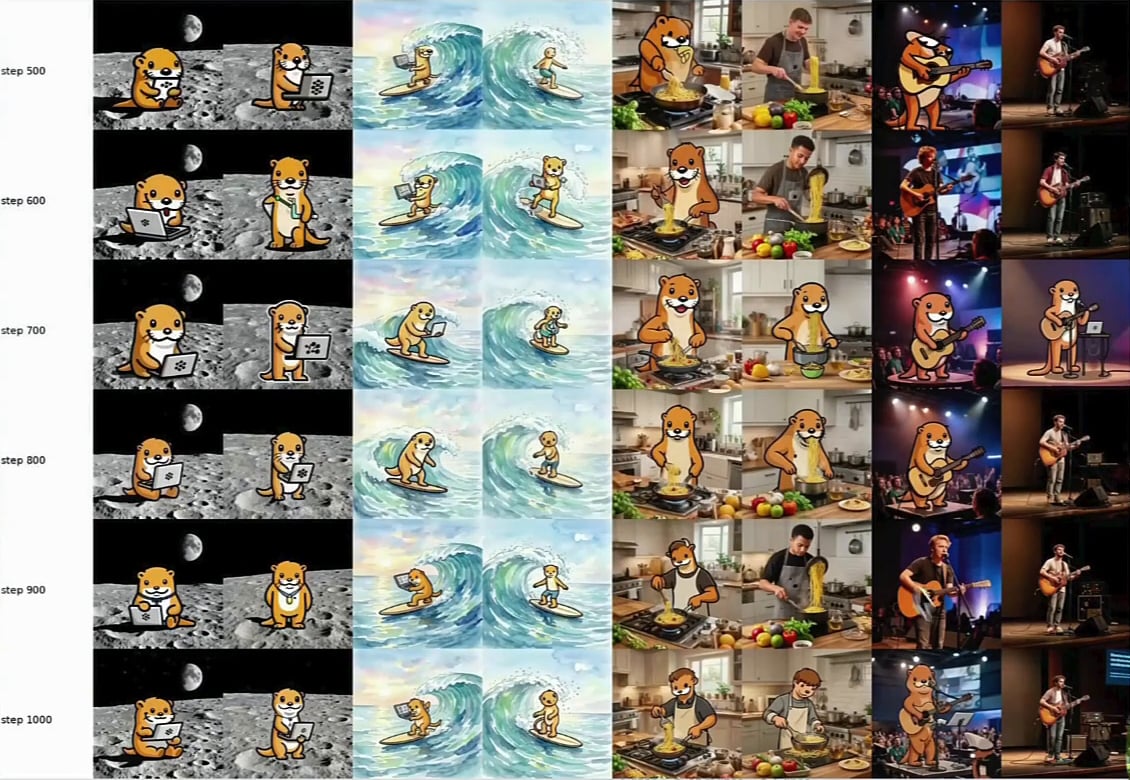
Validierungs-Renderings von Schritt 500 bis Schritt 1.000
Schritt 4: Das Modell testen
Öffne den Vorschau-Link aus dem PR und lass dir ein Bild generieren: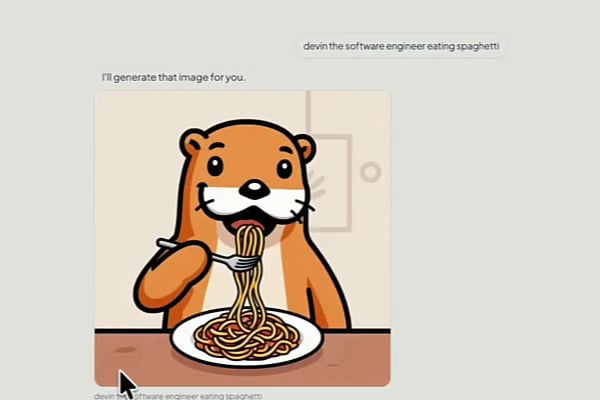
Schritt 5: Mit untergeordneten Sitzungen iterieren
Nachtrainieren ist selten mit einem einzigen Durchlauf erledigt. Geben Sie Devin ein Paper und lassen Sie Devin die Alternativen parallel ausprobieren: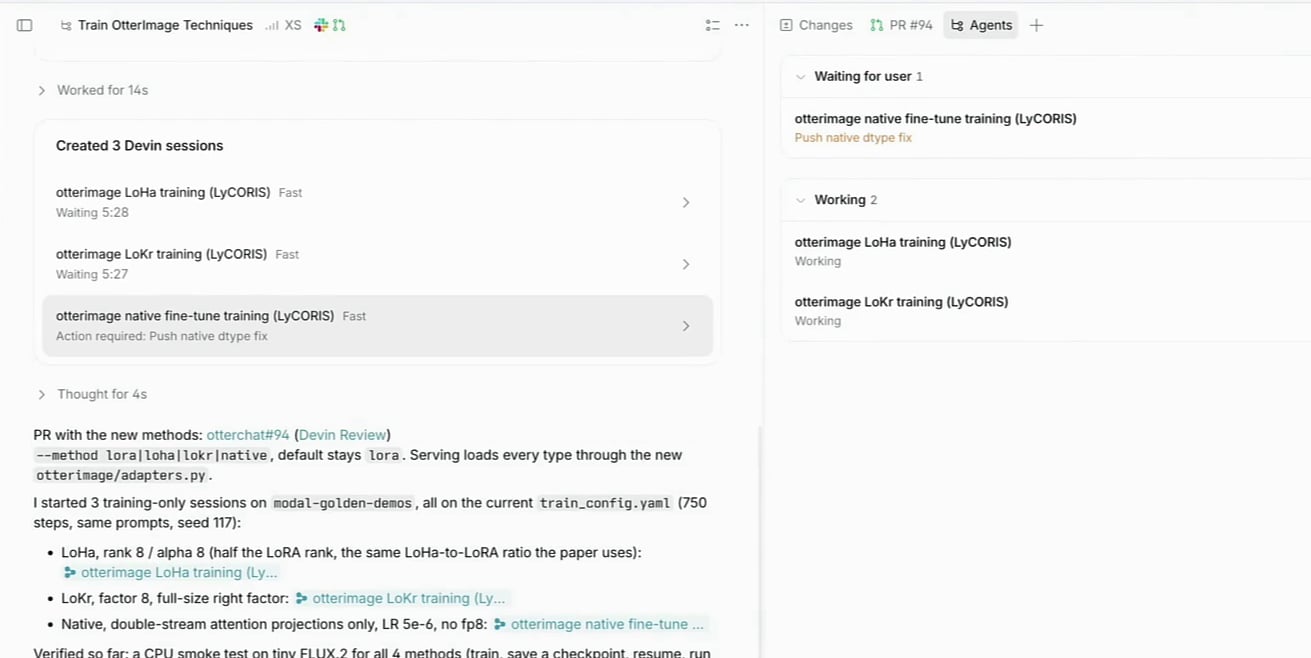
Nächste Schritte
Devin auf Modal ausführen
Erstellen Sie einen Modal-basierten Outpost mit GPUs, Volumes und Secrets
Devin Outposts
Führen Sie Sitzungen auf Ihrer eigenen Infrastruktur oder einer Partnerplattform aus
Slack-Integration
Verfolgen Sie lang laufende Sitzungen in einem Slack-Thread
Verwaltete Devins
Starten und überwachen Sie untergeordnete Sitzungen für parallele Experimente