

Devin entwickelt eine SwiftUI-App auf einer macOS-VM und testet sie in den Simulatoren für iPhone und iPad
Bevor Sie beginnen
- Pro or Teams
- Enterprise
Stellen Sie sicher, dass Sie über ein Devin-Pro- oder Teams-Konto verfügen. macOS-Sitzungen sind standardmäßig verfügbar.
Schritt 1: Devin auffordern, die App zu bauen
Öffnen Sie Devin und wählen Sie im Plattform-Menü unterhalb des Prompt-Felds macOS aus. Xcode, der iOS-Simulator und Homebrew sind vorinstalliert.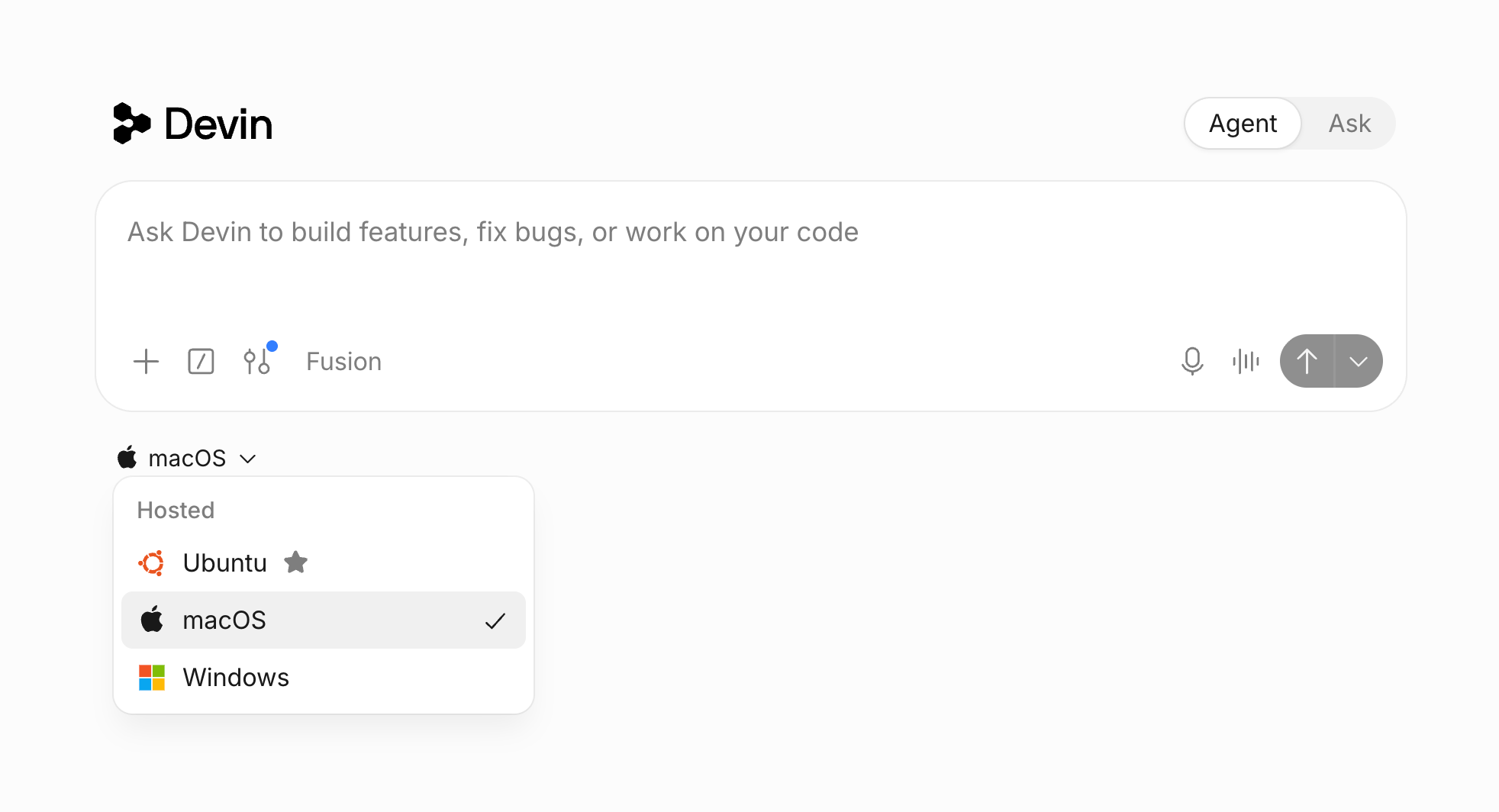
Schritt 2: Devin beim Bauen und Testen zusehen
Devin geht die Aufgabe ganz ähnlich an wie ein iOS-Entwickler: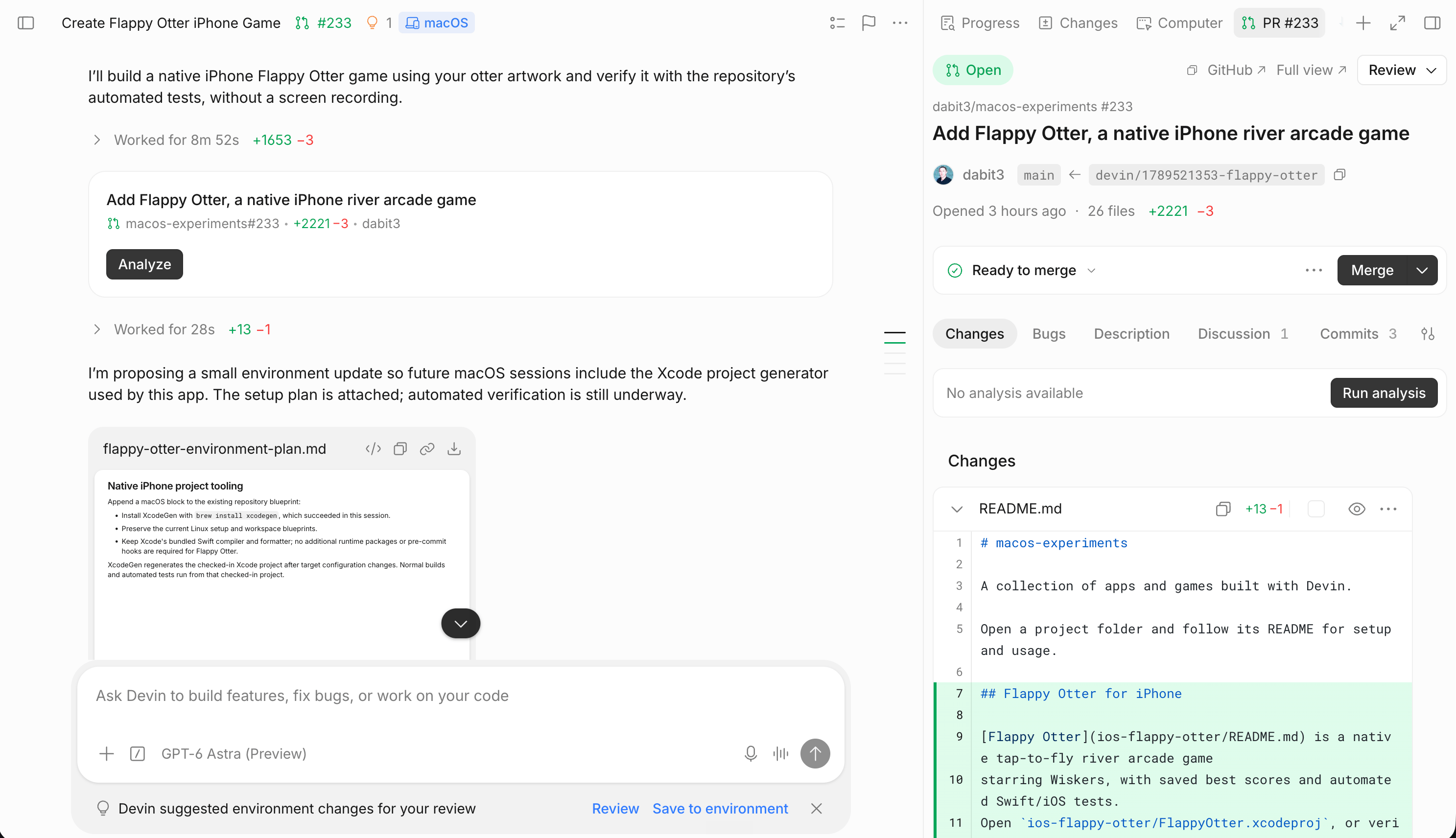
- Projekt in Xcode erstellen
- Bauen und Fehler beheben
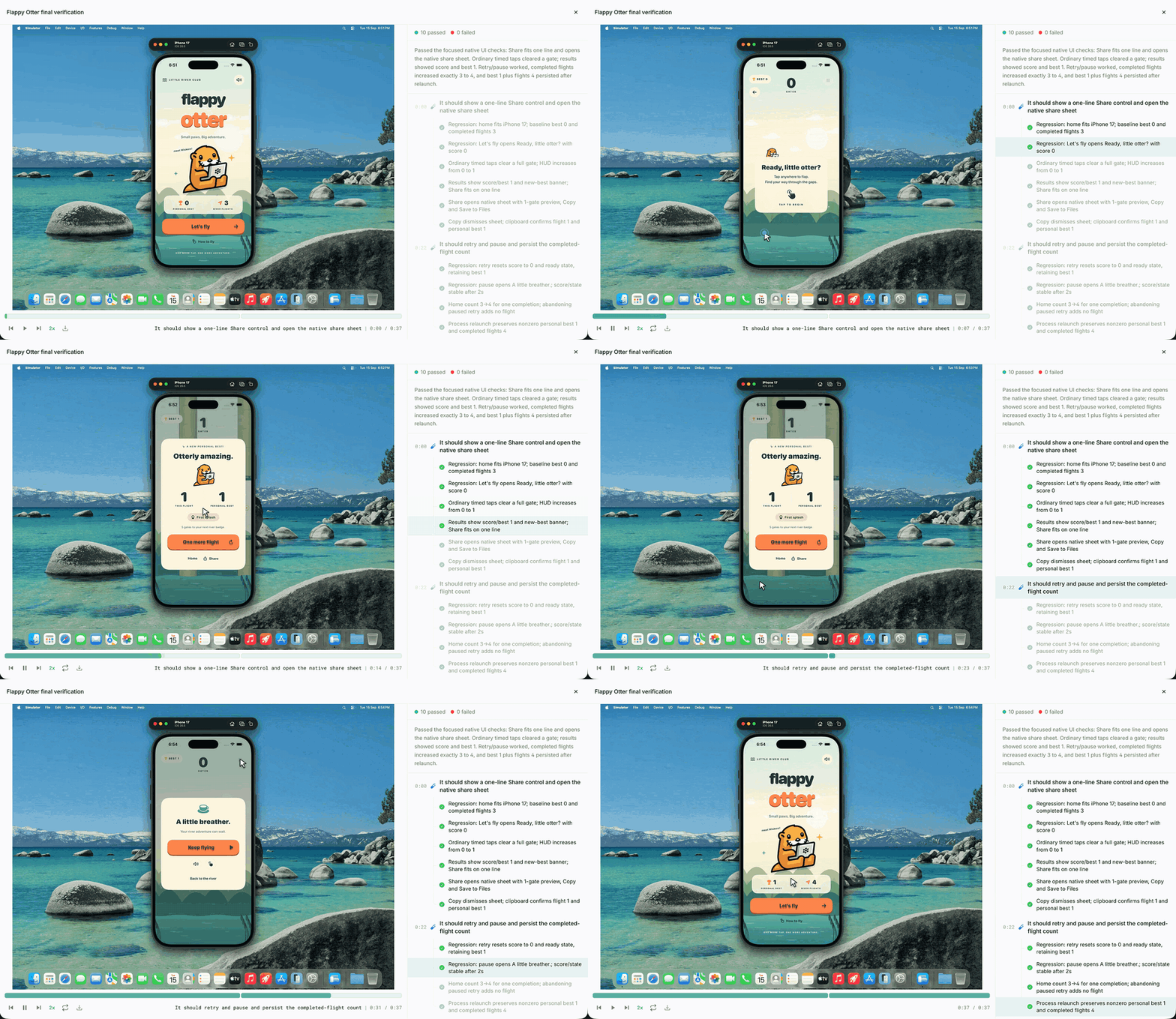
- Spiel im Simulator ausführen
- Das Spiel spielen: tippt mit Computer Use, um den Otter springen zu lassen, prüft, ob Punktevergabe und Kollisionen funktionieren, und zeichnet den Durchlauf auf.
- Das Ergebnis teilen: schickt dir die Aufzeichnung und öffnet einen Pull-Request, sofern die Sitzung ein Repository hat.
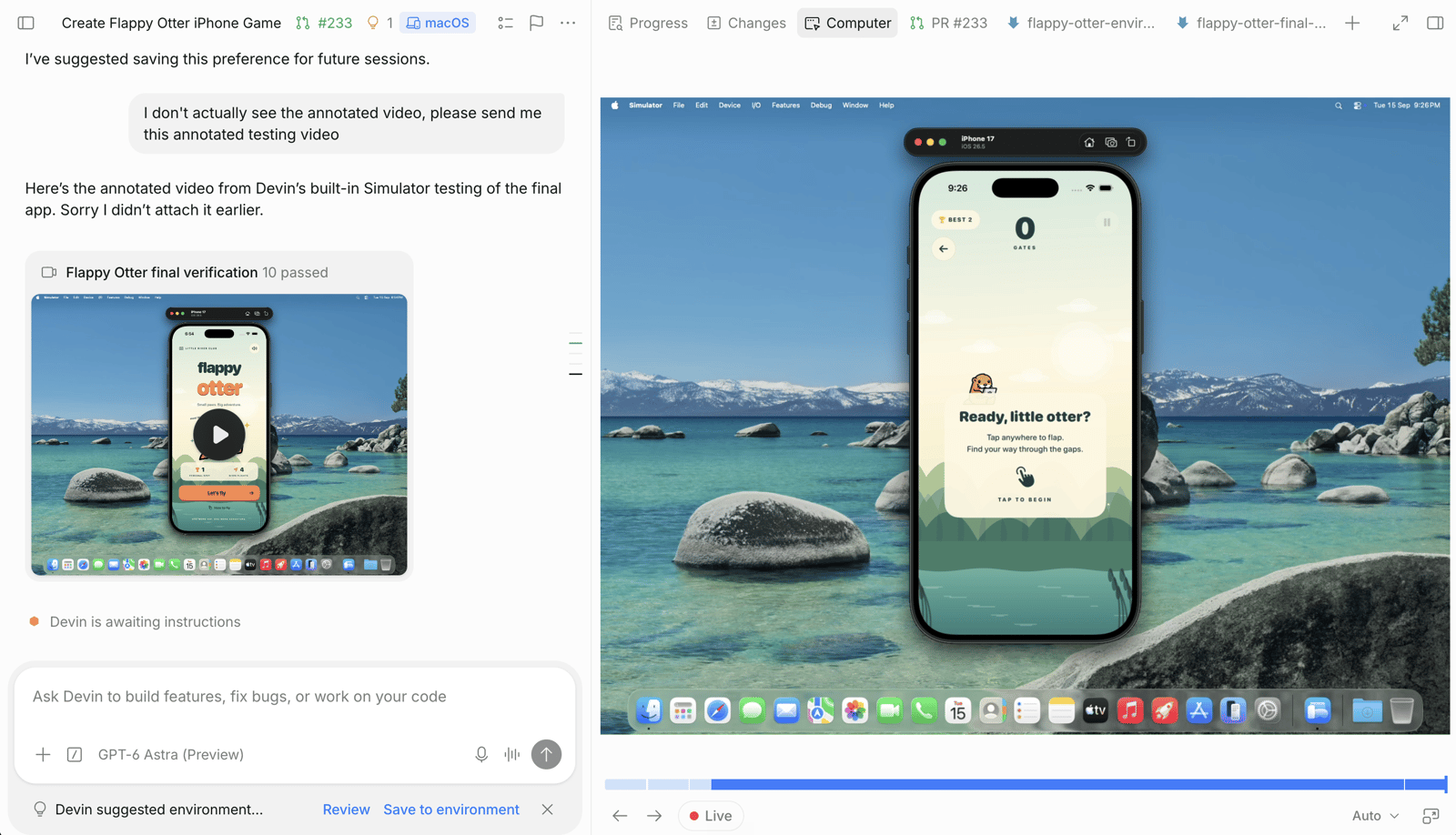
Schritt 3: Review und Iteration
Entwickeln Sie in derselben Sitzung mit weiteren Features weiter: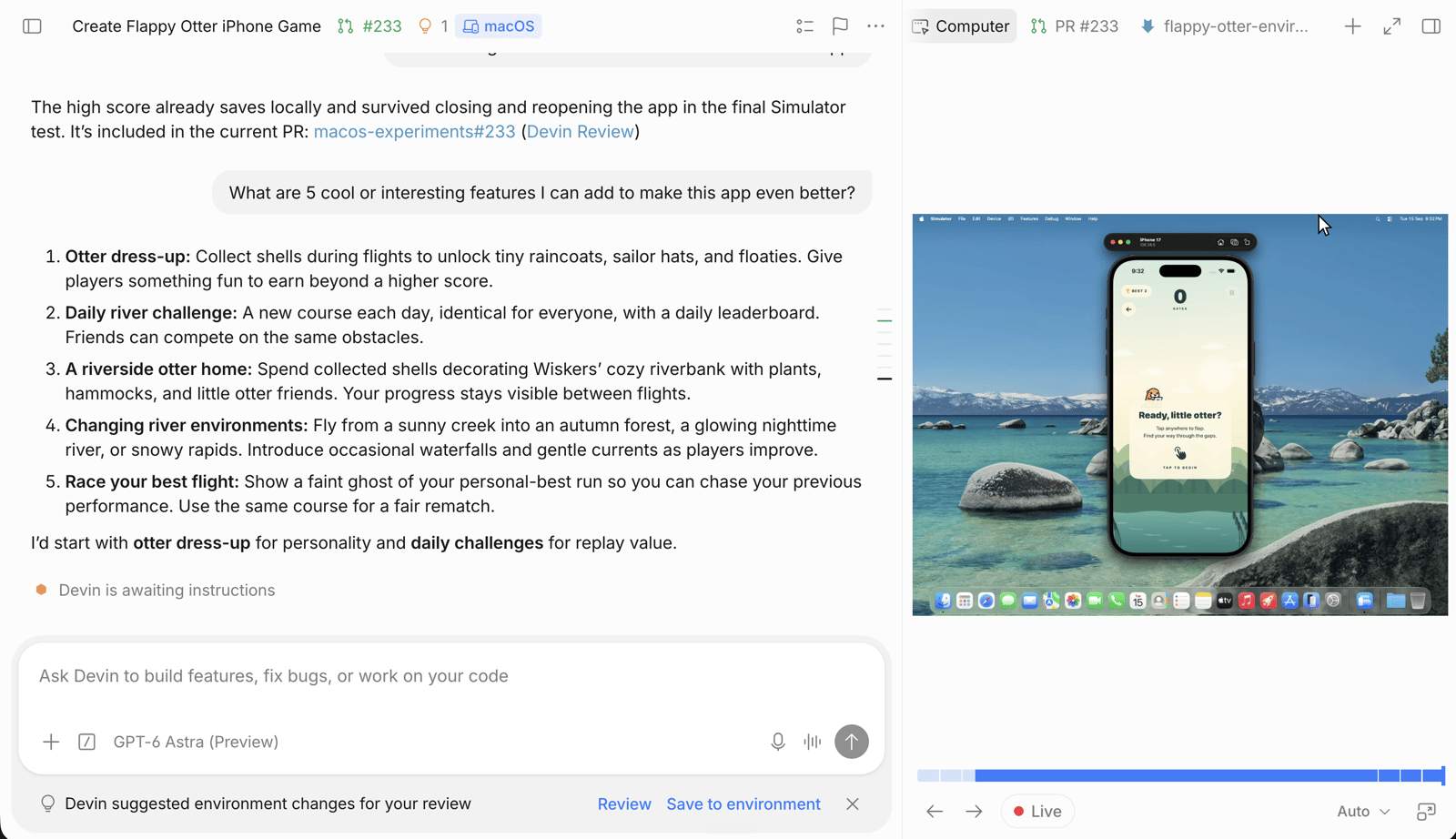
Optional: Eine Beta über TestFlight ausliefern
Um auf einem echten iPhone zu testen, siehe iOS-Builds zu TestFlight hochladen. Weitere Informationen zur macOS-Unterstützung von Devin findest du unter Einschränkungen der macOS-Unterstützung.Nächste Schritte
TestFlight-Uploads
App-Store-Connect-Setup, API keys und Secrets zum Hochladen von Builds
macOS-Unterstützung
Blueprint-Optionen, vorinstallierte Tools und Troubleshooting für macOS-Sitzungen
Tests und Aufzeichnungen
Wie Devin deine App testet und die Ergebnisse aufzeichnet