

Was ist Session Insights?
Session Insights ist eine Analysefunktion, mit der Sie nachvollziehen können, was in Ihren Devin-Sitzungen passiert ist, und die Ihnen konkrete, umsetzbare Empfehlungen zur Verbesserung bereitstellt. Wenn Sie eine Analyse auslösen, analysiert Session Insights die Sitzung, um Muster, Probleme und Möglichkeiten für eine bessere Zusammenarbeit zu identifizieren. Session Insights ist für alle abgeschlossenen Devin-Sitzungen ohne zusätzliche Kosten verfügbar. Wenn eine Sitzung endet, erstellt Devin automatisch eine leichtgewichtige Klassifizierung (Kategorie, Sprachen und Tools). Bei großen Sitzungen (L oder XL) wird beim Abschluss außerdem automatisch eine vollständige Analyse erstellt. Bei kleineren Sitzungen können Sie eine vollständige Analyse manuell über die UI oder über die API auslösen.So greifen Sie auf Session Insights zu
Schritt 1: Sitzung abschließen
Führen Sie eine Devin-Sitzung aus und lassen Sie sie vollständig durchlaufen. Session Insights funktioniert am besten mit Sitzungen, die klare Ergebnisse liefern – unabhängig davon, ob sie erfolgreich waren oder nicht. Sitzungen, die zu kurz sind (weniger als eine Devin-Nachricht), erzeugen keine Insights.Schritt 2: Das Insights-Modalfenster öffnen
Öffnen Sie nach Abschluss Ihrer Sitzung das Sitzungsmenü (die Schaltfläche ⋯ am rechten Ende der oberen Leiste der Sitzung) und wählen Sie Session insights aus.In Enterprise-Organisationen zeigt die obere Leiste der Sitzung neben dem Sitzungstitel zusätzlich einen Chip mit der Sitzungsgröße an. Ein Klick darauf öffnet dasselbe Session-Insights-Modalfenster.
Schritt 3: Analyse erstellen oder anzeigen
Wenn im Session-Insights-Modalfenster noch keine Analyse erstellt wurde, klicken Sie auf Generate Analysis, um eine zu starten. Die Erstellung dauert in der Regel etwa eine Minute. Wenn bereits eine Analyse existiert, können Sie auf Regenerate klicken, um eine neue Analyse zu erstellen.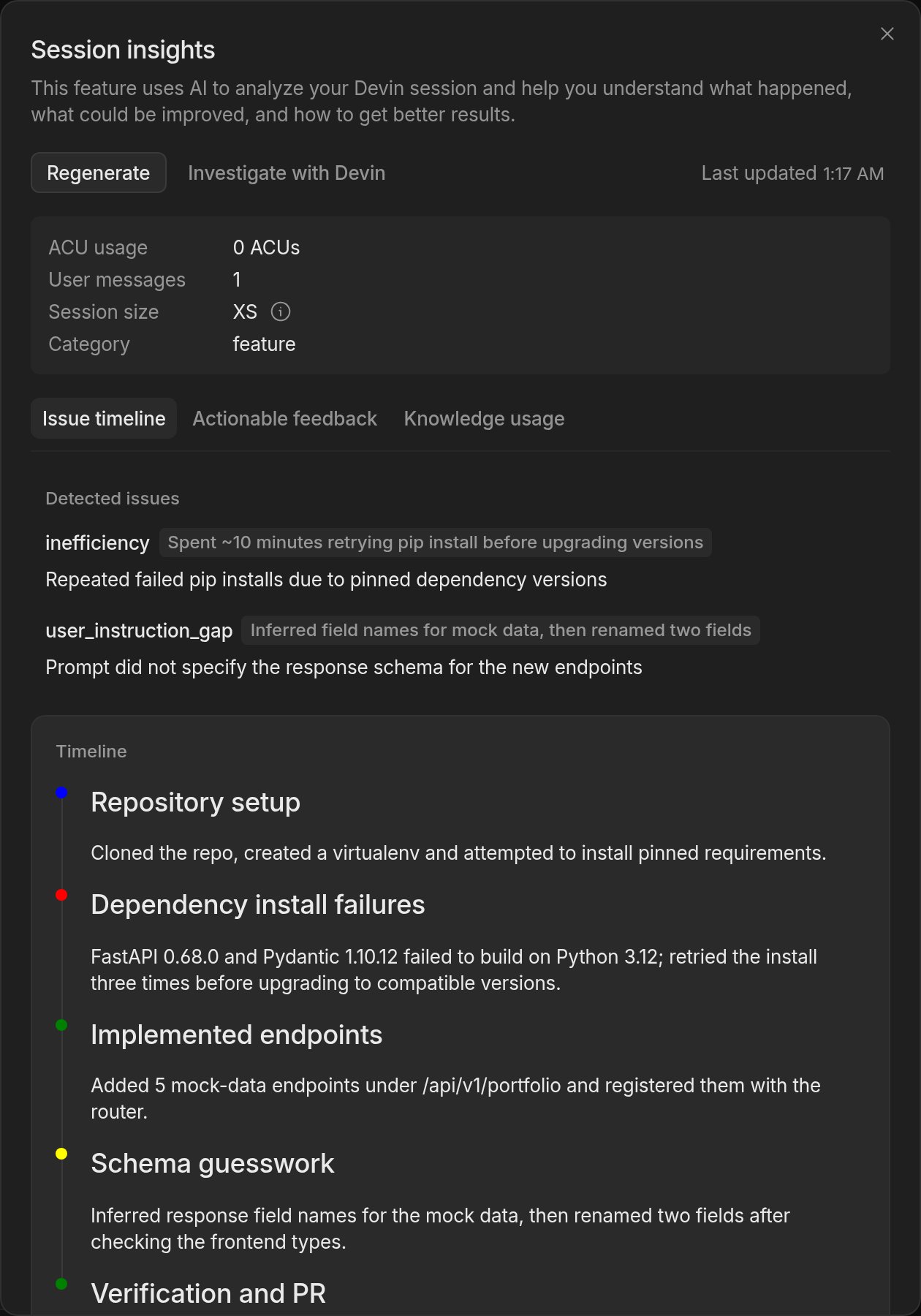
Übersicht der Sitzungsmetriken
Am oberen Rand des Modalfensters „Session Insights“ bieten vier zentrale Kennzahlen eine schnelle Übersicht über die Sitzung: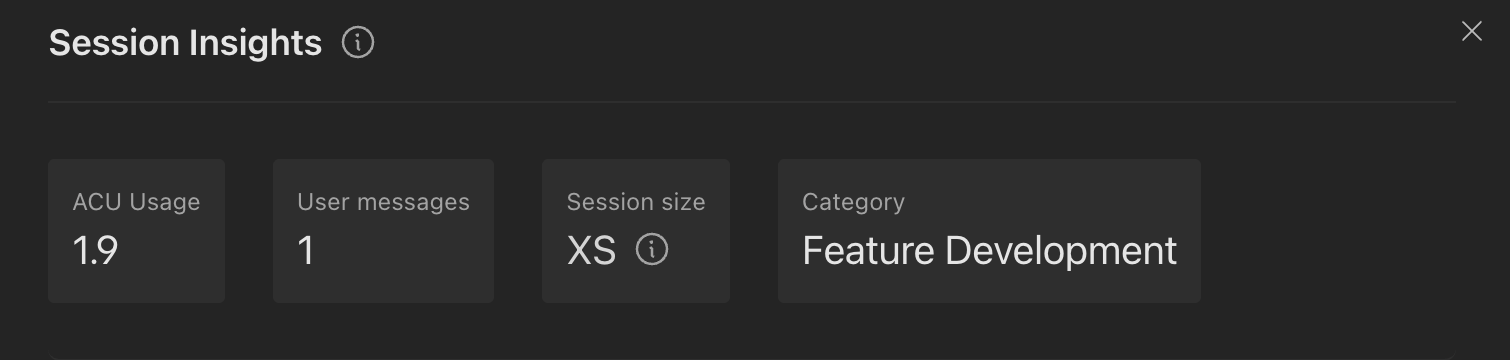
ACU-Nutzung
Die ACU-Nutzung („Agent Compute Unit“) zeigt an, wie viel Rechenleistung Devin während der Sitzung verbraucht hat. Eine niedrigere ACU-Nutzung für eine bestimmte Aufgabe weist im Allgemeinen auf eine effizientere Sitzung hin. Verwenden Sie diese Metrik, um ähnliche Aufgaben zu vergleichen und Sitzungen zu identifizieren, in denen Devin möglicherweise übermäßig viel Rechenleistung für Wiederholungsversuche oder Sackgassen aufgewendet hat.Nutzer:innen-Nachrichten
Die Gesamtzahl der Nachrichten, die du in dieser Sitzung gesendet hast. Eine hohe Nachrichtenanzahl kann ein Hinweis darauf sein, dass Devin häufig nachjustiert werden musste – ein Zeichen dafür, dass der ursprüngliche Prompt detaillierter sein könnte. Idealerweise gibst du alle wichtigen Kontextinformationen direkt zu Beginn an, um das Hin und Her zu minimieren.Sitzungsgröße
Die Sitzungsgröße ist eine Einstufung (XS, S, M, L, XL) anhand der Nutzung, die eine Sitzung verbraucht. Die Anzahl der Nutzernachrichten hat keinen Einfluss auf die Sitzungsgröße. Sitzungen der Kategorien L oder XL werden als problematisch gekennzeichnet. Das bedeutet, dass Devin wahrscheinlich auf erhebliche Probleme gestoßen ist oder dass der Aufgabenumfang zu groß für eine einzelne Sitzung war. Erwägen Sie, große Aufgaben in kleinere, fokussierte Sitzungen aufzuteilen.Kategorie
Devin klassifiziert Sitzungen automatisch anhand der ausgeführten Arbeit in Aufgabenkategorien. Die Klassifizierung umfasst auch Metadaten wie die verwendeten Tools und Frameworks sowie die verwendeten Programmiersprachen. Die verfügbaren Aufgabenkategorien sind:- Feature-Entwicklung — Entwicklung neuer Features, Komponenten und Services oder Implementierung neuer Funktionen
- Fehlerbehebung — Untersuchen und Beheben von Fehlern, Defekten oder unerwartetem Verhalten
- Code-Review — Prüfen, Erklären oder Analysieren von bestehendem Code und bestehender Architektur
- Refactoring & Optimierung — Verbessern von Codestruktur, Performance oder Lesbarkeit, ohne das Verhalten zu verändern
- Testgenerierung — Schreiben, Korrigieren oder Verbessern von Tests (Unit, Integration, e2e, QA) und Testinfrastruktur
- Migrationen & Upgrades — Aktualisieren von Abhängigkeiten, Migrationen zwischen Frameworks oder Versionen
- CI/CD & DevOps — Arbeit an CI/CD-Pipelines, Deployment, Monitoring, Alarmierung und Infrastrukturaufgaben
- Sicherheit — Beheben von Sicherheitslücken, Bearbeiten von CVEs und Verbessern der Sicherheitslage
- Daten & Automatisierung — Datenanalyse, Pipelines, Skripting, Dashboards und Automatisierungsaufgaben
- Dokumentation & Inhalte — Schreiben oder Aktualisieren von Dokumentation, READMEs, Changelogs, API-Dokumentation und Übersetzungen
- Recherche & Exploration — Prüfen der Machbarkeit, Recherchieren von Lösungen, Entwerfen von Architektur, Schreiben von RFCs und Erstellen von Prototypen
Analyse-Tabs
Das Session-Insights-Modal enthält drei Tabs, die jeweils einen anderen Aspekt der Analyse beleuchten.Issue-Zeitleiste
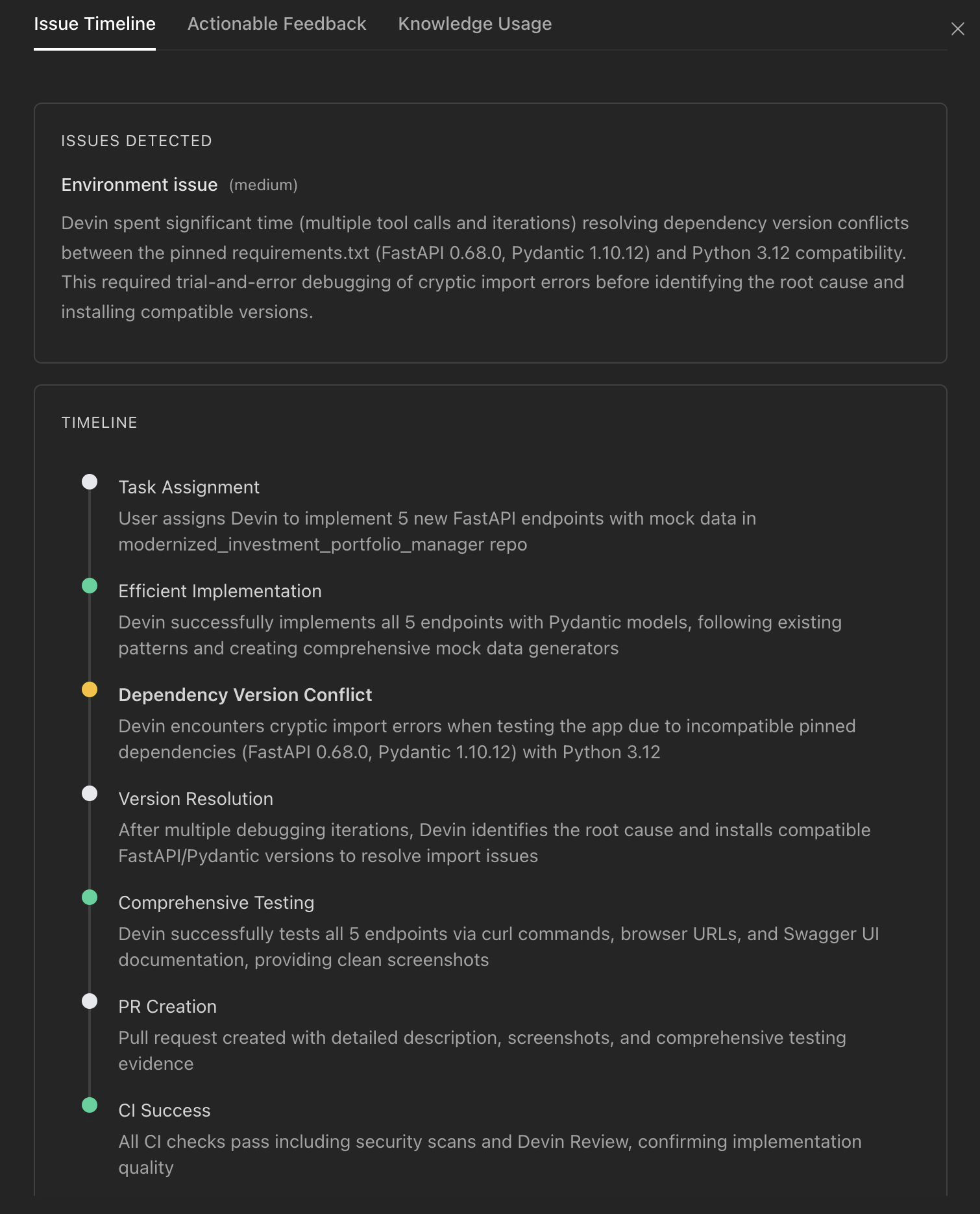
- ein Label, das die Kategorie beschreibt
- eine Impact-Bewertung (hoch, mittel oder niedrig)
- eine Beschreibung, die erklärt, was schiefgelaufen ist
Jedes Ereignis auf der Zeitleiste hat einen Titel und eine Beschreibung. Ereignisse, die mit bestimmten Issues verknüpft sind, werden fett dargestellt. Verwenden Sie die Zeitleiste, um den Verlauf der Sitzung zu verstehen – an welchen Stellen Devin Fortschritte gemacht hat, wo es auf Hindernisse gestoßen ist und wie es sich davon erholt hat.
Umsetzbares Feedback
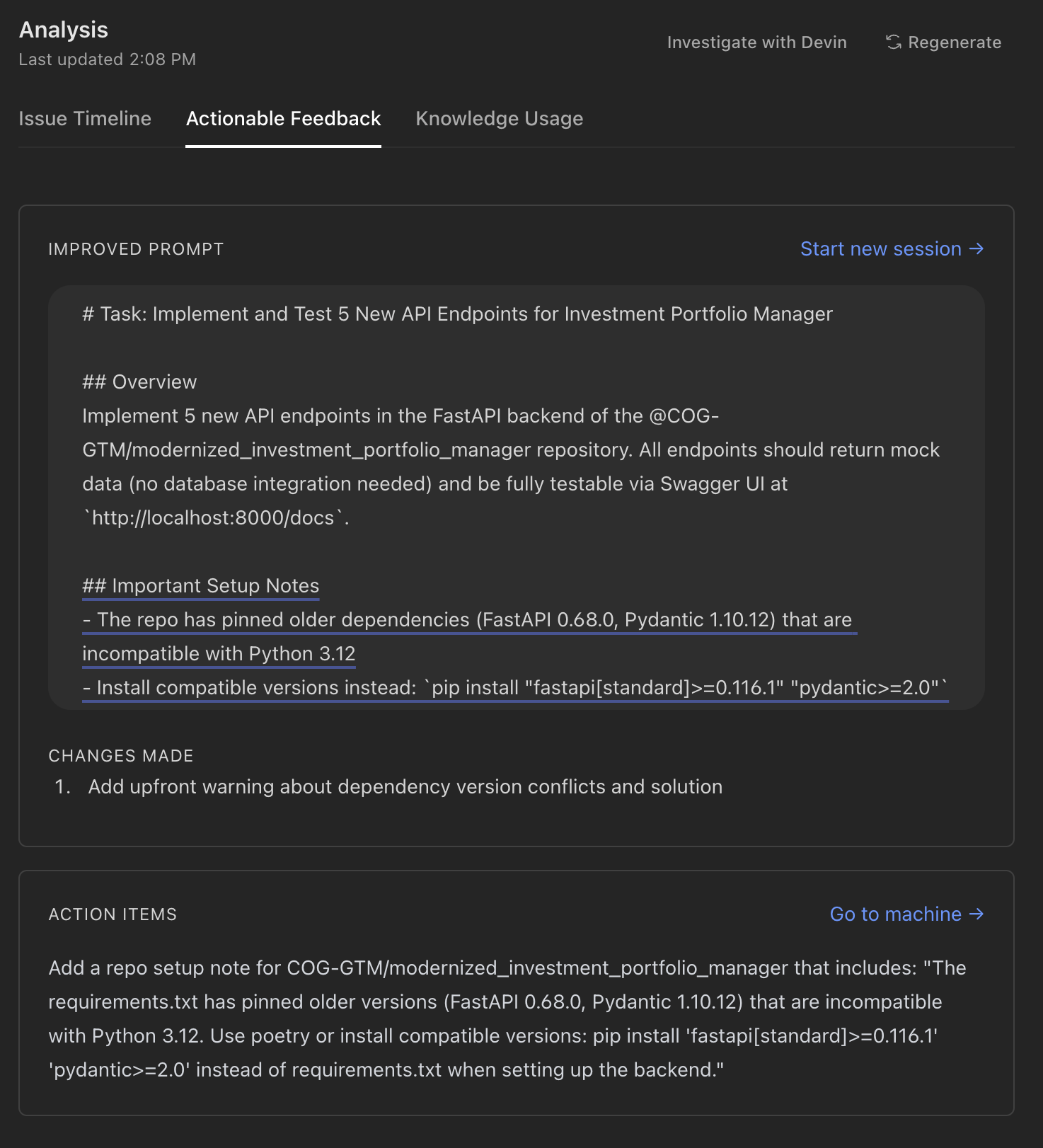
- Hinzufügen von Kontext oder Einschränkungen, die im Original gefehlt haben
- Klarifizieren mehrdeutiger Anweisungen
- Ergänzen von Erfolgskriterien oder spezifischen Anforderungen
- Voranstellen wichtiger Informationen, die Devin früher benötigt hätte
- Machine setup — Änderungen an Umgebung oder Tooling (z. B. Installieren fehlender Abhängigkeiten, Konfigurieren von Zugriffsberechtigungen)
- Repo config — Repository-bezogene Änderungen (z. B. Hinzufügen von Build-Skripten, Aktualisieren von Konfigurationsdateien)
Knowledge-Verwendung
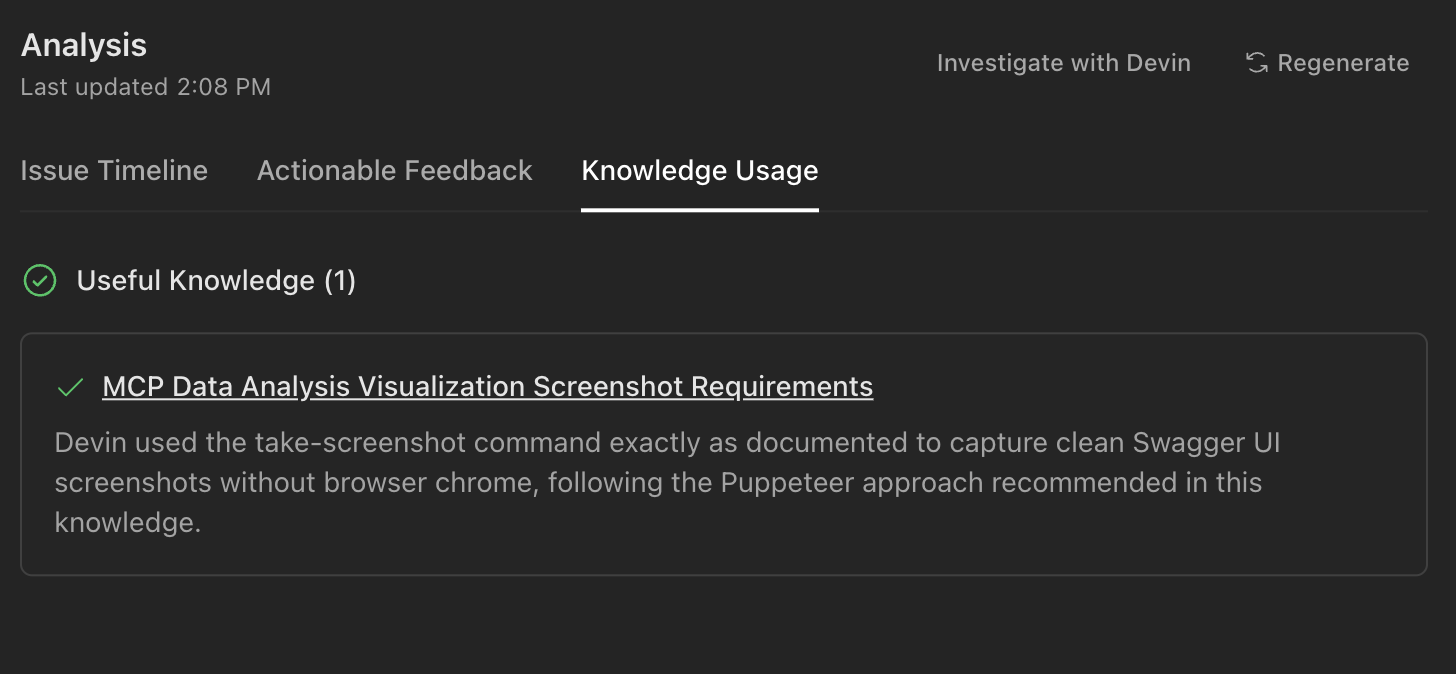
Häufige Insight-Muster interpretieren
Hoher ACU-Verbrauch bei wenigen Benutzernachrichten
Dies bedeutet in der Regel, dass Devin weitgehend autonom gearbeitet hat, aber Schwierigkeiten mit der Aufgabe hatte. Prüfen Sie die Issue Timeline auf wiederkehrende Fehler oder wiederholte Versuche. Häufige Ursachen:- Fehlende Umgebungseinrichtung (Abhängigkeiten, API keys, Zugangsdaten)
- Mehrdeutige Anforderungen, die zu Trial-and-Error-Ansätzen geführt haben
- Komplexe Aufgaben, die davon profitieren würden, in Teilaufgaben zerlegt zu werden
Viele Nutzernachrichten bei niedriger ACU-Nutzung
Dies deutet auf häufige Unterbrechungen oder Kurskorrekturen hin. Devin hat wenig Rechenressourcen verbraucht, benötigte aber ständige Anleitung. Häufige Ursachen:- Zu vage formulierter anfänglicher Prompt
- Devin hat den Aufgabenumfang oder die Anforderungen falsch verstanden
- Die Aufgabe erforderte fachspezifisches Wissen, das Devin nicht zur Verfügung stand
Irreführende Knowledge gekennzeichnet
Wenn der Tab „Knowledge Usage“ irreführende Knowledge-Einträge anzeigt, können diese veraltete Anweisungen oder zu allgemein gehaltene Empfehlungen enthalten, die mit Ihrer aktuellen Codebasis in Konflikt stehen. Häufige Ursachen:- Knowledge wurde für eine frühere Version Ihrer Codebasis verfasst
- Knowledge ist zu allgemein und wird in irrelevanten Kontexten abgerufen
- Knowledge steht im Konflikt mit anderen Knowledge-Einträgen
Sitzung als falsche Kategorie klassifiziert
Wenn die in der Übersicht angezeigte Kategorie nicht zu dem passt, was Sie beabsichtigt hatten, bedeutet das wahrscheinlich, dass Devin Ihre Anfrage anders interpretiert hat. Häufige Ursachen:- Der Prompt war in Bezug auf das Ziel mehrdeutig
- Die Aufgabenbeschreibung konzentrierte sich auf einen Aspekt, aber die eigentliche Absicht war eine andere (z. B. Beschreibung eines Bugs, obwohl Sie ein Feature wollten)
Zeitleiste zeigt wiederkehrende Probleme
Wenn derselbe Problemtyp mehrfach in der Zeitleiste erscheint, ist Devin vermutlich in einer Retry-Schleife stecken geblieben. Häufige Ursachen:- Ein hartnäckiger Build- oder Testfehler, den Devin nicht beheben konnte
- Ein Umgebungsproblem (fehlendes Tool, falsche Version, Berechtigungsfehler)
- Ein grundlegendes Fehlverständnis des erforderlichen Vorgehens
Best Practices
Insights nach komplexen Sitzungen überprüfen
Gewöhnen Sie sich daran, Session Insights nach wichtigen oder komplexen Sitzungen auszuwerten. Die Muster, die Sie dabei erkennen, helfen Ihnen, im Laufe der Zeit effektiver zu werden.Verbesserte Prompts iterativ anwenden
Verwenden Sie die vorgeschlagenen, verbesserten Prompts als Ausgangspunkt für ähnliche zukünftige Aufgaben. Mit der Zeit entsteht so eine Sammlung effektiver Prompt-Muster. Speichern Sie Ihre besten Prompts als Playbooks für wiederholbare Workflows.Pflegen Sie Ihre Knowledge-Base
Überprüfen Sie regelmäßig den Tab „Knowledge Usage“, um Ihre Knowledge-Einträge aktuell und relevant zu halten. Entfernen oder aktualisieren Sie irreführende Knowledge-Einträge umgehend — ein einzelner veralteter Knowledge-Eintrag kann die Sitzungsqualität für Ihr gesamtes Team beeinträchtigen.Wiederkehrende Probleme durch Machine Setup beheben
Wenn Action Items wiederholt dieselben Änderungen an Umgebung oder Konfiguration empfehlen, solltest du sie proaktiv angehen. Eine korrekt eingerichtete Umgebungskonfiguration verhindert wiederkehrende Probleme in allen zukünftigen Sitzungen.Erkenntnisse mit Ihrem Team teilen
Session Insights können Muster aufdecken, die Ihrem gesamten Unternehmen zugutekommen. Fügen Sie zentrale Erkenntnisse als Skills hinzu, damit Ihr Team davon profitieren kann.Sitzungen fokussiert halten
Wenn Ihre Sitzungen regelmäßig als L oder XL eingestuft werden, teilen Sie große Aufgaben in kleinere, fokussiertere Sitzungen auf. Kleinere Sitzungen führen in der Regel zu besseren Ergebnissen und sind einfacher zu analysieren und weiterzuentwickeln.Fehlerbehebung
Keine Insights verfügbar
Wenn Session Insights für eine Sitzung nicht verfügbar ist, kann das daran liegen, dass:- die Analyse noch nicht ausgelöst wurde — klicken Sie im Session-Insights-Modalfenster auf Generate Analysis oder verwenden Sie den API-Endpunkt zum Generieren
- die Sitzung noch läuft
- die Sitzung zu kurz war, um eine aussagekräftige Analyse zu erstellen (weniger als eine Devin-Nachricht)
- während des Analyseprozesses ein Fehler aufgetreten ist — versuchen Sie, auf Regenerate zu klicken