

Settings automatisch importieren
- Öffnen Sie eine beliebige Devin-Sitzung, die Sie gestartet haben
- Sie sollten von der Welcome-Seite begrüßt werden. (Wenn diese Seite nicht erscheint, können Sie sie jederzeit mit
Cmd+Shift+Pauf dem Mac oderCtrl+Shift+Punter Windows/Linux erneut öffnen und nach “Help: Welcome” suchen.)
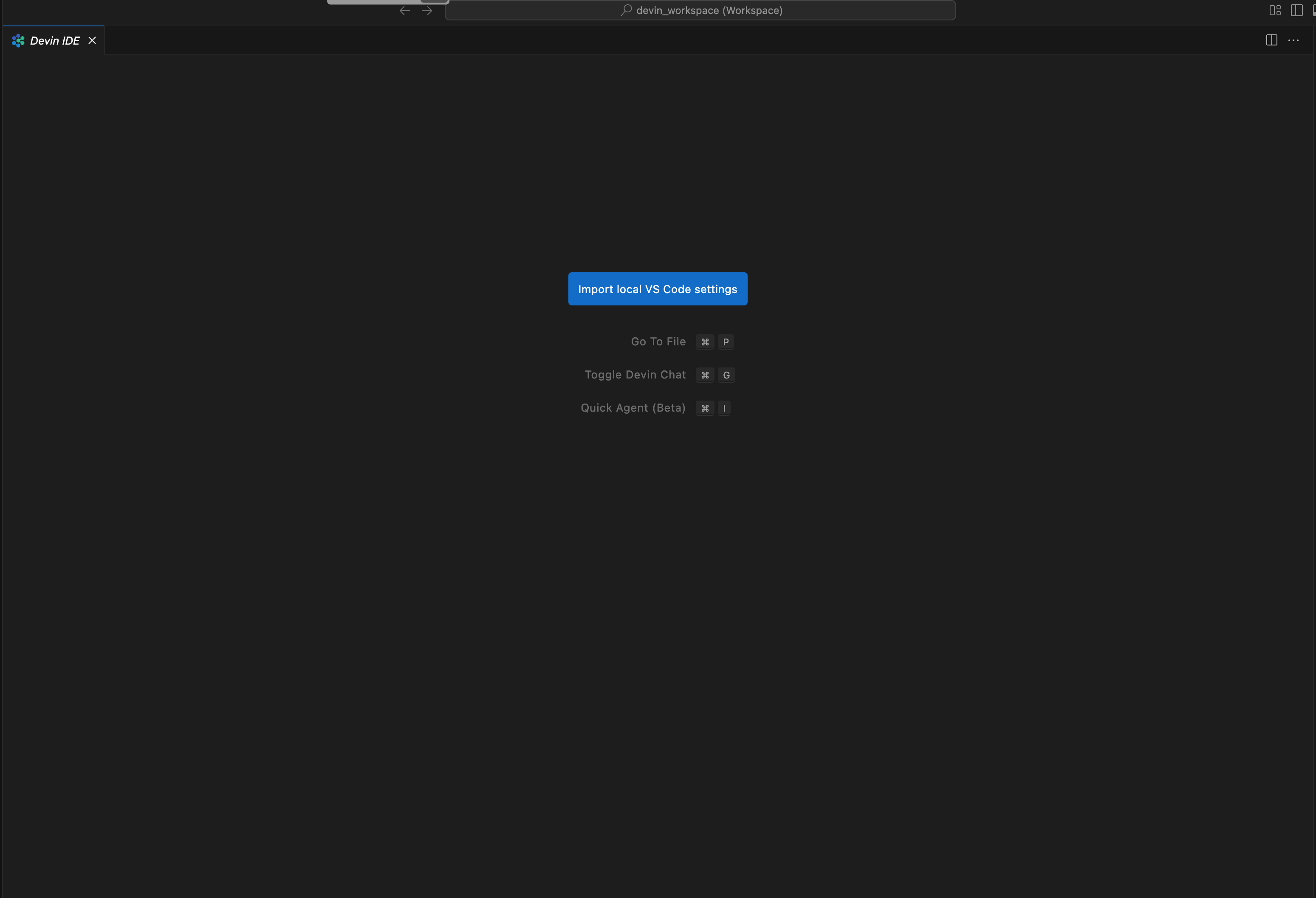
- Klicken Sie auf die Schaltfläche, um den Importablauf zu starten.
- Folgen Sie den Schritten auf dem Bildschirm. Sie kopieren ein Python-Skript und fügen es in das Terminal Ihres lokalen Computers ein, um Ihr Profil hochzuladen. (PowerShell unter Windows)
- Das Skript fordert Sie auf, Ihre Settings zu bestätigen, indem Sie die URL app.devin.ai aufrufen.
- Sobald dies bestätigt ist, werden Ihre Settings automatisch mit Ihrer Devin-Sitzung und allen zukünftigen Devin-Sitzungen synchronisiert!
Ihr lokales Profil manuell exportieren
- Gehen Sie in VS Code zu
Cmd+Shift+P(Mac) oderCtrl+Shift+P(Windows/Linux) -> Preferences: Open Profiles (UI) - Klicken Sie mit der rechten Maustaste auf Ihr Profil (normalerweise Default).
- Klicken Sie auf Export und wählen Sie in der angezeigten Quick-Pick-Auswahl File aus.
- Speichern Sie die Datei auf dem Datenträger. Sie wird als
.code-profile-Datei gespeichert.
Ihre .code-profile-Datei manuell importieren
.code-profile-Datei haben, können Sie sie in jede Devin-Sitzungs-IDE hochladen, die Sie gestartet haben.
- Öffnen Sie eine beliebige Devin-Sitzung, die Sie gestartet haben
- Öffnen Sie die Befehlspalette mit
Cmd+Shift+P(Mac) oderCtrl+Shift+P(Windows/Linux) und suchen Sie nach “Preferences: Devin: Import Profile (Manual)”. - Wählen Sie die Datei aus, die Sie hochgeladen haben. Dadurch wird Ihr Profil auf die Maschine hochgeladen. Alle Ihre Erweiterungen und Settings sollten dann automatisch installiert werden.
Überprüfen, ob Ihr Upload funktioniert hat
- Settings: Öffnen Sie die Befehlspalette (
Cmd+Shift+Pauf Mac /Ctrl+Shift+Pauf Windows/Linux) und suchen Sie nach “Preferences: Open User Settings (JSON)”. Prüfen Sie, ob sie mit denen Ihres lokalen Editors übereinstimmen. - Tastenkombinationen: Öffnen Sie die Befehlspalette und suchen Sie nach “Preferences: Open Keyboard Shortcuts (JSON)”. Prüfen Sie, ob sie mit denen Ihres lokalen Editors übereinstimmen.
- Erweiterungen: Klicken Sie auf das Symbol für Erweiterungen in der rechten Seitenleiste (oder drücken Sie
Cmd+Shift+Xauf Mac /Ctrl+Shift+Xauf Windows/Linux). Suchen Sie nach den Erweiterungen, die Sie lokal installiert haben.