

Warum Devin mit GitHub integrieren?
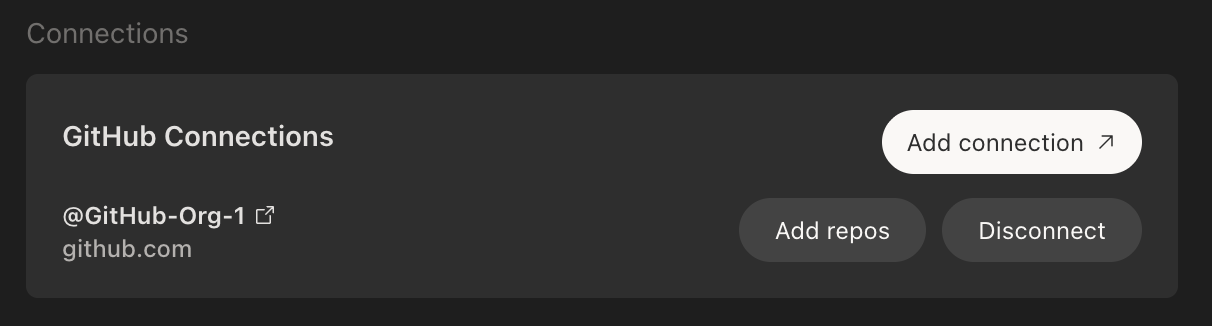
Die Integration von Devin mit deiner GitHub-Organisation ermöglicht es Devin, Pull Requests zu erstellen, auf PR-Kommentare zu antworten und direkt in deinen Repositories zusammenzuarbeiten. So kann Devin als vollwertiges Mitglied deines Engineering-Teams fungieren. Um zu beginnen, öffne Settings → Connections → GitHub, klicke auf Add Connection und folge den Anweisungen. Dabei wählst du aus, auf welche Repositories Devin zugreifen kann, und überprüfst die erforderlichen Berechtigungen.Verwendest du GitHub Enterprise Server oder GitHub Enterprise Cloud mit Data Residency? Siehe den GitHub Enterprise Server Integrationsleitfaden für Einrichtungsschritte.
Einrichten der Integration
- Öffnen Sie in Ihrem Devin-Konto Settings → Connections → GitHub und klicken Sie auf Add Connection.
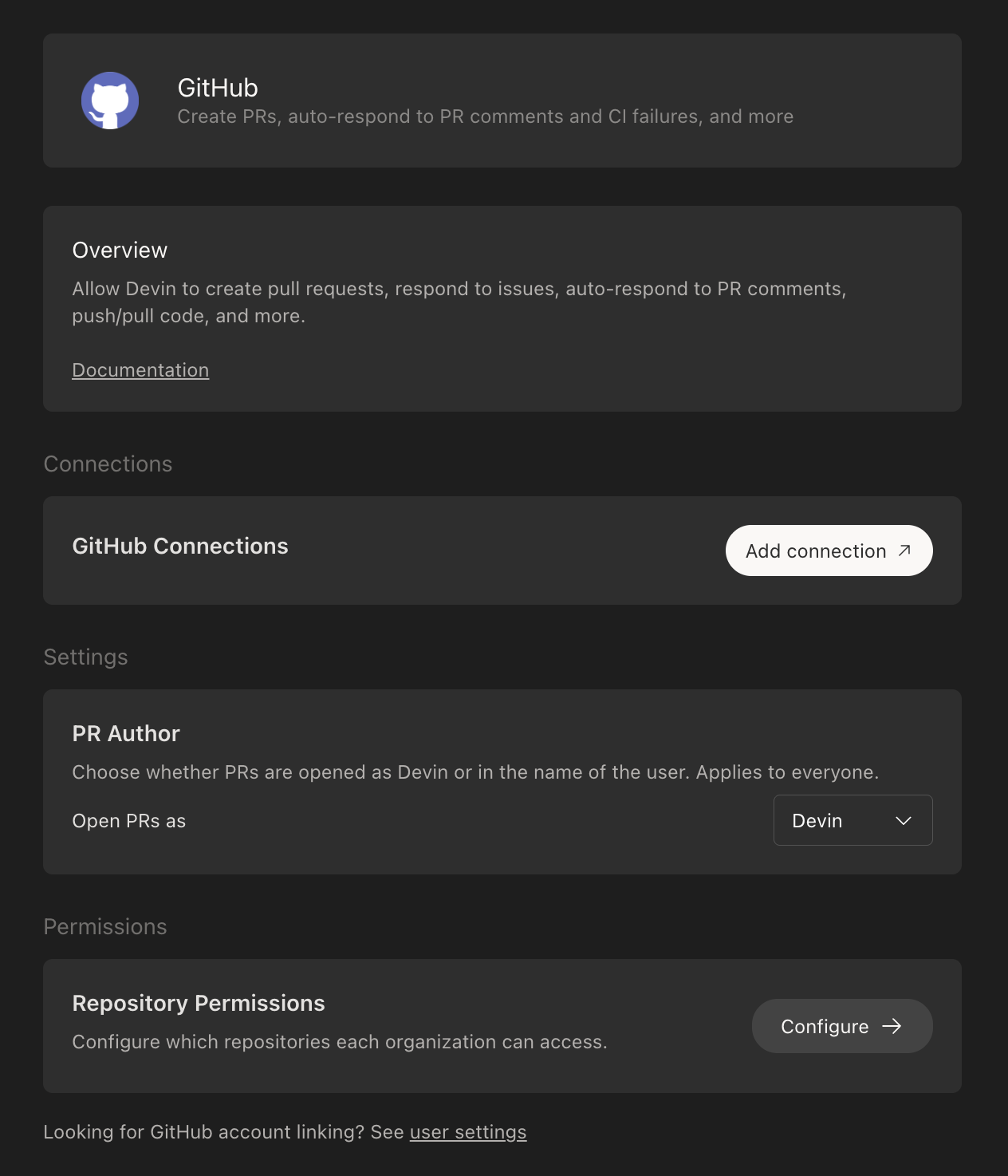
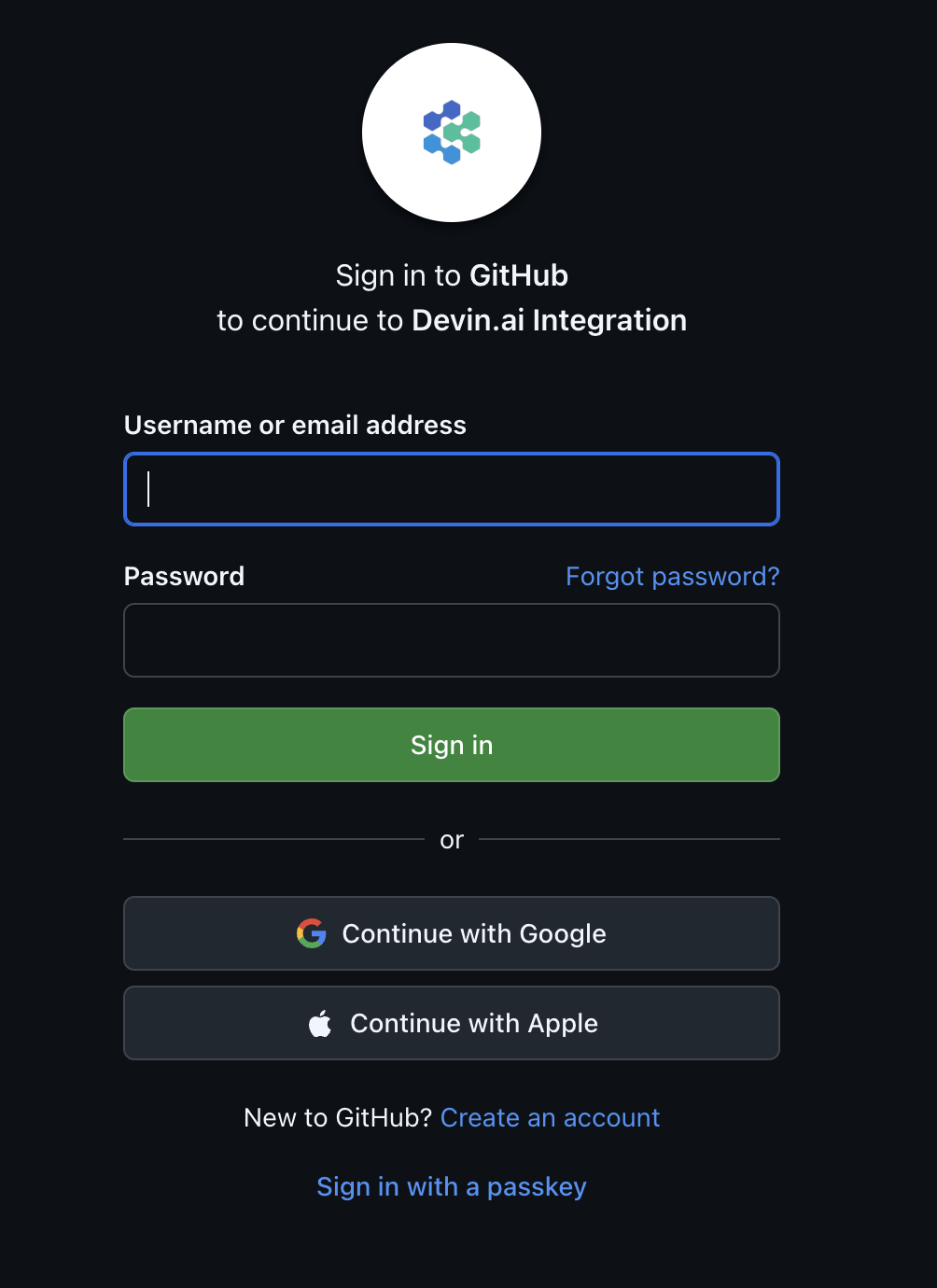
- Wenn Sie noch nicht bei GitHub angemeldet sind, werden Sie zur Authentifizierung aufgefordert.
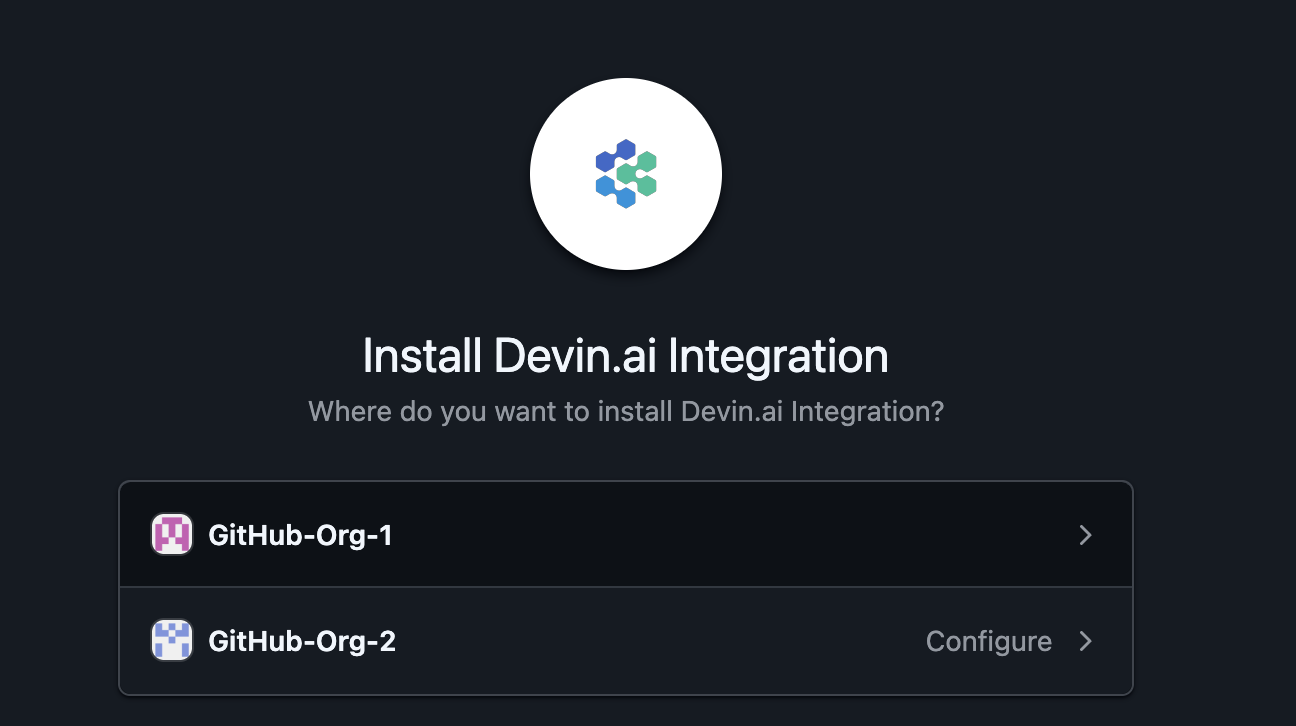
- Wählen Sie die GitHub-Organisation aus, die Sie mit Devin verbinden möchten.
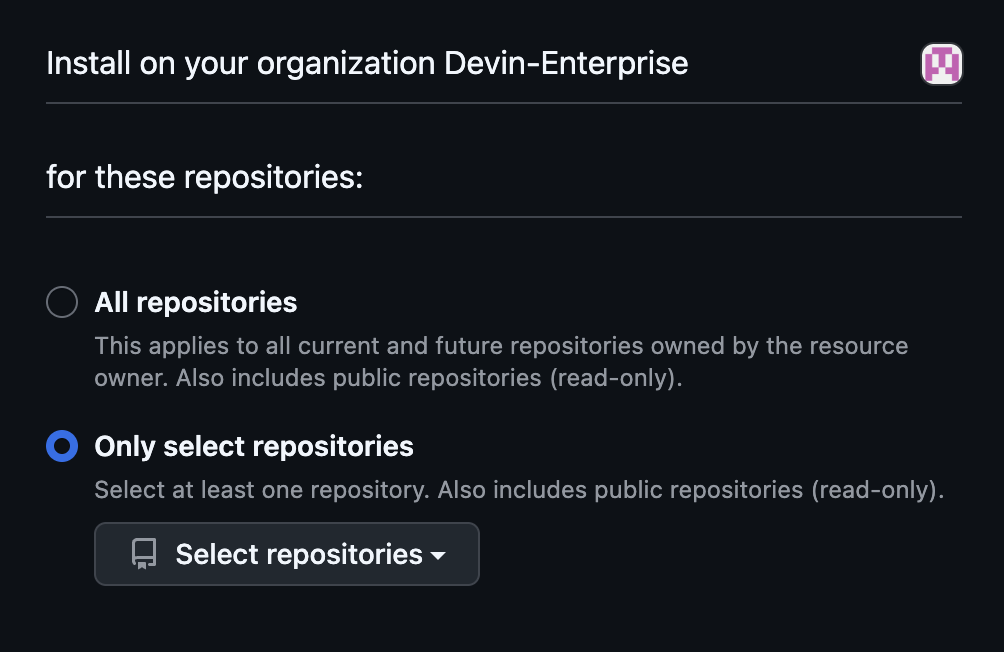
- Wählen Sie aus, ob Sie Devin Zugriff auf All repositories oder Select repositories gewähren möchten, um zu steuern, auf welche Repositories Devin zugreifen kann.
- Nach Abschluss der GitHub-Autorisierung werden Sie zu den Devin-Einstellungen weitergeleitet, wo Sie überprüfen können, dass die Integration aktiv ist.
Verwendung von Devin mit der GitHub-Integration
Für Core- und Teams-Nutzer
Sobald die Integration konfiguriert ist, können Sie Repositories direkt in Ihren Prompts in der Devin-Webanwendung per @mention referenzieren.Für Enterprise-Kunden
Sobald die Integration eingerichtet ist, können Sie Repositories über Settings > Repositories bestimmten Organisationen zuordnen.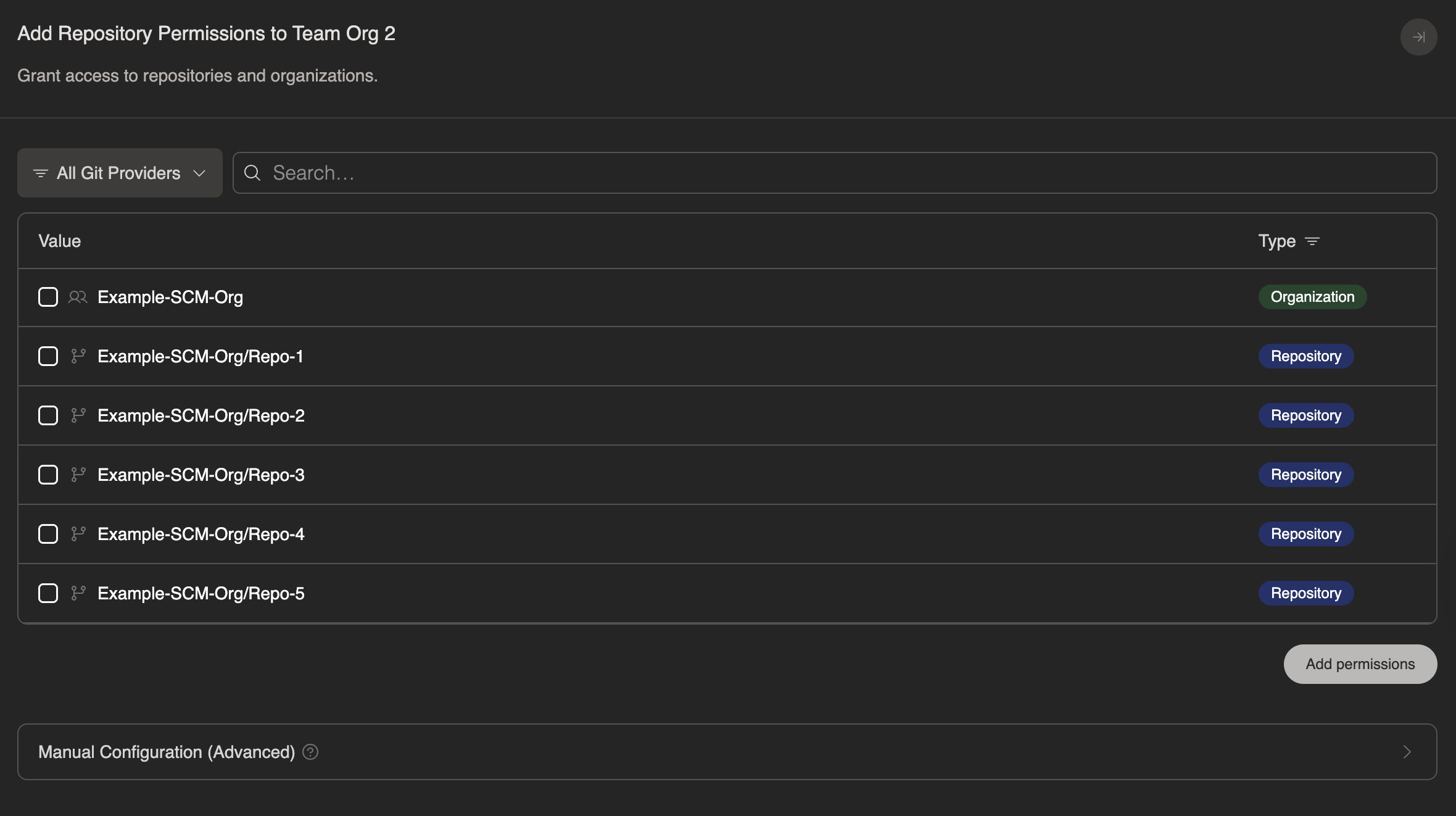
Devin über einen PR-Kommentar starten
Sie können Devin Aufgaben übergeben, ohne GitHub zu verlassen. Hinterlassen Sie in einem beliebigen offenen Pull Request in einem mit Devin verbundenen Repository einen Kommentar, der mit/devin beginnt, gefolgt von der gewünschten Aufgabe:
Voraussetzungen:
- Anfang des Kommentars — der Befehl muss am Anfang des Kommentars stehen. Die Groß-/Kleinschreibung spielt keine Rolle, und er funktioniert sowohl in PR-Unterhaltungskommentaren als auch in Inline-Review-Kommentaren.
- Nur offene PRs — Kommentare zu Issues oder zu geschlossenen bzw. gemergten PRs werden ignoriert.
- Schreibzugriff — die kommentierende Person benötigt die Berechtigung
writeoderadminfür das Repository. - Verknüpftes Konto — das GitHub-Konto der kommentierenden Person muss mit ihrem Devin-Konto verknüpft sein, und sie muss Member einer Devin-Organisation sein, die Zugriff auf das Repository und die Berechtigung zur Nutzung von Devin-Sitzungen hat.
Wenn bereits eine Devin-Sitzung an dem PR arbeitet, werden
/devin-Kommentare an diese Sitzung gesendet, anstatt eine neue zu starten.Nutzerverknüpfung
Die oben beschriebene Verbindung über die GitHub-App gilt organisationsweit. Darüber hinaus können einzelne Nutzer ihr eigenes GitHub-Konto mit Devin verknüpfen, damit Devin unter ihrer Identität handeln kann: Pull Requests, die Devin in ihren Sitzungen öffnet, werden ihnen als Autor zugeordnet, und Kommentare oder Reviews, die sie über Devin Review einreichen, erscheinen unter ihrem GitHub-Konto. So verknüpfen Sie ein persönliches GitHub-Konto:- Öffnen Sie Settings > Connections in den Einstellungen Ihres persönlichen Kontos
- Suchen Sie die Zeile GitHub in der Liste der Konten
- Klicken Sie auf Link und schließen Sie die GitHub-Autorisierung ab
Die GitHub-Zeile erscheint nur, wenn Ihre Organisation über eine GitHub-Verbindung verfügt. Fehlt sie, prüfen Sie, ob Sie Member einer Devin-Organisation sind, deren GitHub-Integration eingerichtet ist. Instanzen von GitHub Enterprise Server erscheinen als separate Zeilen GitHub Enterprise, die mit dem jeweiligen Host beschriftet sind, und werden auf dieselbe Weise verknüpft.
- Devin: öffnet Pull Requests immer als Devin
- User: öffnet als der Nutzer, sofern dessen Git-Konto verknüpft ist, andernfalls als Devin
- User only: öffnet als der Nutzer und schlägt fehl, wenn dessen Git-Konto nicht verknüpft ist (bei Automatisierungen und Service-Benutzern wird weiterhin auf Devin zurückgegriffen)
- Allow PRs to be opened by session participants: Devin kann einen PR nicht nur im Namen der Person öffnen, die die Sitzung gestartet hat, sondern auch im Namen anderer Personen, die zur Sitzung beigetragen haben.
- Require session access for PR comments: PR-Kommentare werden nur dann an eine Devin-Sitzung weitergeleitet, wenn die kommentierende Person Zugriff auf diese Sitzung hat. Enterprise-Admins können diese Einstellung für alle Organisationen erzwingen.
Verwalten von Devins Berechtigungen in GitHub
Während der Einrichtung kannst du Devin Zugriff auf alle Repositories in deiner Organisation gewähren oder den Zugriff auf bestimmte Repositories beschränken. Du kannst den Repository-Zugriff jederzeit über die Einstellungen von GitHub anpassen:- Navigiere zu den Settings > GitHub Apps deiner GitHub-Organisation (z. B.
https://github.com/organizations/<org_name>/settings/installations) - Wähle Configure für die Devin.ai-Integration aus
- Wähle unter Repository access, ob du Zugriff auf alle Repositories gewähren oder bestimmte Repositories auswählen möchtest
- Klicke auf Save, um deine Änderungen zu übernehmen
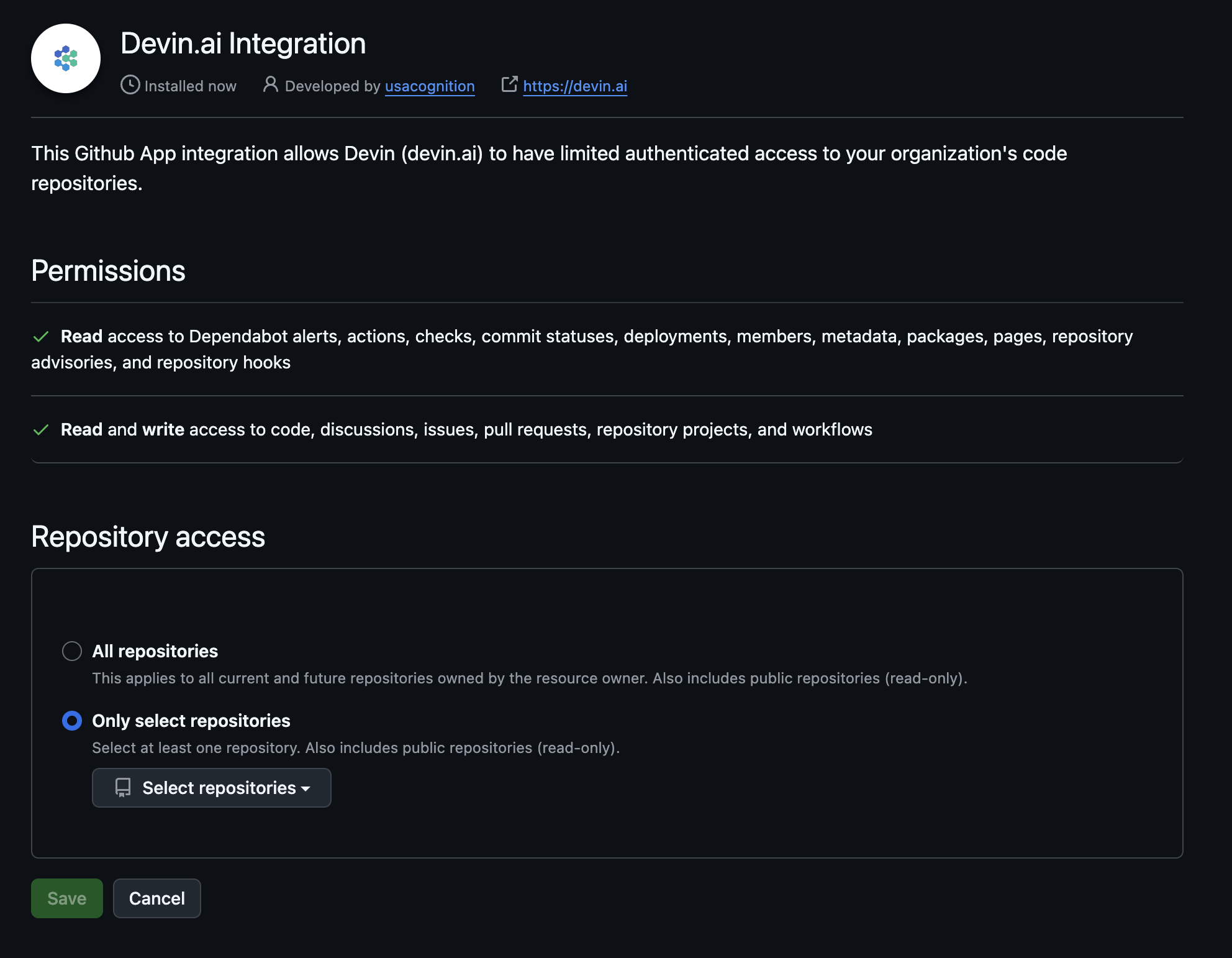
Lese- und Schreibzugriff auf:
Diese Berechtigungen ermöglichen es Devin, in deinen Repositories wie ein regulärer Contributor zu arbeiten – Branches zu pushen, Pull Requests zu eröffnen und sich an PR-Diskussionen zu beteiligen.
Wenn die GitHub App von Devin neue Berechtigungen anfordert, bittet GitHub die Admins deiner Organisation per E-Mail, diese in den Installationseinstellungen zu genehmigen. Bis dahin arbeitet Devin mit den bereits erteilten Berechtigungen weiter.
Pull-Request-Vorlagen
Devin-spezifische Vorlage (empfohlen)
Sie können Devin eine eigene Vorlage zur Verfügung stellen, ohne Ihre standardmäßige, auf Menschen ausgerichtete Vorlage zu ändern, indem Sie eine Datei mit dem Namendevin_pr_template.md an einem der unten aufgeführten unterstützten PULL_REQUEST_TEMPLATE-Speicherorte hinzufügen. Das ist hilfreich, wenn Sie möchten, dass Devin zusätzlichen Kontext einbezieht, zum Beispiel eine Review-Checkliste oder ein Mermaid-Diagramm der geänderten Dateien.
Reihenfolge der Vorlagensuche
Devin sucht in der folgenden Reihenfolge nach Vorlagen und verwendet den ersten Treffer:- PULL_REQUEST_TEMPLATE/devin_pr_template.md
- docs/PULL_REQUEST_TEMPLATE/devin_pr_template.md
- .github/PULL_REQUEST_TEMPLATE/devin_pr_template.md
- pull_request_template.md
- docs/pull_request_template.md
- .github/pull_request_template.md
Weitere Informationen zu GitHub-Pull-Request-Vorlagen (unterstützte Speicherorte, mehrere Vorlagen, Query-Parameter usw.) findest du in den GitHub Docs: Creating a pull request template for your repository.
Commit-Signierung
Um Devins Commits mit GPG zu signieren, konfigurieren Sie den Schlüssel in Ihrer Umgebung, damit er sitzungsübergreifend erhalten bleibt. Das Generieren des Schlüssels in einem Sitzungs-Terminal funktioniert nicht — jede Devin-Sitzung startet mit einer frischen Kopie des Maschinenabbilds, sodass alle während der Sitzung erstellten Schlüssel verworfen werden, wenn die Sitzung endet. Richten Sie dies auf der org-weiten Schicht ein (oder auf der Enterprise-Schicht, wenn alle Ihre Orgs dies benötigen), damit jedes Repo eine Konfiguration für signierte Commits erhält:- Erstellen Sie ein dediziertes GitHub-Nutzerkonto (oder wählen Sie eines aus), das sowohl die Commit-Autor-Identität als auch die Zugangsdaten besitzt, mit denen Devin pusht — z. B.
devin@company.com. Wenn Sie für beides ein Konto verwenden, ist die Signatur-Einrichtung unkompliziert; bei zwei Konten verteilt sich die unten beschriebene Konfiguration auf beide. - Generieren Sie lokal einen GPG-Schlüssel mit der E-Mail-Adresse dieses Kontos als UID und folgen Sie dabei den Anweisungen von GitHub.
- Laden Sie den öffentlichen Schlüssel in das GitHub-Konto hoch, dessen verifizierte E-Mail mit der GPG-UID übereinstimmt, unter GitHub Settings > SSH and GPG keys. GitHub verifiziert Signaturen anhand der Identität des Committers, nicht anhand der Identität, die pusht — der öffentliche Schlüssel muss auf dem Konto hinterlegt sein, dem die E-Mail in
user.emailgehört. (Wenn das dasselbe dedizierte Konto ist, mit dem Sie pushen, müssen Sie dies nur einmal tun.) - Exportieren Sie den privaten Schlüssel, kodieren Sie ihn mit Base64 und fügen Sie ihn (zusammen mit den passenden
GIT_USER_NAME/GIT_USER_EMAIL) als Secrets in Settings → Resources → Secrets hinzu. - Importieren Sie in Ihrer org-weiten Umgebungskonfiguration den Schlüssel und aktivieren Sie die Signierung bei jedem Sitzungsstart. Das vollständige YAML finden Sie im Copy-paste-Beispiel für GPG-Commit-Signierung.
Sicherheitsaspekte
- Branchschutz: Wir empfehlen, Branchschutzregeln auf Ihrem Main-Branch zu aktivieren, um sicherzustellen, dass alle erforderlichen Checks erfolgreich abgeschlossen sind, bevor Devin Änderungen mergen kann.
- Berechtigungen auf Organisationsebene: Devin verwendet die auf Organisationsebene gewährten Berechtigungen, nicht die Berechtigungen des einzelnen Benutzers, der eine Sitzung ausführt.
- Einheitlicher Zugriff: Alle Benutzer mit Zugriff sowohl auf die GitHub- als auch auf die Devin-Organisation verfügen über dieselben Devin-Integrationsberechtigungen.
- Repository-Erstellung: Devin kann in Ihrem GitHub-Konto nur dann neue Repositories erstellen, wenn die Berechtigung
repository creationerteilt wurde.
IP-Allowlisting
Wenn Ihre Organisation IP-Allowlisting für den Zugriff auf GitHub erfordert, fügen Sie die folgenden IP-Adressen hinzu:- 100.20.50.251
- 44.238.19.62
- 52.10.84.81
- 52.183.72.253
- 20.172.46.235
- 52.159.232.99
- 4.204.199.103
- 140.232.64.0/26
Diese IP-Adressen können sich in zukünftigen Updates ändern. Wir empfehlen, unsere Release Notes auf etwaige Änderungen zu prüfen.
Fehlerbehebung: GitHub-Organisation ist mit der falschen Devin-Organisation verbunden
Wenn Ihre GitHub-Organisation bereits mit einer Devin-Organisation verbunden ist, auf die Sie keinen Zugriff haben, kann ein GitHub-Organisationsadministrator die bestehende Installation entfernen und sie unter einer anderen Devin-Organisation neu installieren.-
Rufen Sie github.com/settings/installations auf und klicken Sie neben Devin.ai Integration auf Configure.
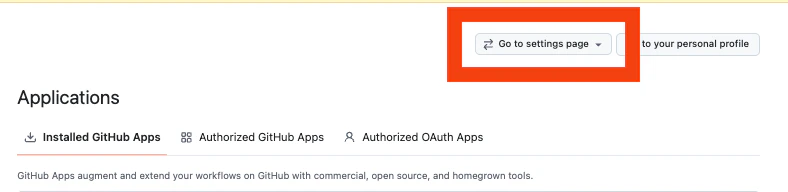
Wechseln Sie bei Bedarf über das Dropdown-Menü Go to settings page oben rechts in den richtigen GitHub-Organisationskontext.
-
Scrollen Sie auf der Installationsseite zum Abschnitt Danger zone und klicken Sie auf Uninstall, um die Devin.ai Integration aus der GitHub-Organisation zu entfernen.
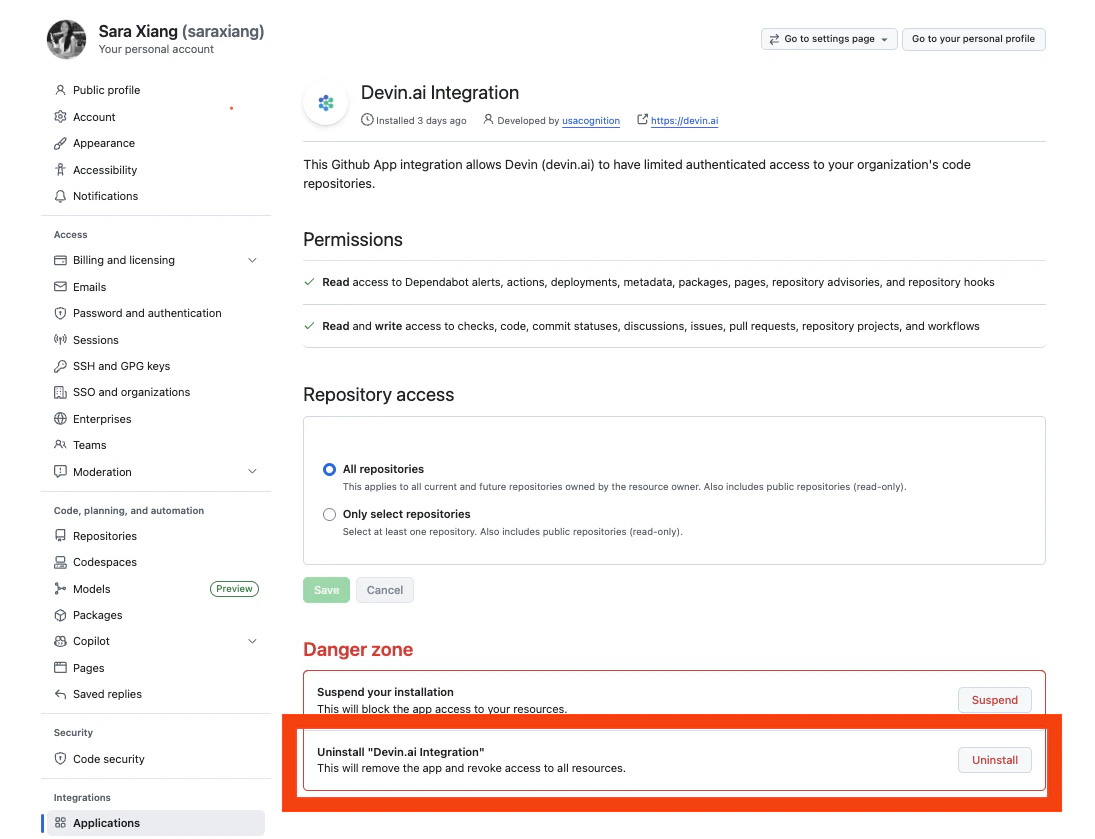
- Kehren Sie zu app.devin.ai zurück und laden Sie die Seite neu. Sie können die GitHub-Integration jetzt unter Ihrer Devin-Organisation neu installieren.
GitHub-Integration – FAQ
Kann ich mein persönliches GitHub-Konto mit dem Devin-Konto meiner Organisation verbinden?
Kann ich mein persönliches GitHub-Konto mit dem Devin-Konto meiner Organisation verbinden?
Ja, Sie können entweder eine GitHub-Organisation oder ein persönliches GitHub-Konto mit Ihrer Devin-Organisation verbinden. Wir empfehlen jedoch, das Konto zu verbinden, das über die passenden Berechtigungen verfügt, damit Devin auf die Repositorys zugreifen kann, die Ihr Team benötigt.
Wie verarbeitet die GitHub-App die Authentifizierung von Nutzern?
Wie verarbeitet die GitHub-App die Authentifizierung von Nutzern?
Nur Nutzer, die Mitglieder der Organisation sind, die die GitHub-Integration installiert hat, können sie in ihren Devin-Sitzungen verwenden. Devin erhält Zugriff auf die GitHub-Integration basierend auf der Organisationszugehörigkeit des Nutzers.
Wie verwaltet und rotiert Devin Verschlüsselungsschlüssel?
Wie verwaltet und rotiert Devin Verschlüsselungsschlüssel?
Verschlüsselungsschlüssel werden von AWS KMS verwaltet und regelmäßig erneuert.