

Bevor du deine erste Sitzung startest, stelle sicher, dass du deine Repositories indiziert und eingerichtet hast. Diese grundlegenden Schritte helfen Devin, deine Codebasis zu verstehen und mit ihr zu arbeiten.
Deine erste Devin-Sitzung – vom Prompt bis zum PR
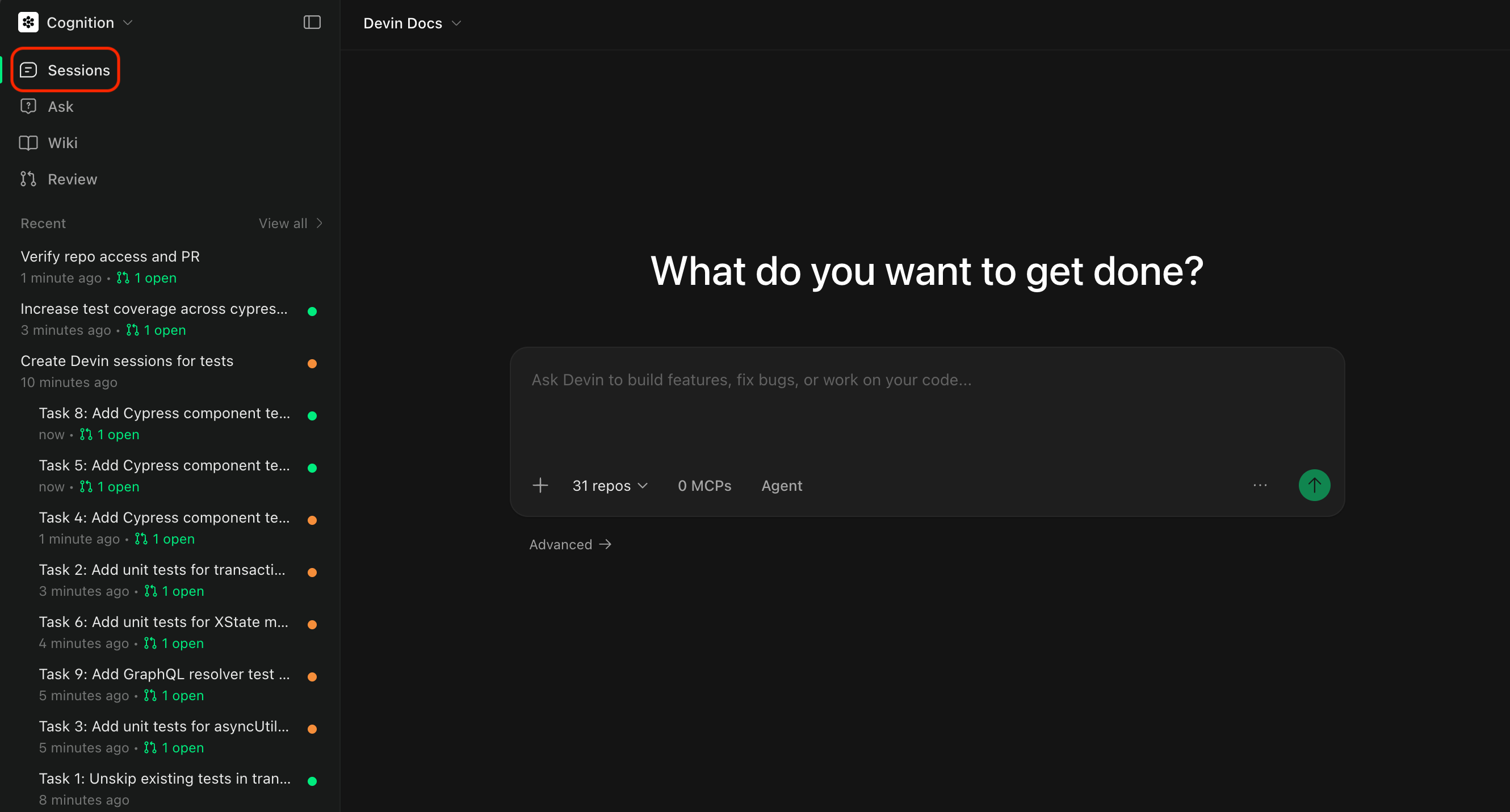
Die Devin-Session-Seite verstehen
Sofern du noch keinen vollständig definierten Plan hast, empfehlen wir, mit Ask zu beginnen, um gemeinsam mit Devin einen Plan zu erstellen, und dann in den Agent-Modus zu wechseln, um diesen auszuführen.
Ask-Modus
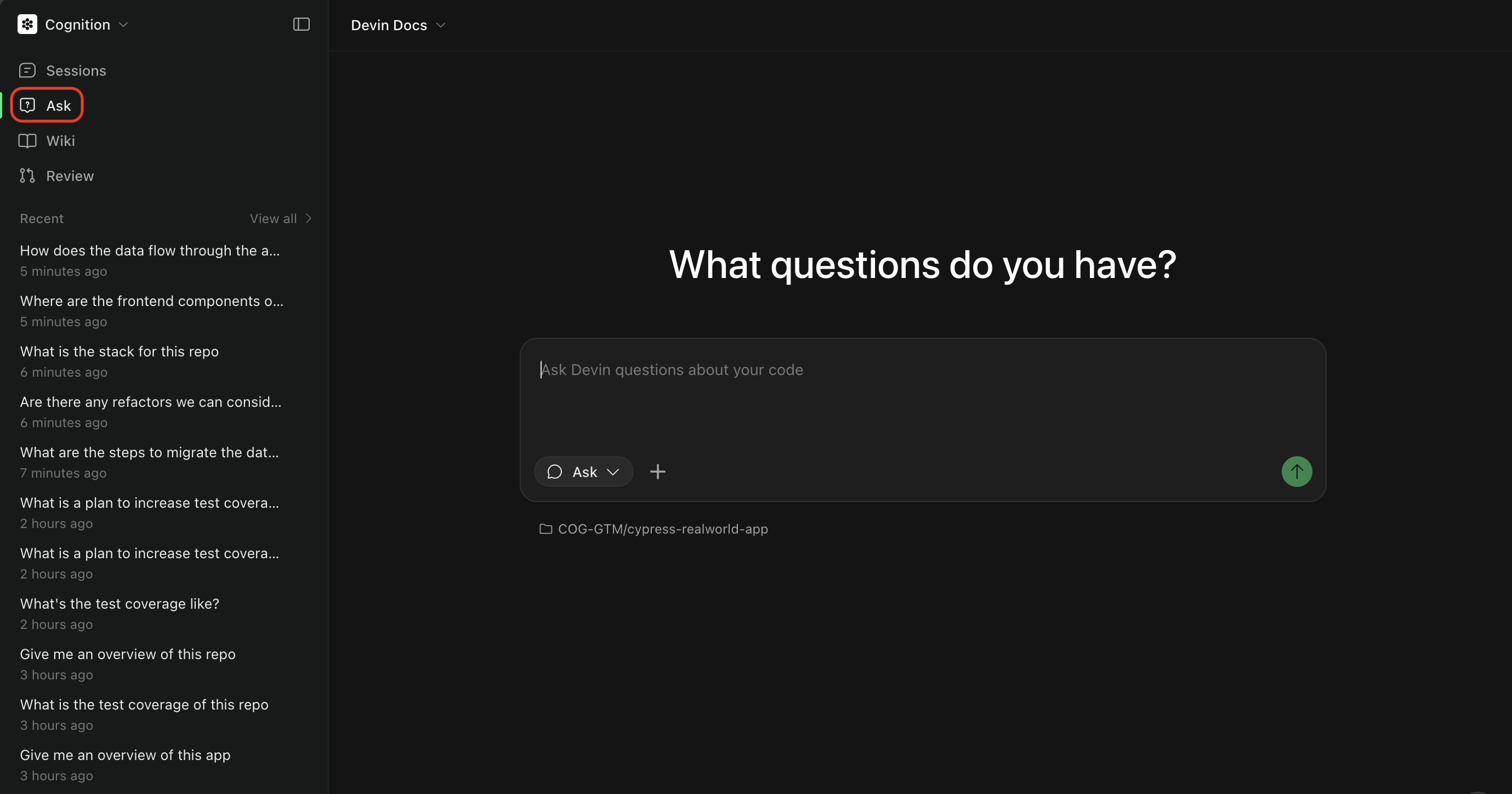
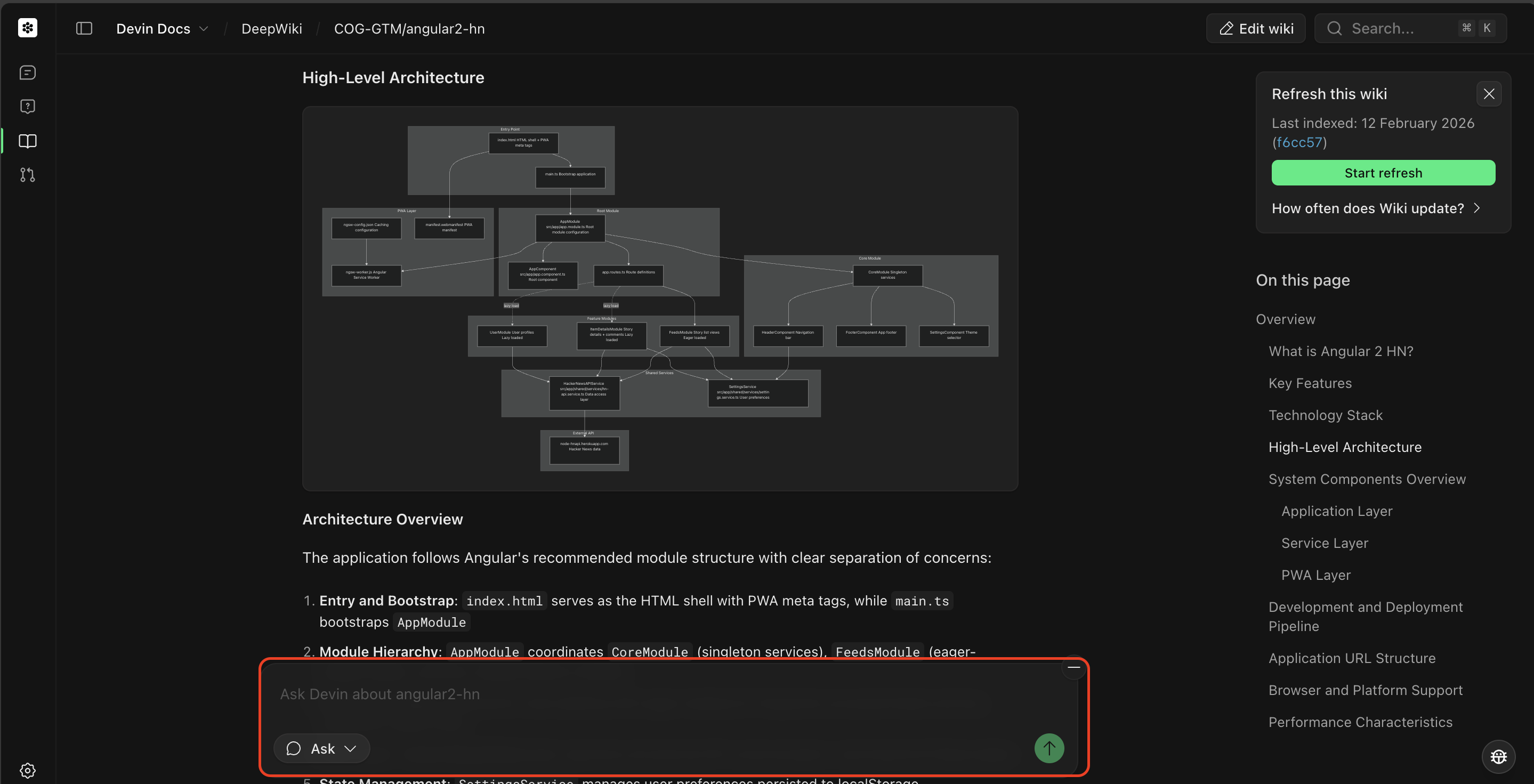
Ask Devin ist ein leichtgewichtiger Modus, mit dem du deine Codebasis erkunden und Aufgaben mit Devin planen kannst, ohne Änderungen am eigentlichen Code vorzunehmen. Ask Devin unterstützt jetzt sowohl das Stellen von Fragen als auch die Planung:- Stelle Fragen dazu, wie dein Code funktioniert. Nutzt die erweiterte Codesuche, um detaillierte, präzise und gut belegte Antworten zu liefern.
- Plane Aufgaben, indem du Arbeit vor der Implementierung zuschneidest und planst. Devin erzeugt kontextreiche Prompts für Agent-Sitzungen.
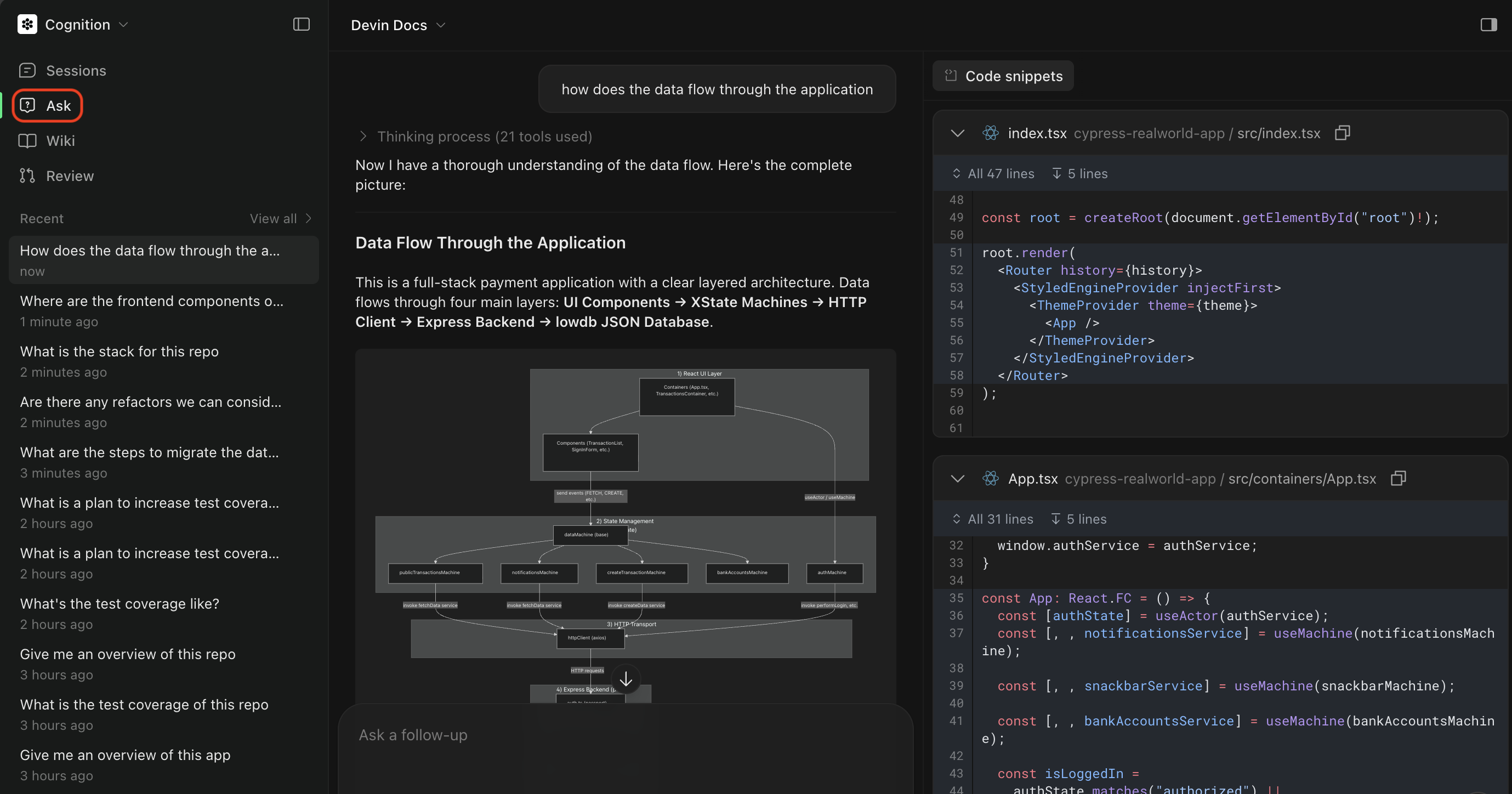
Ask Mode auslösen
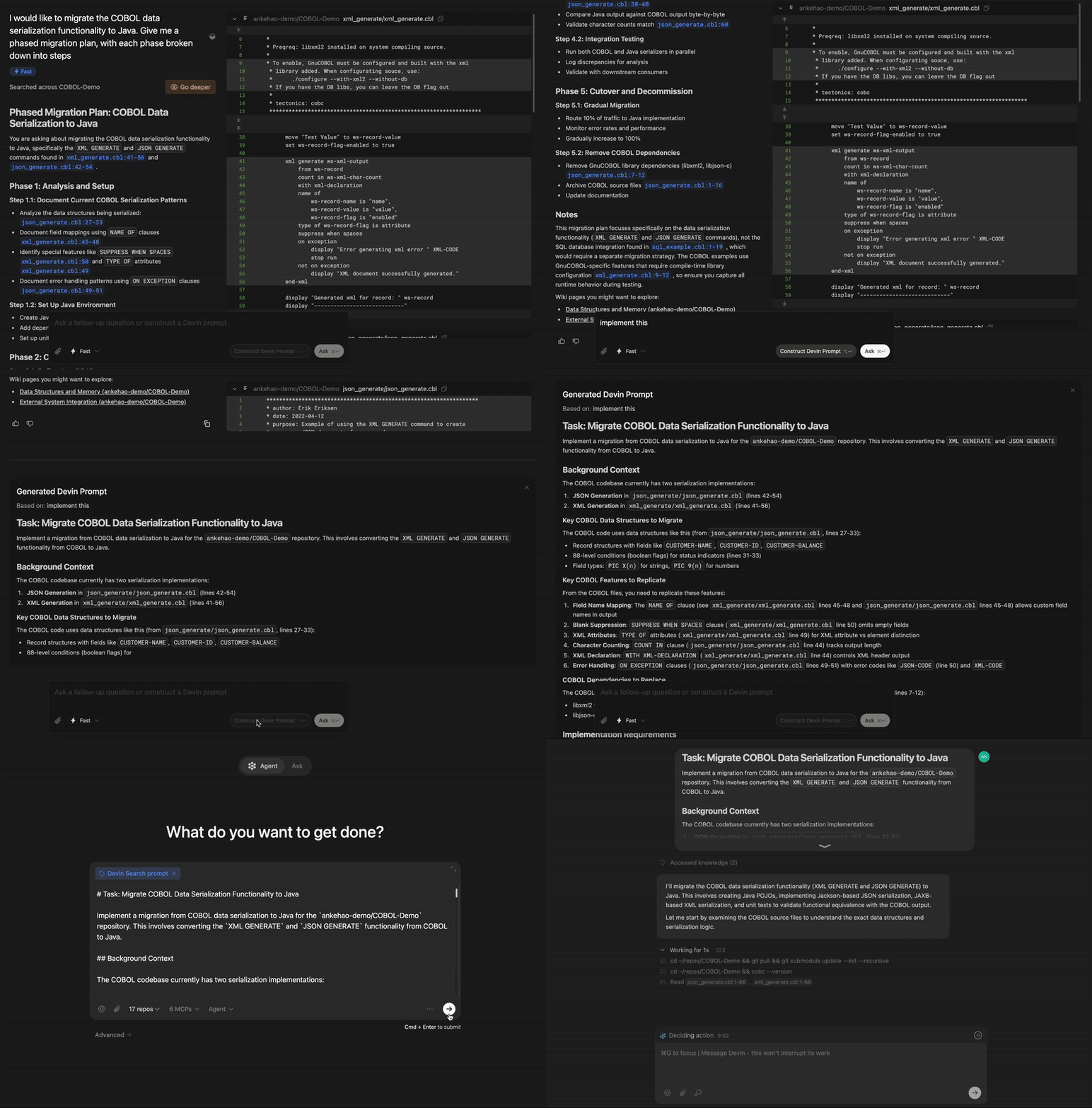
Agent-Modus
- Funktionen implementieren oder Fehler beheben möchtest
- Pull Requests erstellen möchtest
- Tests ausführen und Probleme debuggen möchtest
- mehrstufige Aufgaben ausführen möchtest, die Code-Änderungen erfordern
Einen Agenten auswählen
Über die Agentenauswahl im Nachrichtenfeld legen Sie fest, welcher Agent Ihre Sitzung ausführt. Sie können den Agenten beim Starten einer Sitzung festlegen oder während der Sitzung wechseln.
Je höher die Leistungsfähigkeit, desto leistungsstärker die verwendeten Modelle und desto höher die Kosten. Research Previews sind nur für begrenzte Zeit verfügbar und nicht für den täglichen Einsatz optimiert. Admins legen fest, welche Agenten verfügbar sind. Daher sehen Sie möglicherweise nicht alle Optionen. Enterprise-Admins aktivieren SWE-2 (Preview) unter Settings.
In Slack wechseln Sie den Agenten mit Modus-Schlüsselwörtern wie
!lite, !ultra, !fusion oder !swe2.
Auslösen des Agent Mode
- Beginnen Sie mit dem Ask Mode, um die Aufgabe zu planen
- Erstellen Sie einen Devin Prompt, der Ihre Ask Session nutzt, um einen klar abgegrenzten Plan zu erstellen
- Klicken Sie auf Send to Devin, um in den Agent Mode zu wechseln und die Aufgabe auszuführen
Auswählen eines Repositories
Wähle das Repository aus, mit dem Devin arbeiten soll. Klicke auf die Repository-Auswahl, um alle Repositories anzuzeigen, die zu Devin’s Machine hinzugefügt wurden.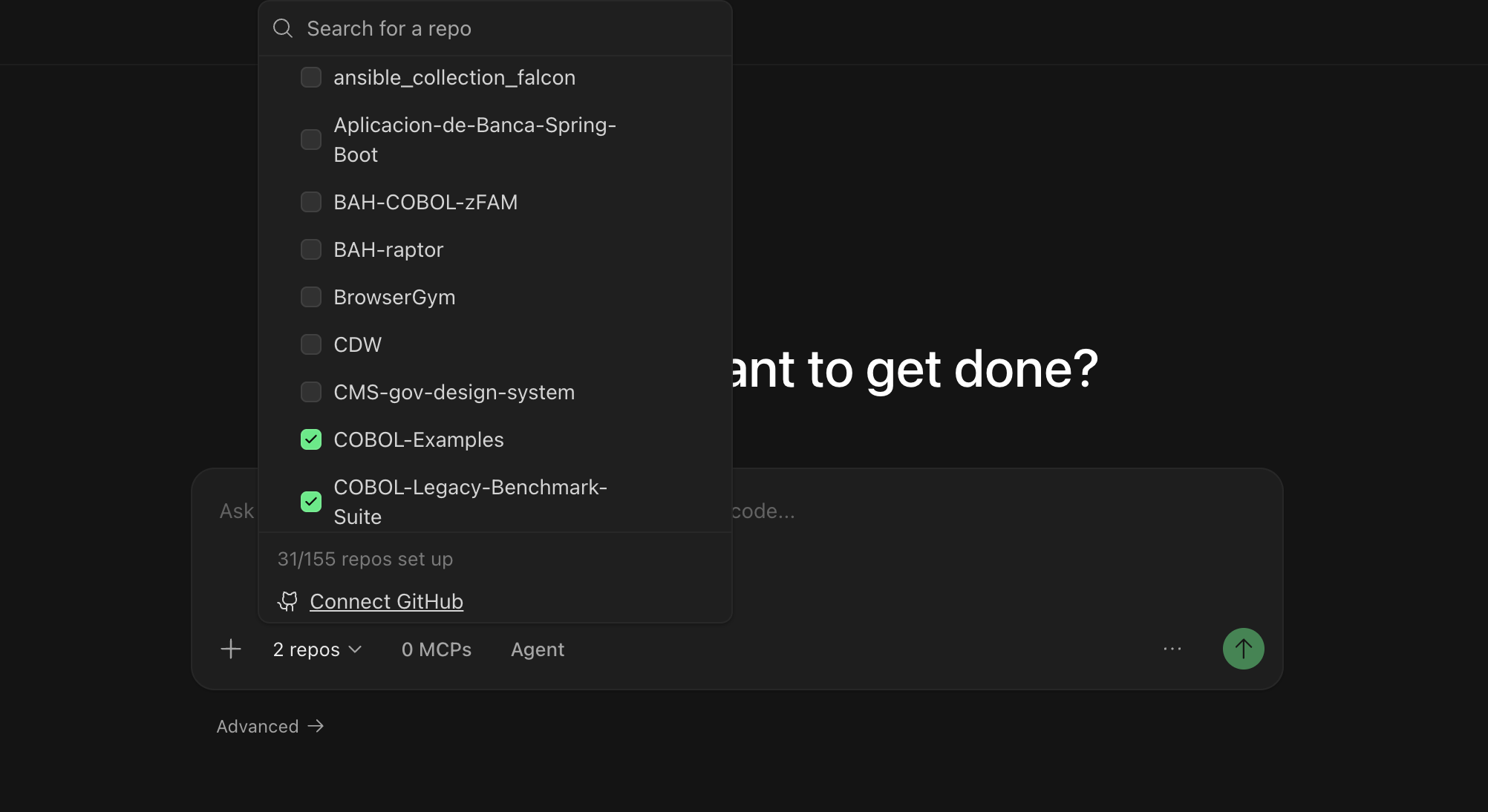
- Zugriff auf deine Codebasis hat und Änderungen vornehmen kann
- den richtigen Branch als Ausgangspunkt verwendet
- Pull Requests für das richtige Repository erstellen kann
Auswählen eines Agenten
Sie können auswählen, welche Agent-Konfiguration Devin für Ihre Sitzung verwendet. Verschiedene Agenten können unterschiedliche Fähigkeiten haben oder für bestimmte Arten von Aufgaben optimiert sein. Verfügbare Agenten sind:- Devin (Standard) — Ein KI-Softwareentwickler für allgemeine Zwecke zum Erstellen von Funktionen, Beheben von Fehlern, Refaktorieren von Code und für die meisten Entwicklungsaufgaben.
- Fast Mode — Ein optimierter Modus für schnelle Aufgaben mit klarem Geltungsbereich.
- Data Analyst (DANA) — Ein Datenanalyst-Agent, der für das Abfragen von Datenbanken, die Analyse von Daten und das Erstellen von Visualisierungen optimiert ist. Öffnen Sie dazu in der Agent-Auswahl das Untermenü Mode und wählen Sie Data aus.
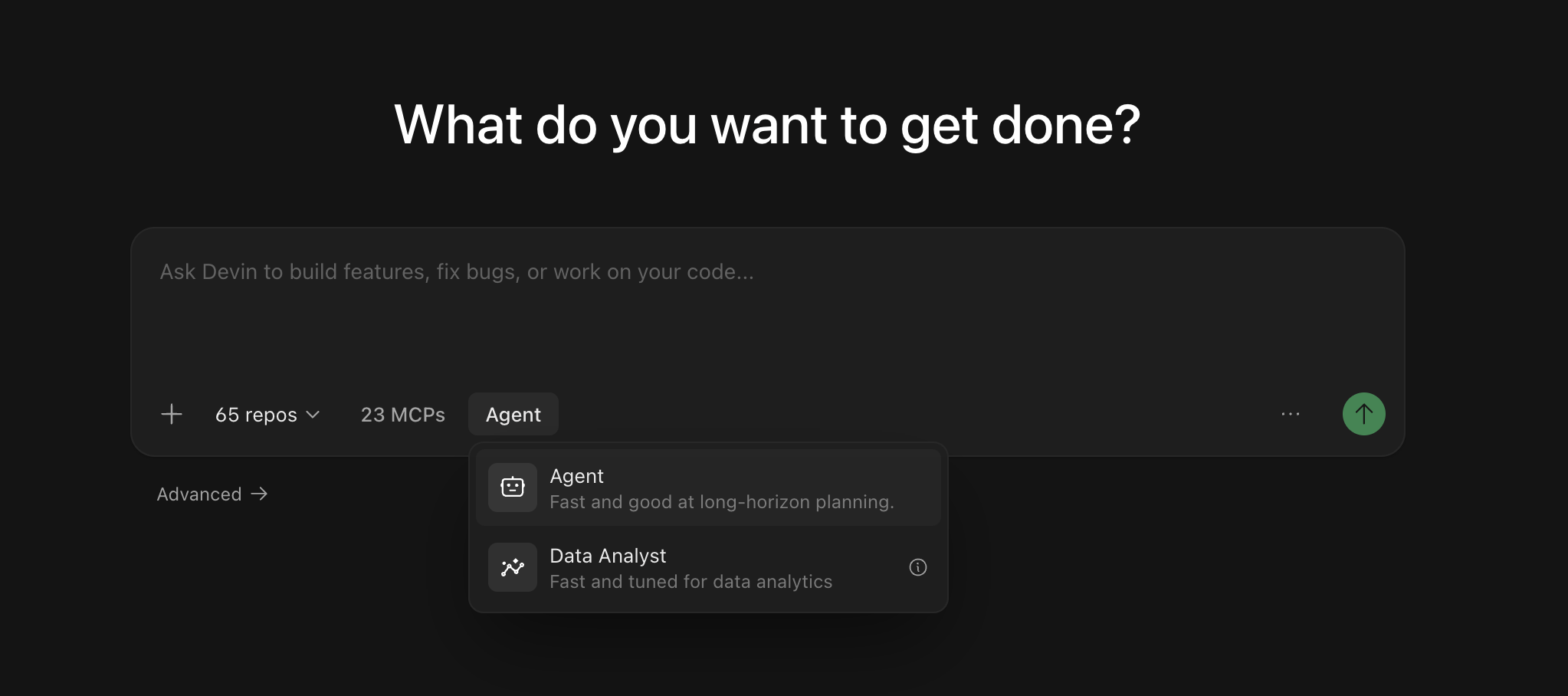
Sie müssen keine neue Sitzung starten, um den Modus zu ändern. Sie können den Agenten mitten in der Sitzung über den Agenten-Umschalter neben der Nachrichteneingabe auf der Sitzungsseite wechseln — die Änderung wird mit Ihrer nächsten Nachricht wirksam. In Slack können Sie den Modus mitten in der Sitzung wechseln, indem Sie eine Nachricht mit
!ultra, !fast, !lite, !fusion, !swe oder !normal beginnen (siehe Slack-Modus-Schlüsselwörter).Verwenden von @-Erwähnungen
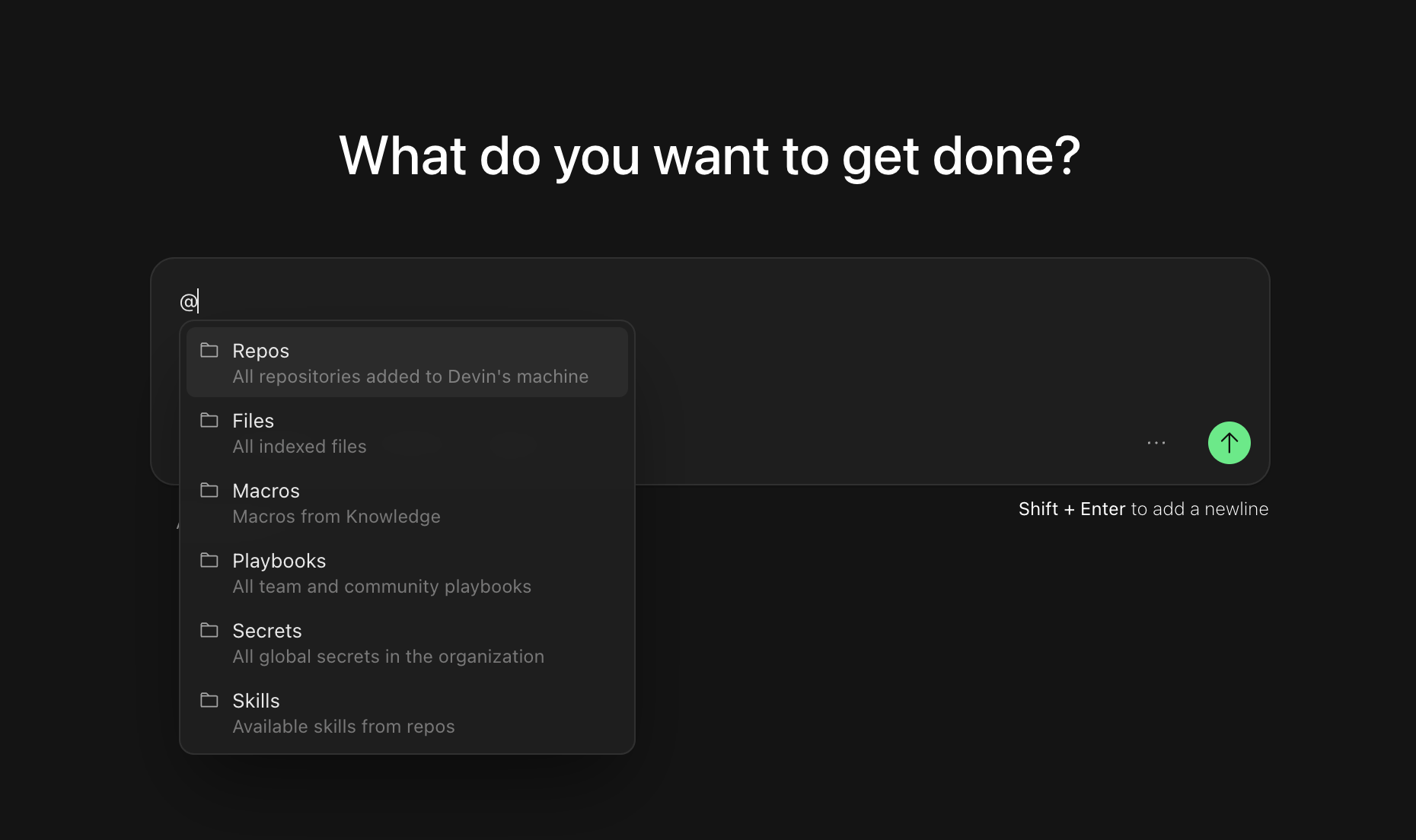
Verwenden Sie@-Erwähnungen, um Devin spezifischen Kontext zu Dateien, Repositorys oder anderen Ressourcen bereitzustellen. Wenn Sie @ in die Chat-Eingabe eingeben, sehen Sie ein Dropdown-Menü mit verfügbaren Erwähnungen:
- @Repos - Verweist auf ein bestimmtes Repository
- @Files - Verweist auf eine bestimmte Datei in Ihrer Codebasis
- @Macros - Verweist auf ein Makro für einen Knowledge-Eintrag
- @Playbooks - Verweist auf ein Team- oder Community-Playbook, also detaillierte Prompt-Vorlagen, die verwendet werden können, um Devins Verhalten zu steuern
- @Skills - Verweist auf einen in Ihrem Repository definierten Skill (wiederverwendbare Vorgehensweisen, die als
SKILL.md-Dateien committet wurden) - @Secrets - Verweist auf ein bestimmtes Secret (z. B. API-Schlüssel, Zugangsdaten usw.) aus Devins Sitzungsmanager
- @Sessions - Verweist auf eine vorherige Devin-Sitzung als Kontext
Den Geltungsbereich Ihrer ersten Sitzung festlegen
Beginnen Sie mit Aufgaben, die klare Erfolgskriterien haben und Devin den Kontext liefern, den es benötigt — so wie Sie es auch tun würden, wenn Sie Arbeit an ein Teammitglied übergeben. Wenn Sie sicherer werden, probieren Sie schrittweise komplexere Aufgaben aus. Wir haben gesehen, dass Nutzer mit Devin an allem arbeiten — von der Behebung kleiner Fehler über gezielte Refactorings bis hin zu groß angelegten Migrationen und dem Aufbau vollständiger Funktionen von Grund auf neu.Prompt-Ideen für den ersten Einsatz
Neuen API-Endpunkt hinzufügen
Neuen API-Endpunkt hinzufügen
Kleine Frontend-Features
Kleine Frontend-Features
Unit-Tests schreiben
Unit-Tests schreiben
Bestehenden Code migrieren oder refaktorisieren
Bestehenden Code migrieren oder refaktorisieren
Aktualisieren von APIs oder Datenbankabfragen
Aktualisieren von APIs oder Datenbankabfragen
Erstelle schnell einen Pull Request (wir empfehlen, diesen Prompt in einem Playbook zu verwenden)
Erstelle schnell einen Pull Request (wir empfehlen, diesen Prompt in einem Playbook zu verwenden)
Devin übernimmt das Branching, die PR-Erstellung und das CI-Monitoring mit seinem integrierten Workflow, sodass das Playbook nur die Aufgabe beschreiben muss. Siehe Playbooks erstellen, um diesen Prompt als Playbook zu speichern, und Pull-Request-Templates, um zu steuern, was in die PR-Beschreibung aufgenommen wird.
Anwendungsfälle entdecken
Entdecken Sie praktische Beispiele für Engineering-Workflows — jedes enthält Prompts, die Sie sofort ausprobieren können.
Nach Ihrer Sitzung
Sobald Devin fertig ist, öffnen Sie Session Insights und klicken Sie auf Analyse generieren — Sie erhalten eine Chronik der Ereignisse, umsetzbares Feedback und einen verbesserten Prompt, den Sie für ähnliche Aufgaben in Zukunft verwenden können.Nächste Schritte
Sobald Sie mit grundlegenden Sitzungen vertraut sind, nutzen Sie diese Ressourcen, um noch mehr aus Devin herauszuholen:Integrations
Verbinden Sie Devin mit Ihren bestehenden Tools wie GitHub, Slack, Jira und mehr.
Playbooks
Erfahren Sie, wie Sie Playbooks zur Ausführung von Aufgaben verwenden.
Skills
Fügen Sie Skills hinzu, um Devin die Arbeitsweisen und Abläufe Ihres Teams beizubringen.