Devin arbeitet, indem zu Beginn jeder Sitzung ein Snapshot einer virtuellen Maschine geladen wird. Damit Devin möglichst effektiv ist, sollte dieser Snapshot alle Repositories enthalten, an denen Devin arbeiten soll, sowie alle Tools oder Abhängigkeiten, die Devin für die Arbeit an deiner Codebasis benötigt. So kann sich Devin auf das Schreiben von Code konzentrieren, anstatt jedes Mal seine Umgebung neu einrichten zu müssen!
In diesem Leitfaden zeigen wir dir, wie du Devin für eines deiner Repositories einrichtest und Devins Umgebung (den Snapshot der virtuellen Maschine) konfigurierst. Du kannst dir das so vorstellen, als würdest du Devins Laptop an seinem ersten Arbeitstag einrichten.
Das korrekte Einrichten von Devins Umgebung wird Devins Leistung
auf deiner Codebasis deutlich verbessern. Stell dir vor, jedes Mal, wenn du mit
einer Aufgabe beginnst, würden dein Laptop und ein Teil deines Gedächtnisses gelöscht – genau
das passiert mit Devin bei einem falschen oder unvollständigen Setup!
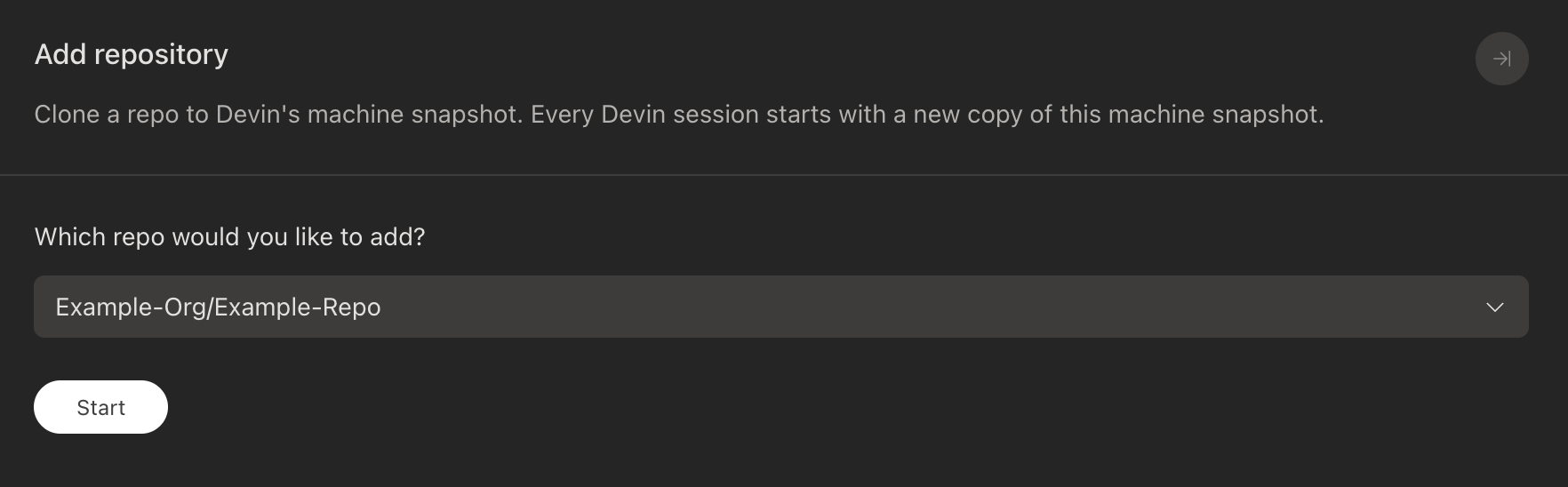
Ein Repository hinzufügen
Die Maschine von Devin läuft auf Ubuntu 22.04 (x86_64). Drücken Sie im Terminal Strg+K, um automatisch einen Installationsbefehl generieren zu lassen.
Repository und Entwicklungsumgebung einrichten
- Schritte zur Repository-Einrichtung: Zeigt alle 8 Setup-Schritte in der richtigen Reihenfolge an, zusammen mit den resultierenden Befehlen, die in Ihrer Konfiguration gespeichert werden.
- Devin AI Setup Agent: Devin kann für jeden Schritt auf Basis Ihres spezifischen Repositories Vorschläge machen und das Setup iterativ anpassen, bis es bereit zum Speichern ist.
- VSCode-Terminal: Gibt Ihnen die Möglichkeit, beliebige Befehle auszuführen oder das Dateisystem direkt in der eingebetteten VSCode-Umgebung zu durchsuchen.
Wenn Sie ein Repository hinzufügen, generiert Devin automatisch Einrichtungsvorschläge für jeden Schritt anhand der Analyse Ihrer Codebasis. Sie können jeden Vorschlag einzeln annehmen oder ablehnen oder sie mit dem Devin AI Setup Agent weiter verfeinern.
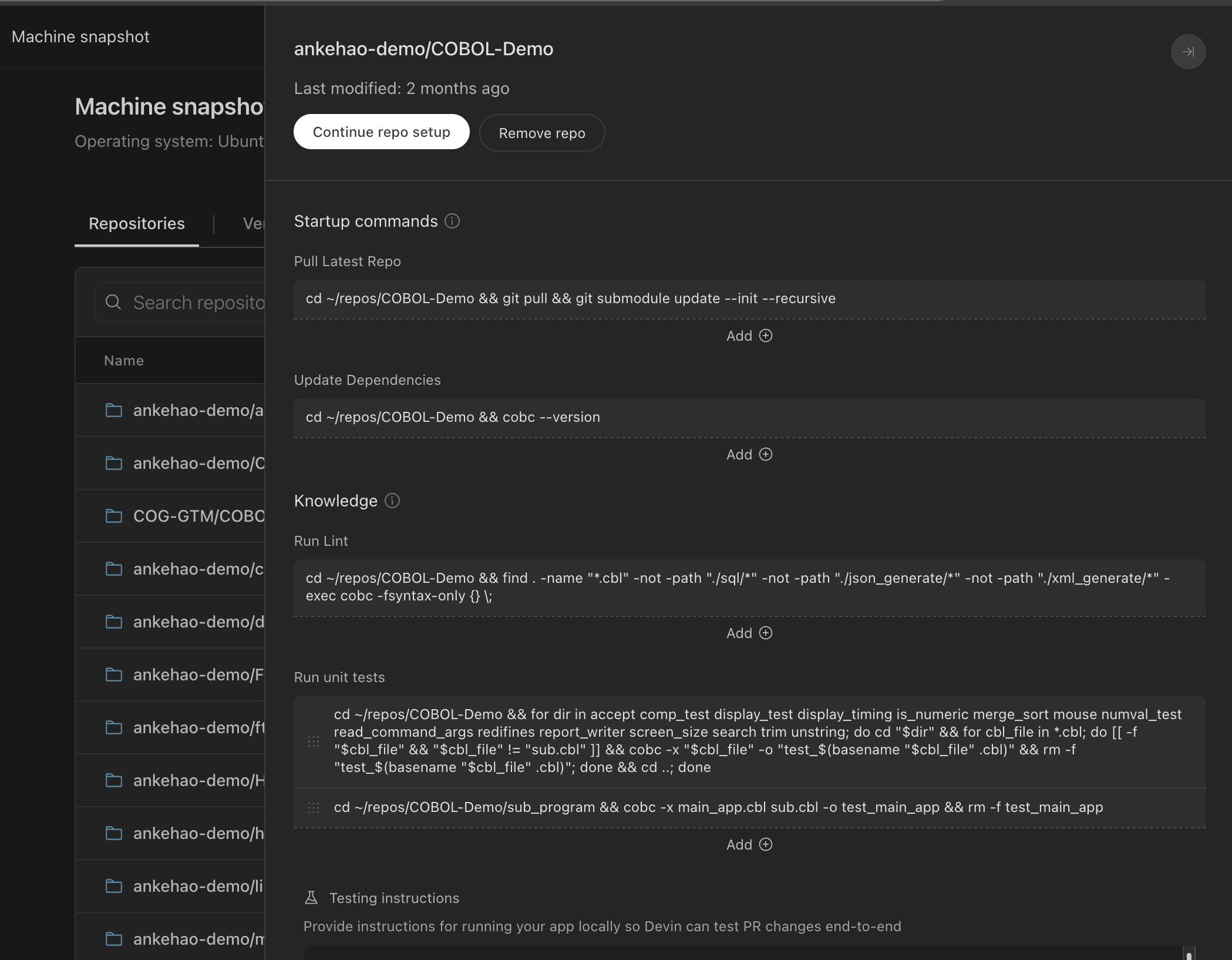
Schritte zur Repository-Einrichtung
Git Pull
Der Befehl, den Devin zu Beginn jeder Sitzung ausführt, um die neuesten Änderungen aus dem Repository zu holen. In den meisten Fällen solltest du den Standardbefehl beibehalten. Stelle sicher, dass Devin Zugriff auf alle Submodule im Repository hat.
Secrets konfigurieren
Richte alle Secrets oder Umgebungsvariablen ein, die Devin benötigt, um mit deinem Repository zu arbeiten. Siehe Secrets konfigurieren für weitere Details. Abhängigkeiten installieren
Befehle zur Installation der initialen Abhängigkeiten für dein Repository. Diese werden einmal während des Setups ausgeführt, um Devins Umgebung vorzubereiten.
Abhängigkeiten pflegen
Befehle, die Devin nach git pull beim Start einer Sitzung ausführt, falls neue Abhängigkeiten hinzugefügt wurden. Dies sollte in der Regel derselbe Befehl sein, den du zum Installieren von Abhängigkeiten verwendest (z. B. npm install, pip install -r requirements.txt, etc.).
Lint einrichten
Befehle, die Devin zum Ausführen von Linting oder zur Überprüfung auf Syntaxfehler verwenden soll. Devin prüft die Ausgabe dieser Befehle, bevor er Änderungen committet.
Tests einrichten
Befehle, die Devin zum Ausführen von Tests verwenden soll. Wie bei den Lint-Befehlen prüft Devin die Ausgabe dieser Befehle, bevor er Änderungen committet.
Lokale App ausführen
Teile Devin mit, wie dein Code lokal ausgeführt werden soll. Das ist hilfreich, wenn Devin deinen Code ausführen muss, um Änderungen zu testen oder zu debuggen. Du kannst Devins Browser verwenden, um dich bei Websites anzumelden, die Devin nutzen soll. Füge Anmeldedaten zu secrets hinzu, falls der Login abläuft. Zusätzliche Hinweise
Füge zusätzliche Anweisungen für Devin hinzu, wenn er an diesem Repository arbeitet.
Einrichtung abschließen oder speichern
Tipps zum Einrichten von Befehlen:
- Führen Sie Befehle zuerst im VS Code-Terminal aus, um den Cache aufzubauen, bevor Sie sie überprüfen.
- Wenn ein Befehl in einem bestimmten Verzeichnis ausgeführt werden muss, verwenden Sie
cd wie folgt: cd <directory> && <command>.
- Wenn Ihr Projekt keinen Lint-Befehl hat, können Sie Ihren Build-Befehl einfügen, damit Devin auf Kompilierungsfehler prüft.
- Wenn das Lint- oder Testverfahren für Ihr Projekt komplex ist, können Sie diese Schritte überspringen und sie Devin im Schritt Additional Notes erklären.
- Lesen Sie den Abschnitt zur Fehlerbehebung, wenn beim Überprüfen Ihrer Befehle Probleme auftreten.
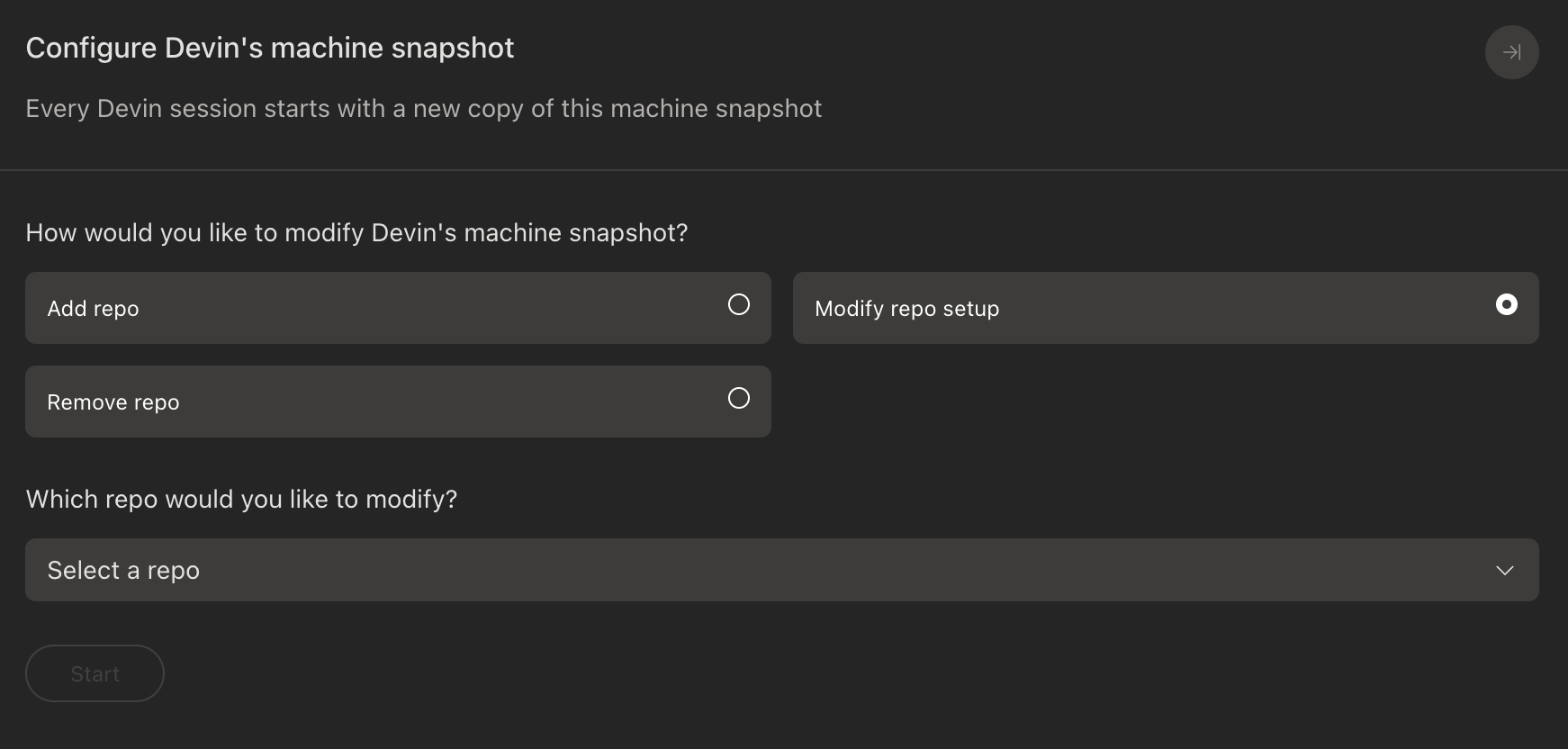
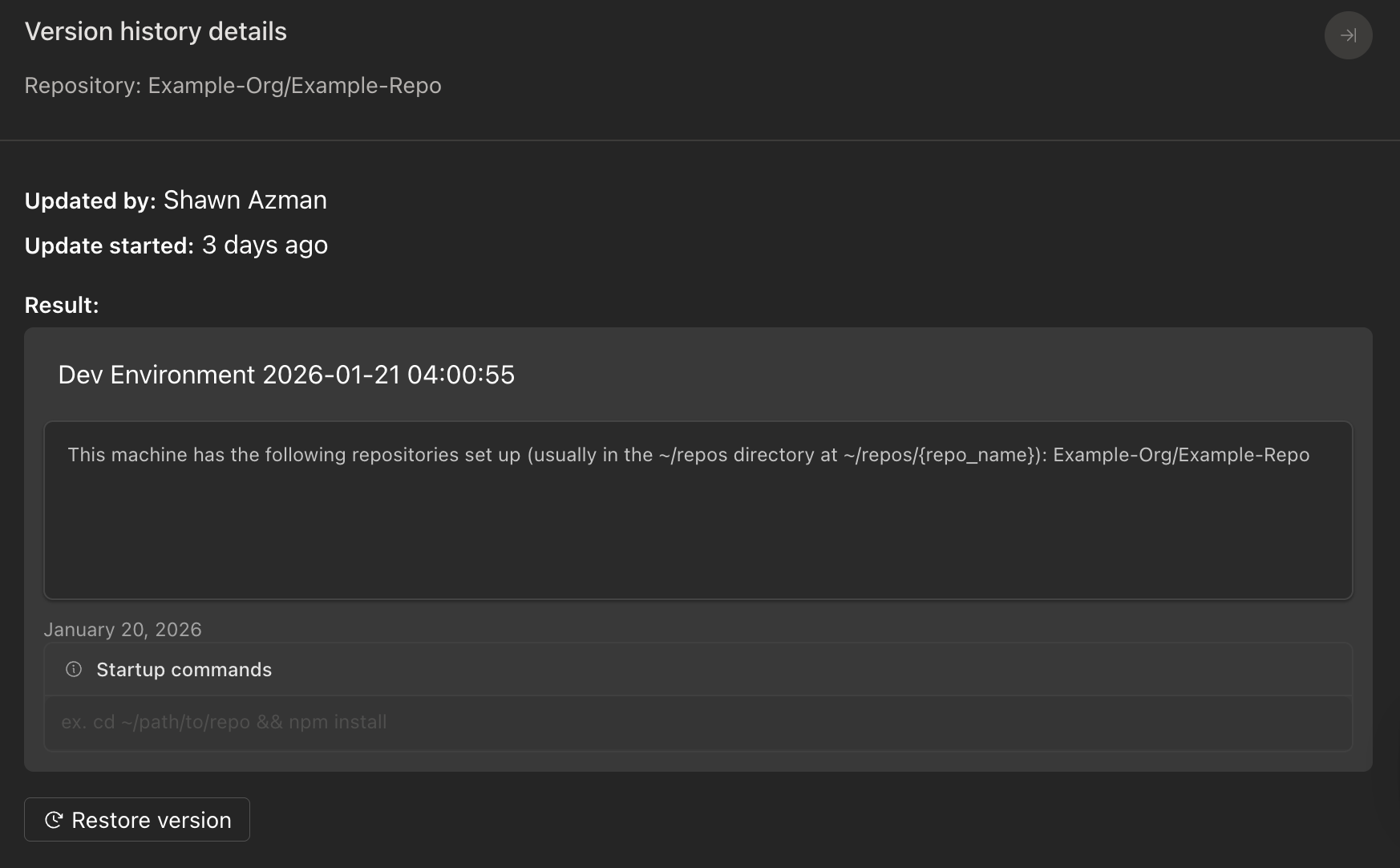
Versionsverlauf der Maschine
Konfigurieren von Secrets
.env-Datei zusammen mit direnv zu verwenden, um Umgebungsvariablen automatisch zu verwalten. Weitere Details finden Sie im folgenden Beispiel zur Konfiguration von Umgebungsvariablen.
Nachfolgend finden Sie einige Beispiele dafür, wie Sie Devins Umgebung für verschiedene Anwendungsfälle einrichten können.
Da Devin alle Befehle mit bash ausführt, ist eine gängige Vorgehensweise, die Datei ~/.bashrc zu bearbeiten, um Devins Shell automatisch einzurichten. Sie können devin ~/.bashrc im Terminal ausführen, um die Datei in VS Code zu bearbeiten.
Umgebungen für unterschiedliche Repositories automatisch konfigurieren
Nach dem 24. April 2025 sollten Teams, die sich für Devin anmelden, den
Abschnitt custom_cd bereits in ihrer ~/.bashrc sehen. Sie müssen dann nur
noch den Abschnitt für Ihre eigenen Repos anpassen.
nvm, um die Node-Versionen zu installieren und zu verwalten. nvm sollte bereits auf Devins Maschine installiert sein.
Zuerst installieren wir die beiden Node-Versionen, indem wir die folgenden Befehle im VS-Code-Terminal ausführen:
Öffne als Nächstes ~/.bashrc, indem du devin ~/.bashrc im Terminal ausführst. Füge anschließend Folgendes zu ~/.bashrc hinzu.
Dadurch wird nvm use 18 ausgeführt, wenn sich Devin im Repo node18 befindet, und nvm use 20, wenn sich Devin im Repo node20 befindet.
Konfigurieren von Umgebungsvariablen
direnv ist auf der Maschine von Devin vorinstalliert und kann zur Verwaltung von Umgebungsvariablen für einzelne Repositories verwendet werden. Der direnv-Hook ist bereits in ~/.bashrc konfiguriert.
Um Umgebungsvariablen für ein Repository einzurichten, erstelle eine .envrc-Datei im Root-Verzeichnis des Repositories. Zum Beispiel:
Zum Schluss führen wir im Terminal direnv allow aus, um die Umgebungsvariablen zu laden.
Devin wird nun die Umgebungsvariablen aus unserer .envrc-Datei in seiner Umgebung verfügbar haben, wenn er in künftigen Sitzungen in unserem Repository arbeitet.
Wir empfehlen, .envrc zu Ihrer .gitignore-Datei hinzuzufügen, damit Devin sie nicht
versehentlich ins Repository committet.
Hinzufügen von Verzeichnissen zur PATH-Umgebungsvariable
~/.bashrc bearbeiten, um Verzeichnisse zur PATH-Umgebungsvariable hinzuzufügen. Dadurch kann Devin die ausführbaren Dateien in diesen Verzeichnissen leichter ausführen. Zum Beispiel können wir Folgendes an ~/.bashrc anhängen; dadurch wird das Verzeichnis ~/bin zur PATH-Umgebungsvariable hinzugefügt.
Jetzt kann Devin die Programme im Verzeichnis ~/bin ausführen, ohne den vollständigen Pfad angeben zu müssen.
Während der Environment-Einrichtung kannst du den Browser-Tab verwenden, um dich auf beliebigen Websites anzumelden, mit denen Devin interagieren soll. Diese Session-Cookies werden in Devins Environment gespeichert und stehen Devin in zukünftigen Sitzungen zur Verfügung. Wenn du eine Website verwendest, bei der du häufig automatisch abgemeldet wirst, solltest du Devin außerdem im Secrets-Dashboard mit Zugangsdaten ausstatten.
Skriptgesteuerte Browsernutzung über Playwright
http://localhost:29229 einen Chrome DevTools Protocol (CDP)-Endpunkt bereit, mit dem Playwright eine Verbindung herstellen kann.
Nachdem das Skript ausgeführt wurde, bleibt die authentifizierte Sitzung (Cookies, localStorage, Auth-Token) in Devins Browser erhalten. Devin kann dann Seiten neu laden, navigieren und normal mit der App interagieren — die Anmeldung bleibt bestehen.
Speichern Sie Anmeldeskripte im Verzeichnis .agents/skills/ Ihres Repos und verweisen Sie über Secrets auf Anmeldedaten, damit Devin sich in jeder Sitzung automatisch erneut authentifizieren kann. Weitere Informationen finden Sie unter Computer Use — Scripted Browser Use. Warum werden meine Befehle nicht verifiziert?
- Überprüfen Sie den Pfad der ausführbaren Datei, die Sie ausführen. Wir empfehlen nachdrücklich, entweder absolute Pfade zu verwenden oder ausführbare Dateien zum System-PATH hinzuzufügen.
- Stellen Sie sicher, dass Sie die notwendigen Tools und Abhängigkeiten installiert haben, um den Befehl auszuführen. Falls nicht, nutzen Sie den Setup Agent oder das VS Code Terminal, um sie zu installieren, und verifizieren Sie anschließend erneut.
- Überprüfen Sie, dass die Befehle im richtigen Verzeichnis ausgeführt werden. Falls die Befehle in einem bestimmten Verzeichnis laufen müssen, können Sie
cd wie folgt verwenden: cd <directory> && <command>.
- Überprüfen Sie, dass Sie die richtigen Sprachversionen verwenden (z. B. die richtigen Versionen von Node, Python usw.).
- Möglicherweise möchten Sie Ihre
~/.bashrc anpassen, um automatisch die richtige Umgebung zu verwenden.
Schauen Sie sich dazu unsere Anleitung als Beispiel dafür an, wie Sie die richtige Sprachversion für verschiedene Repositories verwenden.
Meine Befehle funktionieren, wenn ich sie manuell ausführe
Devin kann meine Lint-/Testbefehle in Sessions nicht ausführen
Der git pull-Schritt funktioniert nicht
- Devin sagen, wie es seinen Fortschritt überprüfen soll
- große Aufgaben in kleinere Schritte aufteilen
- detaillierte Anforderungen im Voraus bereitstellen
- mehrere Sessions parallel laufen lassen
Wenn Sie Unterstützung benötigen, zögern Sie bitte nicht, uns eine E-Mail an support@cognition.ai zu schreiben.