

Registerkarte „Fortschritt“
Sie können in einer Devin-Sitzung auf jeden der Schritte oder auf die Registerkarte „Fortschritt“ klicken, um die Details dieses Schritts anzuzeigen. Alle Shell-Befehle, Code-Änderungen und Browser-Aktivitäten werden in einer einheitlichen Ansicht protokolliert.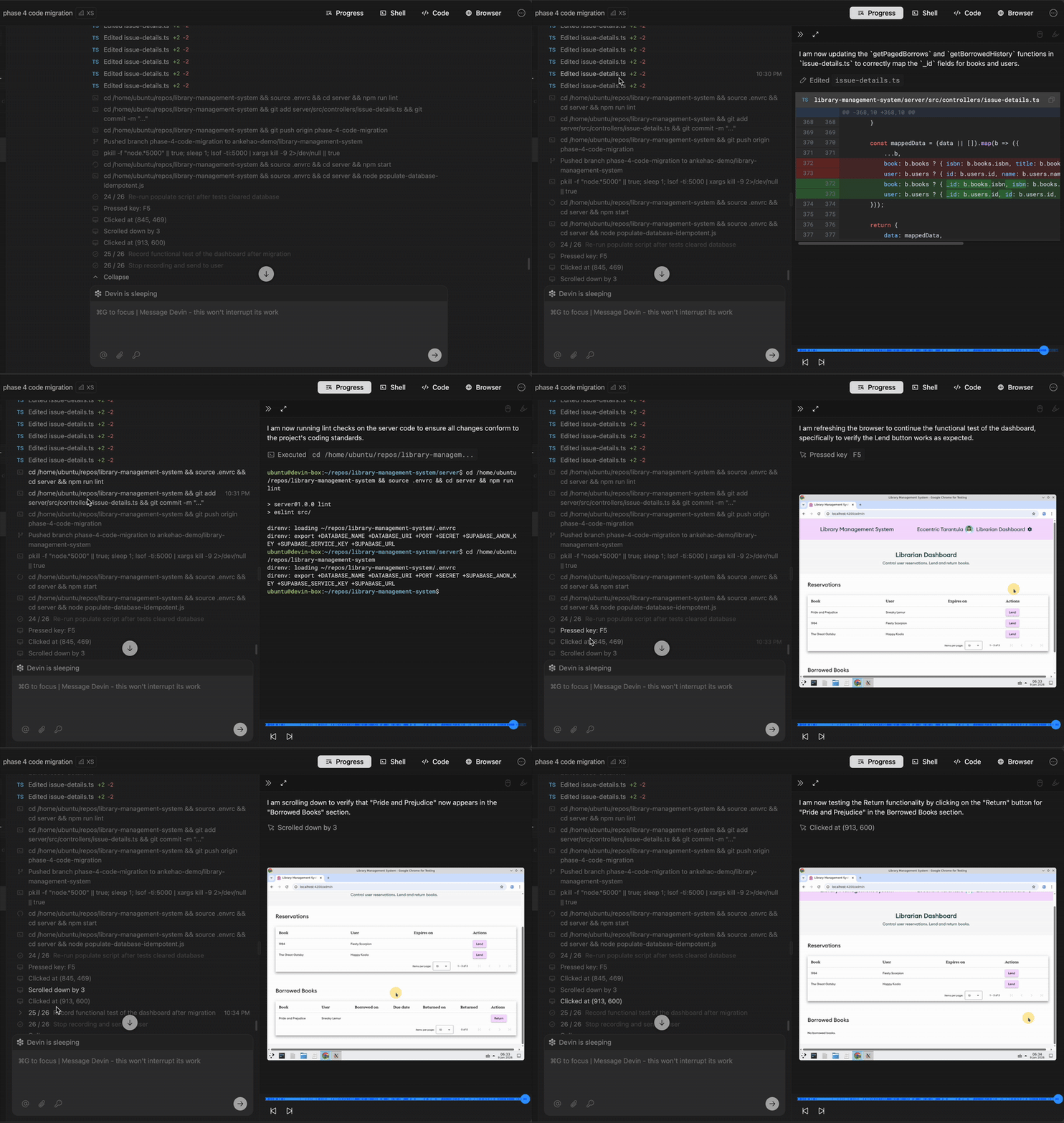
Neben-Chats
Mit Neben-Chats können Sie Fragen zu einer Sitzung stellen, ohne Devins Hauptarbeit zu unterbrechen. Starten Sie einen Neben-Chat über das Hover-Menü einer beliebigen Nachricht in der Sitzung, über das Menü zum Hinzufügen von Tabs oder indem Sie im Haupt-Chatfeld/btw Ihre Frage eingeben. Jeder Neben-Chat wird in einem Bereich neben dem Worklog geöffnet und enthält den gesamten bisherigen Kontext der Sitzung.
Neben-Chats sind schreibgeschützt: Devin kann die Codebase durchsuchen und lesen, um Ihre Fragen zu beantworten, aber keine Dateien bearbeiten, Befehle ausführen oder die Arbeit der Sitzung verändern. Sie können eine Antwort während der Ausgabe stoppen; die Hauptsitzung läuft dabei weiter.
Shell & Terminal
Devins Shell bietet vollständigen Zugriff auf die Kommandozeile der Entwicklungsumgebung. Sie können Devins Befehle überwachen, Ausgaben einsehen und bei Bedarf eigene Befehle ausführen.Funktionen des Befehlsverlaufs
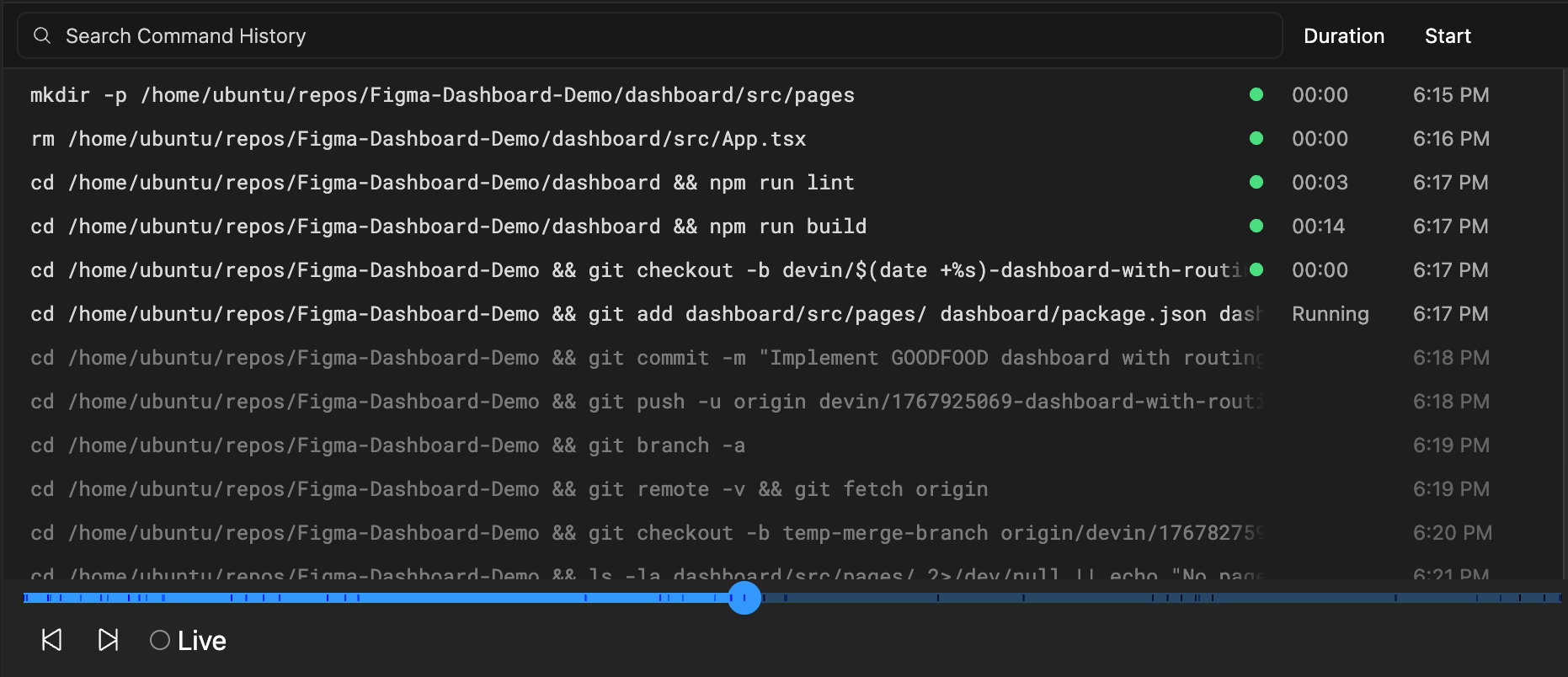
Mit dem Befehlsverlauf kannst du dir ganz einfach eine Liste aller Befehle anzeigen lassen, die Devin ausgeführt hat, zusammen mit einer Vorschau ihrer Ausgaben. Wichtige Funktionen sind:- Vollständige Befehlsliste: Sieh dir jeden Befehl an, den Devin während der Sitzung ausgeführt hat
- Ausgabevorschau: Sieh dir die Ausgabe jedes Befehls an, ohne den Kontext zu wechseln
- Kopierfunktion: Kopiere Befehle und Ausgaben schnell in deine Zwischenablage
- Zeitnavigation: Springe zu verschiedenen Zeitpunkten in der Sitzung, indem du auf Befehle klickst
- Integration mit Fortschrittsupdates: Shell-Befehle sind mit Devins Fortschrittsupdates verknüpft und liefern zusätzlichen Kontext
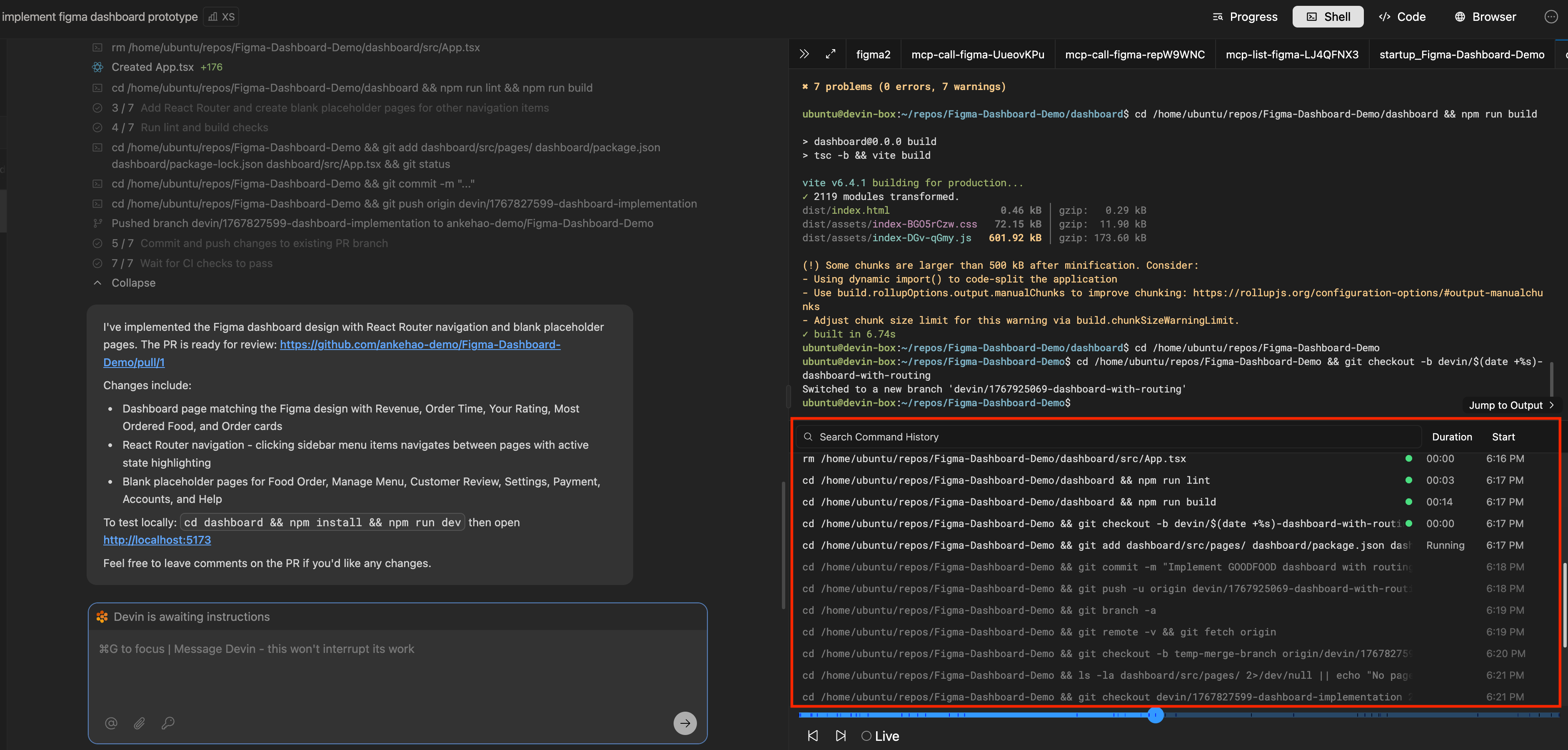
Shell-Updates anzeigen
Während einer Session können Sie auf Devins Fortschritts-Updates klicken, um die einzelnen Shell-Befehle anzuzeigen, die Devin bei der Bearbeitung von Teilaufgaben verwendet hat. Die Fortschrittsansicht zeigt Shell-Updates im Kontext der ausgeführten Arbeit.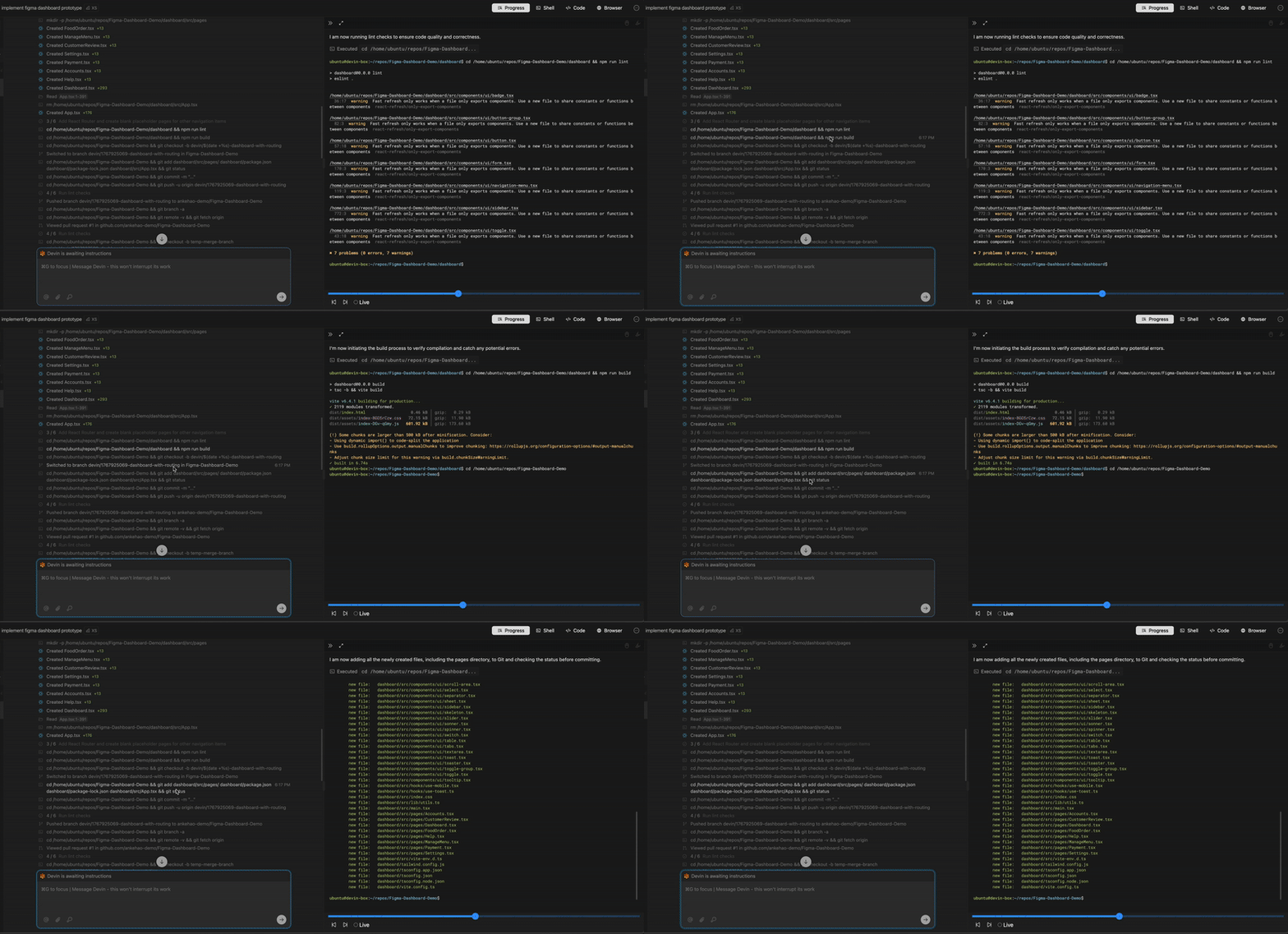
Shell-Befehlsverlauf
Shell-Aktualisierungen zeigen Ihnen den vollständigen Befehlsverlauf und die zugehörigen Ausgaben. Sie können einen Befehl und seine Ausgabe ganz einfach kopieren, indem Sie auf das Symbol mit den drei Punkten klicken.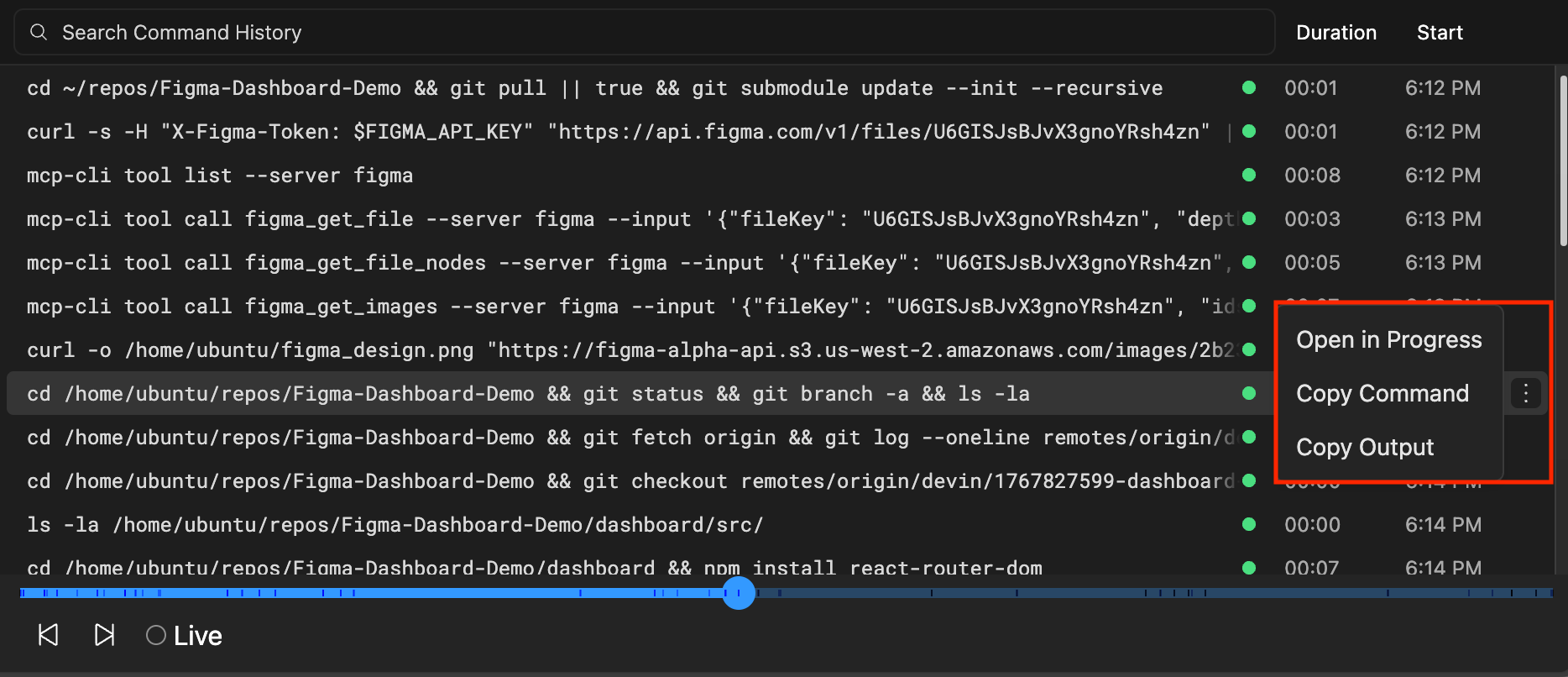
Eigene Befehle ausführen
Wenn du die Devin-Maschine übernimmst, hast du vollständigen Terminalzugriff. Du kannst:- Ein Terminal in VS Code öffnen, um Befehle direkt auszuführen
- Terminals vom Nur-Lese- in den Schreibmodus umschalten
- Beliebige Befehle ausführen, die du zum Debuggen, Testen oder Konfigurieren der Umgebung benötigst
Devin IDE
Devin arbeitet in einer interaktiven VS Code-Umgebung, die mit deinen Repos geladen ist. Du kannst Devins Änderungen in Echtzeit verfolgen, dann die Änderungen nachbearbeiten oder Devins Code direkt mit den dir vertrauten IDE-Tools und -Tastenkürzeln testen. Eine Video-Tour findest du im Devin 2.0 IDE-Walkthrough; ein konkretes Beispiel dafür, wie du Arbeit aus der IDE heraus beauftragst, findest du unter Ein Refactoring in der Devin IDE beauftragen.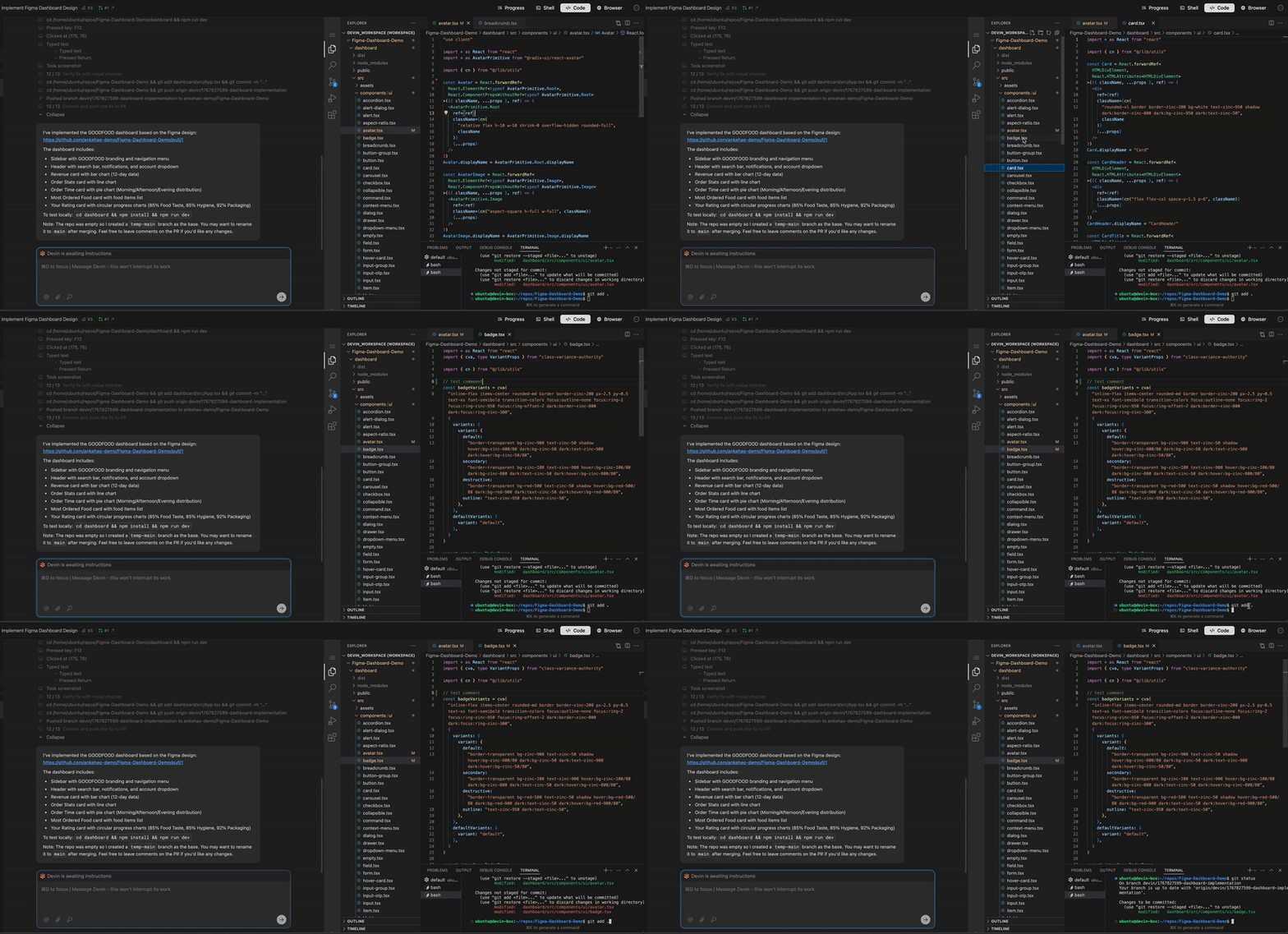
Devins Arbeit in Echtzeit überprüfen
Sie können zusehen, wie Devin in Echtzeit Änderungen vornimmt. Sie arbeiten in einer voll ausgestatteten IDE mit all Ihren gewohnten Tastenkürzeln, sodass Sie Dateien in neuen Tabs öffnen, zur Definition springen und vieles mehr.Übernahme von Devins Aufgabe
Die IDE von Devin ermöglicht es dir, bei Bedarf Devins Arbeit zu übernehmen und Änderungen End-to-End zu testen und zu beheben, ohne die Devin-Web-App zu verlassen. Klicke, um die Sitzung zu beenden, die Aufgabe zu übernehmen und die IDE selbst zu nutzen. Viele häufig verwendete Befehle sind in der IDE verfügbar, darunter:- Cmd/Ctrl+K, um Terminalbefehle aus natürlicher Sprache zu generieren
- Cmd/Ctrl+I für schnelle Antworten auf Fragen oder schnelle Dateiänderungen
- Tab-Autovervollständigung für Code-Vervollständigung
Best Practices für die IDE
Wenn du Devins Arbeit übernimmst, beachte diese Hinweise:- Sag Devin, welche Änderungen du vorgenommen hast, wenn du die Sitzung wieder aufnimmst
- Stelle sicher, dass Devin angehalten ist, bevor du die IDE übernimmst, um gleichzeitige, widersprüchliche Änderungen zu vermeiden
- Verwende Devins Browser, um den lokalen Build selbst zu testen, ohne die Web-App zu verlassen
Interaktiver Browser
Der interaktive Browser befindet sich im Tab Browser in der Sitzungs-UI. Wenn Computer Use für Ihre Organisation aktiviert ist, heißt dieser Tab stattdessen Computer. Er ermöglicht es Ihnen, Devins Browser und Desktop-Umgebung direkt anzuzeigen und mit ihnen zu interagieren. Diese Funktion ist besonders hilfreich für Browser-Aufgaben, bei denen Devin möglicherweise Unterstützung benötigt, zum Beispiel beim Lösen von CAPTCHAs, beim Durchführen von Schritten der Multi-Faktor-Authentifizierung, beim Navigieren auf komplexen Websites und mehr.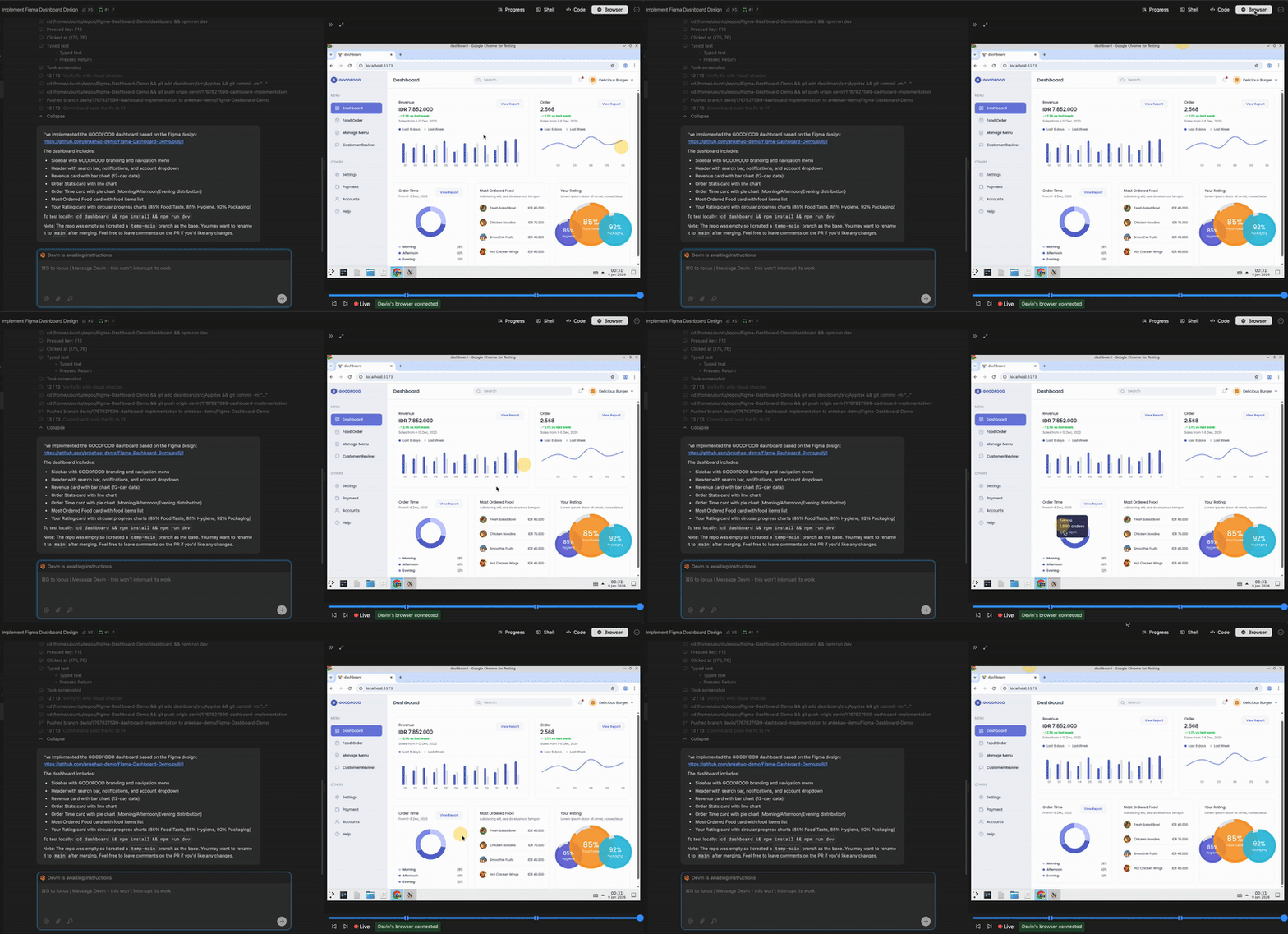
Browser-Anwendungsfälle
Der Interactive Browser ist besonders nützlich für:- Testen lokaler Anwendungen: Teste deine Anwendung, die auf Devins Rechner läuft, direkt im Browser
- Visuelle Überprüfung: Überprüfe im Browser, ob UI-Änderungen korrekt aussehen
- Screenshots und Aufzeichnungen: Devin kann Screenshots und Videoaufzeichnungen aus dem Browser erstellen und sie dir als Nachweis von Tests oder zur Darstellung von Ergebnissen übermitteln
- Authentifizierungsabläufe: Schließe Anmeldeschritte, MFA-Challenges oder OAuth-Flows ab, die Devin nicht automatisch ausführen kann
- CAPTCHAs lösen: Löse CAPTCHAs manuell, wenn Devin auf sie stößt
- Komplexe Navigation: Hilf Devin, sich in komplexen Weboberflächen oder mehrstufigen Formularen zurechtzufinden
Fortbestehen von Cookies
Wenn Sie während einer Sitzung mit dem Browser interagieren, bleiben Cookies und Sitzungsdaten für die gesamte Dauer der Sitzung erhalten. Das bedeutet, dass Sie sich einmal bei Diensten anmelden können und Devin diesen authentifizierten Zustand für den Rest der Sitzung aufrechterhält.Browser-Status sitzungsübergreifend speichern
Der Browser-Status kann auch in künftige Sitzungen übernommen werden. Bitten Sie Devin nach der Anmeldung über den interaktiven Browser, „das Browserprofil zu speichern“ oder „meine Anmeldesitzungen beizubehalten“. Auch andere Formulierungen funktionieren, etwa „Browser-Cookies speichern“, „meine Browser-Anmeldungen merken“, „meinen Browser-Status beibehalten“ oder „den Browser in meinem Snapshot speichern“. Devin komprimiert dann das Browser-Datenverzeichnis (Cookies,localStorage und andere Chrome-Profildaten) und schlägt ein einmaliges Update des Blueprints Ihrer Organization vor. Nach Ihrer Genehmigung startet jede künftige Sitzung automatisch mit diesem wiederhergestellten Browser-Status – wiederholte Anmeldungen sind nicht mehr erforderlich.
Unter Browser-Authentifizierung finden Sie den vollständigen Workflow, Sicherheitsaspekte und Einschränkungen.
Integration & Workflow
Die Tools IDE, Browser und Shell arbeiten nahtlos zusammen und ermöglichen ein umfassendes Entwicklungserlebnis. Devin kann unterschiedliche Aktionen gleichzeitig in Batches ausführen, etwa im Browser navigieren, während ein Shell-Befehl läuft und er gleichzeitig mehrere Code-Dateien liest. Diese parallele Ausführung verbessert Geschwindigkeit und Effizienz.Typischer Workflow
Ein typischer Workflow mit diesen Tools könnte folgendermaßen aussehen:- Eine Sitzung starten und Devin mit der Arbeit beginnen lassen
- Fortschritt überwachen mithilfe von Fortschrittsaktualisierungen
- Shell-Befehle prüfen, um nachzuvollziehen, was Devin ausführt
- Schnelle Codeänderungen überprüfen in der IDE mit der Diff-Ansicht
- Funktionale Tests von Prototypen (für Frontend-Entwicklung)
- Bei Bedarf übernehmen, indem Sie Devin stoppen und die IDE direkt verwenden
- Devin wieder aufnehmen, nachdem Sie Ihre Änderungen vorgenommen und Devin mitgeteilt haben, was Sie getan haben
Empfohlene Vorgehensweisen
Wann welches Tool verwenden
Tipps für effektive Zusammenarbeit
- Früh eingreifen: Wenn du siehst, dass Devin in die falsche Richtung geht, stoppe ihn frühzeitig und lenke ihn um
- Befehlshistorie nutzen: Verwende die Shell-Befehlshistorie, um zu verstehen, was Devin ausprobiert hat und was erfolgreich war
- Änderungen kommunizieren: Wenn du eine Sitzung wieder aufnimmst, informiere Devin immer über alle Änderungen, die du vorgenommen hast, als du übernommen hast