

Warum Devin mit Bitbucket integrieren?
Durch die Integration von Devin in deine Bitbucket-Repositories kann Devin Pull Requests erstellen, PR-Kommentare lesen und beantworten und effektiv mit deinem Team zusammenarbeiten. So wird Devin zu einem echten Teammitglied in deinem Engineering-Team.Voraussetzungen
Bevor Sie die Bitbucket-Integration einrichten, empfehlen wir:- Dediziertes Servicekonto – Erstellen Sie ein neues Bitbucket-Konto speziell für Devin (z. B.
devin@yourcompany.com), anstatt ein bestehendes Benutzerkonto zu verwenden, um ein übersichtlicheres Zugriffsmanagement und nachvollziehbare Audit-Trails zu gewährleisten.
Die Verwendung eines dedizierten Servicekontos macht es einfacher, die Aktivitäten von Devin nachzuverfolgen, Berechtigungen zu verwalten und Sicherheits-Best-Practices in Ihrer gesamten Organisation einzuhalten.
Einrichten der Integration
Bitbucket Cloud
Die Einrichtung ist ganz einfach! So starten Sie:- Erstellen Sie ein neues Bitbucket-Konto speziell für Devin (genauso wie Sie ein persönliches Konto erstellen würden). Verwenden Sie für die Integration dieses Konto, nicht Ihr persönliches.
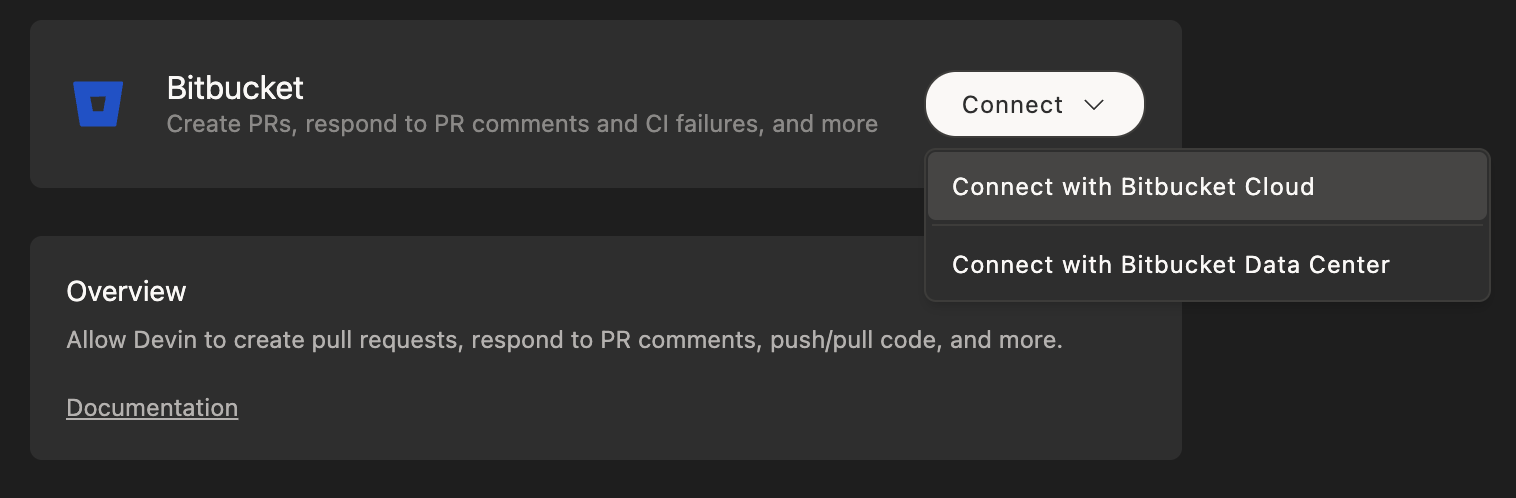
- Gehen Sie in Ihrem Devin-Konto zu Settings > Connections > Bitbucket und klicken Sie auf „Connect“.
-
Sie werden zu Bitbucket weitergeleitet. Dort sollten Sie:
- sich mit dem Bitbucket-Konto anmelden, das Sie für Devin erstellt haben (nicht mit Ihrem persönlichen Konto)
- die erforderlichen Berechtigungen erteilen, damit Devin mit Ihren Repositorys arbeiten kann
- Anschließend kehren Sie zur Devin-Einstellungsseite zurück, wo Sie überprüfen können, dass die Integration aktiv ist.
Bitbucket Data Center
Für Organisationen, die Bitbucket Data Center (selbstgehostet) verwenden, gehen Sie wie folgt vor:- Erstellen Sie ein dediziertes Servicekonto in Ihrer Bitbucket-Data-Center-Instanz für Devin.
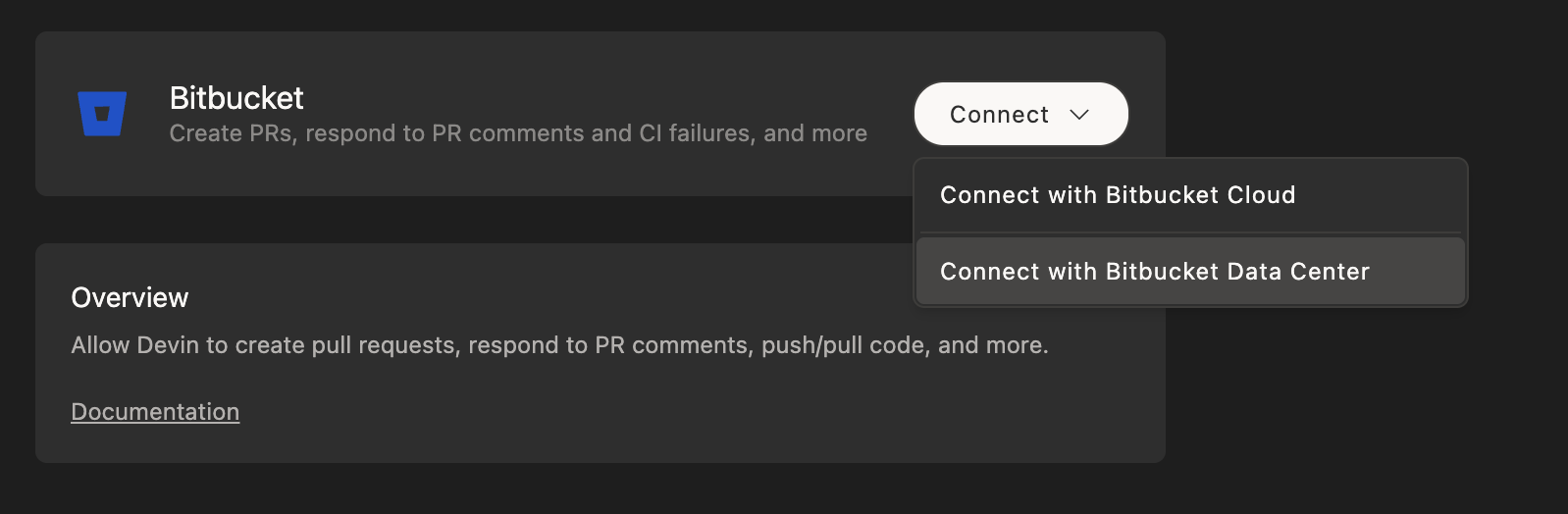
- Gehen Sie in Ihrem Devin-Konto zu Settings > Connections > Bitbucket, öffnen Sie das Dropdown neben der Schaltfläche Connect und wählen Sie Connect with Bitbucket Data Center aus.
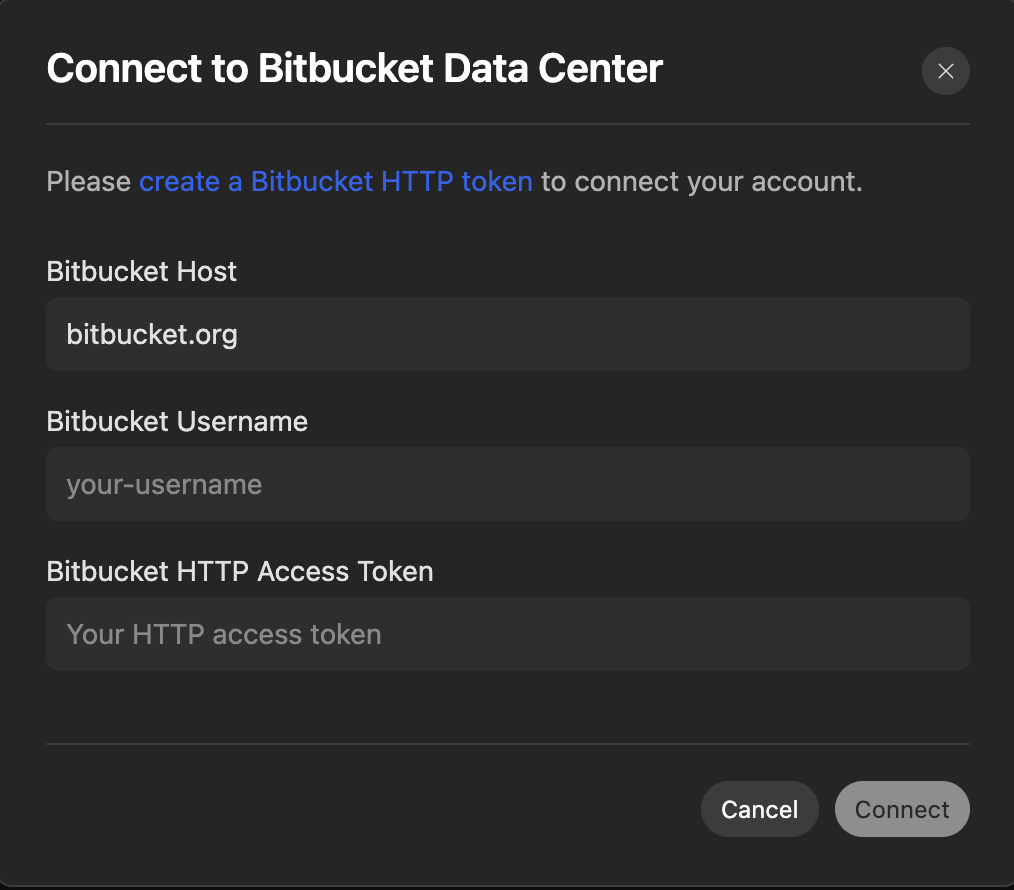
- Konfigurieren Sie die Verbindung, indem Sie Folgendes angeben:
- Bitbucket Host: Ihre Bitbucket-Data-Center-Domain (z. B.
bitbucket.mycompany.com) - Bitbucket Username: der Nutzername des Servicekontos
- Bitbucket HTTP Access Token: ein HTTP-Access-Token, das für das Servicekonto erstellt wurde. Sie können es später über Rotate access token im Detailbereich der Verbindung ersetzen.
- Bitbucket Host: Ihre Bitbucket-Data-Center-Domain (z. B.
- Gewähren Sie dem Servicekonto die entsprechenden Projekt- und Repository-Berechtigungen in Ihrer Bitbucket-Data-Center-Instanz.
- Sobald die Konfiguration abgeschlossen ist, sehen Sie in Ihren Devin-Einstellungen, dass der Integrationsstatus bestätigt ist.
Webhook-Konfiguration (Bitbucket Data Center)
Mit einem konfigurierten Webhook kann Devin Pull-Request-Events aus Bitbucket Data Center in Echtzeit empfangen, sodass PR-Status und Kommentare an die Devin-Sitzung übermittelt werden, die am PR arbeitet.- Gehen Sie in Ihrem Devin-Account zu Settings > Connections > Bitbucket und klicken Sie auf die Bitbucket-Data-Center-Verbindung, um deren Detailbereich zu öffnen.
- Klicken Sie im Tab General in der Zeile Webhook auf Configure. Der Dialog zeigt die Webhook-URL und ein Secret-Token an – kopieren Sie das Token jetzt, denn es wird nur einmal angezeigt (Sie können es später über denselben Dialog neu generieren).
- Öffnen Sie in Bitbucket Data Center die Repository- oder Projekteinstellungen und gehen Sie zu Webhooks.
- Erstellen Sie einen Webhook und fügen Sie die Webhook-URL ein.
- Wählen Sie unter den Pull request-Events die Optionen Opened, Source branch updated, Merged, Declined und Comment added aus.
- Wählen Sie unter Authentication die Option Basic, geben Sie einen beliebigen Nutzernamen ein und fügen Sie das Secret-Token als Passwort ein.
Webhooks stehen nur für Bitbucket-Data-Center-Verbindungen zur Verfügung. Bitbucket-Cloud-Verbindungen bieten keine Webhook-Option.
Ihr Bitbucket Data Center-Konto verknüpfen
Standardmäßig wird alles, was Devin in Bitbucket Data Center ausführt, dem Dienstkonto zugeordnet. Wenn Sie Ihr eigenes Konto verknüpfen, können Sie in Devin Review unter Ihrem eigenen Namen kommentieren, Reviewer hinzufügen oder entfernen sowie PRs genehmigen und ablehnen. Admin-Setup (einmalig pro Bitbucket Data Center-Host):- Gehen Sie in Devin zu Settings > Connections > Bitbucket und klicken Sie unter Bitbucket Data Center user OAuth auf Register app. Im Dialog werden die zu verwendende Weiterleitungs-URL und die erforderlichen Berechtigungen angezeigt.
- Gehen Sie in Bitbucket Data Center zu Administration > Application links, wählen Sie Create link und anschließend External application und Incoming. Fügen Sie die Weiterleitungs-URL ein und erteilen Sie die Berechtigung Repositories: Write.
- Fügen Sie die Client-ID und das Client-Secret der Anwendung in den Devin-Dialog ein und klicken Sie auf Register.
Wenn Sie die registrierte Anwendung in Devin entfernen, wird die Verknüpfung der Bitbucket Data Center-Konten aller Nutzer auf diesem Host aufgehoben.
Devin mit der Bitbucket-Integration verwenden
Nachdem Sie Bitbucket verbunden haben, richten Sie Ihre Repositorys auf Devin’s Machine ein.Wie Devin auf PR-Kommentare reagiert.
- Bitbucket Cloud: Devin wacht bei Kommentaren zu seinen Pull-Requests nicht automatisch auf. Devin kann sie dennoch bearbeiten, wenn Sie ihn in der Sitzung direkt darauf hinweisen.
- Bitbucket Data Center: Sobald der Webhook konfiguriert ist, wird ein Kommentar zu einem Pull-Request, den eine Devin-Sitzung verfolgt, an diese Sitzung übermittelt und Devin antwortet darauf. Ein Organisations-Admin kann dies über Require @Devin to respond unter Settings > Devin > Pull requests einschränken, sodass Devin nur auf Kommentare antwortet, die mit
@DevinoderDevinals eigenständigem Wort beginnen, etwaDevin fix this(das Präfixdevinaiwird ebenfalls akzeptiert). Kommentare, die(aside)oder!asideenthalten oder mitasidebeginnen, werden immer ignoriert. Ohne Webhook verhält sich Data Center wie Bitbucket Cloud.
Best Practices
- Erstellen Sie ein dediziertes Bitbucket-Konto für Devin
- Aktivieren Sie Branch-Schutz für die Branches main und master
- Gewähren Sie dem Servicekonto die entsprechenden Workspace- und Repository-Berechtigungen
- Konfigurieren Sie im Bitbucket Data Center den Webhook, damit Devin PR-Events in Echtzeit erhält