

Erste Schritte
Installation
Die Einrichtung von Microsoft Teams erfolgt in zwei Schritten: Zuerst verbinden Sie Ihren Microsoft 365-Mandanten mit Devin, anschließend installieren Sie die Devin-App in den Teams, in denen Sie sie nutzen möchten.
- Mandanten verbinden
- Gehen Sie zu Settings > Connections und wählen Sie Microsoft Teams aus.
- Klicken Sie auf Connect und melden Sie sich mit einem Microsoft-Konto an, das im Mandanten, zu dem Ihre Teams gehören, die Rolle Teams Administrator oder Global Administrator innehat. Andere Konten werden abgelehnt. In den FAQ erfahren Sie, wer die Verbindung herstellen kann und welches Konto Sie verwenden sollten.
- Folgen Sie den Anweisungen von Microsoft. Anschließend werden Sie zur Settings-Seite von Microsoft Teams zurückgeleitet, und Ihr eigener Microsoft Teams-Nutzer wird mit Ihrem Devin-Nutzer verknüpft.
Ihr Mandant muss der App Devin AI erlauben, ein Anwendungstoken zu erhalten, damit Devin Nachrichten dort lesen kann, wo die App installiert ist. Der Zugriff ist dabei über ressourcenspezifische Zustimmung auf das jeweilige Team bzw. den jeweiligen Chat beschränkt und wird bei der Installation der App erteilt. Falls Microsoft Entra ID dies blockiert, bitten Sie einen Cloud Application Administrator (oder eine Rolle mit höheren Berechtigungen), die App zuzulassen, und stellen Sie die Verbindung anschließend erneut her.
- Devin in einem Team installieren
- Suchen Sie auf der Microsoft Teams-Settings-Seite den Abschnitt Connected teams
- Klicken Sie auf Install in team, um die Devin-App in Microsoft Teams zu öffnen, und fügen Sie sie anschließend dem gewünschten Team oder Chat hinzu. Teambesitzer können Devin auch direkt über den Teams Store hinzufügen.
- Nach der Installation erscheint das Team unter Connected teams
- Nutzer verknüpfen und mit Devin loslegen
- Jeder Nutzer, der Devin in Teams verwenden möchte, muss seine eigene Microsoft-Teams-Identität verknüpfen. Rufen Sie Ihre persönliche Seite Connections auf, klicken Sie neben Microsoft Teams auf Link und melden Sie sich mit Microsoft an.
- Um Devin in einem 1:1-Chat (Direktnachricht) zu schreiben, muss jeder Nutzer außerdem die App „Devin AI“ für sich selbst installieren: Öffnen Sie in Microsoft Teams Apps, suchen Sie nach Devin AI und klicken Sie auf Add. Wenn Devin in einem Team oder Gruppenchat installiert wird, erscheint die App nicht automatisch in den persönlichen Chats der Nutzer. Teams-Admins können die App über eine App-Setup-Richtlinie im Teams Admin Center für Nutzer vorinstallieren.
- Erwähnen Sie
@Devin AIin einem Team-Channel oder Gruppenchat oder schreiben Sie Devin AI in einem 1:1-Chat an, um eine Sitzung zu starten
Hinweis: Damit Devin für jeden Nutzer funktioniert, muss jede Person ihr eigenes Konto über ihre persönliche Seite Connections verknüpfen (Microsoft Teams > Link). So kann Devin die Microsoft-Teams-Identität der Person ihrem Devin-Nutzerkonto zuordnen.
So verwenden Sie Devin in Microsoft Teams
Nachdem Sie die Microsoft Teams-Integration installiert haben, lösen Sie Devin einfach mit@Devin AI in einem beliebigen Team-Channel oder Gruppenchat aus oder schreiben Devin AI direkt in einem 1:1-Chat an.
In Team-Channels antwortet Devin im Thread Ihrer Nachricht. In 1:1- und Gruppenchats, die keine Threads haben, antwortet Devin direkt im Chat. Sie können sich dort genauso mit Devin austauschen wie in der regulären Devin-Chatoberfläche.
In freigegebenen Channels muss die Devin AI-App zusätzlich für den jeweiligen Channel aktiviert sein (die Installation im Host-Team reicht nicht aus). Außerdem antwortet Devin dort nur dann im Thread, wenn es per @mention erwähnt wird. Private Channels werden nicht unterstützt.
In welcher Organisation eine Sitzung ausgeführt wird
Devins erste Antwort in einem 1:1-Chat oder Channel-Thread gibt an, in welcher Organisation die Sitzung gestartet wurde.- Eine Organisation: Ihre Sitzungen werden immer dort ausgeführt, daher müssen Sie keinen Standard festlegen.
- Mehrere Organisationen: Wenn Sie Devin zum ersten Mal eine Nachricht senden, fragt Devin, welche Organisation verwendet werden soll, und speichert Ihre Antwort als Ihren Standard für Teams. Neue Sitzungen, die Sie in Teams starten – in Chats und Channels –, werden dann dort ausgeführt.
org (@Devin AI org in Gruppenchats und Channels) oder passen Sie ihn in Ihren Profileinstellungen in der Devin-Web-App an. Die Änderung gilt nur für neue Sitzungen: Eine bereits laufende Sitzung bleibt in der Organisation, in der sie gestartet wurde.
Sitzungen in Gruppenchats
Ein Gruppenchat ist mit genau einer Devin-Sitzung verknüpft, die alle Chatteilnehmenden gemeinsam nutzen, und bleibt in der Organisation, in der er gestartet wurde. Um dort Ihre eigene Sitzung zu starten, senden Sie@Devin AI new <prompt>: Der Chat wechselt dann zu Ihrer Sitzung, und die vorherige Sitzung bleibt in der Devin-Web-App verfügbar. Weitere Informationen finden Sie in den FAQ.
Hinweis: Devin kann Fehler machen. Bitte prüfen Sie die Antworten sorgfältig.
Inline-Teams-Keywords & -Funktionen
Modus-Schlüsselwörter (
!fast, !lite, !ultra, !fusion, !swe, !swe2, !normal) werden an jeder Stelle deiner Nachricht erkannt und aus dem Prompt entfernt, den Devin erhält. Ein Keyword innerhalb eines Inline-Codeabschnitts oder eines Codeblocks wird als reiner Text behandelt. Sendest du ein Modus-Schlüsselwort in einem aktiven Devin-Thread oder -Chat, wechselt diese Sitzung mitten im Verlauf den Modus.Preise
Wenn Sie noch kein Devin-Konto haben, erfahren Sie hier mehr über Preise und Pläne.Datenschutz
Unsere Datenschutzerklärung finden Sie hier.Support
Wenn Sie Probleme mit der Microsoft Teams-Integration haben, Fragen aufkommen oder Ihnen anstößige KI-generierte Inhalte auffallen, wenden Sie sich an uns – wir eröffnen dann ein Support-Ticket für Sie:- E-Mail: support@cognition.ai — geben Sie den Namen Ihrer Organisation, den Teams-Mandanten sowie eine Beschreibung oder einen Screenshot des Problems an.
- Enterprise-Kunden: Sie können sich auch an Ihr Cognition Account Team wenden.
Authentifizierungsablauf
Die folgende Abbildung zeigt die Authentifizierungsarchitektur auf hoher Ebene für die Microsoft-Teams-Integration und veranschaulicht, wie die Authentifizierung ausgehend von Teams durch verschiedene Schichten fließt, um authentifizierte Devin-Sitzungen einzurichten.Berechtigungsdetails
Nachfolgend finden Sie eine Übersicht über die Microsoft Teams- und Microsoft Graph-Berechtigungen, die unsere Integration benötigt – was sie jeweils ermöglichen, warum wir sie benötigen und wo sie verwendet werden.Auf einen Blick
- Microsoft-Anmeldung (delegiert,
User.Read): Verbinden Ihres Mandanten (Teams Administrator oder Global Administrator) und Verknüpfen einzelner Nutzer.- In Ihrem Namen posten (delegiert,
ChannelMessage.Send,ChatMessage.Send,offline_access): Wird angefordert, wenn ein Nutzer sein Profil verknüpft, damit Devin die Nachrichten dieses Nutzers aus der Web-App unter dessen eigenem Namen in Teams posten kann. Nutzer können Link without posting as you wählen, um die Verknüpfung nur mitUser.Readherzustellen.- Teams-Bot-RSC (pro Team/Chat): Eingeschränkter Zugriff auf Nachrichten/Member/Einstellungen ausschließlich dort, wo der Bot installiert oder aktiv ist.
- Keine mandantenweiten Microsoft Graph-Anwendungsberechtigungen: Devin erfordert niemals eine mandantenweite Administratorzustimmung in Microsoft Entra ID.
Teams Bot Resource-Specific Consent (RSC) Berechtigungen
Diese Berechtigungen werden pro Team/Chat zum Zeitpunkt der Installation gewährt (gelten nicht mandantenweit).RSC-Schutzmaßnahmen: Der Zugriff ist auf das spezifische Team bzw. den spezifischen Chat beschränkt, in dem die App installiert ist oder teilnimmt. Das Entfernen der App aus einem Team/Chat widerruft diesen Zugriff.
Delegierte Berechtigungen (als Sie selbst posten)
Diese Berechtigungen erteilt jeder Nutzer für sich selbst, wenn er sein Nutzerprofil verknüpft. Sie sind optional: Wenn Sie Link without posting as you wählen, wird das Profil nur mitUser.Read verknüpft, und Nachrichten aus der Devin-Web-App werden dann als „User Name by Devin“ gepostet. Devin verwendet sie ausschließlich, um die Nachrichten dieses Nutzers aus der Devin-Web-App im Teams-Thread oder -Chat einer aus Teams gestarteten Sitzung zu posten.
Diese Berechtigungen erfordern standardmäßig keine Administratorzustimmung. Wenn die Einstellungen für die Nutzerzustimmung Ihres Mandanten in Microsoft Entra ID es Nutzern nicht erlauben, diesen Berechtigungen zuzustimmen, wird ihnen beim Verknüpfen ihres Profils eine Genehmigungsaufforderung für Administratoren angezeigt. Sie können ihr Profil trotzdem über Link without posting as you verknüpfen.
Beispiel: Zertifikatbasierte Authentifizierung für Microsoft Graph
Das folgende Diagramm zeigt unsere reine Anwendungs-, zertifikatbasierte Authentifizierung mit Microsoft Graph. Mithilfe eines X.509-Clientzertifikats erhält der Dienst ein Zugriffstoken für Ihren Mandanten und ruft anschließend Microsoft Graph für eine Ressource auf, in der die Devin-App installiert ist – zum Beispiel, um die Details eines Teams abzurufen (GET /v1.0/teams/). Der Zugriff wird über die ressourcenspezifischen Zustimmungsberechtigungen (Resource-Specific Consent, RSC) im App-Manifest gewährt, sodass das Token nur für Teams und Chats gilt, in denen die App installiert ist.Hinweis zu Anmeldeinformationen: Wir verwenden ein X.509-Zertifikat (client assertion) anstelle einesclient secretfür die Service-zu-Service-Authentifizierung. Dies gilt für die auf RSC beschränkten Microsoft-Graph-Aufrufe, die Bot-Kommunikation mit dem Bot Framework Adapter sowie alle App-only-API-Aufrufe aus der Integration.
Vollständiger Nachrichtenverarbeitungsablauf (Teams → Cognition)
Das folgende Diagramm zeigt den vollständigen End-to-End-Ablauf der Verarbeitung, wenn ein Benutzer in Microsoft Teams eine Nachricht an Devin sendet, einschließlich Tokenüberprüfung und Bot-Verarbeitung.Hinweis zu Anmeldeinformationen: Wir verwenden ein X.509-Zertifikat (Client-Assertion) statt eines Client-Secrets für die Service-zu-Service-Authentifizierung. Dies gilt für die RSC-bezogenen Microsoft-Graph-Aufrufe, die Bot-Kommunikation mit dem Bot Framework Adapter und alle App-only-API-Aufrufe aus der Integration.
Einwilligungs- und Installationsablauf
- Mandantenverbindung
- Ein Teams Administrator oder Global Administrator meldet sich mit der delegierten Berechtigung
User.Readan. Es wird keine mandantenweite Administratoreinwilligung erteilt.
- Ein Teams Administrator oder Global Administrator meldet sich mit der delegierten Berechtigung
- Gezielte Installation
- Über Connected teams > Install in team öffnen Sie die Devin AI-App in Microsoft Teams und fügen sie einem bestimmten Team oder Chat hinzu. Team-Besitzer können sie auch über den Teams Store hinzufügen.
- Bei der Installation werden die RSC-Geltungsbereiche nur für dieses Team erteilt (bzw. für den jeweiligen Chat, wenn die App in einem Chat aufgerufen wird).
- Nutzerverknüpfung
- Jeder Nutzer meldet sich mit der delegierten Berechtigung
User.Readan und willigt für sich selbst inChannelMessage.Send,ChatMessage.Sendundoffline_accessein, damit Devin in seinem Namen posten kann. Mit Link without posting as you wird nurUser.Readangefordert.
- Jeder Nutzer meldet sich mit der delegierten Berechtigung
- Betrieb
- Das Lesen und Senden von Nachrichten sowie das Lesen von Membern und Settings erfolgt per RSC innerhalb der Oberflächen, in denen die App installiert ist.
- Nachrichten, die ein Nutzer aus der Devin-Web-App sendet, werden mit seinem delegierten Token gepostet, sofern er die Berechtigung erteilt hat; andernfalls postet der Bot sie als „User Name by Devin“.
Hinweise zum Least-Privilege-Prinzip
- Für die Verbindung von Devin mit Teams sind lediglich die delegierte Berechtigung
User.Readsowie die oben genannten RSC-Berechtigungen erforderlich; eine mandantenweite Graph-Berechtigung wird nicht benötigt. - Das Posten im Namen eines Nutzers erfolgt auf Grundlage seiner eigenen delegierten Zustimmung und beschränkt sich auf das Senden von Nachrichten; Nachrichten, Dateien oder andere Daten werden dabei nicht gelesen.
- Nachrichteninhalte werden ausschließlich über RSC und nur dort abgerufen, wo der Bot installiert bzw. vorhanden ist.
- Es werden keine Berechtigungen für Postfächer, Dateien oder Kalender angefordert.
Widerruf & Deinstallation
- Deinstallation aus Teams: Entfernen Sie die Devin-App in Microsoft Teams aus einem Team bzw. Chat, um RSC für diese Ressource zu widerrufen. Das Team wird daraufhin nicht mehr unter Connected teams im Devin-Dashboard angezeigt.
- Als Sie selbst posten: Wenn Sie Microsoft Teams unter Settings > Connections trennen, wird das gespeicherte Nutzer-Token gelöscht. Widerruft ein Nutzer oder Admin die delegierten Berechtigungen in Microsoft Entra ID, postet Devin stattdessen als „User Name by Devin“.
- Zuvor erteilte Admin-Zustimmung: Falls Ihr Mandant Devin in der Vergangenheit eine mandantenweite Admin-Zustimmung erteilt hat, kann ein Mandanten-Admin die Berechtigungen der Unternehmensanwendung in Entra ID entfernen. Devin nutzt diese nicht mehr.
- Datenverarbeitung: Nach der Deinstallation verarbeitet unsere Integration keine Events mehr für dieses Team bzw. diesen Chat und entfernt zugehörige Abonnements und Verknüpfungen.
Devin mit Microsoft 365 erweitern
Über die Teams-Integration können Sie direkt in Teams mit Devin kommunizieren. Damit Devin während einer Sitzung auch mit Ihren Microsoft-365-Inhalten arbeiten kann, installieren Sie die Microsoft-365-Plugins aus dem Marketplace. Sie können Devin zum Beispiel bitten, eine Spezifikation aus SharePoint zu lesen, einen E-Mail-Verlauf zusammenzufassen oder einen Folgetermin anzusetzen.
Jedes Plugin meldet sich mit Ihrem Microsoft-Konto an und verwendet delegierte Microsoft-Graph-Berechtigungen. Devin kann daher nur auf Inhalte zugreifen, auf die auch das angemeldete Konto Zugriff hat. Je nach Einstellungen Ihres Mandanten muss ein Admin diesen Berechtigungen möglicherweise erst zustimmen. Sie können auch nur die Plugins installieren, die Sie tatsächlich benötigen. Wie Sie die Plugins installieren und konfigurieren, erfahren Sie unter MCP-Server und Marketplace.
FAQ
Muss ich Teams-Admin sein, um meinen Mandanten zu verbinden?
Muss ich Teams-Admin sein, um meinen Mandanten zu verbinden?
Ja. Um einen Microsoft-365-Mandanten mit Devin zu verbinden (über die Schaltfläche Connect auf der Settings-Seite für Microsoft Teams), müssen Sie sich mit einem Microsoft-Konto anmelden, das in diesem Mandanten die Rolle Teams Administrator oder Global Administrator hat. Devin prüft die Verzeichnisrollen des Kontos, mit dem Sie sich anmelden, und lehnt die Verbindung für alle anderen ab – auch für Teambesitzer und reguläre Member.Wenn Sie kein Admin sind, bitten Sie einen Teams-Admin in Ihrem Mandanten, auf Connect zu klicken (dieser benötigt die Berechtigung Manage chat integrations in Ihrer Devin-Organisation). Sobald der Mandant verbunden ist, kann jeder Teambesitzer Devin in einem Team installieren, und alle verknüpfen ihr eigenes Konto über ihre persönliche Seite Connections. Für keinen dieser Schritte ist ein Admin erforderlich.
Welches Microsoft-Konto soll ich auf dem Anmeldebildschirm auswählen?
Welches Microsoft-Konto soll ich auf dem Anmeldebildschirm auswählen?
Wählen Sie ein Konto aus dem Mandanten, zu dem das Team gehört, in dem Sie Devin verwenden möchten. Ein Mandant ist das Microsoft-365-Verzeichnis, in dem sich die Teams Ihrer Organisation befinden (zum Beispiel
yourcompany.onmicrosoft.com). Wenn Sie Gast in den Teams einer anderen Organisation sind oder Konten in mehreren Mandanten haben, stellen Sie sicher, dass das gewählte Konto sowohl Admin-Rechte hat als auch zu dem Mandanten gehört, dem das Team zugeordnet ist. Die Anmeldung mit einem Konto des falschen Mandanten ist der häufigste Grund für eine fehlgeschlagene Verbindung.Warum wird angezeigt, dass der Mandant bereits verbunden ist?
Warum wird angezeigt, dass der Mandant bereits verbunden ist?
Ein Microsoft-365-Mandant kann jeweils nur mit einer Devin-Organisation (oder einem Enterprise) verbunden sein, und eine Devin-Organisation nur mit einem Mandanten. Wird die Verbindung abgelehnt, weil der Mandant bereits verbunden ist, gehört die Verbindung bereits einer anderen Devin-Organisation. Verwenden Sie Devin in dieser Organisation, oder lassen Sie Microsoft Teams dort zuerst von einem Admin trennen.
Was bedeutet „did not issue an application token“?
Was bedeutet „did not issue an application token“?
Devin liest Teams-Nachrichten mit einem Anwendungstoken, dessen Geltungsbereich auf Ihren Mandanten beschränkt ist. Verweigert Microsoft Entra ID die Ausstellung (meist weil der Mandant Drittanbieter-Apps blockiert), wird die Verbindung abgelehnt – so vermeiden Sie eine Verbindung, die nie Nachrichten empfängt. Bitten Sie einen Cloud Application Administrator (oder eine höhere Rolle) in Microsoft Entra ID, die App Devin AI zuzulassen, und klicken Sie dann erneut auf Connect.
Ich kann Devin bereits in Teams verwenden – muss ich mein Konto trotzdem verknüpfen?
Ich kann Devin bereits in Teams verwenden – muss ich mein Konto trotzdem verknüpfen?
Ja. Jeder Nutzer muss seine eigene Microsoft-Teams-Identität über seine persönliche Seite Connections (Microsoft Teams > Link) verknüpfen, damit Devin Sitzungen dem jeweiligen Devin-Nutzer zuordnen kann. Für diesen Schritt ist keine Admin-Rolle erforderlich. Wird die Verknüpfung abgelehnt, weil das Microsoft-Konto bereits mit einem anderen Devin-Nutzer verbunden ist, trennen Sie Microsoft Teams zuerst von diesem Devin-Nutzer.
Warum ist ein Gruppenchat an eine einzige Devin-Sitzung gebunden?
Warum ist ein Gruppenchat an eine einzige Devin-Sitzung gebunden?
1:1- und Gruppenchats in Microsoft Teams haben keine Threads. Daher verknüpft Devin jeden Chat mit genau einer Sitzung: der Sitzung, die die erste Person startet, die
@Devin AI im Chat erwähnt. Alle weiteren Nachrichten in diesem Chat gehen an dieselbe Sitzung, und diese Sitzung gehört der Person, die sie gestartet hat.Kann jeder in einem Gruppenchat Devin Nachrichten senden?
Kann jeder in einem Gruppenchat Devin Nachrichten senden?
In der Regel ja. Wenn eine andere Person die Sitzung des Chats gestartet hat, benötigen Sie die Berechtigung Manage sessions, um Nachrichten an diese Sitzung zu senden. Die Standardrolle Member enthält diese Berechtigung. Das betrifft Sie also nur, wenn Ihre Organisation eine benutzerdefinierte Rolle ohne diese Berechtigung verwendet.Fehlt Ihnen die Berechtigung, antwortet Devin, dass Ihre Nachricht nicht gesendet wurde. Bitten Sie einen Admin, Manage sessions zu Ihrer Rolle hinzuzufügen, oder starten Sie Ihre eigene Sitzung im Chat (siehe unten).
Wie starte ich meine eigene Sitzung in einem Gruppenchat?
Wie starte ich meine eigene Sitzung in einem Gruppenchat?
Senden Sie
@Devin AI new <prompt>. Das kann jeder im Chat tun – unabhängig davon, wer die aktuelle Sitzung gestartet hat. Der Chat wechselt zu einer neuen Sitzung, die Ihnen gehört, und alle weiteren Nachrichten im Chat gehen an diese Sitzung. Die vorherige Sitzung wird nicht gelöscht: Ihr Besitzer kann sie weiterhin in der Devin-Web-App öffnen, sie empfängt jedoch keine Nachrichten mehr aus diesem Chat.Warum hat Devin meinen Befehl (org, new, help) nicht erkannt?
Warum hat Devin meinen Befehl (org, new, help) nicht erkannt?
Wählen Sie in Gruppenchats und Channels Devin AI aus den
@-Vorschlägen aus, damit es als Erwähnung eingefügt wird. Wenn Sie @Devin AI als einfachen Text eingeben, sendet Teams es nicht als Erwähnung. Devin behandelt Ihre Nachricht dann als normalen Text statt als Befehl.Häufige Probleme
Nachrichten in einem 1:1-Chat mit Devin AI zeigen „Failed to send.“ an
Das passiert, wenn noch eine ältere Version der Devin AI-App installiert ist.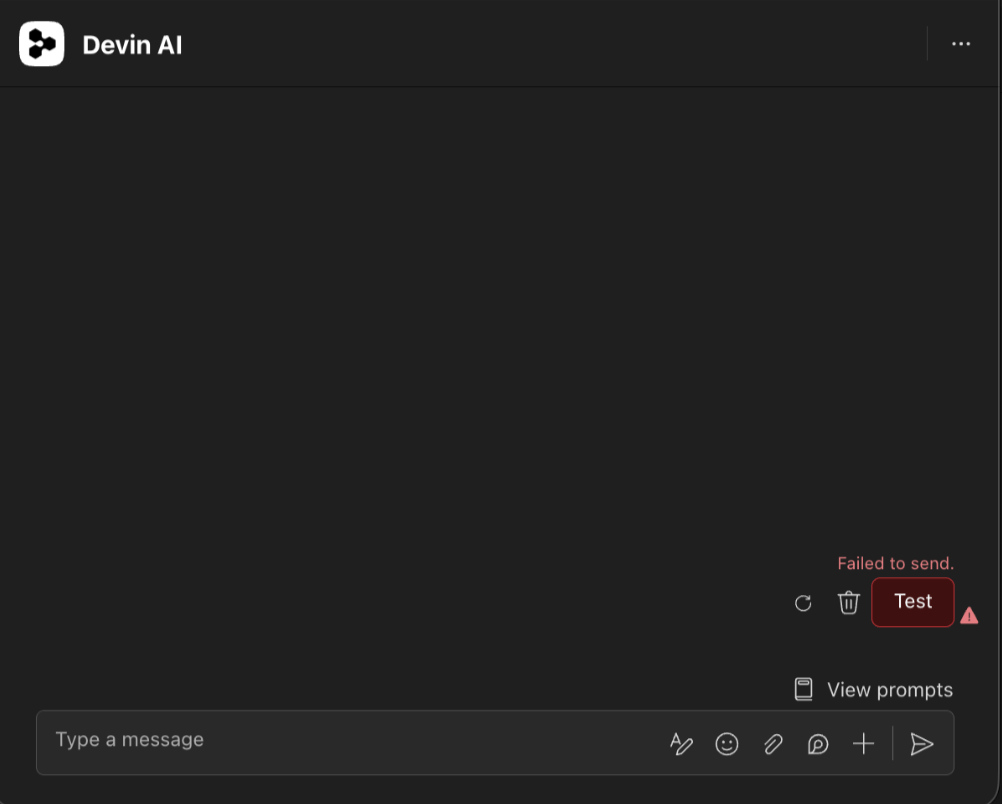
Einige Mitglieder eines Gruppenchats können Devin AI nicht sehen oder per @mention erwähnen
Wenn jemand eine App zu einem Gruppenchat hinzufügt, benötigen alle anderen Mitglieder die Berechtigung zur Nutzung dieser App, damit sie sie in der Teilnehmerliste des Chats oder in der @mention-Auswahl sehen. Blockiert die App-Berechtigungsrichtlinie des Mandanten im Teams Admin Center Drittanbieter-Apps (global oder für bestimmte Nutzer/Gruppen), sehen nur Nutzer, die die App verwenden dürfen, diese auch. Für alle anderen ist der Bot praktisch unsichtbar und kann nicht erwähnt werden, obwohl er technisch gesehen Teil des Chats ist. So beheben Sie das Problem- Devin AI im Teams Admin Center zulassen. Ein Teams-Admin navigiert zu Teams apps > Manage apps und stellt sicher, dass Devin AI zugelassen ist.
- App-Berechtigungsrichtlinien prüfen. Der Admin prüft die den betroffenen Nutzern zugewiesenen App-Berechtigungsrichtlinien, damit die App für sie freigegeben ist.
- Teams neu laden. Anschließend müssen die anderen Mitglieder ggf. ihren Teams-Client neu laden, damit der Bot in der @mention-Auswahl angezeigt wird.
Ressourcenspezifische Zustimmung (RSC) blockiert oder nicht erteilt
Devin liest und veröffentlicht Teams-Nachrichten ausschließlich über die oben aufgeführten RSC-Berechtigungen. Microsoft Teams erteilt diese jeweils für ein einzelnes Team oder einen einzelnen Chat, sobald die Devin AI App dort hinzugefügt wird. Hat ein Team nie RSC erteilt, kann Devin dessen Channel nicht lesen – selbst wenn Ihr Mandant mit Devin verbunden ist. Ohne RSC in einem Team kann Devin keine Automatisierungen ausführen, die durch Channel-Nachrichten dieses Teams ausgelöst werden. Außerdem kann Devin weder Thread- und Channel-Kontext lesen noch Nachrichten sehen, in denen es nicht per @mention erwähnt wird, und auch die Mitglieder des Teams nicht abrufen. So beheben Sie das Problem- Fügen Sie Devin AI zum Team hinzu. Ein Teambesitzer fügt die Devin AI App dem Team hinzu, zu dem der Channel gehört – entweder in Devin über Connected teams > Install in team oder direkt in Microsoft Teams. Teams zeigt während der Installation die angeforderten Berechtigungen an und erteilt sie diesem Team. Ist Devin AI bereits installiert, aktualisieren Sie die App auf die neueste Version.
- Prüfen Sie, ob Devin AI im Teams Admin Center zugelassen ist. Lässt sich Devin AI nicht hinzufügen, öffnet ein Teams-Administrator Teams apps > Manage apps, stellt sicher, dass Devin AI zugelassen ist, und prüft, ob die den Teambesitzern zugewiesenen App-Berechtigungsrichtlinien die App zulassen.
- Bitten Sie Ihren Microsoft 365-Administrator, die RSC-Einstellung des Mandanten zu prüfen. Ist Devin AI installiert, kann Devin das Team aber trotzdem nicht lesen, blockiert Ihr Mandant möglicherweise die RSC-Zustimmung. Ihr Administrator kann diese Einstellung anhand der Microsoft-Anleitung Configure consent settings prüfen und ändern. Entfernen Sie Devin AI nach der Änderung aus dem Team und fügen Sie die App anschließend erneut hinzu.