

Warum MCP verwenden?
- Sentry-, Datadog- und Vercel-Logs zu durchsuchen
- Devin als Data Analyst zu verwenden, in Slack mit Datenbank-MCPs
- SonarQube-, CircleCI- und Jam-Issues zu untersuchen
- in großer Zahl Linear-Tickets, Notion-Dokumente, Google Docs (über Zapier) und mehr zu erstellen
- Kontext aus Airtable, Stripe und Hubspot einzubinden und mit ihnen zu interagieren
- und vieles mehr!
Erste Schritte mit MCPs
MCP-Server werden im Tab Customize → MCPs verwaltet – zusammen mit Plugins, Skills, Hooks und Rules – im persönlichen, Organisations- oder Enterprise-Geltungsbereich. (Die ältere Seite Settings → Connections → MCP-Server leitet dorthin weiter.) Am besten fügst du eine Integration hinzu, indem du ihr Plugin aus dem Plugin-Marketplace installierst (Browse marketplace auf der Customize-Seite): Die meisten offiziellen Plugins bestehen aus einem einzelnen MCP-Server, häufig ergänzt um Skills, die Devin die Nutzung beibringen. Wird ein Plugin im Organisations-Geltungsbereich installiert, steht es allen zur Verfügung. Der bisherige MCP Marketplace ist weiterhin über den Tab MCPs erreichbar. Wie Plugin-MCPs, Verbindungen und Geltungsbereiche funktionieren, erfährst du im Plugins-Leitfaden. So verbindest du ein von einem Plugin bereitgestelltes MCP:- Installiere das Plugin im Geltungsbereich Personal, Organization oder Enterprise, in dem du es nutzen möchtest.
- Warte, bis das Indexing seine MCP Configuration eingelesen hat. Falls das Setup weiterhin nicht verfügbar ist, folge Indexing-Probleme beheben.
- Öffne das MCP des Plugins unter Customize → MCPs, wähle Connect und hinterlege die erforderlichen Credentials oder schließe OAuth ab. Um ein geteiltes MCP zu verbinden, benötigst du die Permissions zum Verwalten von MCPs in diesem Geltungsbereich.
- Prüfe den Verbindungsstatus, bevor du es in einer neuen Sitzung verwendest. Die Installation des Plugins allein autorisiert noch keinen Zugriff auf den externen Dienst.
devin mcp login für lokal laufende OAuth-Server.
Nutze Devin für Datenanalysen in Slack, indem du Devin mit Datenbank-MCPs verbindest
Sieh dir unsere Schritt-für-Schritt-Anleitung an!
MCP-Anwendungsfälle entdecken
Entdecken Sie praktische Beispiele von Devin mit MCPs wie Datadog, Sentry, Linear, Figma und mehr.
Konfigurationstipps
Für MCPs, die sich mit OAuth authentifizieren, fordert Devin Sie auf, eine URL aufzurufen, um Ihr Konto zu verbinden. Wie die Verbindung geteilt wird, hängt von der Access-Einstellung des Servers ab:
- Organization: Alle Mitglieder teilen sich eine einzige authentifizierte Verbindung. Wir empfehlen dringend, ein Servicekonto zu verbinden – nicht Ihr persönliches Konto –, da es in den Sitzungen aller Mitglieder verwendet wird.
- Personal: Jedes Organisationsmitglied authentifiziert sich einzeln mit seinem eigenen Konto, daher ist es in Ordnung, Ihr persönliches Konto zu verbinden. Beachten Sie, dass andere Nutzer weiterhin mit Ihren Sitzungen interagieren können, daher sollte dies nicht als Sicherheitsgrenze betrachtet werden.
Sie finden das MCP, das Sie suchen, nicht? Organisationsadministratoren können über Add custom MCP im Tab Customize → MCPs jeden MCP-Server hinzufügen. Wenn Sie keine Admin-Berechtigungen haben, verwenden Sie Suggest MCP Integration, um einen anzufordern.Gibt es Probleme? Kontaktieren Sie uns über unsere Support-Seite oder per E-Mail an support@cognition.ai.
Einrichten eines benutzerdefinierten MCP-Servers
Wenn das benötigte MCP nicht im Marketplace zu finden ist, können Organisationsadministratoren über die Schaltfläche Add custom MCP einen beliebigen MCP-Server hinzufügen. Devin unterstützt drei Transporttypen für benutzerdefinierte Server:Zum Hinzufügen benutzerdefinierter MCP-Server ist die Berechtigung Manage MCP Servers erforderlich. Wenn die Schaltfläche Add custom MCP nicht angezeigt wird, wenden Sie sich an Ihren Organisationsadministrator oder verwenden Sie die Option Suggest MCP Integration, um einen neuen Server anzufordern.
Schritt-für-Schritt: Hinzufügen eines benutzerdefinierten MCP-Servers
- Navigieren Sie zu Customize > MCPs.
- Öffnen Sie Add MCP und wählen Sie Add custom MCP.
- Geben Sie die Serverdetails ein:
- Server Name: Ein aussagekräftiger Name für den Server (z. B. „Internal API Gateway“).
- Icon (optional): Ein Emoji oder eine URL, die als Server-Icon verwendet werden soll.
- Short Description: Eine kurze Zusammenfassung der Aufgaben des Servers.
- Wählen Sie den Transporttyp (STDIO, SSE oder HTTP).
- Füllen Sie die transportspezifischen Konfigurationsfelder aus (siehe unten Konfigurationsformat).
- Klicken Sie auf Save, um den Server zu erstellen.
- Überprüfen Sie den Server auf seiner Konfigurationsseite. Wie die Überprüfung abläuft, hängt vom Transport ab:
- SSE oder HTTP: Klicken Sie auf Test tools. Devin verbindet sich mit Ihrem Server und versucht, dessen verfügbare Tools aufzulisten.
- STDIO: Test tools ist deaktiviert, da STDIO-Server nur innerhalb einer Sitzung getestet werden können. Klicken Sie auf Use MCP, um eine Devin-Sitzung zu starten, in der die Tools des Servers ausgeführt werden.
Test tools und Use MCP sind nicht verfügbar, bis Sie Ihre Konfiguration gespeichert haben. Wenn Test tools fehlschlägt, prüfen Sie die angezeigte Fehlermeldung – sie zeigt an, ob das Problem bei der Verbindung, der Authentifizierung oder einem Timeout liegt.
Konfigurationsformat
Die folgenden Beispiele zeigen JSON-Darstellungen der Konfigurationsfelder jedes Transports. In der Praxis füllen Sie diese über das Webformular aus – Sie müssen kein JSON schreiben oder einfügen. Das JSON-Format wird hier zur Klarstellung und als Referenz für API-basierte oder programmatische Setups angegeben.
STDIO-Transport
- Command (erforderlich): Die auszuführbare Datei (z. B.
npx,uvx,docker). - Arguments: Befehlszeilenargumente, die an den Server übergeben werden.
- Environment Variables: Schlüssel-Wert-Paare, die in der Prozessumgebung des Servers gesetzt werden. Verwenden Sie diese, um API keys, Token oder Konfigurationswerte zu übergeben.
npx:
SSE- und HTTP-Transporte
Verwenden Sie SSE oder HTTP für Remote-Server, die über das Netzwerk erreichbar sind. HTTP (Streamable HTTP) wird für neue Integrationen empfohlen; SSE wird für ältere (Legacy-)Server unterstützt. Felder:- Server URL (erforderlich): Die Endpunkt-URL des MCP-Servers.
- Authentication method: Wählen Sie zwischen
None,Auth HeaderoderOAuth.- Für Auth Header: Geben Sie den Header-Schlüssel (standardmäßig
Authorization) und den Header-Wert an (z. B.Bearer your-token). - Für OAuth: Speichern Sie die Konfiguration und schließen Sie die Autorisierung anschließend über Connect unter Customize → MCPs ab. Wenn Ihr Anbieter vorregistrierte OAuth-Anwendungen erfordert (ohne dynamische Client-Registrierung), geben Sie unter OAuth Anmeldedaten Ihre eigene Client-ID und Ihr eigenes Secret an und fügen Sie Devins Callback-URL in den Einstellungen Ihrer OAuth-Anwendung zur Redirect-URI-Allowlist hinzu. Kopieren Sie den exakten Wert aus dem Feld OAuth callback URL in diesem Abschnitt. Er lautet für jedes Devin-Deployment
https://api.devin.ai/mcp/oauth/callback– auch für dedizierte Deployments und solche mit eigener Domain wie*.devinenterprise.com.
- Für Auth Header: Geben Sie den Header-Schlüssel (standardmäßig
- Access (nur OAuth): Wählen Sie aus, wer die authentifizierte Verbindung verwendet.
- Organization: Alle Member teilen sich eine einzige Verbindung. Verbinden Sie ein Servicekonto statt eines persönlichen Kontos.
- Personal: Jedes Organization-Mitglied authentifiziert sich einzeln mit seinem eigenen Konto.
Gängige Muster
Verbindung mit einer internen API
Verbindung zu einer Datenbank
Für Produktivdatenbanken sollte eine read-only-Verbindungszeichenfolge oder ein Datenbankbenutzer mit eingeschränkten Berechtigungen verwendet werden. Devin führt Abfragen auf Grundlage von Benutzeranweisungen aus, daher ist es wichtig, die Zugriffsrechte entsprechend einzugrenzen.
Anbindung eines benutzerdefinierten Tools oder Skripts
uvx:
Verwendung von Umgebungsvariablen für Secrets
Fehlerbehebung bei eigenen MCP-Servern
Der MCP eines installierten Plugins fehlt oder kann nicht verbunden werden
- Prüfen Sie den Installations-Geltungsbereich des Plugins und das Indexing-Ergebnis in Customize. Fehlende oder fehlerhafte MCP-Deklarationen müssen in der Plugin-Source behoben und anschließend neu indexiert werden. Siehe Indexing-Probleme beheben.
- Sobald die MCP Configuration indexiert ist, öffnen Sie die Verbindungs-Settings des MCP und hinterlegen Sie alle erforderlichen Credentials bzw. die OAuth-Autorisierung. Ein erfolgreiches Indexing ist kein Nachweis für eine funktionierende Verbindung zum externen Dienst.
- Wenn Sie einen gemeinsam genutzten Organization- oder Enterprise-MCP nicht verbinden können, wenden Sie sich an einen Admin mit den entsprechenden Permissions zur MCP-Verwaltung. Bei einem MCP mit Personal-OAuth-Access muss jedes Member seinen eigenen Account verbinden.
“Test tools” schlägt fehl
Test tools ist nur für SSE- und HTTP-Server verfügbar. Zur Fehlerbehebung bei einem STDIO-Server siehe Ein STDIO-Server schlägt in einer Sitzung fehl.Ein STDIO-Server schlägt in einer Sitzung fehl
Prüfen Sie nach dem Klick auf Use MCP die Sitzung auf Fehler beim Starten des Servers oder beim Auflisten seiner Tools:- Stellen Sie sicher, dass der Command existiert und lokal ausführbar ist und dass seine Dependencies in Devins Environment verfügbar sind.
- Prüfen Sie, ob alle erforderlichen Umgebungsvariablen gesetzt sind.
Server stellt eine Verbindung her, aber Tools sind nicht verfügbar
- Überprüfen Sie, ob der Server die
tools/list-Methode des MCP-Protokolls korrekt implementiert. - Stellen Sie bei STDIO-Servern sicher, dass der Prozess gültige JSON-RPC-Nachrichten nach stdout schreibt und von stdin liest — Logging- oder Debug-Ausgaben nach stdout verletzen das Protokoll.
- Prüfen Sie, dass Umgebungsvariablen korrekt gesetzt sind. Fehlende Werte (z. B. ein leerer API key) können dazu führen, dass der Server zwar startet, aber keine Tools registriert.
OAuth-Authentifizierungsprobleme
- Wenn Sie zur Authentifizierung aufgefordert werden, führen Sie den OAuth-Flow im geöffneten Browserfenster aus. Devin wartet auf den Callback.
- Wenn die Authentifizierung fehlschlägt, überprüfen Sie, ob die OAuth-Redirect-URI beim Anbieter korrekt konfiguriert ist. Wenn Sie Ihre eigenen OAuth-Client-Anmeldedaten verwenden, muss der Anbieter Devins Callback-URL als Redirect-URI zulassen — viele Anbieter lehnen den OAuth-Flow ab, wenn diese URL nicht in der Allowlist steht. Kopieren Sie den genauen Wert aus dem Feld OAuth callback URL unter den OAuth-Anmeldedaten des MCP (
https://api.devin.ai/mcp/oauth/callback). - Wenden Sie sich bei einer gemeinsam genutzten Organisations- oder Enterprise-Verbindung an Ihren Admin, wenn Ihnen die erforderlichen Berechtigungen zur MCP-Verwaltung fehlen. Mit Personal-Zugriff verbindet jedes Member sein eigenes Konto.
Für OAuth-basierte MCPs mit Organization-Zugriff verwenden Sie ein Servicekonto statt Ihres persönlichen Kontos — alle Sitzungen der Member verwenden dieselbe authentifizierte Verbindung. Mit Personal-Zugriff authentifiziert sich jedes Member mit seinem eigenen Konto, daher ist ein persönliches Konto in Ordnung.
Allgemeine Debugging-Tipps
- Überprüfe den Server zuerst lokal. Bevor du einen benutzerdefinierten Server zu Devin hinzufügst, stelle sicher, dass er funktioniert, indem du den Befehl ausführst oder die URL von deinem eigenen Rechner aus aufrufst.
- Überprüfe Devins Sitzungsprotokolle. Wenn ein Server während einer Sitzung fehlschlägt, protokolliert Devin den Fehler. Suche in der Sitzungsausgabe nach MCP-bezogenen Meldungen.
- Vereinfache und iteriere. Starte mit der minimalen Konfiguration (z. B. ohne Authentifizierung, mit Standardeinstellungen) und erhöhe die Komplexität, sobald die grundlegende Verbindung funktioniert.
- Überprüfe Umgebungsvariablen. Ein häufiges Problem sind fehlende oder falsch benannte Environment-Variablen. Kontrolliere, dass jede erforderliche Variable in der Konfiguration gesetzt ist.
Marketplace-MCPs
Vercel, Atlassian, Notion, Sentry, Neon, Asana, Jam und viele mehr
Suchen Sie den Dienst über Browse marketplace unter Customize → MCPs und folgen Sie den Installationsanweisungen. Warten Sie bei einem über ein Plugin bereitgestellten MCP das Indexing ab, öffnen Sie dann dessen Verbindungseinstellungen und wählen Sie Connect. Schließen Sie OAuth ab, bevor Sie eine Sitzung starten. Verwenden Sie ein Servicekonto für gemeinsamen Organization-Zugriff; bei Personal-Zugriff verbindet jedes Member sein eigenes Konto. Installation und Autorisierung sind separate Schritte. Verfügbare MCPs sind unter anderem:- AlloyDB
- Asana
- Atlassian
- BigQuery
- Cloud SQL (MySQL)
- Cloud SQL (PostgreSQL)
- Cloud SQL (SQL Server)
- Cloudflare
- Cortex
- Dataplex
- Figma
- Fireflies
- Firestore
- Jam
- Linear
- Looker
- Metabase
- MySQL
- Neon
- Notion
- PostgreSQL
- Prisma
- Sentry
- Spanner
- SQL Server
- Vercel
- Mehr dazu weiter unten!
Linear: Wenn Sie die Linear-Integration bereits eingerichtet haben, verfügt Devin bereits über native Linear-Tools, sodass Sie den Linear-MCP nicht separat konfigurieren müssen.
MongoDB: Wie Sie den MongoDB-MCP-Server mit
--readOnly und --indexCheck ausführen oder Devin eine Atlas-Identität mit eingeschränktem Geltungsbereich sowie die Atlas CLI bereitstellen, erfahren Sie unter Devin mit MongoDB verbinden.Datadog
Der Marketplace enthält Verbindungen per API key und OAuth für den offiziellen Remote-MCP-Server von Datadog. Wählen Sie Ihre Datadog-Site bzw. -Region aus den von der Verbindung angebotenen Optionen aus.- Datadog (API key) verwendet die Header
DD-API-KEYundDD-APPLICATION-KEY. - Datadog (OAuth) fordert Sie auf, Ihr Datadog-Konto per OAuth zu autorisieren.
Slack
Dies ist der offizielle Remote-MCP-Server für Slack. Installieren Sie ihn im Marketplace und wählen Sie dann unter Customize → MCPs die Option Connect, um Ihr Slack-Konto über OAuth zu autorisieren. Beachten Sie, dass hier OAuth auf Nutzerebene verwendet wird: Wenn die Verbindung mit organisationsweitem Zugriff hergestellt wird, teilen sich alle Mitglieder der Organisation dieselbe Nutzeridentität. Wir empfehlen daher, persönlichen Zugriff zu verwenden. DokumentationSupabase
Figma
Dies ist der offizielle Figma-Remote-MCP-Server. Installiere ihn aus dem Marketplace und wähle anschließend unter Customize → MCPs die Option Connect, um dein Figma-Konto über OAuth zu autorisieren. Wenn du dieses MCP verwendest, sende Devin einen Link zu deiner Figma-Datei. DokumentationStripe
Bearer <TOKEN> angeben, wobei <TOKEN> Ihr Stripe-API-Schlüssel ist. Weitere Informationen finden Sie unter: https://docs.stripe.com/mcp#bearer-token
Dokumentation
Zapier
Bearer <TOKEN> entspricht.
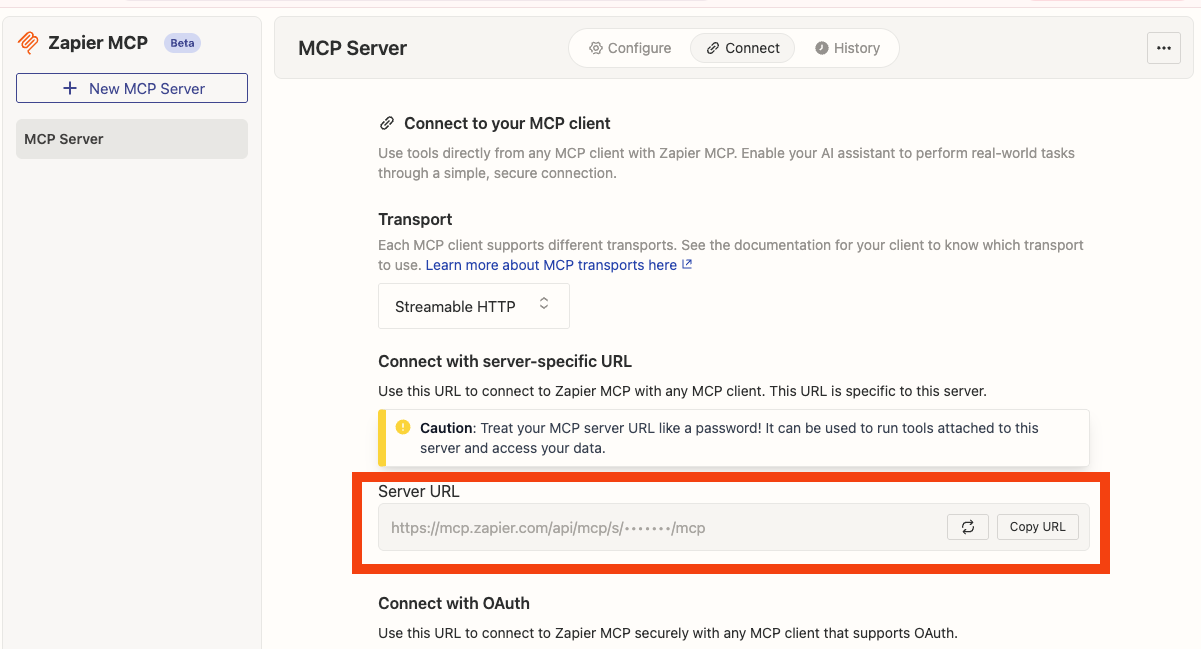
Sie müssen Ihr Bearer-Token aus der Server-URL extrahieren, die unter https://mcp.zapier.com/mcp/servers > Connect bereitgestellt wird.
Ihre Server-URL sieht etwa wie folgt aus: https://mcp.zapier.com/api/mcp/s/*****/mcp
Extrahieren Sie den mit Sternchen markierten Abschnitt (*****) und verwenden Sie ihn im von Ihnen angegebenen Authorization-Header: Bearer *****
Airtable
Docker Hub
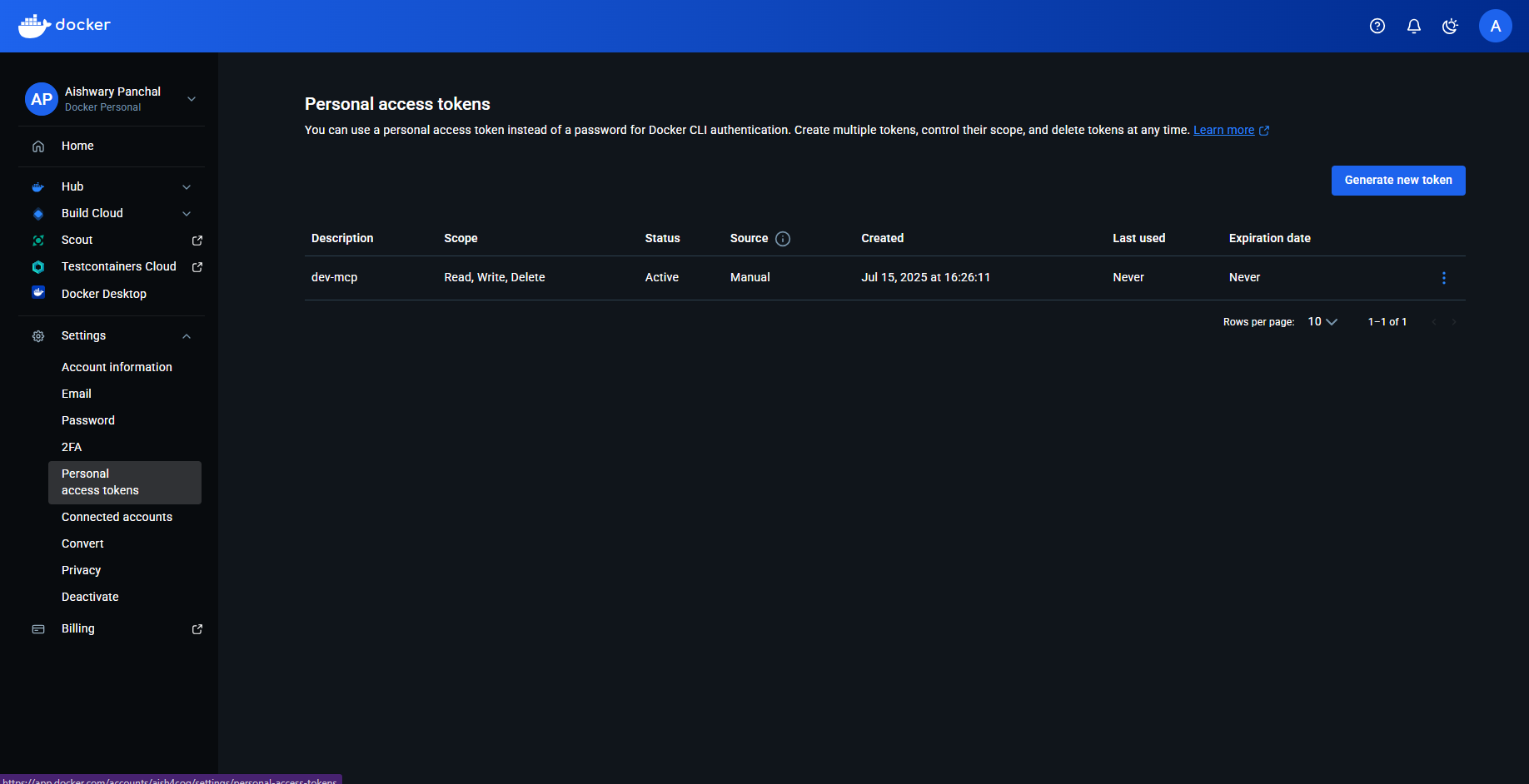
- Docker-Hub-Benutzername: Diesen kannst du in „My Hub“ finden
- Personal Access Token: Gehe zu „Account settings“ > „Personal access tokens“ und erstelle ein Token
SonarQube
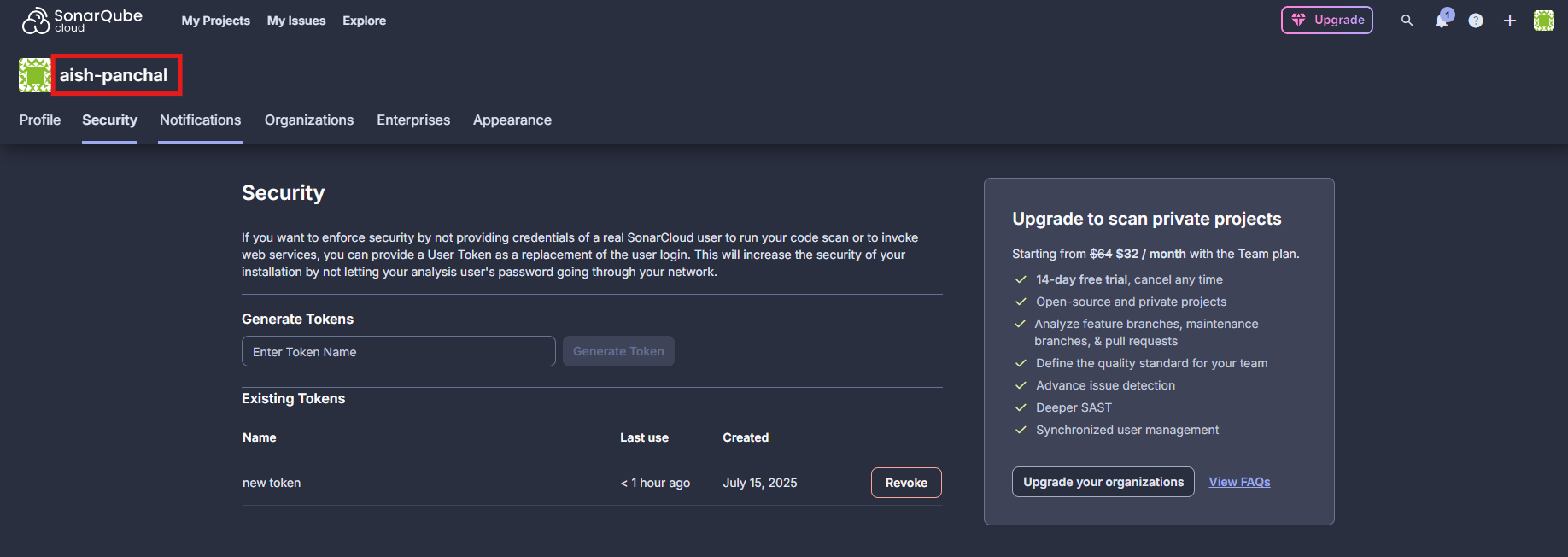
- SonarQube-Token: Rufen Sie My Account > Security auf und generieren Sie dort Ihr API-Token.
- SonarQube-Org: Dies ist Ihr Benutzername; ein Beispiel sehen Sie im Bild unten.
- SonarQube-URL:
- Für self-hosted: Das Format ist http://localhost:9000 oder https://sonarqube.mycompany.com
- Für SonarCloud: Verwenden Sie https://sonarcloud.io
Netlify
Pulumi
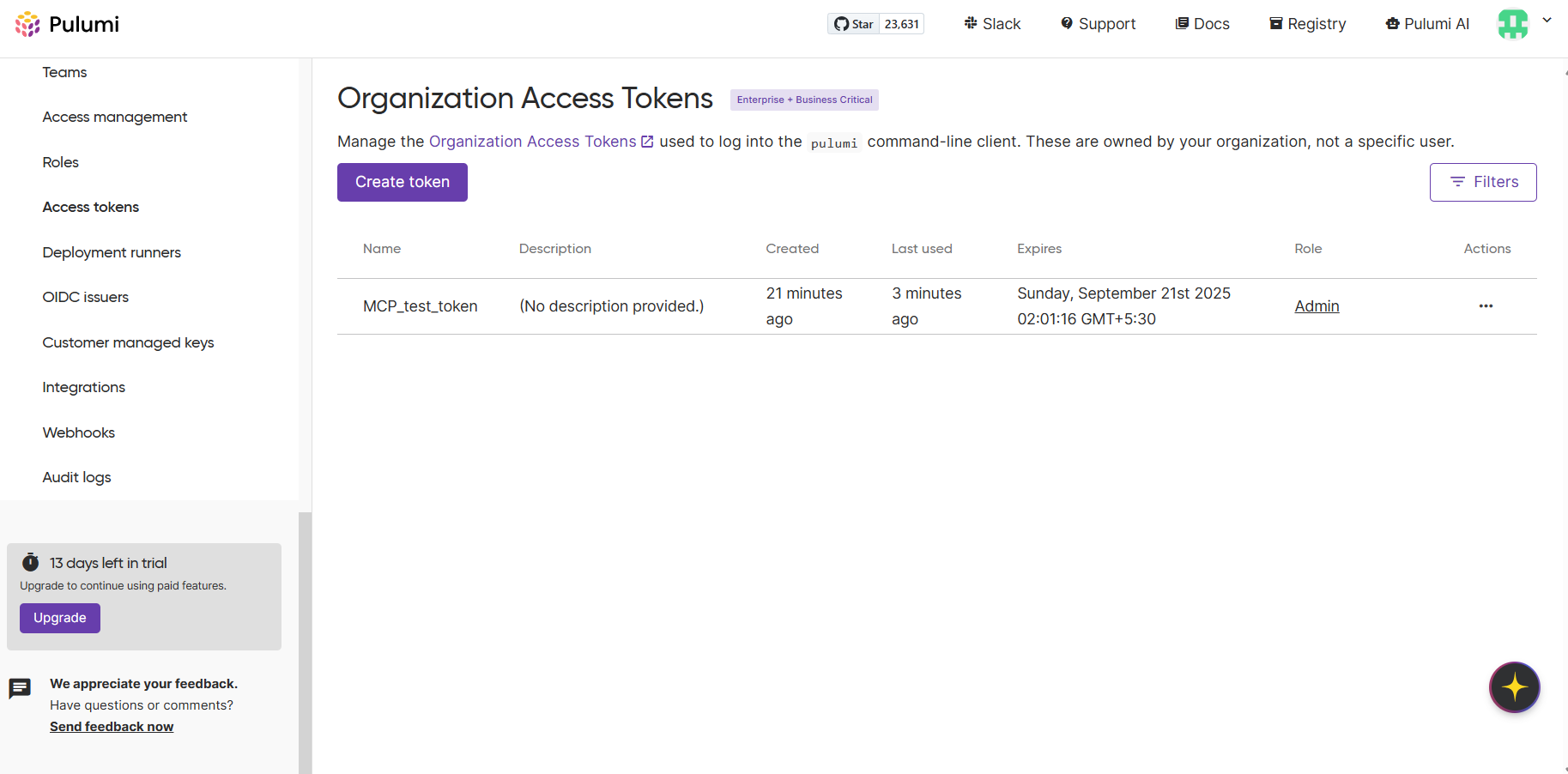
Parallel
Heroku
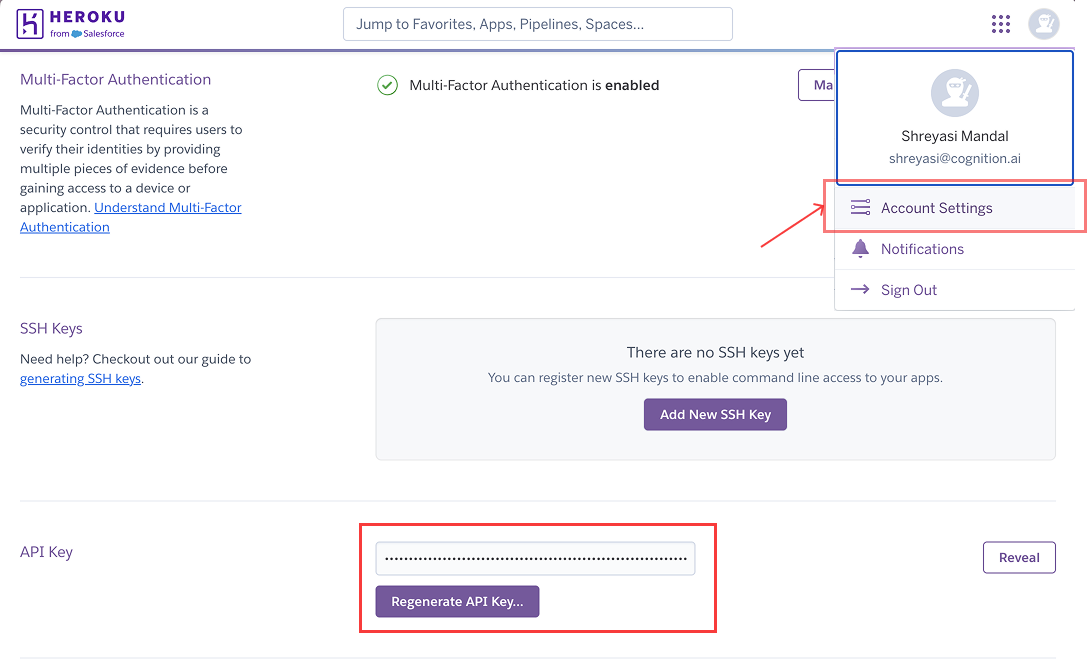
CircleCI
CIRCLECI_TOKEN- CircleCI API-Token, das unter https://app.circleci.com/settings/user/tokens erstellt werden kann. Stellen Sie sicher, dass Sie das API-Token direkt nach der Erstellung kopieren. Sie können es danach nicht mehr einsehen!
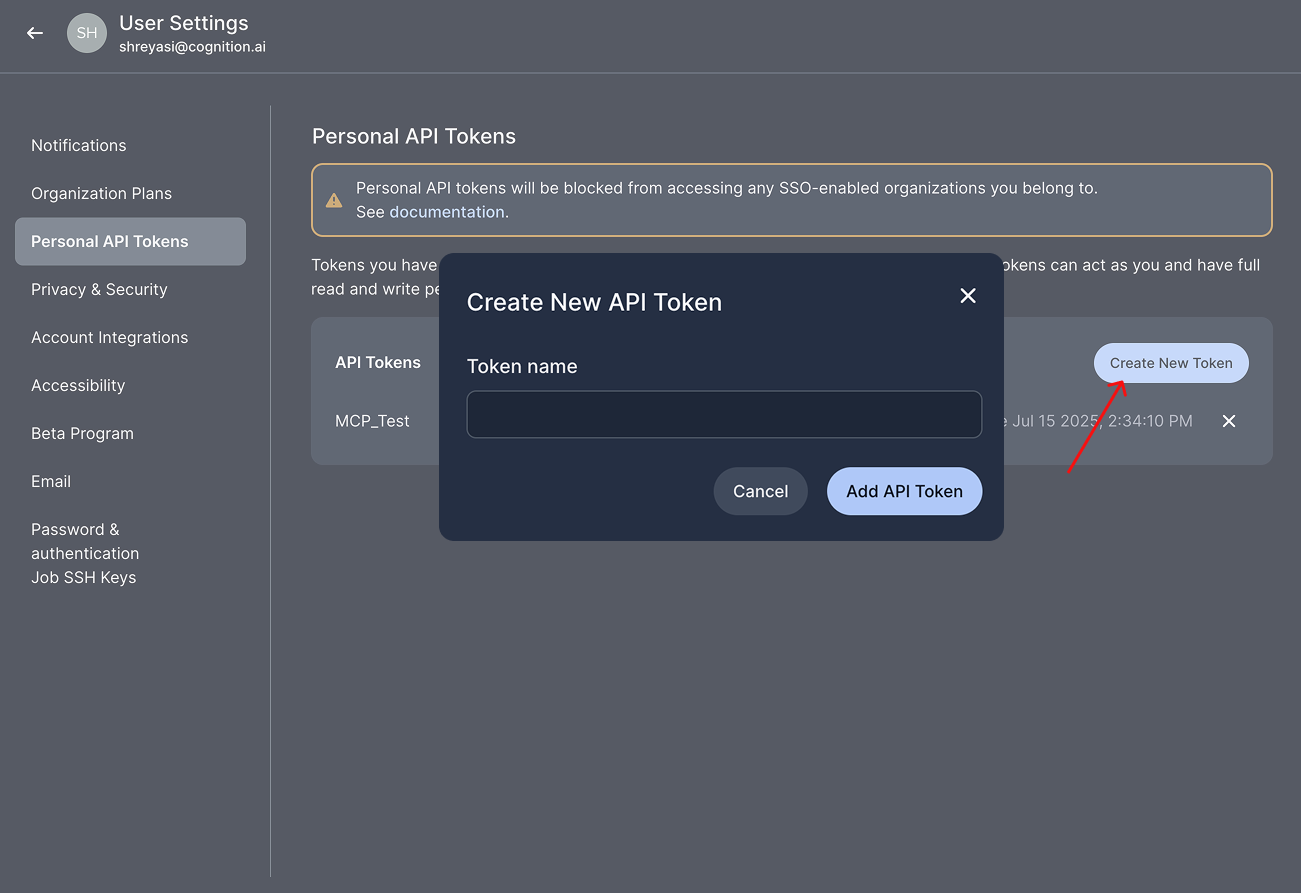
CIRCLECI_BASE_URL[Optional] - Diese Variable ist optional und wird nur für On-Premises-Kunden benötigt. Der Standardwert lautet"https://circleci.com"
Cortex
- Melde dich bei deiner Cortex-Instanz an.
- Gehe im linken Menü zu Settings → My access tokens.
- Klicke auf Create new token.
- Gib einen Namen und eine Beschreibung für das Token ein.
- Klicke auf Create token und kopiere das Token.
https://api.getcortexapp.com).
Dokumentation
Square
Bearer <TOKEN> angeben, wobei <TOKEN> Ihr Square-Access-Token ist. Weitere Informationen finden Sie unter: https://developer.squareup.com/docs/build-basics/access-tokens
Dokumentation
Hubspot
- Erstelle eine private App in HubSpot:
- Gehe zu Settings > Integrations > Private Apps
- Klicke auf „Create private app“
- Benenne deine App und setze die erforderlichen Scopes
- Klicke auf „Create app“
- Kopiere das generierte Access-Token aus dem Tab „Auth“
Redis
- Redis-Host
- Redis-Port
- Redis-Benutzername
- Redis-Passwort
Google Maps
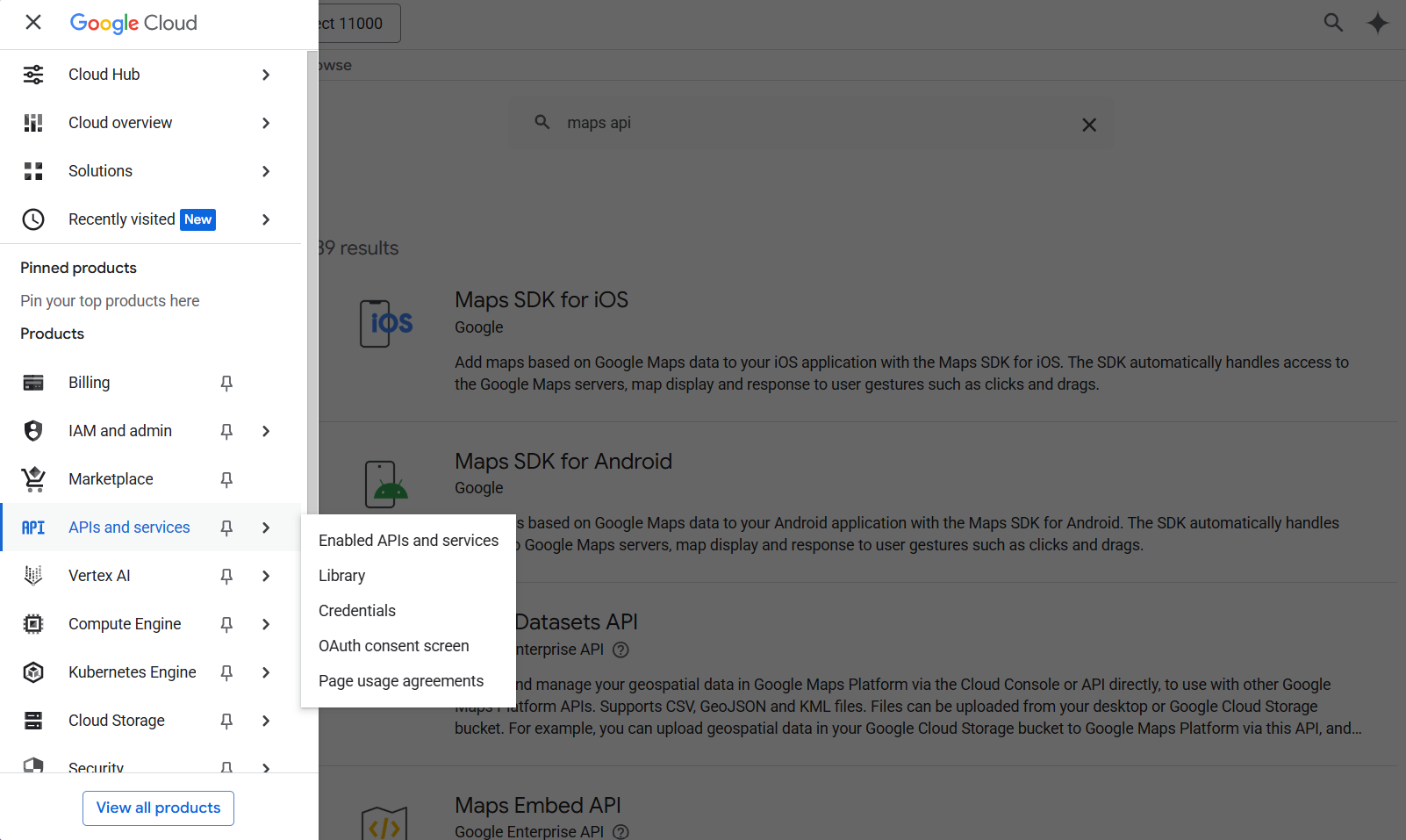
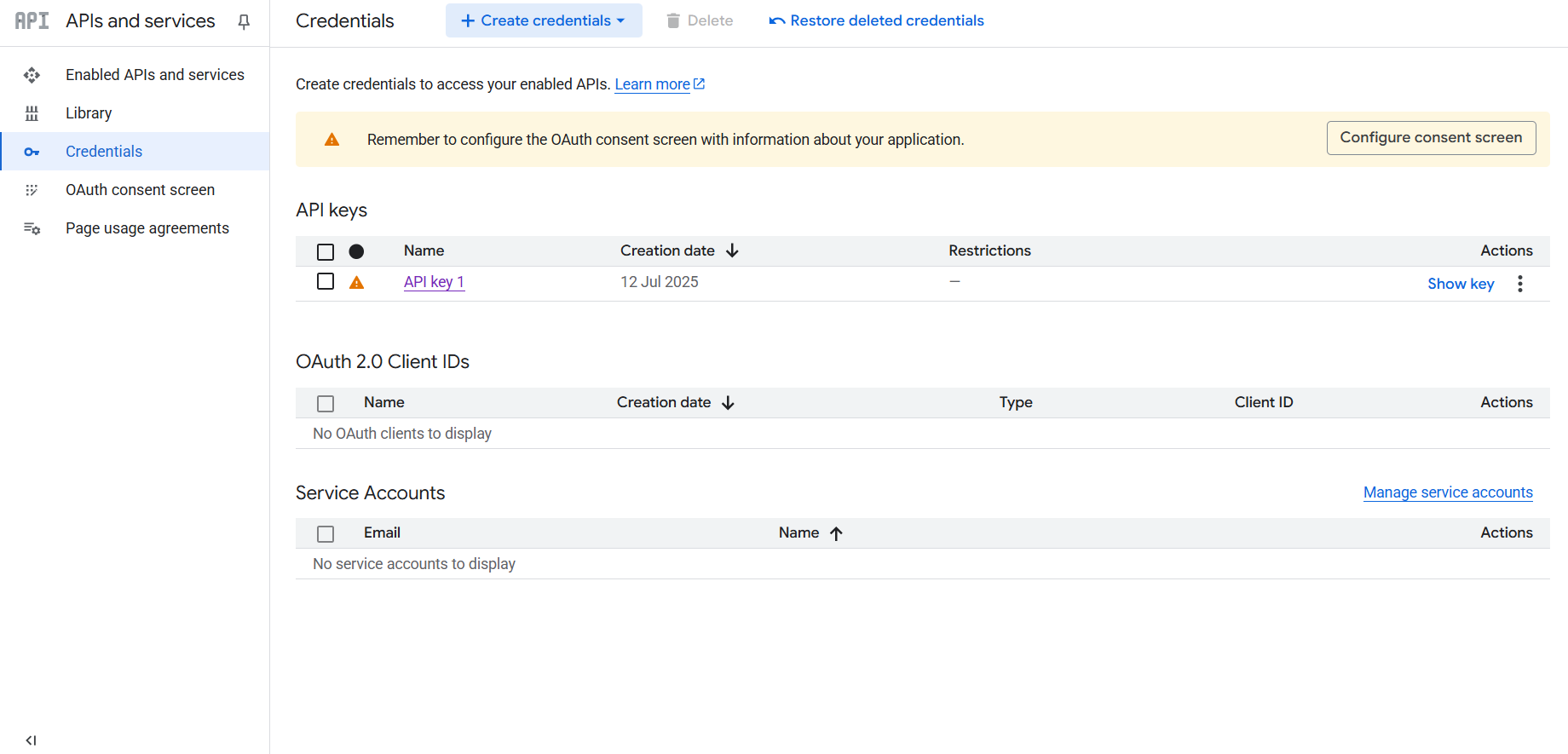
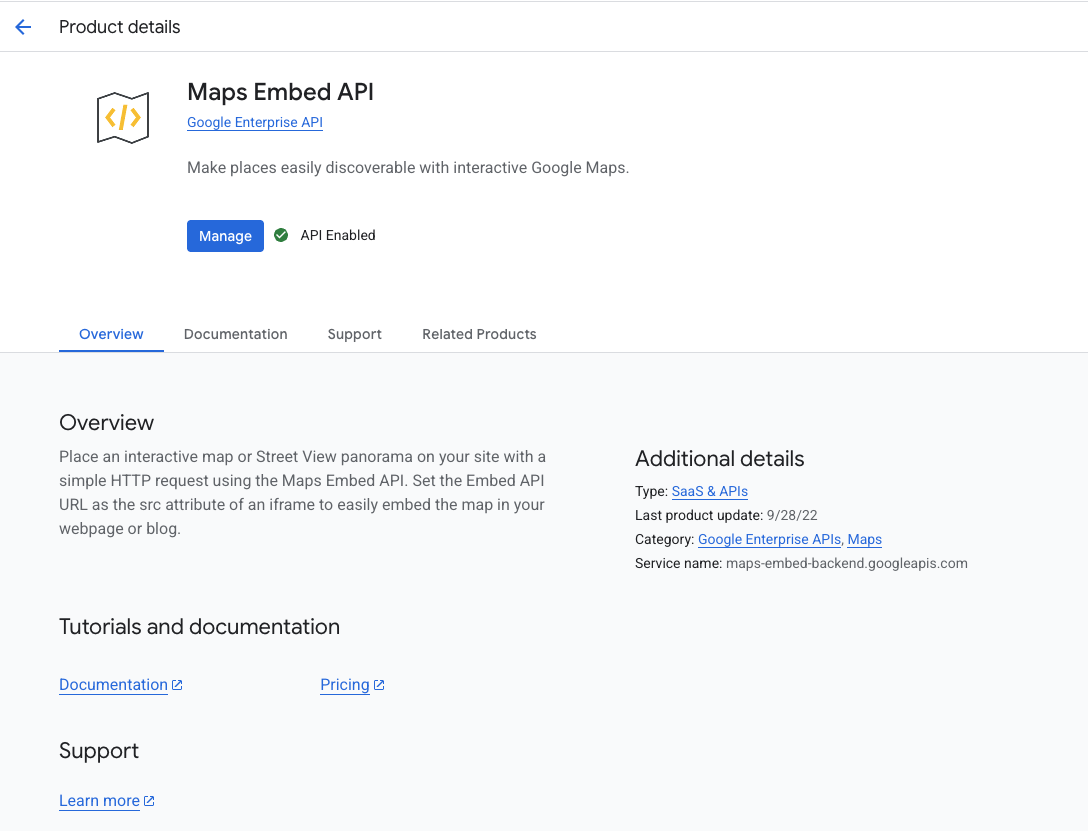
Playwright
Firecrawl
FIRECRAWL_API_KEY), den Sie unter https://www.firecrawl.dev/app/api-keys einsehen und erstellen können.
Dokumentation
ElasticSearch
ES_URL- ElasticSearch-URL oder -Endpoint, der auf der Seite/overviewin Elasticsearch zu finden ist.ES_API_KEY- ElasticSearch-API-Schlüssel, der auf der Seite/indices/index_details/<name>/datain Elasticsearch erstellt werden kann.
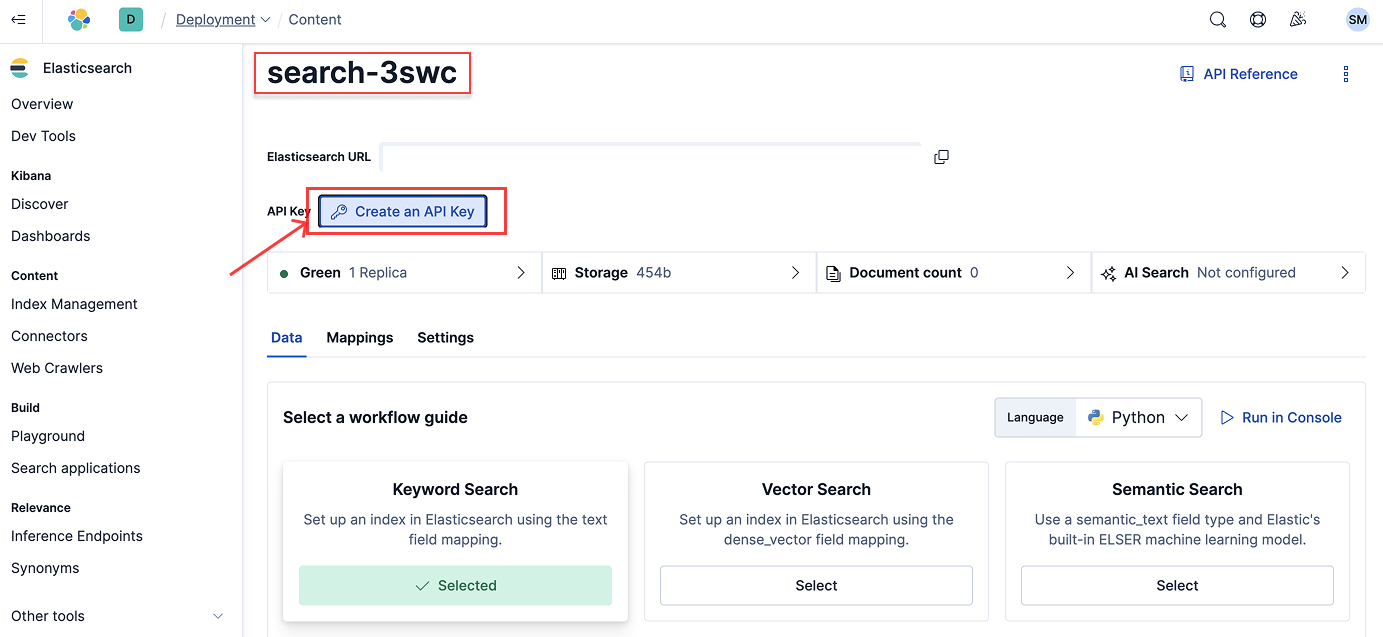
ES_SSL_SKIP_VERIFY ist eine optionale Umgebungsvariable. Wenn sie auf true gesetzt ist, wird die Überprüfung des SSL/TLS-Zertifikats bei der Verbindung zu Elasticsearch übersprungen.
Dokumentation
Postgres
Die einzige erforderliche Anmeldeinformation ist die Postgres-Verbindungszeichenfolge. DokumentationPlaid
Die einzige erforderliche Anmeldeinformation ist ein OAuth-Bearer-Access-Token, das Sie erhalten, indem Sie den folgenden Code ausführen:Replicate
Grafana
- Grafana-URL
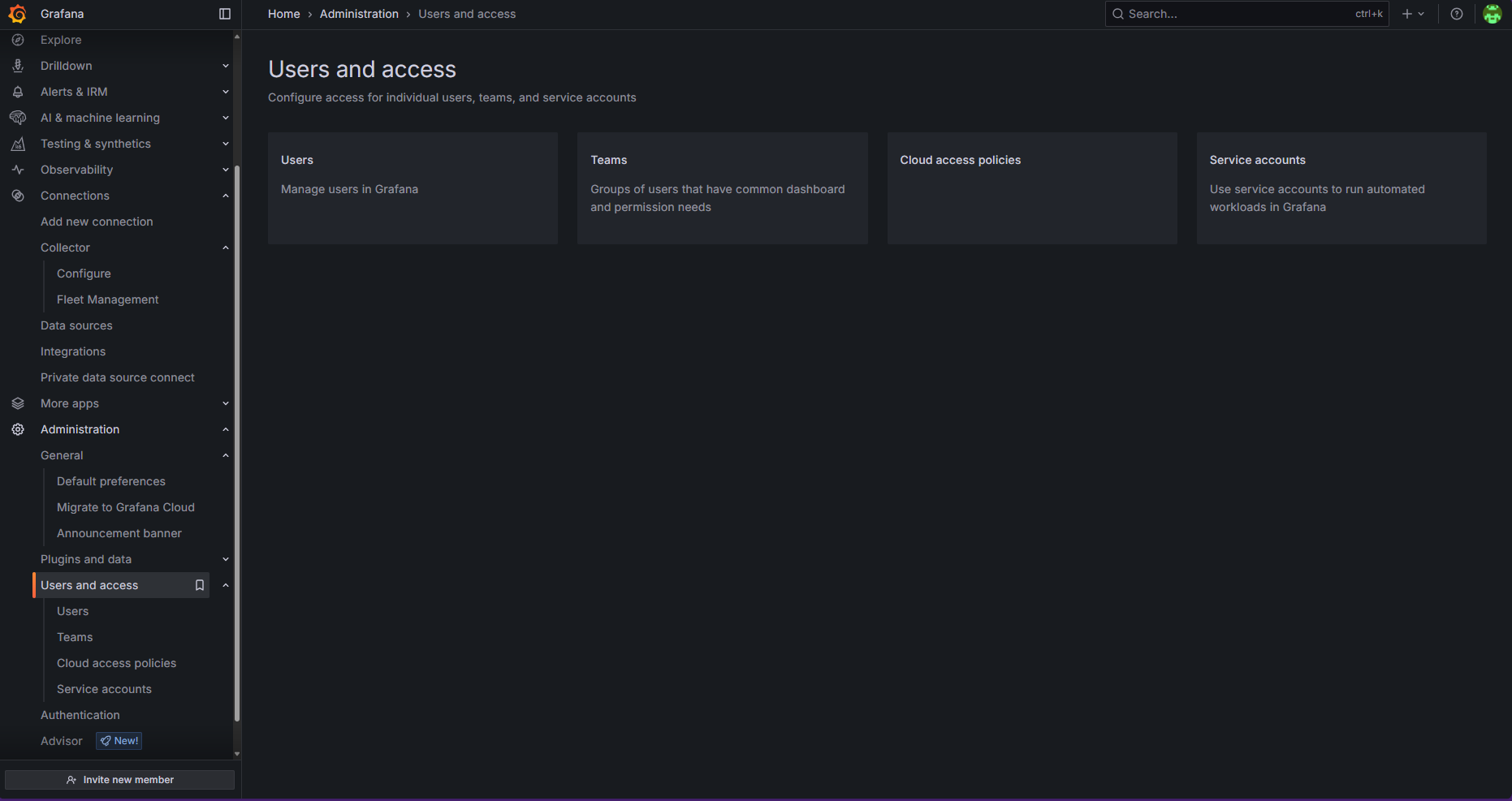
- Grafana-Servicekontotoken: Um das Token zu erhalten, gehen Sie in der Seitenleiste zu Administration > Users and access > Service accounts > Add service account (falls Sie noch keines hinzugefügt haben) > Add service account token
Pinecone
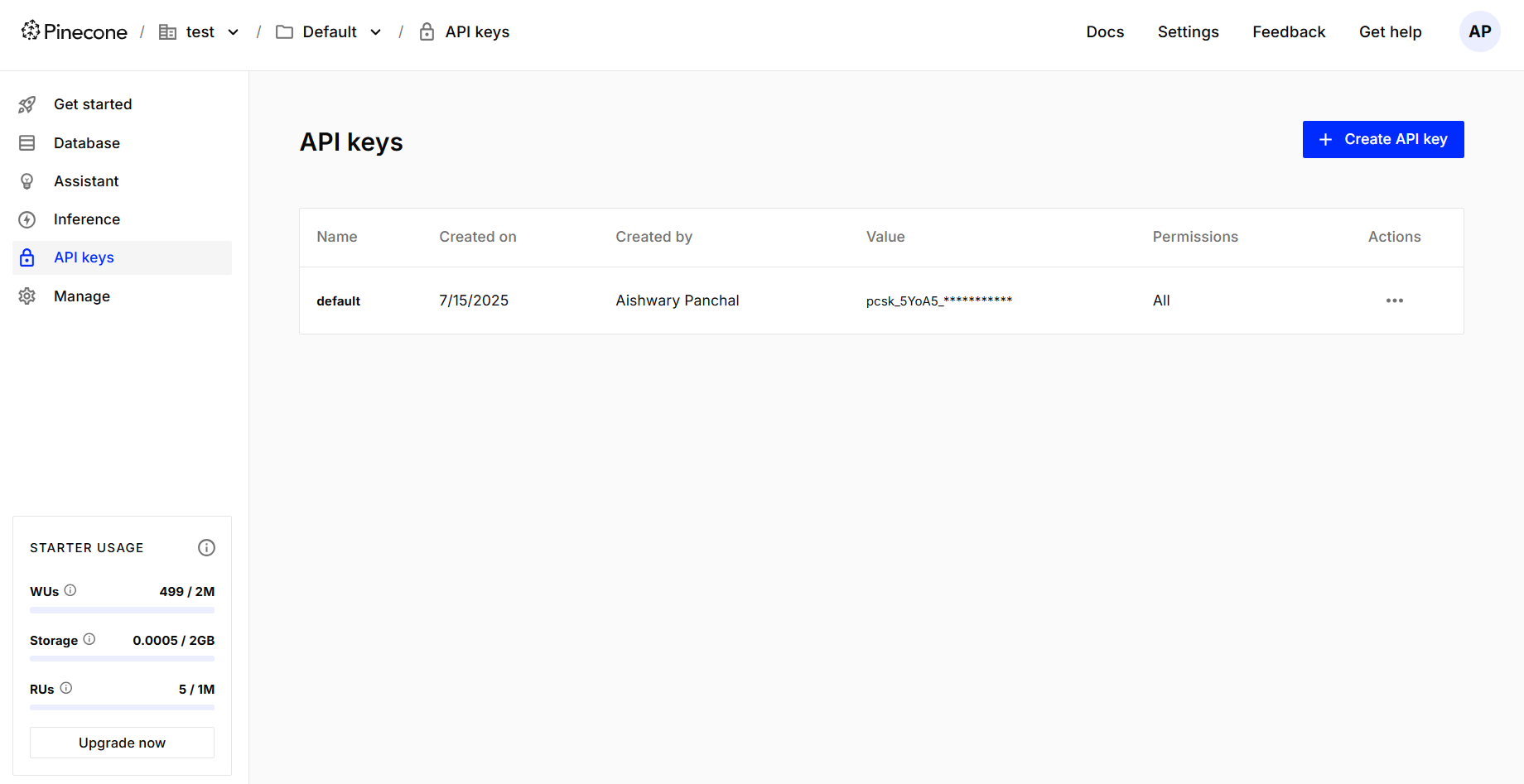
Snyk
- Konfiguriere zunächst den MCP-Server. Die Dokumentation ist hier verfügbar. Hinweis: Stelle sicher, dass du am Ende eine Umgebungsvariable hinzufügst (in der Dokumentation nicht aufgeführt).
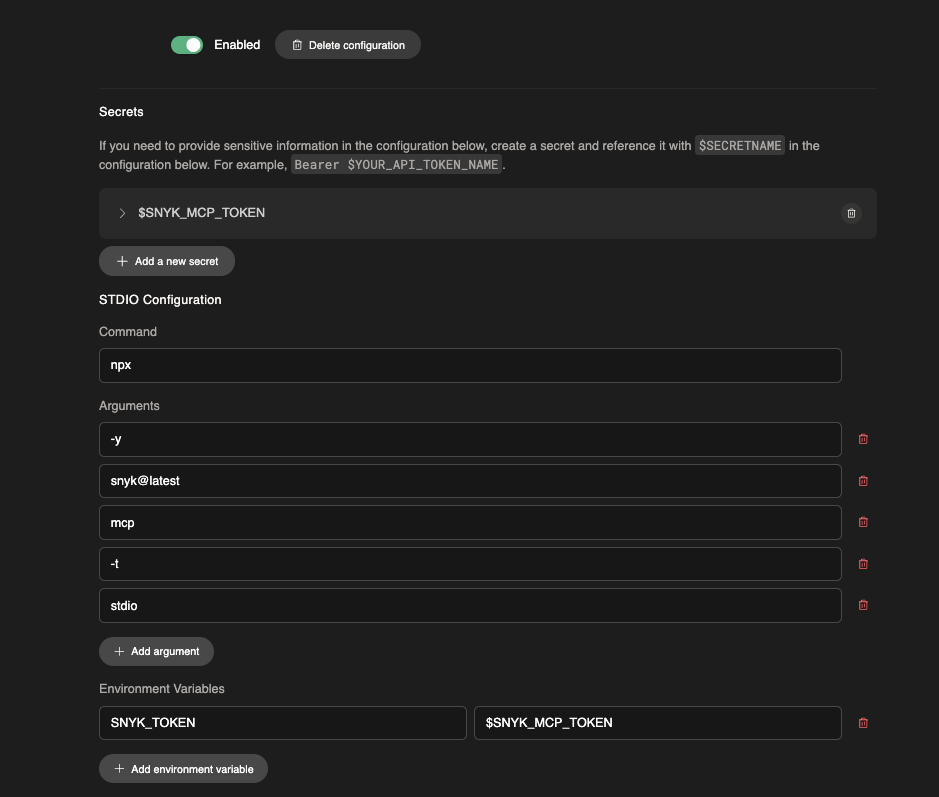
- Installiere die Snyk-CLI auf Devins Maschine. Die Dokumentation ist hier verfügbar.
unmanaged: true (z. B. C++). Aktuell kannst du dies im Knowledge-Bereich oder während deiner Devin-Sitzung setzen – hier ein Beispiel:
