Übersicht
Slash-Befehle sind Kurzbefehle, die in vordefinierte Textanweisungen erweitert werden, wenn sie in Devins Chatoberfläche verwendet werden. Sie helfen dabei, gängige Workflows schnell zu starten, ohne jedes Mal vollständige Anweisungen eintippen zu müssen. Slash-Befehle werden von Ihrer Organisation definiert. Wenn Ihre Organisation noch keine benutzerdefinierten Befehle erstellt hat, ist das Menü für Slash-Befehle leer.So funktionieren Slash-Befehle
Wenn du beginnst,/ in das Chat-Eingabefeld von Devin einzugeben, erscheint ein Menü mit den verfügbaren Slash-Befehlen deiner Organisation. Du kannst:
- Weiter tippen, um die Liste der Befehle zu filtern
- Mit den Pfeiltasten durch die Optionen navigieren
- Auf einen Befehl klicken oder Enter drücken, um ihn auszuwählen
/deploy-Befehl sieht wie folgt aus:
/deploy ×
Wenn du auf den Chip klickst, wird er zu einer vollständigen Prompt-Vorlage erweitert. Du kannst die Vorlage dann an deine spezifischen Anforderungen anpassen, bevor du sie an Devin sendest.
Benutzerdefinierte Slash-Befehle
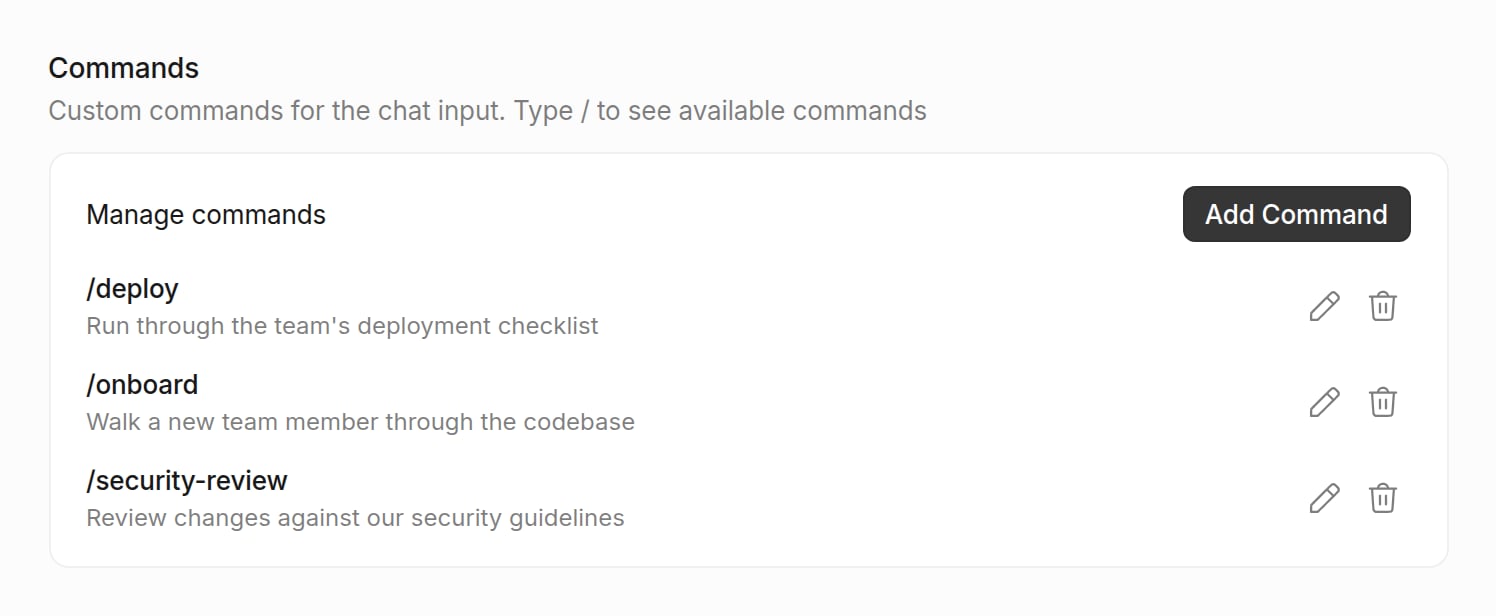
Organisationen können benutzerdefinierte Slash-Befehle erstellen, die auf die spezifischen Workflows ihres Teams zugeschnitten sind. Zum Beispiel können Sie Folgendes erstellen:- Einen
/deploy-Befehl mit der Deployment-Checkliste Ihres Teams - Einen
/security-review-Befehl mit den Security-Review-Richtlinien Ihrer Organisation - Einen
/onboard-Befehl, um neuen Teammitgliedern Ihre Codebasis näherzubringen
Benutzerdefinierte Befehle verwalten
Organisationsadministratoren können Slash-Befehle über Settings > Devin > Commands verwalten. Diese Oberfläche ermöglicht Ihnen:- Alle Befehle Ihrer Organisation anzeigen
- Neue benutzerdefinierte Befehle mit spezifischen Promptvorlagen erstellen
- Vorhandene Vorlagen für benutzerdefinierte Befehle bearbeiten
- Benutzerdefinierte Befehle löschen
Zum Erstellen, Bearbeiten und Löschen von Slash-Befehlen sind Administratorberechtigungen für die Organisation (
ManageOrgSettings) erforderlich. Alle Organisationsmitglieder können benutzerdefinierte Befehle verwenden.