Zum Hauptinhalt springen
24. Dezember 2024
Devin ist jetzt allgemein verfügbar!:Lesen Sie unsere Ankündigung auf X. Alle Engineering-Teams können Devin jetzt taggen, um Frontend-Bugs zu beheben, erste PR-Entwürfe für Backlog-Aufgaben zu erstellen, Refactorings durchzuführen und mehr. Abonnements beginnen bei 500 $/Monat und umfassen:
  • Unbegrenzte Seats – Devin ist für Engineering-Teams gebaut
  • Zugriff auf Devins API, Slack-Integration und IDE-Erweiterung
  • Onboarding-Session und direkter Support durch das Cognition-Engineering-Team
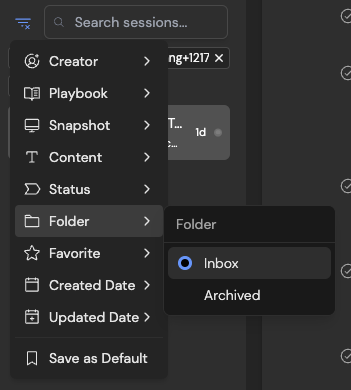
Devin ist jetzt schneller und kosteneffizienter:In den letzten zwei Wochen haben wir Devin um etwa 10 % schneller und etwa 10 % kosteneffizienter gemacht, insbesondere für Aufgaben, bei denen Devin viele Code-Änderungen vornehmen muss. Das bedeutet, dass dieselbe Aufgabe weniger Agent Compute Units (ACUs) benötigt.Fehlerbehebungen für abstürzende, hängende und festgefahrene Devins:Wenn Ihnen aufgefallen ist, dass Devin bei derselben Aktion hängenbleibt oder nicht ein- bzw. ausschlafen kann, lassen Sie es uns bitte über Slack Connect oder support@cognition.ai wissen. Diese Probleme sollten nicht mehr auftreten, und wir erstatten Ihre ACUs gerne, falls doch!Mehr Optionen zum Anpassen von Devin:Standardmäßig werden in Ihrer Seitenleiste nicht archivierte Sessions angezeigt, die Sie gestartet haben. Ändern Sie Ihre Standardfilter, indem Sie auf das Filtersymbol neben „Search sessions“ klicken und unten in Ihrer Filterliste „Save as Default“ auswählen.
Devin
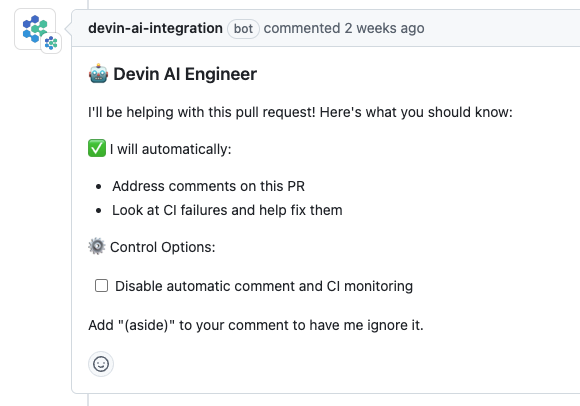
Standardmäßig reagiert Devin automatisch auf PR-Kommentare und CI-Fehler. Ändern Sie dies über den Abschnitt „Control Options“ im PR-Kommentar von Devin.
Devin
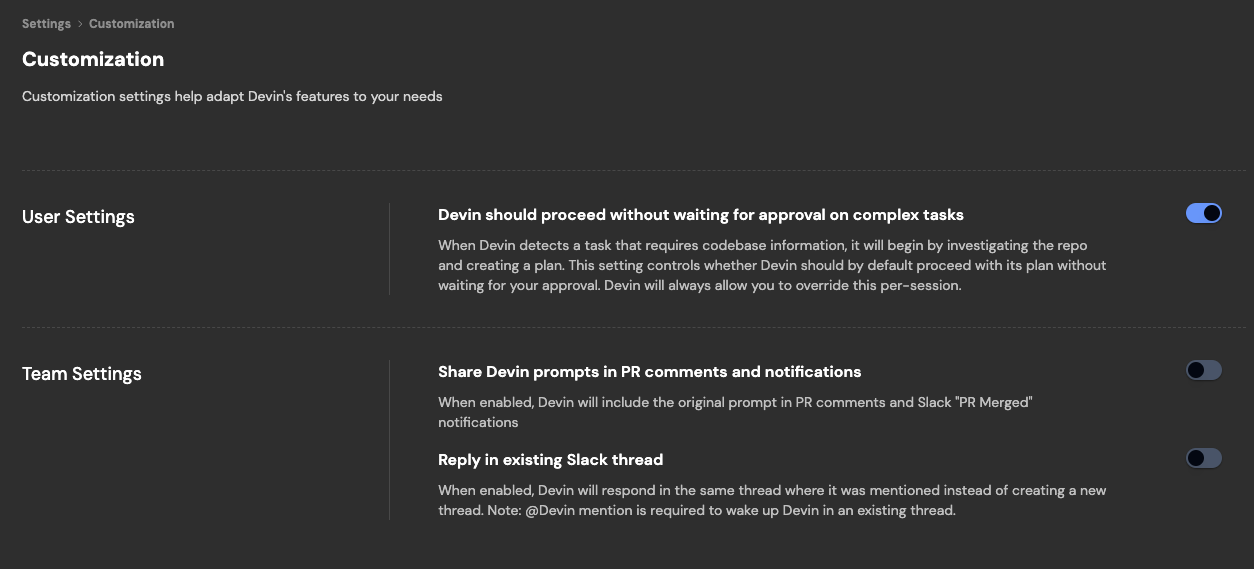
Erhalten Sie immer Slack-Benachrichtigungen von Devin, selbst wenn Sie Sessions aus der Web-App starten. Aktivieren Sie Slack-Benachrichtigungen unter Settings > Profile.Passen Sie an, ob Devin-Sessions in bestehenden oder neuen Slack-Threads starten, ob Devin auf Ihre Freigabe seines Plans wartet und mehr unter Settings > Customization.
Devin
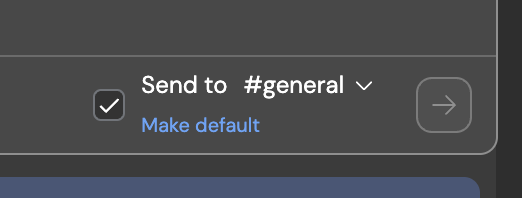
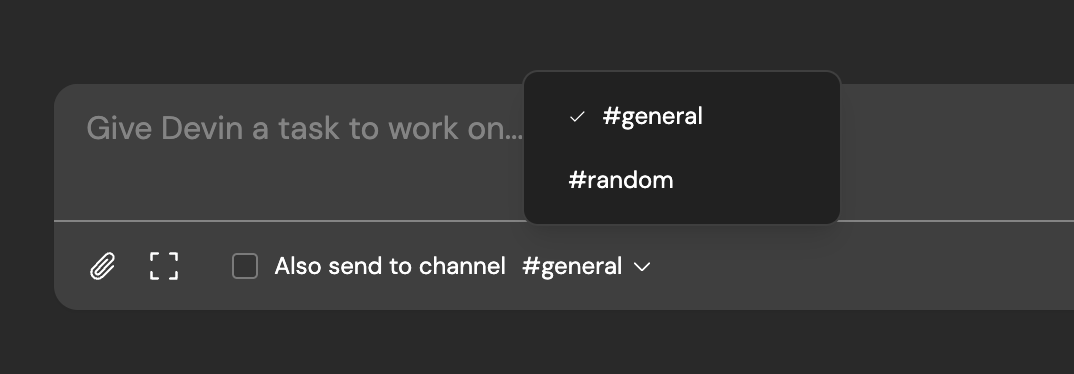
Devin kann Slack-Updates zu seiner GitHub-Aktivität senden. Konfigurieren Sie den Kanal, an den diese Updates gesendet werden, unter Settings > Integrations.Teilen Sie Devin-Sessions, die Sie in der Web-App starten, in Slack. Sie können nun den Standardkanal ändern.
Devin
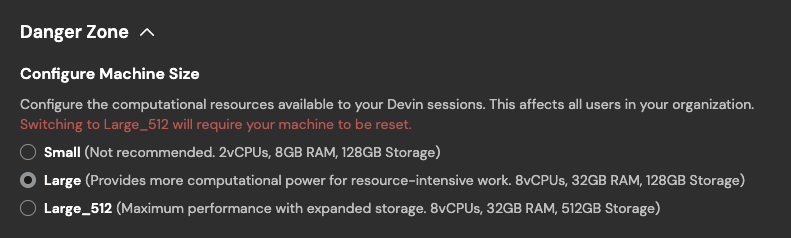
Devins Maschine konfigurieren und überwachen:Wenn Sie die Größe von Devins Maschine (Speicherplatz, RAM, CPU) erhöhen müssen, haben wir zusätzliche Optionen unter Settings > Devin’s Workspace > Danger Zone hinzugefügt.
Devin
Sie können die Auslastung von Devins Maschine während einer Session jederzeit in der oberen rechten Ecke der Session-Seite überwachen.
Devin
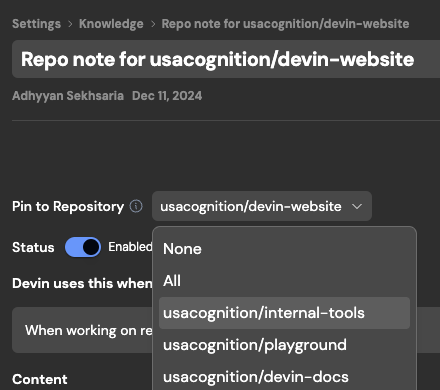
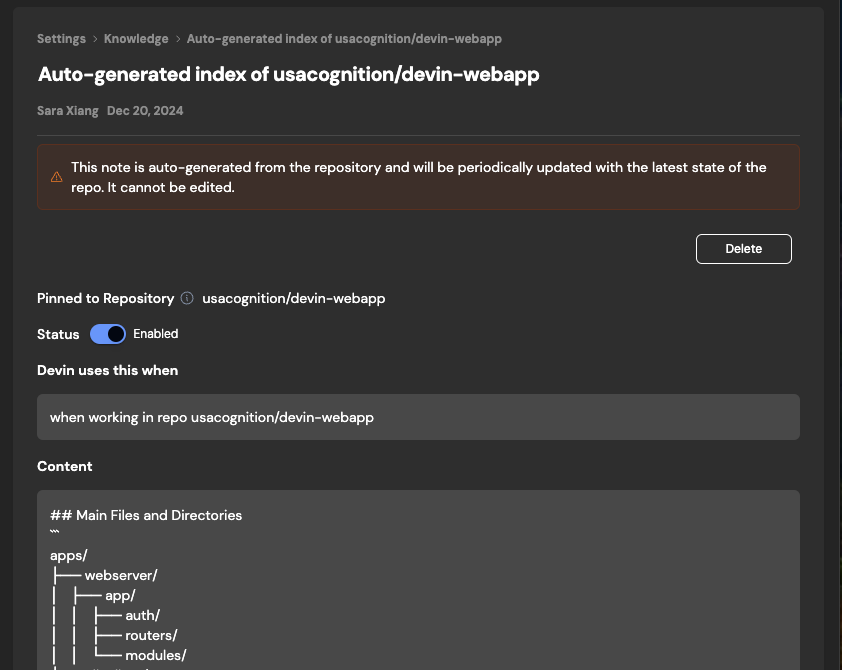
Angeheftete und automatisch aktualisierte Knowledge:Knowledge, an die sich Devin beim Arbeiten in einem Repository immer erinnern soll, kann jetzt angeheftet werden.
Devin
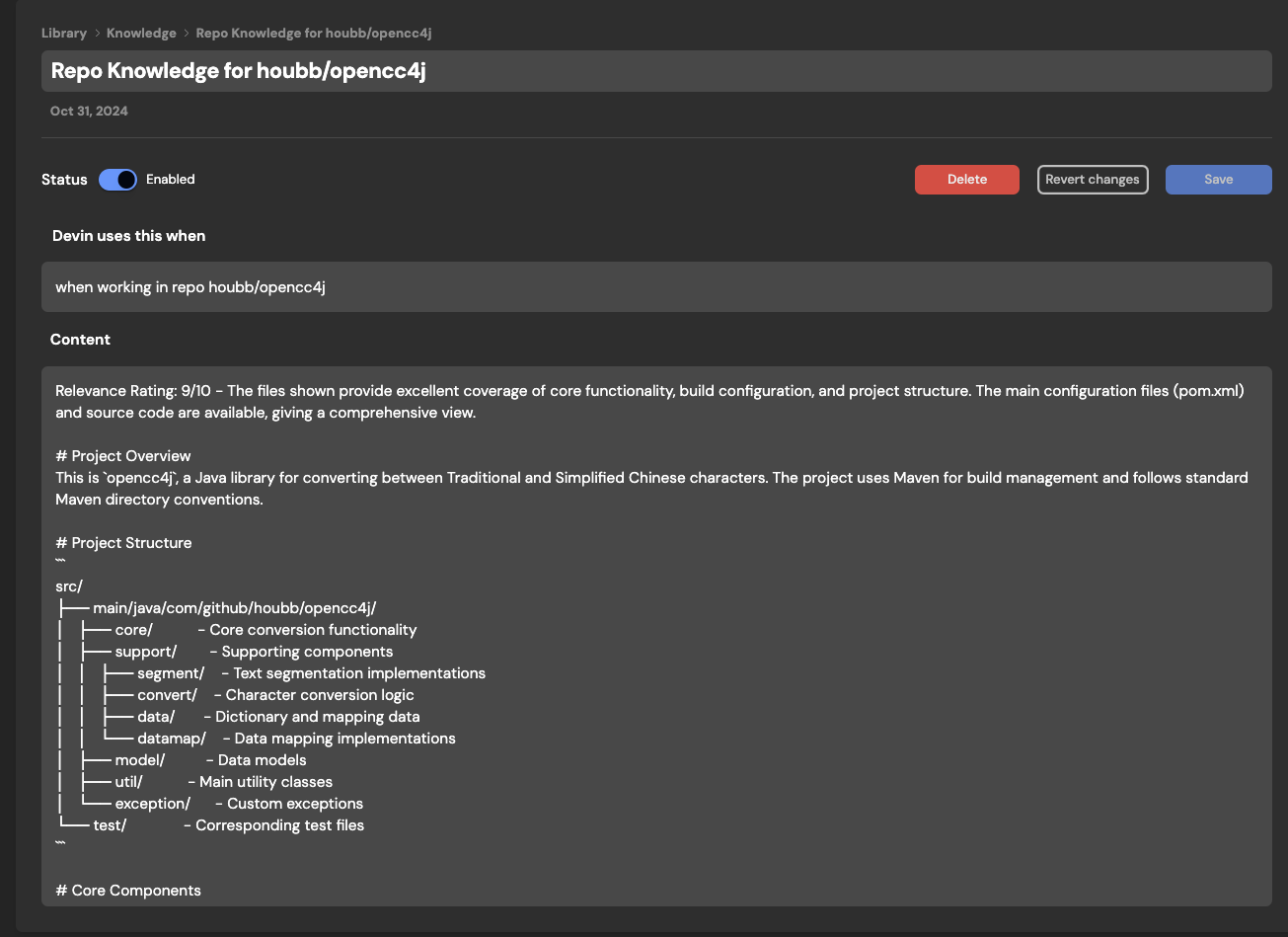
Devin generiert und aktualisiert seine eigene Knowledge zur Repo-Struktur und zu Komponenten automatisch. Finden Sie automatisch generierte Notizen unter Knowledge > Repo Knowledge.
Devin
November 22, 2024
Binden Sie Devin in Gespräche ein, genau wie menschliche Teammitglieder:Markieren Sie @Devin in Bugreports und Feature Requests direkt in Slack:
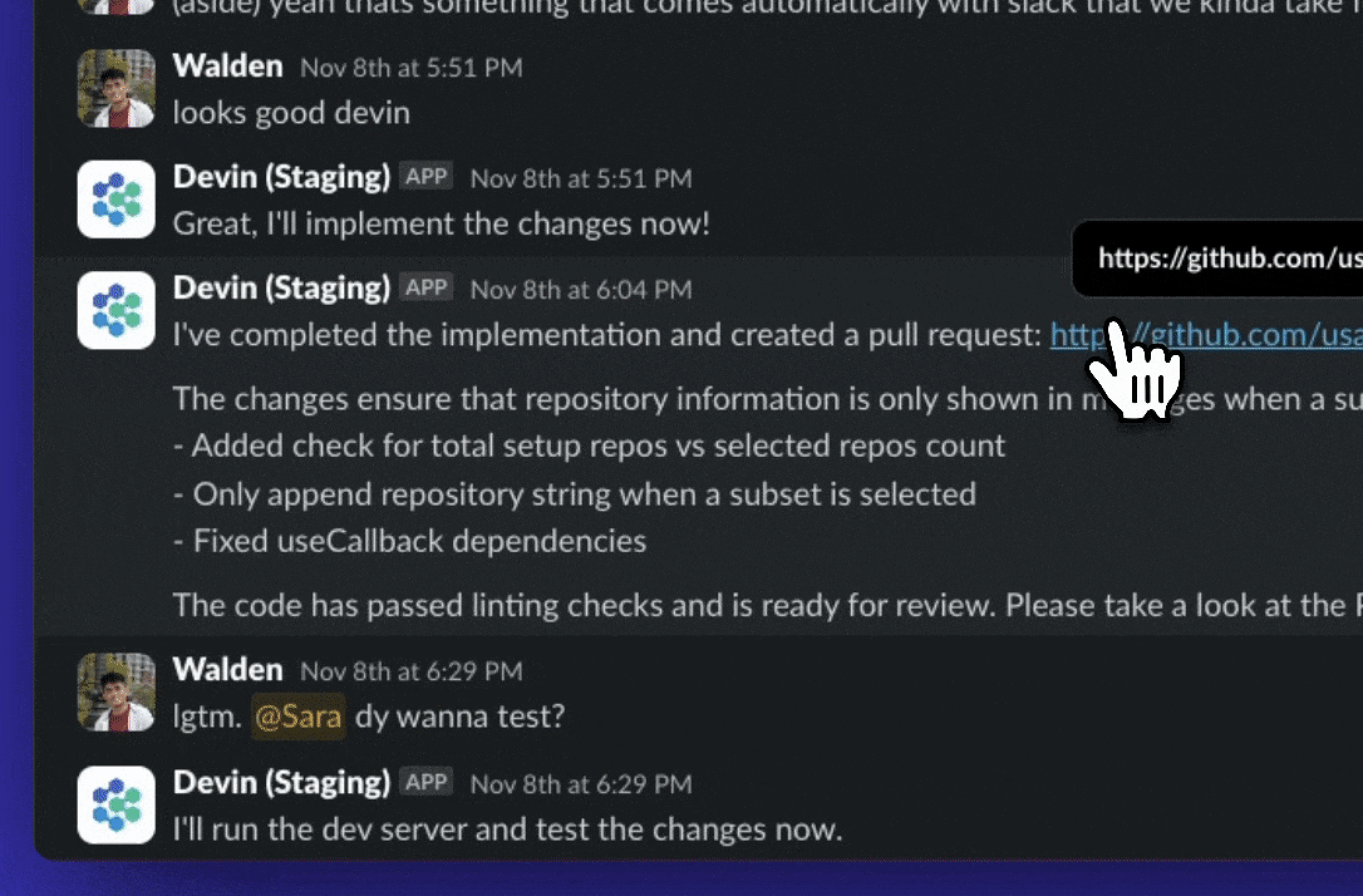
  • Devin zieht den Kontext automatisch heran
  • Schreiben Sie Devin von Ihrem Handy aus
  • Alle Slack-Sitzungen sind außerdem mit einer Webapp-Sitzung verknüpft
Aktuelle Verbesserungen unserer Slack-Integration:
  • Sagen Sie „sleep“, um Devin schlafen zu schicken. Devin wacht erst wieder auf, wenn Sie @Devin im Thread markieren
  • Sagen Sie „archive“, um Devin schlafen zu schicken und die Sitzung zu archivieren
  • Aktivieren Sie Slack-Benachrichtigungen in Sitzungen, die Sie aus der Webapp starten – Sie können jetzt (1) mit Devin in Slack interagieren und (2) Updates im Bereich Threads in Slack erhalten
Devin
Devin beantwortet PR-Kommentare und Lint-Fehler automatisch:Bitten Sie Devin, einen Pull Request (PR) zu erstellen! Aktuelle Verbesserungen an unserem PR-Workflow:
  • Wenn der PR Kommentare erhält oder beim Linting fehlschlägt, wird Devin automatisch aufwachen, um das Problem zu bearbeiten, falls es schläft
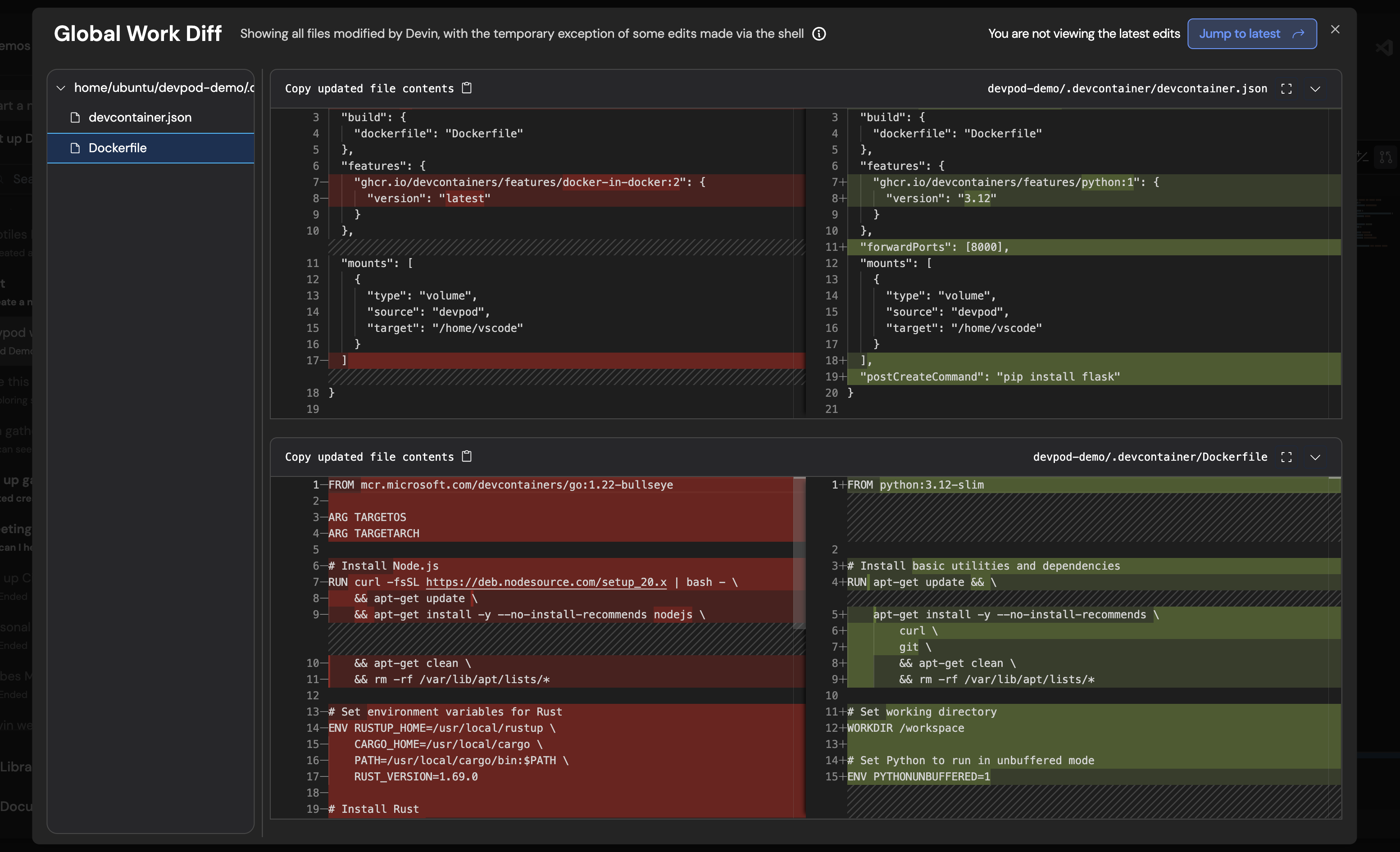
  • Klicken Sie auf “PR Preview” unter dem Sitzungstitel, um die Änderungen zu sehen, die Devin vorgenommen hat, bevor ein PR erstellt wurde. Wenn Devin Änderungen macht, erscheint oben rechts die Schaltfläche “Jump to Latest”
Devin
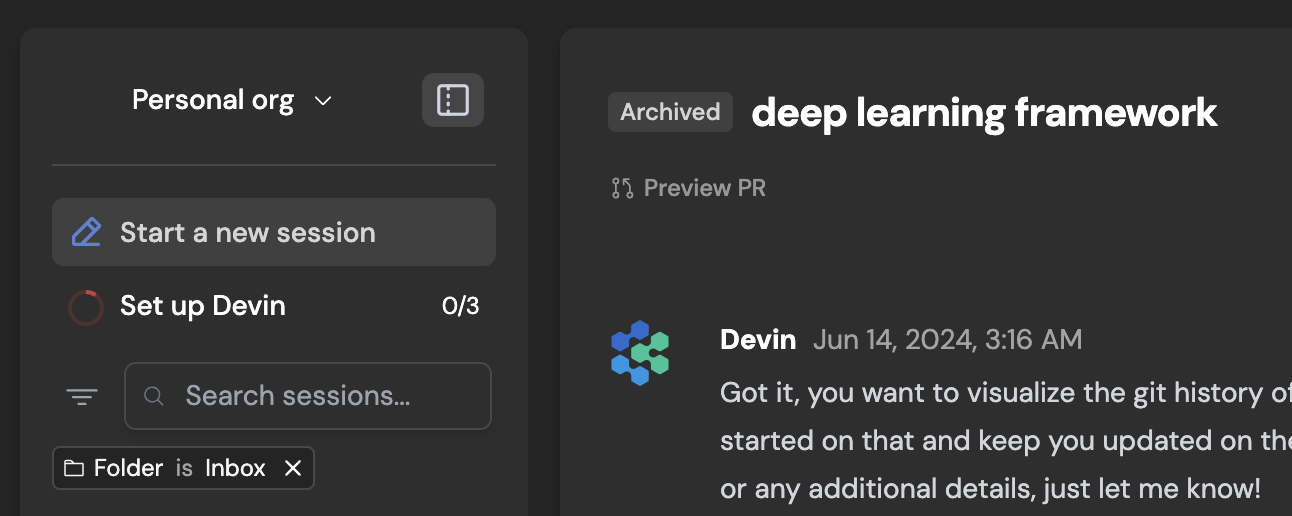
Nutzen Sie Devin als Ihre To-do-Liste:Versuchen Sie, Aufgaben an Devin zu schicken, sobald sie auftauchen, anstatt sie zu Ihrer To-do-Liste hinzuzufügen. Blenden Sie abgeschlossene Sitzungen mit der neuen Archiv-Schaltfläche neben dem Sitzungstitel aus.Archivierte Sitzungen erscheinen im linken Seitenbereich unter Folder > Archived.
Devin
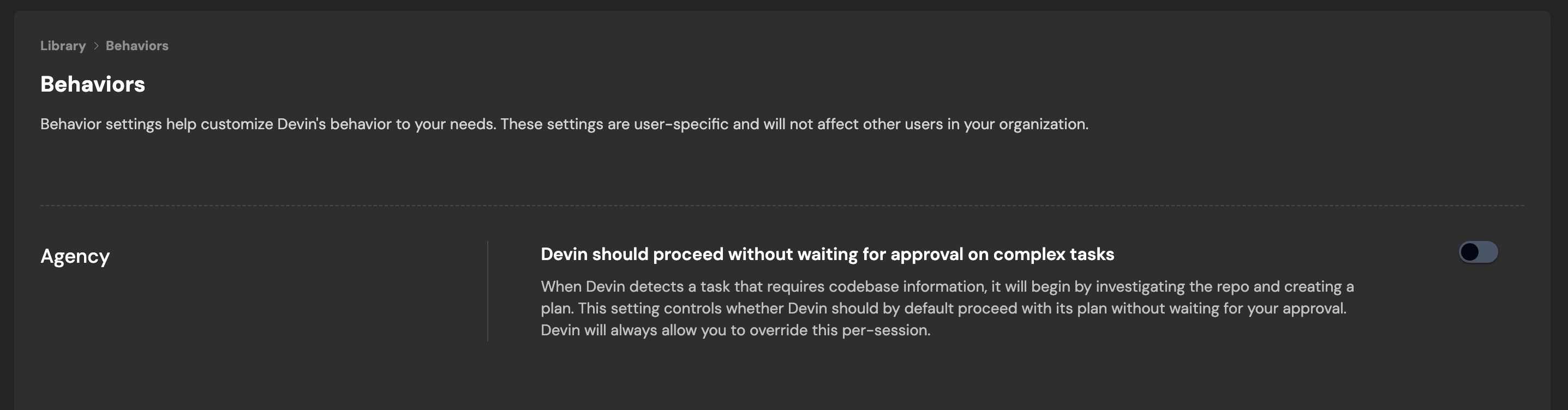
Konfigurieren Sie Devins Behaviors:Konfigurieren Sie Behavior in den Einstellungen, um Devins Verhalten an Ihre Anforderungen anzupassen. Diese Einstellungen sind benutzerspezifisch und wirken sich nicht auf andere Nutzer in Ihrer Organisation aus.Das erste Behavior, das Sie jetzt konfigurieren können, ist Agency.Wenn Devin eine Aufgabe erkennt, die Informationen aus der Codebasis erfordert, beginnt es damit, das Repo zu untersuchen und einen Plan zu erstellen. Wenn Agency aktiviert ist, führt Devin seinen Plan aus, ohne auf Ihre Bestätigung zu warten. Devin wird Sie immer fragen, ob Sie dies pro Sitzung überschreiben möchten.
Devin
Konfigurieren Sie Devins Workspace:Devins Workspace wird zu Beginn jeder Sitzung auf einen gespeicherten Maschinenzustand zurückgesetzt. Standardmäßig umfasst dieser Maschinenzustand alle Repositories, die Sie unter app.devin.ai/workspace hinzugefügt und eingerichtet haben.
Tipp: Das Einrichten von Devins Workspace verbessert Devins Leistung in Ihrer Codebasis erheblich. Stellen Sie sich vor, jedes Mal, wenn Sie eine Aufgabe starten, würden Ihr Laptop und ein Teil Ihres Gedächtnisses gelöscht – genau das passiert mit Devin ohne Setup!
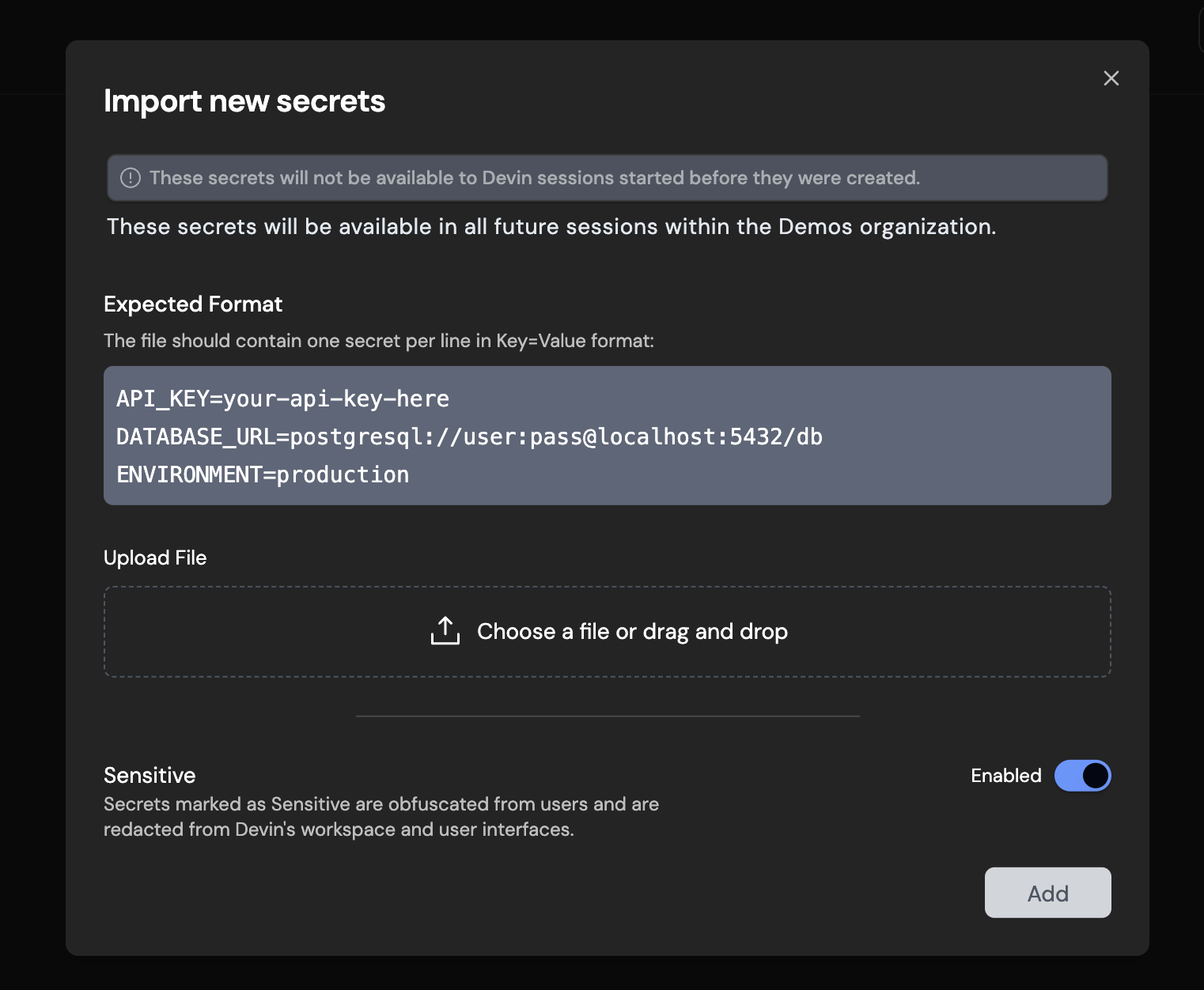
Hinter den Kulissen koexistieren alle Repositories, die Sie einrichten, zu Beginn jeder Sitzung auf demselben (Standard-)Maschinenzustand.Secrets in großen Mengen importieren:Wenn Ihr Repo viele Secrets benötigt, teilen Sie sie Devin gesammelt im Abschnitt Secrets der Einstellungen mit – bald auch im Repo-Onboarding-Workflow verfügbar.
Devin
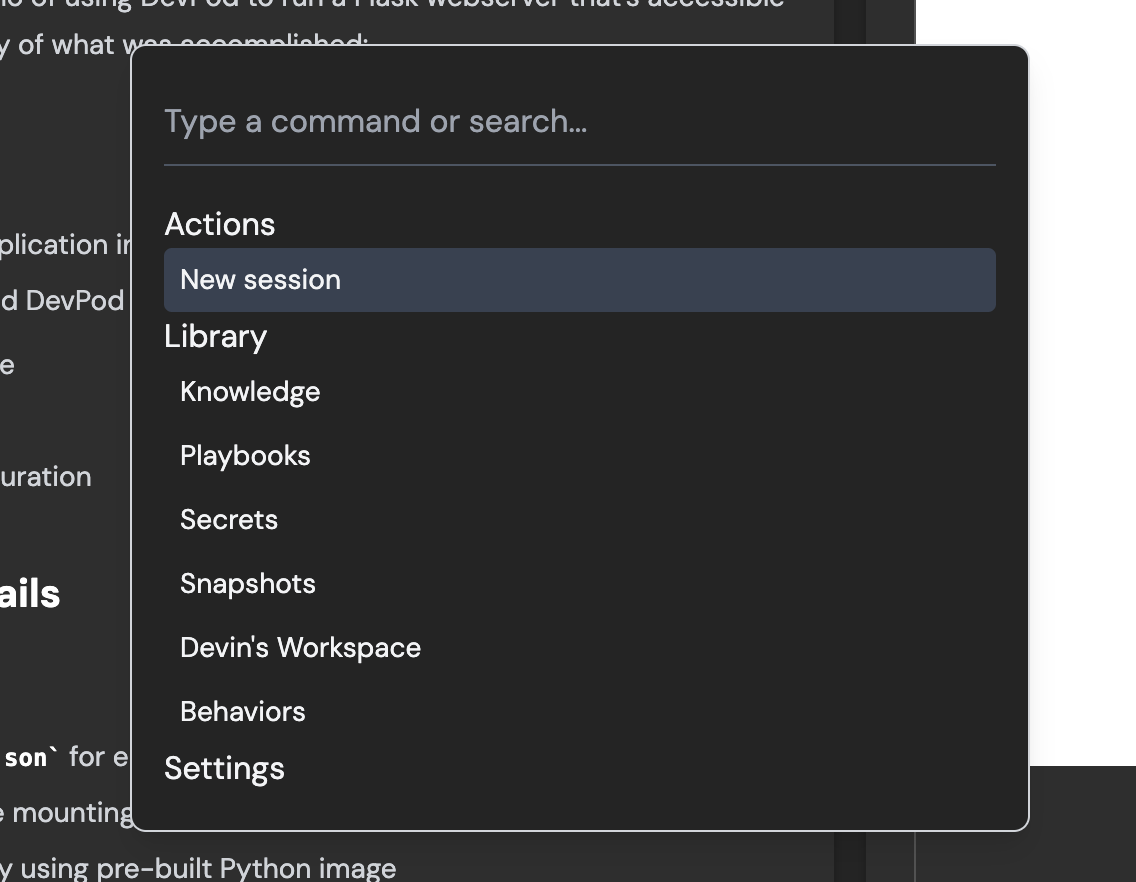
Schnellere Navigation mit cmd-k:Verwenden Sie cmd-k, um schnell eine neue Sitzung zu starten und durch die Webanwendung zu navigieren.
Devin
Sprechen Sie direkt aus Ihrer IDE mit Devin (Beta-Zugang):Übergeben Sie asynchrone Arbeit an Devin, während Sie sich auf Ihre Hauptaufgabe konzentrieren. Prüfen Sie die Ergebnisse, wenn es Ihnen passt.
  • Funktioniert zusammen mit Copilot und Cursor
  • Devin ist nur eine Tastenkombination entfernt (Cmd+G)
  • Behalten Sie Ihre aktiven Devins im Blick
  • Prüfen und übernehmen Sie Code direkt in Ihrer lokalen IDE
Installieren Sie die Devin Extension, um loszulegen.Verwenden Sie Makros, um Playbooks einfach anzuhängen (aus Slack, Devin IDE oder Webapp):Ein Makro ist eine Abkürzung bzw. ein Kurzbefehl (z. B. !macro), mit dem Sie schnell ein Playbook an Ihren initialen Prompt an Devin anhängen können. Navigieren Sie in Ihrer Library zu Ihrem Playbook und klicken Sie auf “Edit”, um das Makro für jedes Playbook festzulegen.
5. November 2024
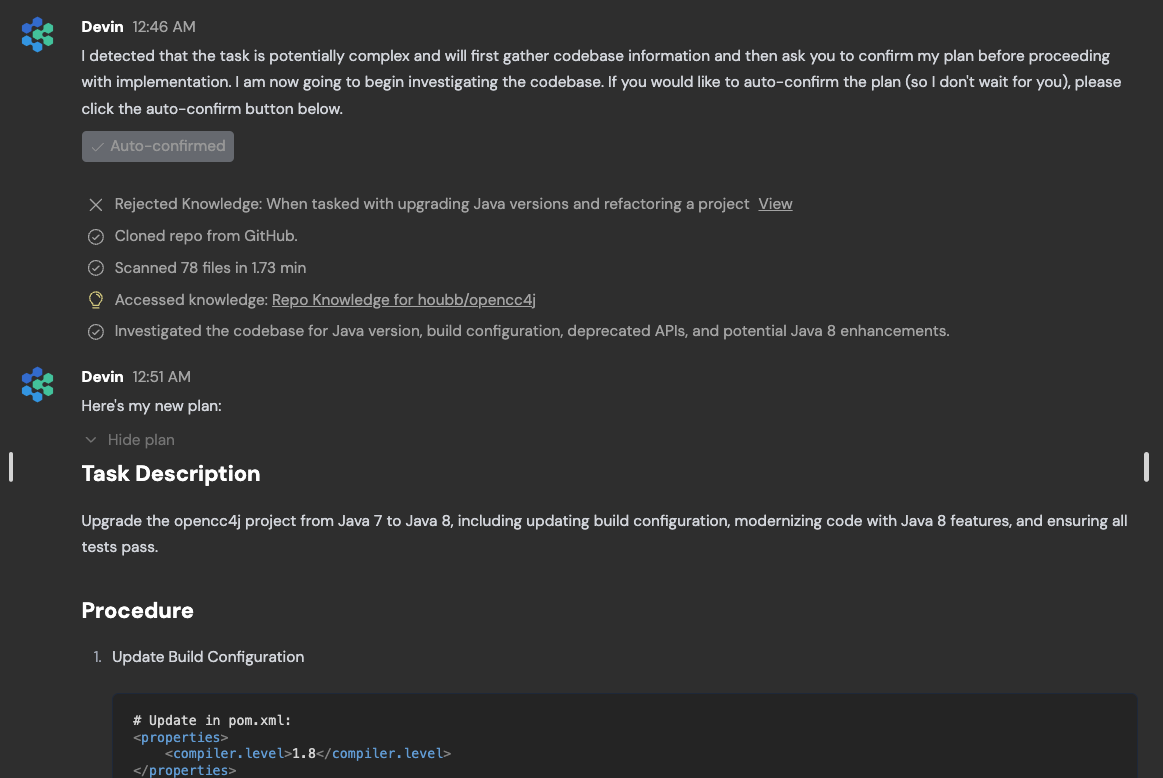
Planungsmodus:Bei bestimmten Aufgaben besteht ein großer Teil der Arbeit darin, herauszufinden, was getan werden sollte, und sich auf das Vorgehen zu einigen. Devin erkennt jetzt automatisch komplexere Aufgaben und verbringt zunächst Zeit damit, einen Plan vorzuschlagen, bevor mit der Ausführung begonnen wird.Du kannst den Plan jederzeit automatisch genehmigen, wenn du nicht möchtest, dass Devin auf deine Freigabe wartet.
Devin
1. November 2024
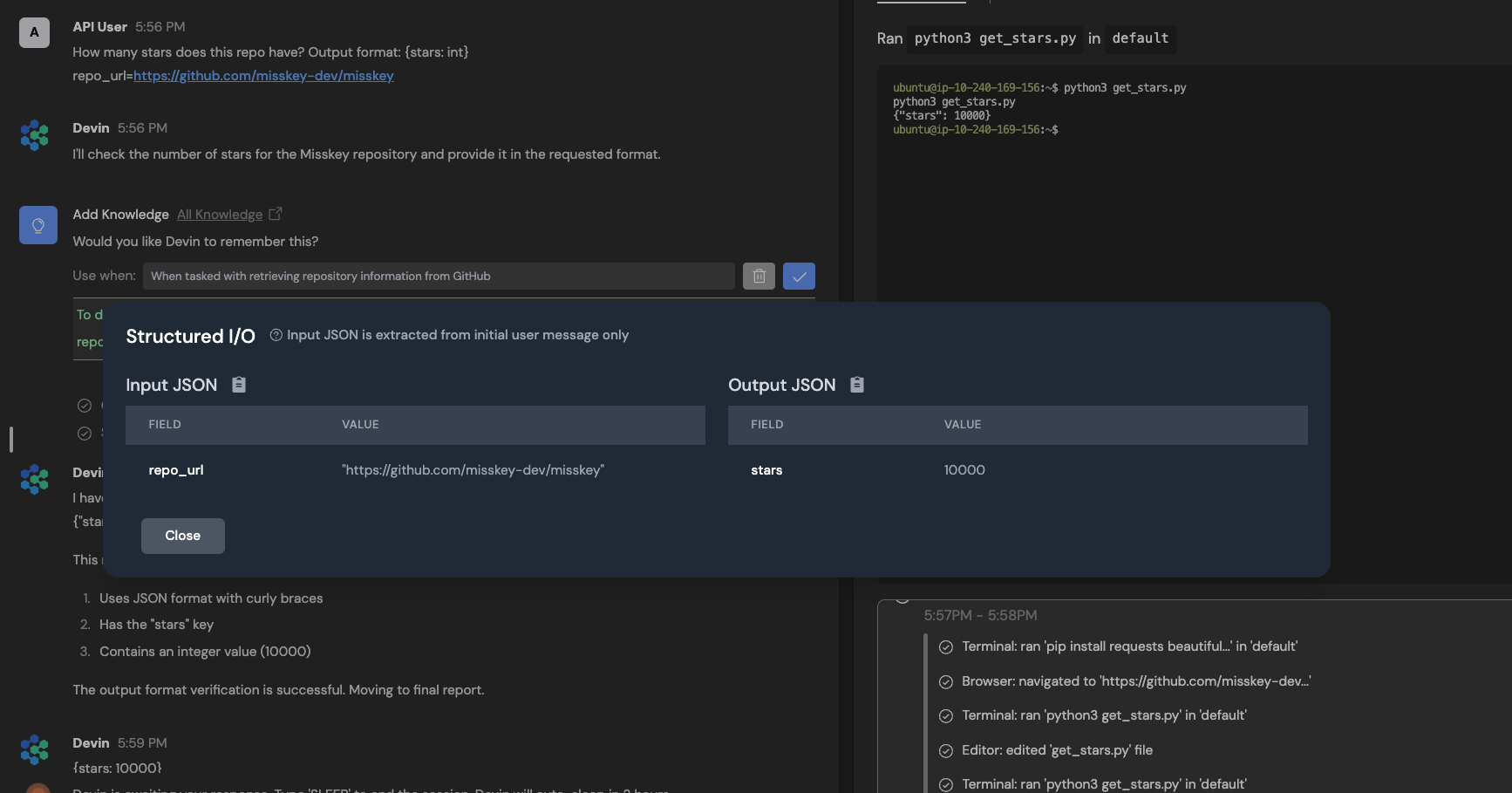
Programmgesteuert Devin-Sitzungen erstellen und Ergebnisse (einschließlich strukturierter Ausgaben) mit unserer neuen REST-API abrufen:Unsere neue RESTful-API ermöglicht es dir, Devin in deine eigenen Anwendungen zu integrieren, Skripte zu schreiben, um mehrere Sitzungen parallel zu starten, und leistungsstarke Automatisierungs-Workflows auf Basis von Devin aufzubauen.Du kannst in deinem Prompt ein strukturiertes Ausgabeformat angeben, zum Beispiel:
Devin, wir verwenden auth0 statt clerk – kannst du die clerk-Unterstützung aus der bereitgestellten Datei entfernen? Output format: {lines_edited: int, success: bool}
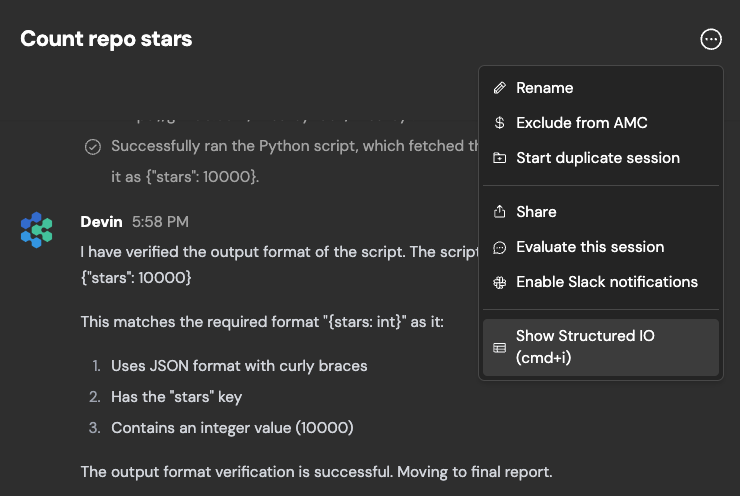
Sieh dir strukturierte Ausgaben in der Web-App auf jeder Sitzungsseite mit CMD+i an oder klicke auf „Show structured IO“ im Dropdown-Menü in der oberen rechten Ecke deines Chats.
Devin
Devin
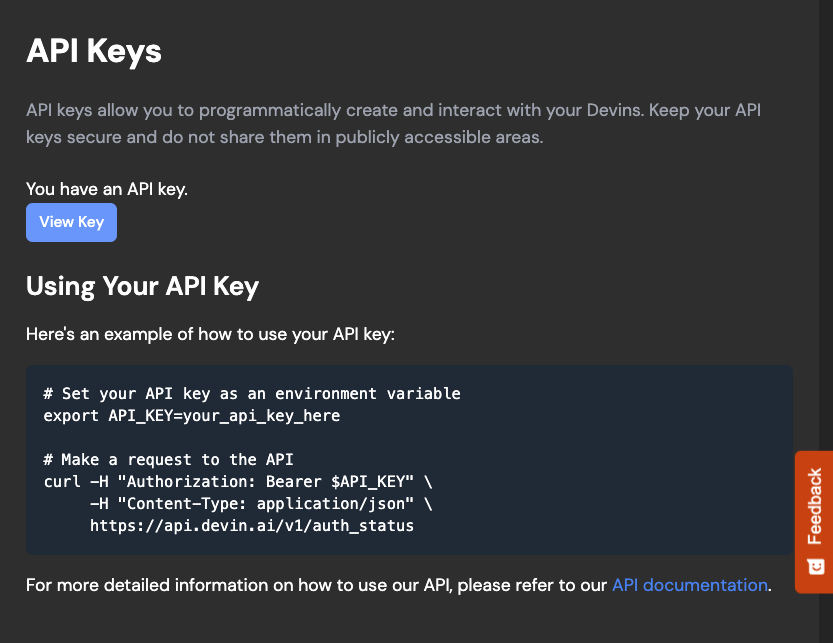
Du kannst einen API key auf deiner Einstellungsseite erhalten.Lies unsere API-Dokumentation, um mehr zu erfahren und ein Beispiel dafür zu sehen, wie die API verwendet wird.
Devin
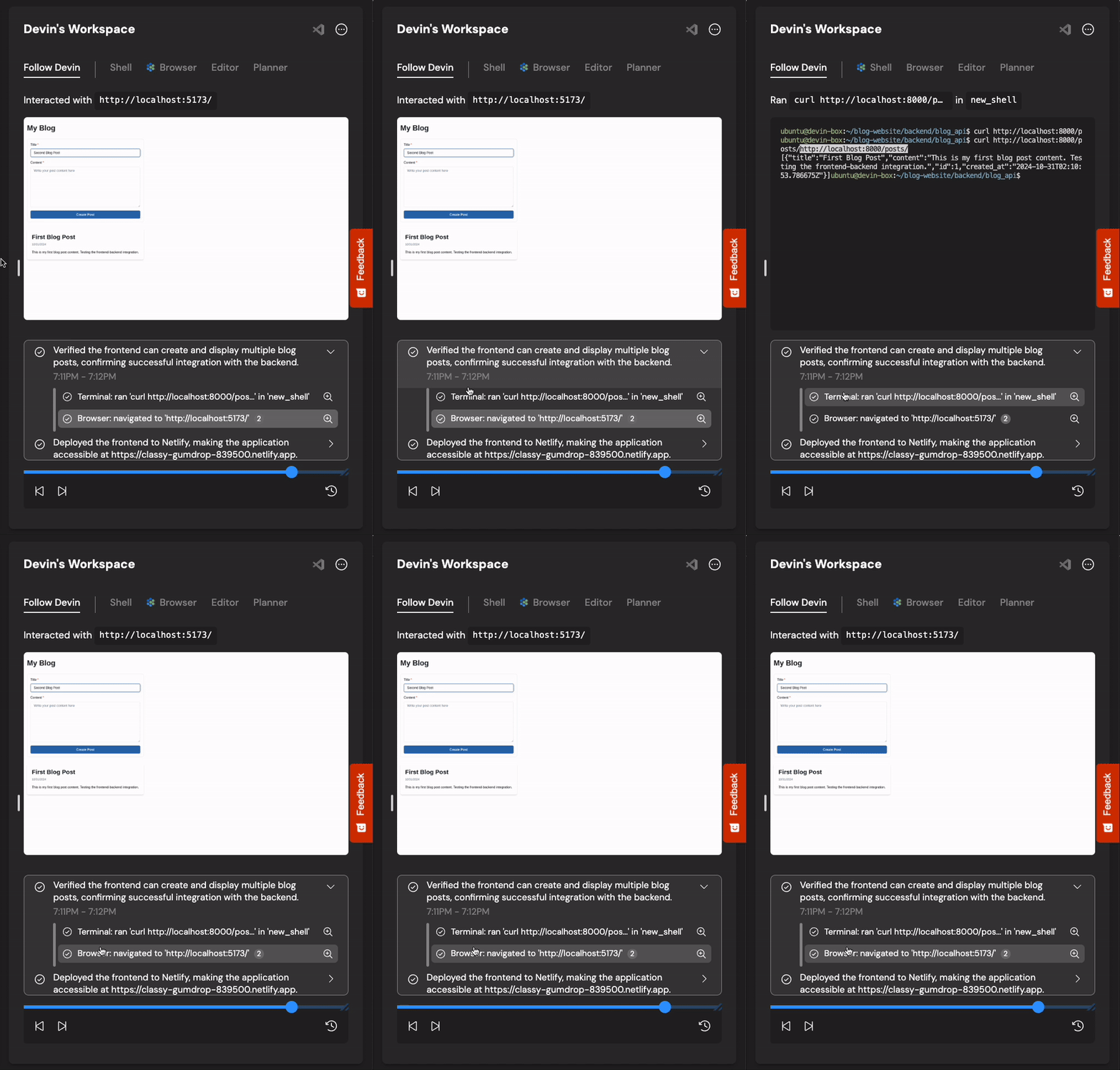
Mit dem Tab „Follow Devin“ ist es jetzt einfacher zu verstehen, woran Devin gearbeitet hat:Der Tab „Follow Devin“ wurde entwickelt, um es dir zu erleichtern, schneller zu verstehen, woran Devin gearbeitet hat – er hebt Devins Aktionen (Dateiänderungen, Shell-Befehle usw.) hervor, während Devin arbeitet. Klicke auf das Lupen-Symbol, um zum zugehörigen Tool (Editor, Shell, Browser, Planer) zu springen und weitere Informationen zu erhalten.
Devin
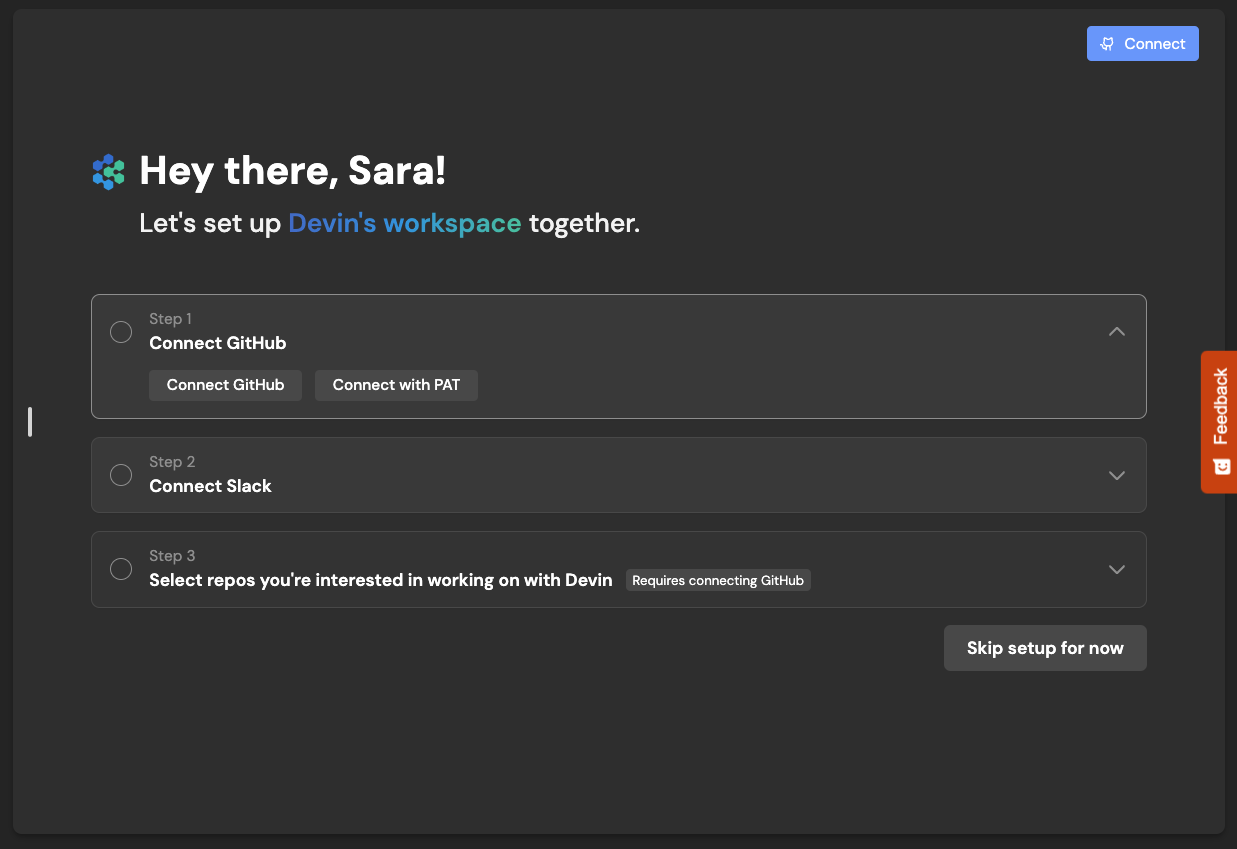
Um mit Devin erfolgreich zu sein, ist in der Regel eine anfängliche Investition nötig – unser neuer Onboarding-Flow führt dich durch die erforderlichen Schritte:Die Onboarding-Schritte umfassen:
  • Das Verbinden deiner GitHub-Organisation – dadurch kann Devin deine Codebasis scannen und Repo Knowledge generieren. GitHub ermöglicht es Devin außerdem, PRs zu erstellen und automatisch auf deine PR-Kommentare zu antworten!
  • Wenn du deine Slack-Organisation verbindest, kannst du Sitzungen starten und auf Devin am gleichen Ort antworten, an dem du auch mit deinen menschlichen Teammitgliedern interagierst! Wenn das nächste Mal jemand einen Frontend-Bug meldet, versuche, @Devin im Kanal zu taggen, um ihn zu beheben!
  • Das manuelle Einrichten von Devins Maschine. Wenn dein Repository erfordert, dass Entwickler Umgebungsvariablen oder Abhängigkeiten installiert haben, ist es wichtig, Devins Maschine entsprechend einzurichten. Andernfalls wird Devin seine begrenzten Ressourcen darauf verwenden, das Setup herauszufinden, bevor es die von dir gestellte Aufgabe angehen kann.
    Devin
Du erhältst Warnungen, wenn Devin im Begriff ist, in den Schlafmodus zu gehen:Bisher haben Nutzer unserer Personal- und Team-Tarife möglicherweise bemerkt, dass Devin unerwartet in den Schlafmodus gewechselt hat. Das ist jetzt behoben, und wenn Devin kurz davor ist, in den Schlafmodus zu gehen, weil die ACUs fast aufgebraucht sind oder die pro Sitzung geltenden ACU-Grenzwerte (die mit jeder neuen Anweisung zurückgesetzt werden und in Settings > Usage konfiguriert werden können) fast erreicht sind, erhältst du eine Toast-Benachrichtigung in der Web-App!Repo Knowledge:Devin wird jetzt automatisch deine Repositories scannen und Repo Knowledge generieren. Dadurch kann Devin schneller und erfolgreicher echte Arbeit in deinem Repo für dich erledigen. Du kannst deine eigene Knowledge jederzeit manuell in Settings > Knowledge hinzufügen und bearbeiten.
Devin
Devin
Mehr Optionen für Enterprise-Nutzer:Enterprise-Nutzer haben jetzt mehr Optionen, Devin an die Anforderungen ihrer Organisation anzupassen, darunter:
  • Single Sign-On mit Okta
  • Auto-Join für Unternehmensdomains: Erlaube allen Nutzern mit einer Unternehmens-E-Mail, Devin ohne individuelle Einladungen beizutreten
  • Individualisiertes Onboarding: Passe Beispielsitzungen und vorgeschlagene Prompts an, um die Nutzer deiner Organisation zu Devins wertvollsten Anwendungsfällen zu führen
  • Nutzungs-Insights: Automatisierte E-Mail-Benachrichtigungen, um deine Nutzung im Zeitverlauf zu verfolgen
10. Oktober 2024
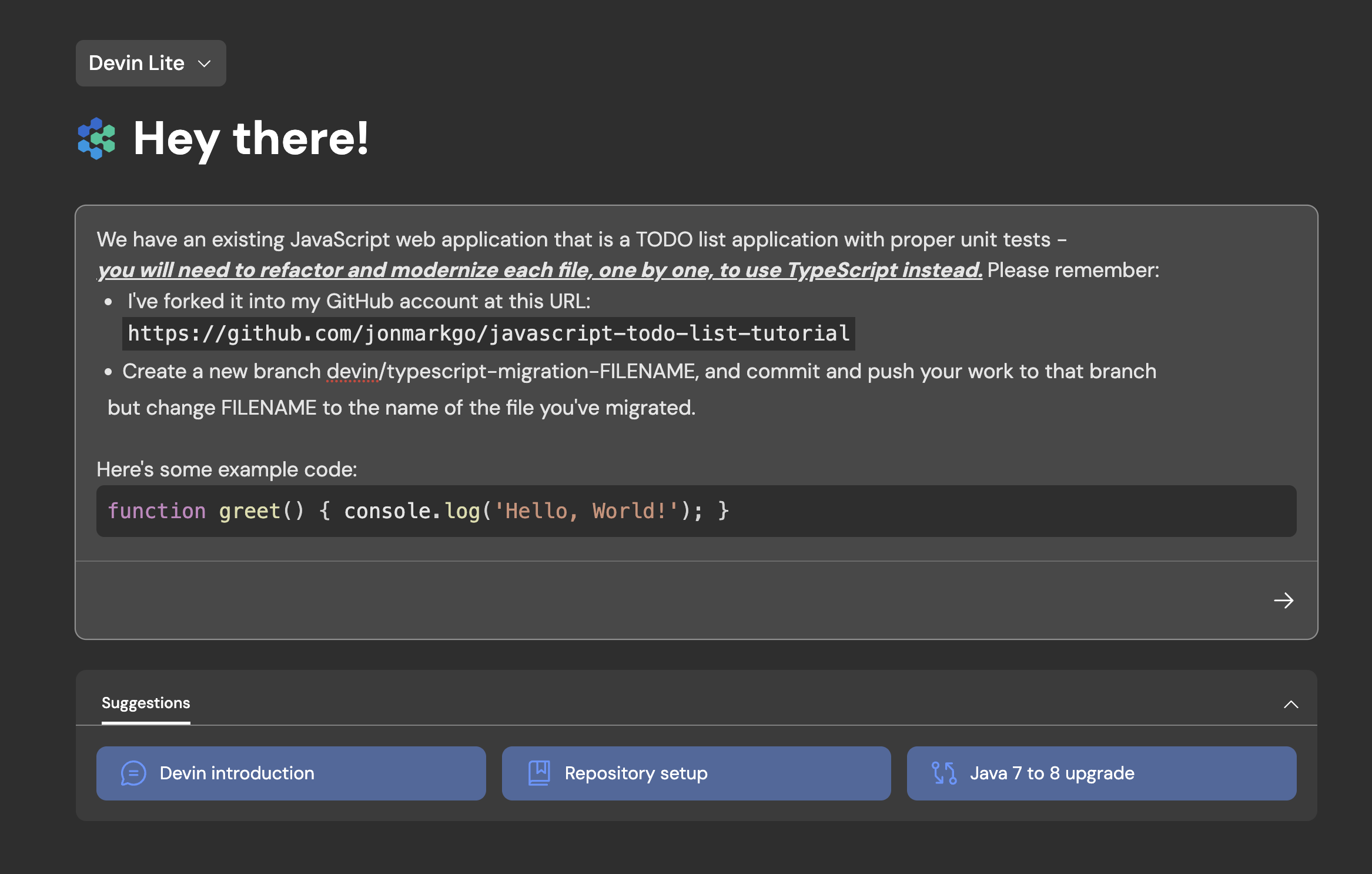
Eine neue Startseite, optimiert für längere Prompts und kleinere Bildschirme:Devin arbeitet oft am besten, wenn du ausführlichen Kontext und Anforderungen direkt zu Beginn teilst. Mit unserer neu gestalteten Startseite erweitert sich das Eingabefeld beim Tippen und fühlt sich mehr wie ein Datei-Editor an:
  • Drücke Enter für neue Zeilen
  • Nutze Cmd + Enter (oder Ctrl + Enter), um deine Nachricht zu senden
  • Füge Beispiel-Code-Snippets oder Anforderungslisten ein, um unsere Rich-Text-Funktionen auszuprobieren
    Devin
[Beta] Devin API:Die Devin API ermöglicht es dir, Devin-Sitzungen programmatisch zu starten. Anwendungsfälle reichen von automatischen Reviews von Pull-Requests (PRs) und der Behebung von Lint-Fehlern bis hin zur Bereitstellung interner Services für Migrationen. Derzeit für unsere Enterprise-Nutzer verfügbar – kontaktiere uns unter support@cognition.ai, um mehr zu erfahren!Schnellere Navigation zwischen Sitzungen und Workspaces:Es ist jetzt deutlich schneller, den Devin-Workspace zu durchsuchen, zwischen Sitzungen zu wechseln und neue Sitzungen in der Devin-Web-App zu starten.Wir haben unser Authentifizierungssystem auf Auth0 migriert:Dir wird ein neues Design auf unserer Login-Seite auffallen, aber du kannst dich wie gewohnt mit deiner E-Mail-Adresse, Google oder deinen GitHub-Zugangsdaten anmelden.
26. September 2024
Einführung von Devin for Teams:Mit unserem Team-Plan kann dein gesamtes Team Devin-Sitzungen gemeinsam erstellen, teilen und in ihnen zusammenarbeiten. Der Team-Plan beinhaltet alles aus dem Personal-Plan sowie:
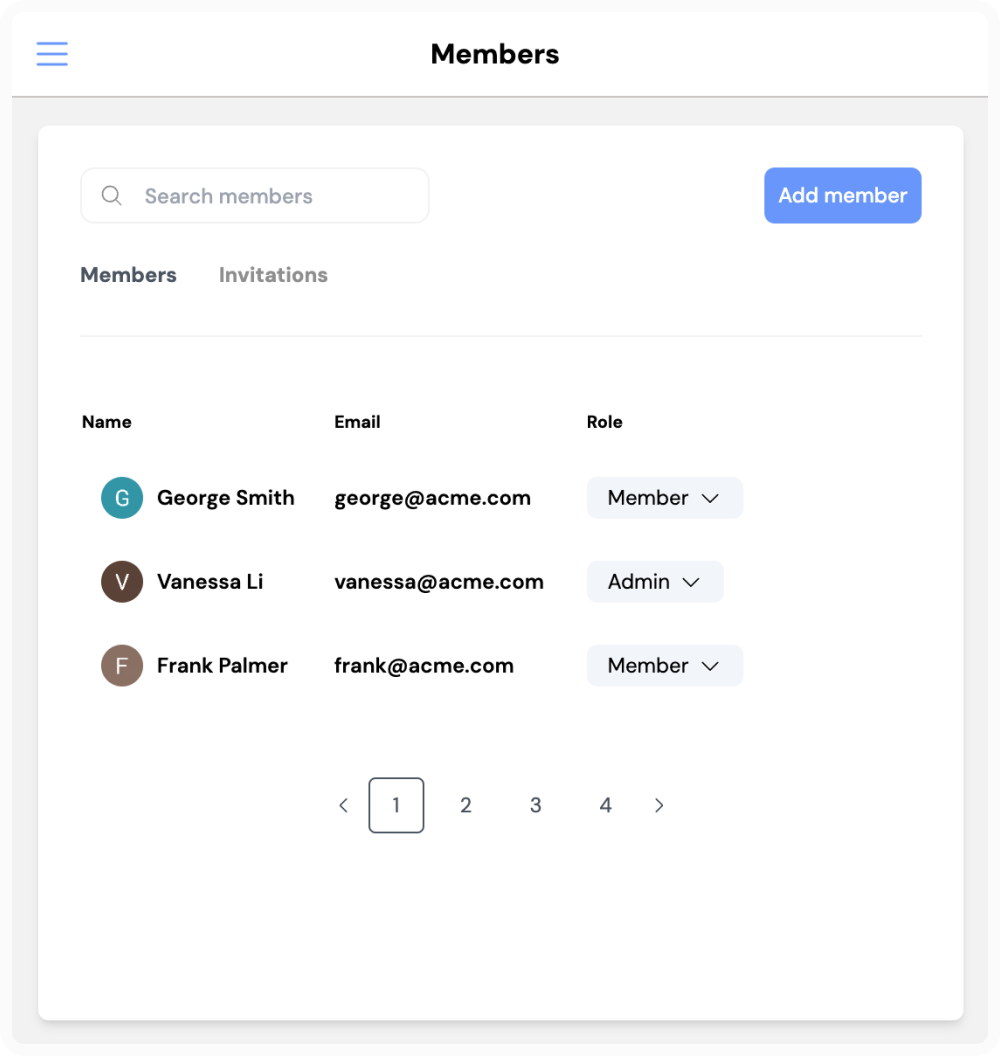
  • Unbegrenzte Nutzerplätze
  • Zugriff auf unsere Integration für Slack
  • Eine höhere ACU-Kapazität (Agent Compute Unit), die in deinem monatlichen Abonnement enthalten ist
  • Einen dedizierten Workspace, in dem dein Team Devin-Sitzungen gemeinsam erstellen, teilen und bearbeiten kann
Kontaktiere uns unter support@cognition.ai, um mehr zu erfahren!
Devin
3. September 2024
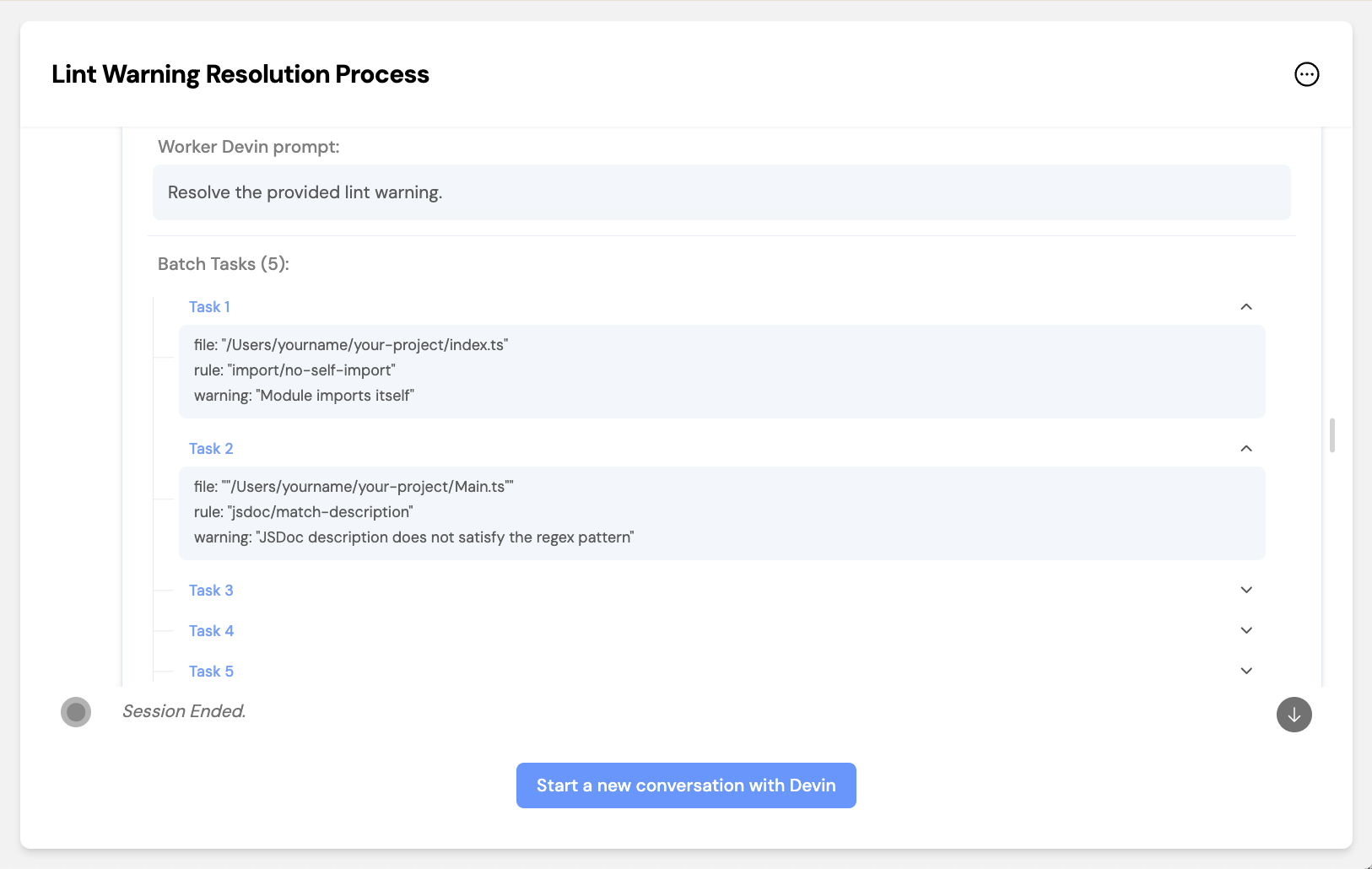
Devin beantwortet Kommentare in Pull-Requests (PRs):Versuche, Devins Code über GitHub oder GitHub Mobile zu reviewen – Devin antwortet automatisch, solange die Sitzung nicht beendet wurde und Devin nicht schläft.Devin schlägt Knowledge-Einträge vor:Gib Devin Feedback im Chat! Devin schlägt automatisch neue Ergänzungen für Knowledge vor, wenn etwas für zukünftige Sitzungen nützlich sein könnte.Knowledge ist eine Sammlung von Tipps, Dokumentation und Anweisungen, die Devin über alle zukünftigen Sitzungen hinweg „kennt“. Devin ruft relevante Knowledge-Einträge bei Bedarf automatisch ab, und du kannst Knowledge jederzeit manuell in Einstellungen & Bibliothek > Knowledge hinzufügen oder überprüfen.Lass Devin mit MultiDevin Devins erstellen:Bearbeite große Backlogs von Aufgaben, indem du sie an ein Team von Devins delegierst, die parallel arbeiten. MultiDevin besteht aus einem „Manager“-Devin und bis zu 10 „Worker“-Devins.Der Manager-Devin verteilt eine Aufgabe an jeden Worker-Devin und führt anschließend die Änderungen aller erfolgreichen Worker-Devin in einem Branch oder Pull-Request zusammen. MultiDevin eignet sich hervorragend für wiederholte, isolierte Aufgaben wie Lint-Fehler, Code-Clean-ups, Migrationen, Refactorings und mehr!
Devin
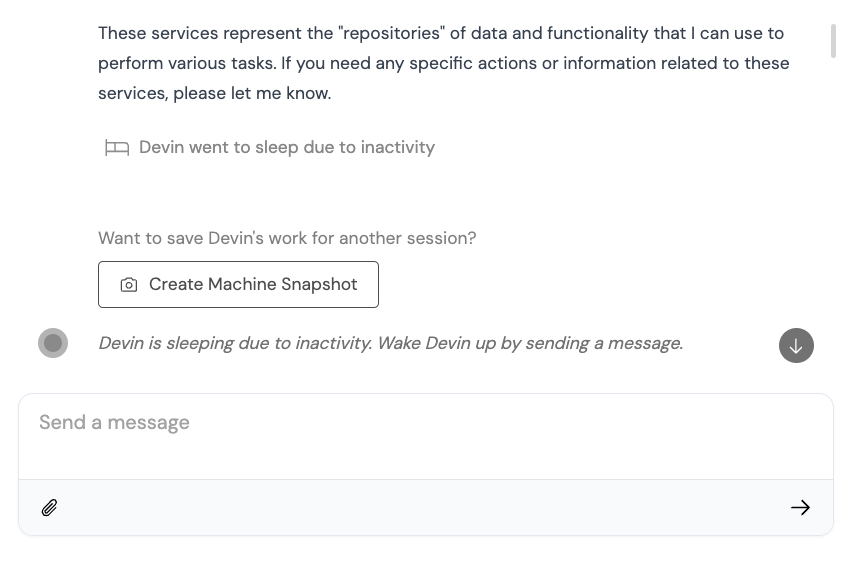
Enterprise-VPC-Bereitstellung:Devin bietet eine Enterprise-Bereitstellungsoption, die auf Organisationen mit strengen Sicherheits- und Compliance-Anforderungen zugeschnitten ist. Unsere cloud-unabhängige Lösung ermöglicht es Devin, DevBoxes innerhalb deiner eigenen Virtual Private Cloud (VPC) zu betreiben und Daten in deiner Cloud zu speichern, sodass deine Daten ausschließlich in deiner kontrollierten Umgebung verbleiben.„Wecke“ alte Devin-Sitzungen auf:Bisher wurden Devin-Sitzungen nach längeren Inaktivitätsphasen beendet. Jetzt „schlafen“ die meisten Sitzungen stattdessen, was bedeutet, dass du Devin jederzeit aufwecken und die Sitzung fortsetzen kannst.Du kannst Sitzungen weiterhin manuell mit der „Stop“-Schaltfläche in der oberen rechten Ecke des Chats beenden.
Devin
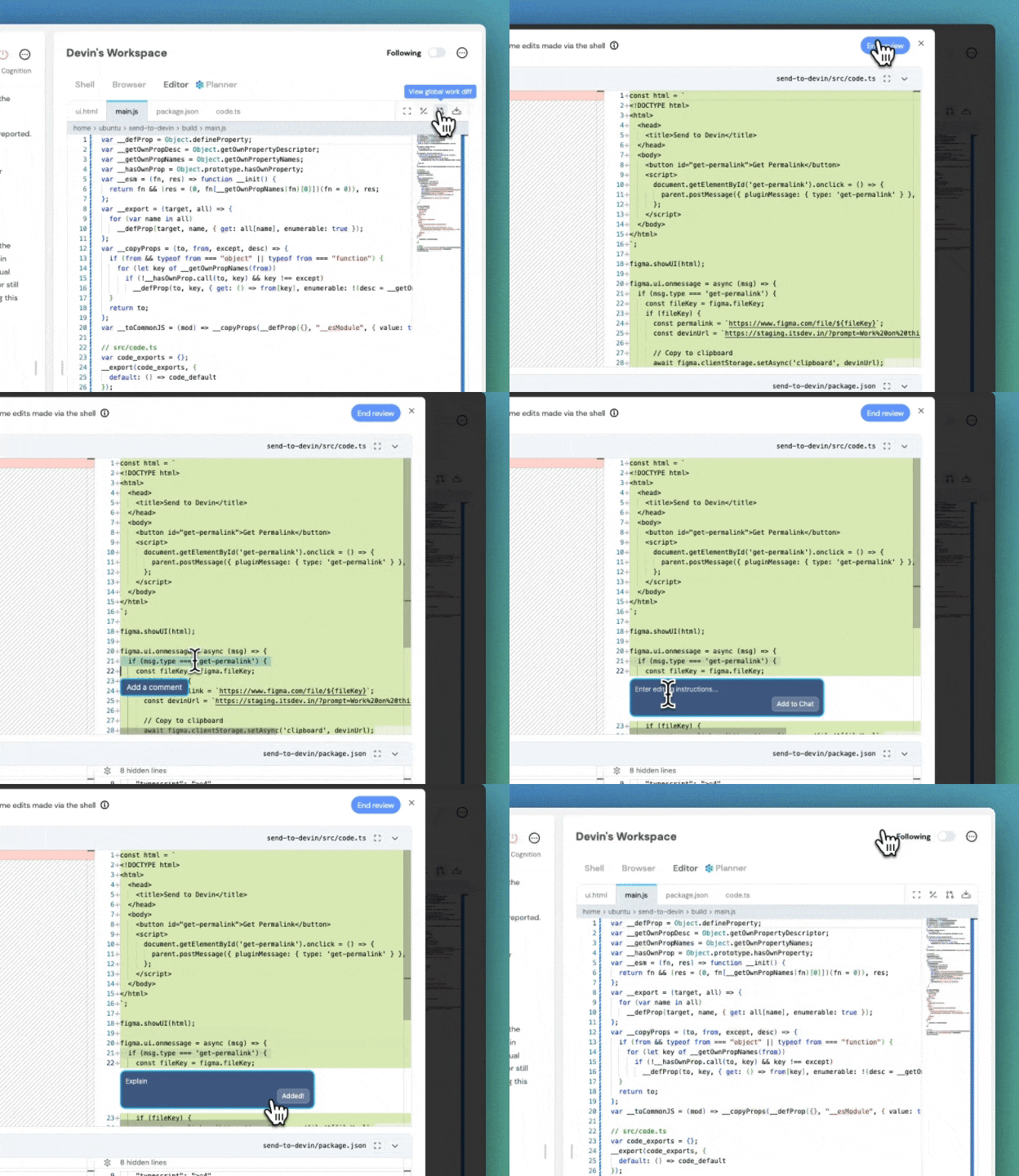
Sende Devin Code-Reviews direkt im Produkt:Stelle Devin Fragen oder bitte um Änderungen an bestimmten Codezeilen. Der Code, den du kommentierst, wird Devin in einer einzelnen Chat-Nachricht gesendet.Markiere einfach einen beliebigen Text im Editor von Devin und klicke auf „Zum Chat hinzufügen“ oder „Kommentar hinzufügen“.
Devin
15. Juli 2024
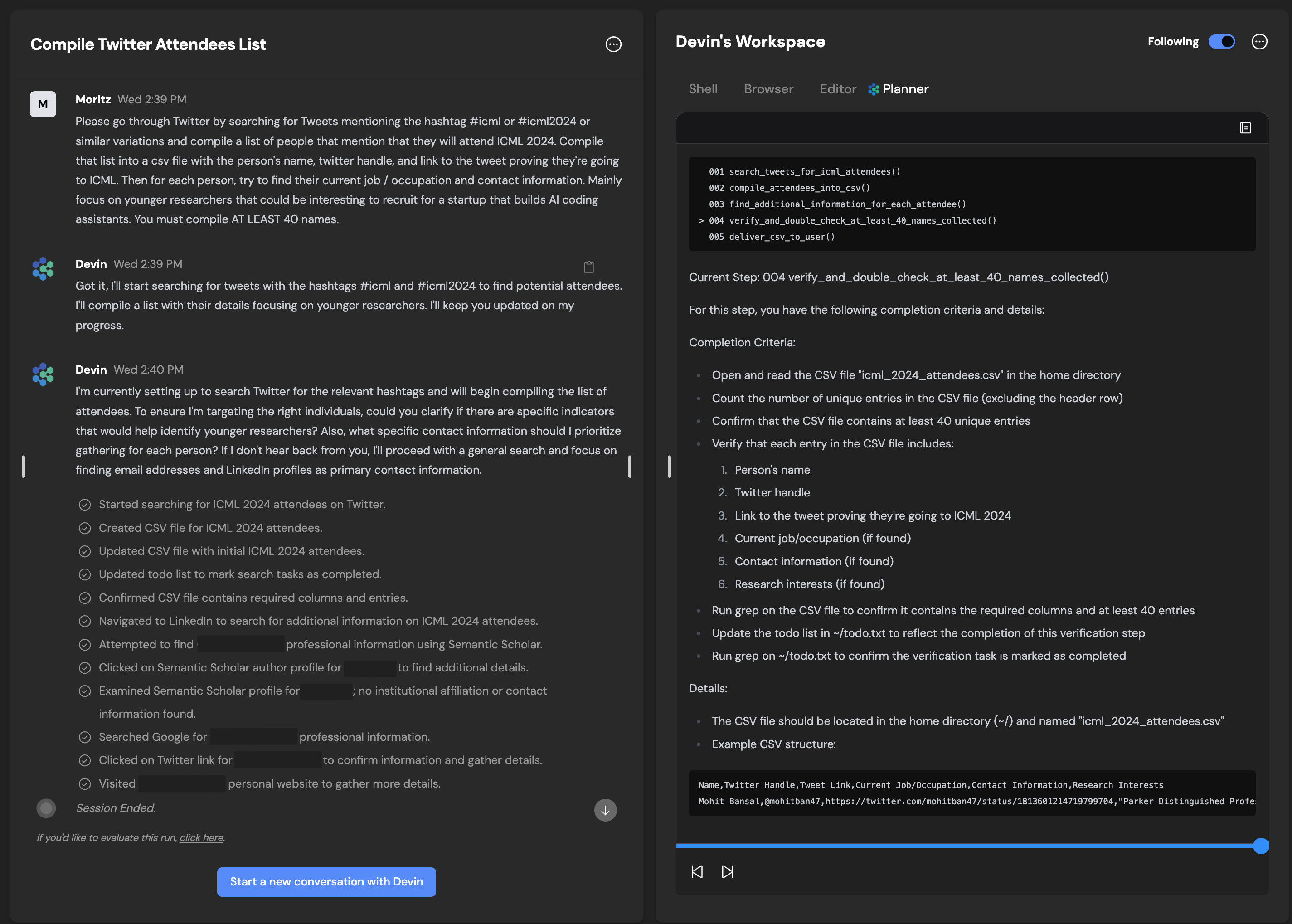
Universal Planner:Mit dem Universal Planner kann Devin jetzt zuverlässiger lange, mehrstufige Aufgaben ausführen, die Schleifen erfordern – also Aufgaben, bei denen dieselbe Aktion mehrfach ausgeführt werden muss – ohne Playbooks verwenden zu müssen.
Devin
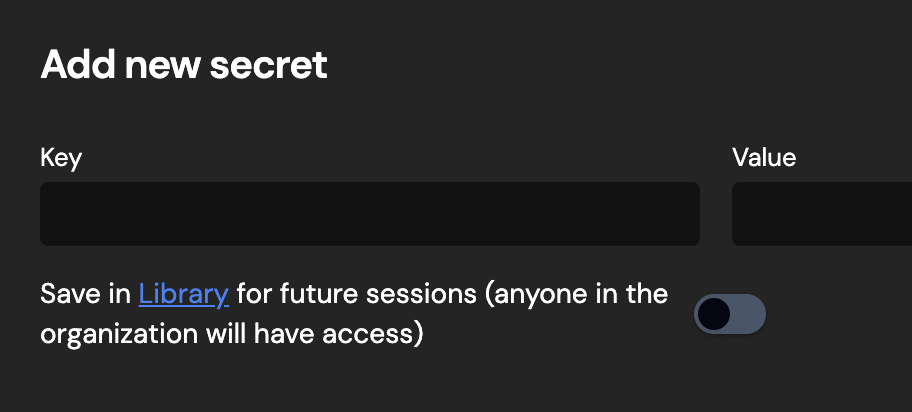
Playbooks werden weiterhin für Aufgaben und Prompts empfohlen, die mehrfach ausgeführt werden sollen, oder für Prompts, die sich gut mit deinem Team teilen lassen.Devin ist schlauer geworden!:Viele unserer Verbesserungen in dieser Woche sind interne Verbesserungen an Devins Befolgen von Anweisungen, seinen Editing-Funktionen, seiner Planung und seiner Geschwindigkeit:📚 Playbooks erwarten oder benötigen keine starre Struktur mehr (z. B. ist ein Abschnitt ## Procedure nicht mehr erforderlich)💬 Devin ist ein besserer Kommunikator! Wenn Devin deutlich vom ursprünglichen Plan abweicht, wirst du zuverlässiger darüber informiert.🔢 Devin ist weniger abhängig von Playbooks und kann Ad-hoc-Plänen effektiver folgenSecrets während einer Session zur Library hinzufügen:Komfortverbesserung für das Secrets-Management:
Devin
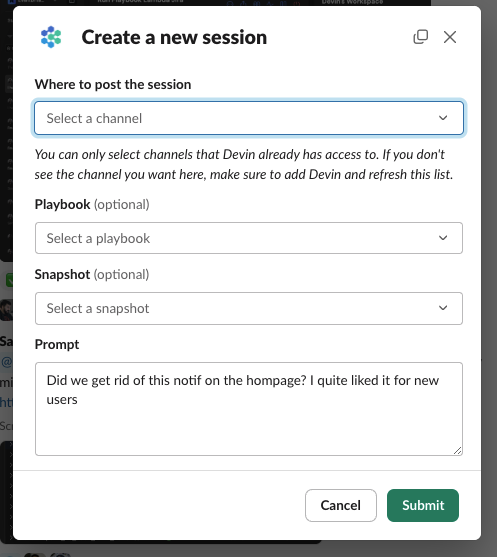
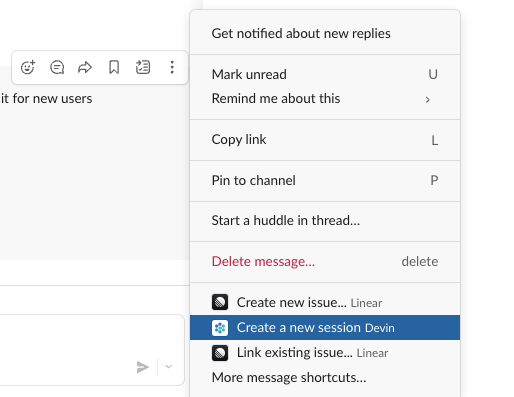
Allgemeine UI-Verbesserungen:Wir haben unsere mobile UI, die Einstellungsseite und die Sitzungssteuerungen aufgeräumt.Devin ist jetzt schneller!:Du wirst feststellen, dass Devin seine erste Nachricht schneller schickt und einige Aktionen zügiger abschließt. In den kommenden Tagen kannst du mit weiteren Verbesserungen rechnen!Devins Arbeitsprotokoll:Devin führt jetzt ein Arbeitsprotokoll in seinem Planner. Verschaffe dir mit dem Arbeitsprotokoll schneller einen Überblick darüber, was Devin bereits erledigt hat!Öffne die Accordions, um Devins Retro seiner Arbeit in jedem Schritt zu lesen. 🟢/ 🟠 / 🔴 entsprechen den Noten A/B/C. Du findest dort auch Zeitstempel und wie lange Devin für jeden Schritt benötigt hat.Devin Mobile-Verbesserungen:Probiere Devin unterwegs aus – Devin Mobile ist jetzt besser nutzbar, und wir haben noch ein paar weitere Verbesserungen in Arbeit!Integration für Slack 2.0:Erstelle Sessions direkt aus Slack heraus und hänge Playbooks und Snapshots über Slacks praktische Modals an!:Suche nach der Option “Create a new session” im Nachrichtenmenü (möglicherweise musst du beim ersten Mal auf “More message shortcuts” klicken)
Devin
Devin
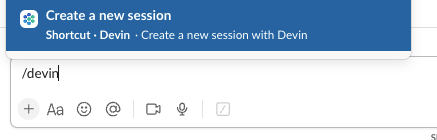
Probiere auch den /devin Shortcut aus oder öffne den Shortcut-Launcher von Slack
Devin
Verwende “send to channel”, um Sessions, die über die Web-App gestartet wurden, in Slack zu spiegeln:Dadurch kann jede Person im Channel (mit Devin-Zugriff) schnell folgen und mit Devin zusammenarbeiten!
Devin
Nahtlose Kommunikation zwischen Slack-Channels und Web-App:Über die Web-App gesendete Nachrichten werden jetzt in Slack-Threads gespiegelt und umgekehrt.Slack-Benachrichtigungen während einer Session aktivieren:Slack-Benachrichtigungen sind jetzt aussagekräftiger und enthalten den Nachrichteninhalt und den Session-Titel.
Devin
30. Juni 2024
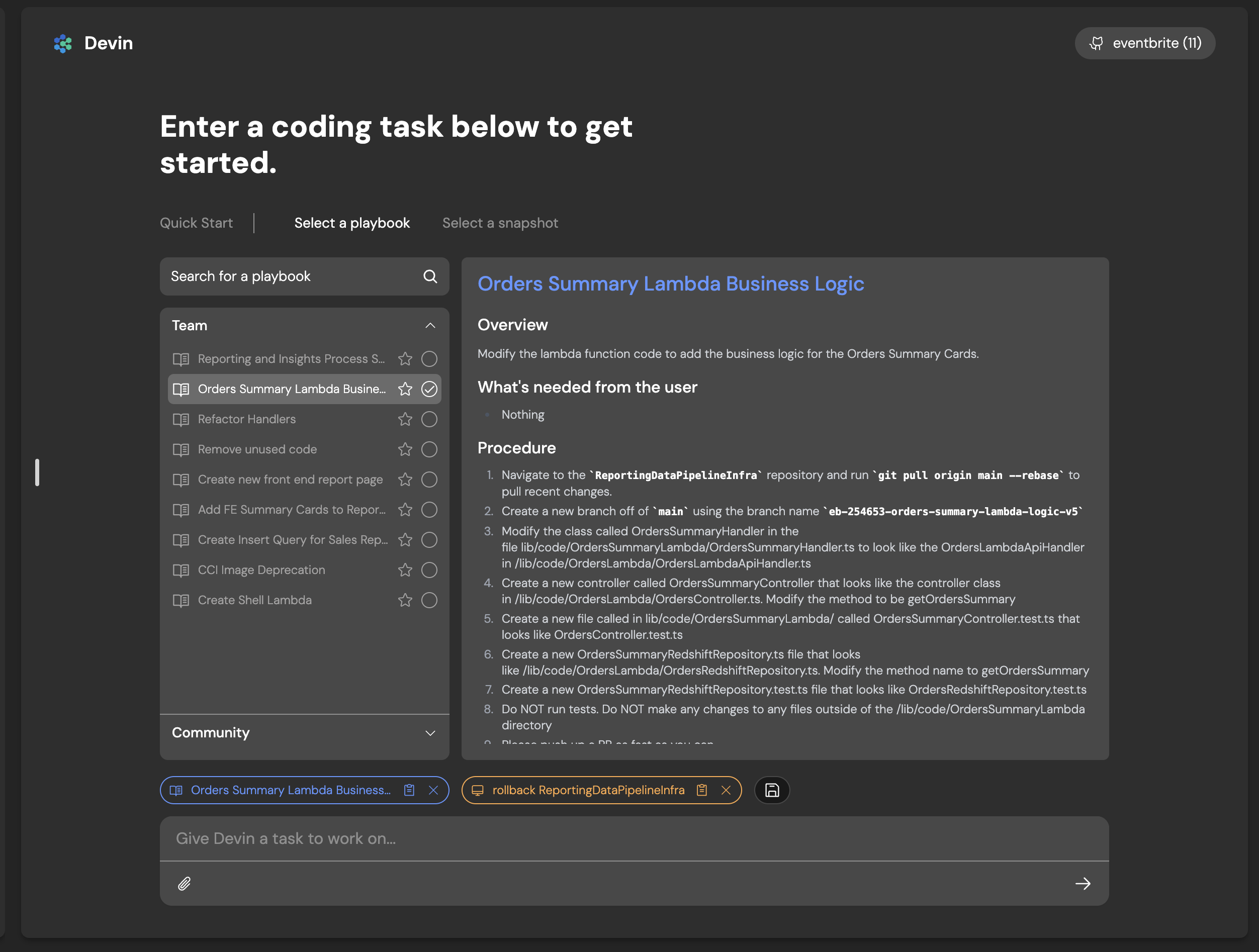
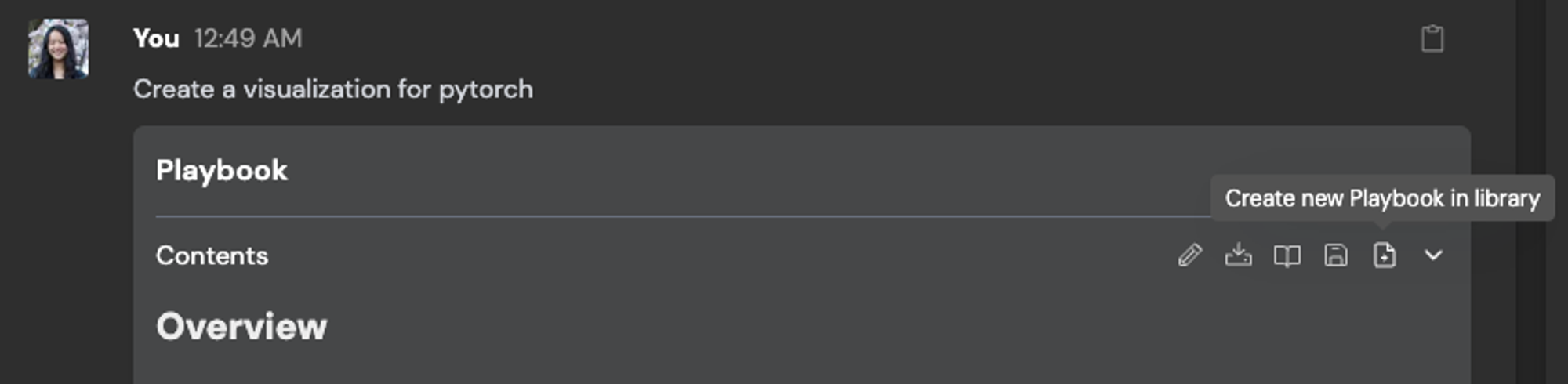
Nutze Devins Editor und Shell:Es kann manchmal praktischer sein, Aktionen direkt für Devin auszuführen, anstatt Devin nur Anweisungen zu geben, denen es folgen soll.Wir freuen uns, dir mitteilen zu können, dass du jetzt Devins Maschine direkt verwenden kannst. Der neue Button “Use Devin’s Machine” in der Weboberfläche öffnet VSCode in einem neuen Tab. In VSCode kannst du Devins Dateien direkt lesen und bearbeiten sowie ein Terminal auf Devins Maschine öffnen.Playbook-Bearbeitung:Nimm ein Playbook schnell noch vor dem Senden an Devin unter die Lupe und passe es an. Ausgewählte Playbooks werden im Eingabefeld angezeigt, und das Eingabefeld kann vergrößert werden, um schnelle und komfortable Änderungen an einem Playbook vorzunehmen, bevor es an Devin gesendet wird.Inline-Änderungen an Playbooks und Anpassungen innerhalb einer Session werden nicht in der Playbook-Bibliothek übernommen, es sei denn, du klickst auf den Button “Update Playbook in library”. Alternativ kannst du deine Änderungen mit dem Button “Create new Playbook in library” als neues Playbook speichern.
Devin
Zuverlässigkeit verbotener Aktionen:Devin hält sich jetzt deutlich zuverlässiger an verbotene Aktionen, wenn ihm über Nutzernachrichten oder Playbooks mitgeteilt wird, was es nicht tun soll.
## Forbidden Actions
- Do NOT touch any Kotlin code
- Do NOT push directly to the main branch.
- Do NOT work on the main branch
- Do NOT commit changes to the yarn.lock or package-lock.json files unless asked to explicitly.
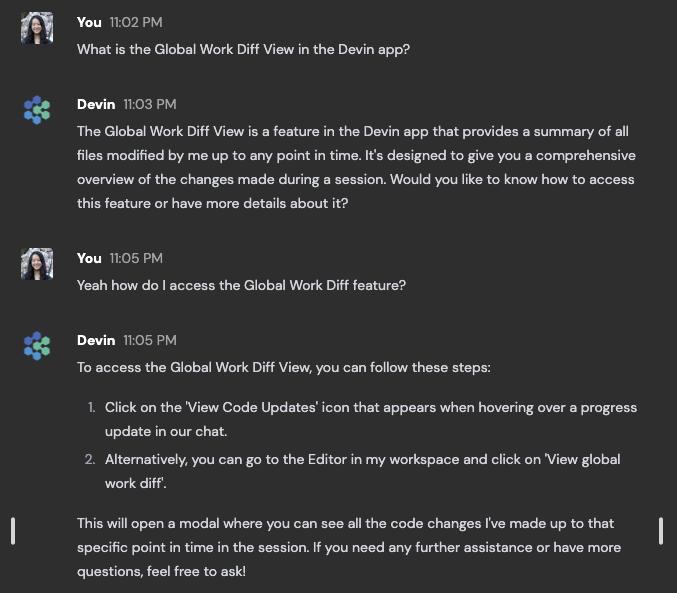
Playbook-Bibliothek & vergangene Ausführungen:Erkunde im neuen Tab “Past runs”, wie deine Teammitglieder Playbooks verwenden, und wähle Playbooks direkt aus der Bibliothek aus.Frag Devin nach Devin:Devin kennt jetzt seine eigenen Produktfunktionen und Verbesserungen! Frag Devin, was es über die Devin-Web-App weiß – es erklärt dir die Funktionen und wo du sie findest.
Devin
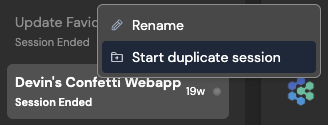
Doppelte Sessions starten:Starte schnell 2 oder mehr ähnliche Sessions mit dem neuen Button “Start duplicate session” in der Seitenleiste. Du wirst auf die Devin-Startseite weitergeleitet, wobei deine initiale Nachricht zusammen mit allen Anhängen, Playbooks und Snapshots bereits vorausgefüllt ist.Für manche Aufgaben empfehlen wir, 2 oder mehr Devin-Sessions zu starten, um Devin mehr Chancen auf Erfolg zu geben!
Devin
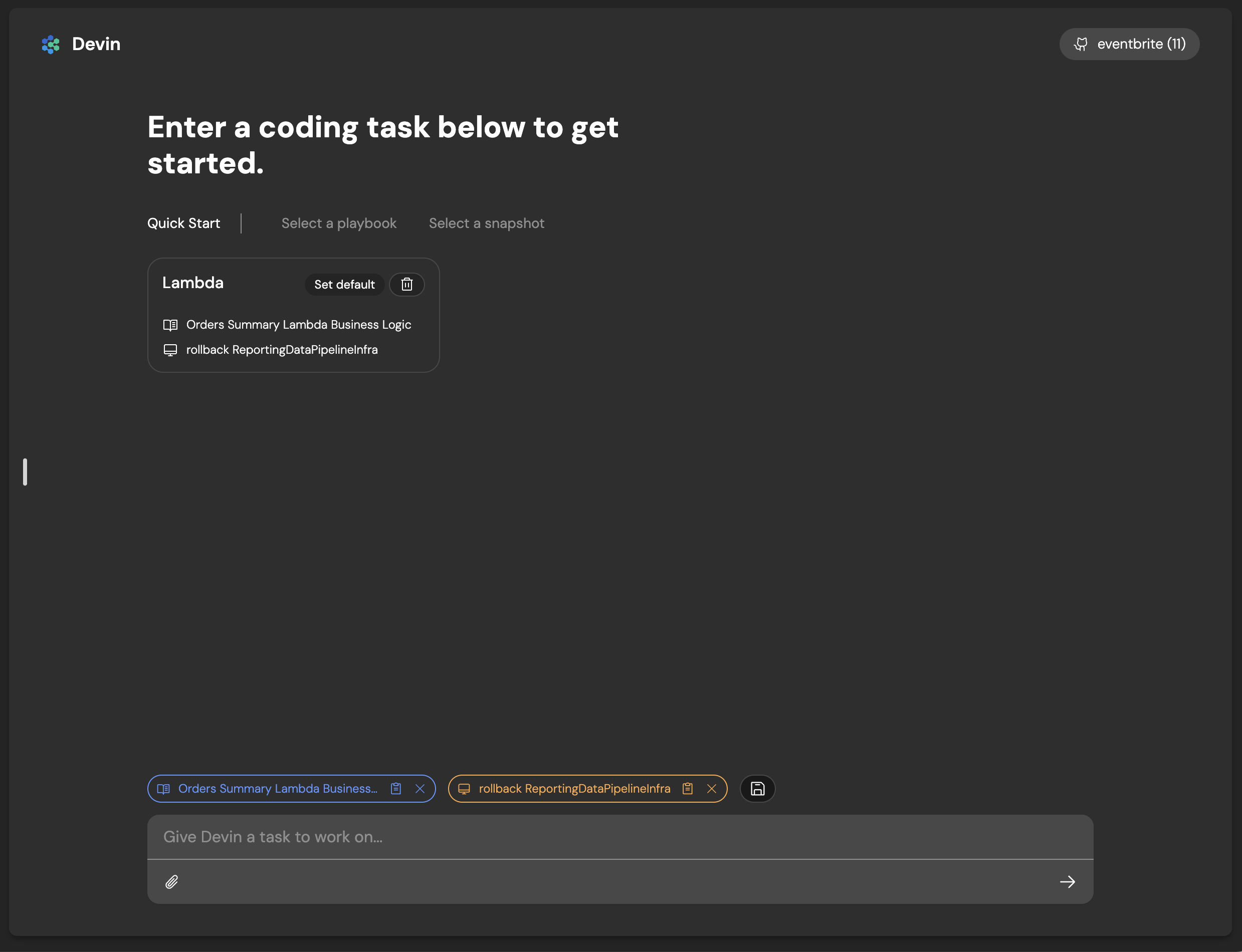
Upgrades & Shortcuts auf dem Homescreen:Der neue Devin-Homescreen ermöglicht es dir, Playbooks und Snapshots schneller zu durchsuchen und auszuwählen. Außerdem haben wir Shortcuts eingeführt. Wähle einen Snapshot und/oder ein Playbook aus und speichere sie als Shortcut, damit du sie schnell wiederverwenden kannst!
Devin
Devin
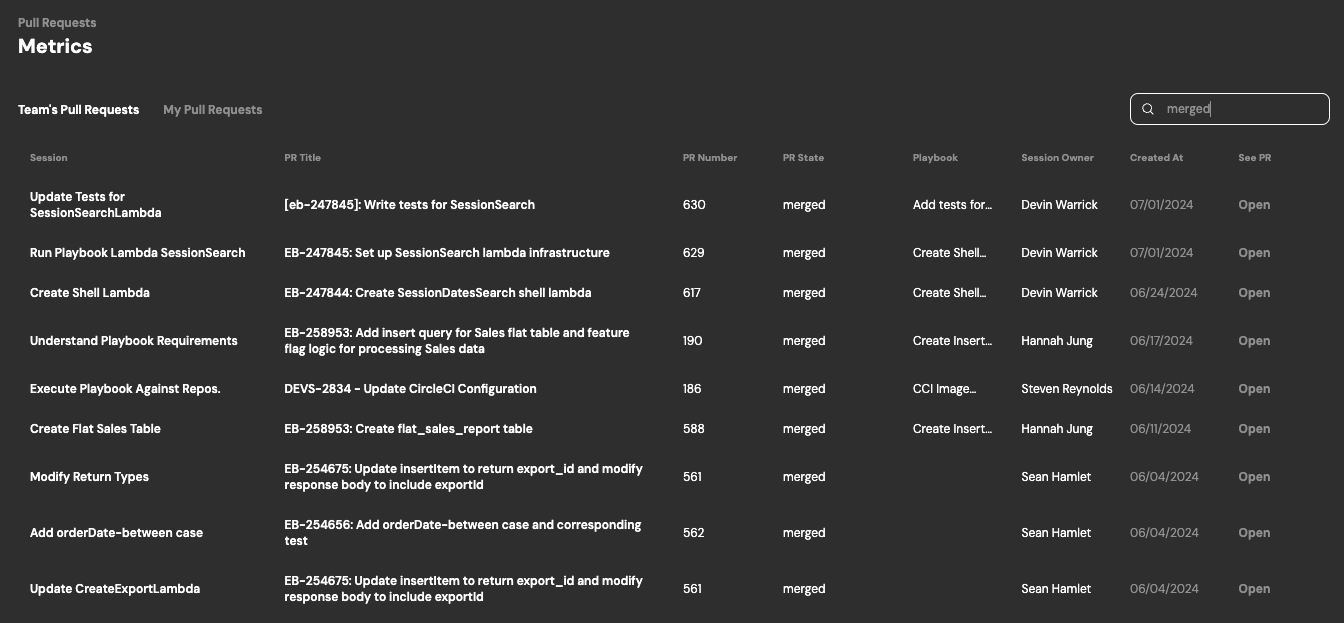
PR-Metrik-Dashboard:Die PR-Metrik-Ansicht aggregiert alle von Devin erstellten PRs. Die PR-Metrik-Ansicht ist unter https://app.devin.ai/metrics verfügbar!
Devin
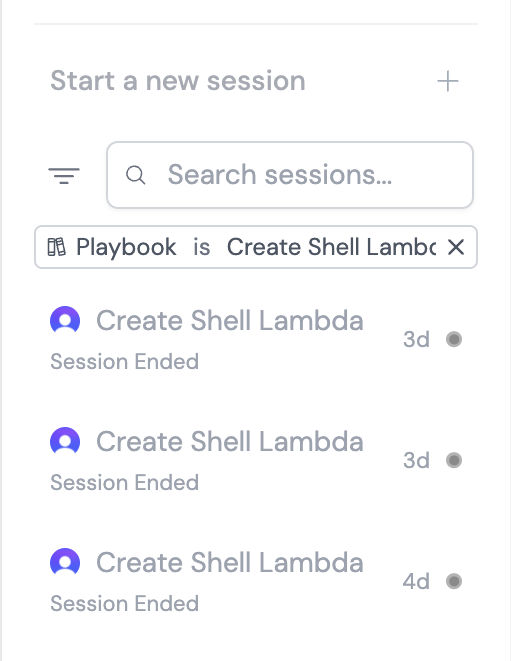
Session-Filterung:Filtere alle deine Sessions schnell nach Ersteller, Status, Playbook, Datum usw.
Devin
29. Mai 2024
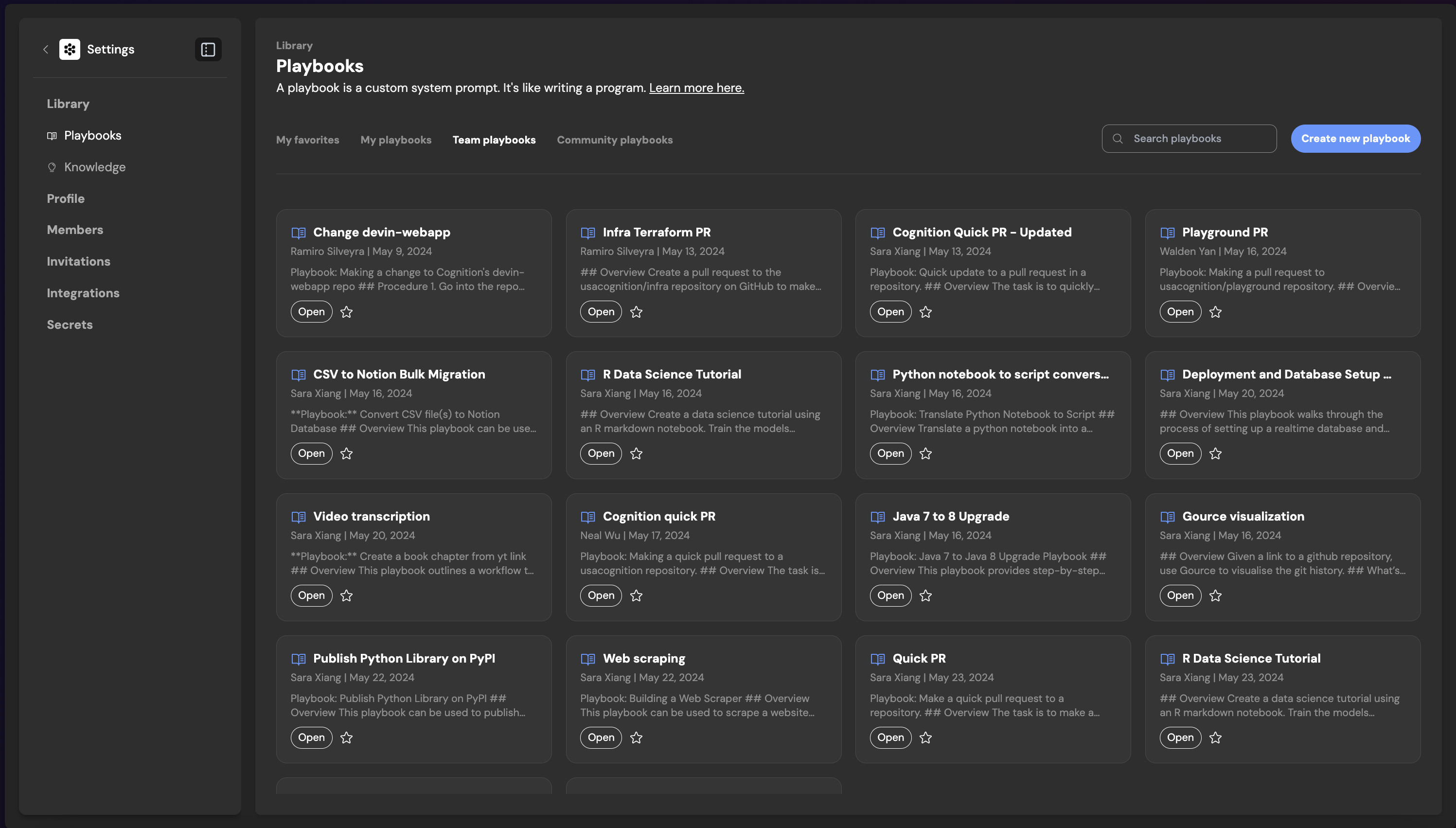
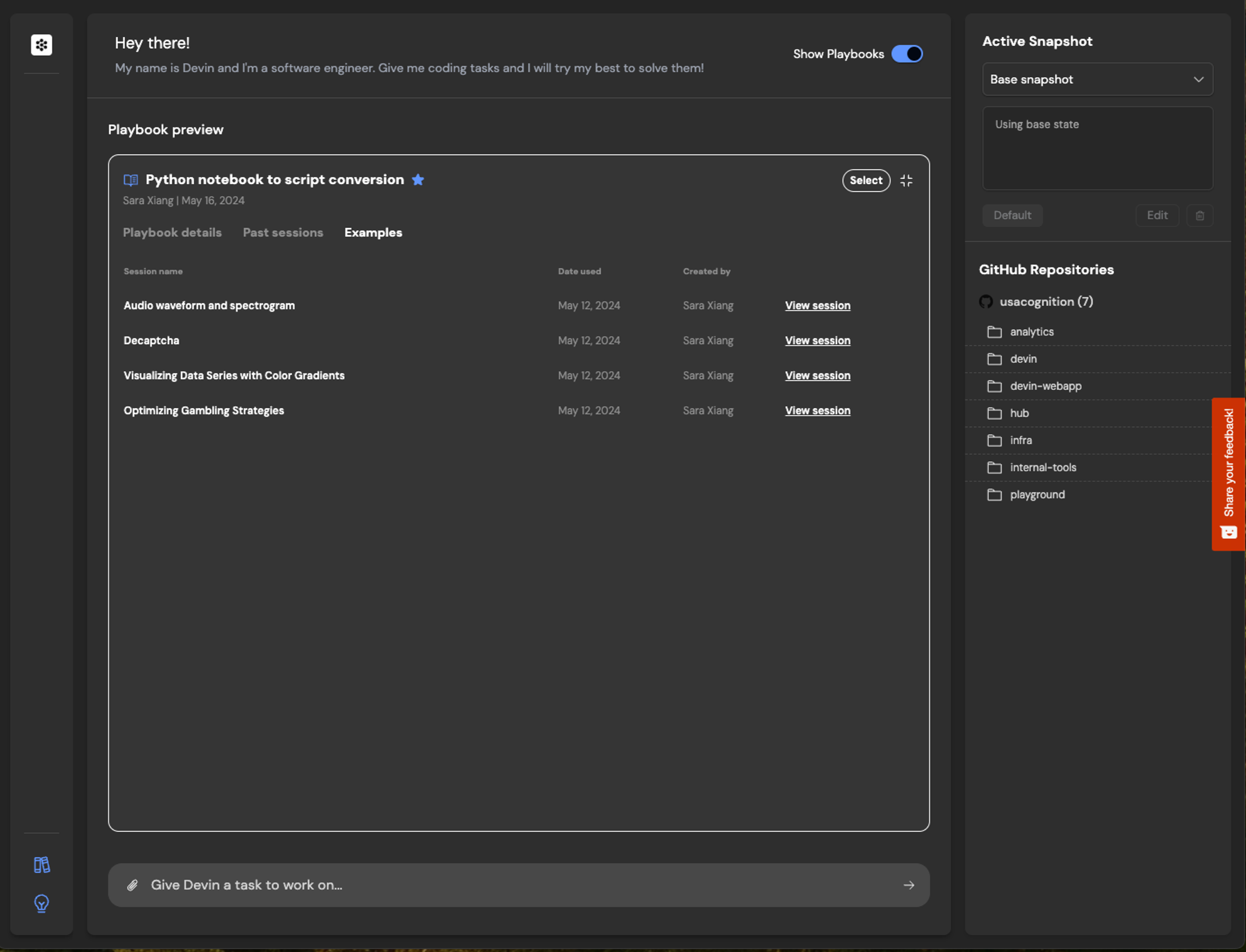
Playbooks-Bibliothek:Du kannst jetzt ganz einfach Playbooks erstellen, anzeigen und verwenden, indem du zu Devin-App > Library > Playbooks gehst. Du kannst Playbooks für deine persönlichen Anwendungsfälle erstellen und Playbooks aus der Community erkunden. Alle Playbooks, die du erstellst, werden mit deinem Team geteilt.
Devin
Du kannst auf beliebige Team- oder Community-Playbooks klicken, um Beispielausführungen anzusehen und Inspiration dafür zu bekommen, wie du ein bestimmtes Playbook verwenden kannst.
Devin
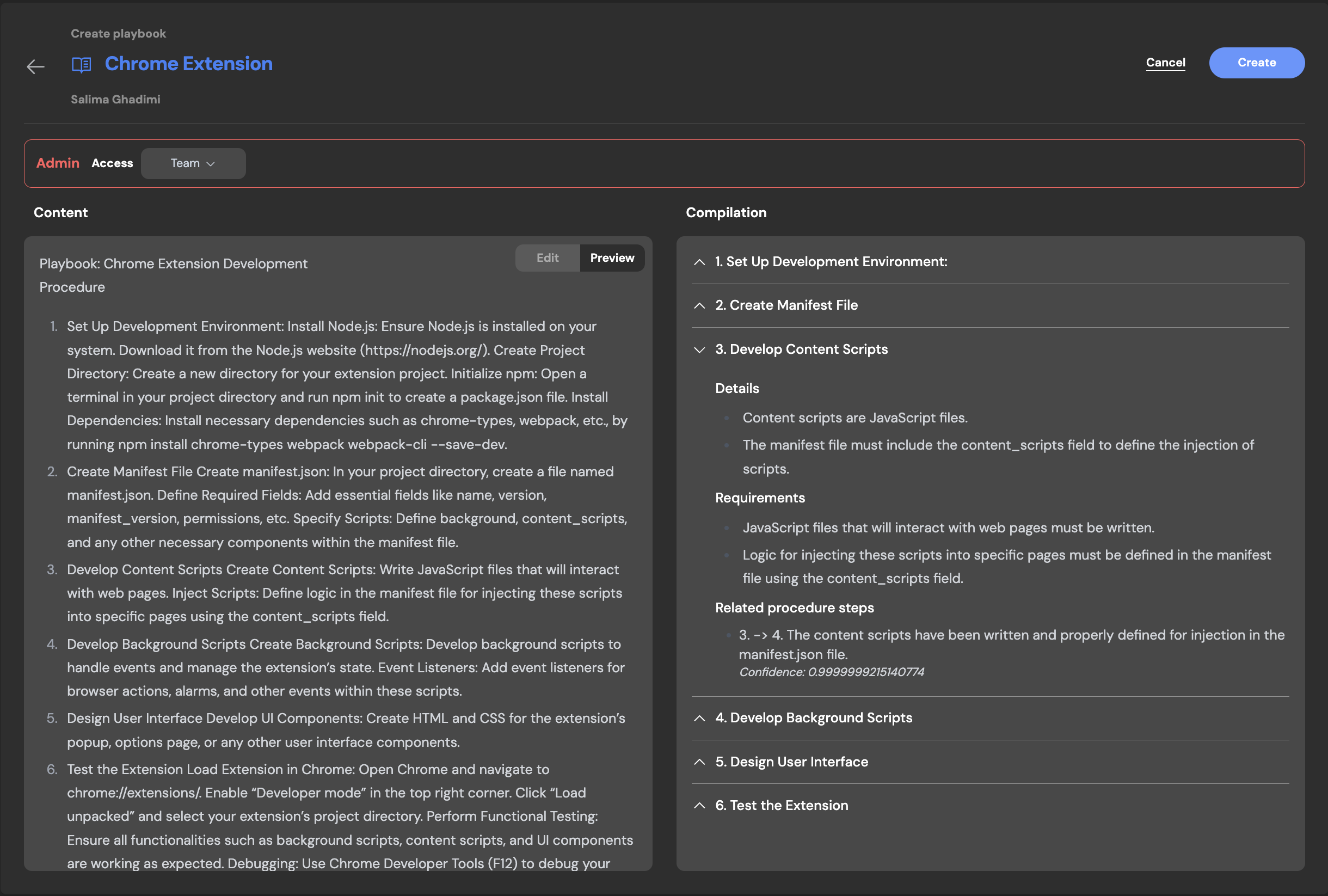
Playbook-Compiler:Mit dem Playbook-Compiler kannst du nun schnell an deinem Playbook iterieren, um sicherzustellen, dass Format, Struktur und Inhalt für bestmögliche Ergebnisse in Playbook-Sessions optimiert sind.Tipp:
  • Schreibe dein Playbook im Bereich Content auf der linken Seite.
  • Klicke auf „Compile“ und überprüfe das neu formatierte Playbook.
  • Du kannst das kompilierte Playbook jederzeit bearbeiten und aktualisieren. Wenn es bereit ist, klicke auf „Create“!
Devin
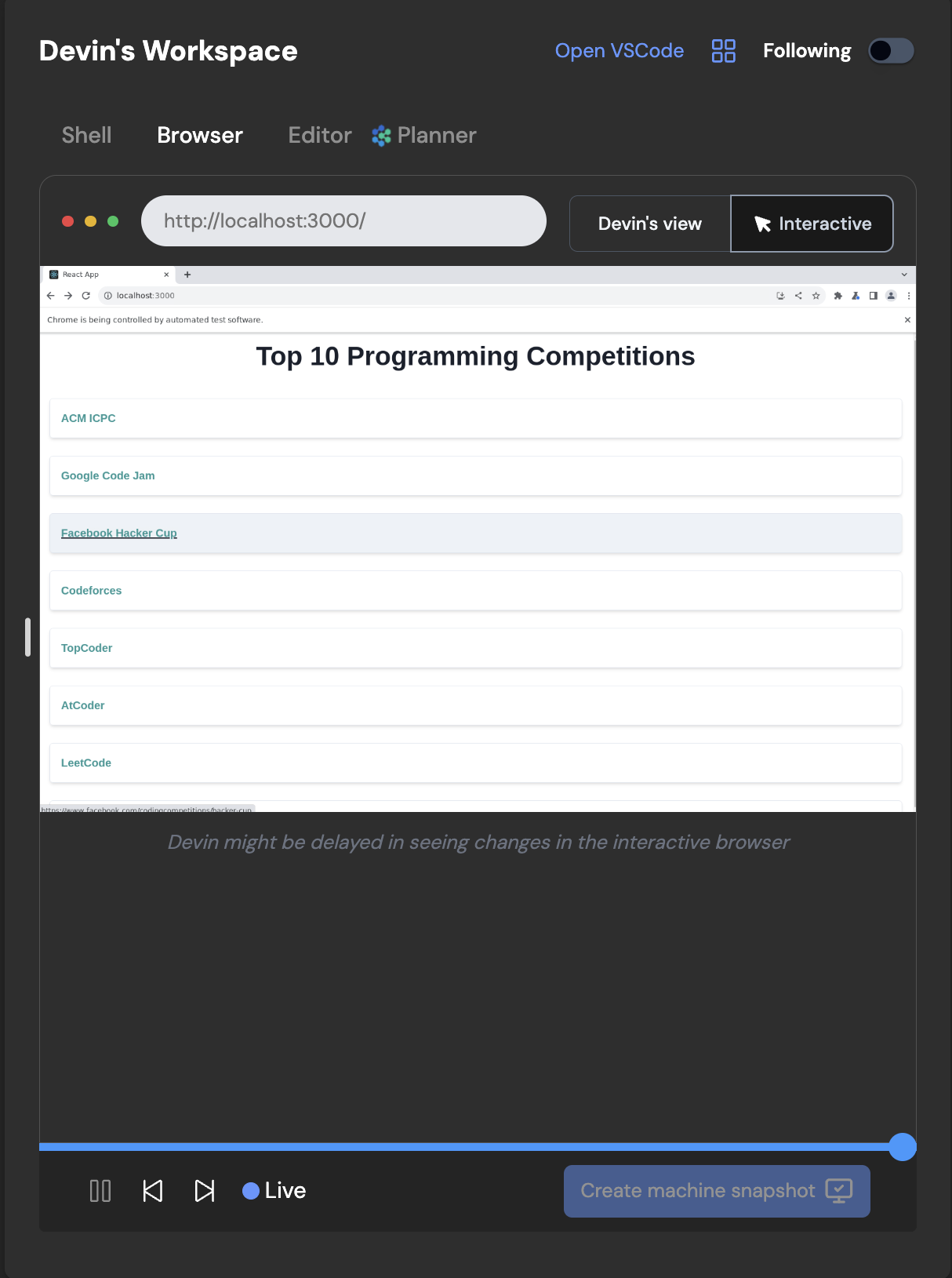
Interaktiver Browser:Der interaktive Browser ermöglicht es Nutzer:innen, Devins Browser direkt zu verwenden. Diese Funktion ist besonders hilfreich für Browser-Aufgaben, bei denen Devin Unterstützung benötigen kann, etwa beim Lösen von CAPTCHAs, bei Schritten zur Multi-Faktor-Authentifizierung und mehr.
Devin
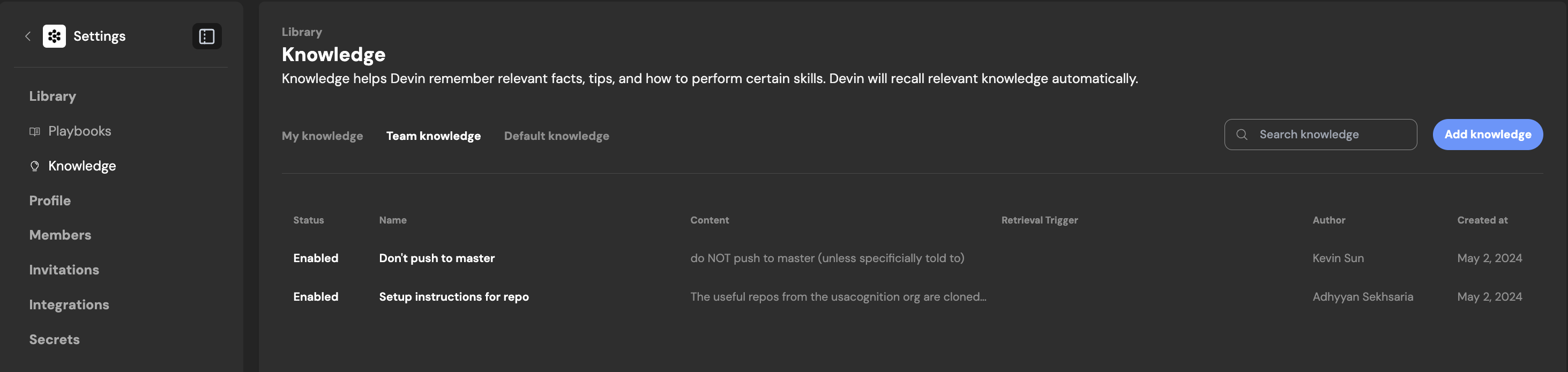
Knowledge:Knowledge ist eine Sammlung von Tipps, Anweisungen und organisatorischem Kontext für Devin. Du kannst Devins Wissensbestand im Laufe der Zeit kontinuierlich erweitern, und Devin wird relevante Knowledge bei Bedarf automatisch abrufen.
Devin
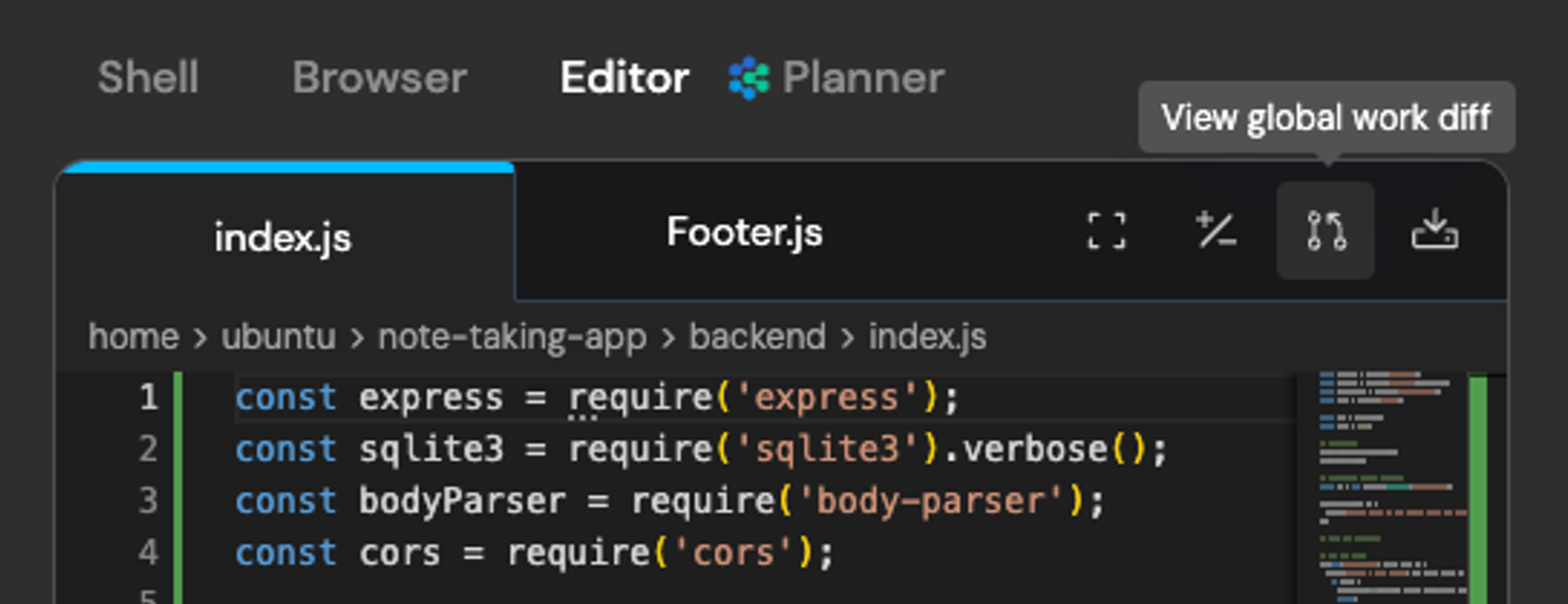
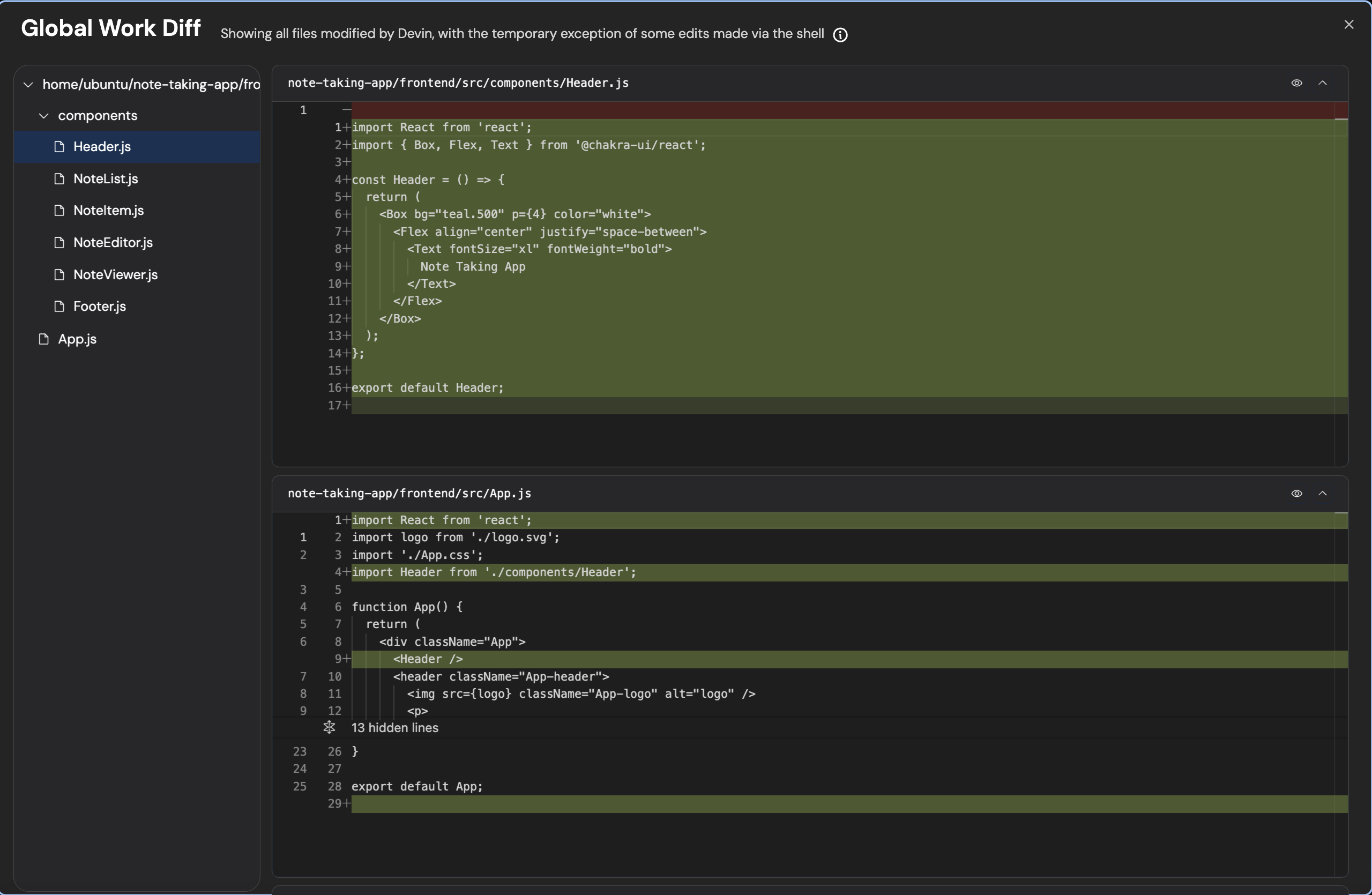
Du kannst Knowledge ganz einfach zu Devins „Wissensbank“ hinzufügen oder es bei Bedarf deaktivieren. Sieh dir in den Fortschrittsupdates eines Runs an, wann und wie Devin Knowledge verwendet.Code-Updates anzeigen:Während einer Session kannst du jetzt in Devins Fortschrittsupdates klicken, um spezifische Codeänderungen anzuzeigen, die Devin beim Bearbeiten der Teilaufgaben vorgenommen hat. Du kannst sie auch direkt im Editor ansehen.Ansicht „Progress Updates“
Devin
Ansicht „Editor Updates“
Devin
Code-Updates öffnen ein Modalfenster, in dem du neuen Code nachverfolgen kannst, den Devin bis zu diesem Zeitpunkt der Session geschrieben hat.
Devin
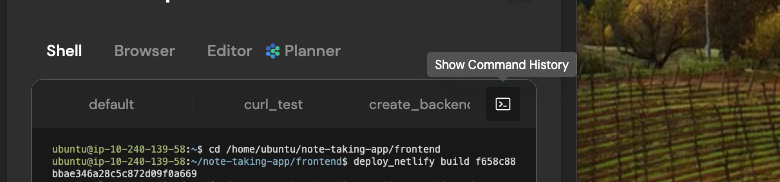
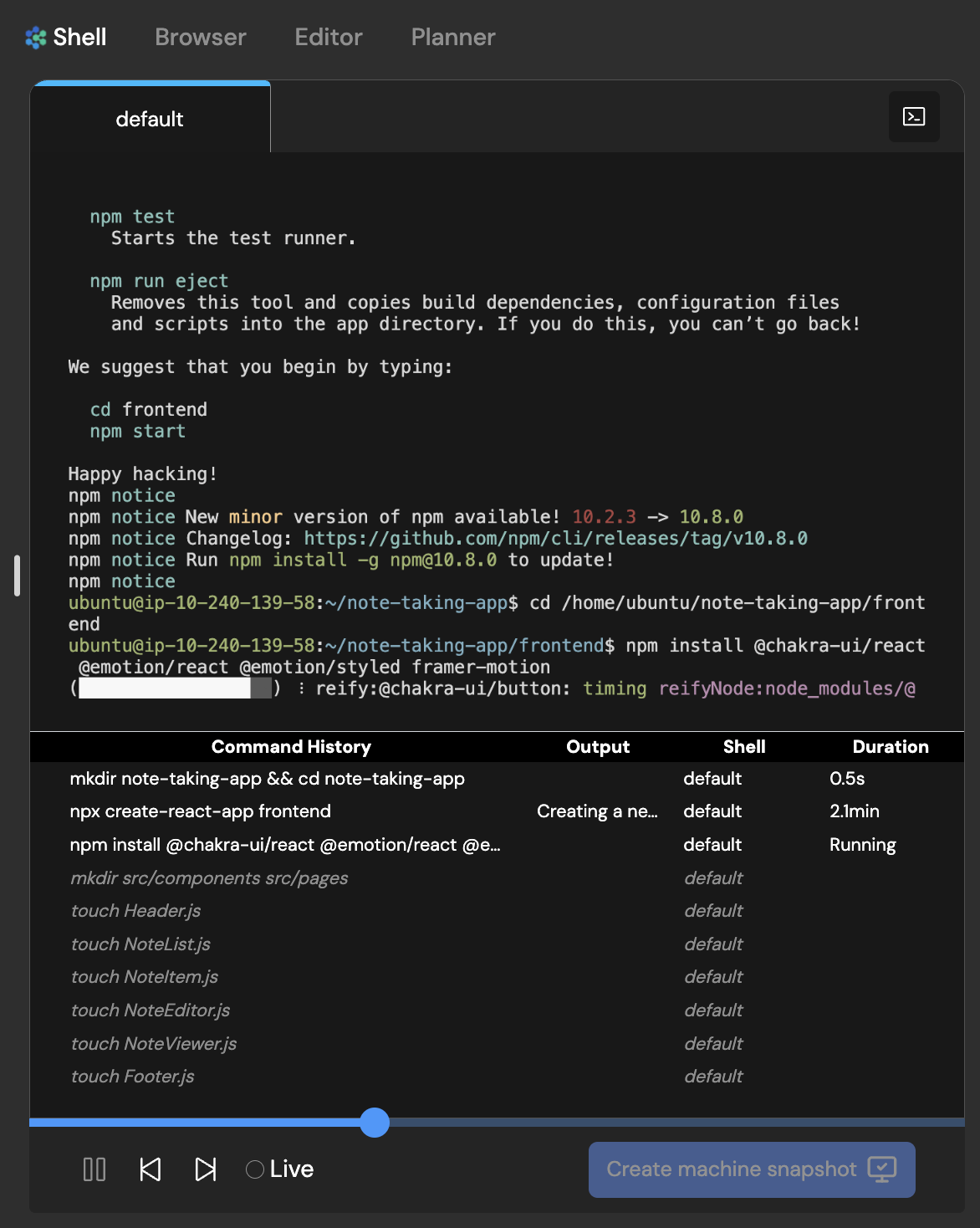
Shell-Updates anzeigen:Während einer Session kannst du jetzt in Devins Fortschrittsupdates klicken, um spezifische Shell-Befehle anzuzeigen, die Devin beim Bearbeiten der Teilaufgaben verwendet hat. Du kannst außerdem den Command History aus der Shell heraus anzeigen.
Devin
Fortschrittsansicht Shell-Updates
Devin
Shell-Befehlsverlauf:Shell-Updates zeigen dir den vollständigen Befehlsverlauf (Command History) und die zugehörigen Ausgaben. Du kannst einen Befehl und dessen Ausgabe einfach kopieren, indem du auf das Drei-Punkte-Symbol klickst.Alle kursiv dargestellten Befehle sind Befehle, die zu einem späteren Zeitpunkt in der Session ausgeführt werden. Du kannst zu verschiedenen Zeitpunkten der Session springen, indem du in der Command-History-Ansicht auf unterschiedliche Befehle klickst.
Devin
13. Mai 2024
Startbefehle für Machine-Snapshots:Für einen bestimmten Machine Snapshot können Sie jetzt eine Liste von Startbefehlen festlegen, die zu Beginn jeder Ausführung ausgeführt werden. Einige Details:
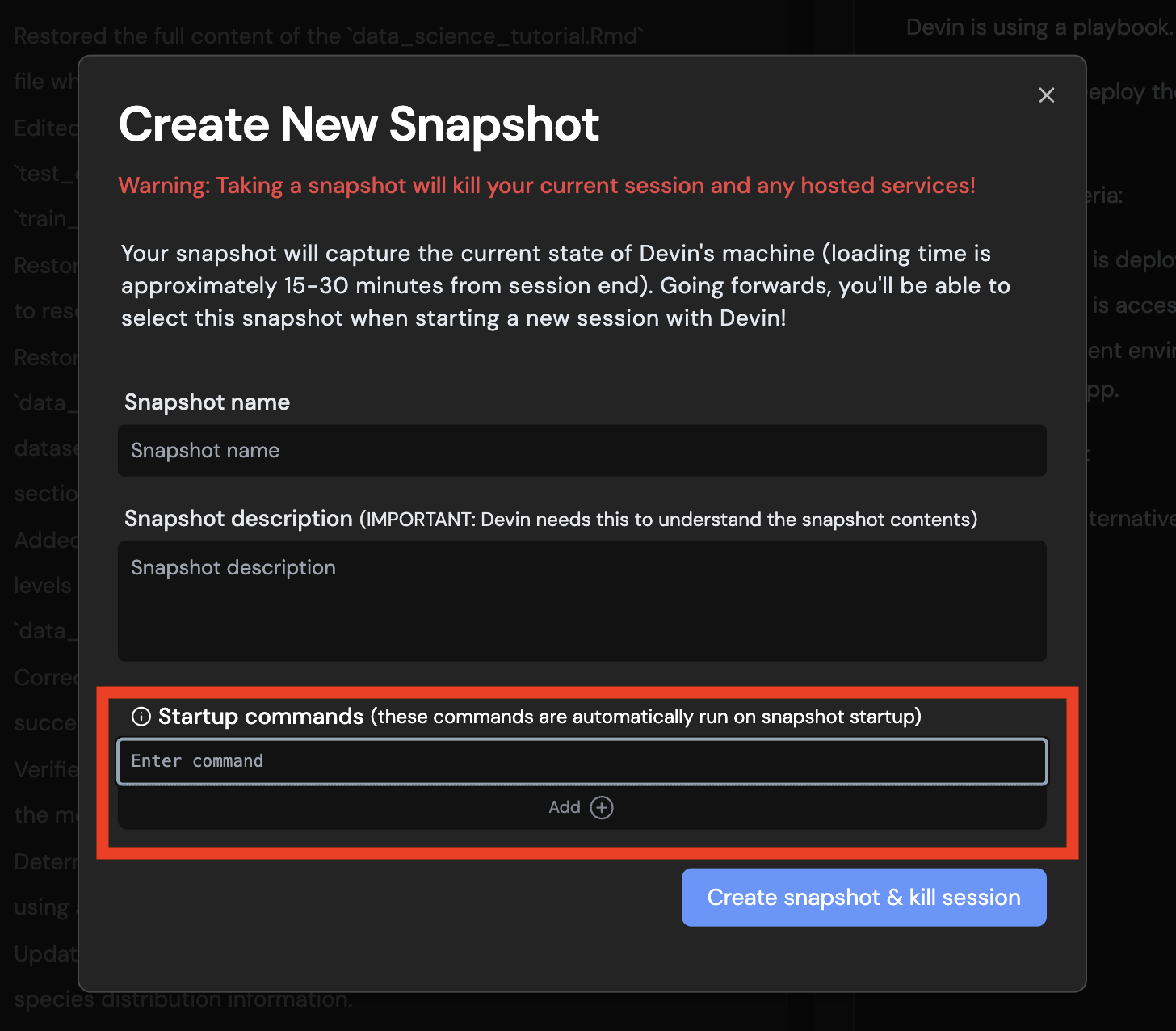
  • Die Befehle werden aus ~ ausgeführt
  • Die Befehle werden der Reihe nach ausgeführt (sodass bei cd dir gefolgt von ls das ls im Verzeichnis dir ausgeführt wird)
  • Für jeden Befehl gilt ein Timeout von 2 Minuten (Sie können mit diesen Befehlen also keine lang laufenden Server-Prozesse ausführen).
Devin
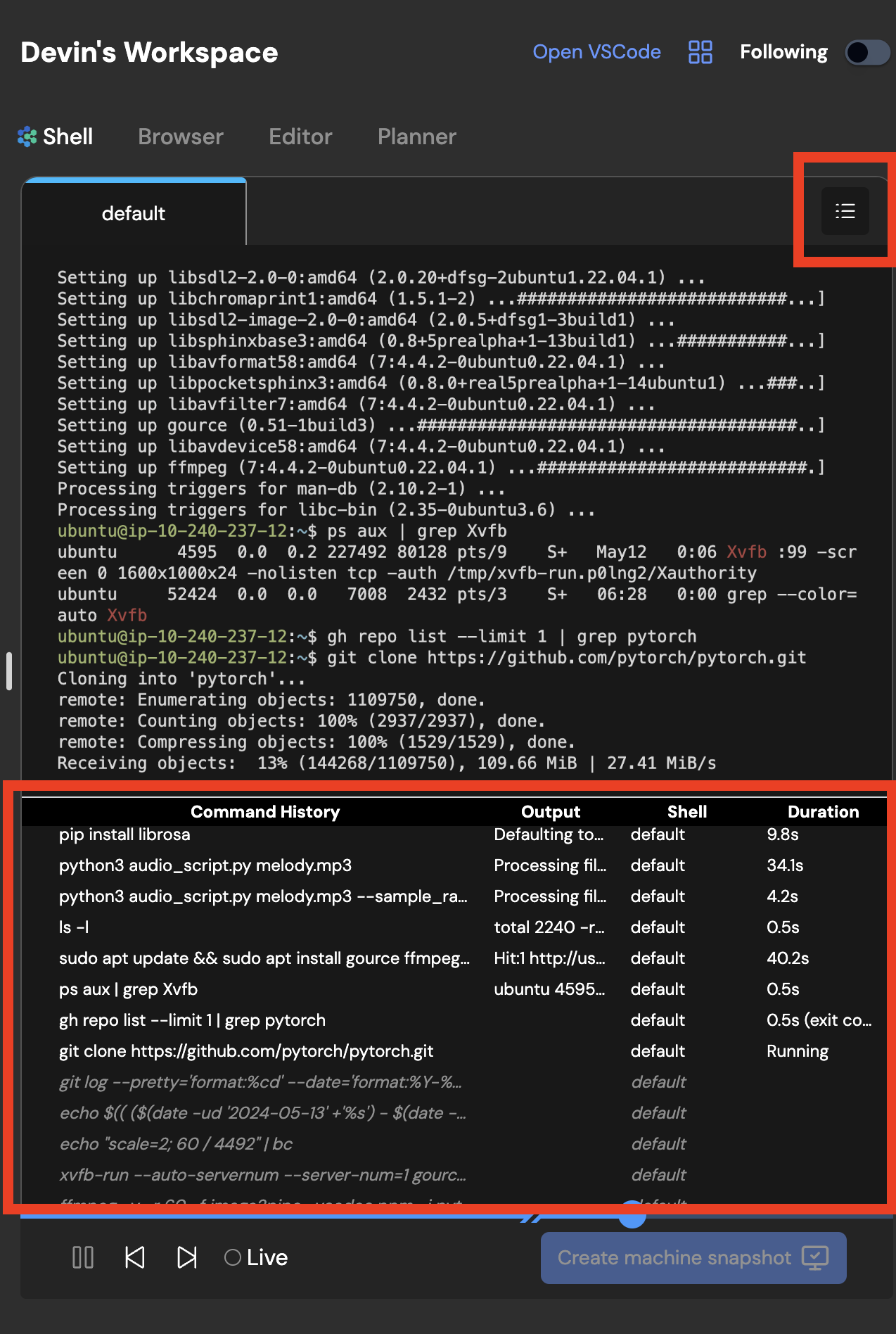
Befehlsverlauf:
Devin
Mit dem Befehlsverlauf können Sie eine Liste aller von Devin ausgeführten Befehle samt Vorschau ihrer Ausgaben einsehen.Tipp:
  • Klicken Sie auf einen Befehl, um zu dem Zeitstempel zu springen, an dem Devin ihn verwendet hat.
  • Klicken Sie auf das Menüsymbol (erscheint, wenn Sie den Mauszeiger über einen Befehl bewegen), um die gesamte Ausgabe zu kopieren.
Devin
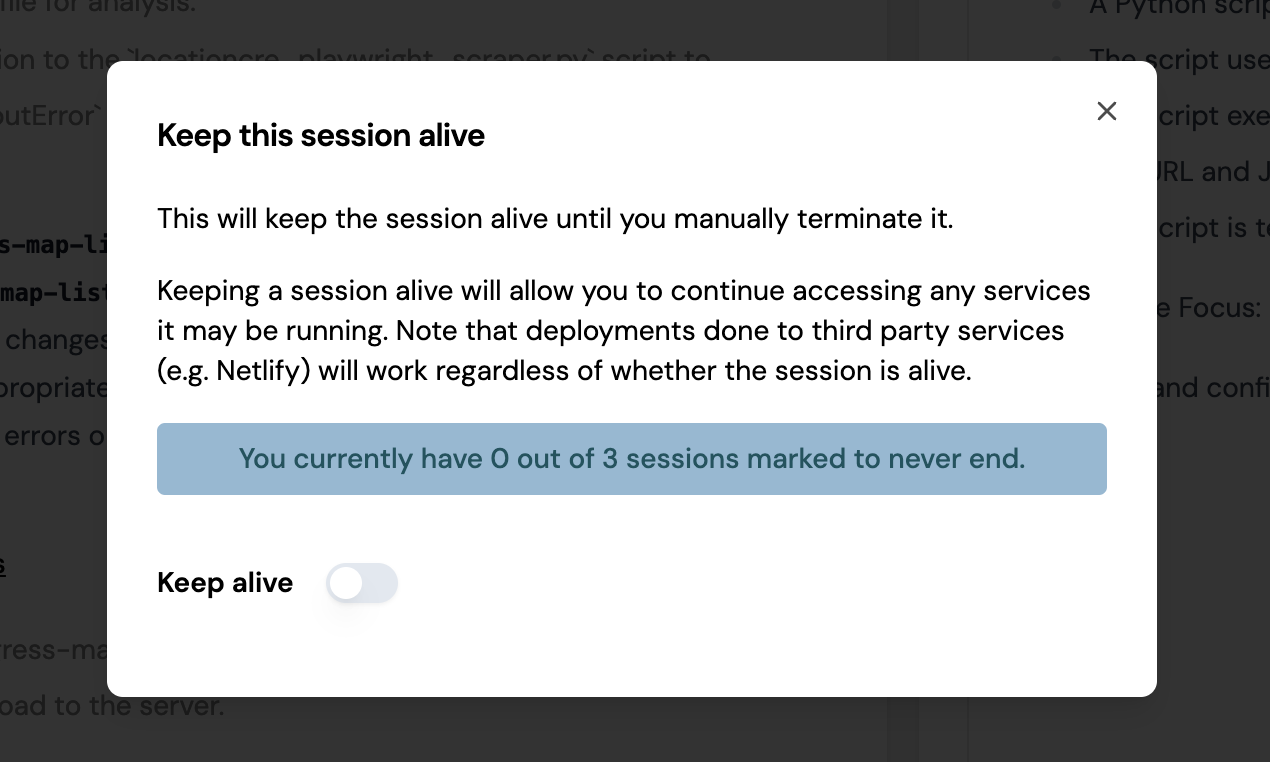
Keep-Alive:
Hinweis zur Einstellung: Diese Funktion wird nicht mehr unterstützt. Devin kann jetzt jederzeit nach dem Einschlafen wieder aufgeweckt werden. Es wird empfohlen, gehostete Dienste mit Devins Hilfe an anderer Stelle bereitzustellen.
Keep Alive hält eine Sitzung unbegrenzt aktiv und wird auf das tägliche Kontingent von Technical Preview-Benutzern angerechnet. Das manuelle Beenden einer Sitzung setzt Keep Alive außer Kraft.Beachten Sie, dass Keep Alive nützlich ist, um gehostete Dienste (devinapps.com-Links) am Laufen zu halten, aber nicht erforderlich ist, wenn Devin Sie beim Bereitstellen von Apps über Drittanbieterdienste wie Netlify, Firebase, Vercel usw. unterstützt.
Devin
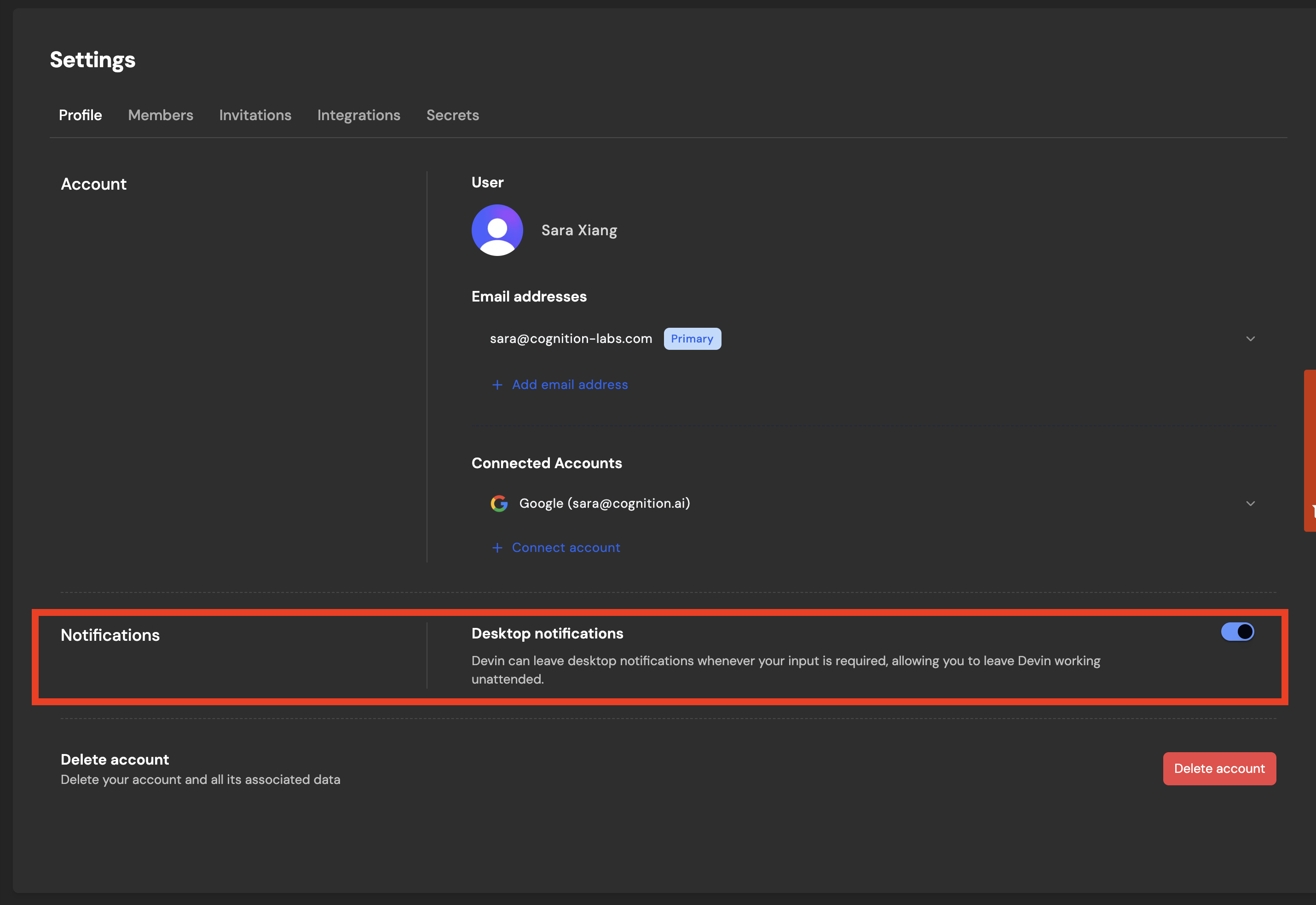
Browser-Benachrichtigungen:
Devin
Lassen Sie sich benachrichtigen, wenn Devin Ihnen eine Nachricht sendet. Diese Einstellung finden Sie unter Einstellungen > Profil.Devin pausieren:Die neue Pause-Schaltfläche ist eine Abkürzung und Alternative dazu, Devin manuell zum Pausieren aufzufordern.
Devin
VS Code öffnen: Auf Devins Maschine zugreifen:Open VS Code ermöglicht es Ihnen, Dateien auf Devins Maschine zu lesen und zu bearbeiten, genau so, als würden Sie mit Devin in VS Code arbeiten. Sie können auch ein Terminal auf Devins Maschine öffnen, was bedeutet, dass Sie vollen Zugriff auf Devins Maschine haben.💡 Tipp: Verwenden Sie VSCode mit Repo-Einrichtung, um alles einzurichten, was Devin für produktives Arbeiten benötigt:
  • Sag Devin “Führe pwd aus und halte dann an. Mach sonst nichts.”
  • Öffne VSCode und ein Terminal, sobald Devin pausiert ist
  • Richten Sie die Maschine selbst ein (Pakete installieren, Repositories konfigurieren usw.)
  • Erstellen Sie einen Snapshot. Starten Sie zukünftige Sitzungen mit diesem Snapshot – alle künftigen Devins profitieren von dem Setup, das Sie vorbereitet haben!
Cookies + Persistierte Geheimnisse:Mit Persisted Secrets kann Devin alle Secrets, die Sie auf der Einstellungsseite hinzufügen, in allen zukünftigen Devin-Sitzungen verwenden.Darüber hinaus erkennt Devin mithilfe von Site-Cookies, dass es bereits bei Websites angemeldet ist, für die Sie gültige Cookies bereitstellen (keine Anmeldung durch Devin erforderlich!).
  • Bitte beachten Sie, dass es sich hierbei um eine Beta-Funktion handelt und sie auf einigen Websites möglicherweise nicht funktioniert. Für Amazon und Resy funktioniert sie jedoch bereits, und wir freuen uns darauf, gemeinsam zu erkunden, was sie sonst noch ermöglicht!
  • Außerdem kann Devin weiterhin nach Anmeldedaten fragen. Erinnern Sie Devin dann daran, zunächst mit seinem Browser zu prüfen, ob es bereits angemeldet ist!
Erfahren Sie hier mehr: Persistierte Secrets + Site-Cookies[Organisationen] Sessions ausblenden:
Diese Funktion ist nur für Organizations-Konten verfügbar, nicht für Technical-Preview- oder Personal-Konten.
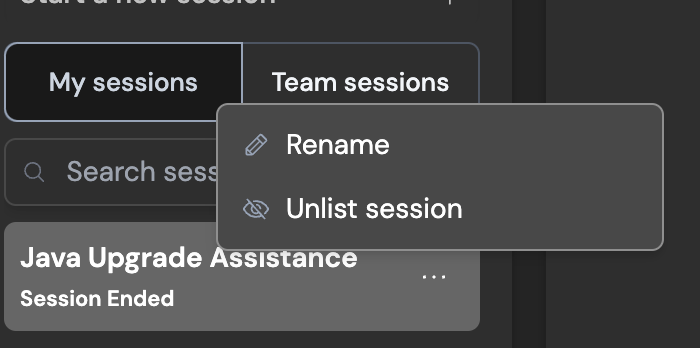
Standardmäßig sind alle neuen Sitzungen für Ihr Team (auch Organisation genannt) sichtbar. Um eine Sitzung privat zu machen, klicken Sie auf das Menüsymbol (erscheint beim Darüberfahren mit der Maus) neben dem Sitzungsnamen in der Seitenleiste, um die Option „Sitzung aus Liste entfernen” zu finden.
Devin
[Organisationen] Slack-Integration:
Diese Funktion ist nur für Organisationen verfügbar und nicht für Technical-Preview- oder persönliche Konten
Sobald Sie Slack mit Ihrer Organisation verbunden haben, können Sie Devin direkt starten, indem Sie @Devin in Slack erwähnen. Devin antwortet im Thread mit Updates und Fragen, genau wie in der regulären Chat-Oberfläche.Sie können auch Slack-Benachrichtigungen für bestimmte Durchläufe aktivieren. Devin sendet Ihnen dann bei jeder Statusaktualisierung eine private Nachricht. Klicken Sie dazu einfach auf das Slack-Symbol oben in dem Durchlauf, für den Sie benachrichtigt werden möchten.💡 Tipp: Verwenden Sie diese Inline-Slack-Befehle, um Ihre Devin-Sitzung zu verwalten:
  • “mute” → unterbindet, dass Devin weitere Slack-Nachrichten sendet.
  • “unmute” → macht die obige Aktion rückgängig.
  • “(aside)” oder “!aside” → führt dazu, dass Devin die Nachricht ignoriert (nützlich, um Devins Ausführung im Thread zu kommentieren).
  • „EXIT“ → beendet die Session.
  • snapshot:[snapshot-name] → Verwenden Sie einen bestimmten Snapshot für Ihre Ausführung
  • playbook:[playbook-name] → Verwenden Sie ein bestimmtes Playbook für diesen Run
Mehr dazu hier: Integrationsleitfaden für Slack