

Devin Local
Unser Agent-Framework der nächsten Generation, das auch von Devin CLI genutzt wird. Läuft auf Ihrem Rechner als primärer lokaler Agent.
Nutzung
Credits und Verbrauch.
Terminal
Ein verbessertes Terminal-Erlebnis.
MCP
MCP-Server erweitern die Fähigkeiten des Agenten.
Memory
Memory und Rules helfen, das Verhalten anzupassen.
Kontextbewusstsein
Versteht Ihre Codebasis sofort.
Erweitert
Erweiterte Konfigurationsoptionen.
Workflows
Automatisieren Sie wiederkehrende Abläufe.
App-Bereitstellungen
Stellen Sie Anwendungen mit einem Klick bereit.
Treten Sie unserem Discord bei, um Support zu erhalten, Feature-Anfragen zu stellen und Fehler zu melden!
Setup
- Mac
- Windows
- Linux (tar)
- Linux (deb)
- Linux (rpm)
Onboarding
- Wählen Sie Ihr bevorzugtes Design aus
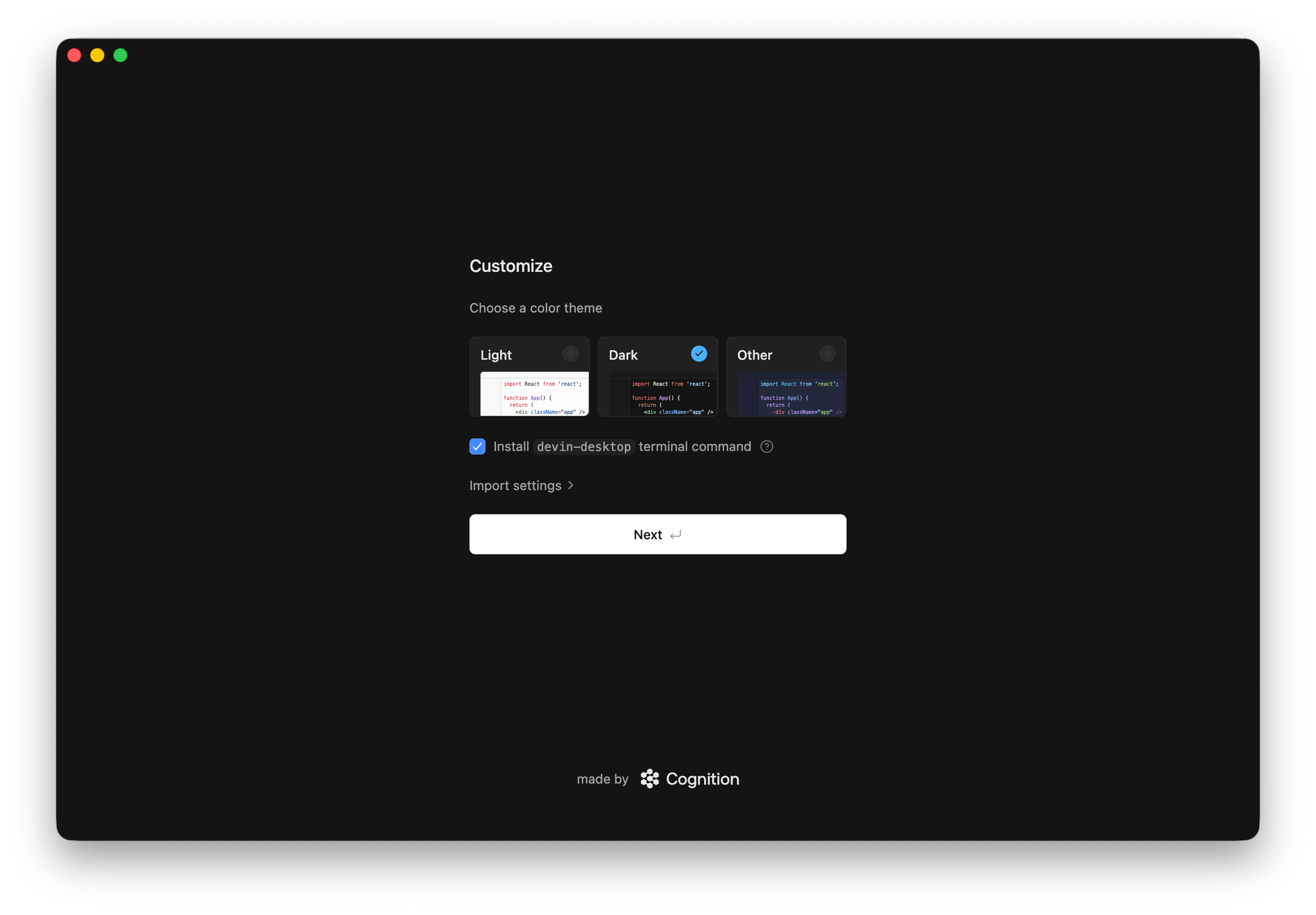
devin-desktop installieren“ aktiviert, damit Sie Devin Desktop über Ihr Terminal starten können:
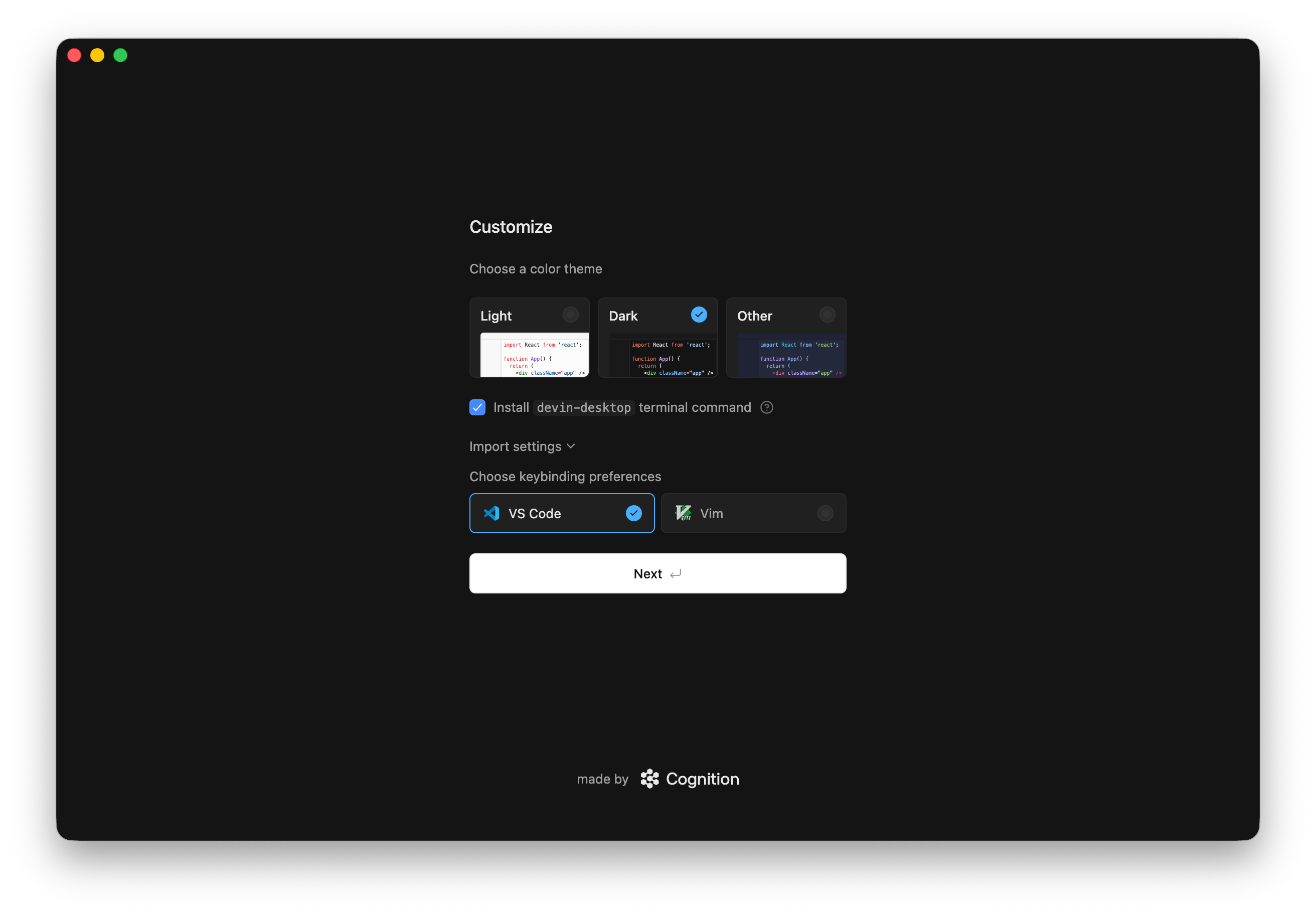
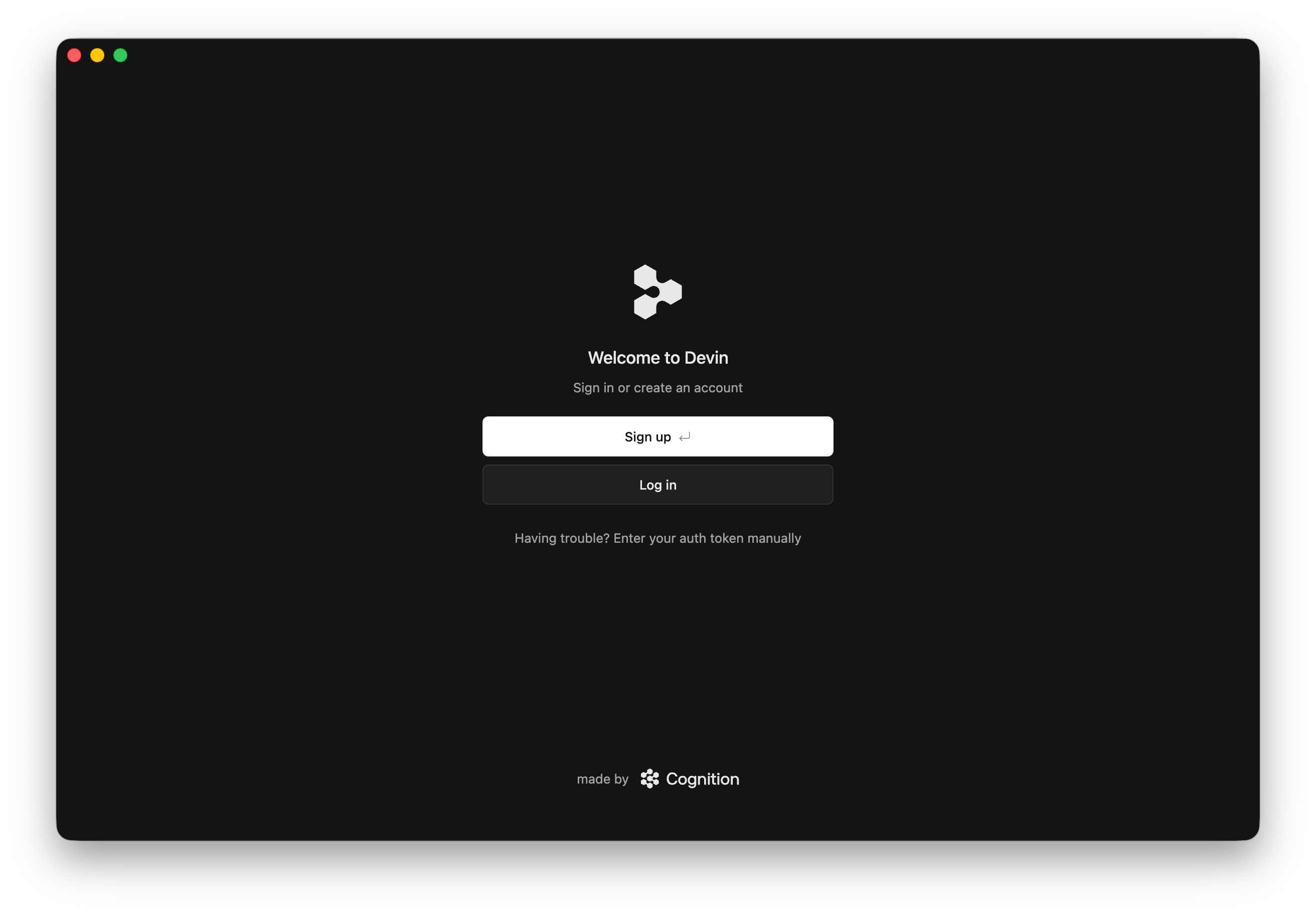
- Anmelden / Registrieren
Um Devin Desktop zu nutzen, müssen Sie sich mit Ihrem Devin-Konto anmelden. Falls Sie noch keines haben, können Sie sich kostenlos registrieren!
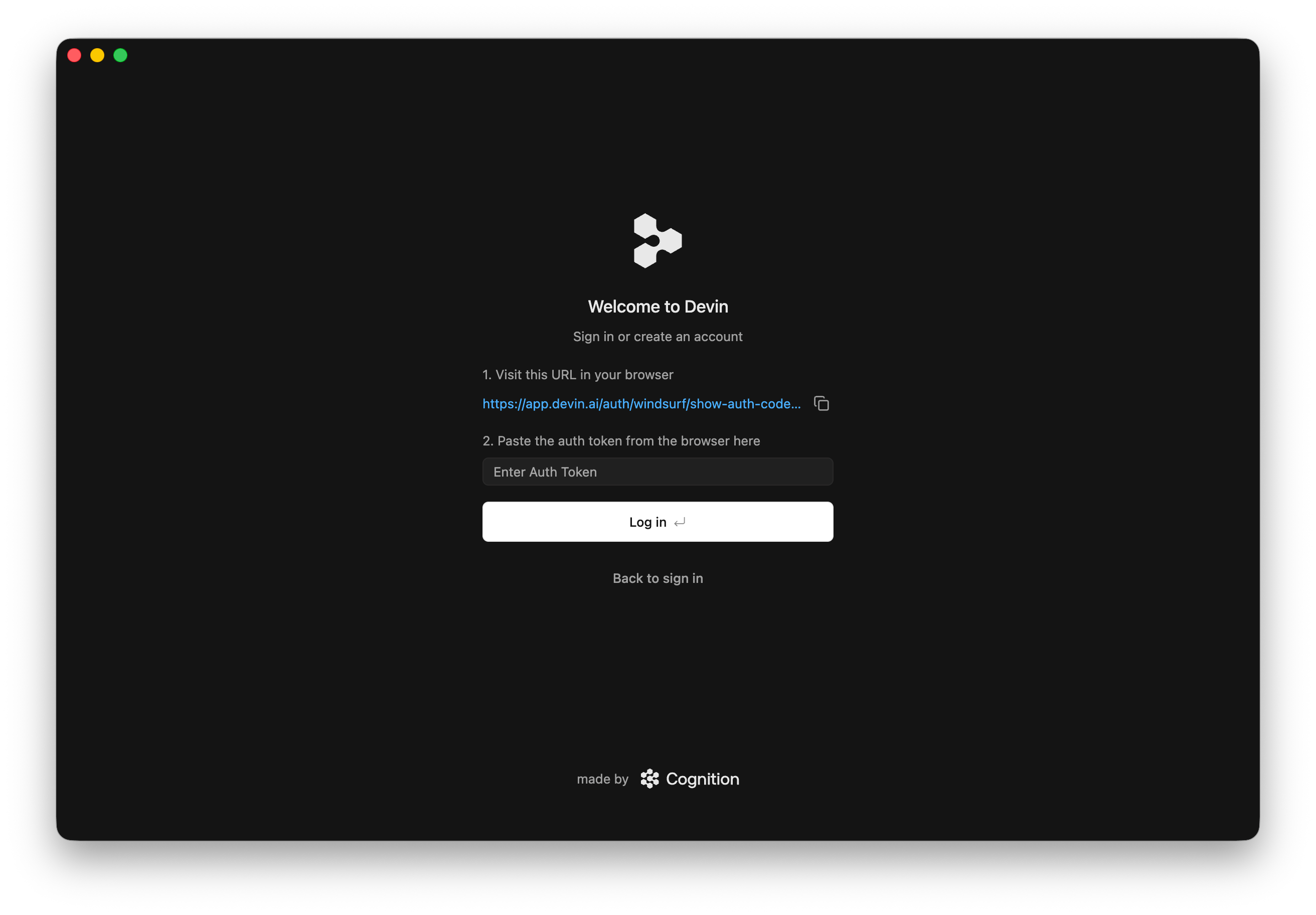
- Mit Devin loslegen!
Empfohlene Plugins
Entdecke unsere empfohlenen Plugins, um das Beste aus Devin Desktop herauszuholen!
Erste Schritte zum Ausprobieren
Nachdem Sie Devin Desktop erfolgreich geöffnet haben, probieren Sie doch gleich einige Funktionen aus! Die meisten erreichen Sie direkt über die Startseite, in deren Mittelpunkt die Agent-Eingabe steht.Eine Sitzung mit dem Agent starten
Eine Sitzung mit dem Agent starten
Geben Sie auf der Startseite eine Aufgabe in das Eingabefeld ein und senden Sie sie ab, um eine neue Agent-Sitzung zu starten. Mit dem Agent können Sie chatten, Code schreiben und Code ausführen. Weitere Informationen zu Devin Local.Wenn Sie noch keine Sitzungen haben, schlägt die Liste Start new session unterhalb des Eingabefelds Prompts vor, etwa „Explore my Codebasis and diagram how it works“. Klicken Sie auf einen Vorschlag, um ihn in das Eingabefeld zu übernehmen.
Zu letzten Sitzungen und Projekten zurückkehren
Zu letzten Sitzungen und Projekten zurückkehren
Sobald Sie Devin Desktop verwendet haben, zeigt die Startseite Recent sessions an. Über das Dropdown-Menü an dieser Überschrift wechseln Sie zu Recent projects. Mit View all rufen Sie die vollständige Liste auf.Klicken Sie unten im Eingabefeld auf Go to sessions list, um alle Sitzungen im Agent Command Center zu durchsuchen.
Ein Projekt öffnen / Mit einem Remote-Server verbinden
Ein Projekt öffnen / Mit einem Remote-Server verbinden
Wenn kein Ordner geöffnet ist, zeigt die Startseite Open project, Clone repository und Connect via SSH an. Sie können sich auch mit einem lokalen Dev-Container verbinden. Weitere Informationen finden Sie hier.
Devin-Einstellungen konfigurieren
Devin-Einstellungen konfigurieren
Klicken Sie in der Statusleiste unten rechts auf Devin - Settings, um das Schnelleinstellungsfenster mit den Tabs Plan Info, Settings und AI Shortcuts zu öffnen.Die vollständige Settings-Seite öffnen Sie, indem Sie in diesem Fenster auf Advanced Settings oder unten auf der Startseite auf Settings klicken oder im Profil-Dropdown-Menü oben rechts Devin Settings auswählen.
Befehlspalette öffnen
Befehlspalette öffnen
Die Befehlspalette öffnen Sie mit dem Tastenkürzel
⌘+⇧+P (Mac) bzw. Ctrl+Shift+P (Windows/Linux). Geben Sie „Devin“ ein, um Devin Desktop-Befehle wie Open Devin User Settings zu finden, oder entdecken Sie die übrigen verfügbaren Befehle!Haben Sie vergessen, VS Code-Konfigurationen zu importieren?
Sie können Ihre VS Code-/Cursor-Konfiguration auch nach dem Onboarding ganz einfach in Devin Desktop importieren. Öffnen Sie die Befehlspalette (Mac:⌘+⇧+P, Windows/Linux: Ctrl+Shift+P) und geben Sie Folgendes ein:
- VS Code
- Cursor
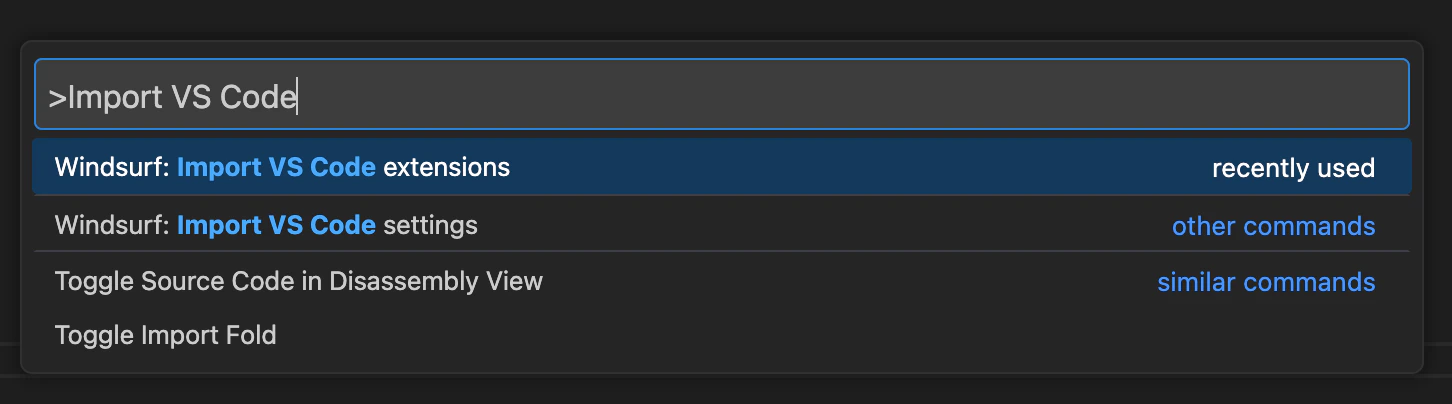

Inkompatible Erweiterungen
Es gibt einige Erweiterungen, die mit Devin Desktop nicht kompatibel sind. Dazu gehören andere KI-Erweiterungen zur Codevervollständigung sowie proprietäre Erweiterungen. In Devin Desktop können Sie keine Erweiterungen über einen Marketplace installieren.Benutzerdefinierte App-Symbole (Beta)
Als zahlender Nutzer von Devin Desktop kannst du aus verschiedenen Symbolen für Devin Desktop wählen, die im Dock angezeigt werden. Derzeit ist diese Funktion nur für Mac OS verfügbar, Unterstützung für weitere Betriebssysteme folgt in Kürze. Um dein App-Symbol zu ändern, klicke einfach oben rechts im Editor auf das Profil-/Einstellungssymbol und wähle „App-Symbol anpassen“ aus.Devin Desktop Next
Devin Desktop Next ist eine Vorabversion von Devin Desktop, für die Nutzer sich anmelden können, um möglichst früh Zugriff auf die neuesten Funktionen und Möglichkeiten zu erhalten – auch wenn diese noch nicht vollständig ausgereift sind. Neue Funktionen werden in der Regel zuerst in Devin Desktop Next eingeführt und kurz darauf in die stabile Version übernommen. Sie können sich ganz einfach für Devin Desktop Next anmelden, indem Sie es hier herunterladen.Devin Desktop deinstallieren
Um Devin Desktop von Ihrem System zu deinstallieren, gehen Sie wie folgt vor:1
Devin Desktop schließen
Stellen Sie sicher, dass Devin Desktop aktuell nicht ausgeführt wird, bevor Sie mit der Deinstallation fortfahren.
2
Devin Desktop-Anwendung löschen
- Mac
- Windows
- Linux
Ziehen Sie die Devin Desktop-Anwendung aus dem Ordner „Programme“ in den Papierkorb.
3
Konfigurationsdateien entfernen
- Mac/Linux
- Windows
Löschen Sie den Konfigurationsordner von Devin Desktop:
4
Zusätzliche Bereinigung
- Wenn Sie Devin Desktop zum PATH hinzugefügt haben, entfernen Sie es aus der PATH-Umgebungsvariable Ihres Systems.
- Wenn Sie Devin Desktop über den Paketmanager oder die Systemsteuerung Ihres Systems installiert haben, können Sie es auch darüber deinstallieren.
- Leeren Sie Ihren Papierkorb oder Papierkorb, um die Deinstallation abzuschließen.