

Devin 在 macOS VM 上构建 SwiftUI 应用,并在 iPhone 和 iPad 模拟器中进行测试
开始之前
- Pro 或 Teams
- Enterprise
确保你拥有 Devin Pro 或 Teams 账户。macOS 会话默认可用。
步骤 1:提示 Devin 构建应用
打开 Devin,并在提示输入框下方的平台菜单中选择 macOS。Xcode、iOS 模拟器 和 Homebrew 均已预装。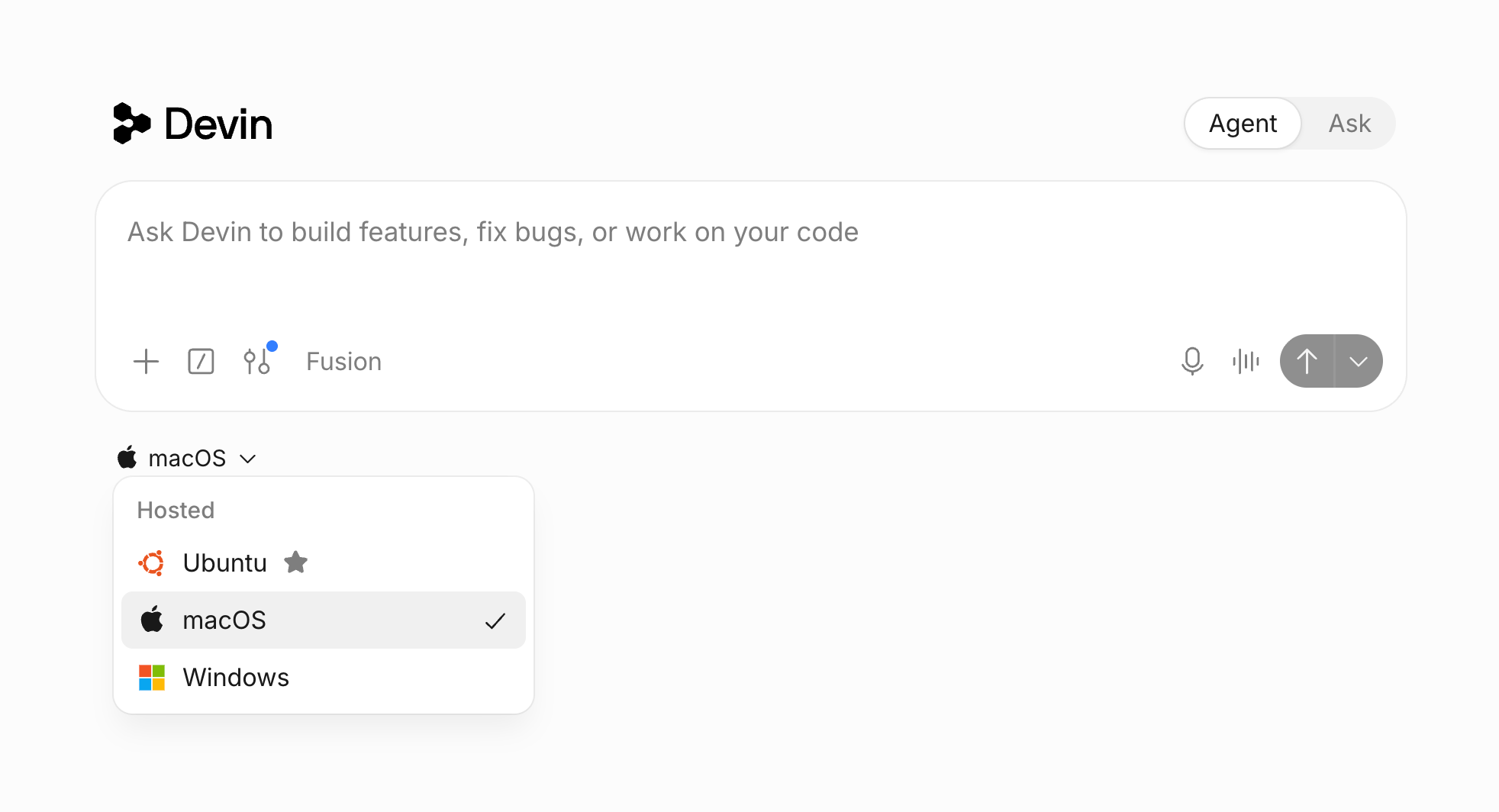
步骤 2:观察 Devin 构建与测试
Devin 处理这个任务的方式和 iOS 开发者差不多: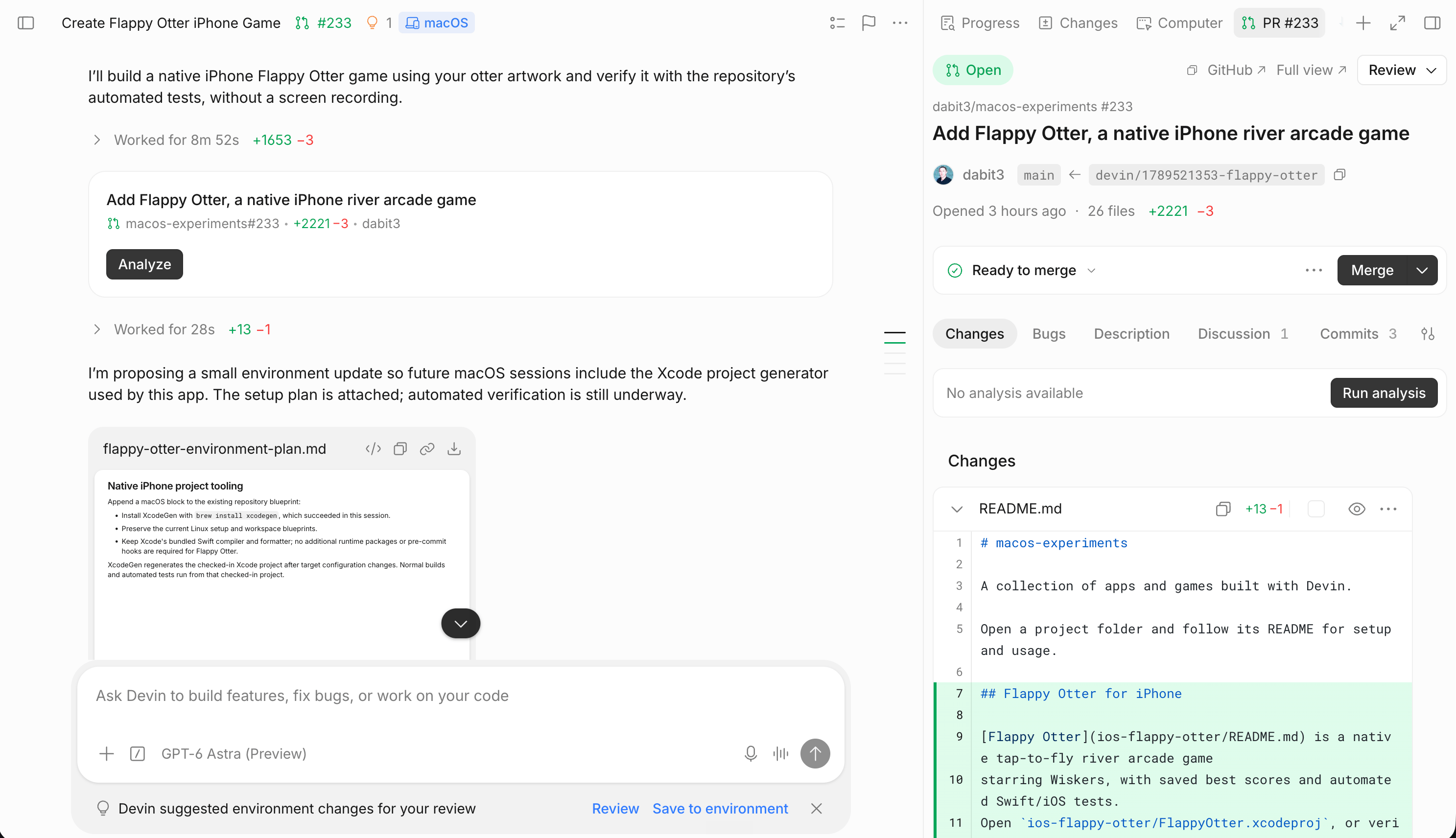
- 在 Xcode 中创建项目
- 构建并修复错误
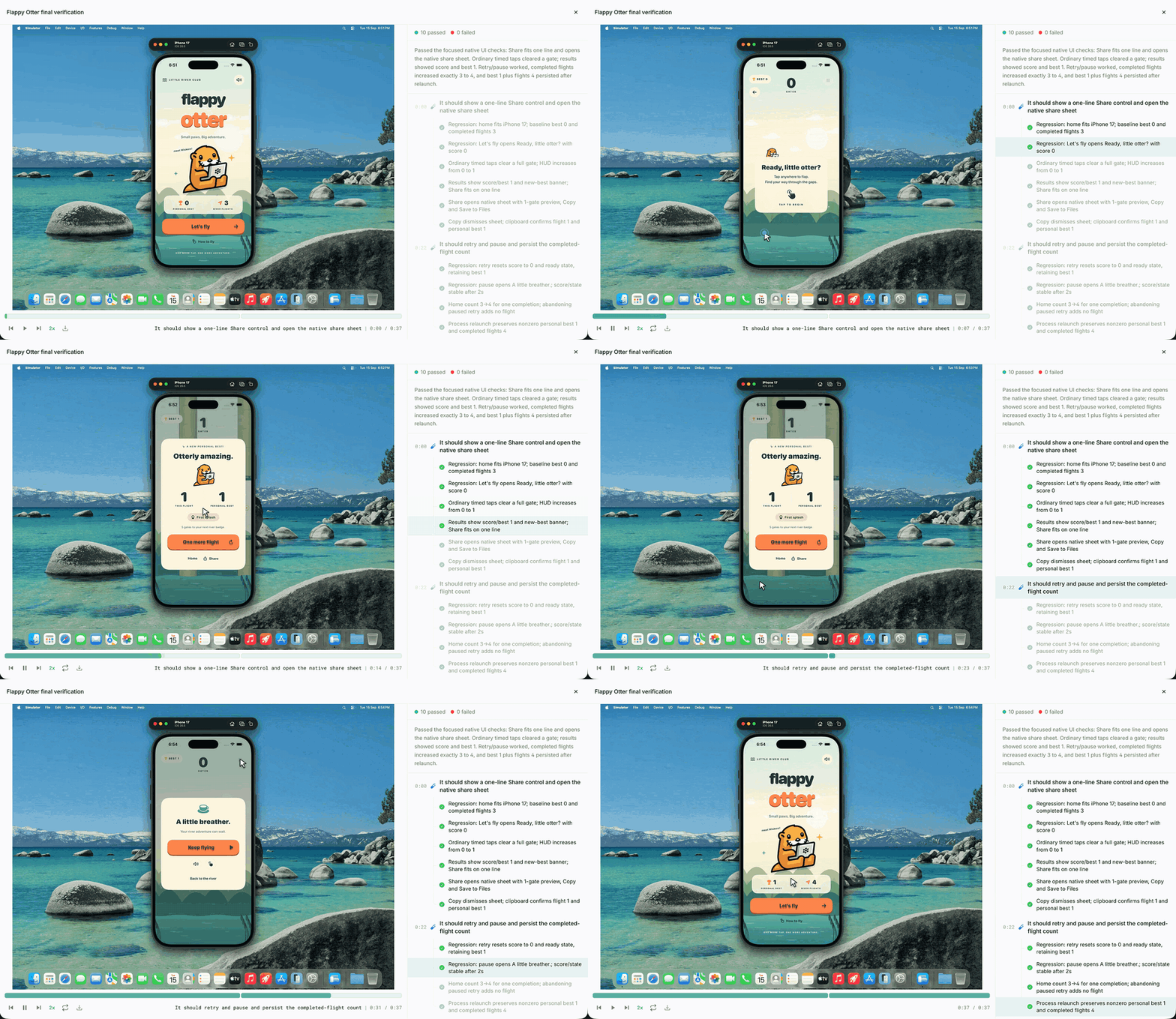
- 在模拟器中运行游戏
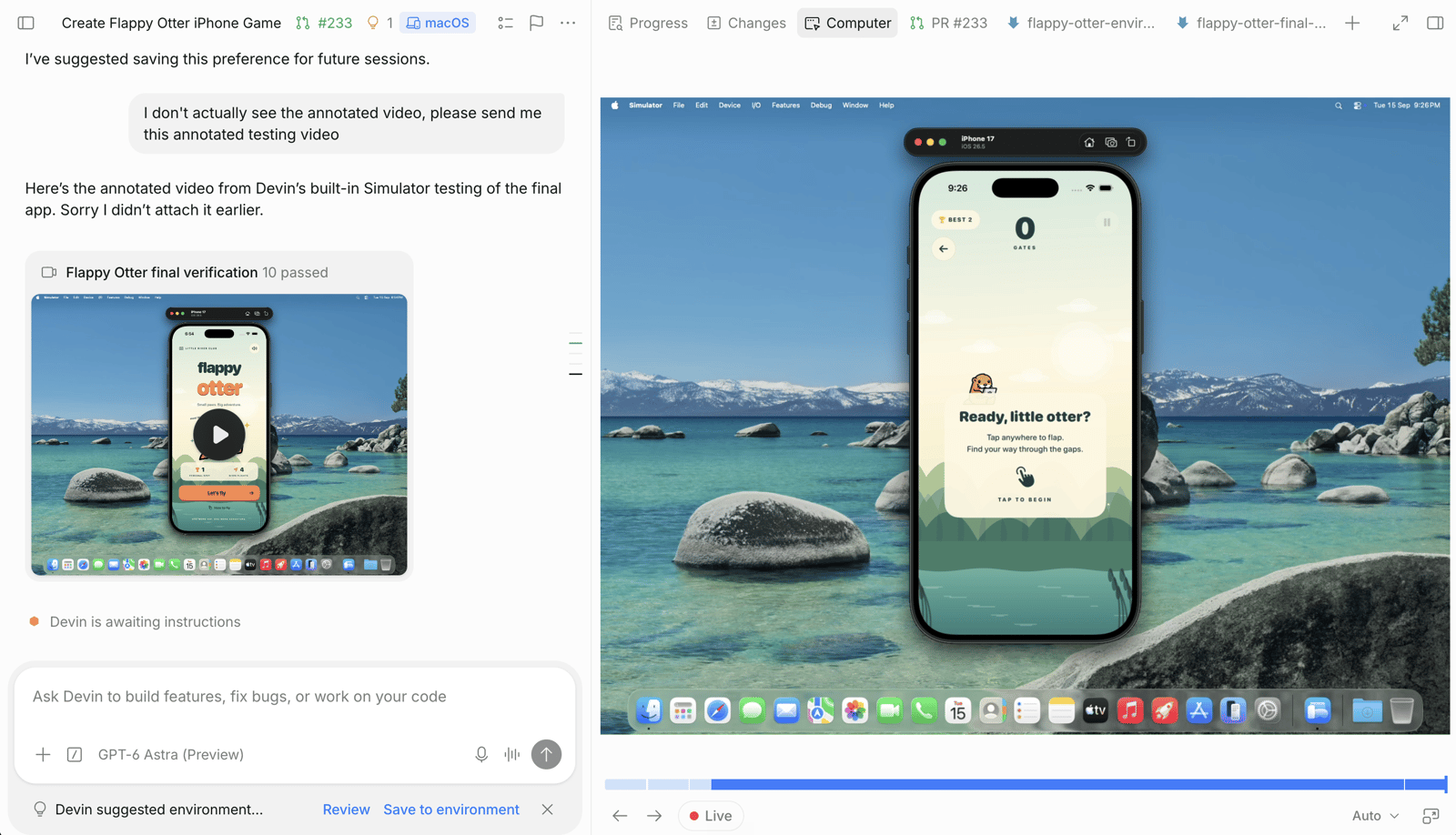
- 试玩游戏:借助 Computer Use 点击让水獭跳跃,检查计分和碰撞是否正常,并录制整个过程。
- 分享结果:把录制发给你,如果会话中有代码仓库,还会提交一个 pull request。
步骤 3:审查并迭代
在同一会话中继续开发更多功能: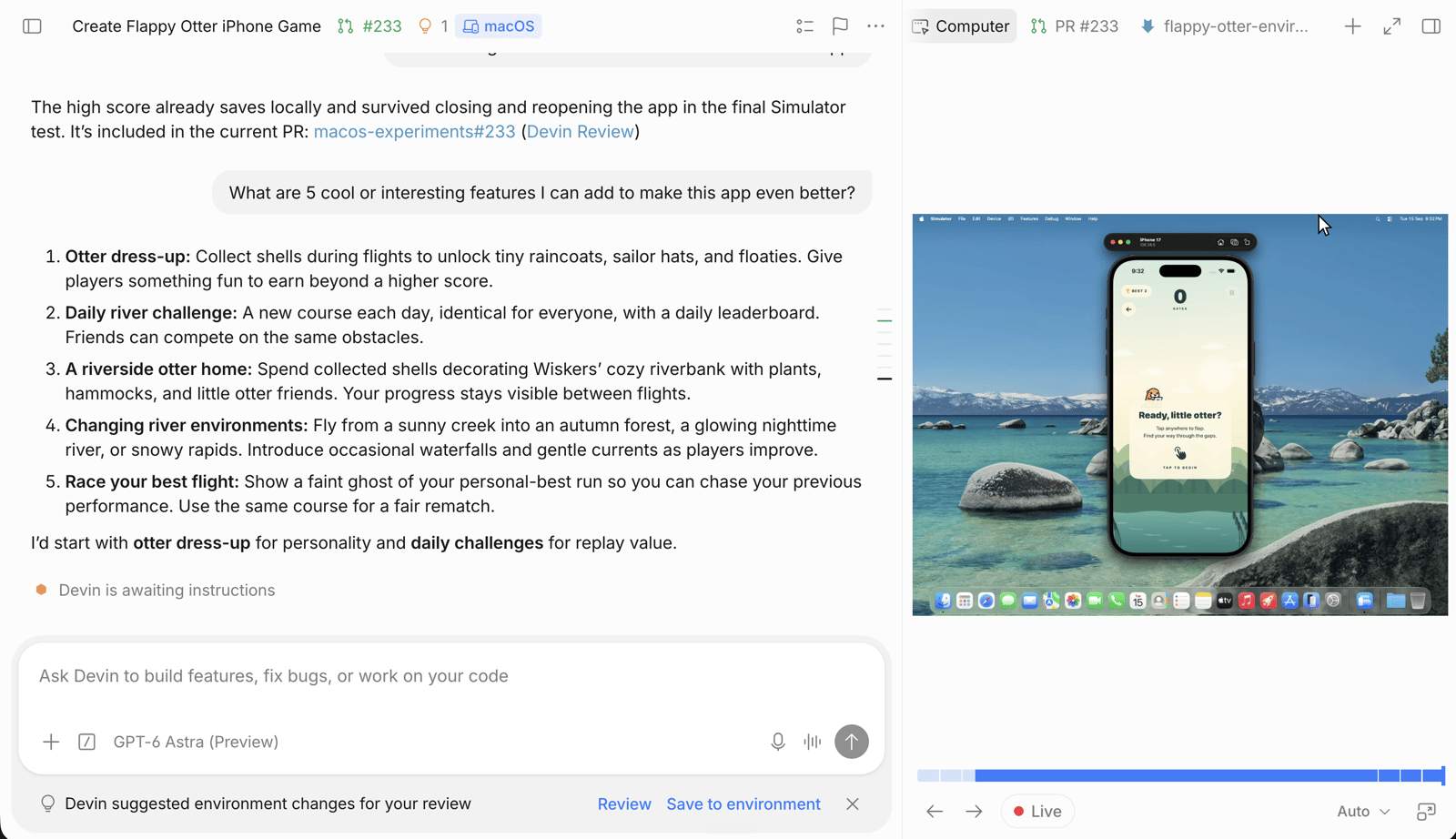
可选:将测试版发布到 TestFlight
如需在真机 iPhone 上测试,请参见将 iOS 构建上传到 TestFlight。 要详细了解 Devin 对 macOS 的支持,请参见 macOS 支持的限制。后续步骤
TestFlight 上传
上传构建版本所需的 App Store Connect 配置、API 密钥和 secrets
macOS 支持
macOS 会话的蓝图选项、预装工具与问题排查
测试与录制
Devin 如何测试你的应用并记录测试结果