

进度选项卡
你可以点击 Devin 会话中的任一步骤,或者点击“进度”选项卡来查看该步骤的详细信息。所有 shell 命令、代码编辑和浏览器活动都会被记录并展示在同一个统一视图中。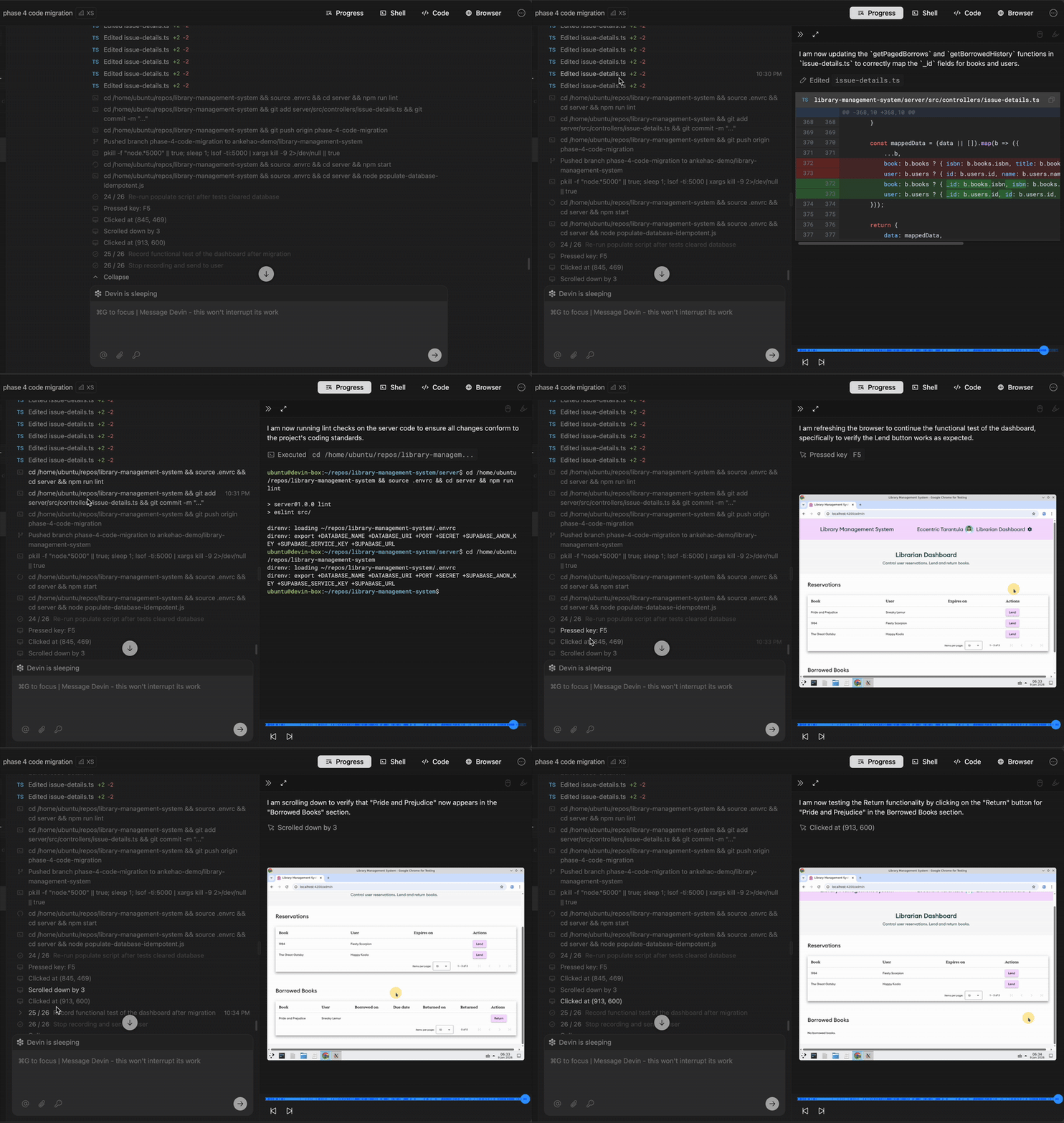
旁聊
通过旁聊,你可以在不打断 Devin 主任务的情况下,就会话提出问题。你可以通过会话中任意消息的悬停菜单、添加选项卡菜单,或在主聊天框中输入/btw your question 发起旁聊。每个旁聊都会在 worklog 旁的面板中打开,并包含该会话截至当时的所有上下文。
旁聊为只读:Devin 可以搜索和读取 codebase 来回答你的问题,但无法编辑文件、运行命令或更改会话的工作。你可以在回答尚未完成时停止响应,主会话则会始终继续运行。
Shell 与终端
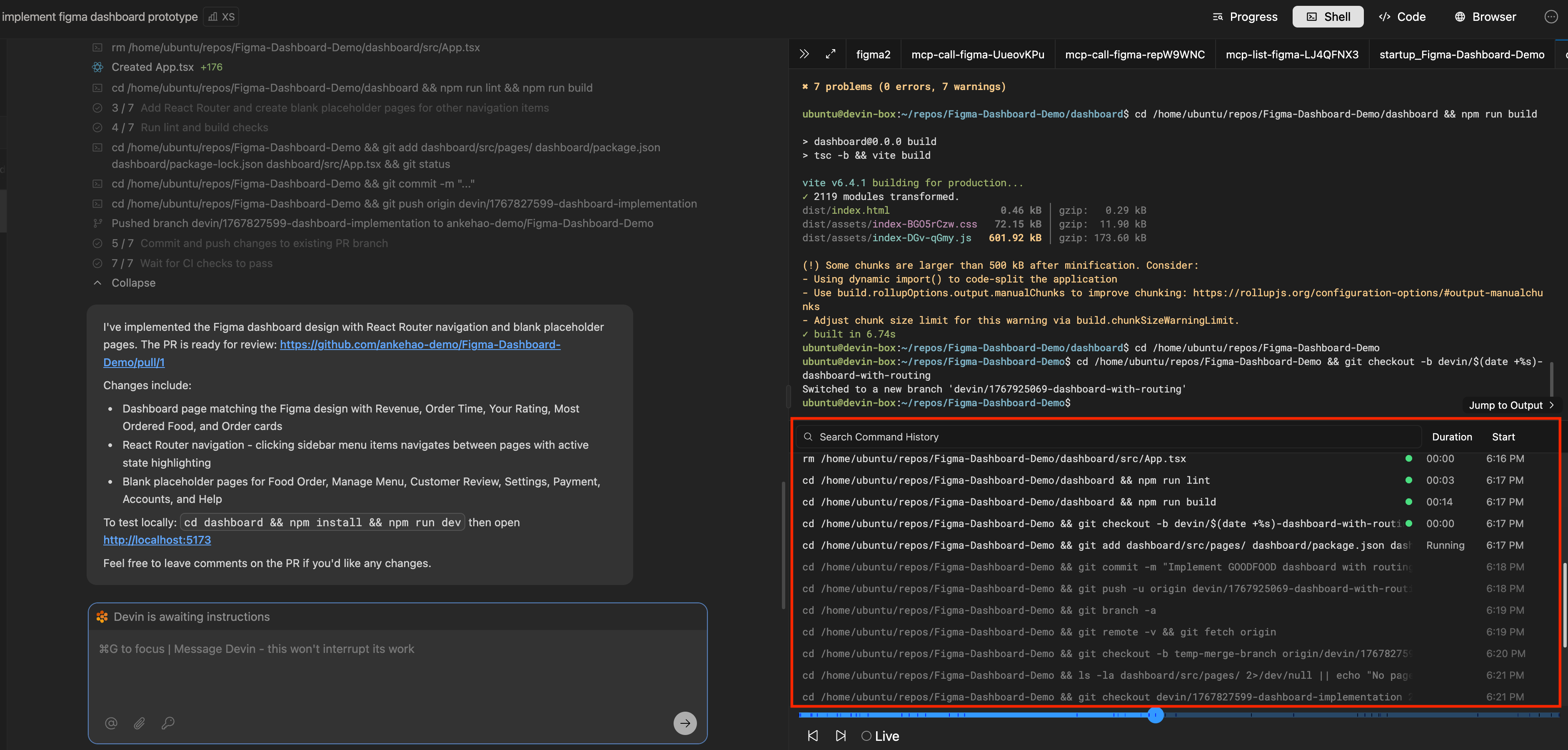
Devin 的 shell 为开发环境提供了完整的命令行访问权限。你可以监控 Devin 执行的命令、查看输出,并在需要时运行你自己的命令。命令历史记录功能
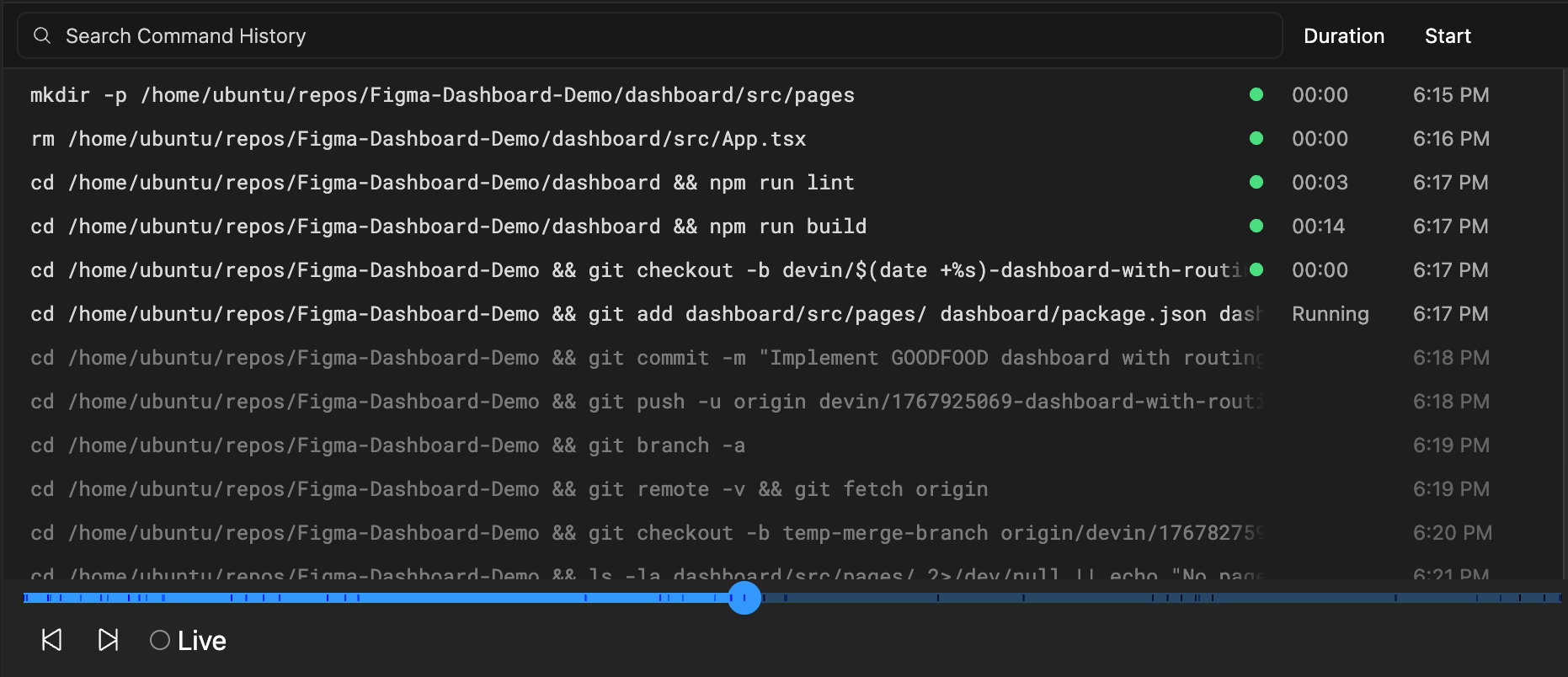
借助命令历史记录功能,你可以轻松查看 Devin 运行过的所有命令列表,并预览每条命令的输出。主要功能包括:- 完整命令列表:查看 Devin 在当前会话期间执行过的每一条命令
- 输出预览:无需切换上下文即可查看每条命令的输出
- 复制功能:快速将命令和输出复制到剪贴板
- 时间导航:通过点击命令跳转到会话中的不同时间点
- 与进度更新集成:Shell 命令与 Devin 的进度更新关联,用于提供上下文
查看 Shell 更新
在会话过程中,你可以点击 Devin 的进度更新,查看 Devin 在处理子任务时使用的具体 Shell 命令。进度视图会在相关工作上下文中展示这些 Shell 更新。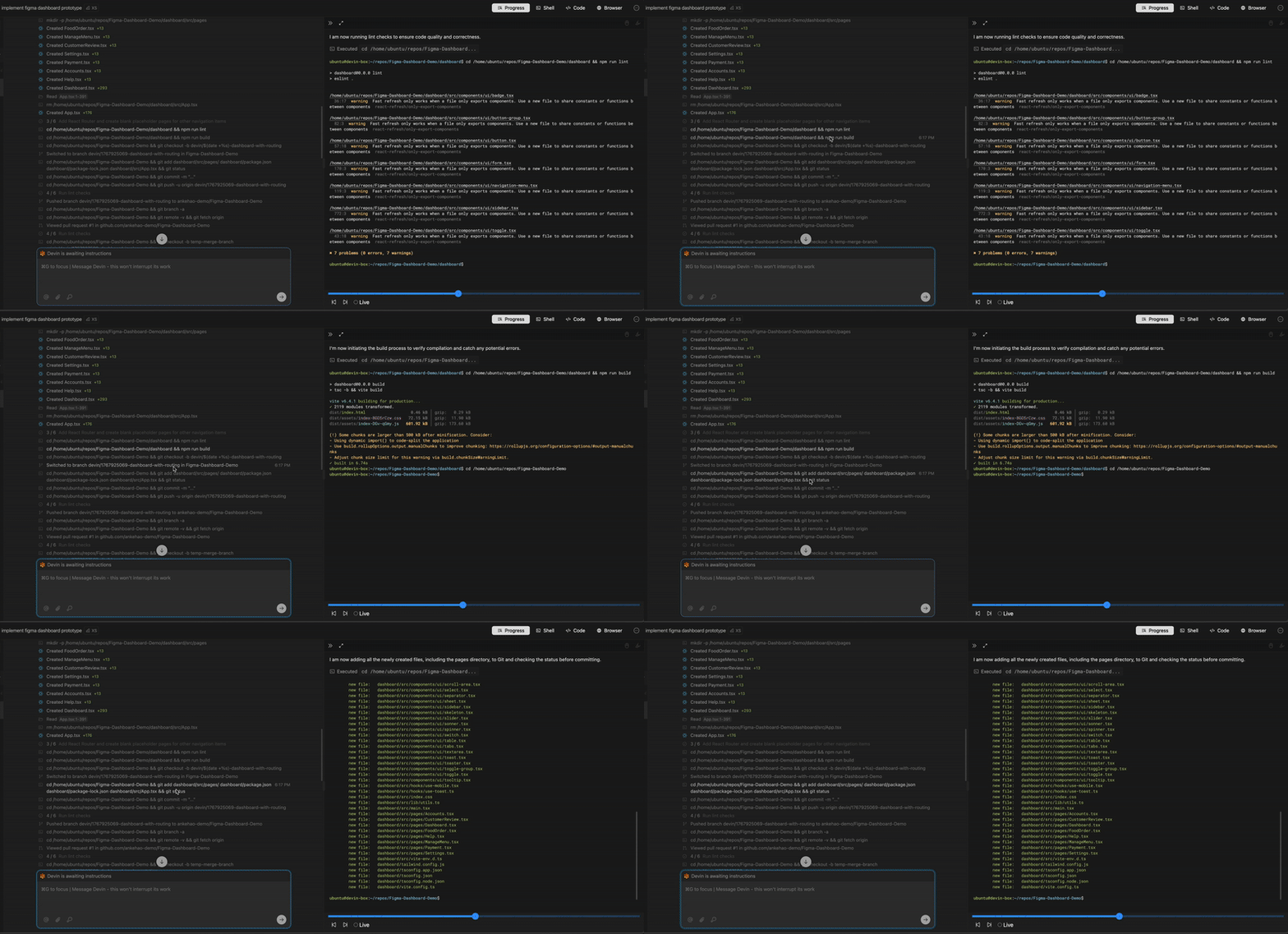
Shell 命令历史
Shell 更新会显示完整的命令历史记录及相关输出。你可以点击三点图标,轻松复制某条命令及其输出。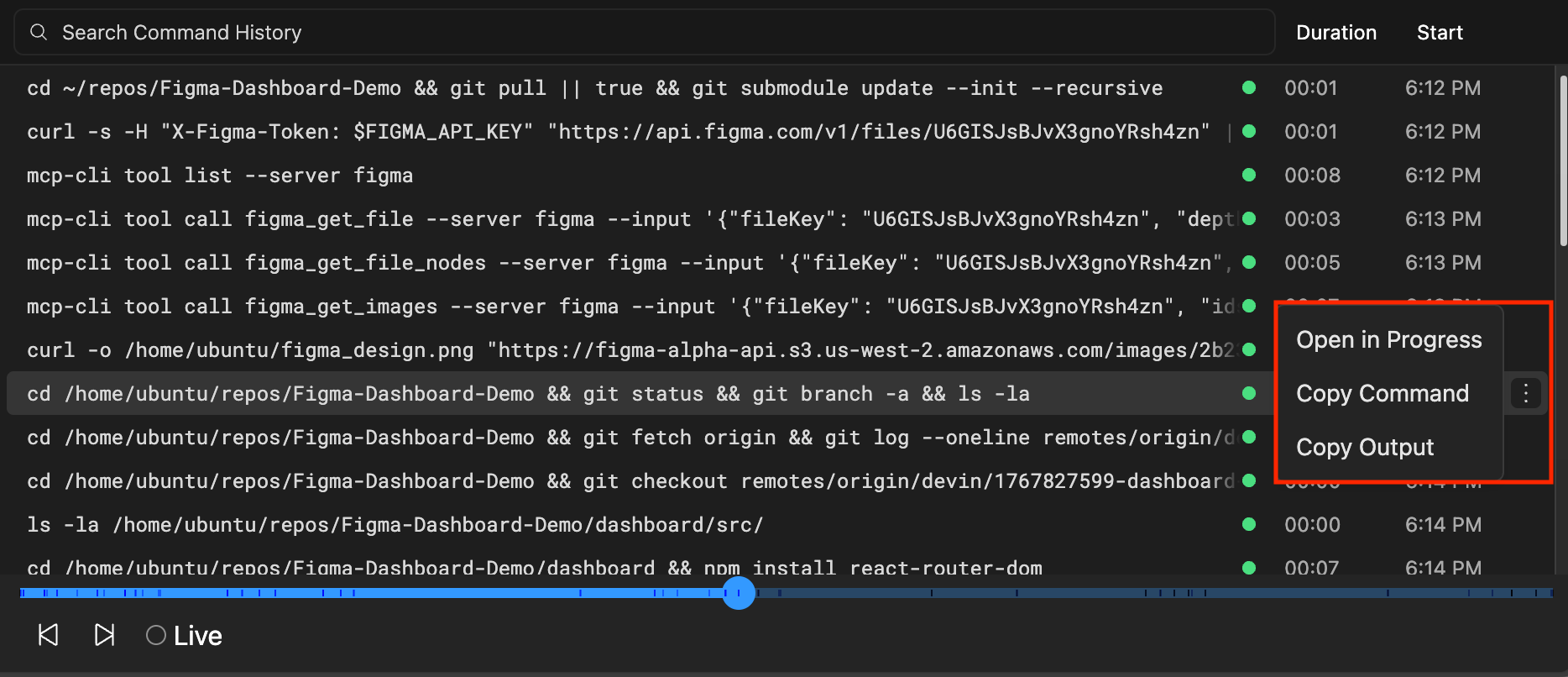
运行你自己的命令
当你接管 Devin 的机器时,你拥有完整的终端访问权限。你可以:- 在 VSCode 中打开终端以直接运行命令
- 将终端从只读模式切换为可写模式
- 运行任何你需要的命令来调试、测试或配置环境
Devin IDE
Devin 在一个交互式的 VSCode 环境中工作,该环境已加载你的代码仓库。你可以实时查看 Devin 的修改,然后使用你熟悉的 IDE 工具和快捷键对修改进行调整,或直接测试 Devin 的代码。视频导览请参见 Devin 2.0 IDE 演示;想了解在 IDE 中把工作交给 Devin 的真实示例,请参见在 Devin IDE 中交给 Devin 一次重构。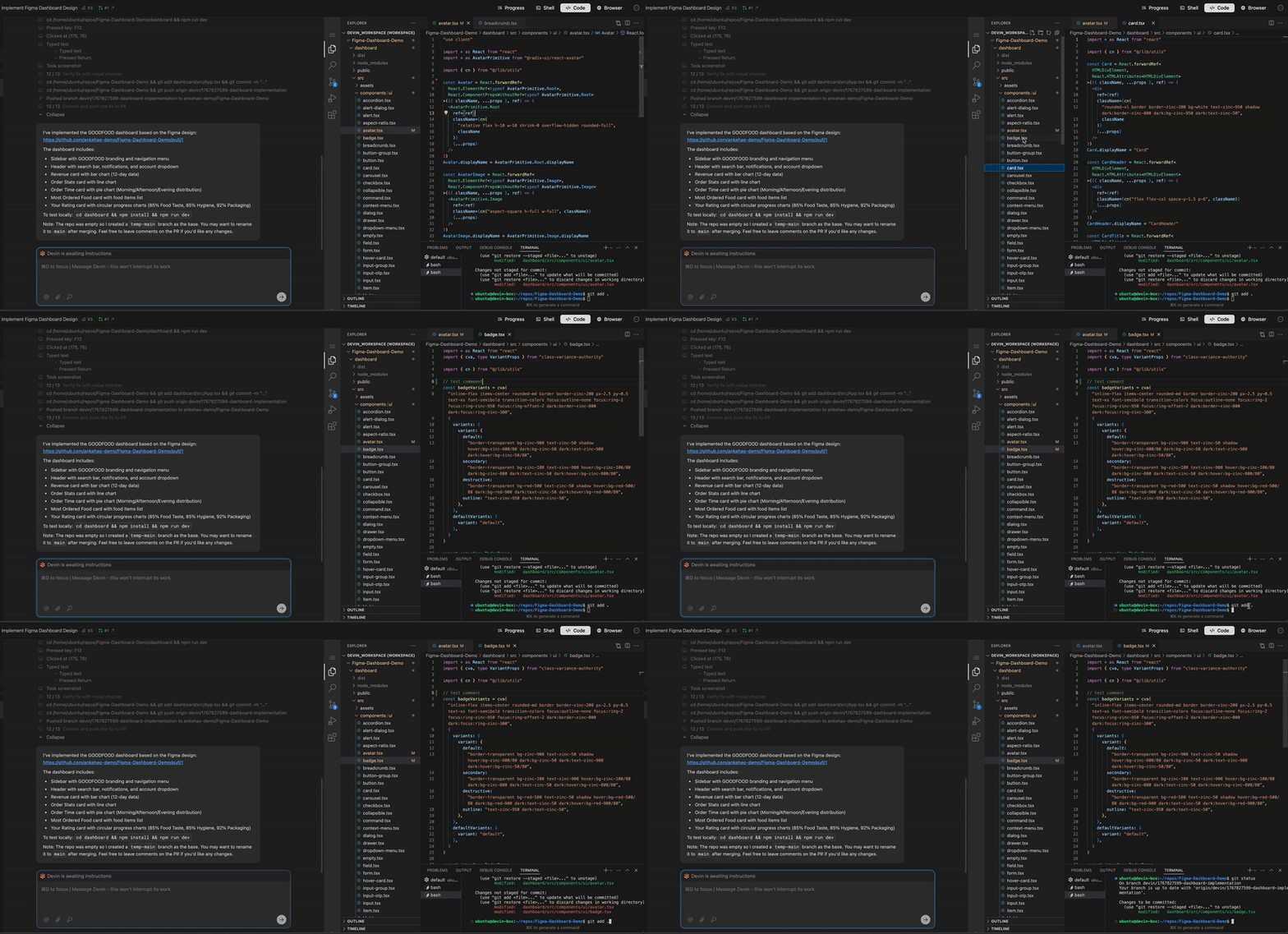
实时查看 Devin 的工作
你可以实时看到 Devin 所做的修改。你使用的是一个功能齐全的 IDE,支持你熟悉的所有快捷键,因此你可以在新标签页中打开文件、跳转到定义等。接管 Devin 的任务
Devin 的 IDE 允许你在需要时接管 Devin 的工作,在不离开 Devin Web 应用的情况下对变更进行端到端测试和修复。点击停止当前会话以接管控制权,然后开始自己使用 IDE。IDE 中提供了许多常用命令,包括:- Cmd/Ctrl+K:从自然语言生成终端命令
- Cmd/Ctrl+I:快速回答问题或快速编辑文件
- Tab 自动补全:进行代码补全
IDE 最佳实践
在接手 Devin 的工作时,请牢记以下几点建议:- 在继续会话时,让 Devin 知道你已经做了哪些更改
- 在接管 IDE 之前,确保 Devin 处于暂停状态,以避免出现同时进行且互相冲突的更改
- 使用 Devin 的浏览器自行测试本地构建,而无需离开 Web 应用
Interactive 浏览器
Interactive 浏览器 位于 会话 UI 的 浏览器 选项卡下。如果你的组织已启用 Computer Use,该选项卡会改为显示 Computer。它允许你直接查看并与 Devin 的浏览器和桌面环境交互。此功能在执行 Devin 可能需要你协助的浏览器任务时尤其有用,例如完成 CAPTCHA、多因素身份验证步骤、浏览复杂网站等。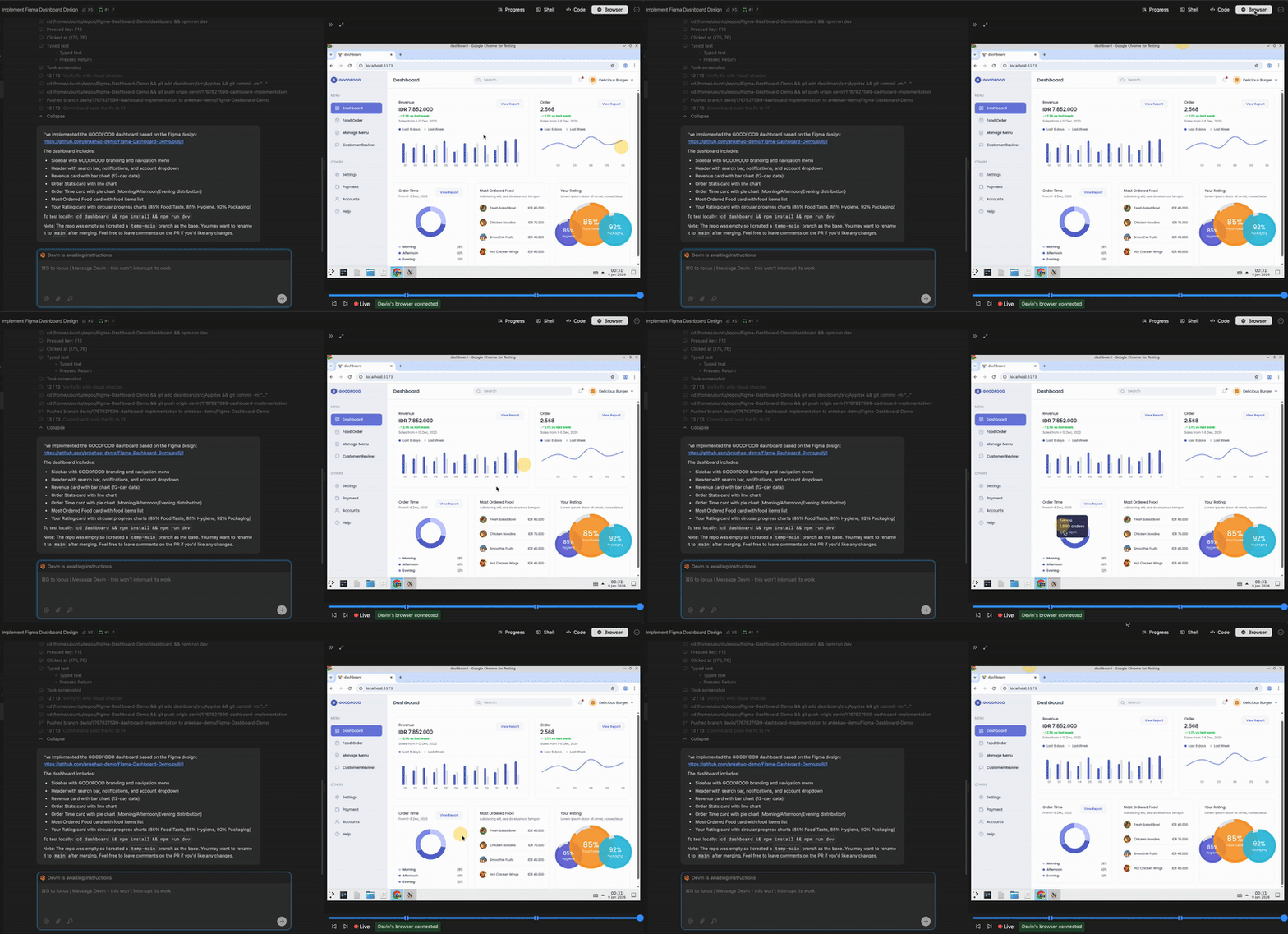
浏览器使用场景
Interactive Browser 特别适用于:- 测试本地应用程序:在浏览器中直接测试运行在 Devin 机器上的应用程序
- 视觉验证:在浏览器中验证 UI 更改的显示是否正确
- 截图和录屏:Devin 可以捕获浏览器的截图和视频,并提交给你,作为测试证明或结果展示
- 认证流程:完成 Devin 无法自动处理的登录步骤、MFA 挑战或 OAuth 流程
- 处理 CAPTCHA:在 Devin 遇到 CAPTCHA 时手动完成验证
- 复杂导航:帮助 Devin 在复杂的网页界面或多步表单中进行导航
Cookie 持久化
当你在一次会话中与浏览器交互时,cookie 和会话数据会在整个会话期间持续保留。也就是说,你只需登录各项服务一次,Devin 就会在本次会话的剩余时间内维持你的登录状态。跨会话保留浏览器状态
浏览器状态也可以延续到后续会话。通过 Interactive Browser 登录后,让 Devin “保存浏览器 Profile”或“保留我的登录会话”。也可以使用其他说法,例如:“保存浏览器 Cookie”、“记住我的浏览器登录信息”、“保留我的浏览器状态”、“将浏览器保存到我的快照”。 随后,Devin 会压缩浏览器数据目录 (包括 Cookie、localStorage 和其他 Chrome Profile 数据) ,并提议对你的组织的蓝图进行一次性更新。批准后,之后的每个会话都会自动恢复该浏览器状态,无需重复登录。
有关完整工作流程、安全注意事项和限制,请参阅浏览器身份验证。
集成与工作流
IDE、浏览器和 Shell 工具无缝协同工作,提供完整的开发体验。 Devin 可以并发执行一整批操作,例如在运行 shell 命令的同时查看浏览器并阅读多个代码文件。这种并行执行提高了速度和效率。典型工作流
使用这些工具的典型工作流可能如下所示:- 启动会话,让 Devin 开始工作
- 监控进度,借助进度更新了解执行情况
- 检查 shell 命令,了解 Devin 正在执行的操作
- 在 IDE 中使用 diff 视图审查小范围代码更改
- (用于前端开发的) 功能测试原型
- 如有需要,接管,停止 Devin 并直接在 IDE 中操作
- 在完成修改并告知 Devin 你所做的更改后,恢复 Devin 工作
最佳实践
各工具的适用场景
高效协作技巧
- 尽早干预:如果你发现 Devin 走偏了,要尽早停止并重新引导
- 利用命令历史记录:通过 shell 命令历史记录了解 Devin 已尝试过什么,以及哪些已奏效
- 同步变更:如果是继续之前的会话,一定要告知 Devin 在你接手期间所做的任何修改