

为什么要将 Devin 与 Bitbucket 集成?
将 Devin 与你的 Bitbucket 仓库集成后,Devin 就可以创建拉取请求 (Pull Request) 、读取并回复你的 PR 评论,并与你的团队高效协作。这样,Devin 就能成为你工程团队中真正的协作伙伴。前置条件
在设置 Bitbucket 集成之前,我们建议:- 专用服务账号 - 为 Devin 单独创建一个新的 Bitbucket 账号 (例如
devin@yourcompany.com) ,而不是使用现有用户账号,以便更规范地进行访问管理并保留清晰的审计记录
使用专用服务账号可以更轻松地跟踪 Devin 的活动、管理权限,并在整个组织中遵循安全最佳实践。
设置集成
Bitbucket Cloud
设置非常简单! 按以下步骤开始:- 为 Devin 专门创建一个新的 Bitbucket 账户 (就像你创建个人账户那样) 。在集成过程中,你将使用这个账户,而不是你的个人账户。
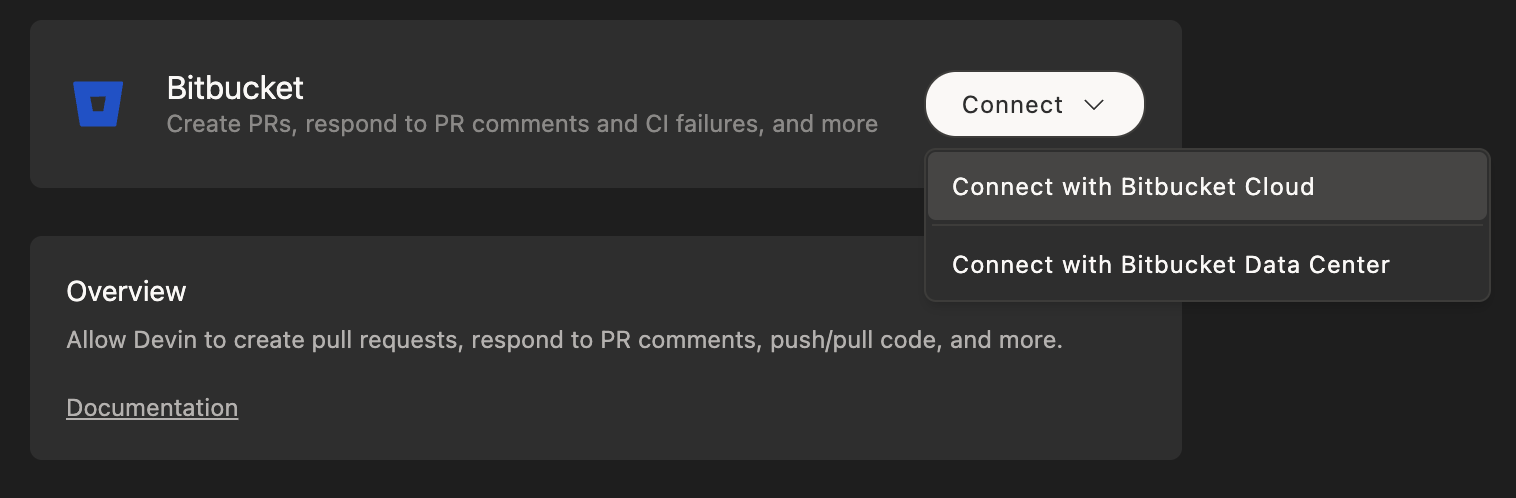
- 在你的 Devin 账户中,进入 Settings > Connections > Bitbucket,然后点击“Connect”。
-
你会被重定向到 Bitbucket,在那里你需要:
- 使用你为 Devin 创建的 Bitbucket 账户登录 (而不是你的个人账户)
- 授予 Devin 访问你的仓库并与之协同工作的必要权限
- 完成后,你会回到 Devin 的设置页面,在那里你可以确认集成已启用。
Bitbucket Data Center
对于使用 Bitbucket Data Center (自托管) 的组织,请按照以下步骤操作:- 在 Bitbucket Data Center 实例中为 Devin 创建一个专用服务账号。
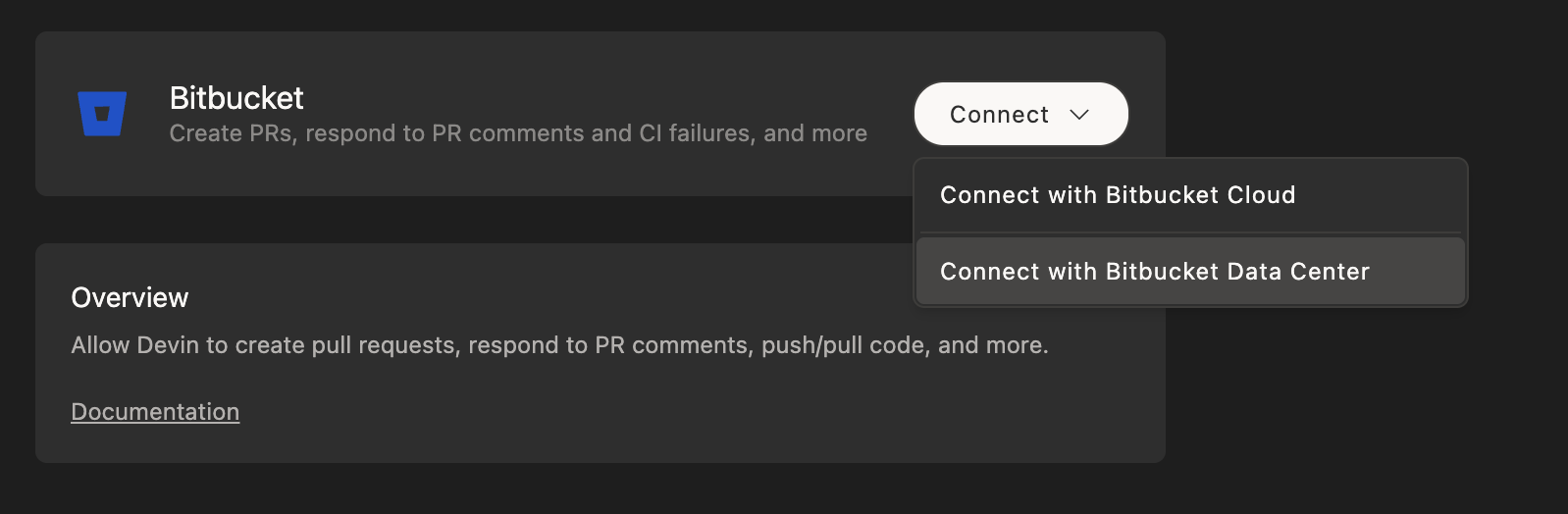
- 在 Devin 账户中,前往 Settings > Connections > Bitbucket,打开 Connect 按钮旁边的下拉菜单,并选择 Connect with Bitbucket Data Center。
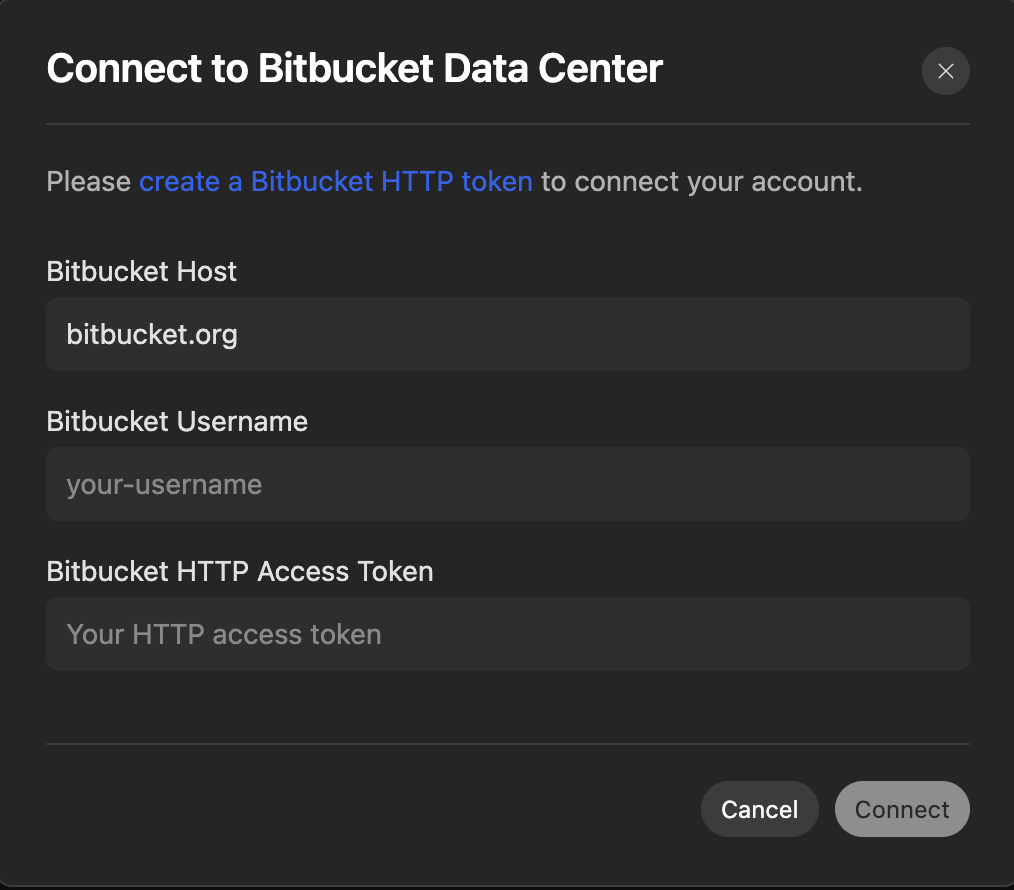
- 通过提供以下信息来配置连接:
- Bitbucket Host:你的 Bitbucket Data Center 域名 (例如
bitbucket.mycompany.com) - Bitbucket Username:该服务账号的用户名
- Bitbucket HTTP 访问令牌:为该服务账号创建的 HTTP 访问令牌。之后你可以在连接的详情面板中使用 Rotate access token 进行替换。
- Bitbucket Host:你的 Bitbucket Data Center 域名 (例如
- 在 Bitbucket Data Center 实例中,为该服务账号授予相应的项目和代码仓库权限。
- 配置完成后,你会在 Devin 设置中看到集成状态显示为已连接。
Webhook 配置 (Bitbucket Data Center)
配置 webhook 后,Devin 可以实时接收来自 Bitbucket Data Center 的 pull request 事件,从而将 PR 状态和评论推送给正在处理该 PR 的 Devin 会话。- 在你的 Devin 账户中,进入 Settings > Connections > Bitbucket,点击 Bitbucket Data Center 连接,打开其详情面板。
- 在 General 选项卡中,点击 Webhook 一行的 Configure。对话框会显示 webhook URL 和一个 secret 令牌——请立即复制该令牌,它只会显示一次 (之后可在同一对话框中重新生成) 。
- 在 Bitbucket Data Center 中,打开代码仓库或项目设置,进入 Webhooks。
- 创建一个 webhook,并粘贴该 webhook URL。
- 在 Pull request 事件下,勾选 Opened、Source branch updated、Merged、Declined 和 Comment added。
- 在 Authentication 下,选择 Basic,输入任意用户名,并将 secret 令牌粘贴到密码字段。
Webhook 仅适用于 Bitbucket Data Center 连接,Bitbucket Cloud 连接没有 webhook 选项。
关联你的 Bitbucket Data Center 账户
默认情况下,Devin 在 Bitbucket Data Center 上执行的所有操作都会记在服务账号名下。关联你自己的账户后,你就可以在 Devin Review 中以本人身份发表评论、添加或移除审阅者,以及批准或拒绝 PR。 Admin 设置 (每个 Bitbucket Data Center 主机只需配置一次) :- 在 Devin 中,前往 Settings > Connections > Bitbucket,然后在 Bitbucket Data Center user OAuth 下点击 Register app。对话框中会显示需要使用的重定向 URL 和权限。
- 在 Bitbucket Data Center 中,前往 Administration > Application links,选择 Create link,然后选择 External application 和 Incoming。粘贴重定向 URL,并授予 Repositories: Write 权限。
- 将该应用程序的 client ID 和客户端密钥粘贴到 Devin 对话框中,然后点击 Register。
在 Devin 中移除已注册的应用程序后,该主机上所有用户的 Bitbucket Data Center 账户都将被取消关联。
结合 Bitbucket 集成使用 Devin
连接 Bitbucket 后,请在 Devin’s Machine 上配置你的仓库。Devin 如何响应 PR 评论。
- Bitbucket Cloud:Devin 不会因其拉取请求上的评论自动唤醒。但如果你在会话中直接指出这些评论,Devin 仍可以处理。
- Bitbucket Data Center:配置好 webhook 后,某个 Devin 会话正在跟踪的拉取请求上的评论会被投递到该会话,Devin 会作出响应。组织管理员可以在 Settings > Devin > 拉取请求 中启用 Require @Devin to respond 加以限制,这样 Devin 只会响应以
@Devin或独立单词Devin开头的评论,例如Devin fix this(devinai前缀同样有效) 。包含(aside)或!aside,以及以aside开头的评论则始终会被忽略。若未配置 webhook,Data Center 的行为与 Bitbucket Cloud 相同。
最佳实践
- 为 Devin 创建一个专用的 Bitbucket 账户
- 在 main/master 分支上启用分支保护
- 为该服务账户授予合适的工作区和代码仓库权限
- 在 Bitbucket Data Center 上,配置 webhook,使 Devin 能够实时接收 PR 事件