

为什么使用 MCP?
- 深入排查 Sentry、Datadog 和 Vercel 的日志
- 在 Slack 中借助数据库 MCP,将 Devin 用作数据分析师
- 深入分析 SonarQube、CircleCI 和 Jam 中的问题
- 批量创建 Linear 工单、Notion 文档、Google Docs (通过 Zapier) 等
- 从 Airtable、Stripe 和 Hubspot 获取上下文并与之交互
- 以及更多功能!
开始使用 MCP
MCP 服务器在 Customize → MCPs 选项卡中管理,与 plugins、skills、hooks 和 rules 一起,可在个人、组织或企业作用域下进行配置。 (旧的 Settings → Connections → MCP servers 页面会重定向到此处。) 添加集成的推荐方式是从 plugin marketplace 安装对应的 plugin (在 Customize 页面点击 Browse marketplace) :大多数官方 plugin 就是一个 MCP 服务器,通常还附带教 Devin 如何使用它的 skills,在组织作用域安装后即可供所有人使用。旧版 MCP marketplace 仍可从 MCPs 选项卡访问。关于 plugin MCP、连接和作用域的工作方式,请参阅 Plugins 指南。 连接由 plugin 提供的 MCP:- 在你希望使用的 Personal、Organization 或 Enterprise 作用域安装该 plugin。
- 等待建立索引以读取其 MCP 配置。如果仍无法进行设置,请参照解决索引问题。
- 从 Customize → MCPs 打开该 plugin 的 MCP,选择 Connect,然后提供所需的凭据或完成 OAuth。连接共享 MCP 需要在该作用域下管理 MCP 的权限。
- 在新 session 中使用前,先检查其连接状态。仅安装 plugin 并不会授权访问外部服务。
devin mcp login。
将 Devin 连接到数据库 MCP,在 Slack 中进行数据分析
查看我们的分步指南!
浏览 MCP 使用场景
探索 Devin 与 Datadog、Sentry、Linear、Figma 等 MCP 的实用示例。
配置提示
对于通过 OAuth 进行身份验证的 MCP,Devin 会提示你访问一个 URL 来连接你的账户。连接的共享方式取决于服务器的 Access 设置:
- Organization:所有成员共享一个已完成身份验证的连接。我们强烈建议连接服务账号,而不是你的个人账户,因为每个成员的会话都会使用它。
- Personal:组织中的每个成员都使用自己的账户分别进行身份验证,因此连接你的个人账户也没问题。请注意,其他用户仍然可以与你的会话交互,因此这不应被视为安全边界。
没有看到你要找的 MCP?组织管理员可以在 Customize → MCPs 选项卡上使用 Add custom MCP 添加任何 MCP 服务器。如果你没有管理员权限,请使用 Suggest MCP Integration 提交请求。遇到问题?请通过我们的支持页面或发送邮件至 support@cognition.ai 与我们联系。
设置自定义 MCP 服务器
如果你需要的 MCP 不在市场中,组织管理员可以使用 Add custom MCP 按钮添加任意 MCP 服务器。Devin 支持三种用于自定义服务器的传输方式:添加自定义 MCP 服务器需要 Manage MCP Servers 权限。如果你看不到 Add custom MCP 按钮,请联系你的组织管理员,或使用 Suggest MCP Integration 选项来请求新增服务器。
分步指南:添加自定义 MCP 服务器
- 转到 Customize > MCPs。
- 打开 Add MCP 并选择 Add custom MCP。
- 填写服务器详细信息:
- Server Name:为服务器填写一个描述性名称 (例如:“Internal API Gateway”) 。
- Icon (可选) :用作服务器图标的表情符号或 URL。
- Short Description:对服务器功能的简要说明。
- 选择 transport type (STDIO、SSE 或 HTTP) 。
- 填写对应传输类型的配置字段 (参见下文的 Configuration format) 。
- 点击 Save 以创建服务器。
- 在服务器的配置页面上进行验证。验证方式取决于传输类型:
- SSE 或 HTTP:点击 Test tools。Devin 会连接到你的服务器并尝试列出其可用工具。
- STDIO:Test tools 处于禁用状态,因为 STDIO 服务器只能在会话内测试。点击 Use MCP 以启动一个 Devin 会话来调用该服务器的工具。
在保存配置之前,Test tools 和 Use MCP 不可用。如果 Test tools 失败,请查看显示的错误消息——它会指明问题是出在连接、身份验证还是超时。
配置格式
下面的示例展示了每种传输方式配置字段的 JSON 表示形式。在实际使用中,您将通过 Web 表单填写这些字段——无需手动编写或粘贴 JSON。这里展示 JSON 格式是为了便于理解,并为基于 API 或编程方式的配置提供参考。
STDIO 传输
- Command (必填) :要运行的可执行文件 (例如
npx、uvx、docker) 。 - Arguments:传递给服务器的命令行参数。
- Environment Variables:在服务器进程环境中设置的键值对。使用这些变量来传递 API key、令牌或配置值。
npx 的自定义 STDIO 服务器:
SSE 和 HTTP 传输方式
对于通过网络访问的远程服务器,请使用 SSE 或 HTTP。对于新的集成,推荐使用 HTTP (可流式传输的 HTTP) ;SSE 适用于遗留服务器。 字段:- 服务器 URL (必填) :MCP 服务器的端点 URL。
- Authentication method:在
None、Auth Header或OAuth之间选择。- 对于 Auth Header:提供标头键 (默认为
Authorization) 和标头值 (例如Bearer your-token) 。 - 对于 OAuth:保存配置,然后在 Customize → MCPs 中点击 Connect 完成授权。如果你的提供商要求使用预先注册的 OAuth 应用程序 (不支持动态客户端注册) ,请在 OAuth credentials 下提供你自己的 client ID 和 secret,并将 Devin 的回调 URL 添加到你的 OAuth application 设置中的重定向 URI 允许列表。请从该部分的 OAuth callback URL 字段中复制准确的值。在 app.devin.ai 上,该值为
https://api.devin.ai/mcp/oauth/callback;专用部署和自定义域名部署使用不同的 API 源,因此请始终使用你的部署所显示的值。
- 对于 Auth Header:提供标头键 (默认为
- 访问权限 (仅适用于 OAuth):选择由谁使用已完成身份验证的连接。
- Organization:所有成员共享同一个连接。请连接服务账号,而非个人账户。
- Personal:组织中的每位成员都使用自己的账户单独进行身份验证。
常见模式
连接到内部 API
连接到数据库
对于生产环境数据库,请使用只读连接字符串或权限受限的数据库用户。Devin 会根据用户指令执行查询,因此合理限制访问权限非常重要。
连接自定义工具或脚本
uvx 运行的 Python 服务器:
使用环境变量管理机密信息
自定义 MCP 服务器故障排除
已安装 plugin 的 MCP 缺失或无法连接
- 在 Customize 中检查该 plugin 的安装 scope 和 indexing 结果。缺失或格式有误的 MCP 声明必须在 plugin source 中修复,然后重新建立索引。参见解析 indexing 问题。
- 其 MCP Configuration 完成 indexed 后,打开该 MCP 的连接 Settings,并补全所需的 credentials 或 OAuth 授权。索引成功并不代表外部服务连接已通过验证。
- 如果你无法连接共享的 organization 或 Enterprise MCP,请联系具备相应 MCP 管理 permissions 的 Admin。对于采用 Personal OAuth Access 的 MCP,每位 Member 都需连接各自的账户。
“Test tools”失败
Test tools仅适用于 SSE 和 HTTP 服务器。要排查 STDIO 服务器的问题,请参阅 STDIO 服务器在会话中失败。STDIO 服务器在会话中启动失败
点击 Use MCP 后,请检查会话中是否有启动服务器或列出其 tools 时的报错:- 确认该命令存在且能在本地运行,并且其依赖在 Devin 的环境中可用。
- 检查是否已设置所有必填的环境变量。
服务器已连接但工具不可用
- 确认服务器正确实现了 MCP 协议的
tools/list方法。 - 对于 STDIO 类型的服务器,确保进程向 stdout 写入有效的 JSON-RPC 消息并从 stdin 读取——将日志或调试输出写到 stdout 会导致协议出错。
- 检查环境变量是否设置正确。缺少值 (例如,空的 API key) 可能会导致服务器可以启动但无法注册工具。
OAuth 身份验证问题
- 当系统提示进行身份验证时,请在弹出的浏览器窗口中完成 OAuth 流程。Devin 会等待回调。
- 如果身份验证失败,请检查是否已在提供商端正确配置 OAuth 重定向 URI。使用你自己的 OAuth 客户端凭据时,提供商必须将 Devin 的回调 URL 设为允许的重定向 URI——如果未将此 URL 加入允许列表,许多提供商会拒绝 OAuth 流程。请从该 MCP 的 OAuth 凭据下的 OAuth callback URL 字段中复制准确的值,而不要想当然地使用
https://api.devin.ai/mcp/oauth/callback,该地址仅适用于 app.devin.ai。 - 对于共享的组织或企业连接,如果你不具备所需的 MCP 管理权限,请联系你的管理员。使用 Personal 访问权限时,每个成员各自连接自己的账户。
对于具有 Organization 访问权限的基于 OAuth 的 MCP,请使用服务账号 而不是你的个人账户——所有成员的会话都会使用同一个已完成身份验证的连接。对于 Personal 访问权限,每个成员都使用自己的账户进行身份验证,因此使用个人账户即可。
常规调试建议
- 先在本地检查服务器。 在将自定义服务器添加到 Devin 之前,先在你自己的机器上运行命令或访问该 URL,确认它能正常工作。
- 查看 Devin 的会话日志。 如果服务器在某次会话中出错,Devin 会记录错误。在会话输出中查找与 MCP 相关的消息。
- 简化并迭代。 从最小配置开始 (例如无鉴权、使用默认设置) ,在基础连接正常后再逐步增加复杂性。
- 验证环境变量。 常见问题是环境变量缺失或命名错误。仔细检查配置中每个必需的环境变量都已正确设置。
Marketplace MCPs
Vercel、Atlassian、Notion、Sentry、Neon、Asana、Jam 等众多服务
在 Customize → MCPs 中通过 Browse marketplace 找到相应服务,并按照其安装提示操作。对于由 plugin 提供的 MCP,请等待索引建立完成,然后打开其连接设置并选择 Connect。 请在开始会话前完成 OAuth。如需共享的 Organization 访问权限,请使用服务账号;若采用 Personal 访问方式,则每位成员各自连接自己的账户。安装与授权是两个独立的步骤。 可用的 MCP 包括:- AlloyDB
- Asana
- Atlassian
- BigQuery
- Cloud SQL (MySQL)
- Cloud SQL (PostgreSQL)
- Cloud SQL (SQL Server)
- Cloudflare
- Cortex
- Dataplex
- Figma
- Fireflies
- Firestore
- Jam
- Linear
- Looker
- Metabase
- MySQL
- Neon
- Notion
- PostgreSQL
- Prisma
- Sentry
- Spanner
- SQL Server
- Vercel
- 更多见下文!
Linear:如果你已经连接了 Linear 集成,Devin 已经内置了 Linear 工具,无需另外配置 Linear MCP。
MongoDB:如需以
--readOnly 和 --indexCheck 参数运行 MongoDB MCP 服务器,或为 Devin 提供限定作用域的 Atlas 身份以及 Atlas CLI,请参阅将 Devin 连接到 MongoDB。Datadog
Marketplace 中提供了官方 Datadog 远程 MCP 服务器的 API key 连接和 OAuth 连接。请在连接提供的选项中选择你的 Datadog 站点/区域。- Datadog (API key) 使用
DD-API-KEY和DD-APPLICATION-KEY标头。 - Datadog (OAuth) 会提示你通过 OAuth 授权你的 Datadog 账户。
Slack
这是官方的 Slack 远程 MCP 服务器。从市场中安装它,然后在 Customize → MCPs 中选择 Connect,通过 OAuth 授权你的 Slack 账户。 请注意,它使用用户级 OAuth:如果以组织范围的访问权限连接,所有组织成员都会共享同一个用户身份,因此我们建议使用个人访问权限。 文档Supabase
Figma
这是官方的 Figma 远程 MCP 服务器。从 marketplace 安装它,然后在 Customize → MCPs 中选择 Connect,通过 OAuth 授权你的 Figma 账户。 使用此 MCP 时,请务必将你的 Figma 文件链接发送给 Devin。 文档Stripe
Bearer <TOKEN> 的 Authorization 头,其中 <TOKEN> 是你的 Stripe API 密钥。更多信息请参见:https://docs.stripe.com/mcp#bearer-token
文档
Zapier
Bearer <TOKEN> 的 Authorization 头部。
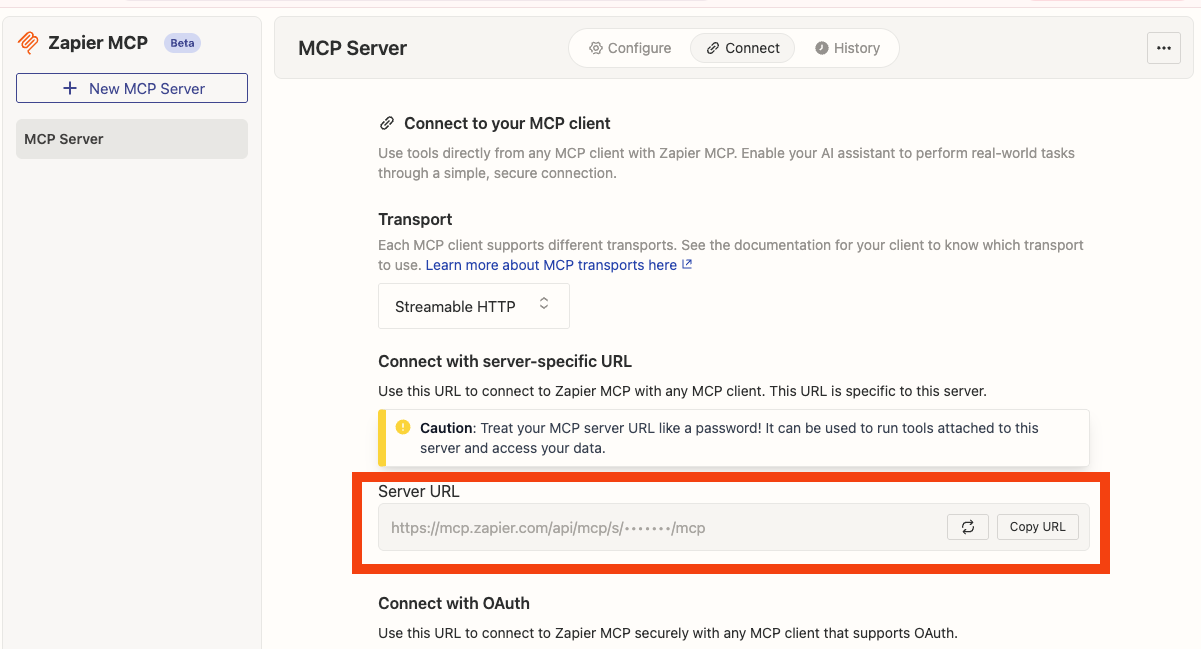
你需要从 https://mcp.zapier.com/mcp/servers > Connect 中提供的 Server URL 里提取你的 Bearer token。
你的 Server URL 看起来会类似这样:https://mcp.zapier.com/api/mcp/s/*****/mcp
从中提取带星号的这段 (*****) ,并将其用于你提供的 Authorization 头部中:Bearer *****
Airtable
Docker Hub
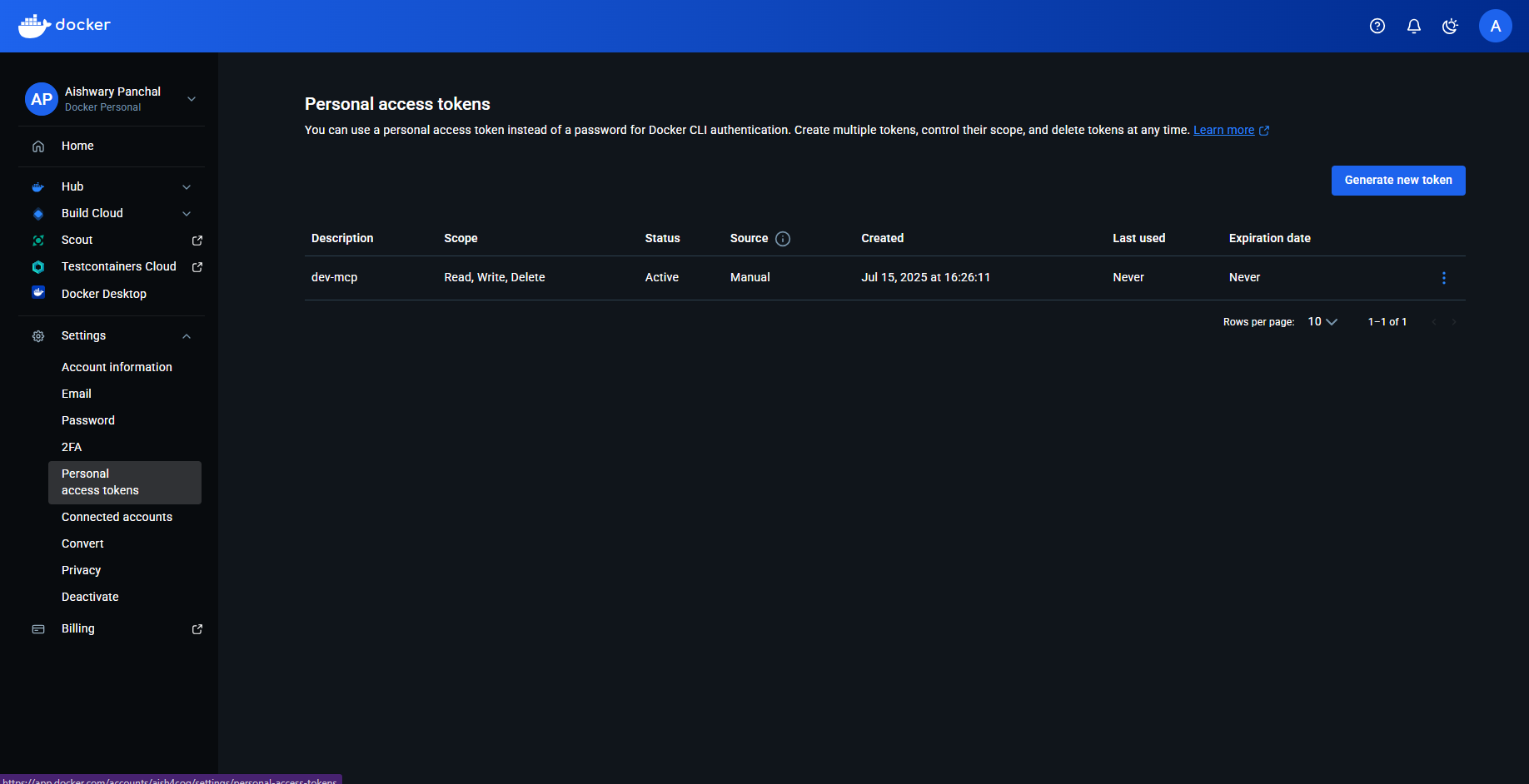
- Docker Hub 用户名:可在 My Hub 中查看
- 个人访问令牌 (Personal Access Token) :前往 Account Settings > Personal access tokens 并创建一个令牌
SonarQube
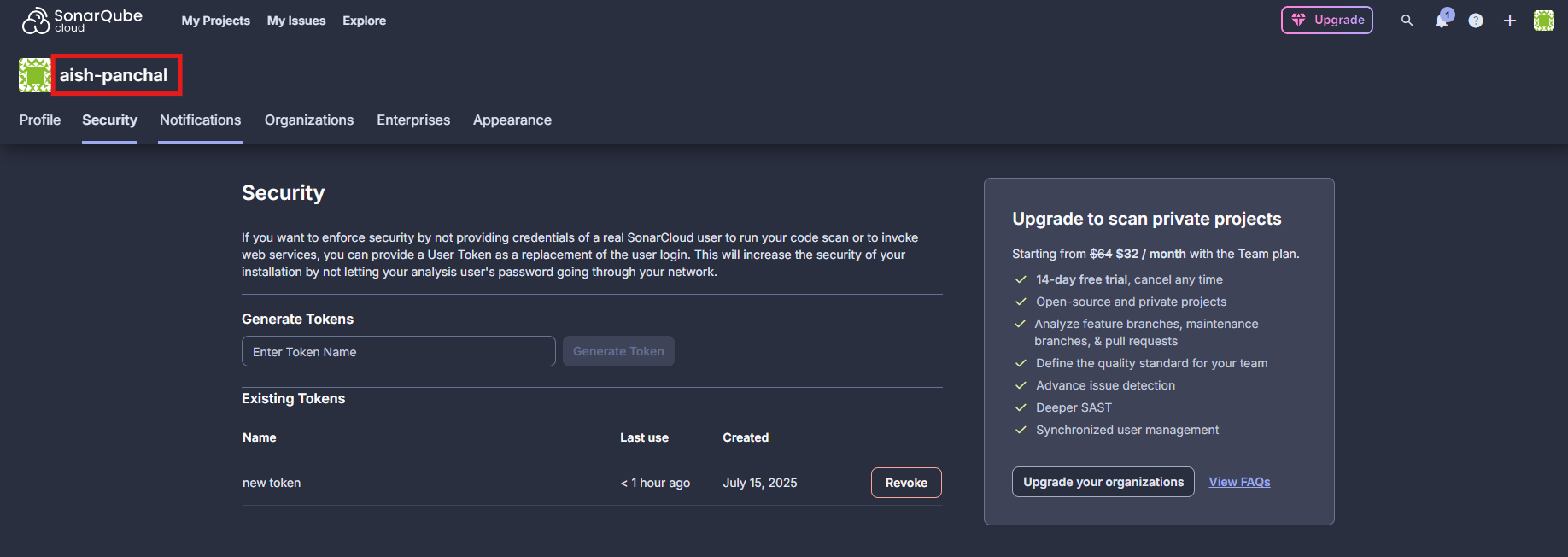
- Sonarqube token:前往 “My Account > Security” 并生成你的 API token
- Sonarqube org:这是你的用户名,示例如下图所示
- Sonarqube URL:
- 自托管环境:格式为 http://localhost:9000 或 https://sonarqube.mycompany.com
- SonarCloud:使用 https://sonarcloud.io
Netlify
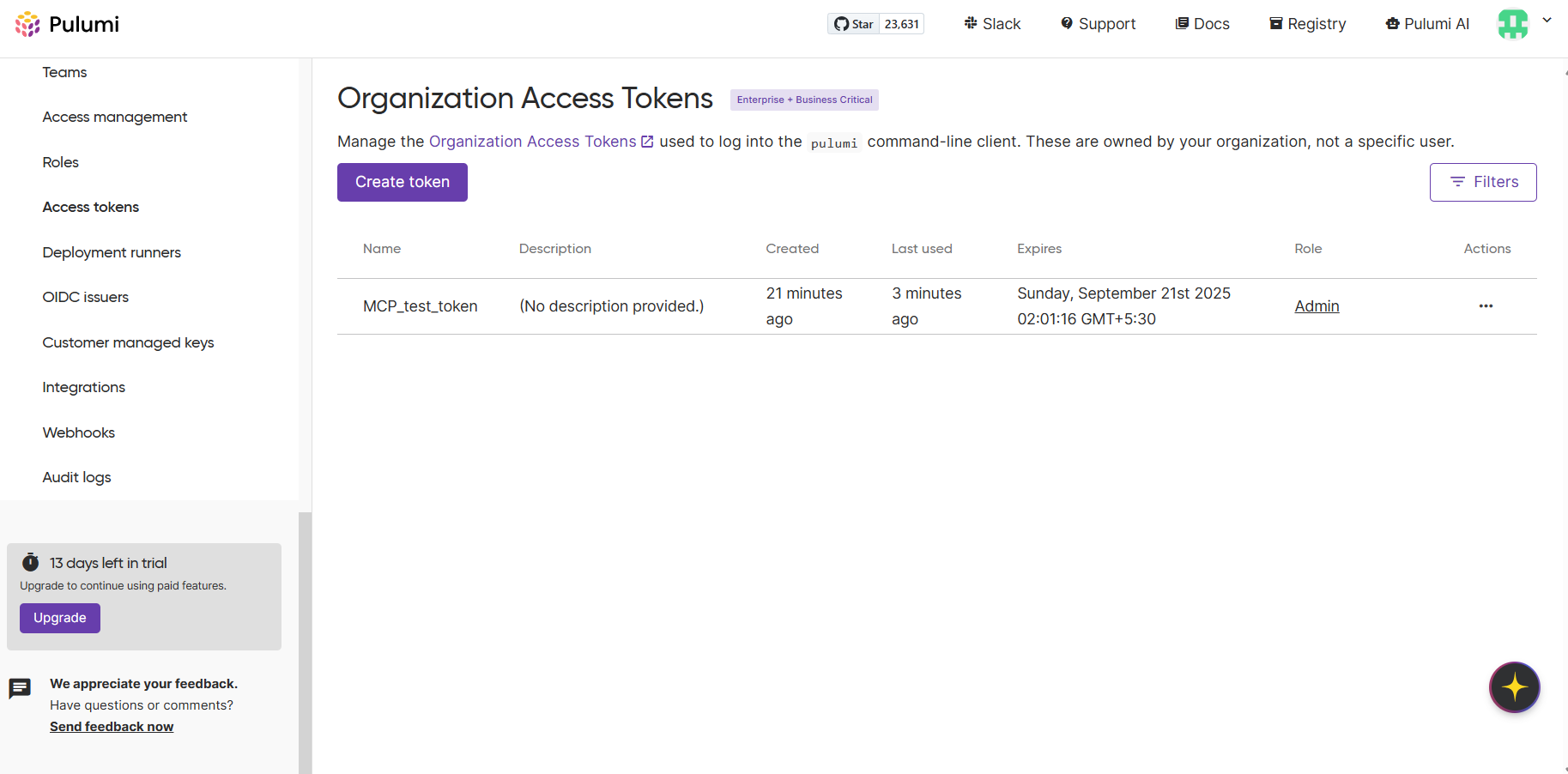
Pulumi
Parallel
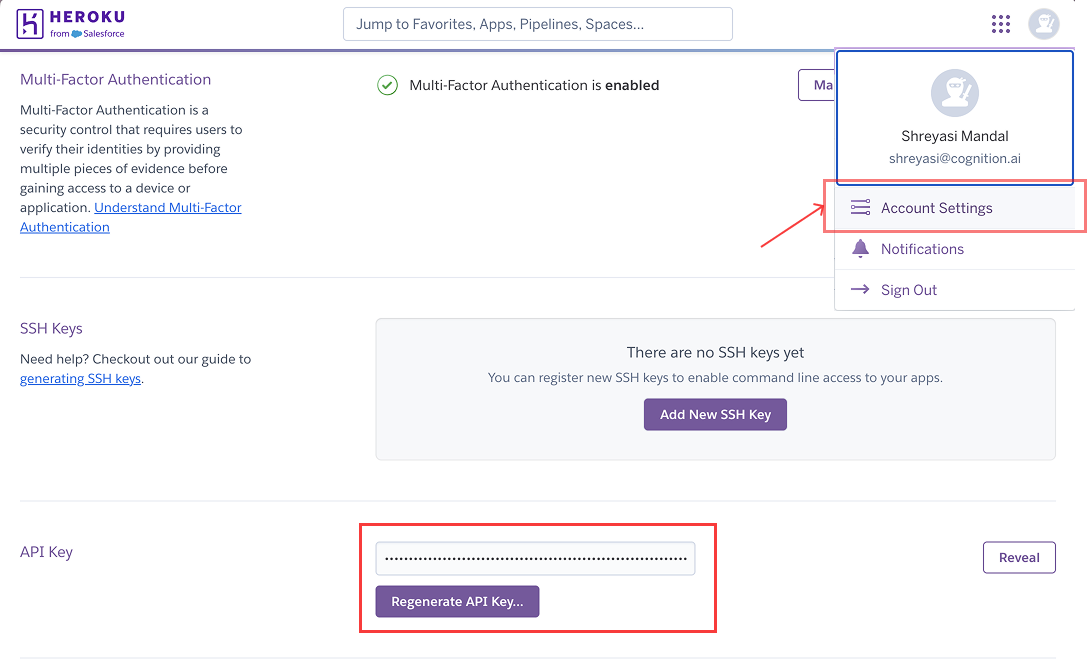
Heroku
CircleCI
CIRCLECI_TOKEN- CircleCI API 令牌,可在 https://app.circleci.com/settings/user/tokens 创建。创建后请立即复制该 API 令牌,此后将无法再次查看!
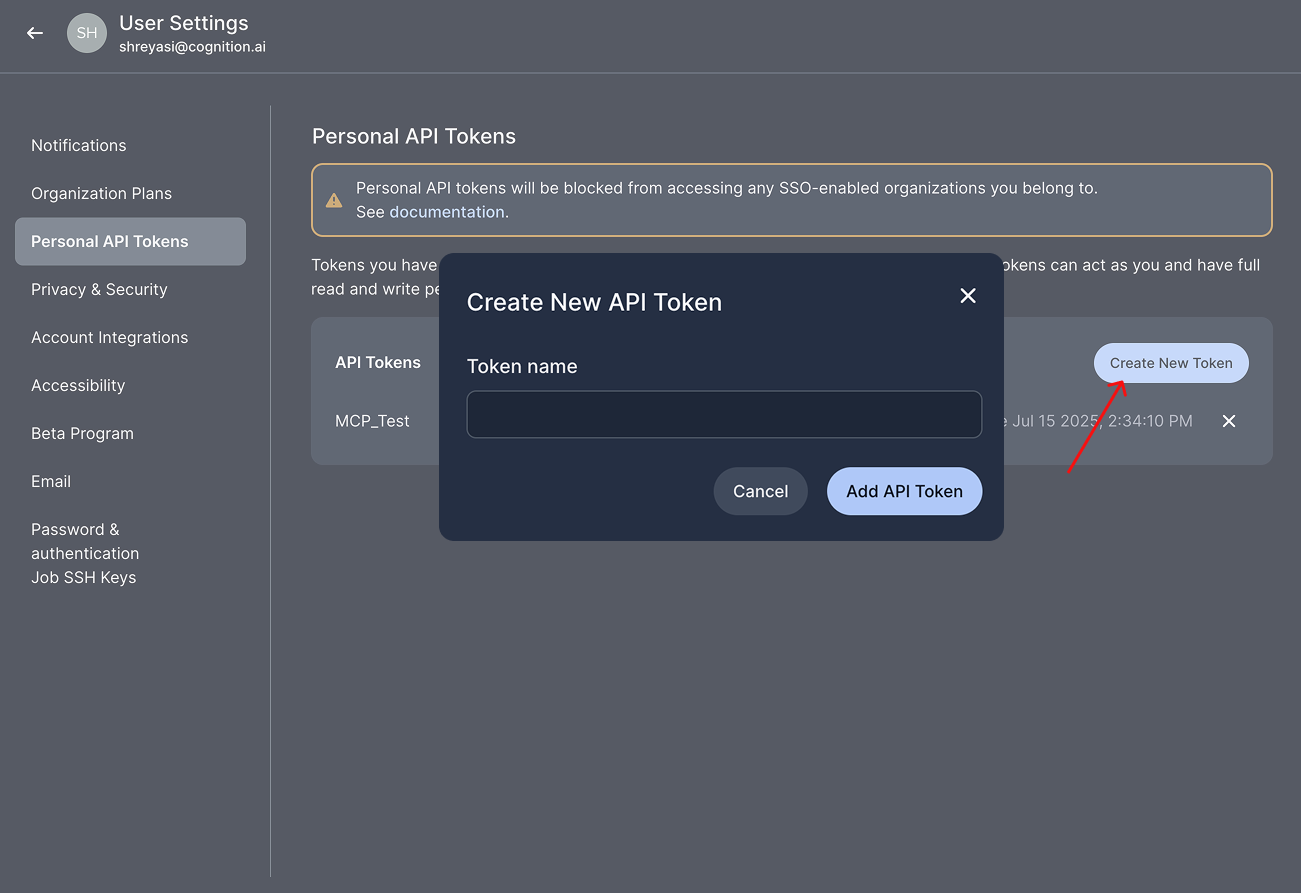
CIRCLECI_BASE_URL【可选】 - 仅本地部署 (on‑prem) 客户需要填写,其他情况下为可选项。默认值为"https://circleci.com"
Cortex
- 登录到你的 Cortex 实例。
- 在左侧菜单中,前往 Settings → My access tokens。
- 点击 Create new token。
- 输入该令牌的名称和描述。
- 点击 Create token 并复制该令牌。
https://api.getcortexapp.com) 。
Documentation
Square
Bearer <TOKEN> 格式的 Authorization 标头,其中 <TOKEN> 是你的 Square 访问令牌。更多信息请参考:https://developer.squareup.com/docs/build-basics/access-tokens
文档
Hubspot
- 在 HubSpot 中创建一个私有应用:
- 前往 Settings > Integrations > Private Apps
- 点击“Create private app”
- 为应用命名,并设置所需的权限范围
- 点击“Create app”
- 在 “Auth” 选项卡中复制生成的访问令牌
Redis
- Redis 主机地址
- Redis 端口
- Redis 用户名
- Redis 密码
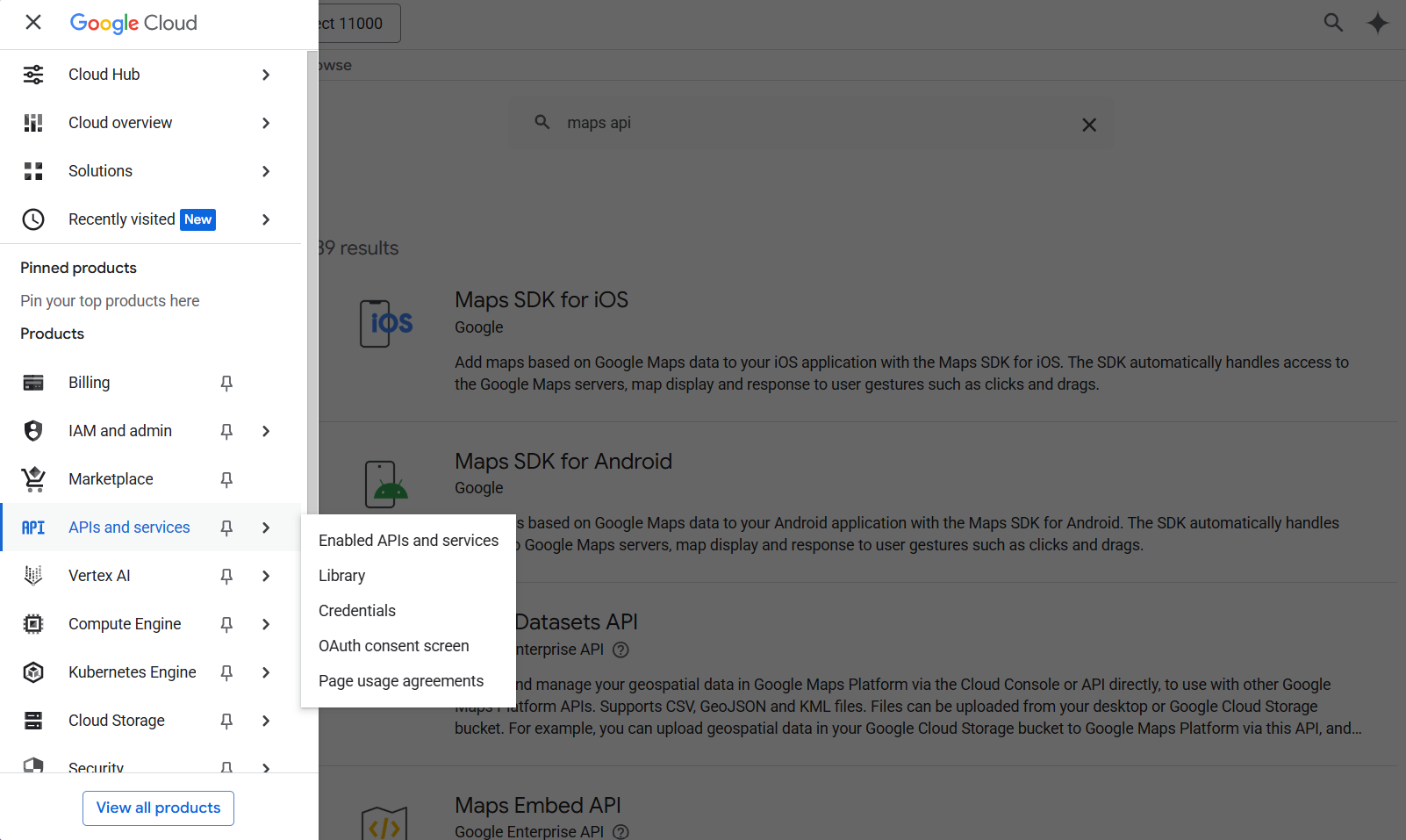
Google Maps
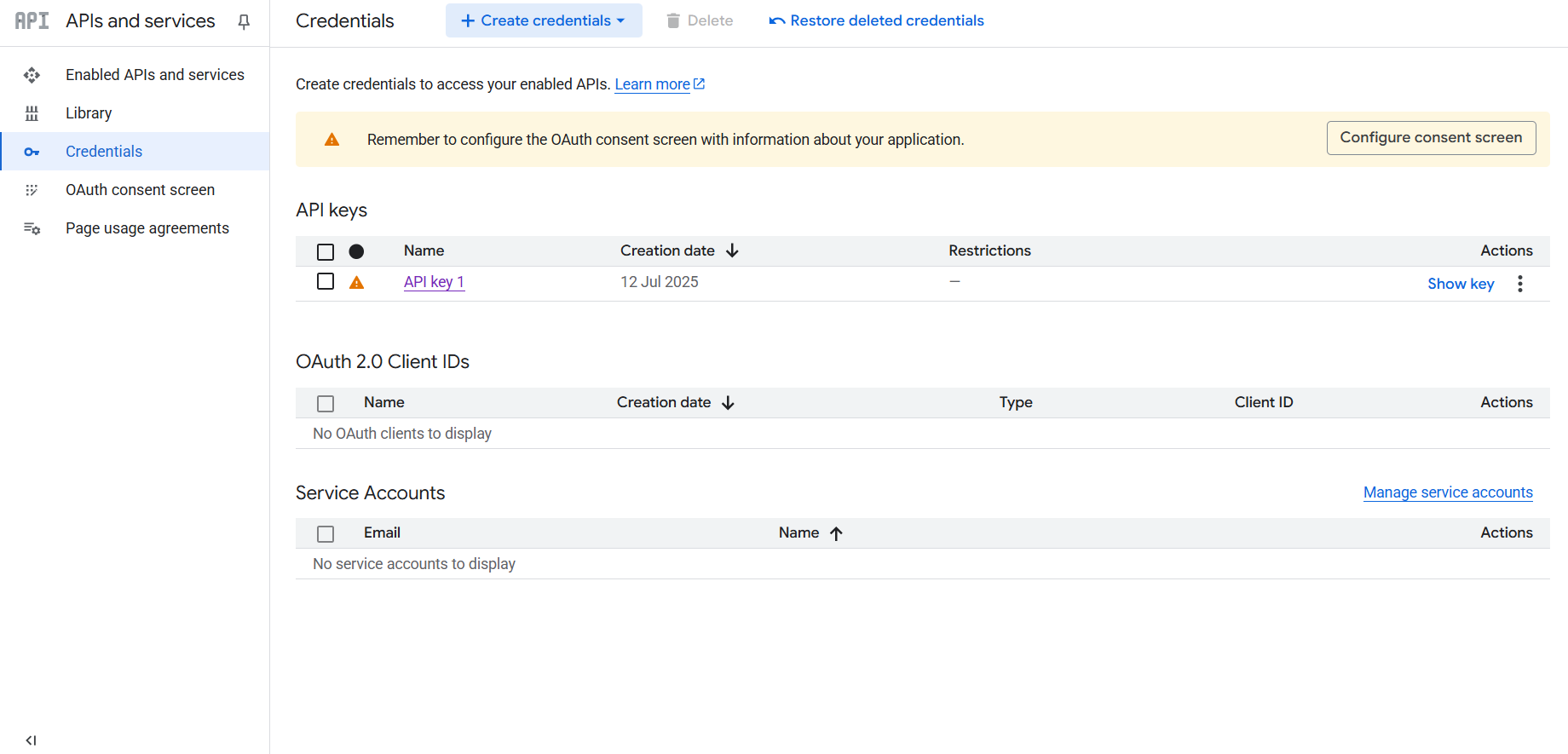
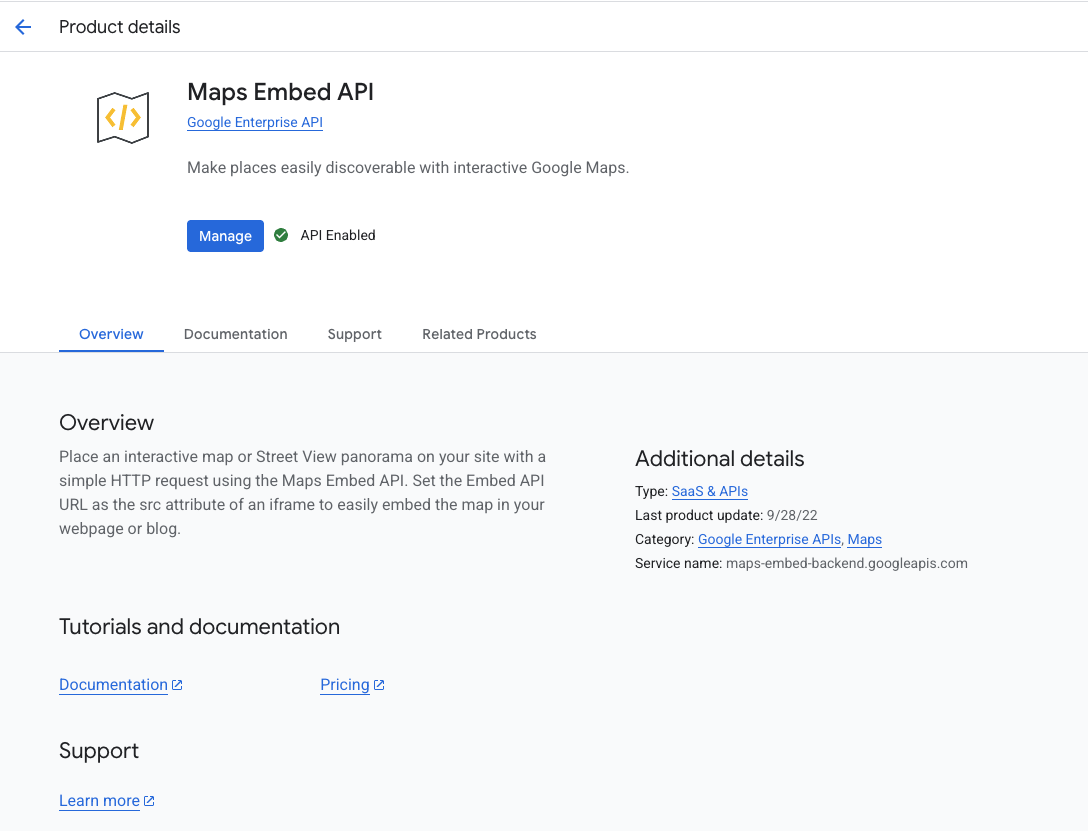
Playwright
Firecrawl
FIRECRAWL_API_KEY) ,可以在 https://www.firecrawl.dev/app/api-keys 查看并创建。
文档
ElasticSearch
ES_URL- ElasticSearch 的 URL 或端点,可以在 Elasticsearch 的 /overview 页面找到。ES_API_KEY- ElasticSearch 的 API 密钥,可以在 Elasticsearch 的/indices/index_details/<name>/data页面创建。
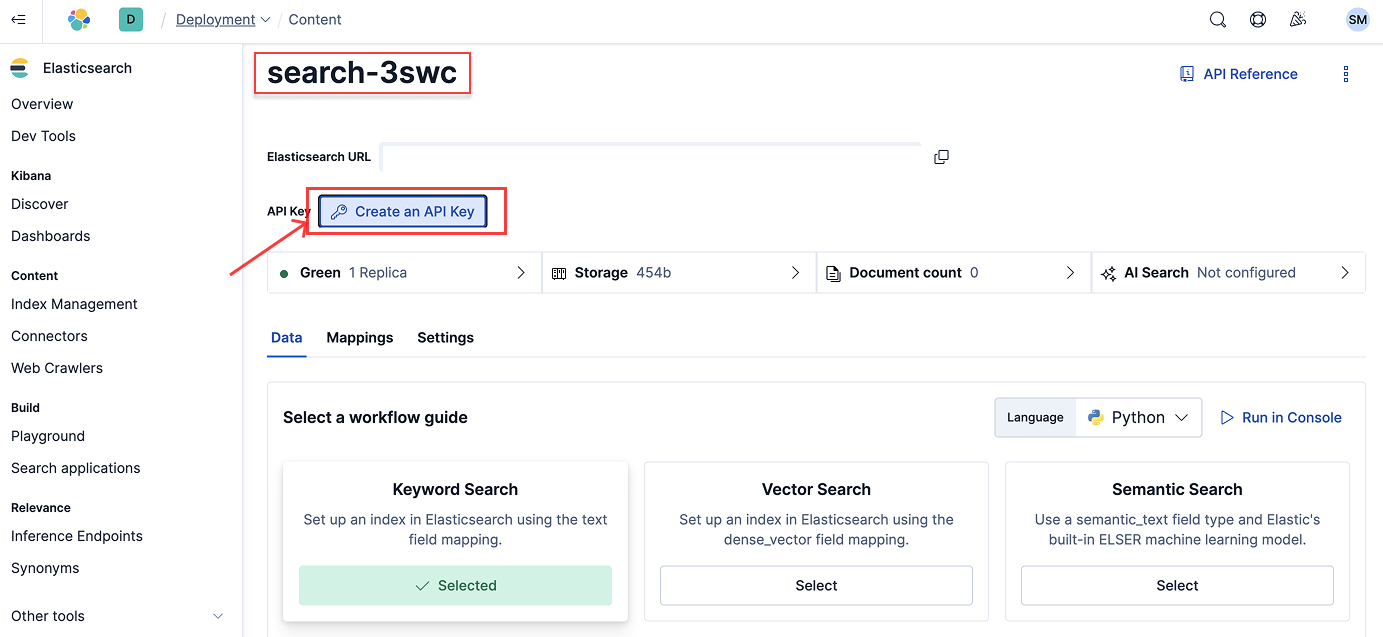
ES_SSL_SKIP_VERIFY 是一个可选的环境变量。将其设置为 true 时,连接到 Elasticsearch 时会跳过 SSL/TLS 证书验证。
文档
Postgres
唯一需要的凭据是 Postgres 连接字符串。 文档Plaid
唯一需要的凭据是一个 OAuth Bearer 访问令牌,可通过运行以下代码获取:client_id 和生产环境的 client_secret,请访问 https://dashboard.plaid.com/developers/keys
文档
Replicate
Grafana
- Grafana URL
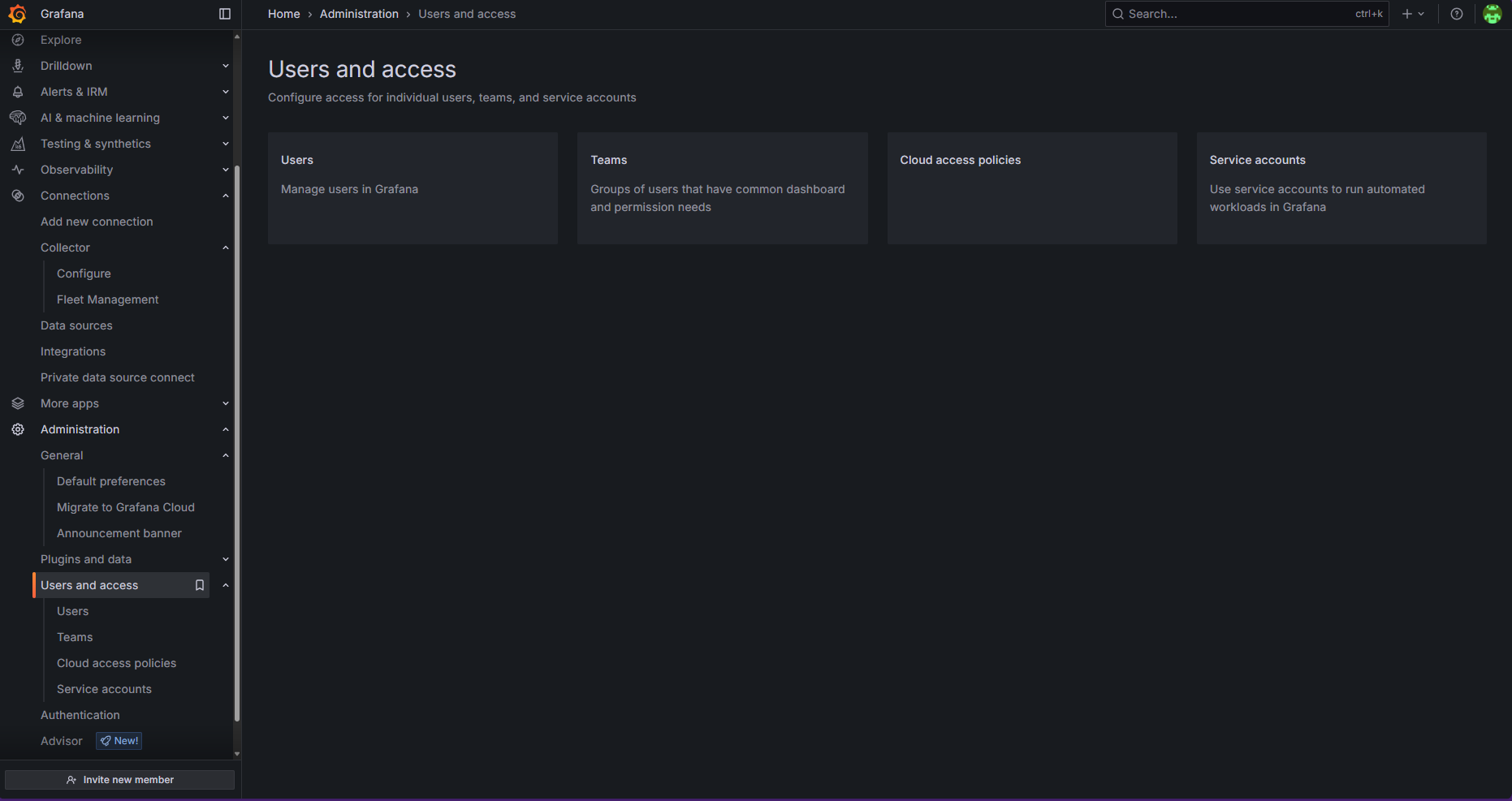
- Grafana 服务账号令牌:要获取该令牌,请在侧边栏依次前往 Administration > Users and access > Service accounts > Add service account (如果你还没有添加服务账号) > Add service account token
Pinecone
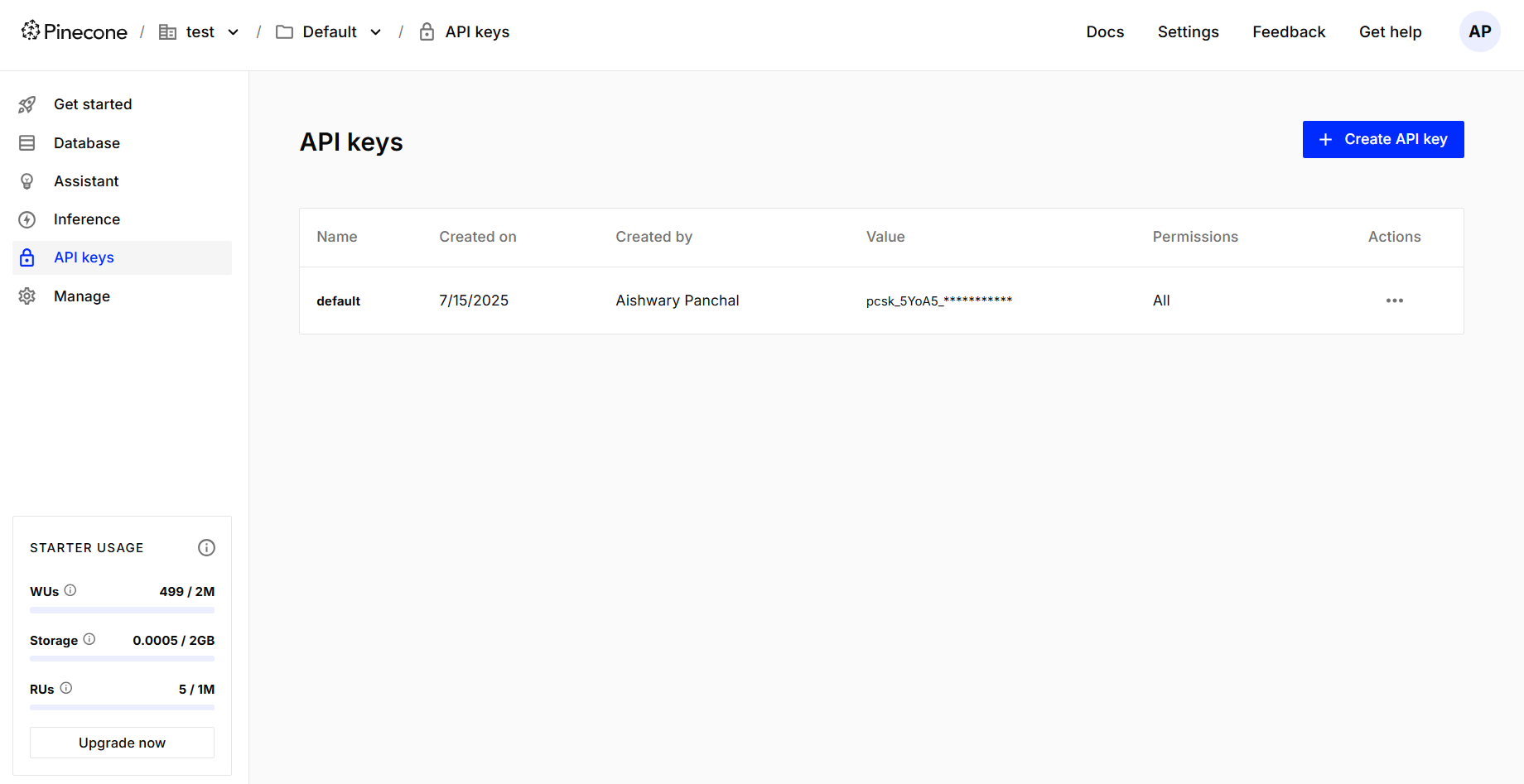
Snyk
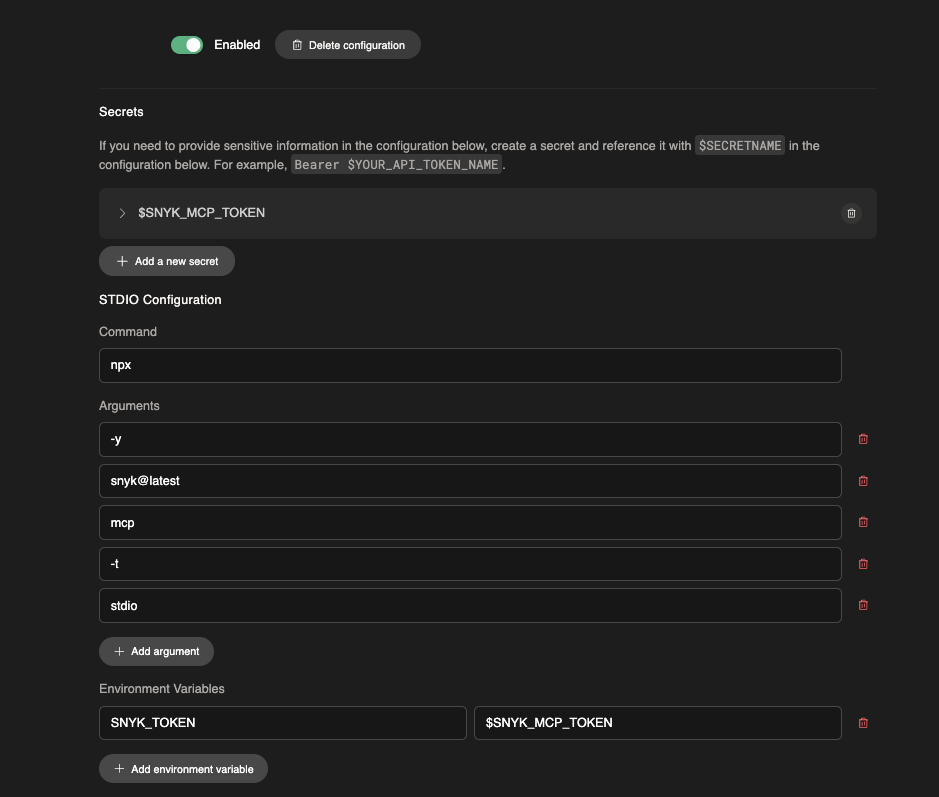
unmanaged: true 标志 (例如 C++) 。你目前可以在知识库中或 Devin 会话期间进行设置——下面是一个示例:
