2024 年 12 月 24 日
Devin 现已全面开放!:查看我们在 X 上的公告。所有工程团队现在都可以 @Devin 来修复前端 bug、为积压任务创建首版拉取请求(PR)、进行重构等。订阅起价为每月 500 美元,包含:
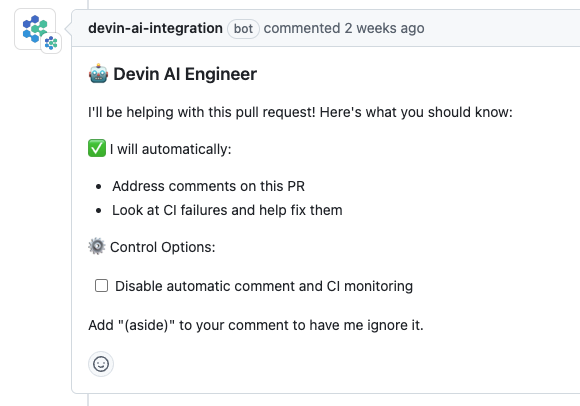
默认情况下,Devin 会自动响应 PR 评论和 CI 失败。你可以在 Devin 的 PR 评论中的 “Control Options” 区域修改这一行为。
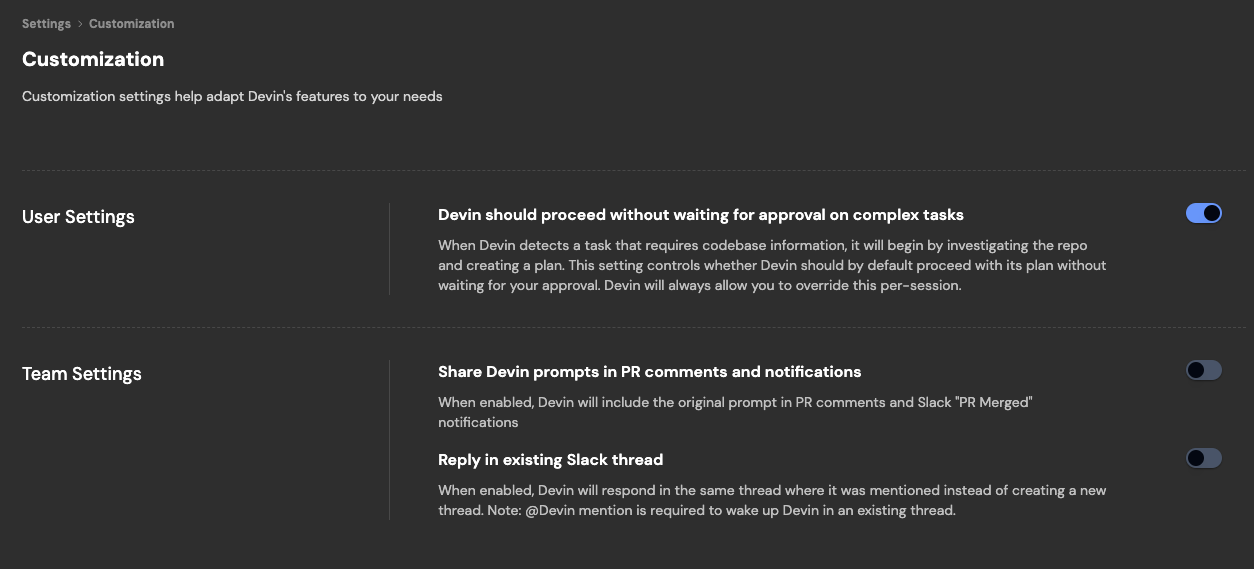
始终接收来自 Devin 的 Slack 通知,即使你是从 Web 应用中发起会话。可以在 Settings > Profile 中开启 Slack 通知。在 Settings > Customization 中自定义 Devin 会话是在现有 Slack 线程中继续还是开启新的 Slack 线程、Devin 是否需要等待你批准其计划等。
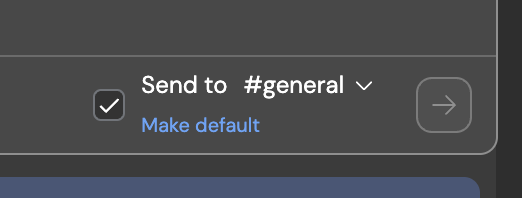
Devin 可以就其在 GitHub 上的活动发送 Slack 更新。可以在 Settings > Integrations 中配置这些更新发送到的频道。将你在 Web 应用中发起的 Devin 会话分享至 Slack。你现在还可以更改默认频道。
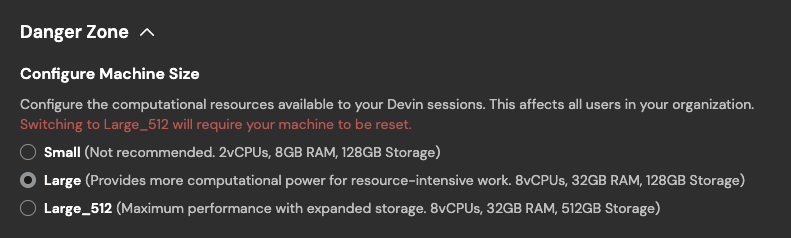
配置并监控 Devin 的机器:如果你需要增大 Devin 的机器规格(磁盘空间、内存、CPU),我们在 Settings > Devin’s Workspace > Danger Zone 中新增了更多选项。
在会话过程中,你随时可以在会话页面右上角监控 Devin 的机器资源使用情况。
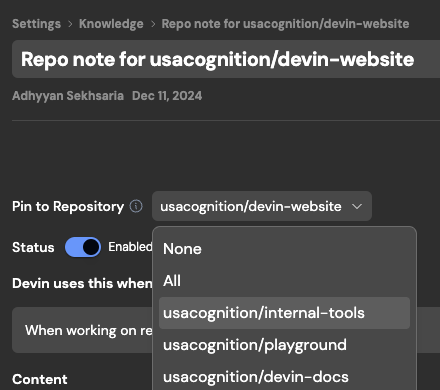
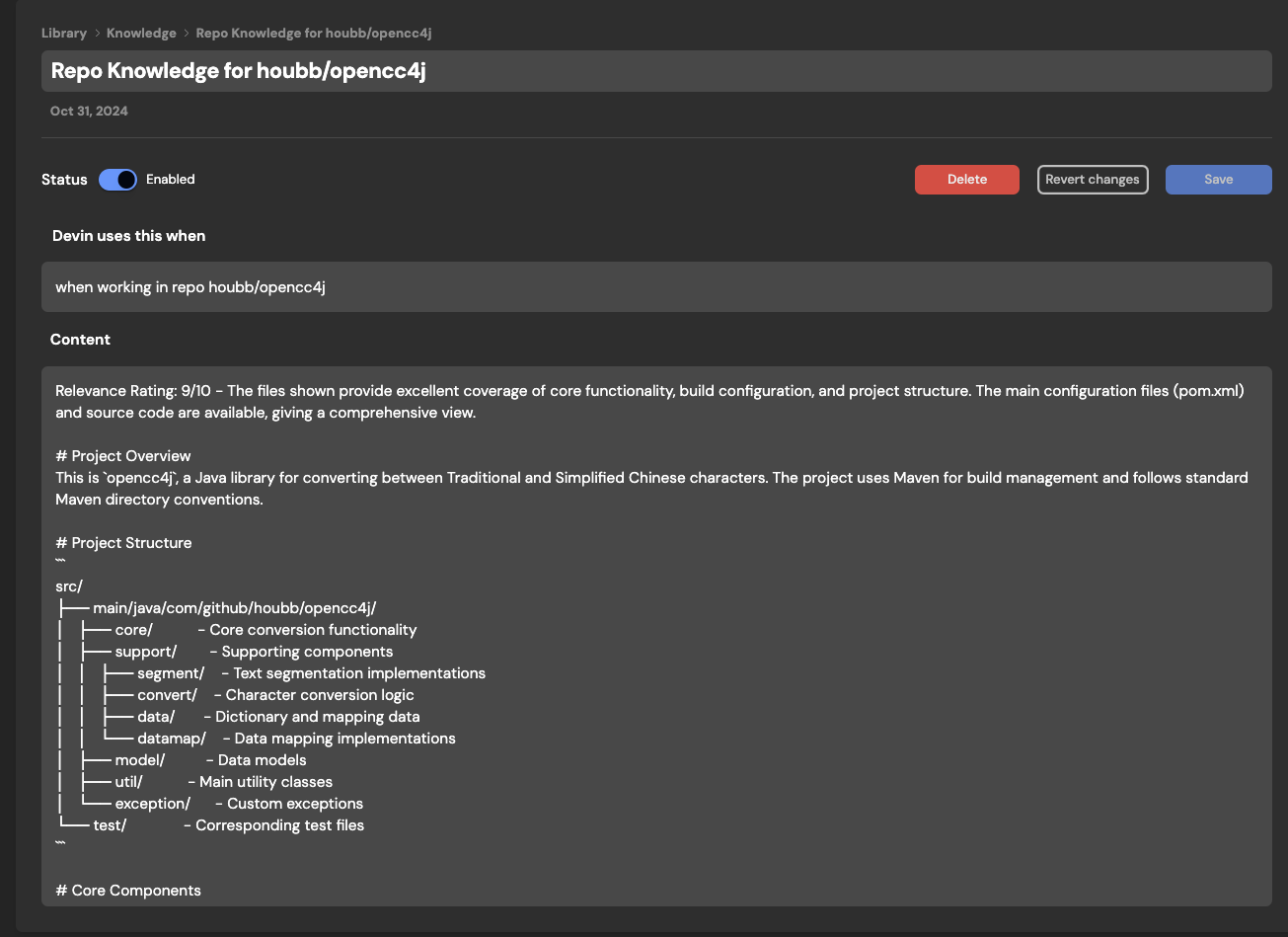
置顶和自动更新的 Knowledge:在代码仓库中 Devin 应始终记住的 Knowledge 内容现在可以被置顶。
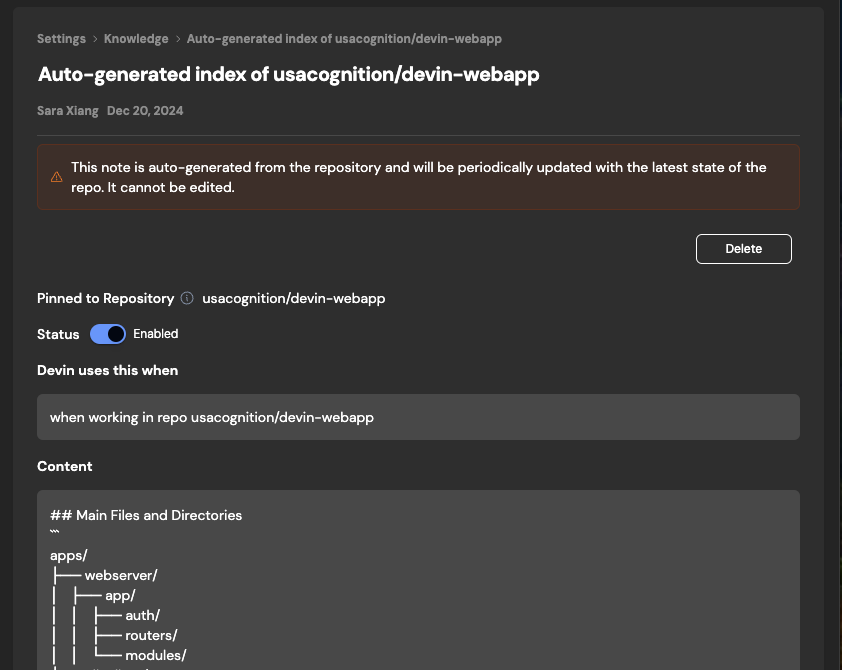
Devin 还会自动生成并自动更新其关于仓库结构和组件的自有 Knowledge。可以在 Knowledge > Repo Knowledge 下找到自动生成的笔记。
- 无限席位——Devin 专为工程团队打造
- 访问 Devin 的 API、Slack 集成以及 IDE 扩展
- 上线培训会以及来自 Cognition 工程团队的直接支持


November 22, 2024
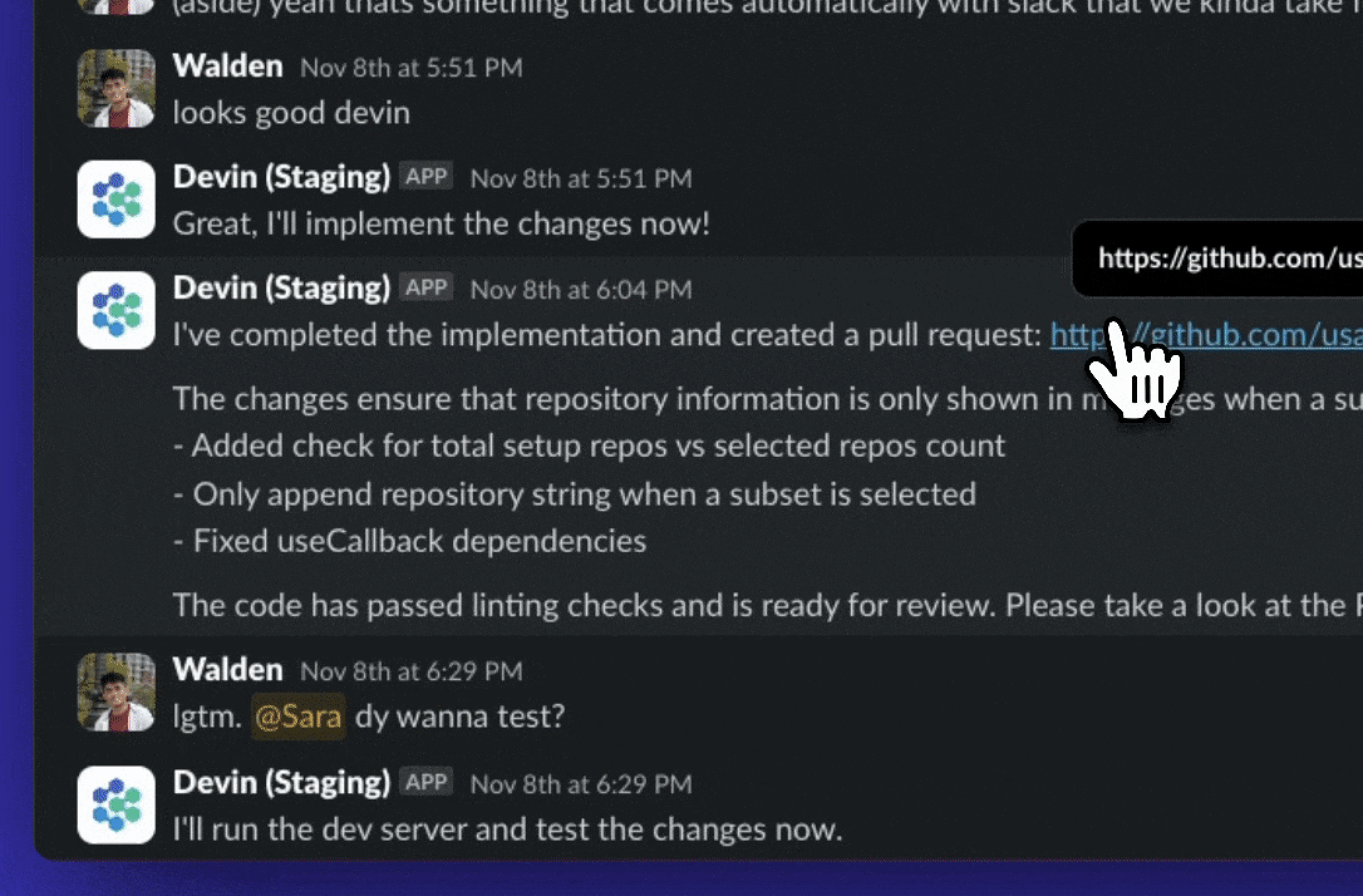
像对待人类队友一样,把 Devin 加入对话中:在 Slack 上的 bug 报告和功能请求中直接 @Devin:
Devin 会自动响应 PR 评论和 lint 错误:让 Devin 帮你创建一个 PR!我们近期对 PR 工作流做了以下改进:
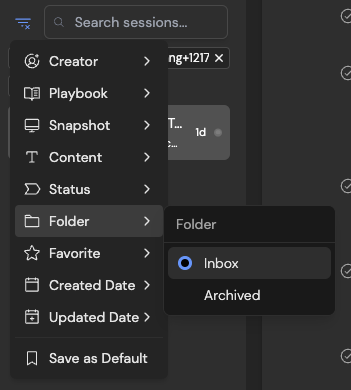
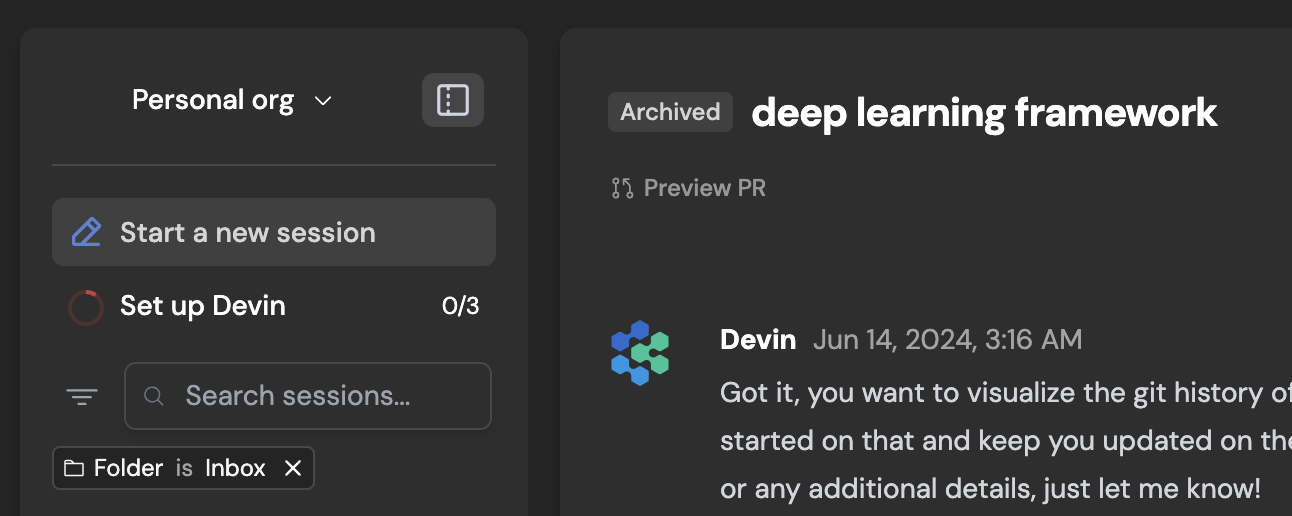
把 Devin 当作你的待办清单使用:任务出现时可以直接发给 Devin,而不是写进你的待办清单。用会话标题旁边新的归档按钮隐藏已完成的会话。已归档的会话会显示在左侧边栏的 Folder > Archived 下。
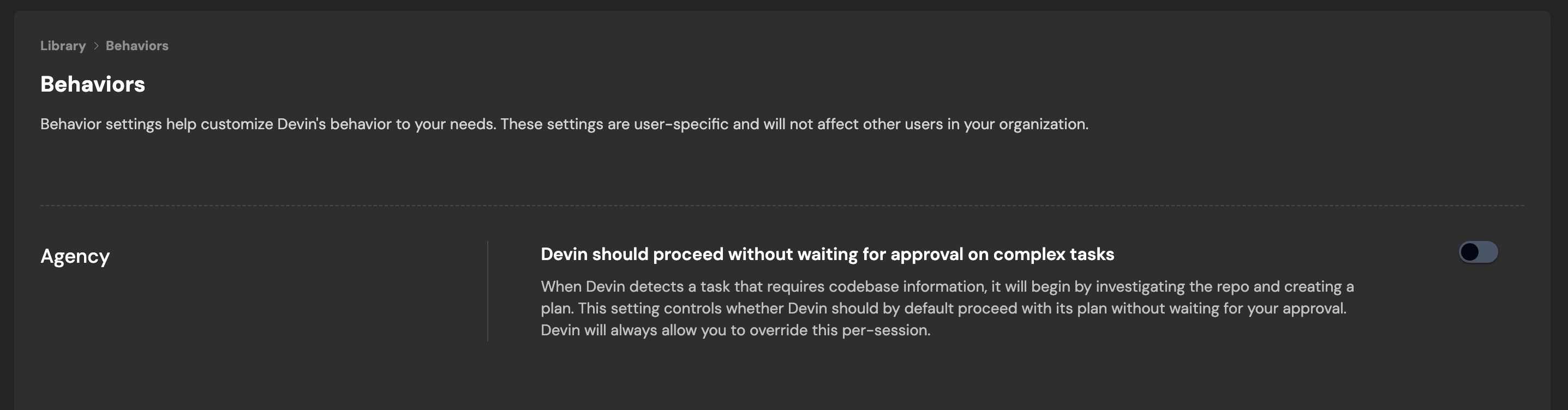
配置 Devin 的行为:通过 Configure Behavior in Settings 按需自定义 Devin 的行为。这些设置是用户级别的,不会影响你组织中的其他用户。你现在可以配置的第一个行为是 Agency。当 Devin 发现某个任务需要代码库信息时,它会先调查仓库并创建一个计划。当 Agency 打开时,Devin 会按照这个计划继续执行,而不等待你的批准。Devin 总会询问你是否要在每个会话中覆写这一设置。
配置 Devin 的 Workspace:Devin 的 Workspace 会在每个会话开始时重置为一个已保存的机器状态。默认情况下,这个机器状态包含你在 app.devin.ai/workspace 添加并完成设置的所有仓库。
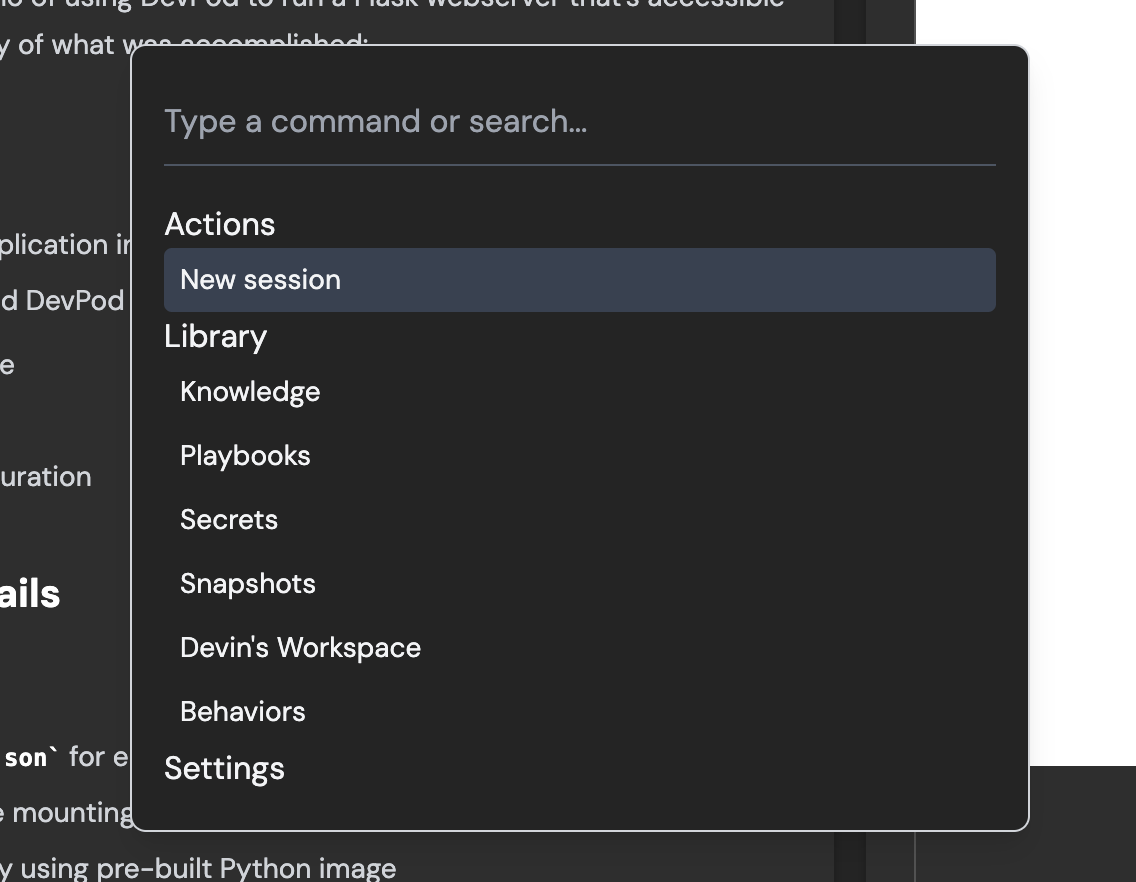
使用 cmd-k 更快导航:使用 cmd-k 快速开始新会话并在 Web 应用中导航。
从你的 IDE 与 Devin 对话(Beta 体验):将异步工作交给 Devin 处理,你可以专注在主要任务上,并在合适的时候进行审查。
- Devin 会自动获取上下文
- 可以在手机上给 Devin 发送消息
- 所有 Slack 会话也会链接到一个 Web 应用会话
- 说 “sleep” 让 Devin 进入休眠。只有当你在线程中再次 @Devin 时,Devin 才会被唤醒
- 说 “archive” 会让 Devin 休眠并归档该会话
- 在从 Web 应用启动的会话中开启 Slack 通知后,你现在可以 (1) 在 Slack 中与 Devin 交互 (2) 在 Slack 的 Threads 区域接收更新

- 当 PR 收到评论或 lint 未通过时,如果 Devin 处于休眠状态,它会自动被唤醒来处理这些问题
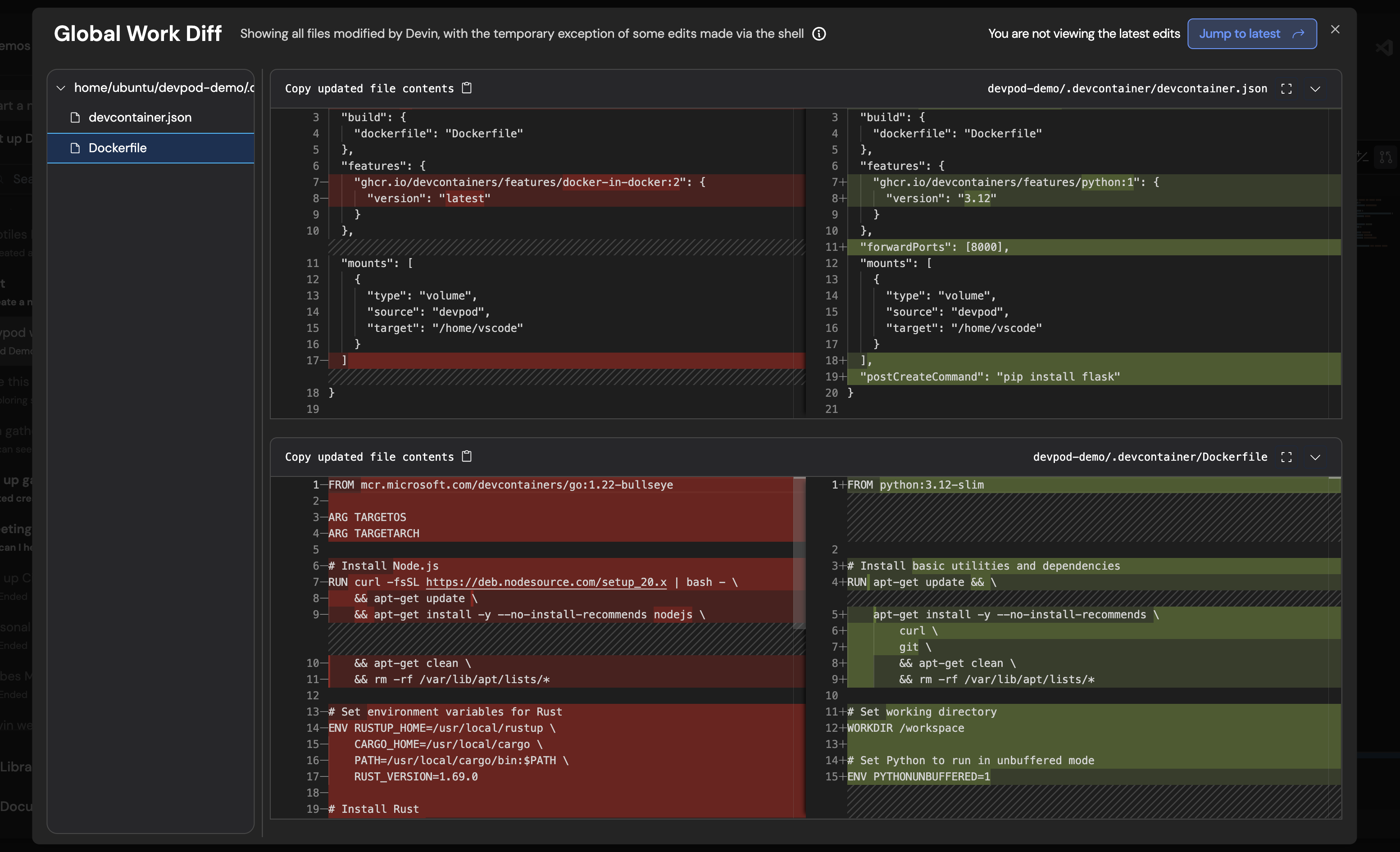
- 点击会话标题下方的 “PR Preview” 即可在创建 PR 之前查看 Devin 做出的更改。如果 Devin 有新的修改,你会在右上角看到 “Jump to Latest” 按钮


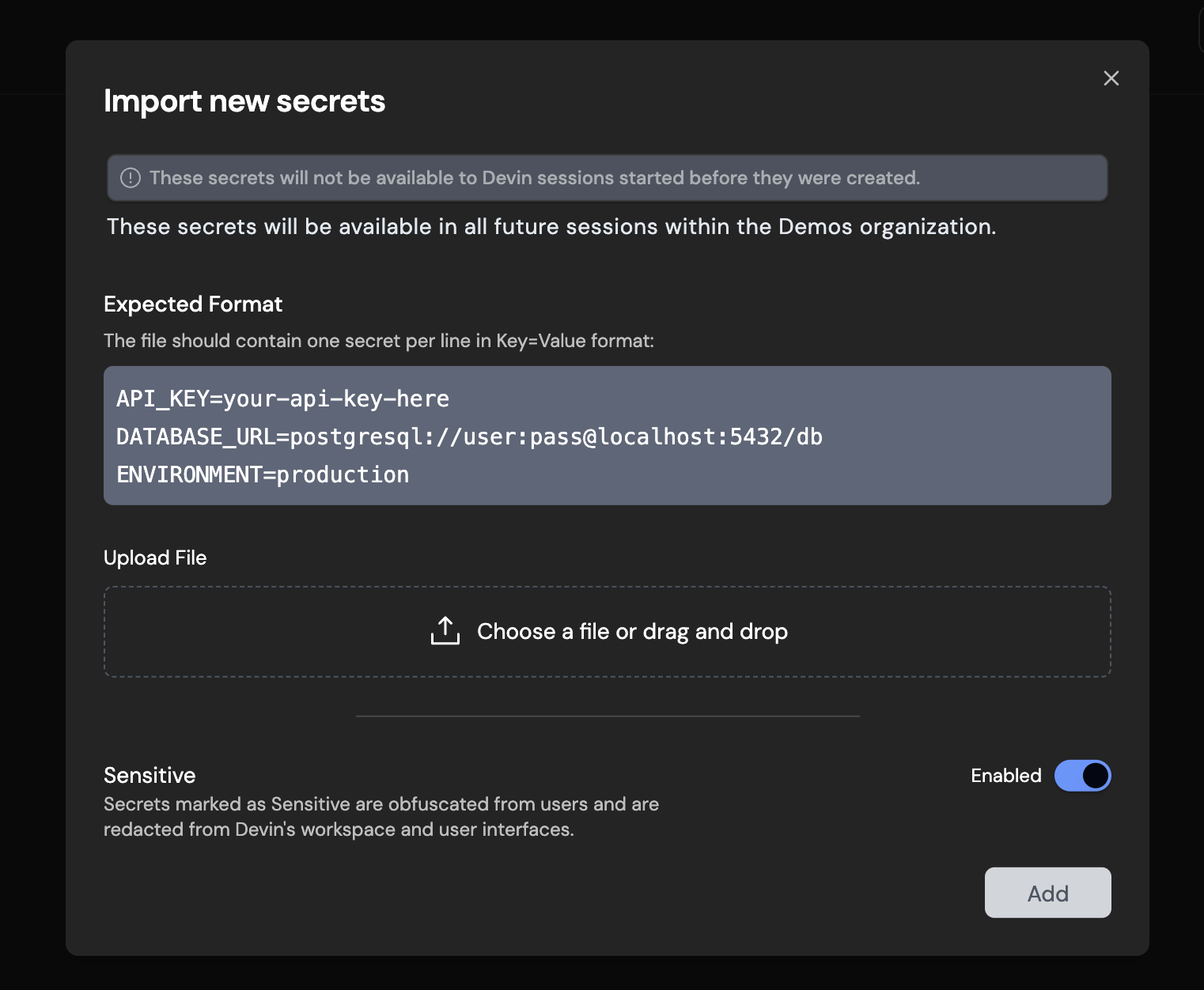
Tip: 设置好 Devin 的 Workspace 可以显著提升 Devin 在你代码库上的表现。想象一下,如果你每次开始一个任务,你的笔记本电脑和部分记忆都会被清空——这就是没有完成 Workspace 设置时 Devin 的状态!在幕后,你配置的所有仓库会在每个会话开始时共存于同一个(默认)机器状态中。批量导入机密(secrets):如果你的仓库需要大量机密信息,可以在 设置中的 Secrets 部分 批量分享给 Devin——很快也会出现在仓库接入流程中。


- 可与 Copilot 和 Cursor 协同工作
- Devin 只需一个快捷键即可唤起(Cmd+G)
- 跟踪你当前所有活跃的 Devin 会话
- 在本地 IDE 中直接审查并接受代码
November 5, 2024
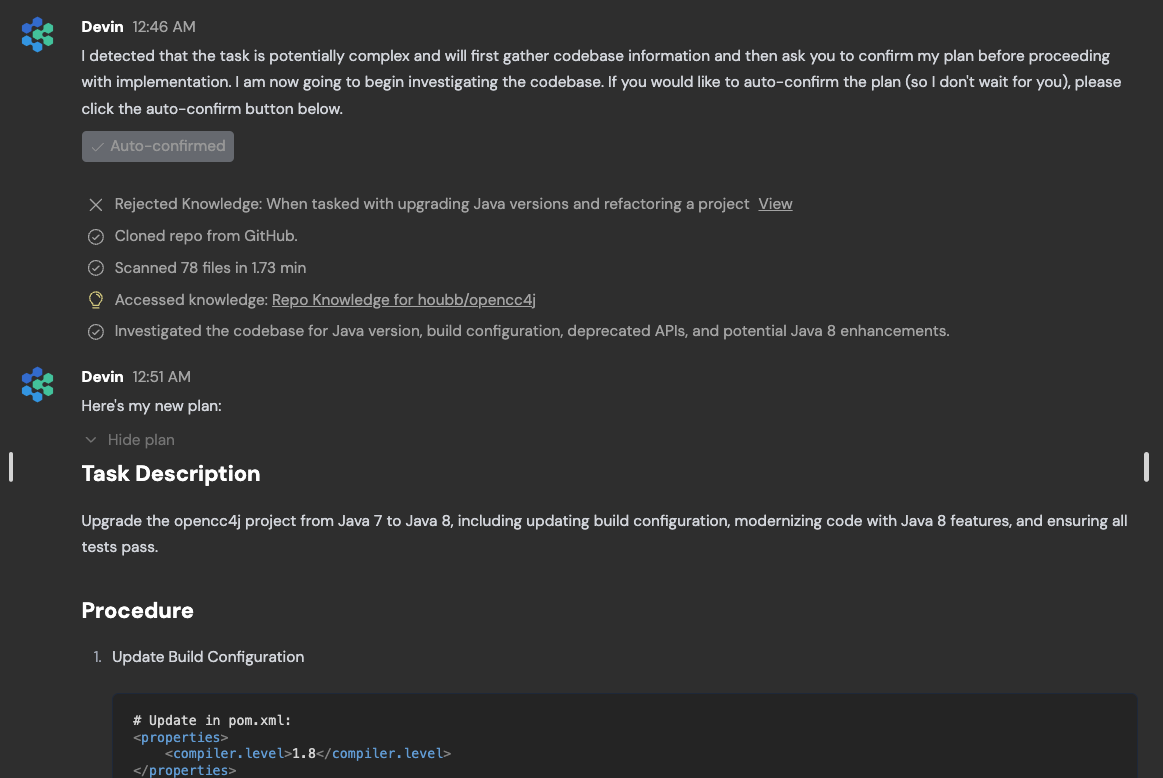
规划模式:对于某些任务,大部分工作在于弄清应该做什么并就方案达成一致。Devin 现在会自动检测更复杂的任务,并在开始执行前花时间先提出一份计划。如果你不希望 Devin 等待你的批准,可以随时自动批准该计划。
November 1, 2024
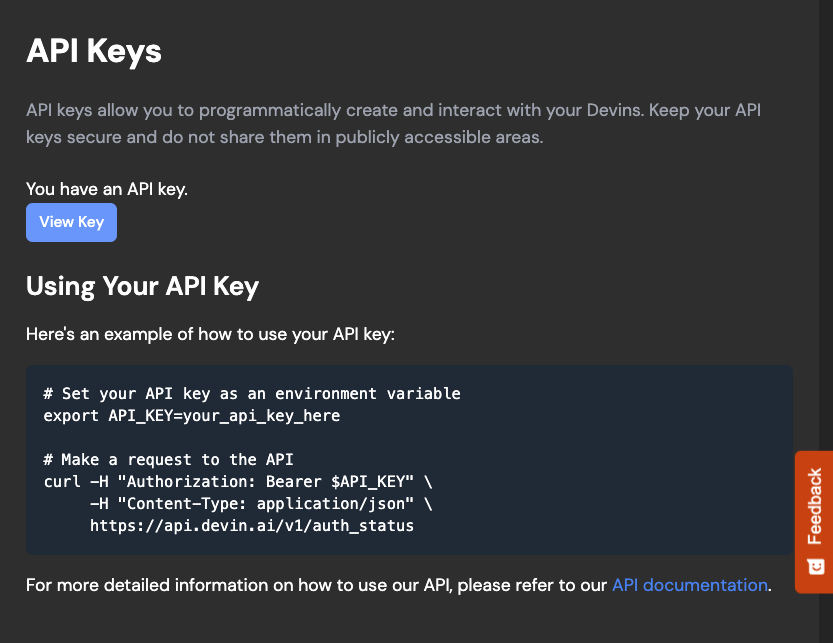
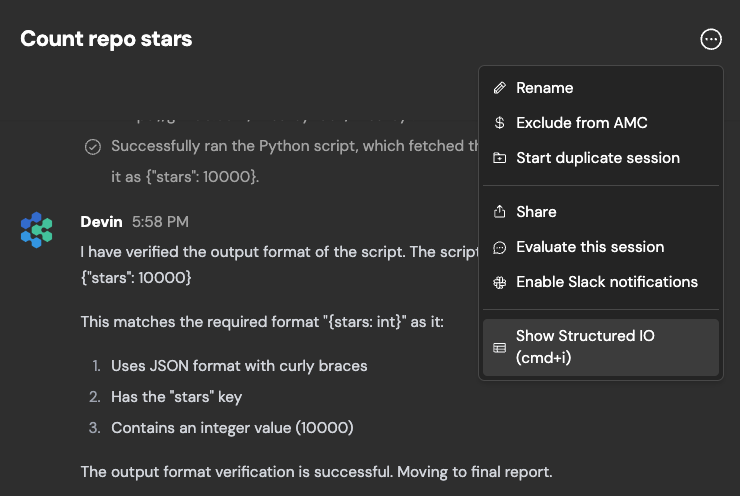
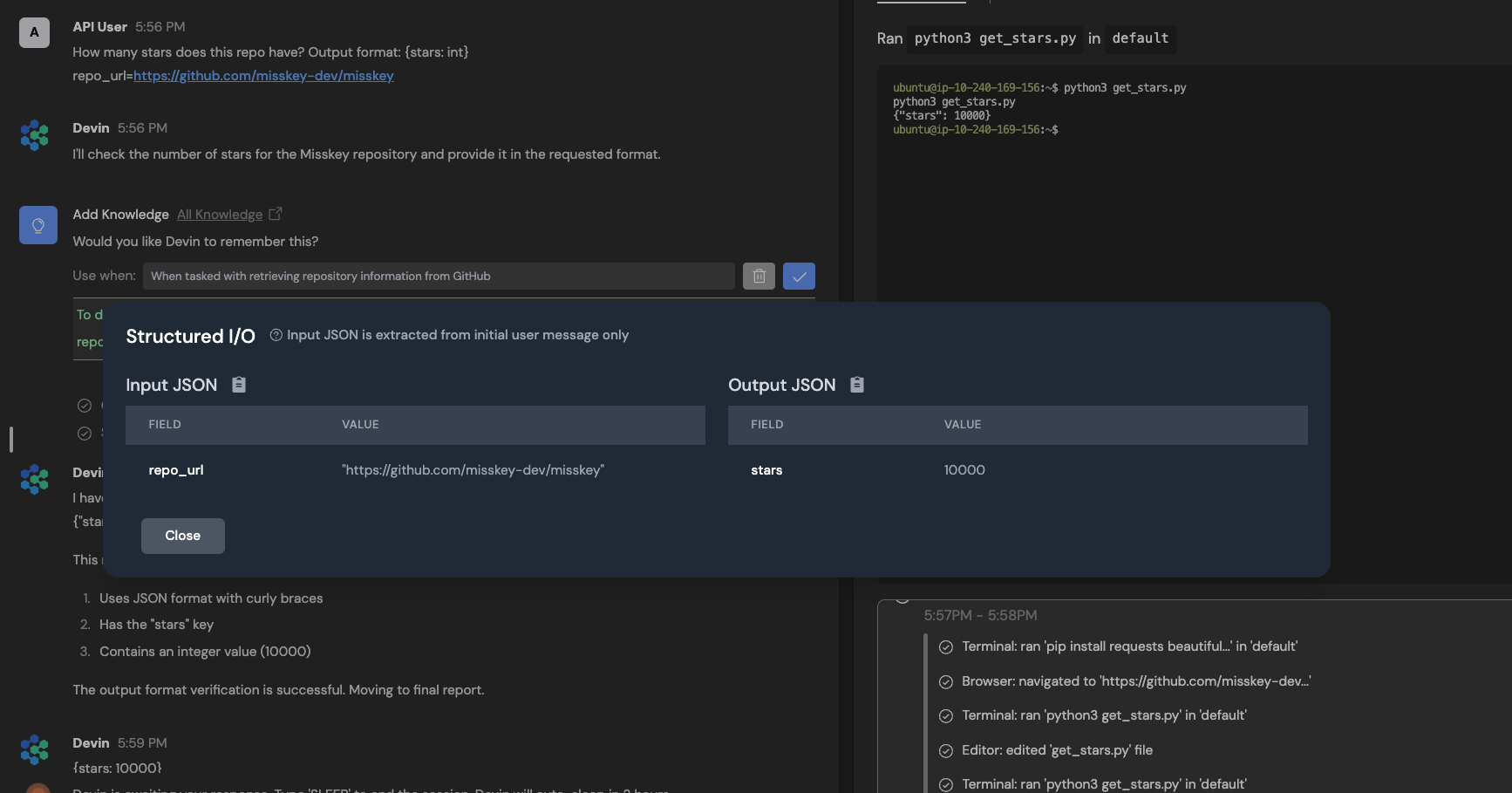
使用我们的全新 REST API 以编程方式创建 Devin 会话并获取结果(包括结构化输出):全新的 RESTful API 允许你将 Devin 集成到自己的应用中,编写脚本并行启动多个会话,并在 Devin 之上构建强大的自动化工作流。你可以在提示词中指定结构化输出格式,例如:在任意会话页面按 CMD+i,即可在 Web 应用中查看结构化输出,或点击聊天窗口右上角下拉菜单中的 “Show structured IO”。
你可以在设置页面获取 API key。阅读我们的 API 文档以了解更多信息,并查看如何使用该 API 的示例。
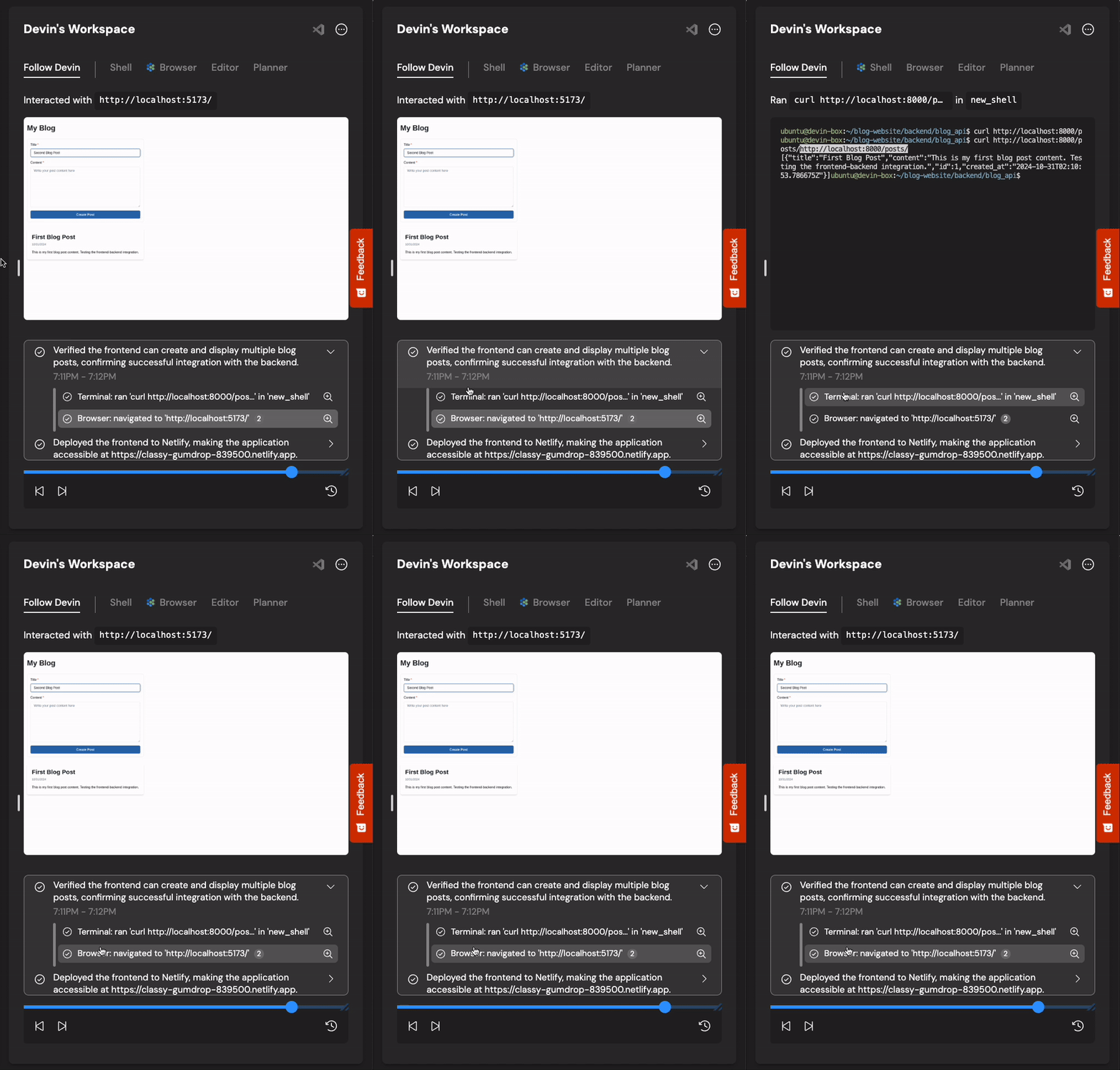
通过 “Follow Devin” 标签页,现在更容易理解 Devin 最近在做什么:“Follow Devin” 标签页旨在帮助你更快理解 Devin 最近在做什么——它会在 Devin 工作时高亮显示 Devin 的操作(文件编辑、shell 命令等)。点击放大镜图标可跳转到关联工具(编辑器、shell、浏览器、规划器)以获取更多信息。
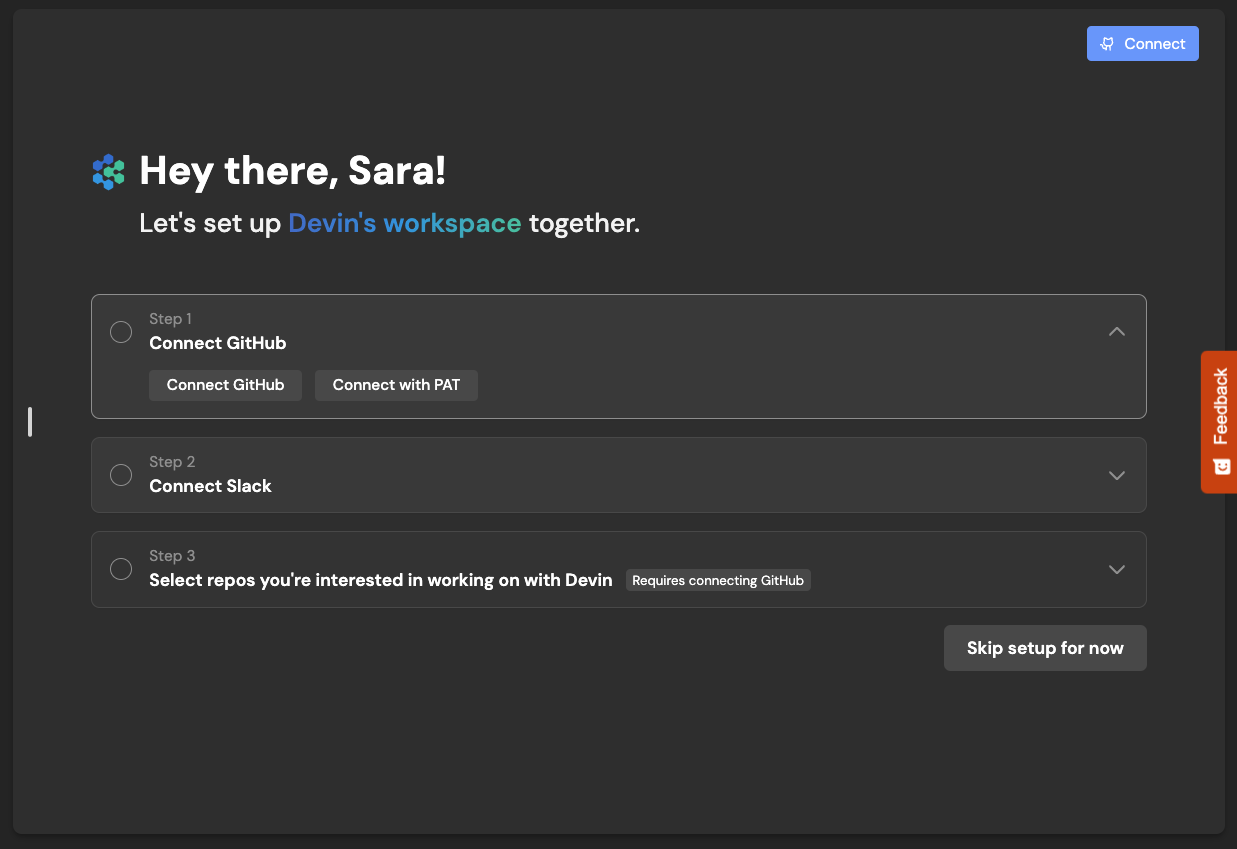
要想高效使用 Devin,通常需要前期投入——全新的 Onboarding Flow 将引导你完成所需步骤:Onboarding 步骤包括:

为 Enterprise 用户提供更多选项:Enterprise 用户现在有更多选项可以配置 Devin,以满足你所在组织的需求,包括:


- 连接你的 GitHub 组织——这使 Devin 能够扫描你的代码库并生成 Repo Knowledge。GitHub 还让 Devin 能够创建 PR,并自动回复你的 PR 评论!
- 连接你的 Slack 组织,使你可以在与你人类队友互动的同一位置启动会话并与 Devin 交互!下次有人报告前端 bug 时,尝试在频道中 @Devin 来处理它!
- 手动设置 Devin 的机器。如果你的代码仓库要求开发者配置环境变量或安装依赖,为 Devin 设置好机器非常重要。否则,在能够处理你分配的任务之前,Devin 会把有限的资源花在摸索环境配置上。


- 与 Okta 的单点登录(SSO)
- **公司域名自动加入:**允许任何使用公司邮箱的用户无需单独邀请即可加入 Devin
- **自定义 Onboarding:**定制示例会话和推荐提示词,引导你组织内的用户使用 Devin 最有价值的用例
- **使用洞察:**通过自动邮件提醒,帮助你持续跟踪使用情况
October 10, 2024
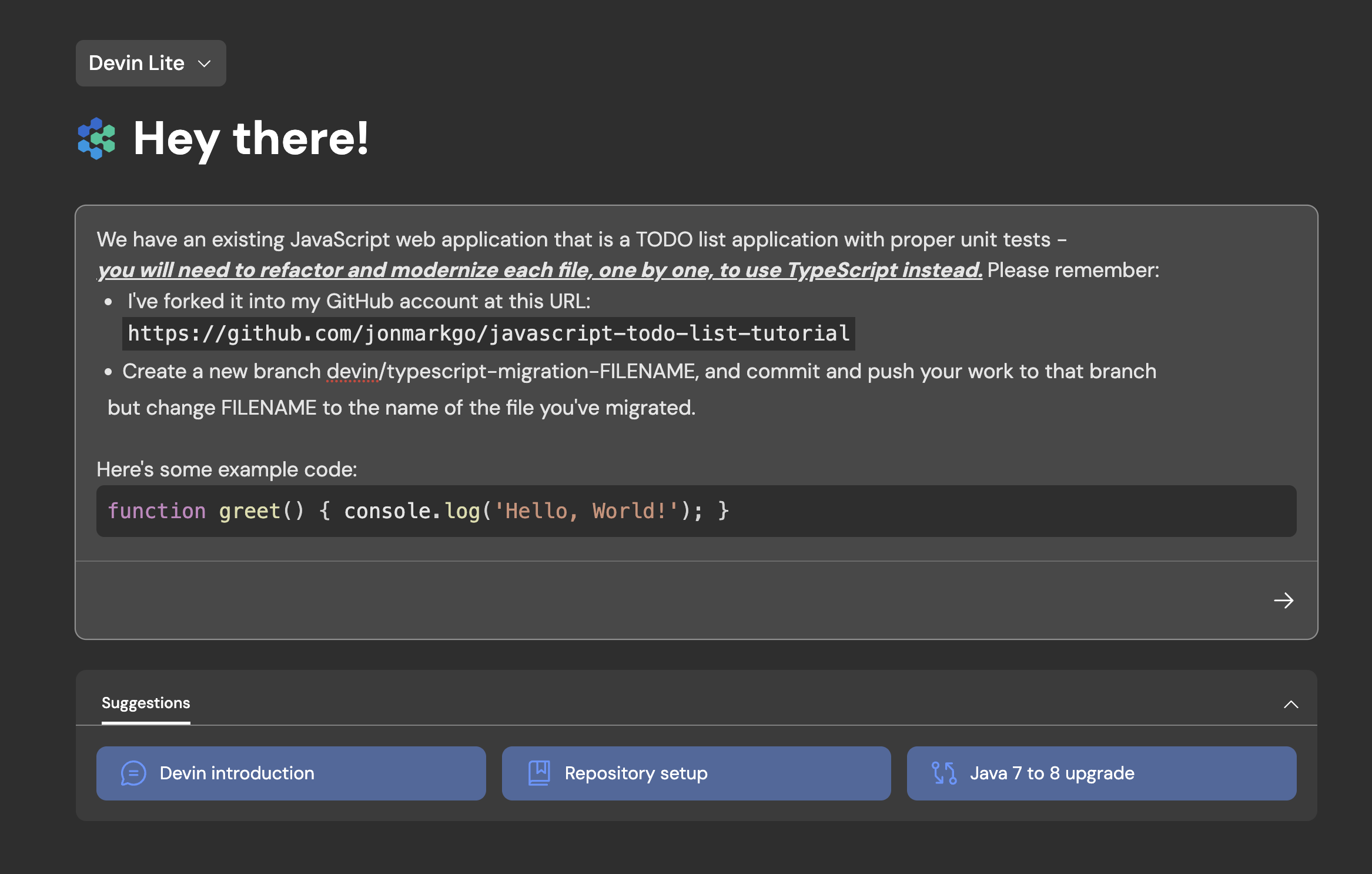
全新首页,为更长输入和小屏设备而设计:当你一开始就提供详细背景和需求时,Devin 往往能发挥最佳效果。通过我们重新设计的首页,输入框会随着你输入自动扩展,用起来更像是一个文本编辑器:
- 按 Enter 换行
- 使用 Cmd + Enter(或 Ctrl + Enter)发送消息
- 粘贴示例代码片段或需求列表,体验我们的富文本功能

September 26, 2024
推出 Devin for Teams:通过我们的 Team 方案,你的整个团队都可以在 Devin 会话中创建、共享和协作。Team 方案包含 Personal 方案中的全部内容,另外还包括:
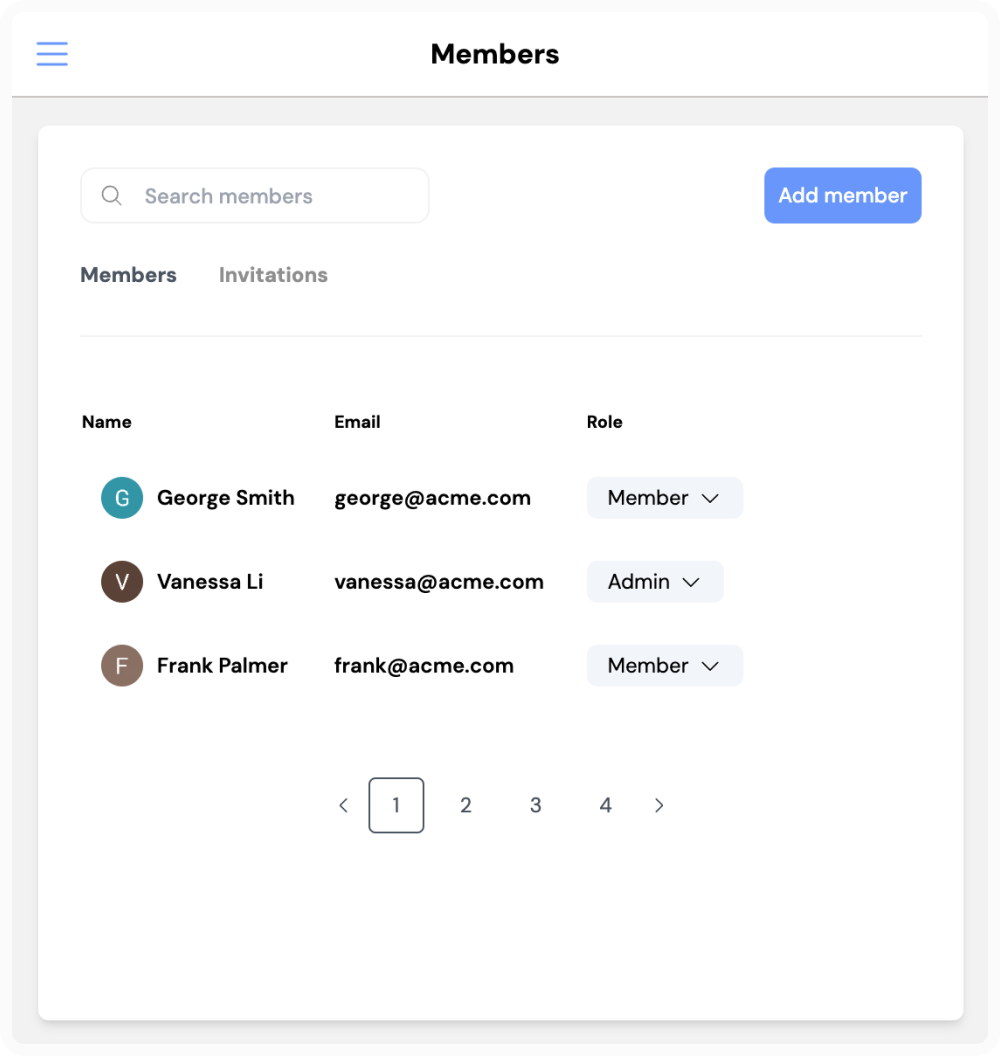
- 不限席位数
- 使用我们的 Slack 集成
- 每月订阅中包含更高的 ACU(Agent Compute Unit,算力单元)配额
- 为你的团队提供一个专用工作区,用于在 Devin 会话中创建、共享和协作

September 3, 2024
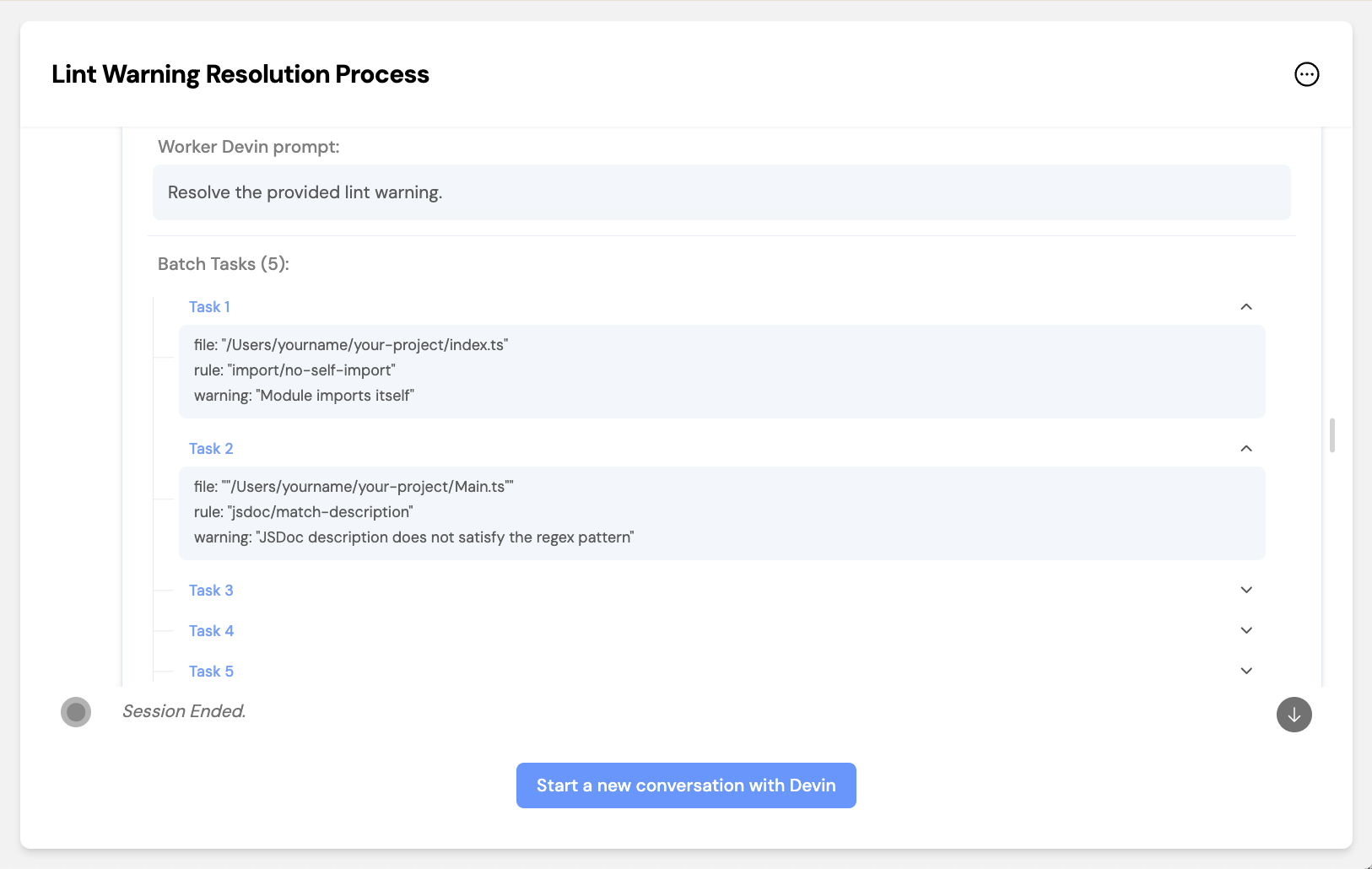
Devin 会回复 PR 评论:试试通过 GitHub 或 GitHub Mobile 审查 Devin 的代码——只要会话尚未结束且 Devin 未处于休眠状态,Devin 会自动回复。Devin 会建议添加 Knowledge:试着在聊天中向 Devin 提供反馈!如果某些内容对未来会话看起来有用,Devin 会自动建议将其添加到 Knowledge 中。Knowledge 是一组 Devin 在所有未来会话中“已知”的提示、文档和指令。Devin 会在需要时自动回忆相关的 Knowledge,你也可以随时在 Settings & Library > Knowledge 中手动添加或查看 Knowledge。让 Devin 使用 MultiDevin 创建多个 Devin:将大量积压任务委派给一组并行工作的 Devin 来处理。MultiDevin 由 1 个“管理者” Devin 和最多 10 个“工作者” Devin 组成。管理者 Devin 会将任务分配给每个工作者 Devin,然后将所有成功的工作者 Devin 的更改合并到一个分支或一个 pull request 中。MultiDevin 非常适合处理重复且相对独立的任务,例如 lint 错误、代码清理、迁移、重构等!
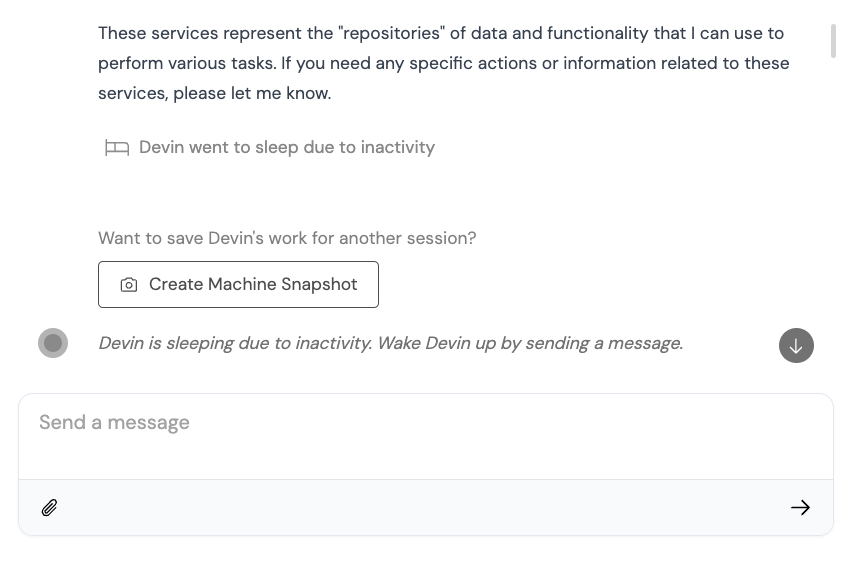
Enterprise VPC 部署:Devin 提供面向具有严格安全与合规要求组织的企业级部署选项。我们与云厂商无关的解决方案允许 Devin 在你的 Virtual Private Cloud(VPC,虚拟私有云)内部署 DevBox,并在你的云环境中存储数据,从而确保你的数据始终仅保留在你可控的环境中。“唤醒”旧的 Devin 会话:之前,Devin 会话在长时间无活动后会直接结束。现在,大多数会话会改为进入“休眠”状态,这意味着你可以在任意时间唤醒 Devin 并继续该会话。你仍然可以通过聊天窗口右上角的“stop”按钮手动结束会话。
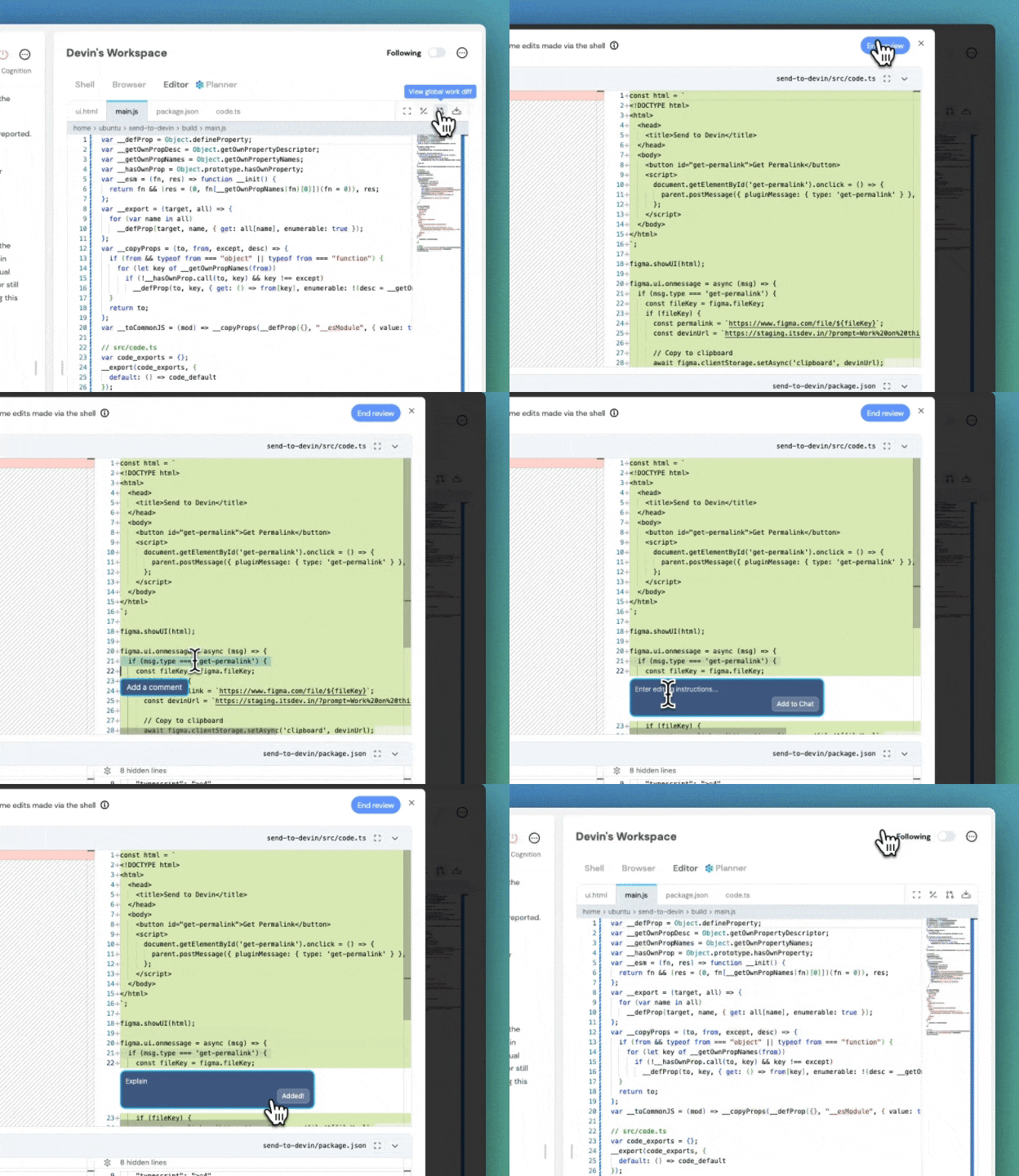
在产品内向 Devin 发送代码审查请求:可以向 Devin 提问,或请求修改特定代码行。你评论的代码会作为一条聊天消息发送给 Devin。只需在 Devin 的编辑器中选中任意文本,然后点击 “Add to chat” 或 “Add a comment” 即可。


2024 年 7 月 15 日
Universal Planner:借助 Universal Planner,Devin 现在可以在不需要使用 Playbooks 的情况下,更可靠地执行需要循环的、时间较长的多步骤任务——换句话说,就是那些需要多次执行相同操作的任务。
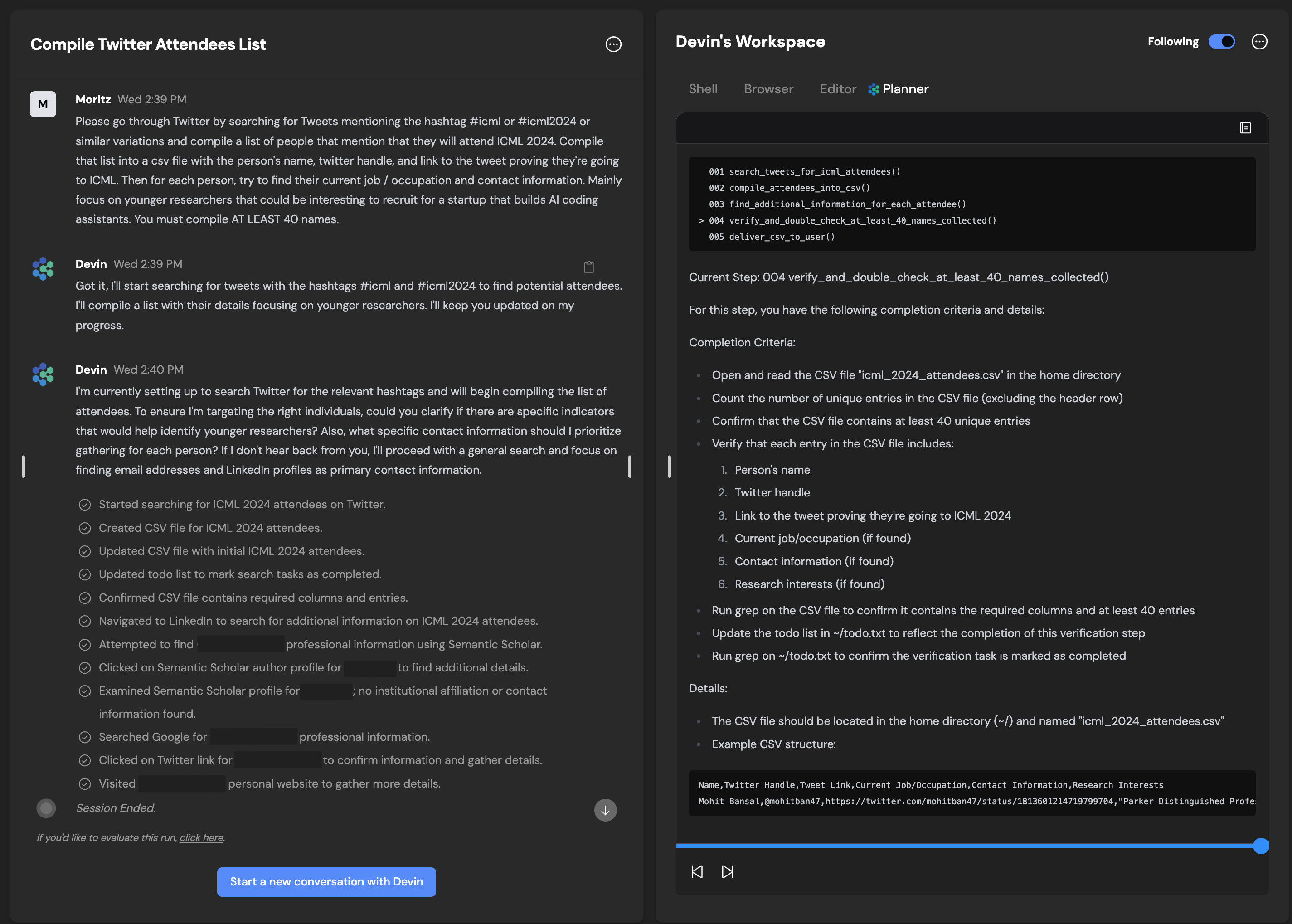
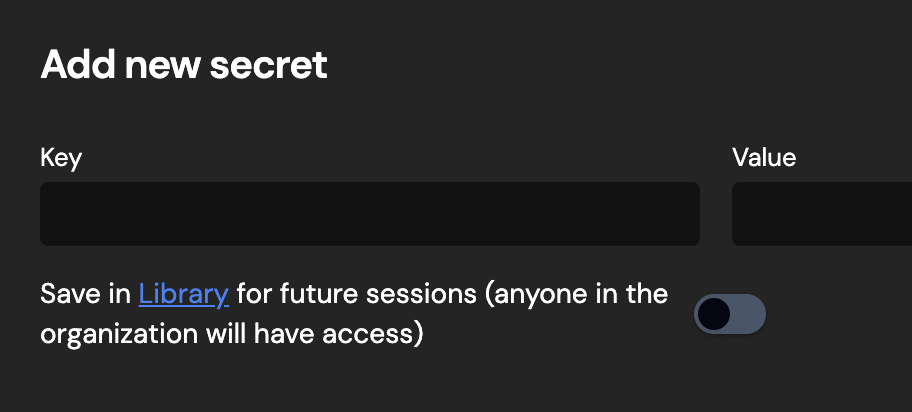
对于需要多次运行的任务和指令,或者适合与团队共享的指令,我们仍然推荐使用 Playbooks。Devin 变得更聪明了!:本周的许多改进都在幕后,主要是对 Devin 的指令跟随、编辑能力、规划能力以及速度的提升:📚 Playbooks 不再需要严格的固定结构(例如,不再需要 ## Procedure 这一节)💬 Devin 的沟通能力更强了! 当 Devin 与最初计划有明显偏离时,它会更可靠地告知你。🔢 Devin 对 Playbooks 的依赖更少,能够更有效地执行临时制定的计划在会话中途向库中添加 secrets:针对 secrets 管理的易用性改进:
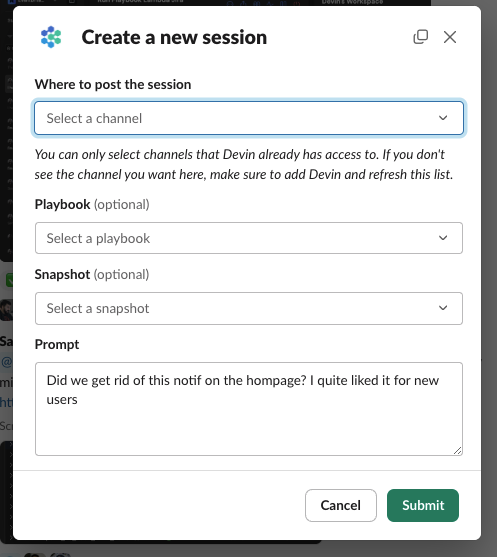
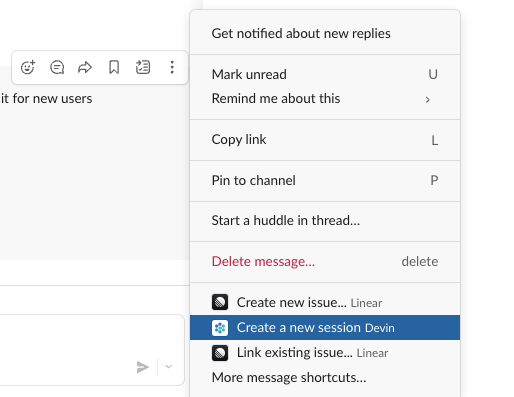
通用 UI 改进:我们对 移动端 UI、设置页面和会话控制 进行了整理和优化。Devin 现在更快了!:你会注意到 Devin 生成首条消息的时间更短,并且完成某些操作的速度也更快。接下来几天还会有更多改进!Devin 的工作日志(Work Log):Devin 现在会在其 planner 中维护一份工作日志。通过工作日志,你可以更快速地了解 Devin 完成了哪些工作!展开折叠面板(accordion),即可查看 Devin 在每一步对其工作的回顾。🟢 / 🟠 / 🔴 分别对应 A/B/C 评分。你还会看到每一步的时间戳以及 Devin 在每一步花费的时间。Devin 移动端体验改进:尝试在外出时使用 Devin——Devin 移动端现在更加易用,不过我们还有一些其他改进正在进行中!Slack 2.0 集成:直接在 Slack 中创建会话,并通过 Slack 便捷的弹窗式界面附加 Playbooks 和 Snapshots!:在消息菜单中寻找 “Create a new session” 选项(第一次使用时,你可能需要先点击 “More message shortcuts”)

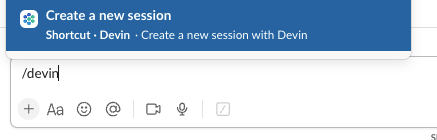
也可以尝试使用 /devin 快捷指令,或者打开 Slack 的快捷指令启动器
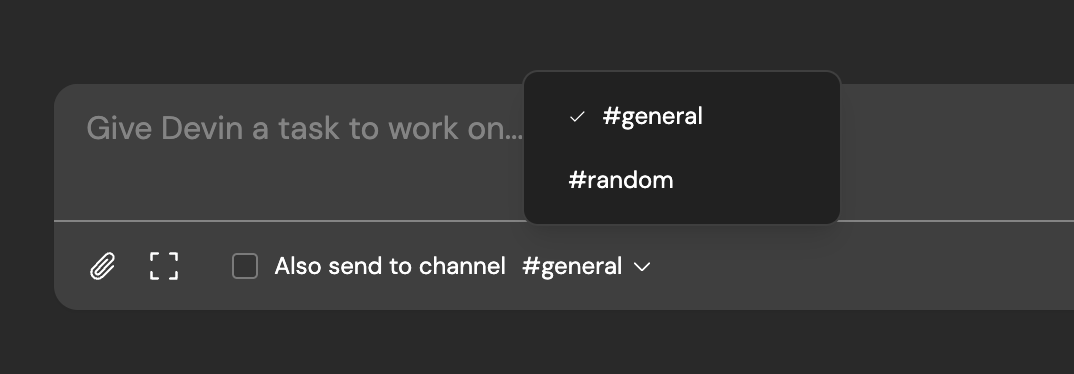
使用 “send to channel” 将通过 web app 启动的会话镜像到 Slack 频道中:这样,频道内任何拥有 Devin 访问权限的人都可以快速跟进并与 Devin 协作!
在 Slack 频道与 web app 之间实现无缝沟通:通过 web app 发送的消息现在会镜像到 Slack 线程,反之亦然。在会话中途开启 Slack 通知:Slack 通知现在包含消息内容和会话标题,信息更完整。


2024 年 6 月 30 日
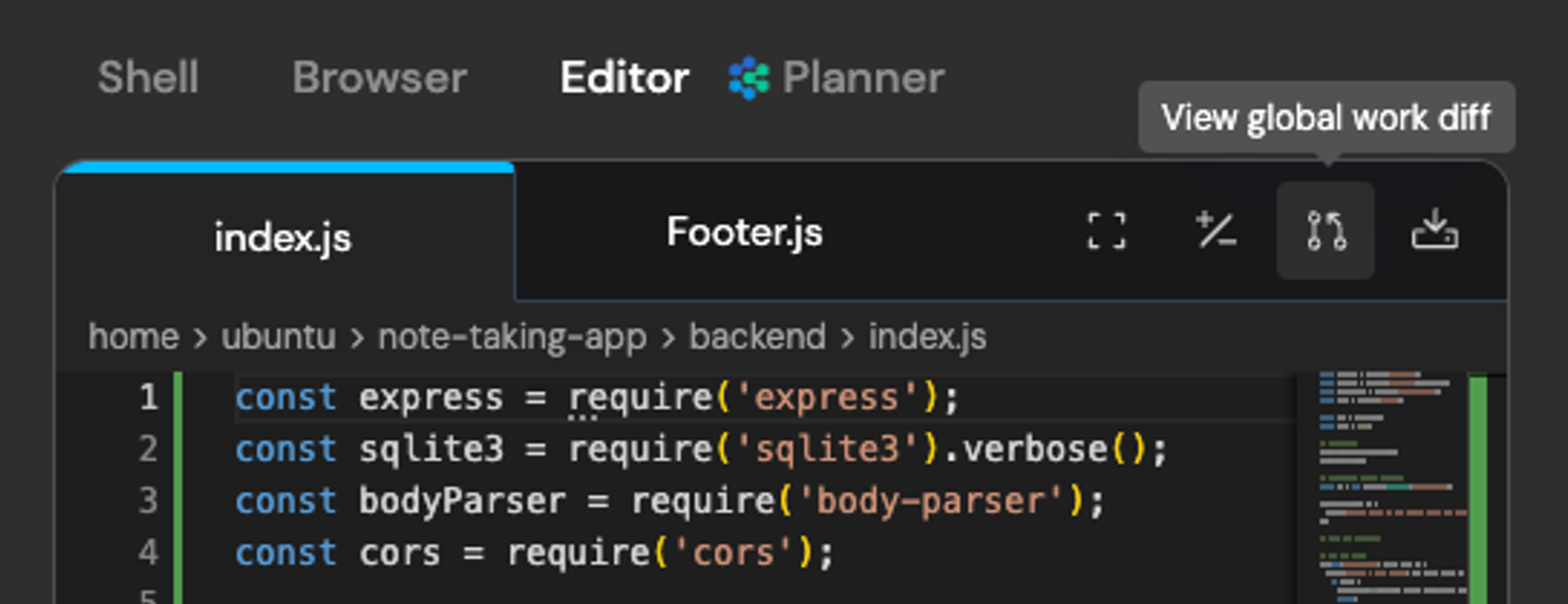
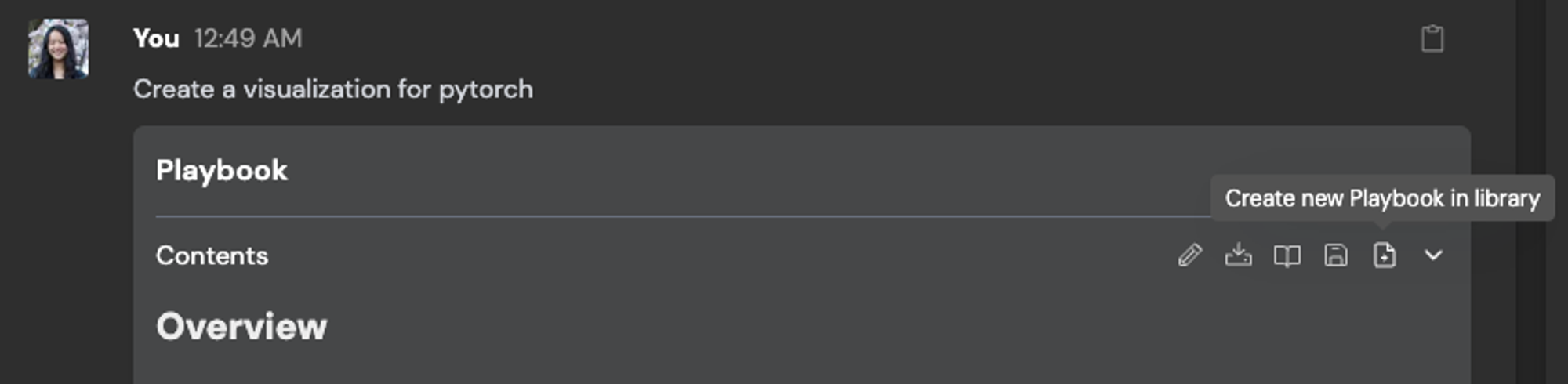
使用 Devin 的 Editor 和 Shell:有时直接替 Devin 执行动作,比给 Devin 下指令再让它去执行更方便。我们很高兴地分享,你现在可以直接使用 Devin 的机器了。Web 界面中新增加的 “Use Devin’s Machine” 按钮会在新标签页中打开 VSCode。通过 VSCode,你可以直接查看和编辑 Devin 的文件,并在 Devin 的机器上打开终端。Playbook 编辑:在发送给 Devin 之前快速编辑 Playbook。选中的 Playbook 会显示在输入框中,输入框也可以展开,让你在发送给 Devin 之前能够快速、便捷地修改 Playbook。会话内和 inline 的 Playbook 编辑不会反映到 Playbook Library 中,除非你点击 “Update Playbook in library” 按钮。或者,你也可以使用 “Create new Playbook in library” 按钮,将你的编辑保存为新的 Playbook。
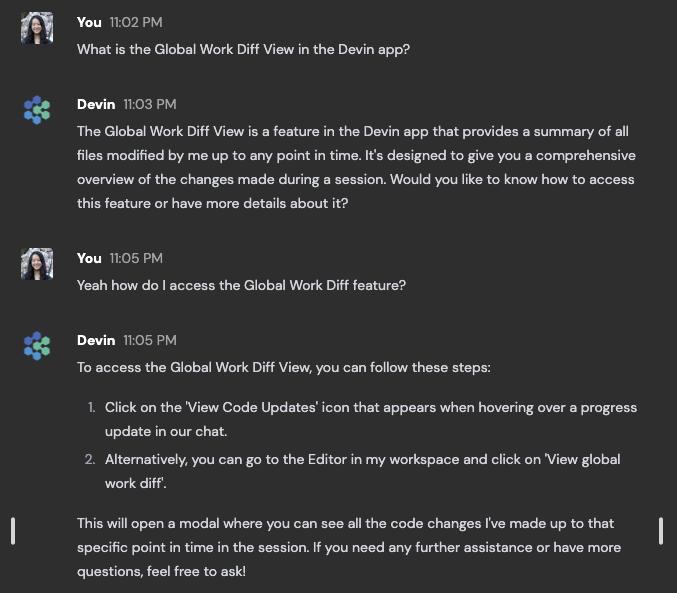
Forbidden Actions 可靠性:当你通过用户消息或 Playbooks 告诉 Devin 不允许做什么时,Devin 现在会更加可靠地遵守这些禁止操作。Playbooks Library 与 Past Runs:在全新的 “Past runs” 标签页中探索你的团队成员是如何使用 Playbooks 的,并可以直接从 Library 中选择 Playbooks。向 Devin 询问 Devin:Devin 现在已经了解自己的产品功能和改进了!试着向 Devin 询问关于 Devin Web 应用的信息,它会向你解释这些功能以及在哪里可以找到它们。
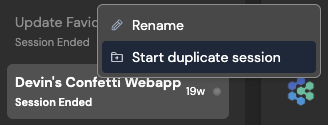
启动重复会话:使用侧边栏中全新的 “Start duplicate session” 按钮,可快速发起 2 个或更多相似的会话。你会被重定向到 Devin 的首页,你的初始消息会连同所有附件、playbooks 和 snapshots 一起被预先填充好。我们建议在某些任务上启动 2 个或更多 Devin 会话,以便给 Devin 更多成功的机会!
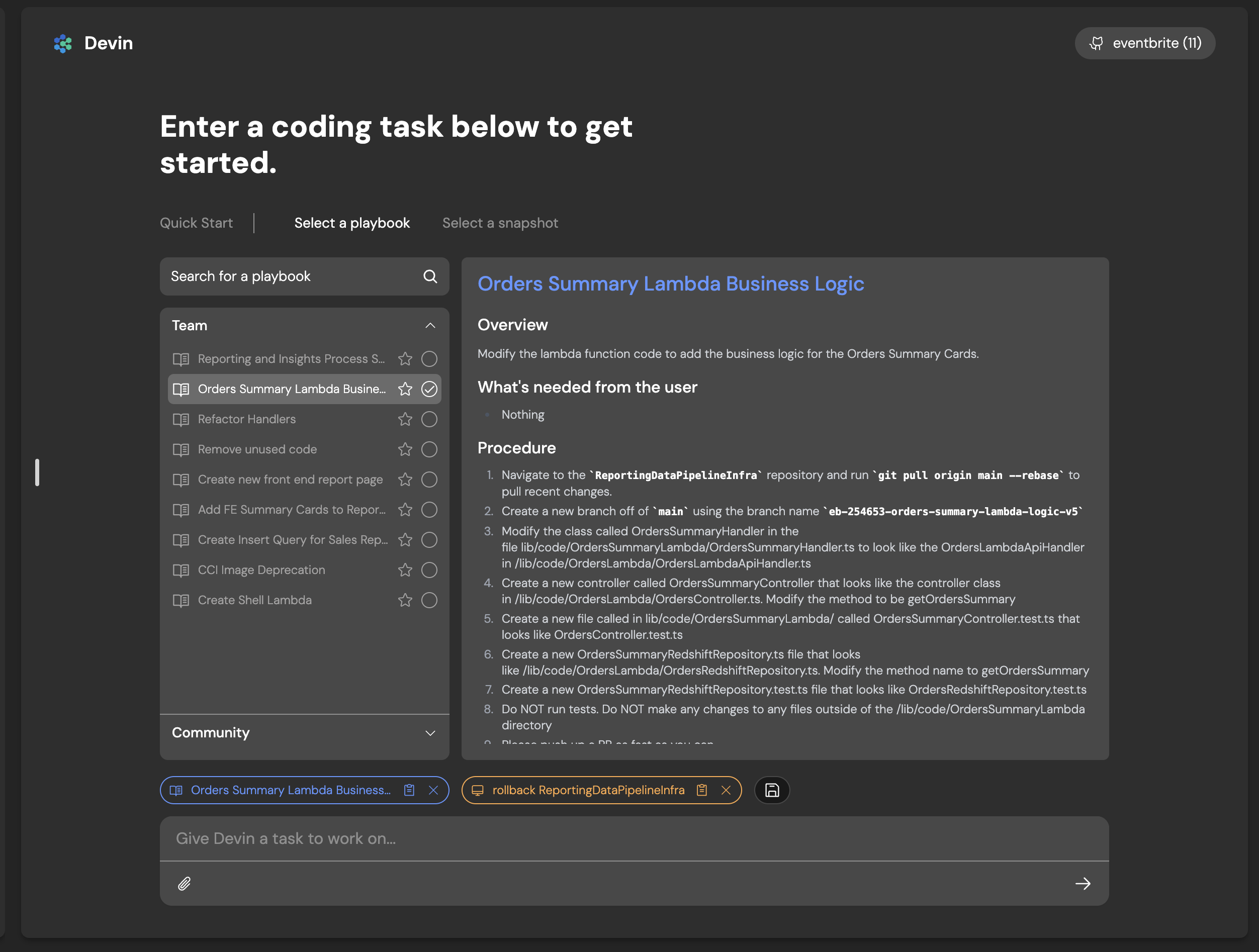
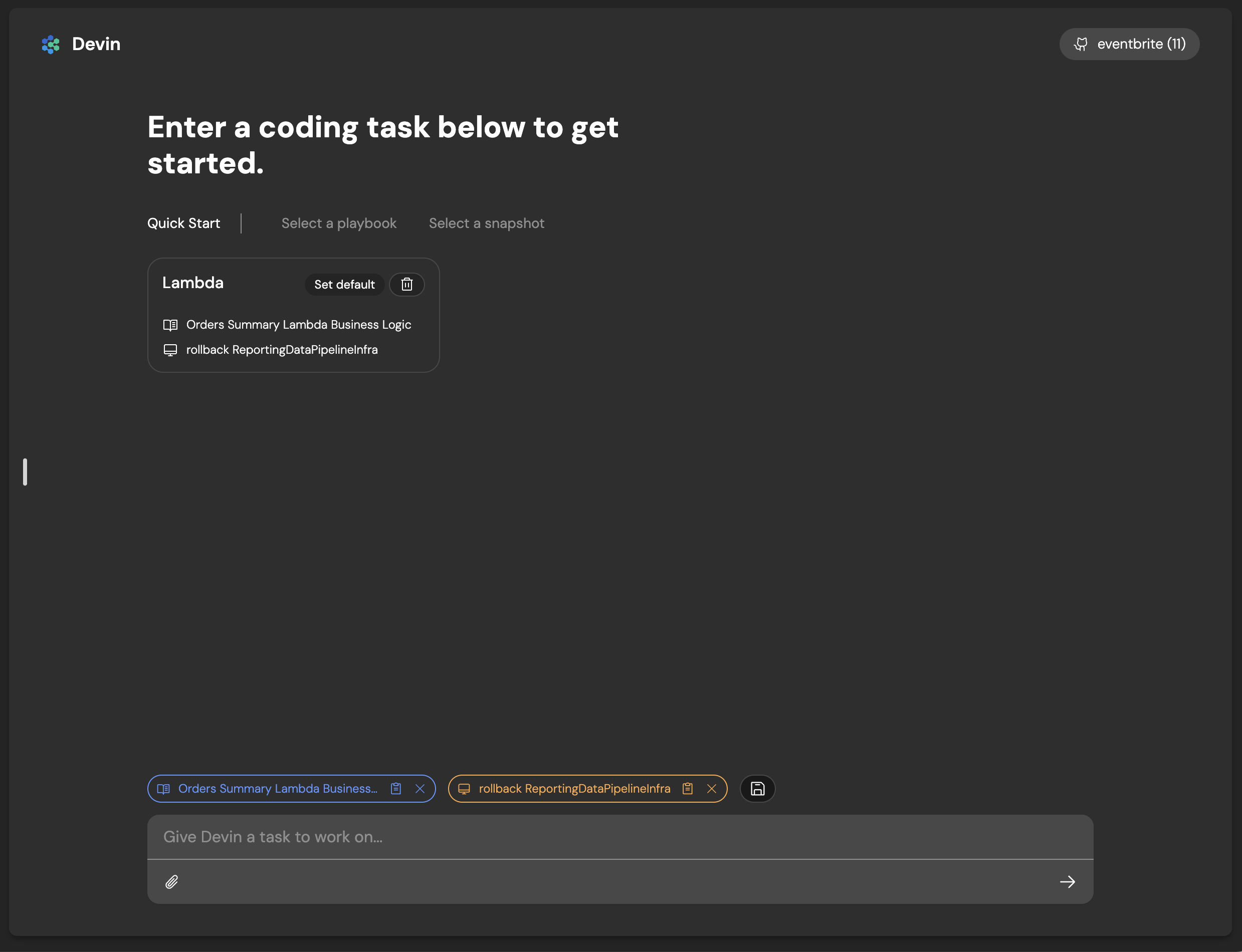
主页升级与快捷方式:全新的 Devin 主页让你更快速地浏览和选择 Playbooks 和 Snapshots。我们还引入了 Shortcuts。选择一个 snapshot 和/或 playbook,并将它们保存为一个 shortcut,这样就可以快速复用!

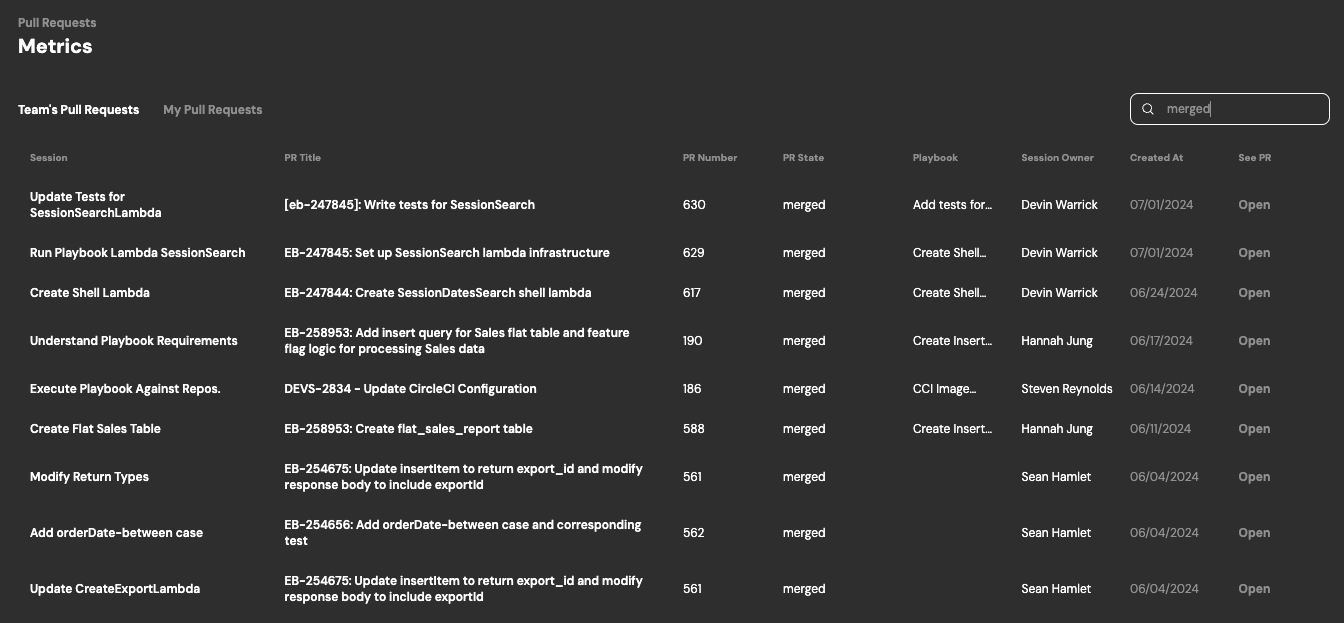
PR 指标仪表盘:PR 指标视图会汇总 Devin 发起的所有 PR。你可以在 https://app.devin.ai/metrics 查看 PR 指标视图!
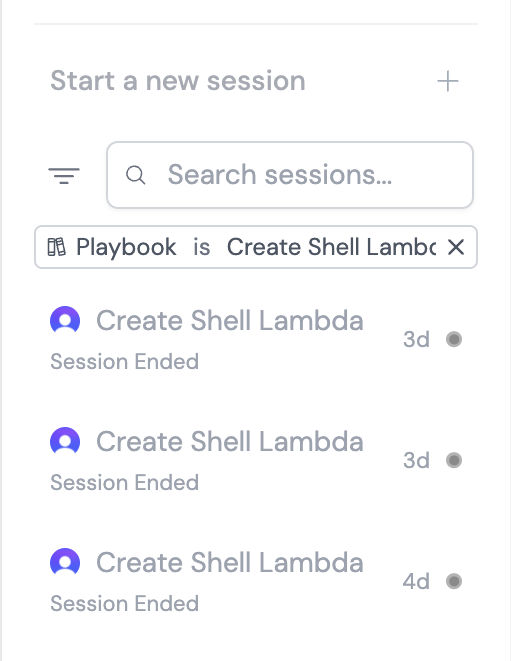
会话筛选:按创建者、状态、playbook、日期等条件快速筛选你所有的会话。


May 29, 2024
Playbooks Library(Playbook 库):你现在可以前往 Devin app > Library > Playbooks,轻松创建、查看和使用 playbook。你可以为自己的使用场景创建 playbook,并探索社区中的 playbook。你创建的任何 playbook 都会与团队共享。
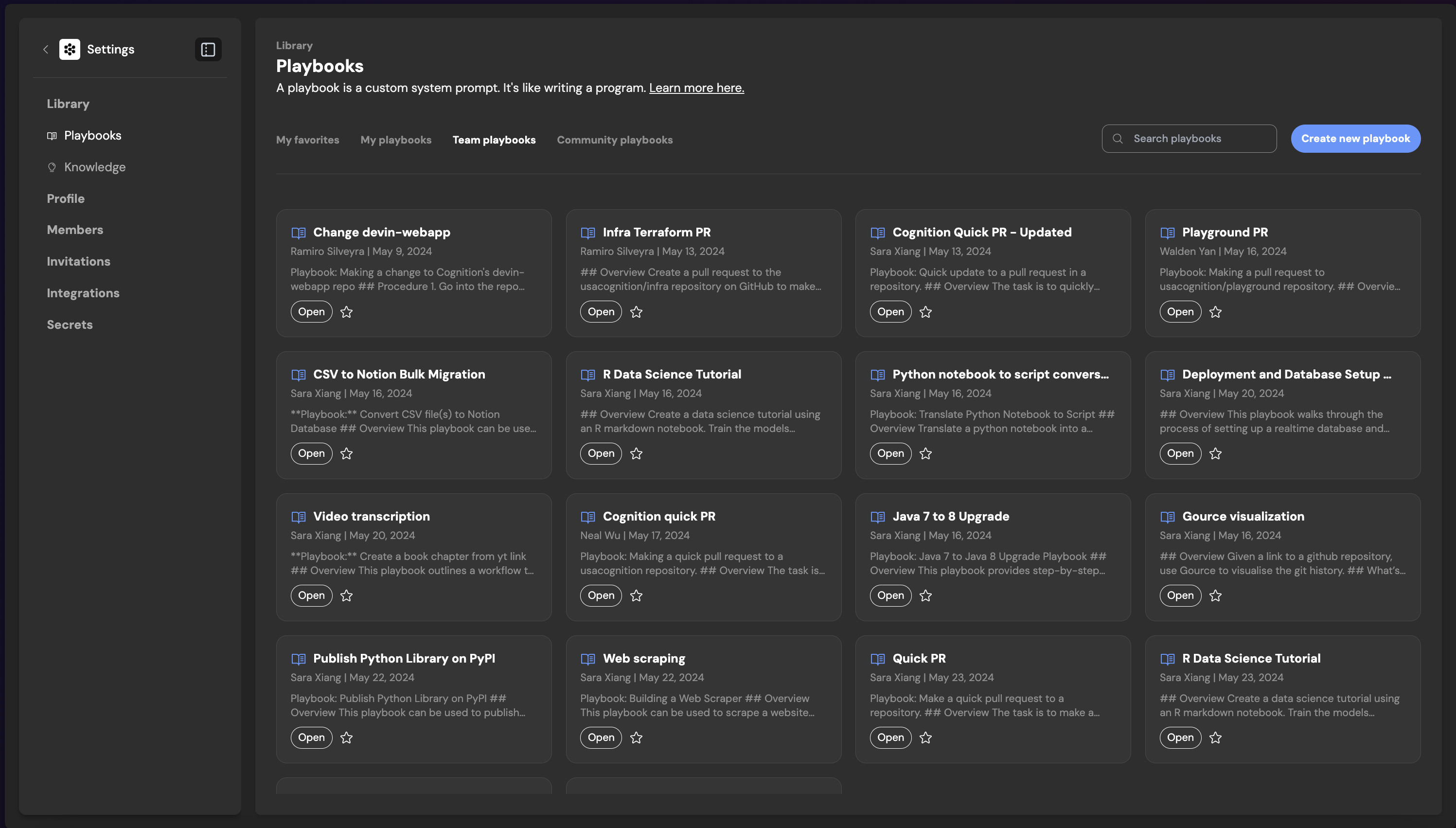
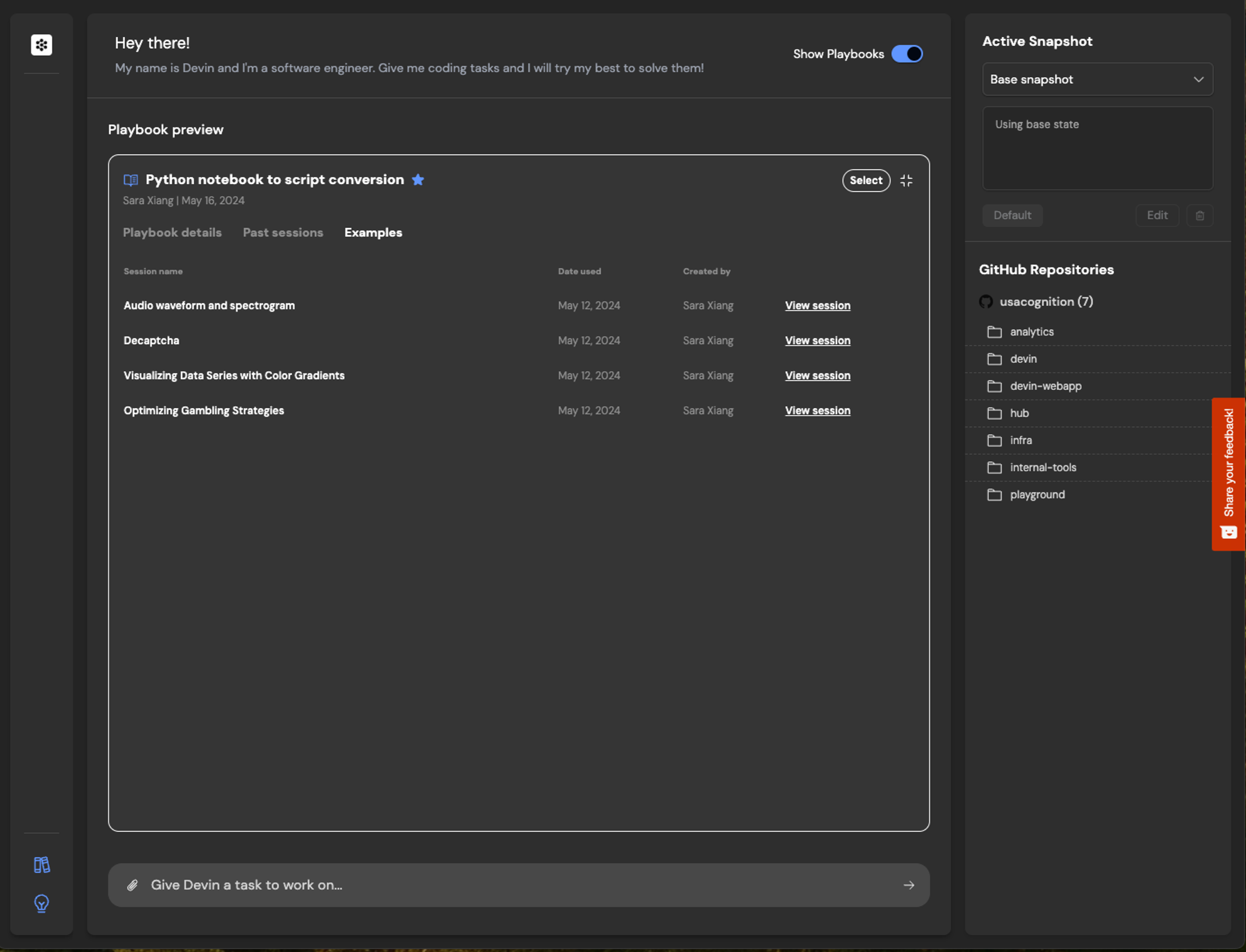
你可以点击任意团队或社区的 Playbook,查看示例运行,从中获取如何使用该 playbook 的灵感。
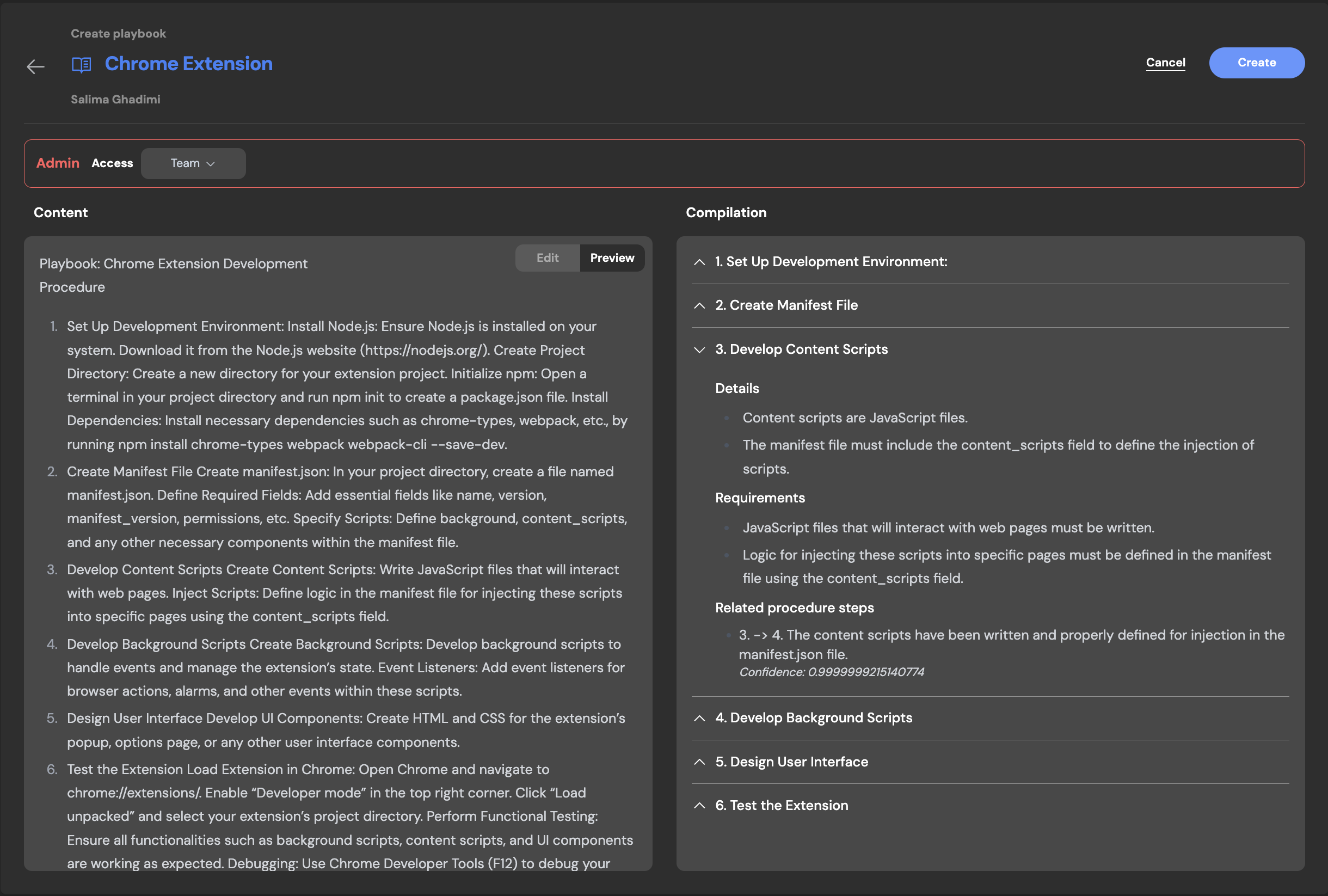
Playbook Compiler(Playbook 编译器):借助 playbook 编译器,你现在可以快速迭代你的 playbook,确保其格式、结构和内容都已优化,从而在 playbook 会话中获得最佳结果。提示:
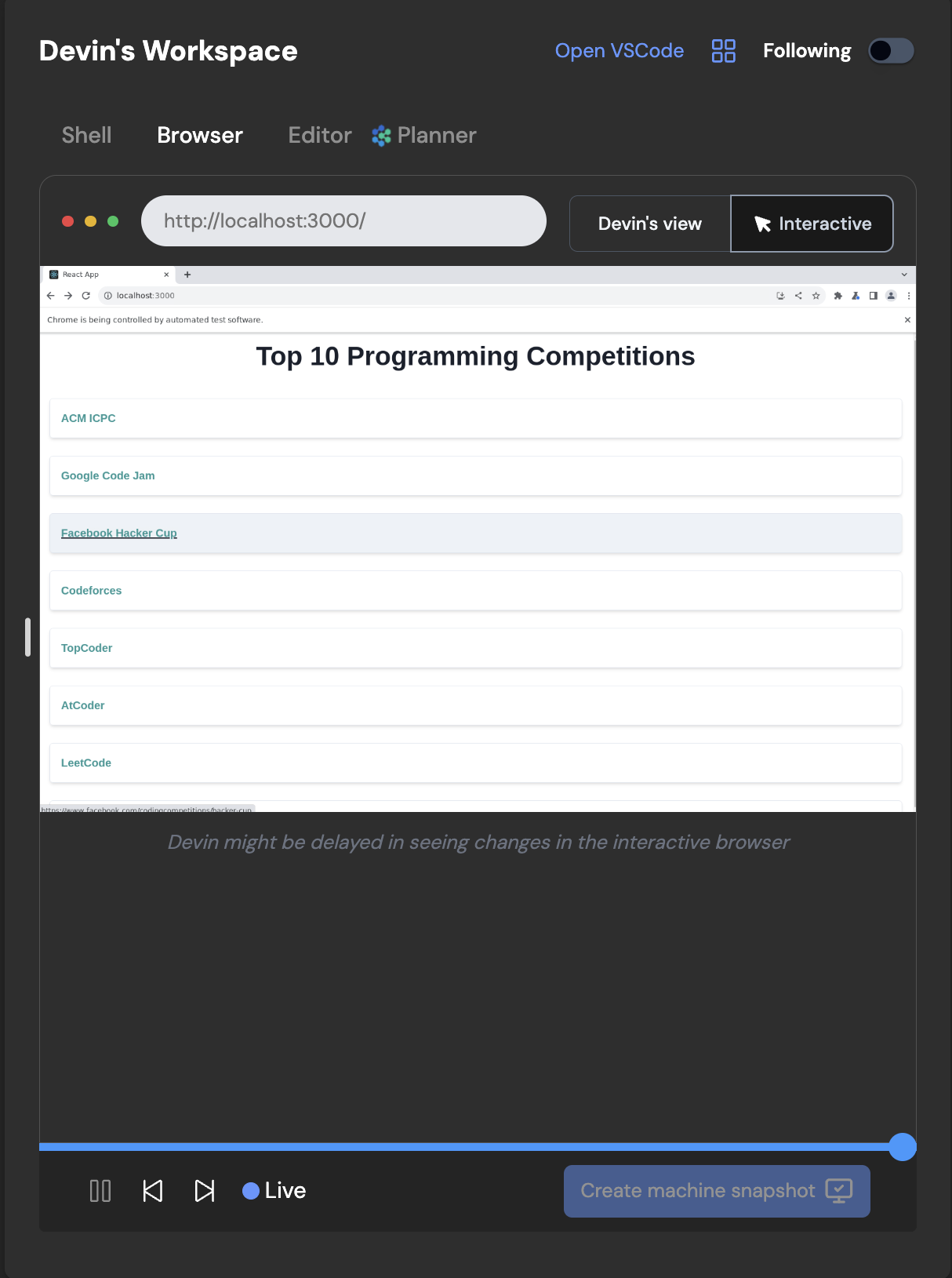
Interactive Browser(交互式浏览器):Interactive Browser 允许用户直接使用 Devin 的浏览器。此功能对某些浏览器任务尤其有用,当 Devin 可能需要协助时(例如完成 CAPTCHA、多重身份验证步骤等),你可以直接介入。
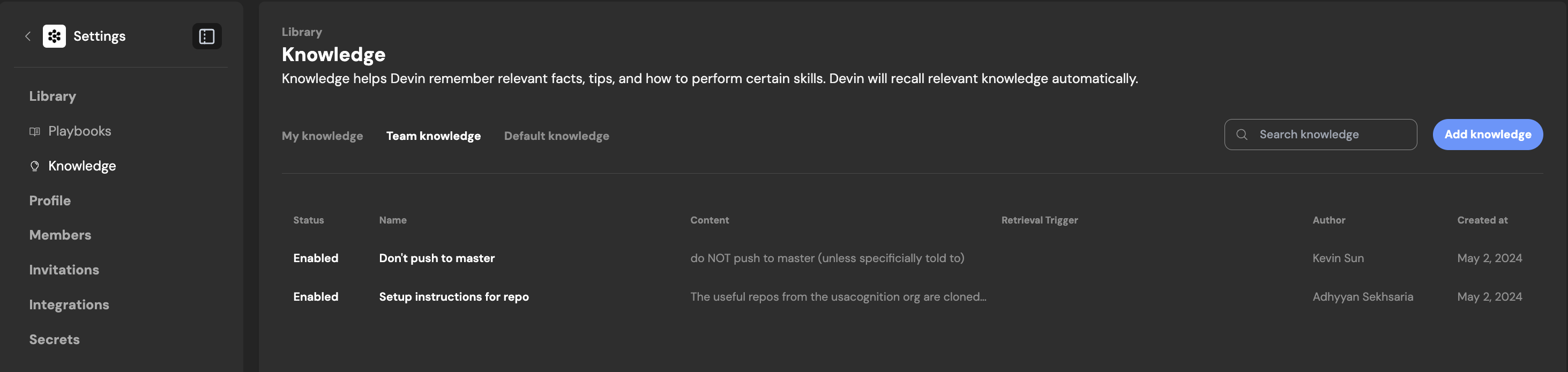
Knowledge:Knowledge 是为 Devin 提供技巧、说明和组织级上下文的一组信息集合。你可以持续向 Devin 的 Knowledge 中添加内容,Devin 会在需要时自动回忆相关知识。
你可以轻松将内容添加到 Devin 的 Knowledge 中,或在需要时将其禁用。
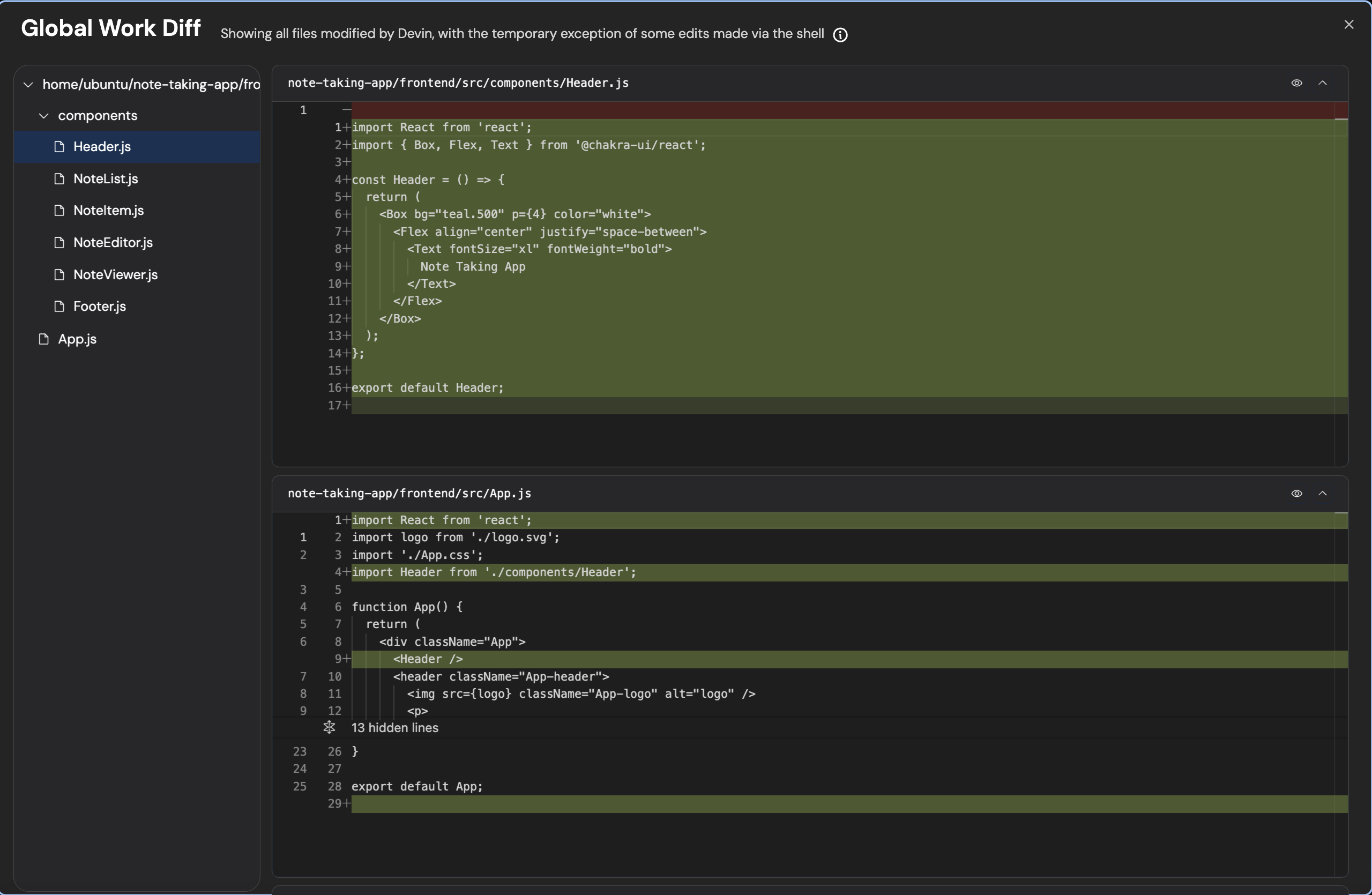
你可以在任意一次运行的进度更新中,查看 Devin 何时以及如何使用 Knowledge。View Code Updates(查看代码更新):在会话期间,你现在可以点击 Devin 的进度更新,查看 Devin 在处理子任务时所做的具体代码编辑。你也可以直接在 Editor 中查看这些更新。进度更新视图
Editor 更新视图
代码更新会在一个弹窗中打开,你可以在其中跟踪 Devin 截至当下时间点在会话中编写的新代码。
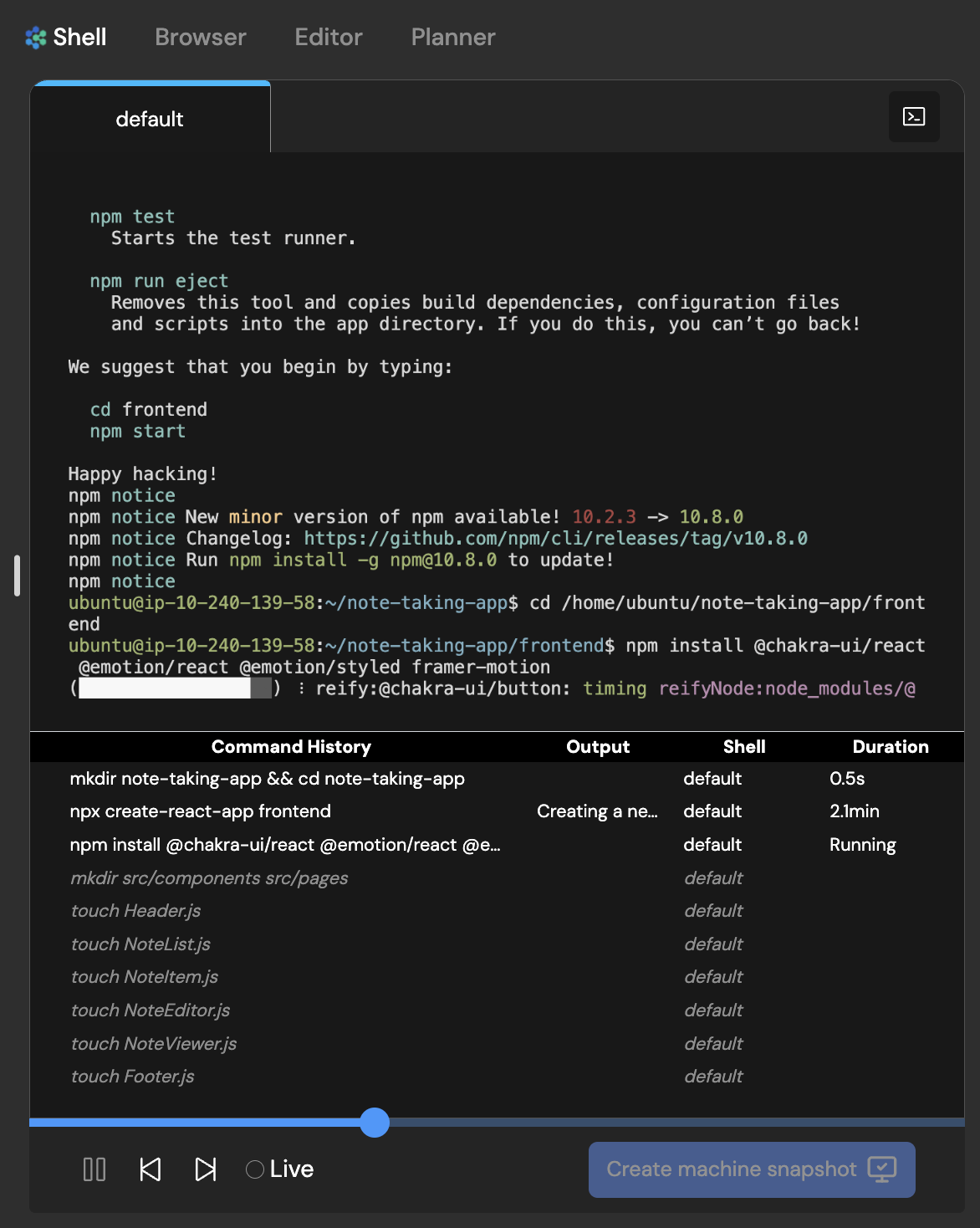
View Shell Updates(查看 Shell 更新):在会话期间,你现在可以点击 Devin 的进度更新,查看 Devin 在处理子任务时使用的具体 shell 命令。你也可以在 Shell 中查看 Command History(命令历史)。
进度视图 Shell 更新
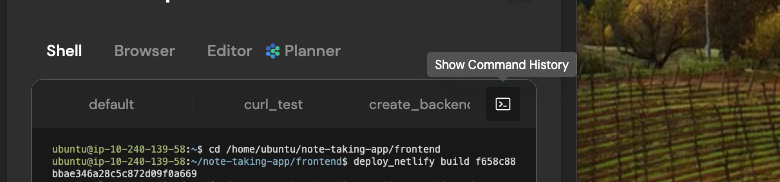
Shell Command History(Shell 命令历史):Shell 更新会向你展示完整的 Command History 及相关输出。你可以点击三点图标,轻松复制某条命令及其输出。任何使用斜体显示的命令,都是在会话中未来时间点执行的命令。你可以在 Command History 区域点击不同命令,跳转到会话中的不同时间点。


- 在左侧的 Content 区域编写你的 playbook
- 点击编译,并查看重新格式化后的 Playbook
- 你可以随时编辑并更新已编译的 Playbook。准备就绪后,点击创建!


2024 年 5 月 13 日
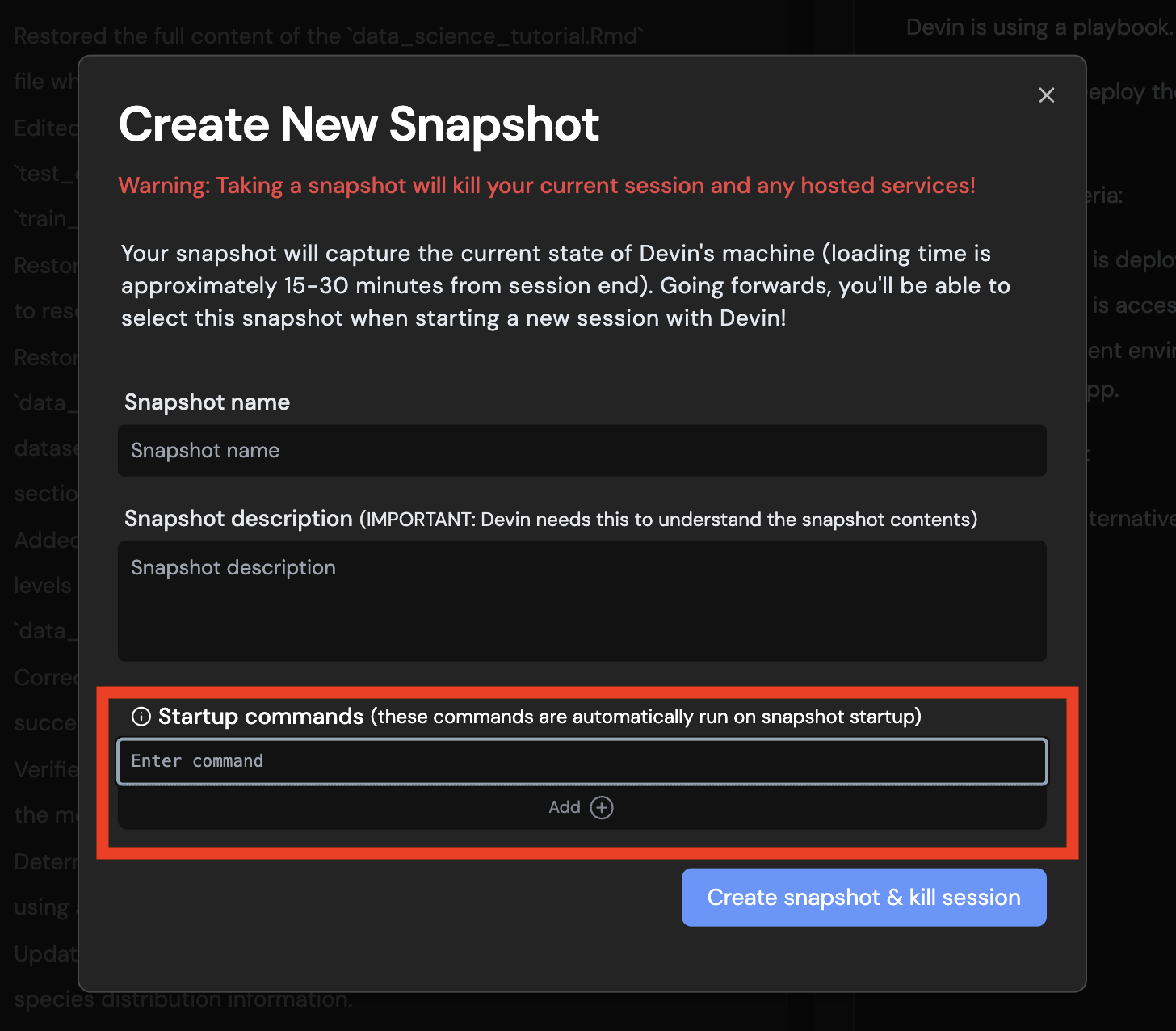
机器快照启动命令:对于给定的机器快照,您现在可以设置一系列启动命令,这些命令将在每次运行开始时执行。具体说明如下:
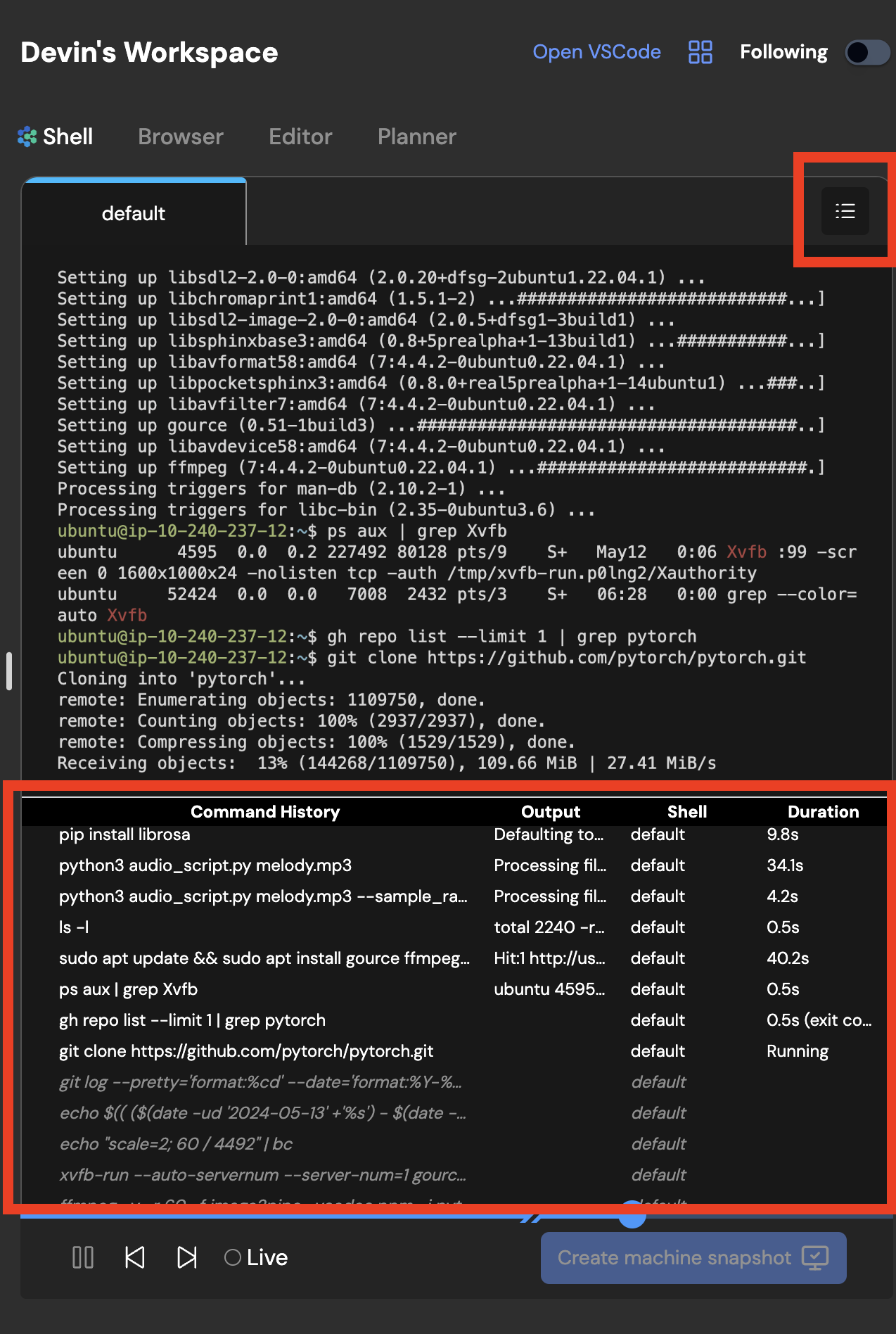
命令历史记录:
通过命令历史记录,您可以轻松查看 Devin 运行的所有命令列表,以及这些命令的输出预览。提示:
保持活动状态:
浏览器通知:
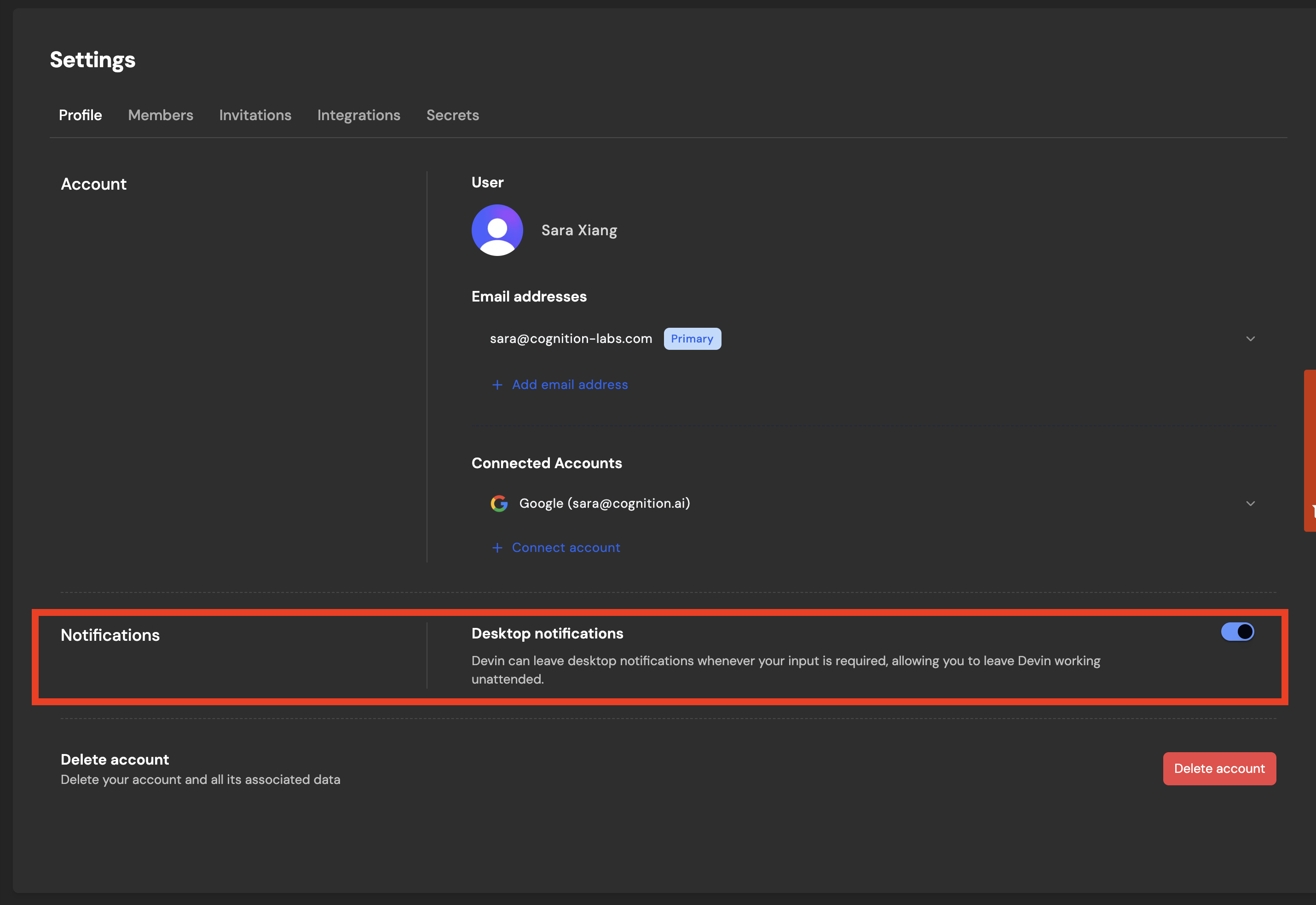
当 Devin 向您发送消息时接收通知。您可以在设置 > 个人资料下找到此选项。暂停 Devin:新的暂停按钮是一个快捷方式,可替代向 Devin 发送暂停指令。
打开 VS Code:访问 Devin 的机器:打开 VS Code 可以让您读取和编辑 Devin 机器上的文件,就像在 VSCode 中与 Devin 协作一样。您还可以在 Devin 的机器上打开终端,这意味着您拥有对 Devin 机器的完全访问权限。💡 提示:
使用 VSCode 配合仓库设置来设置 Devin 高效工作所需的一切:
[组织] Slack 集成:
- 这些命令需要在
~目录下运行 - 命令会按顺序执行(例如先运行
cd dir,再运行ls时,ls会在dir目录下执行) - 每个命令都有 2 分钟的超时时间(因此你无法通过这些命令运行长时间运行的服务器进程)


- 点击某条命令,可跳转到 Devin 使用该命令时的时间点。
- 将鼠标悬停在命令上时会显示菜单图标,点击该图标即可复制完整输出结果。

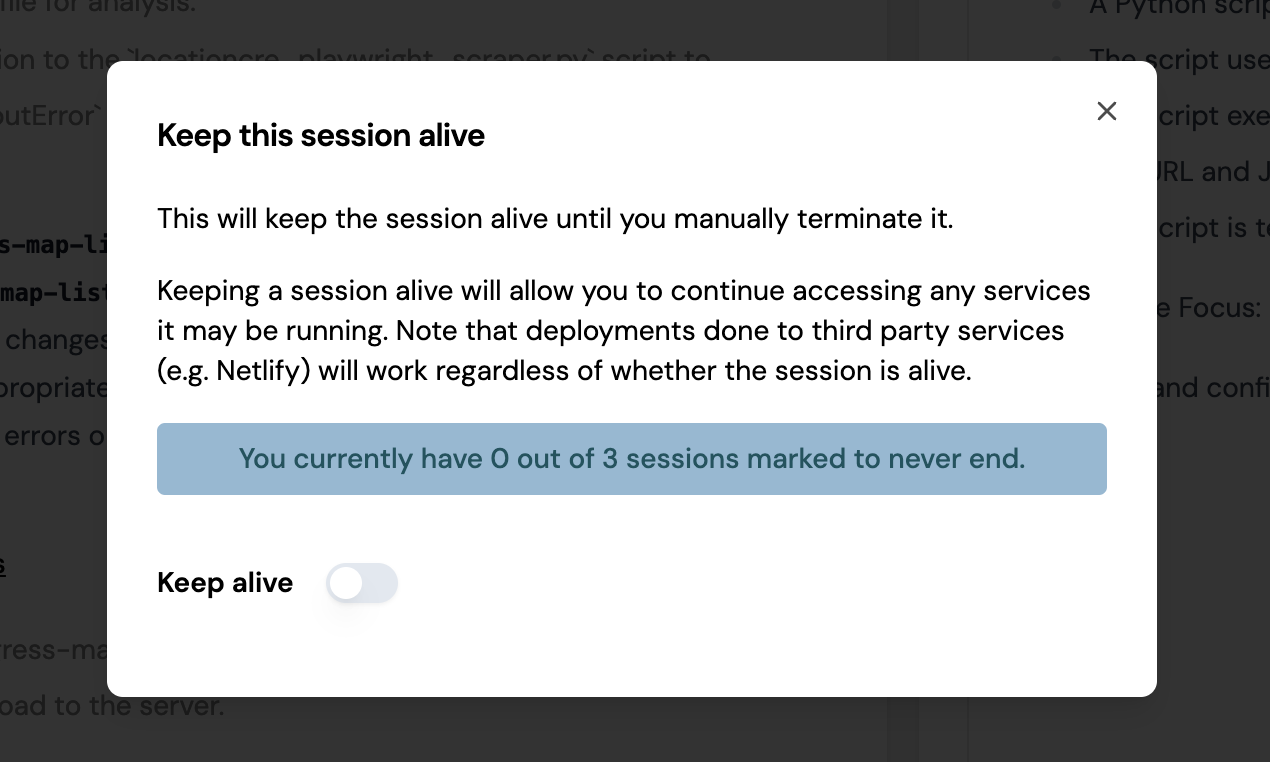
弃用警告:此功能已不再受支持。现在 Devin 进入休眠后,可随时重新唤醒。建议在 Devin 的协助下,将托管服务部署到其他位置。Keep Alive 将使会话保持无限期活跃,并会占用 Technical Preview 用户的每日配额。手动终止会话将覆盖 Keep Alive。请注意,Keep Alive 功能对于保持托管服务(devinapps.com 链接)的运行状态很有用,但如果 Devin 帮助您使用 Netlify、Firebase、Vercel 等第三方服务部署应用,则无需使用此功能。


- 告诉 Devin:“Run
pwdand then pause. Do not do anything else.” - 在 Devin 暂停后,打开 VSCode,并在其中打开终端
- 自行完成所有机器配置(安装软件包、配置代码仓库等)
- 创建一个快照。 之后的会话都从这个快照启动——你后续的所有 Devin 都将受益于你现在完成的配置!
- 请注意,这是一个测试版功能,在某些网站上可能无法正常工作,但我们发现它在 Amazon 和 Resy 上可以正常使用,并且我们也很期待与大家一起探索它还能带来哪些新的可能性!
- 另外,Devin 仍然可能会请求输入凭证。您需要提醒 Devin 先用其浏览器检查一下自己是否已经处于登录状态!
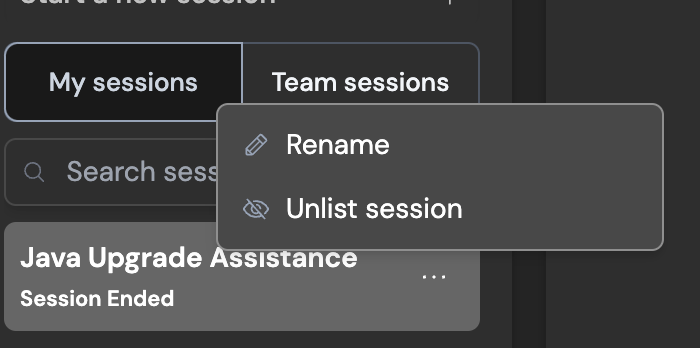
此功能仅对组织账号开放,技术预览版和个人账号无法使用默认情况下,所有新会话对您的团队(即组织)可见。要将会话设为私有,请点击侧边栏中会话名称旁边的菜单图标(鼠标悬停时显示),找到”取消列出会话”选项。

此功能仅适用于组织,而不适用于技术预览或个人账户将 Slack 连接到您的组织后,只需在 Slack 中 @ Devin,即可直接启动 Devin。Devin 会在对话串中回复更新信息和问题,就像在常规聊天界面中一样。您还可以为特定运行启用 Slack 通知,每当状态更新时,Devin 会向您发送私信。只需点击您想要接收通知的运行页面顶部的 Slack 图标即可。💡 提示:使用以下 Slack 内联命令来管理您的 Devin 会话:
- “mute” → 阻止 Devin 发送后续的 Slack 消息。
- “unmute” → 取消上述静音。
- “(aside)” 或 “!aside” → 会使 Devin 忽略这条消息(可用于在同一对话线程中对 Devin 的执行情况进行评论)。
- “EXIT” → 结束本次会话。
- snapshot:[snapshot-name] → 在本次运行中使用指定的 snapshot
- playbook:[playbook-name] → 为本次运行使用指定的 playbook