

开始使用
安装
- 前往 Settings > Connections > Slack
- 在 Integrate Devin with Slack 卡片上,点击 Connect
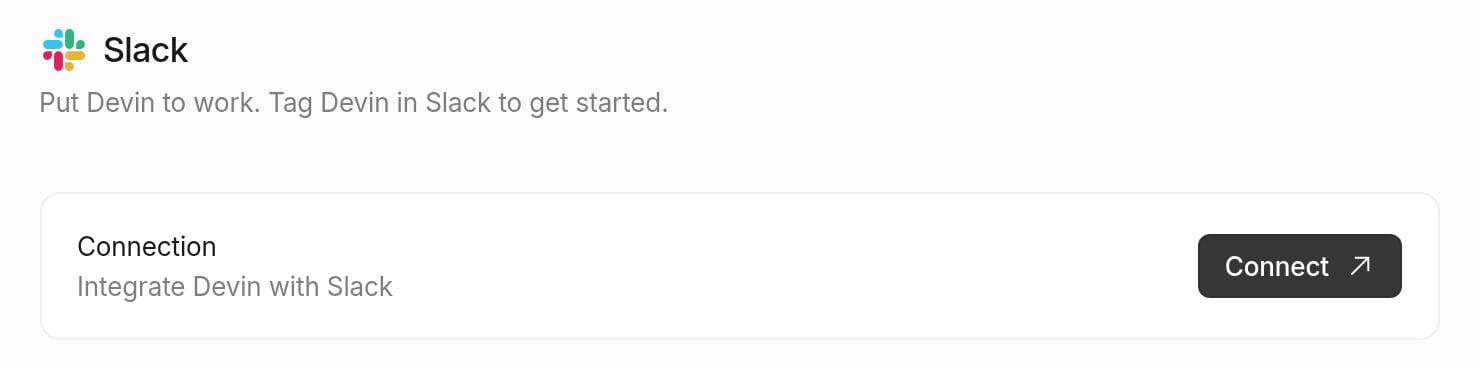
- 根据提示在你的工作区中安装 Devin 的 Slack 应用
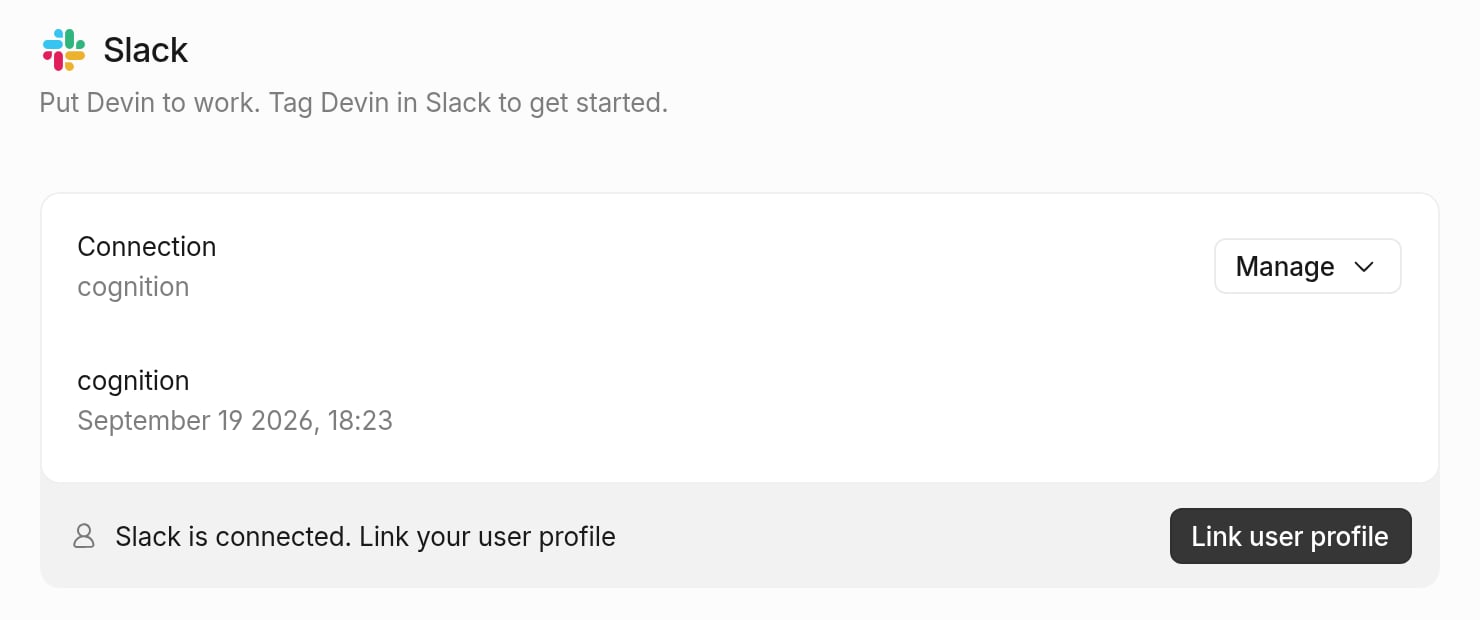
- 返回 Slack 设置页面,已连接的工作区会显示“Slack is connected. Link your user profile”横幅——点击 Link user profile。你所在组织中的每位用户都需要完成一次此步骤,才能在 Slack 中使用 Devin。
- 在 Slack 中 @Devin 以开始会话
注意:如果你的用户账户无法正常连接,请确认你的 Slack 邮箱地址是否与 https://app.devin.ai/settings 中的邮箱地址一致。如果不一致,请在 Slack 中使用正确的邮箱地址重新认证。
如何在 Slack 中使用 Devin
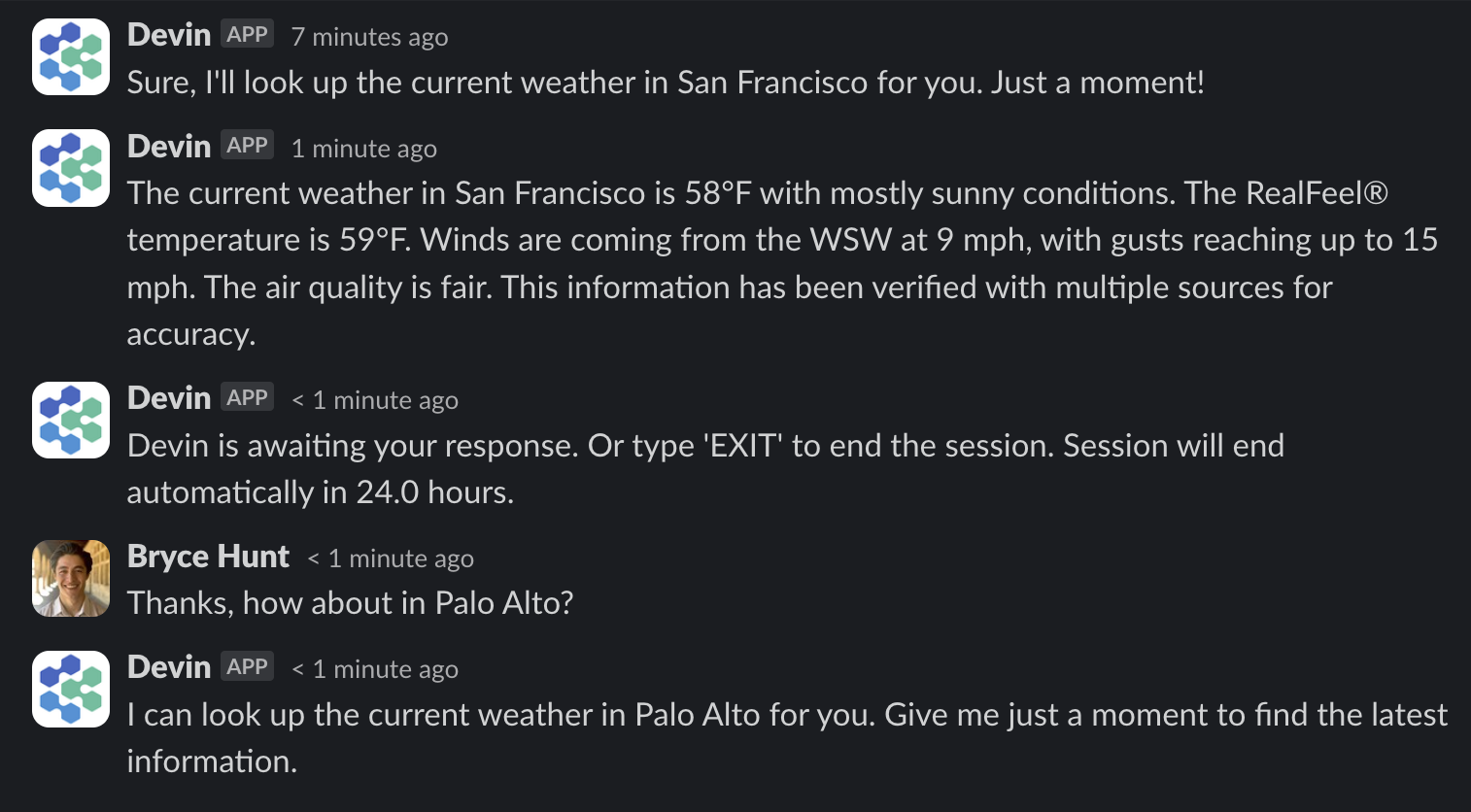
在你为 Slack 安装完成 Devin 集成后,只需在任意频道中通过 @Devin 触发 Devin。你可以在消息中添加附件。
内联 Slack 关键词和功能
除
!ask 外,bang 命令 (!fast, !lite, !ultra, !fusion, !swe, !swe2, !normal, !new, !channel, !windows, !mac, !outpost, !dana, !data) 可在消息中的任何位置被识别,而不仅限于开头 —— @Devin fix the bug !ultra !new 与 @Devin !ultra !new fix the bug 的效果相同。它们可以按任意顺序叠加使用,并且这些关键词本身会从 Devin 接收到的提示中移除。位于内联代码或围栏代码片段中的 bang 命令会被视为字面文本。在活跃的 Devin 会话线程中发送模式关键词,会在会话进行中切换该会话的模式。斜杠命令
运行任一命令时不带参数 (或输入
help) ,即可私下收到用法指示。
消息快捷方式
右键点击任意 Slack 消息 (或使用其上的 ⋮ 更多菜单) ,即可直接对其执行操作,无需重新输入:- 向 Devin 询问此内容 — 将该消息用作问题,快速获得代码库相关的回答,效果与
/ask-devin相同。 - 创建新会话 — 打开一个预先填入该消息文本的模态窗口,你可以选择将会话发布到哪个频道,还可选择附加一个 playbook,并在提交前编辑提示。
将会话与 Slack 会话线程同步
会话可以与 Slack 会话线程双向同步:你在 Web 应用中发送的消息会出现在该会话线程里,而会话线程中的回复也会发送给 Devin。这意味着你可以在任何地方发起会话,同时让团队随时掌握进展。- 使用会话输入框中的 Slack 开关,为该会话开启或关闭同步。同步时图标会高亮显示,未同步时则会变灰。
- 第一次同步到某个频道时,Devin 会询问你是否将其设为默认频道,以便新会话自动同步到该频道。
- 在已同步的会话线程中发送
unsync(或!unsync) ,即可立即停止该会话的同步。要恢复同步,请在 Web 应用中重新开启同步开关。
- 在已归档会话的会话线程中提及
@Devin会将其取消归档,这样你就可以继续对话。 - 当 Devin 建议更改环境配置时,Slack 消息会包含建议的 diff 和一个 应用 按钮,让你无需离开 Slack 即可接受更改。
代码频道
代码频道是专属于单个 Devin 会话的 Slack 频道。你无需在会话线程中跟踪运行情况;取而代之的是,一个名称随会话标题变化的频道、显示 Devin 正在工作 / 受阻 / 已完成的状态标签、返回 Web 应用 中该会话的链接、用于其创建的 pull request 的标签和选项卡,以及实时展示每条消息背后思考过程和工具调用的 worklog。你在频道中发送的每条消息都会发送到该会话 — 无需@Devin 提及。
会话可通过以下两种方式进入代码频道:
- 使用
!new在其中启动。@Devin !new <task>会创建频道,并从一开始就在其中运行会话。在代码频道内使用!new会为新会话创建一个独立的同级频道。 - 让 Devin 移动会话。 当会话线程中的对话转为实际工作时,Devin 可以自行将会话移入代码频道。原始会话线程会保留历史记录,并显示“此会话已移至 #channel”的通知;会话会在新频道中继续,旧会话线程中的后续回复将不再发送给它。Devin 不会移动你已关闭 Slack 同步的会话 (请参阅将会话与 Slack 会话线程同步) 。
代码频道已为每个 Devin 组织启用。它们还依赖于 Slack 自身的代码频道功能,Slack 正在逐步向各工作区推出该功能 — 如果你的工作区中尚未看到它们,说明该 rollout 仍在进行中,无需在 Devin 端启用任何功能。
从 Slack 触发的 Automations
Automations 可由 Slack 中的活动触发——例如为消息添加表情回应,或由 Devin 监控某个频道并在可以提供帮助时介入——并可将运行结果发布回你指定的频道。有关设置,请参阅 Automations 指南。专用 Devin 频道
创建一个专门的 #devin-runs 频道 (或类似名称) ,将所有与 Devin 相关的对话集中到一个地方。这样可以帮助你的团队协作处理 Devin 的运行任务,并从彼此的不同使用场景中获得灵感。
如何重命名 Devin
你可以在 Slack 工作区中更改 Devin 的名称。前往 Slack 工作区管理面板 -> Configure apps -> Installed Apps -> Devin。然后点击 App Details,并进入该页面的 Configuration 选项卡。向下滚动,你会看到名为“Bot User”的部分,在那里可以更改 Devin 的名称。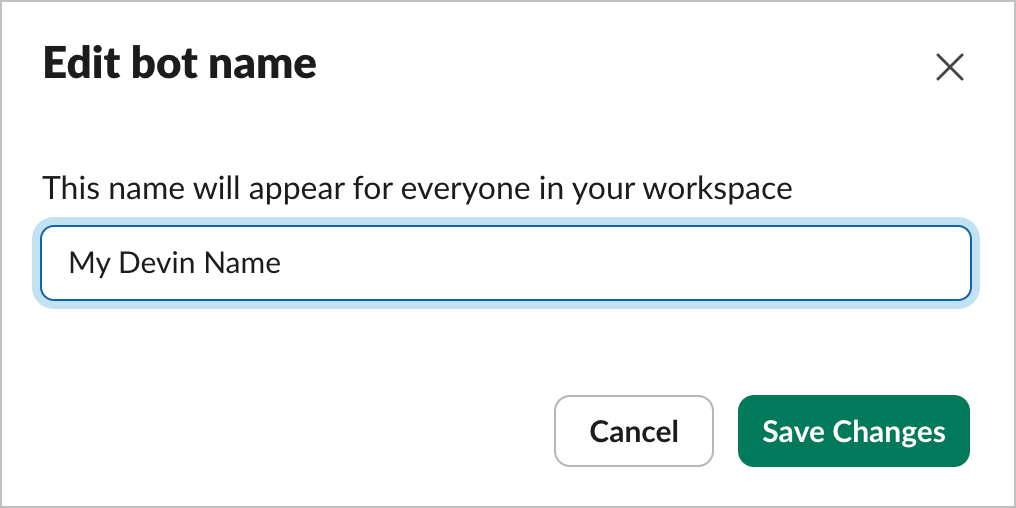
定价
如果你还没有 Devin 账户,可以在此处了解更多定价和套餐信息。AI 助手侧边栏体验 (应用容器) 需要付费的 Slack 套餐。所有其他 Devin 功能——包括频道和会话线程中的 @提及、
/ask-devin、/dana 以及消息快捷方式——均可在任何 Slack 套餐中使用,包括免费工作区。隐私
请参阅我们的隐私政策。权限详情
随着 Devin 的 Slack 功能不断增强,我们有时会添加新的作用域。如果你的工作区安装缺少必填作用域,Devin 会提示管理员从 Settings > Connections > Slack 重新安装该应用。